Kod produktu: ADSA-M2C22
Kategoria: All products , Akcesoria do dysków , Obudowy M.2 , Stacja dokująca do dysków
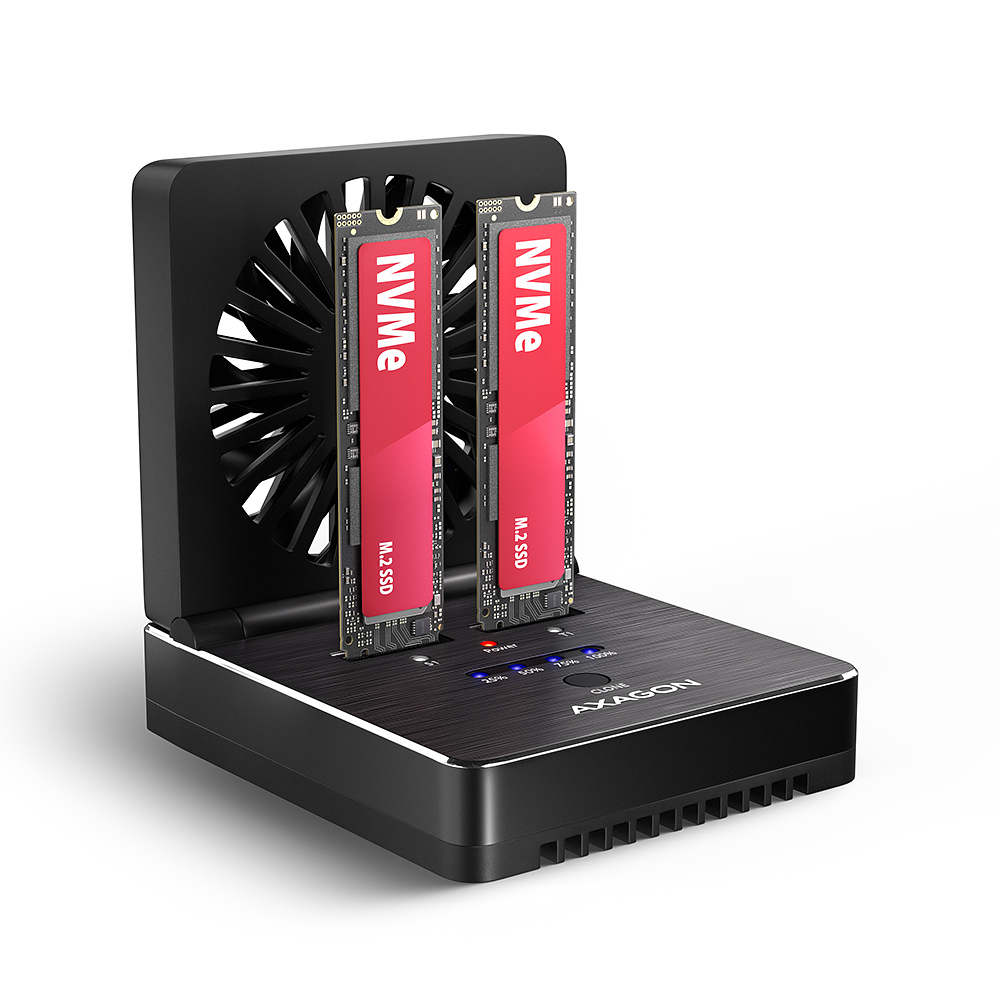
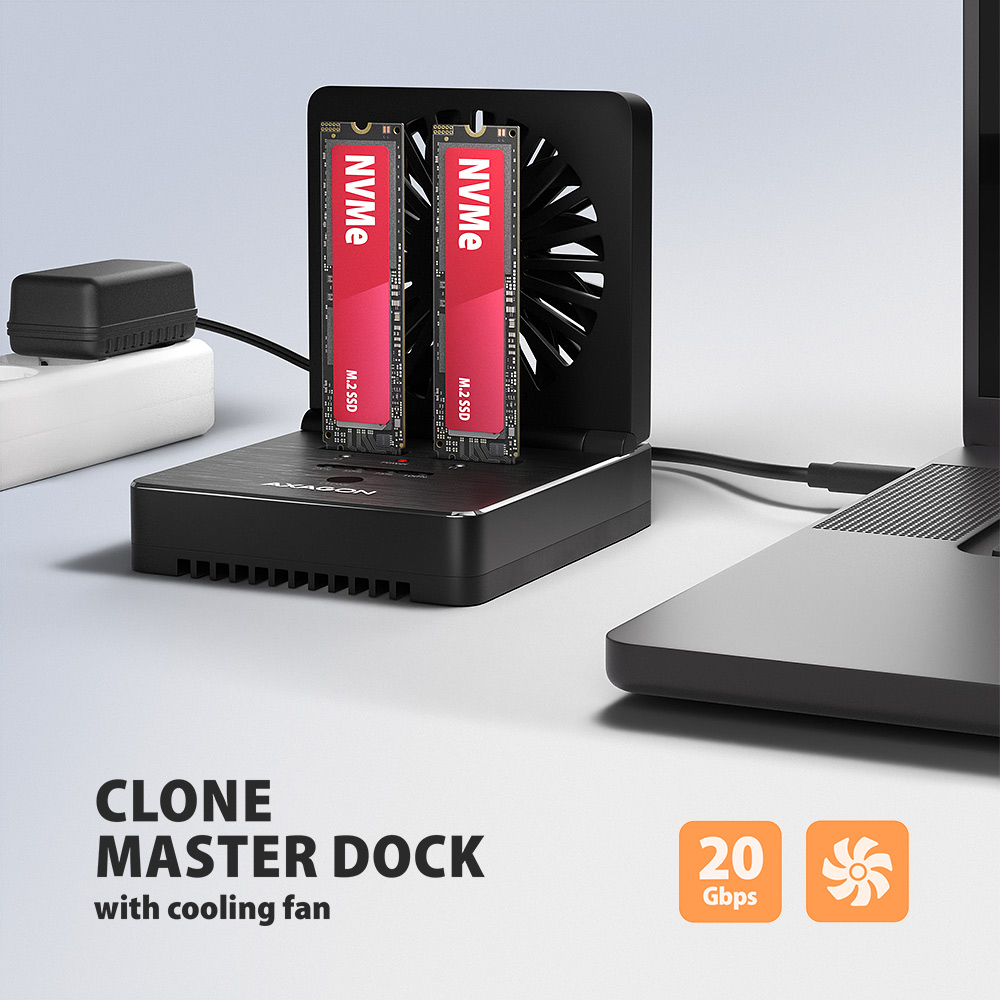
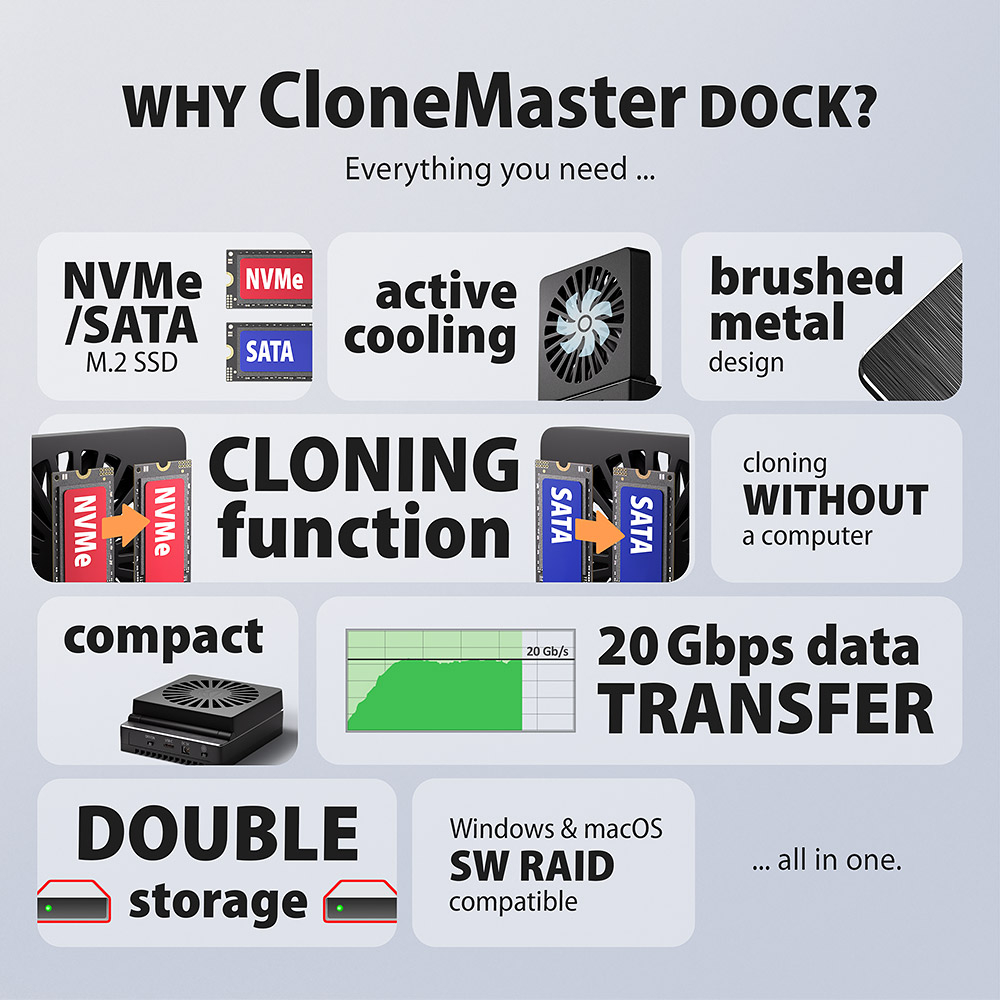
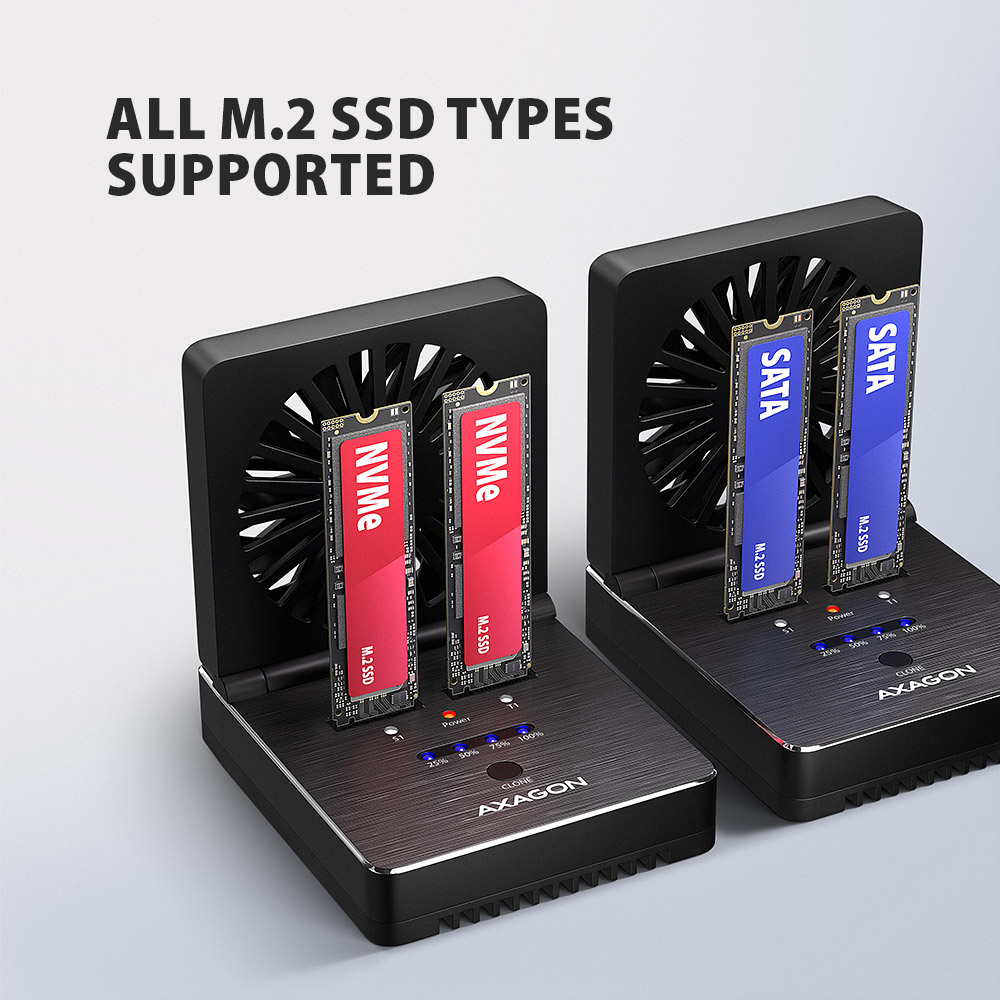
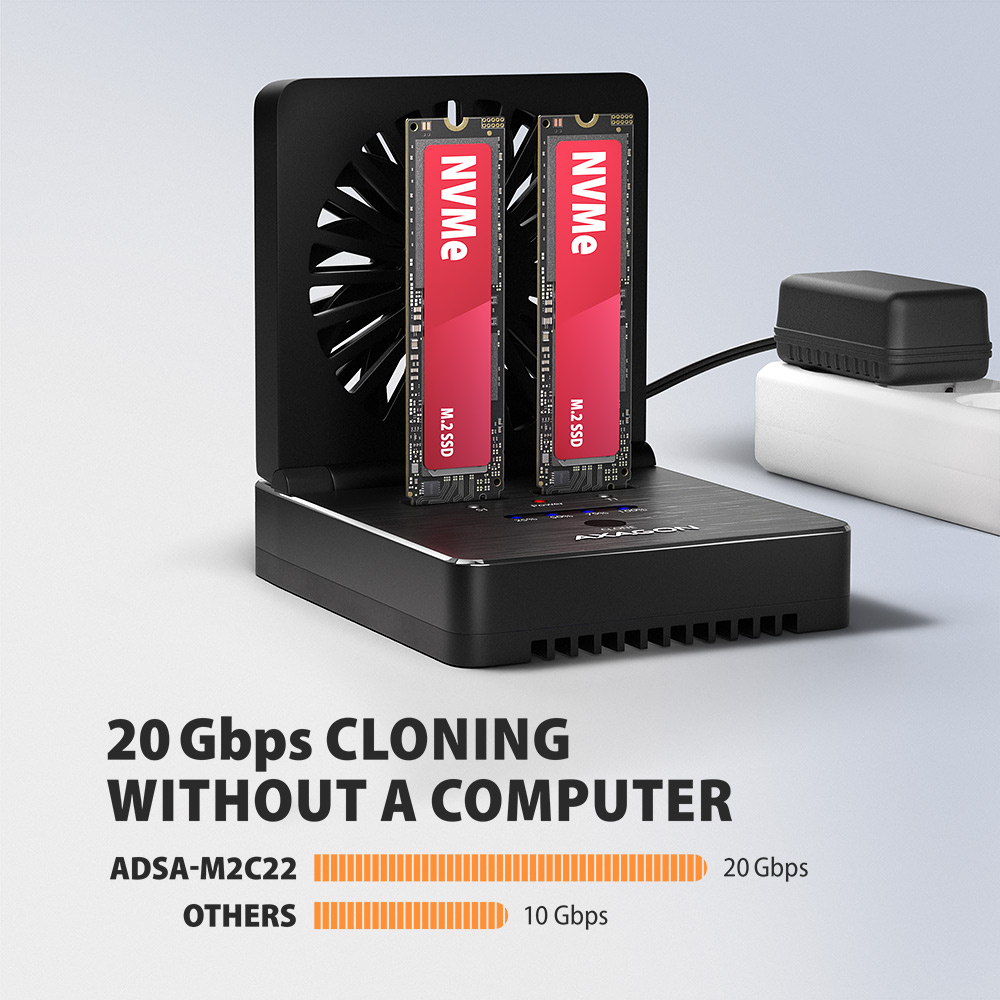
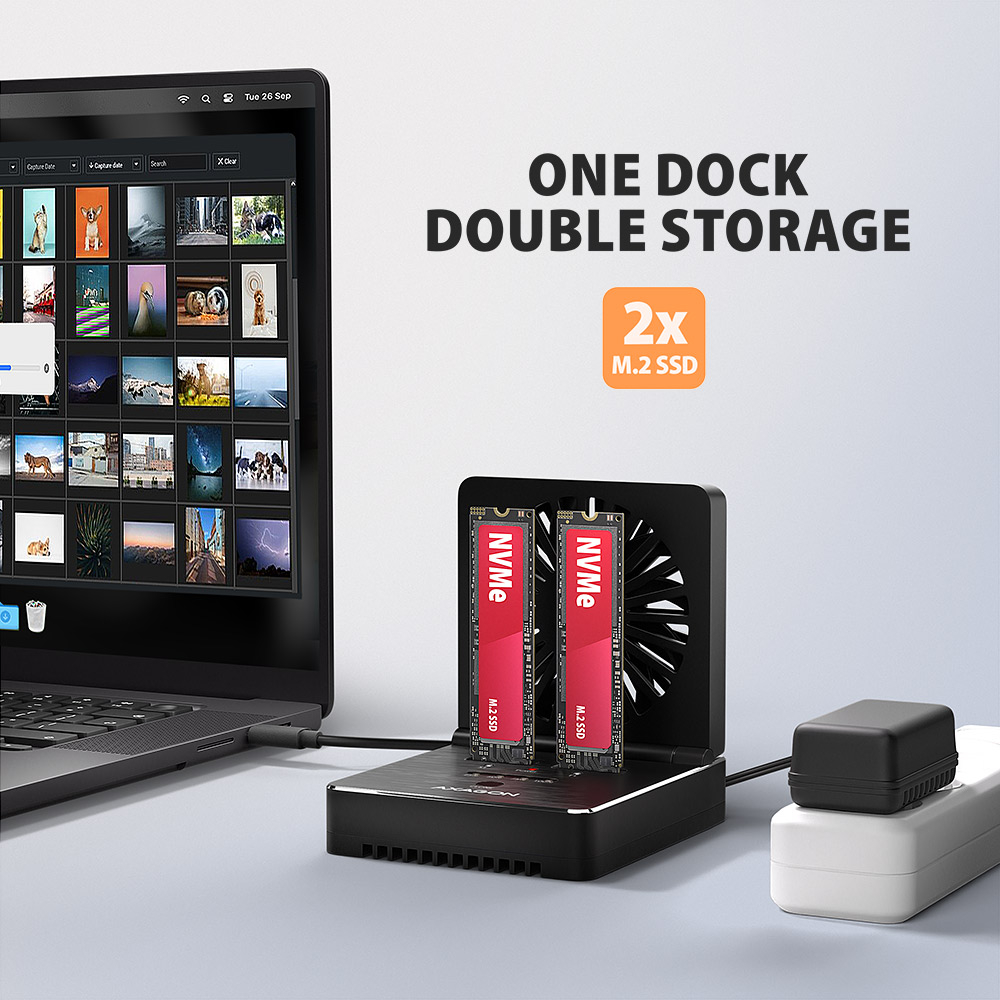
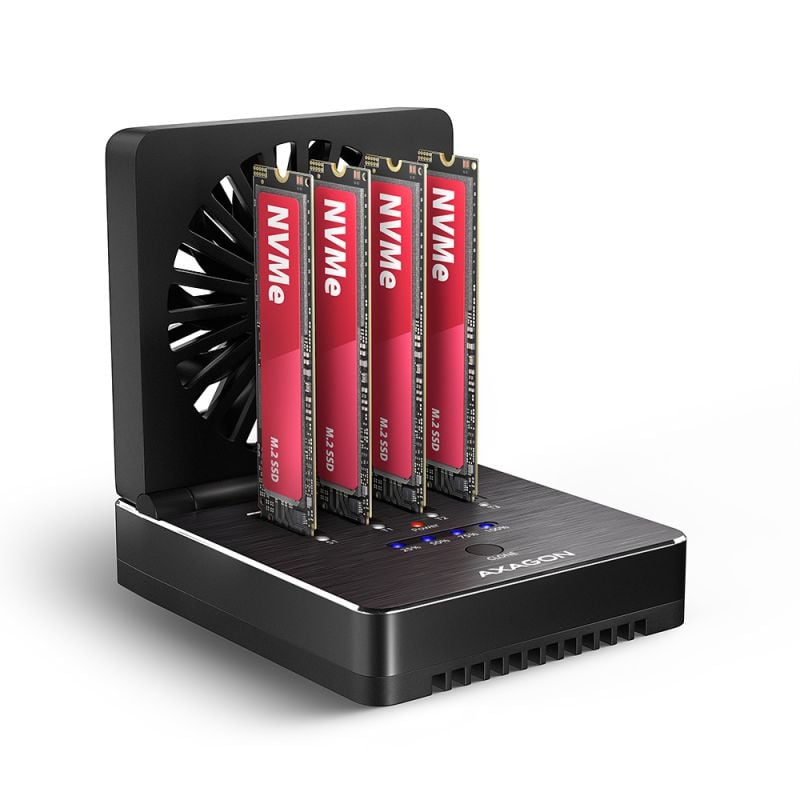
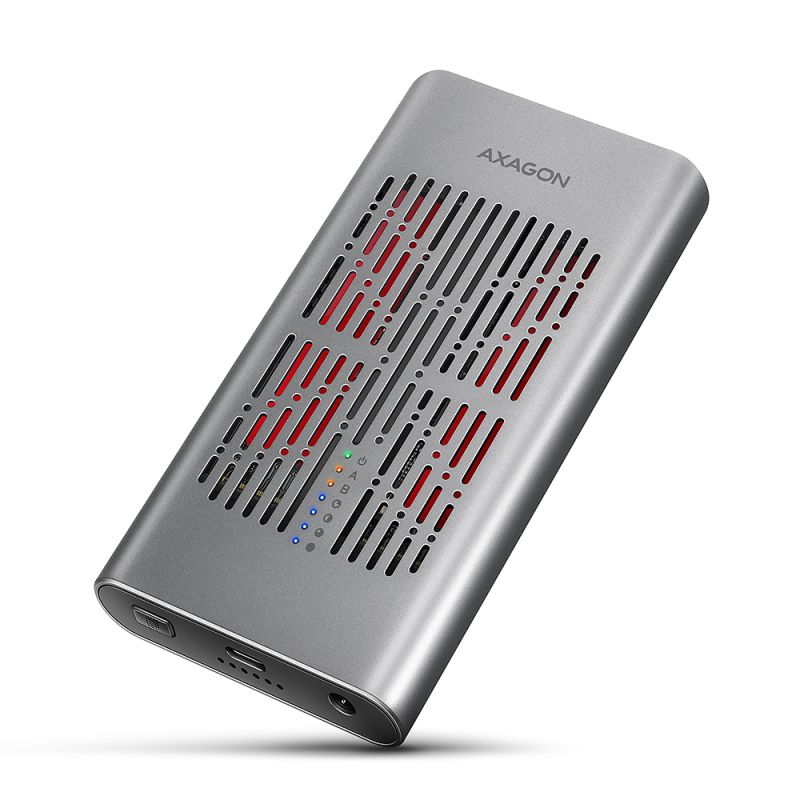
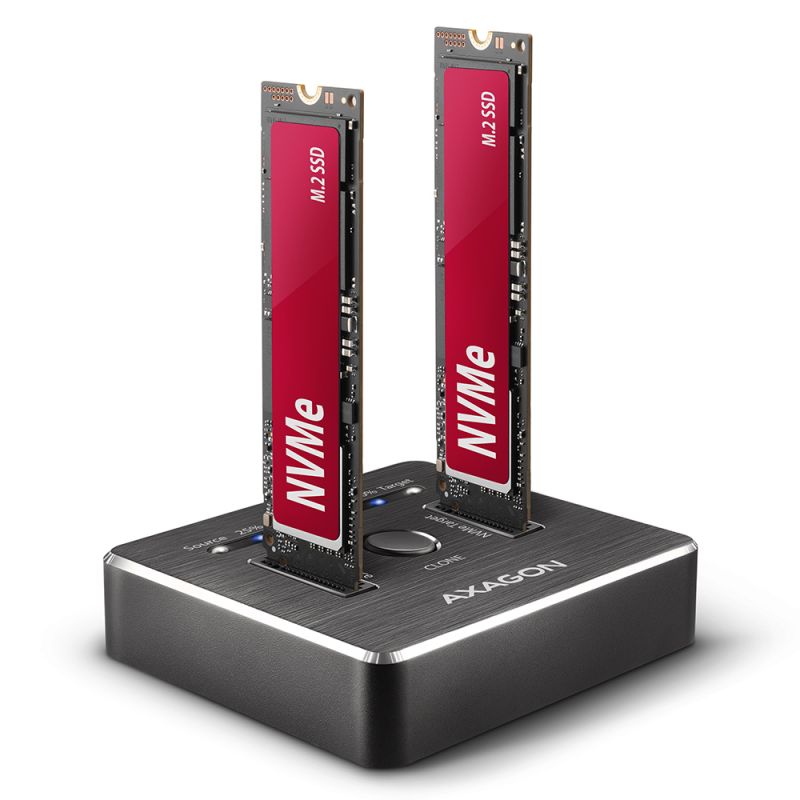
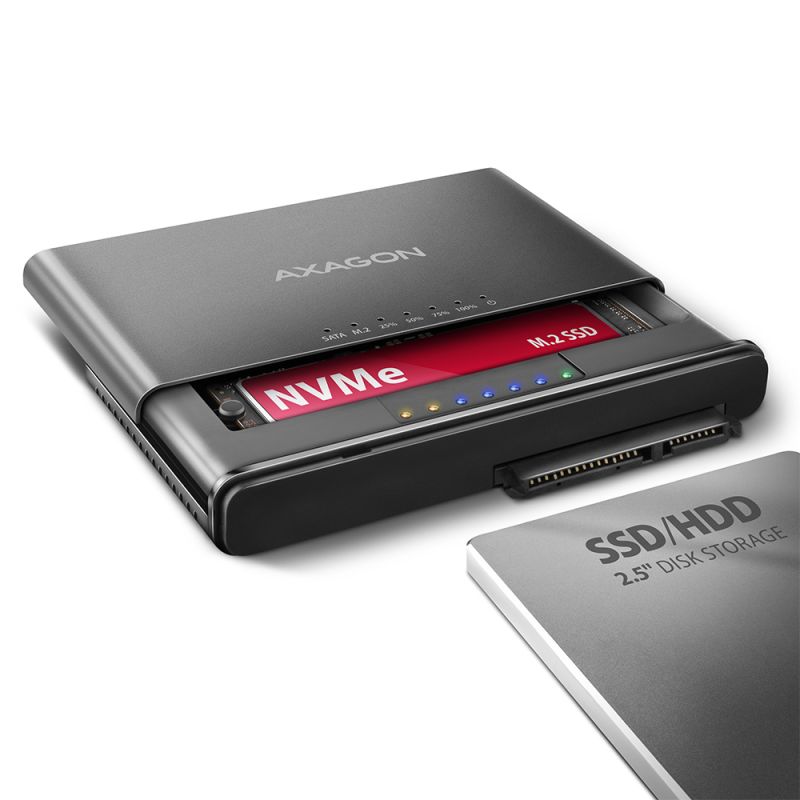
Szybka stacja dokująca i klonująca AXAGON ADSA-M2C22 CLONE MASTER z interfejsem USB-C 20Gbps do pracy z maksymalnie dwoma dyskami M.2 SSD. Stacja obsługuje dwa dyski NVMe M.2 SSD lub dwa dyski SATA M.2 SSD, dzięki czemu oferuje szerokie możliwości pracy z obydwoma typami pamięci masowej. Klonowanie można przeprowadzać bez podłączania do komputera, z jednego dysku źródłowego na drugi dysk docelowy. Stabilną pracę zapewnia połączenie interfejsu USB 20Gbps i aktywnego chłodzenia, które utrzymuje wydajność także przy długotrwałym obciążeniu z minimalnym thermal throttlingiem. Po podłączeniu do komputera zyskujesz jednocześnie do dwóch nowych nośników danych. Stacja rozwiązuje sytuacje, gdy trzeba szybko formatować, kasować, testować lub przygotowywać dyski NVMe albo SATA - na przykład podczas migracji danych, instalacji systemów, serwisu lub tworzenia kopii zapasowych. W zestawie znajduje się również kabel USB-C 20Gbps.
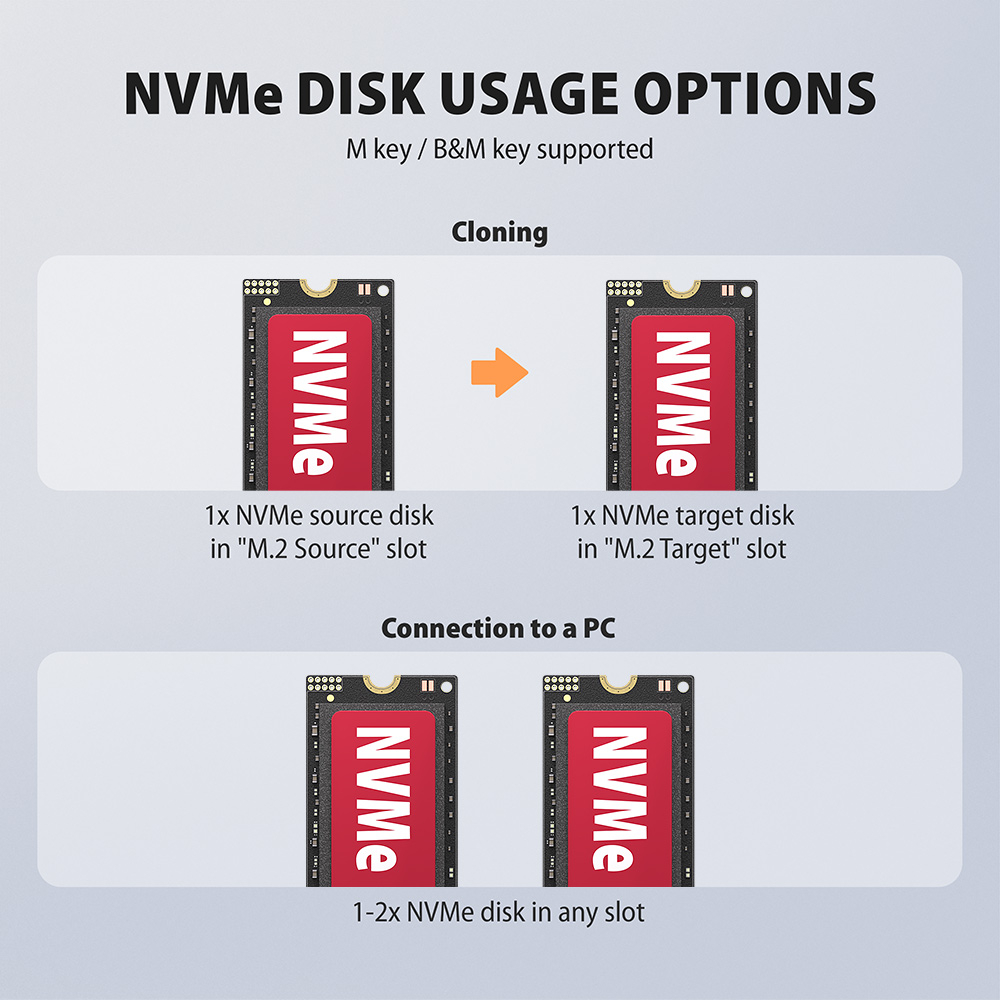
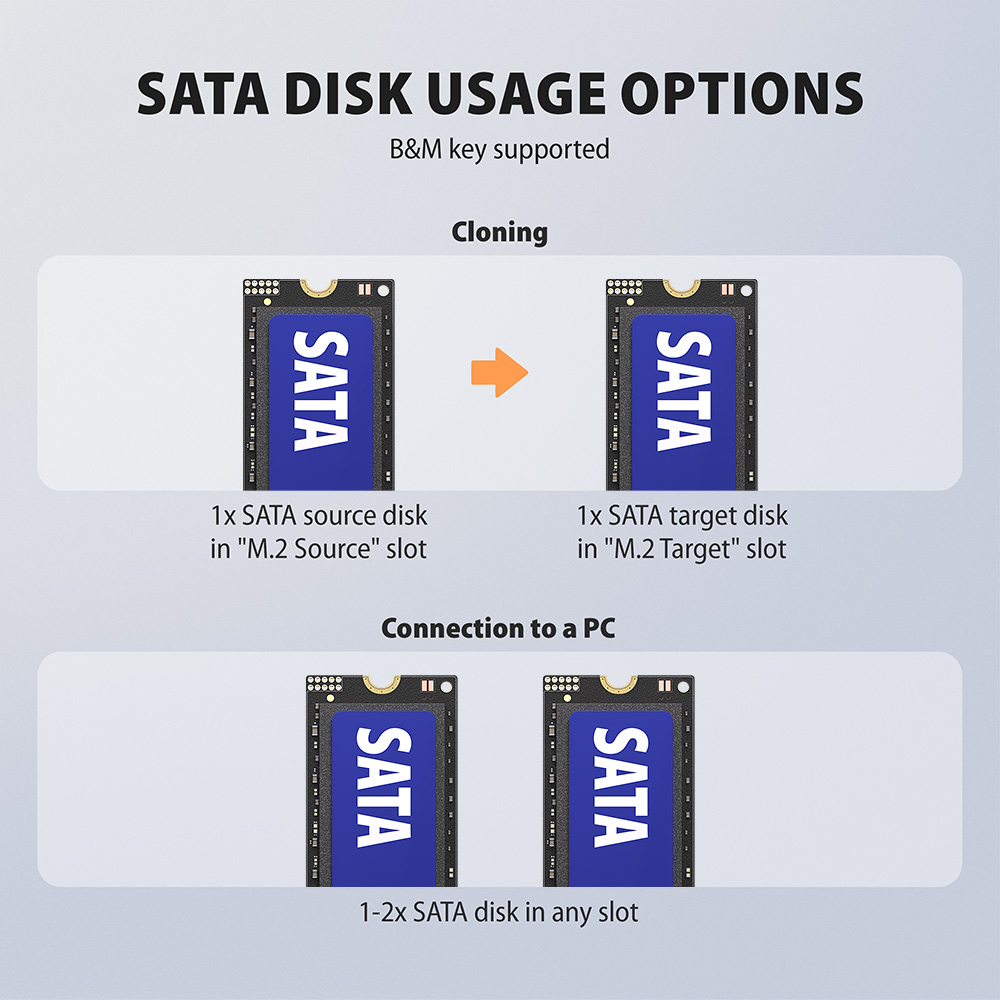
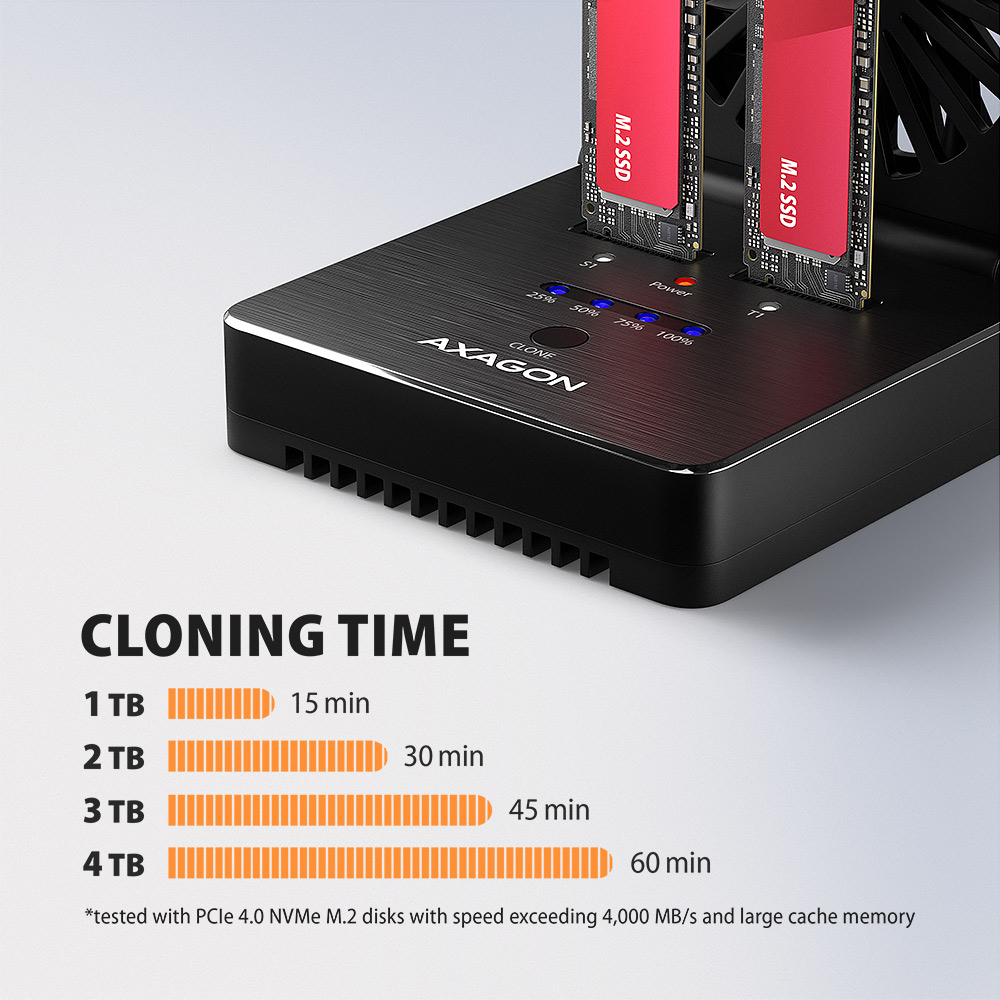
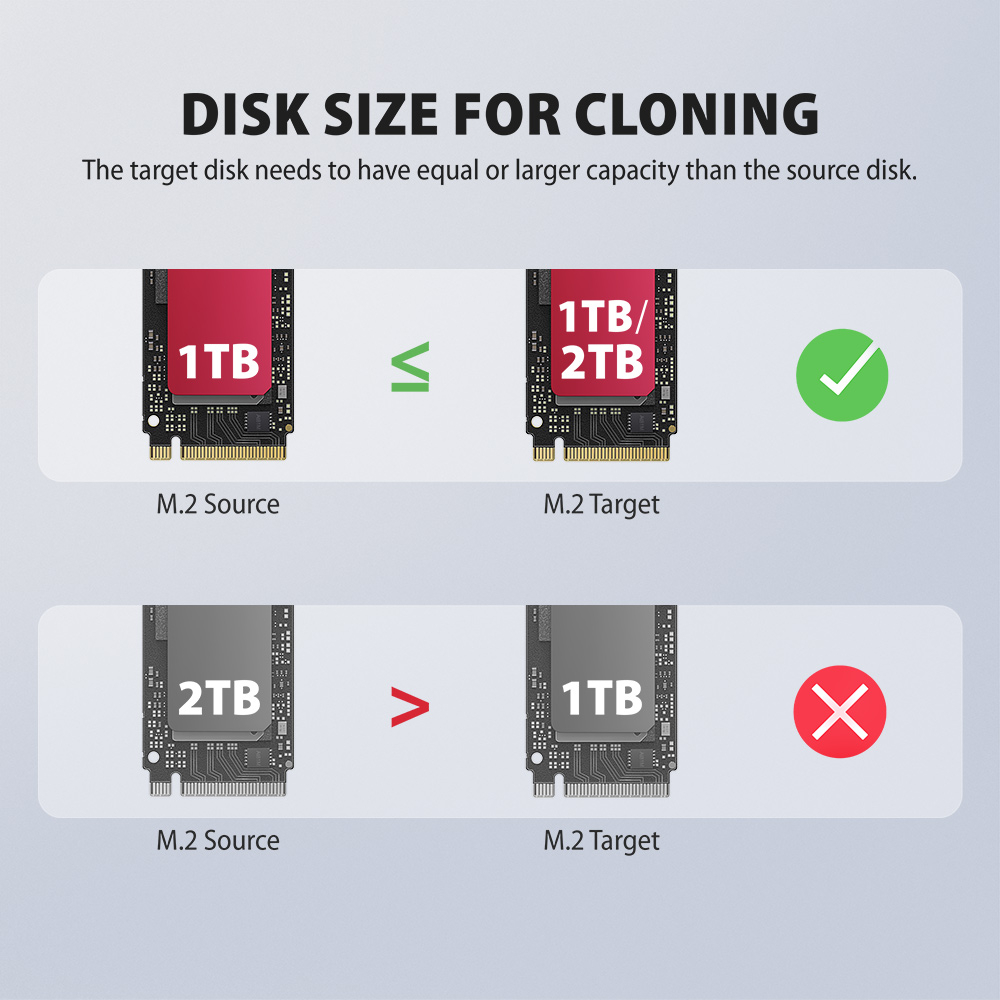
Stacja umożliwia klonowanie jednego dysku M.2 SSD na drugi dysk bez użycia komputera lub notebooka. Dzięki interfejsowi USB 20Gbps ADSA‑M2C22 osiąga prędkość klonowania do 2 000 MB/s, podczas gdy standardowe modele 10Gbps kończą na prędkości 1 000 MB/s. Klonowanie dysku NVMe 1TB trwa więc około 15 minut. Wystarczy włożyć dysk źródłowy do slotu M.2 Source, a dysk docelowy do M.2 Target, uruchomić klonowanie przyciskiem i obserwować postęp na wskaźniku LED. Dzięki samodzielnemu klonowaniu bez ingerencji systemu operacyjnego proces jest bezpieczny, stabilny i szybki - dane nie są naruszane przez działanie OS. Uruchamianie przyciskiem dodatkowo minimalizuje ryzyko przypadkowej operacji. Wynikiem jest dokładna kopia dysku wraz z systemem operacyjnym (Windows, macOS, Linux). Stacja klonuje całą zawartość dysku blok po bloku (LBA), więc czas klonowania zależy od pojemności dysku źródłowego, a nie od ilości zapisanych danych. Dysk docelowy musi mieć taką samą lub większą pojemność niż dysk źródłowy. Klonowanie obsługuje wyłącznie dyski NVMe na NVMe albo SATA na SATA - kombinacji NVMe i SATA nie można używać jednocześnie.
Interfejs USB 20Gbps (USB 3.2 Gen 2x2) oferuje teoretyczną przepustowość do 20 Gb/s. Wydajność stacji jest zoptymalizowana do pracy z kilkoma dyskami SSD jednocześnie, zarówno podczas klonowania, transferu danych, jak i zwykłego użytkowania. Osiągana prędkość zależy również od typu i generacji użytych dysków M.2 SSD. Sercem stacji jest nowoczesny chipset Realtek RTL9220DP, który pomaga utrzymać stabilną prędkość transferu nawet przy dużym obciążeniu i długotrwałej pracy. Efektem jest płynny transfer danych bez wyraźnych wahań oraz efektywne wykorzystanie wydajności podłączonych dysków SSD.
Po podłączeniu do komputera oba włożone dyski są wyświetlane jako osobne jednostki, z którymi można pracować niezależnie i jednocześnie, kopiować dane lub wykorzystywać je do zarządzania pamięcią masową. Otwarta konstrukcja umożliwia szybką wymianę SSD bez przykręcania, co oszczędza czas podczas pracy z wieloma dyskami. Dwa sloty dodatkowo umożliwiają skonfigurowanie software RAID, na przykład w celu większej ochrony danych w Windows i macOS. Do konfiguracji tej ochrony użyj narzędzia „Miejsca do magazynowania" w Windows lub „Asystenta RAID" w Narzędziu dyskowym w macOS. Stacja jest kompatybilna ze starszymi standardami USB, USB4 oraz interfejsami Thunderbolt 3, 4, 5. Obsługuje dyski M.2 SSD bez ograniczenia pojemności oraz nowoczesne technologie UASP, TRIM (NVMe DEALLOCATE / ATA TRIM) i S.M.A.R.T. Oczywistością jest Plug and Play oraz obsługa trybu oszczędzania energii.
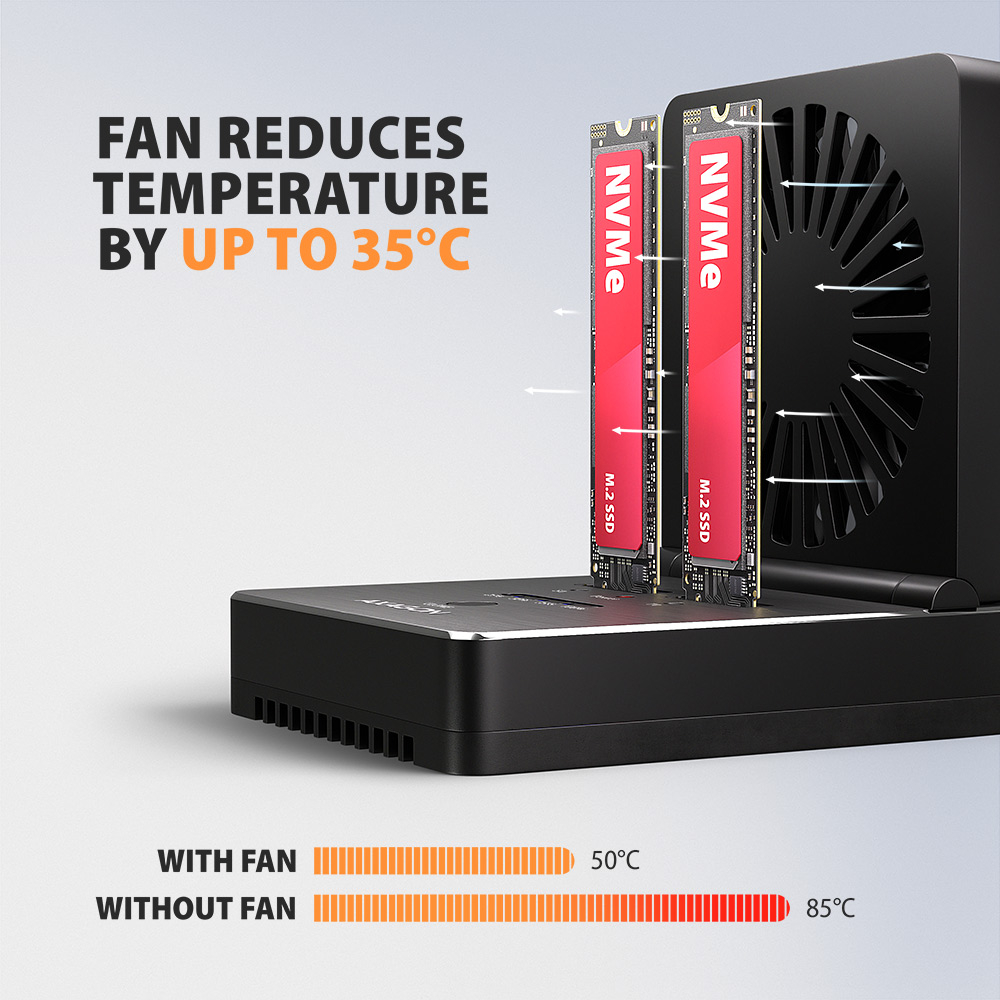
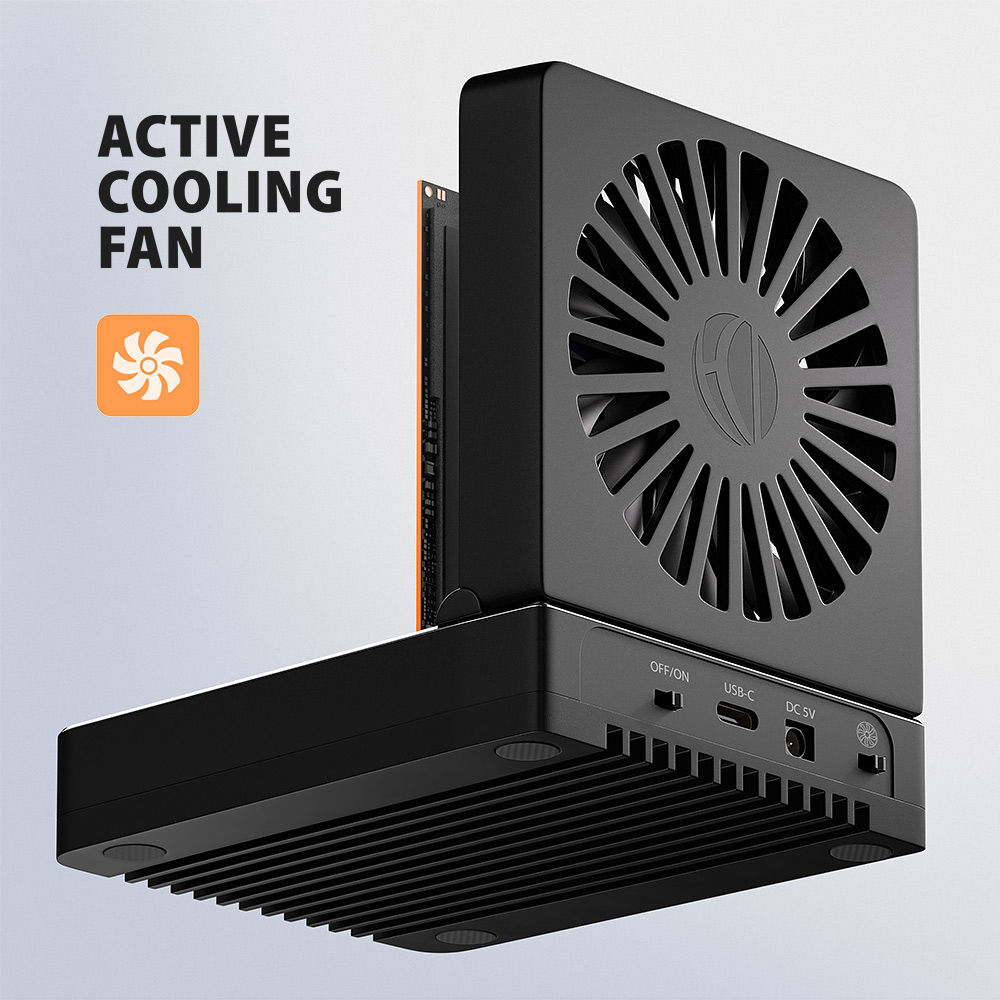
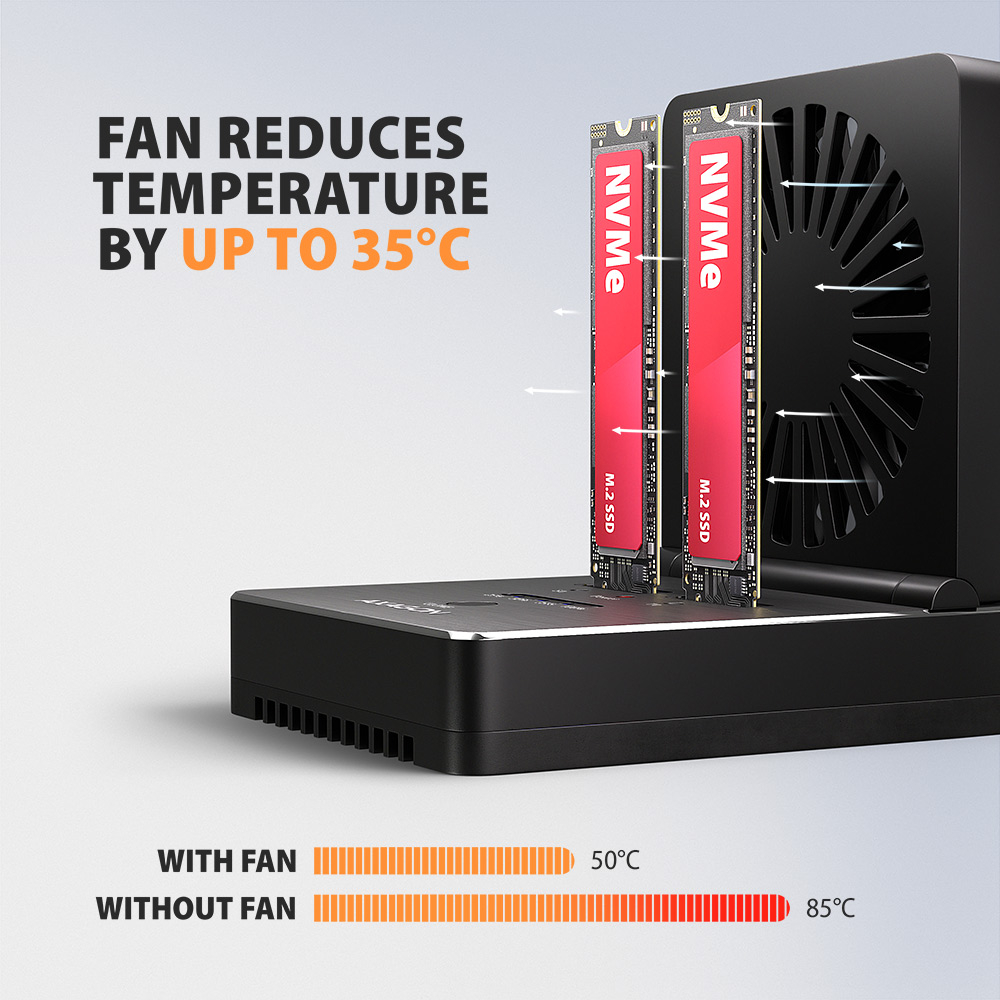
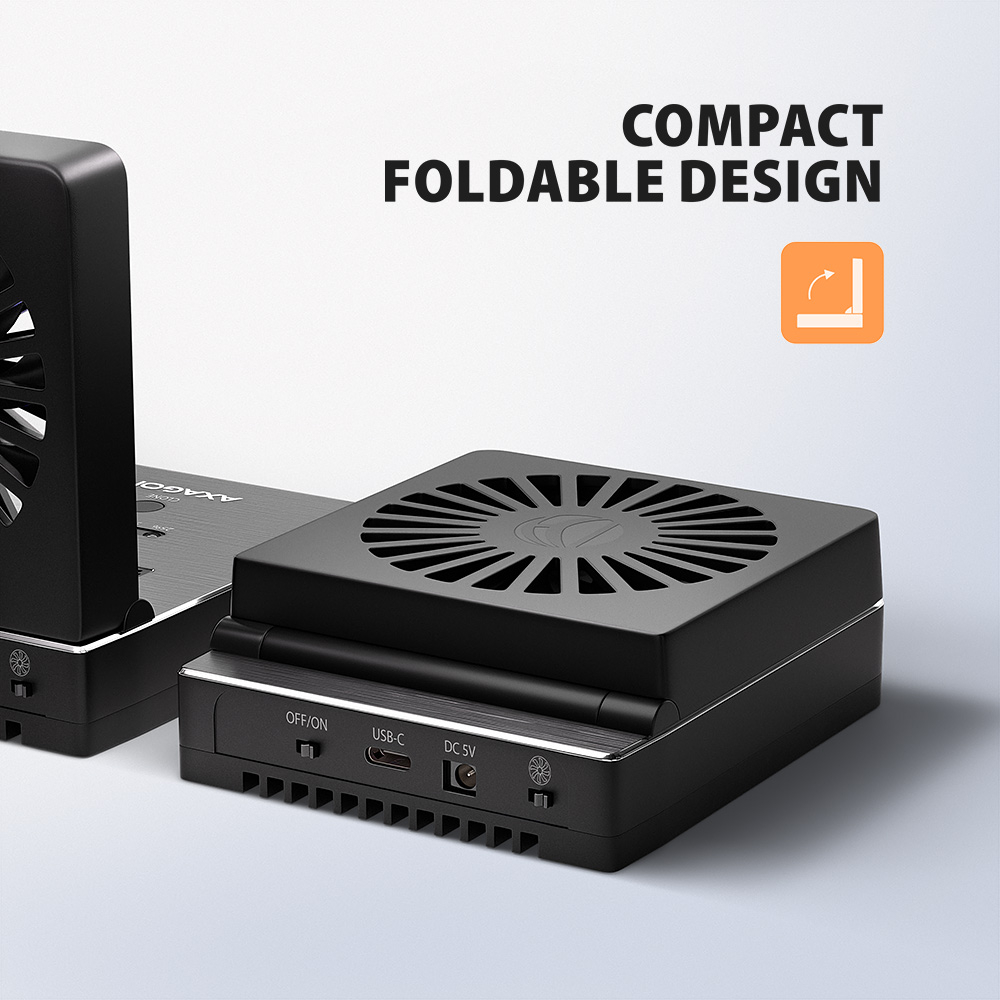
Podczas pracy z wieloma dyskami NVMe lub SATA SSD powstaje większe obciążenie cieplne. Za chłodzenie odpowiada aktywny składany wentylator z magnetycznym mocowaniem, który pomaga utrzymać optymalną temperaturę pracy włożonych dysków, a jednocześnie umożliwia łatwe złożenie do kompaktowych rozmiarów, gdy urządzenie nie jest używane. Dzięki skutecznemu chłodzeniu zmniejsza się ryzyko przegrzewania i spowalniania dysków wskutek thermal throttlingu. Aluminiowa obudowa jednocześnie odprowadza ciepło z samej stacji. Pomaga to utrzymać stabilną wydajność, a zarazem wydłuża żywotność dysków SSD.
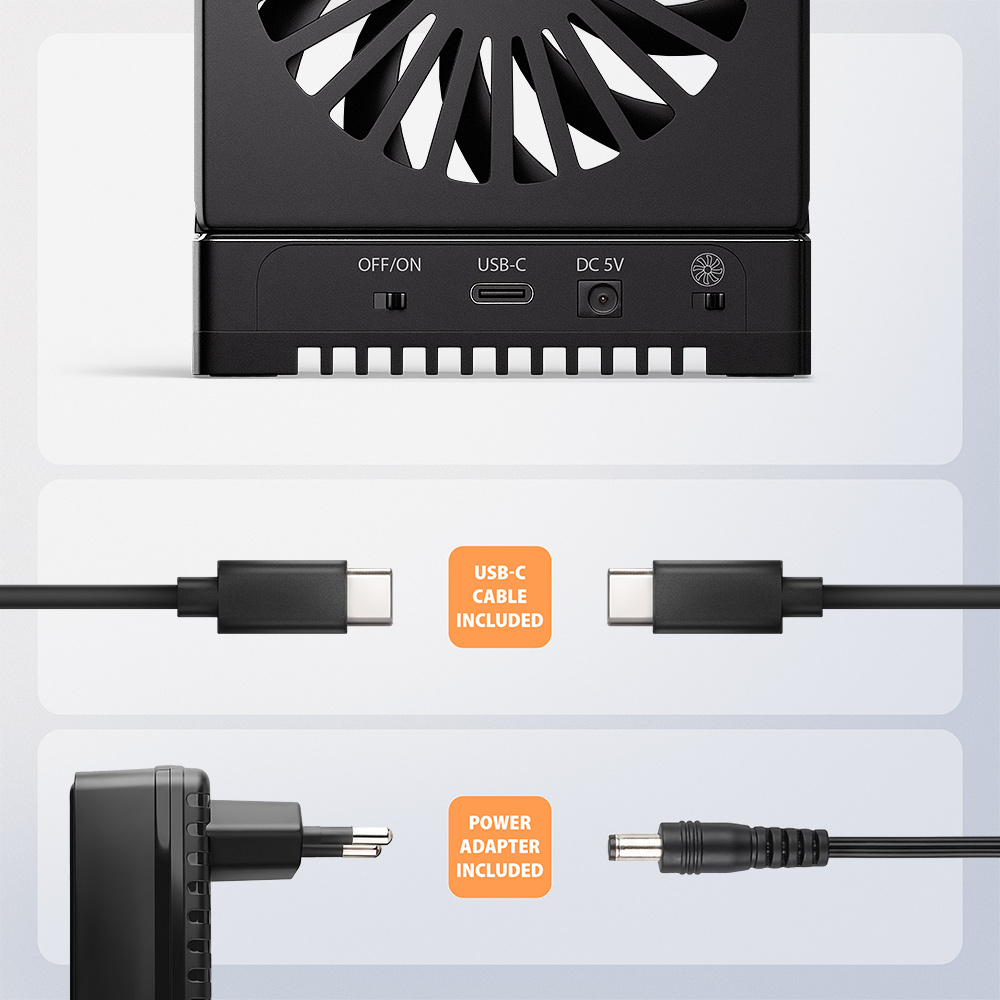
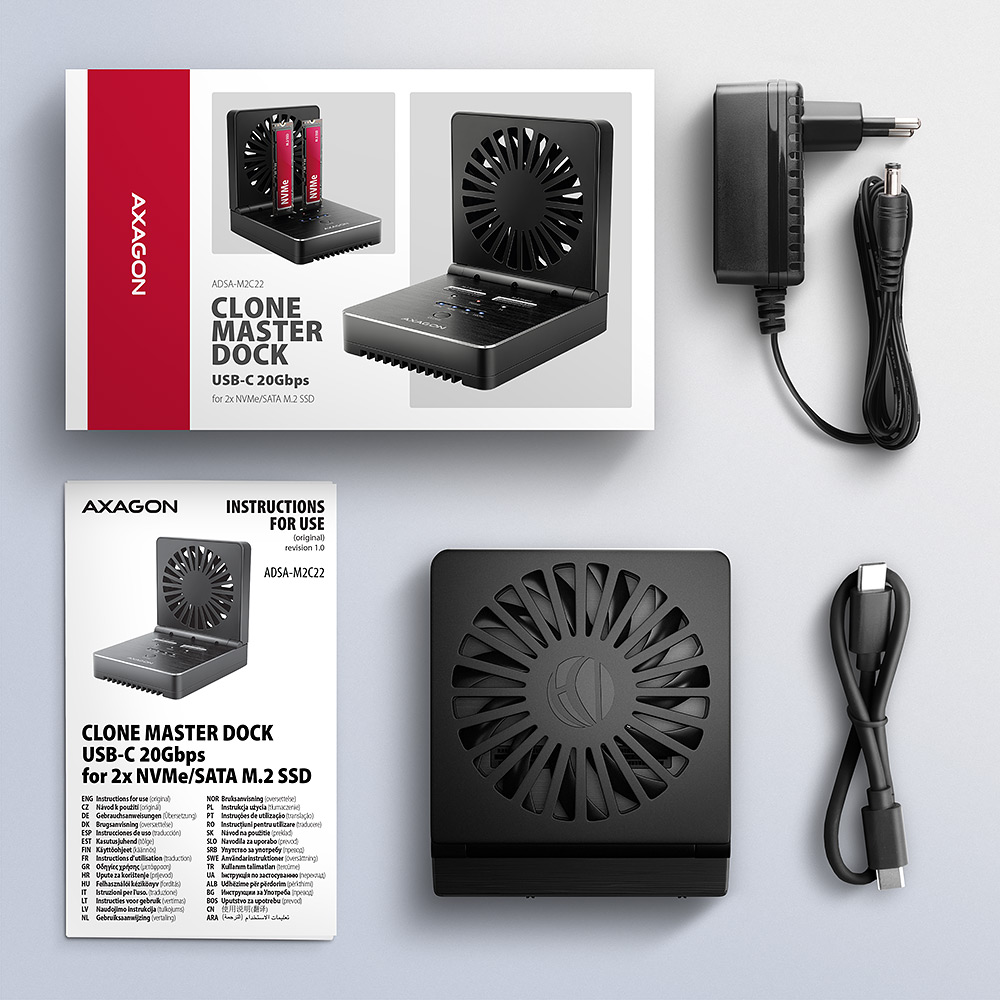
W opakowaniu znajdziesz wszystko, co jest potrzebne do natychmiastowego użycia: stację klonującą, kabel USB-C 20Gbps do podłączenia do komputera, zewnętrzny zasilacz oraz wielojęzyczną instrukcję.
Wejście:
• USB 20Gbps (USB 3.2 Gen 2x2), złącze USB-C female.
• Kompatybilne z USB 5Gbps, USB 10Gbps, USB 40Gbps, Thunderbolt 3 / 4 / 5.
Wsparcie urządzeń:
• 2x dyski NVMe M.2 SSD lub 2x dyski SATA M.2 SSD.
• Nie można jednocześnie łączyć dysków NVMe i SATA M.2.
• Przeznaczone dla kart w formacie M key lub B+M key.
• 2x 75-pinowy slot NGFF M key dla dysków M.2.
• Bez ograniczenia maksymalnej pojemności dysku.
Funkcja klonowania zawartości dysku:
• Klonowanie odbywa się bez podłączania stacji do komputera.
• Slot S1 M.2 Source - do podłączenia dysku źródłowego.
• Slot T1 M.2 Target - do podłączenia dysku docelowego.
• Obsługiwane jest klonowanie dysków NVMe na NVMe albo SATA na SATA
• Podczas klonowania nie można jednocześnie łączyć dysków NVMe i SATA M.2.
• Dysk docelowy musi mieć taką samą lub większą pojemność niż dysk źródłowy, w przeciwnym razie klonowania nie można uruchomić.
• Teoretyczna prędkość klonowania SSD do 2 000 MB/s.
• Całkowity czas sklonowania dysku zależy od prędkości użytych dysków i pojemności dysku źródłowego, a nie od objętości danych na dysku.
• Orientacyjny czas klonowania 1 TB danych: 1->1 dysk ok. 15 min (testowano z PCIe 4.0 NVMe M.2 SSD o prędkości ponad 4000 MB/s i dużej pojemności pamięci cache).
Chipset USB 20Gbps dla M.2 SSD:
• Chipset Realtek RTL9220DP.
• Maksymalna przepustowość stacji dokującej do 20 Gbit/s.
• Podczas jednoczesnej pracy z obydwoma dyskami wydajność jest rozdzielana do 10 Gbit/s na każdy dysk.
Maksymalne teoretyczne obsługiwane prędkości i kompatybilność z kontrolerami USB (portami):
• Notebook / PC z portem USB 20Gbps (USB 3.2 Gen 2x2): maks. prędkość 20 Gbit/s.
• Notebook / PC z portem USB 10Gbps (USB 3.2 Gen 2): maks. prędkość 10 Gbit/s.
• Notebook / PC z portem USB 5Gbps (USB 3.2 Gen 1 / USB 3.0): maks. prędkość 5 Gbit/s.
• Kompatybilność z portami USB 40Gbps, Thunderbolt 3/4/5: maks. prędkość 10 do 20 Gbit/s, w zależności od użytego procesora i chipsetu.
• Rzeczywista przepustowość / prędkość transferu stacji dokującej około 2000 MB/s (2 GB/s) wynika z ograniczeń interfejsu USB 3.2 Gen 2x2.
Dalsze właściwości:
• Wsparcie dysków M.2 w rozmiarach - 2230, 2242, 2260, 2280, 22110 mm.
• Wsparcie jednostronnych i dwustronnych dysków M.2 SSD.
• Zgodny ze specyfikacją PCI Express Base Specification Revision 3.0.
• Zgodny ze specyfikacją NVM Express 1.3.
• Zgodny ze specyfikacją Serial ATA 3.1 (SATA/600), prędkości transferu do 6 Gb/s (600 MB/s).
• Zgodny ze specyfikacją USB Mass Storage Class.
• Wsparcie BOT (Bulk-Only Transport).
• Wsparcie UASP (USB Attached SCSI) dla szybszego transferu danych w Windows 8 i nowszych.
• Wsparcie komendy TRIM (przez operacje UNMAP i NVMe DEALLOCATE / ATA TRIM) w celu ograniczenia stopniowej degradacji wydajności SSD w czasie.
• Wsparcie S.M.A.R.T. (Self-Monitoring, Analysis, and Reporting Technology), systemu monitorującego stan dysku.
• Wsparcie bootowania z SSD w zewnętrznej obudowie.
• Pełna obsługa Plug and Play.
• Aktywne chłodzenie dysków M.2 za pomocą zintegrowanego wentylatora ze składanym magnetycznym zawiasem.
• Przełącznik do wyłączania i włączania zintegrowanego wentylatora.
• Wyższa temperatura powierzchni stacji dokującej nie jest wadą - dzięki aluminiowej obudowie ciepło generowane podczas pracy dysku jest lepiej odprowadzane i przekazywane do otoczenia.
• Kabel USB type C male / USB type C male o długości 30 cm jest częścią opakowania.
• Kompatybilne z programowym Windows RAID (Miejsca do magazynowania) i macOS RAID (Narzędzie dyskowe Asystent RAID).
Pozostałe dane:
• Wymiary stacji dokującej 87 × 101 × 35 mm (S × G × W).
• Masa stacji dokującej 293 g (bez kabla, bez dysku).
Zasilanie:
• Zasilanie za pomocą dołączonego zewnętrznego zasilacza AC/DC 5V-3A z kablem o długości 150 cm.
Sygnalizacja LED:
• Tryb transferu danych (podłączenie do komputera): W stanie spoczynku świecą POWER, S1, T1 i 25 %. Podczas transferu danych dioda 25 % gaśnie, a S1, T1 migają.
• Tryb klonowania (bez podłączenia do komputera): W stanie spoczynku świecą POWER, S1, T1 i 100 %. Po uruchomieniu klonowania dioda 100 % gaśnie, a diody 25 % - 50 % - 75 % - 100 % zapalają się kolejno zgodnie z postępem klonowania. Po zakończeniu wszystkie świecą światłem ciągłym.
• 1x dioda LED (POWER) wskazująca zasilanie stacji dokującej.
• 2x dioda LED (S1, T1) przy każdym dysku wskazuje jego podłączenie (światłem ciągłym) i transfer danych (miganiem).
• 4x dioda LED wskazująca stopniowy przebieg klonowania 25 % - 50 % - 75 % - 100 %. Po zakończeniu klonowania diody świecą światłem ciągłym.
Obsługiwane systemy operacyjne:
• Windows 8.1 / 10 / 11 i nowsze, macOS, iPadOS, iOS, Linux, Chrome OS i Android.
• Kompatybilność zależy od zaktualizowanego systemu operacyjnego i wsparcia producenta urządzenia.
Opakowanie zawiera:
• stacja dokująca USB-C 20Gbps dla 2x M.2 SSD,
• kabel USB-C / USB-C o długości 30 cm,
• zasilacz 100-240V / 5V-3A,
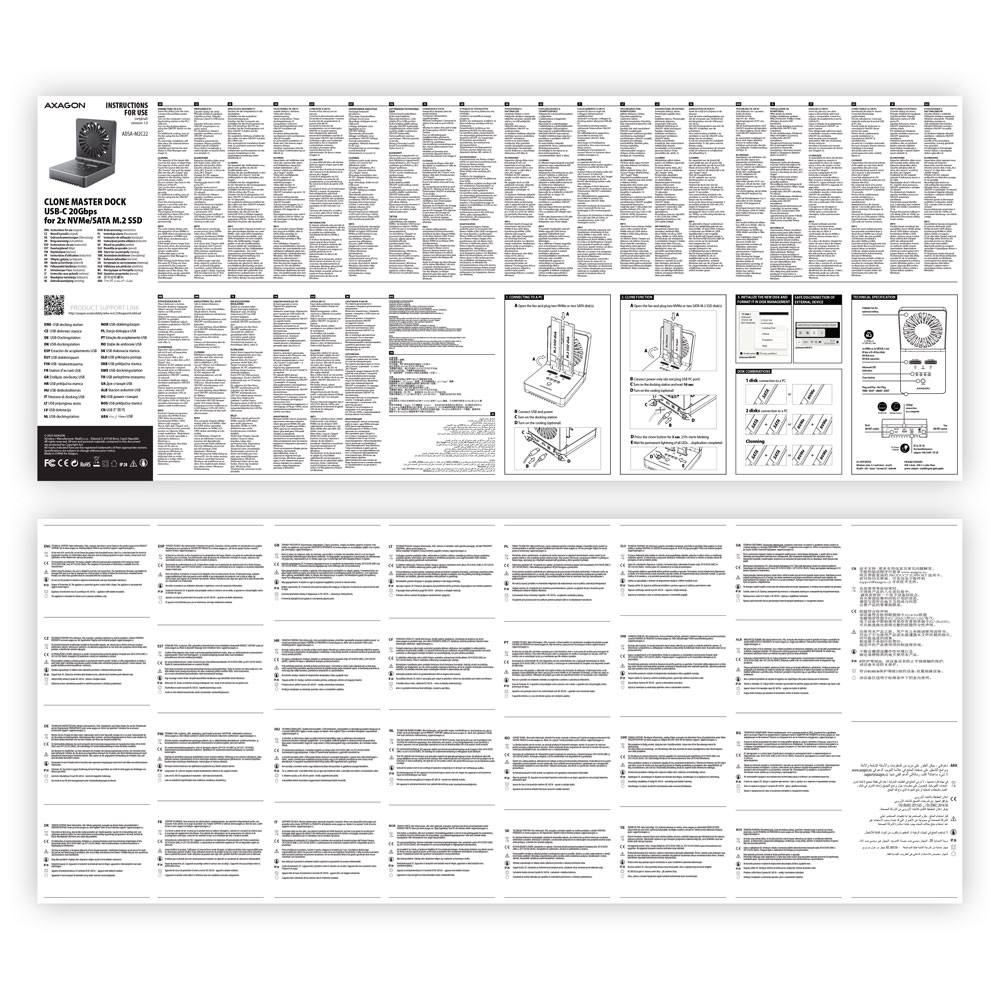
• podręcznik wielojęzyczny CZ / DE / DK / ENG / ESP / EST / FIN / FR / GR / HR / HU / IT / LT / LV / NL / NOR / PL / PT / RO / SK / SLO / SRB / SWE / TR / UA / ALB / BG / BOS / CN / ARA,
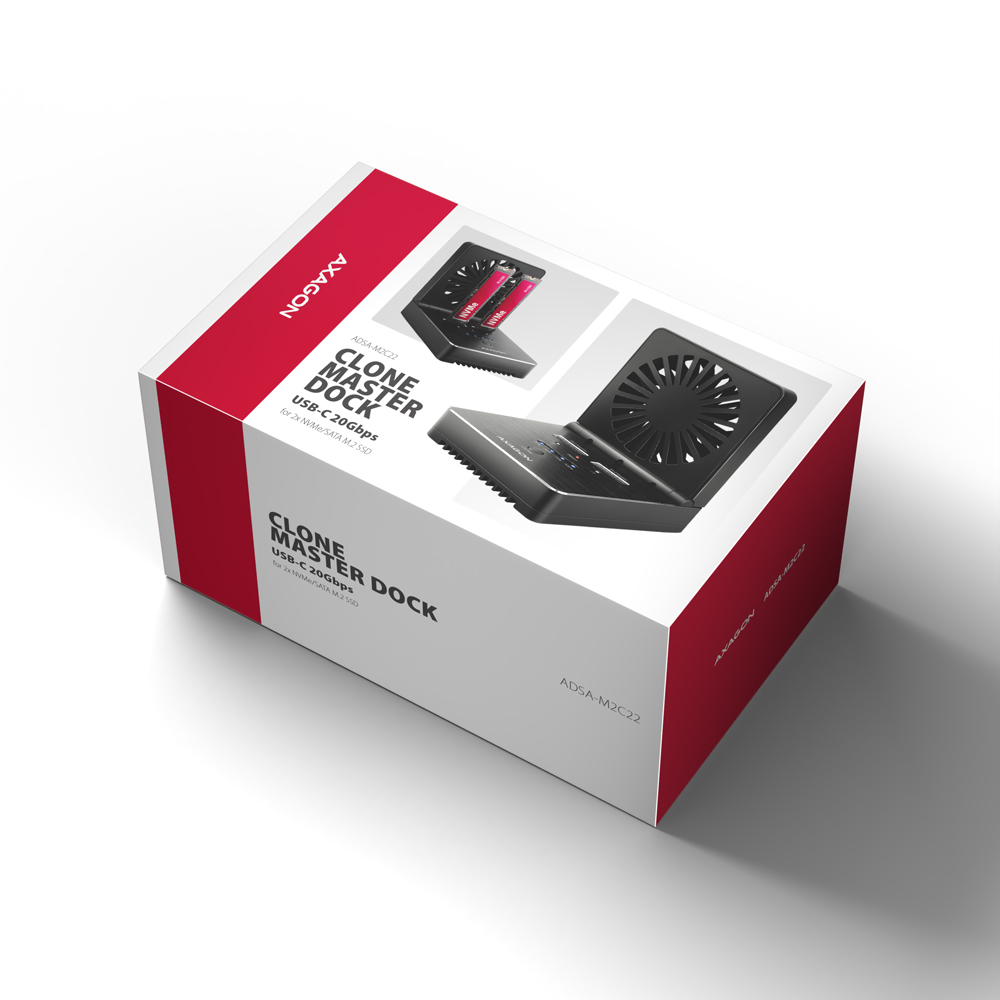
• zapakowane w kartonowe pudełko.

- stacja dokująca USB-C 20Gbps dla 2x M.2 SSD,
- kabel USB-C / USB-C o długości 30 cm,
- zasilacz 100-240V / 5V-3A,
- podręcznik wielojęzyczny
- podręcznik wielojęzyczny CZ / DE / DK / ENG / ESP / EST / FIN / FR / GR / HR / HU / IT / LT / LV / NL / NOR / PL / PT / RO / SK / SLO / SRB / SWE / TR / UA / ALB / BG / BOS / CN / ARA
- pudełko kartonowe
- wymiary pakietu: 16 × 9.7 × 8.1 cm
- masa 1 szt. pakietu:
- EAN: 646 g
- ilość sztuk w pudle: 20
- wymiary pudła: 22 × 34 × 42 cm
- całkowita masa pudła: 14.1 kg G. W.
ADSA-M2C22 – mehrsprachige Anleitung CZ / DE / DK / ENG / ESP / EST / FIN / FR / GR / HR / HU / IT / LT / LV / NL / NOR / PL / PT / RO / SK / SLO / SRB / SWE / TR / UA / ALB / BG / BOS / CN / ARA
Redukcja AXAGON dla dysków M.2 SSD jest w zasadzie zmianą złącza z M.2 na PCI-Express lub SATA. Redukcja sama nie zawiera elektroniki sterującej i nie wymaga żadnych sterowników. W starszych OS, jak Windows 7, trzeba sprawdzić dostępność sterownika dysku.
Do właściwego działania adaptera M.2 jest konieczne, by:
- płyta podstawowa komputera wspierała dyski M.2 – dyski SATA są wspierane częściej niż dyski NVMe,
- płyta podstawowa komputera wspierała bootowanie z magistrali PCI-Express – w razie instalacji OS na dysk M.2 NVME,
- były dostępne sterowniki dysku M.2 SSD – obowiązuje to szczególnie dysków NVMe w Windows 7.
Do stwierdzenia wsparcia dla dysków M.2 po stronie płyty podstawowej, prosimy o kontakt wsparcia technicznego producenta płyty podstawowej. W niektórych wypadkach wystarczy update BIOSu/UEFI.
Do stwierdzenia dostępności sterownika dla dysków M.2 SSD trzeba odwiedzić strony lub skontaktować się ze wsparciem technicznym producenta dysku.
W BIOSie/UEFI płyty podstawowej są w większości wypadków wyświetlone tylko dyski przyłączone do kontrolera SATA płyty podstawowej. NVMe dysk jest zazwyczaj wyświetlony w ofercie „kolejność bootowania z dysków“.
To obowiązuje w wypadku spełnienia warunków artykułu "Wymagania dotyczące działalności adaptera M.2".
A): Jeżeli PC z kartą nie zostanie uruchomione czy też karta jest w „Menedżerowi urządzeń” błędnie wykrywana, ewentualnie u sterownika pojawił się żółty wykrzyknik lub komputer raportuje w „Menedżerowi urządzeń“ błąd „kod 10 - Urządzenia nie można włączyć“ karta jest w konflikcie z innym urządzeniem w komputerze.
B): Konflikt można w większości wypadków rozwiązać przez przesunięcie karty do innego slotu PCI (PCIe), wówczas BIOS przypisze karcie inne wolne środki. Jeżeli przesunięcie nie rozwiąże problemu, trzeba kartę wypróbować oddzielnie, bez innych wprowadzonych kart. Jeżeli karty nie można przesunąć do innego slotu, można sobie pomóc przez reset BIOSu komputera (jumperem na płycie lub przez wyjęcie baterii zapasowej, polecamy zapisać wszystkie pierwotne ustawienia a po resetowaniu wszystko ustawić na wymagane wartości). To spowoduje ponowny podział źródeł IRQ, DMA i I/O.
A): Jeżeli karta sieciowa nie jest wyświetlana w „Menedżerowi urządzeń” , istnieje możliwość, że doszło do awarii portu USB (w wypadku wewnętrznej karty sieciowej do awarii slotu PCIe).
B): Spróbuj podłączyć kartę sieciową do innego portu USB (w wypadku wewnętrznej karty sieciowej do innego slotu PCIe na płycie głównej PC, ewentualnie tymczasowo odłączyć wszystkie inne karty PCIe). Powinno dojść do wykrycia karty sieciowej i wezwania do zainstalowania sterowników. Jeżeli problem będzie trwał nadal, wprowadź kartę sieciową USB do portu USB innego komputera w celu sprawdzenia jej działalności.
A): Przez inicjację dysku zostanie ustawione, w jakim trybie będzie dysk pracował.
B): Można wybrać partycję z głównym rekordem rozruchowym (MBR) lub z tabelką partycji GUID (GPT). W wypadku dysku do 2TB wykorzystać możliwość MBR, dla dysku większego niż 2TB polecamy wybrać GPT. Po czym trzeba zainicjowany dysk sformatować.
A): Nowo kupiony dysk trzeba przed pierwszym wykorzystaniem zainicjować.
B): Jeżeli nowy dysk nie zostanie zainicjowany automatycznie, otwórz „Menedżera dysków”, kliknij prawym przyciskiem na wymagany dysk i zainicjuj go.
A): Jeżeli dojdzie do tej sytuacji, oznacza to, że system operacyjny nie poradził sobie z uzyskaniem potrzebnych informacji dotyczących instalacji sterowników.
B): Przyczyną może być uszkodzony przedłużacz USB lub uszkodzone urządzenie. Jeżeli problem będzie trwał nadal, wprowadź obudowę zewnętrzną do portu USB innego komputera w celu sprawdzenia jej działalności.
A): Nowo kupiony dysk trzeba przed pierwszym wykorzystaniem zainicjować.
B): Jeżeli nowy dysk nie zostanie zainicjowany automatycznie, otwórz „Menedżera dysków”, kliknij prawym przyciskiem na wymagany dysk i zainicjuj go.
A): Najpierw spróbuj przesunąć kartę do innego slotu PCI-e, na wypadek, że dochodziłoby do konfliktu urządzeń. Problem by mógł powodować także niejakościowy lub uszkodzony kabel SATA.
B): Sprawdź, czy masz właściwie wyrównaną sekcję na SSD (przy pomocy programu, który informację taką pokazuje, np. ASS SSD Benchmark), więcej na temat problemu tutaj www.howtogeek.com/256859/dont-waste-time-optimizing-your-ssd-windows-knows-what-its-doing/. Dalszym krokiem powinno być sprawdzenie czy działa TRIM, najlepiej przy pomocy programu SSD TRIM check tool, który można pobrać na forums.anandtech.com/showthread.php?t=2302578, gdzie został opisany także sposób zastosowania. Odstępstwo czasowe zalecamy dłuższe niż 15 sekund.
A): Przez inicjację dysku zostanie ustawione, w jakim trybie będzie dysk pracował.
B): Można wybrać partycję z głównym rekordem rozruchowym (MBR) lub z tabelką partycji GUID (GPT). W wypadku dysku do 2TB wykorzystać możliwość MBR, dla dysku większego niż 2TB polecamy wybrać GPT. Po czym trzeba zainicjowany dysk sformatować.
A): Będzie zależało na magistrali PCI-e wykorzystanej płyty głównej. Jeżeli Twoja płyta nie dysponuje magistralą PCI-e min. w wersji 2.0, wykorzystanie kontrolera nie będzie miało efektu.
B): Rewizja 1.0 (1.1) PCI-e ma maksymalną przepuszczalność na jednej linii 250MB/s, rewizja 2.0 ma przepuszczalność na jednej linii teoretycznie 500MB/s., praktycznie zaś ok. 400MB/s (po odliczeniu obciążenia samej magistrali). Jeżeli więc przyłączysz SSD do wew. kontrolera SATA II, limitem będzie 300 MB/s, jeżeli do kontrolera z rewizją 2.0 SATA III, limitem będzie 400 MB/s. Dalsze informacje dotyczące tego punktu można znaleźć na http://www.axago.cz/cz/novinky/sata-6g-a-pcie-sbernice.html
A): Czas rozruchu jest naturalnie dłuższy o czas niezbędny do wykrycia kontrolera i przyłączonych dysków. Czas startu można skrócić w BIOSie MB przez umożliwienie „Quick Boot”. W wypadku nowszych płyt funkcja ta jest oznaczana jako "Fast boot". Czas rozruchu jest oczywiście zależny także od dysku wykorzystanego do systemu operacyjnego SSD/HDD i ilości urządzeń peryferyjnych przyłączonych do komputera.
B): W istniejącej konfiguracji (jeżeli masz bootowalne HDD przyłączone do kontrolera na płycie) dodaj kontroler Axagon do MB (możesz i bez dysków). Nabootuj Windows, znajdą nowy hardware (kontroler) i zainstalują go jako kontroler standardowy AHCI 1.0 z interfejsem SATA (nie jest konieczne instalować sterowniki Marvell z dostarczonego CD). Sprawdź w „Menedżerowi urządzeń” pomyślne wprowadzenie sterownika. Wyłącz PC i przełącz HDD bootowania do kontrolera Axagon. Jeżeli w komputerze masz większą ilość dysków, sprawdź w BIOSie płyty głównej ustawienie priorytetu bootowania (HDD z systemem musi być na liście dysków ustawiony jako pierwszy). Po nowym starcie Windows będą już bootowały z dysku przyłączonego do kontrolera.
A): ADSA-ST klonuje dyski bit po bicie, bez względu na ich treść. Zostaje przez to stworzona identyczna kopia dysku. Warunkiem klonowania jest, że dysk źródłowy nie ma żadnych poszkodowanych oddziałów (w odwrotnym wypadku klonowanie zostanie zatrzymane). Jeżeli HDD docelowe jest mniejsze niż HDD źródłowe, klonowanie nie będzie rozpoczęte.
B): Do klonowania musi być HDD docelowe takie same lub większe niż źródłowe. W razie, że HDD docelowe jest większe od źródłowego, na HDD docelowym jest wytworzona sekcja o wielkości HDD źródłowego a dalsze miejsce nie będzie przypisane. Po klonowaniu można wprost w menedżerowi dysków w Windows partycję rozszerzyć o miejsce nieprzypisane lub wytworzyć partycję nową.
A): Sterowniki są integralną częścią systemów operacyjnych i zostaną zainstalowane całkowicie automatycznie. Obudowa zewnętrzna (adapter/stacja dokująca) jest wykryta jako Standardowe urządzenie pamięciowe, jak np. pendrive USB, żadne dalsze sterowniki nie są potrzebne.
B): Żadnych innych sterowników nie trzeba instalować i nie ma ich też z tego powodu do dyspozycji. Jeżeli problemy z obudową zewnętrzną (adapterem/stacją dokującą) trwają nadal, sprawdź dalsze polecenia, które mogą pomóc przy ich usuwaniu.
A): Jeżeli obudowa zewnętrzna (adapter/stacja dokująca) nie jest wyświetlany w „Menedżerowi urządzeń”, jest możliwe, że doszło do błędu portu USB. Jest również możliwe, że Twój komputer ma słabe zasilanie portów USB i zasialnie nie jest wystarczające do wykorzystania obudowy zewnętrznej (przez podsłuch stwierdzisz, że HDD się nie kręci). To bywa problemem przede wszystkim starszych komputerów, gdzie już część źródłowa pracuje na granicy swoich parametrów. W takim wypadku powinno pomóc wykorzystać HUB USB z zasilaniem dodatkowym, za pomocą którego obudowa zewnętrzna (adaptor/stacja dokująca) została by przyłączona do komputera.
B): Spróbuj podłączyć obudowę zewnętrzną (adapter/stację dokującą) do innego portu USB, idealnie na tylnej stronie PC. Powinno dojść do detekcji obudowy zewnętrznej (adaptera/stacji dokującej) i automatycznego wprowadzenia sterowników. Jeżeli problem będzie trwał nadal, wprowadź obudowę zewnętrzną (adapter/stację dokującą) do portu USB innego komputera w celu sprawdzenia jej działalności.
A): Jeżeli dojdzie do tej sytuacji, oznacza to, że system operacyjny nie poradził sobie z uzyskaniem potrzebnych informacji dotyczących instalacji sterowników.
B): Przyczyną może być uszkodzony przedłużacz USB lub uszkodzone urządzenie. Jeżeli problem będzie trwał nadal, wprowadź obudowę zewnętrzną (adapter/stację dokującą) do portu USB innego komputera w celu sprawdzenia jej działalności.
A): Jeżeli pojawi się taka sytuacja, oznacza to, że system operacyjny Windows nie przypisał nowemu urządzeniu pamięciowemu litery jednostki.
B): Jeżeli nie doszło do przypisania litery jednostki, otwórz „Menedżera dysków”, kliknij prawym przyciskiem na wymagany dysk i przypisz ręcznie literę jednostki. Jeżeli litery nie można przypisać do urządzenia, istnieje możliwość, że dysk został sformatowany jako „dynamiczny”. Jeżeli chcesz przechować dane dysku, przyłącz go do urządzenia pierwotnego i zrób kopię zapasową dysku. Potem przenieś je na normalny dysk, inicjuj go na MBR (lub GPT, patrz dalsze punkty) po czym przeprowadź Low Level Format (np. za pomocą programu Low Level Format Tool)
A): Nowo kupiony dysk trzeba przed pierwszym wykorzystaniem zainicjować.
B): Jeżeli nowy dysk nie zostanie zainicjowany automatycznie, otwórz „Menedżera dysków”, kliknij prawym przyciskiem na wymagany dysk i zainicjuj go.
A): Przez inicjację dysku zostanie ustawione, w jakim trybie będzie dysk pracował.
B): Można wybrać partycję z głównym rekordem rozruchowym (MBR) lub z tabelką partycji GUID (GPT). W wypadku dysku do 2TB wykorzystać możliwość MBR, dla dysku większego niż 2TB polecamy wybrać GPT. Po czym trzeba zainicjowany dysk sformatować.
A): Jeżeli obudowa zewnętrzna (adapter/stacja dokująca) z 3.5” HDD nie jest wyświetlany w „Menedżerowi urządzeń”, jest możliwe, że wprowadzony dysk nie jest zasilany.
B): Sprawdź czy masz właściwie przyłączony zasilacz i obudowę zewnętrzną (adapter/stację dokującą) włączoną za pomocą wyłącznika. Jeżeli dysk jest zasilany właściwie, powinien się kręcić (można sprawdzić słuchając).
A): Obudowy zewnętrzne (adaptery/stacje dokujące) AXAGON są zawsze wyposażone w najnowszy firmware i wspierają przez to dyski wszelkich pojemności.
B): Granica 2TB jest dana jako maksymalna wielkość partycji podczas zainicjowania dysku z głównym rekordem rozruchowym MBR. Jeżeli chcemy na HDD umieszczonym w obudowie zewnętrznej wytworzyć większą partycję (np. 3TB lub więcej) trzeba podczas zainicjowania dysku wybrać tablicę partycji GPT. Po czym trzeba zainicjowany dysk sformatować.
A): Obudowy zewnętrzne (adaptery/stacje dokujące) AXAGON wspierają protokół USB Mass Storage, mogą więc zostać bez problemu przyłączona do telewizora.
B): W razie wykorzystania dysku o wielkości przekraczającej 2TB niektóre telewizory nie wspierają formatu GPT. W takim wypadku będzie podczas zainicjowania dysku konieczne wykorzystać format MBR.
A): Złącza są kompatybilne, ale wewnątrz ma złącze USB 3.2 Gen 1 (USB 3.0) pięć kontaktów więcej. Złącze USB 3.2 Gen 1 (USB 3.0) poznasz w większości wypadków na podstawie wykorzystanego niebieskiego plastiku (wyjątkowo czarnego).
B): Główna różnica polega przede wszystkim w szybkości transmisji danych. USB 2.0 osiąga szybkość maks. ok. 30 MB/s, podczas gdy USB 3.2 Gen 1 (USB 3.0) jest w stanie osiągnąć szybkość teoretyczną aż 600 MB/s. Jeżeli do obudowy zewnętrznej wprowadzisz dysk, który ma szybkość odczytu np. 120 MB/s, w obudowie z USB 2.0 uzyskasz wyłącznie 1/4 możliwej szybkości, a więc ok. 30 MB/s.
A): Do właściwego ustawienia usypiania musi funkcję tą wspierać wszystkie komponenty, które są w drodze pomiędzy systemem operacyjnym a HDD, czyli kontroler USB, elektronika obudowy i sam dysk. Ustawienie uśpienia dysków w razie bezczynności zostaje ustawione za pomocą systemu operacyjnego, jest ono jednak dosyć skomplikowane.
B): Polecamy przeprowadzić ustawienie przy pomocy niektórego z programów freewarowych, gdzie proces jest w większości wypadków w znacznym stopniu uproszczony. Np. programem HDDScan (http://hddscan.com/). Program ma możliwość sprawdzić, czy dany dysk i wszystkie komponenty po drodze funkcję wspierają. Na podstawie wyboru "Spindown" możesz przetestować natychmiastowe uśpienie dysku. Ustawienie czasu uśpienia przeprowadzisz przy pomocy paska przesuwania w oddziale "Power Management".
A): Sprawdź, czy typem dysku M.2 jest NVMe (to pudełko nie jest przeznaczone do dysków SATA M.2 ani dysków mSATA)
B): Zaktualizuj oprogramowanie sprzętowe dysku NVMe M.2 za pomocą narzędzia producenta
C): Zaktualizuj firmware skrzynki zewnętrznej - link do pobrania
A): Sterowniki są integralną częścią systemów operacyjnych i zostaną zainstalowane całkowicie automatycznie. Obudowa zewnętrzna jest wykryta jako Standardowe urządzenie pamięciowe, jak np. pendrive USB, nie ma żadnych dalszych sterowników.
B): Żadnych innych sterowników nie trzeba instalować i nie ma ich też z tego powodu do dyspozycji. Jeżeli problemy z obudową zewnętrzną trwają nadal, sprawdź dalsze polecenia, które mogą pomóc przy ich usuwaniu.
A): Jeżeli obudowa zewnętrzna nie jest wyświetlana w „Menedżerowi urządzeń”, jest możliwe, że doszło do błędu portu USB.
B): Spróbuj wprowadzić obudowę zewnętrzną do innego portu USB. Powinno dojść do detekcji obudowy zewnętrznej i automatycznego wprowadzenia sterowników. Jeżeli problem będzie trwał nadal, wprowadź obudowę zewnętrzną do portu USB innego komputera w celu sprawdzenia jej działalności.
W profilu AKTYWNY ustaw czas uśpienia dysku twardego dla zasilania bateryjnego i sieciowego na 0 minut / Nigdy.
A) Ścieżka w Windows 10: Ustawienia > System > Zasilanie i stan uśpienia > Dodatkowe ustawienia zasilania > w AKTYWNYM profilu Zmień ustawienia planu > Zmień zaawansowane ustawienia zasilania > Dysk twardy > Wyłącz dysk twardy po.
B) Ścieżka w Windows 11: Szukaj: Panel sterowania > Sprzęt i dźwięk > Opcje zasilania > w AKTYWNYM profilu Zmień ustawienia planu > Zmień zaawansowane ustawienia zasilania > Dysk twardy > Wyłącz dysk twardy po.