


 Français
 Čeština
 Slovenčina
 English
 Deutsch
 Magyar
 Polski
Comment initialiser un nouveau disque en cinq étapes
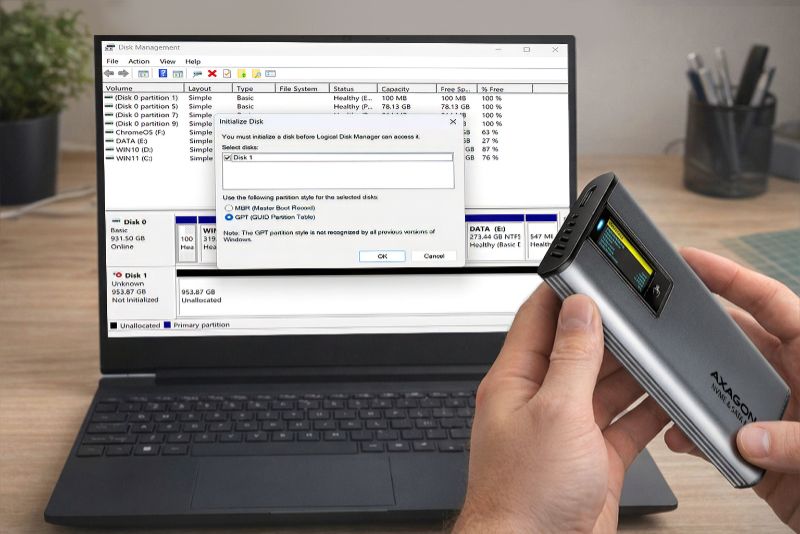
Vous avez acheté un nouveau disque – parfait. Vous l'avez inséré dans un boîtier externe, connecté à votre ordinateur, mais rien ne se passe. Le système ne le détecte pas du tout. Ne paniquez pas – il n'y a aucune raison de s'inquiéter ou de retourner immédiatement le disque. Le disque n'est pas défectueux, il doit simplement être initialisé. Dans cet article, nous vous guiderons étape par étape tout au long du processus.
Qu'est-ce que l'initialisation d'un disque ?
L'initialisation est la première étape à effectuer sur un nouveau disque avant de pouvoir commencer à l'utiliser. Lors de l'initialisation, vous informez le système d'exploitation que le disque existe et vous le préparez à la création de partitions et au formatage ultérieur. Sans cette étape, le disque reste « invisible » pour le système d'exploitation.
L'avantage d'utiliser un boîtier externe
Vous pouvez installer le disque directement dans un ordinateur. Cependant, si vous avez plusieurs disques, vous pouvez choisir une solution simple et rapide sous la forme d'un boîtier externe. Cela vous permet de connecter facilement le disque via USB. Cette option est également idéale pour les ordinateurs portables ou les appareils sans possibilité de remplacer le stockage interne.
Comment initialiser un disque (Windows)
1. Insérez le disque dans un boîtier externe
Choisissez le modèle de boîtier externe approprié en fonction du type de disque (par ex. 2,5" SATA, M.2 NVMe, etc.), insérez le disque dans le boîtier externe et connectez-le à l'ordinateur via USB. Le choix du bon type de disque est essentiel. Si vous insérez un disque SATA dans un boîtier NVMe, le disque n'apparaîtra pas dans le système. Si vous parvenez à insérer un disque NVMe dans un boîtier SATA, vous risquez d'endommager le disque.
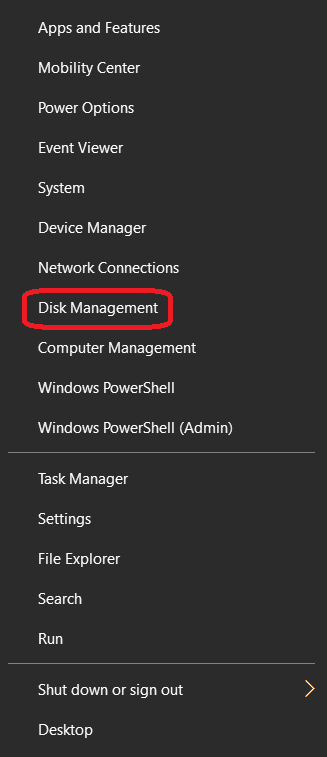
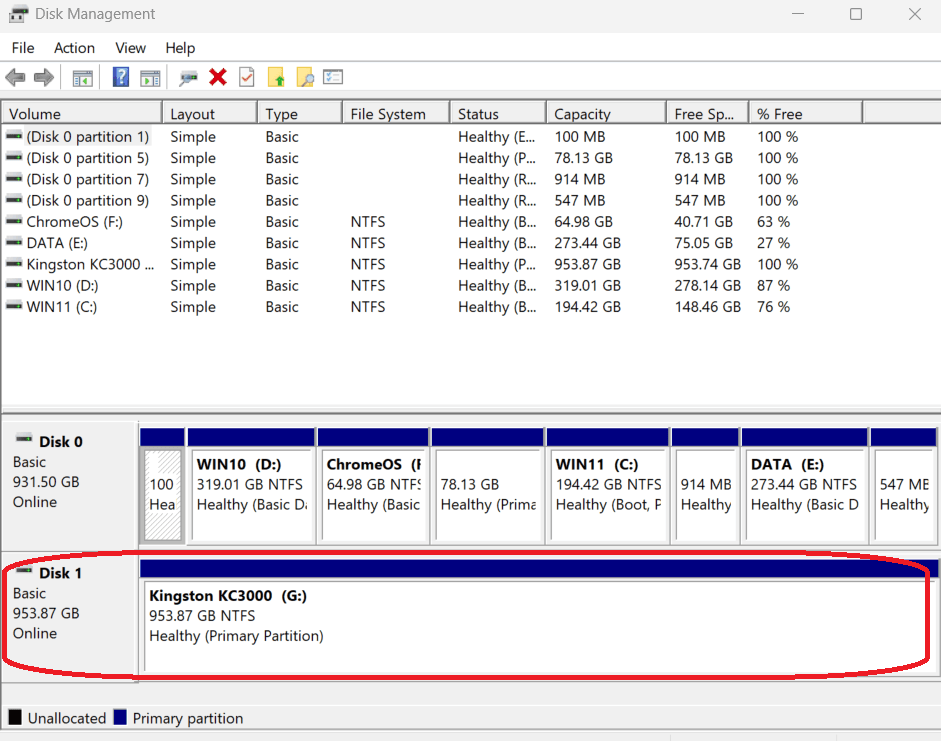
2. Ouvrez la Gestion des disques
Appuyez sur Win + X et sélectionnez Gestion des disques.
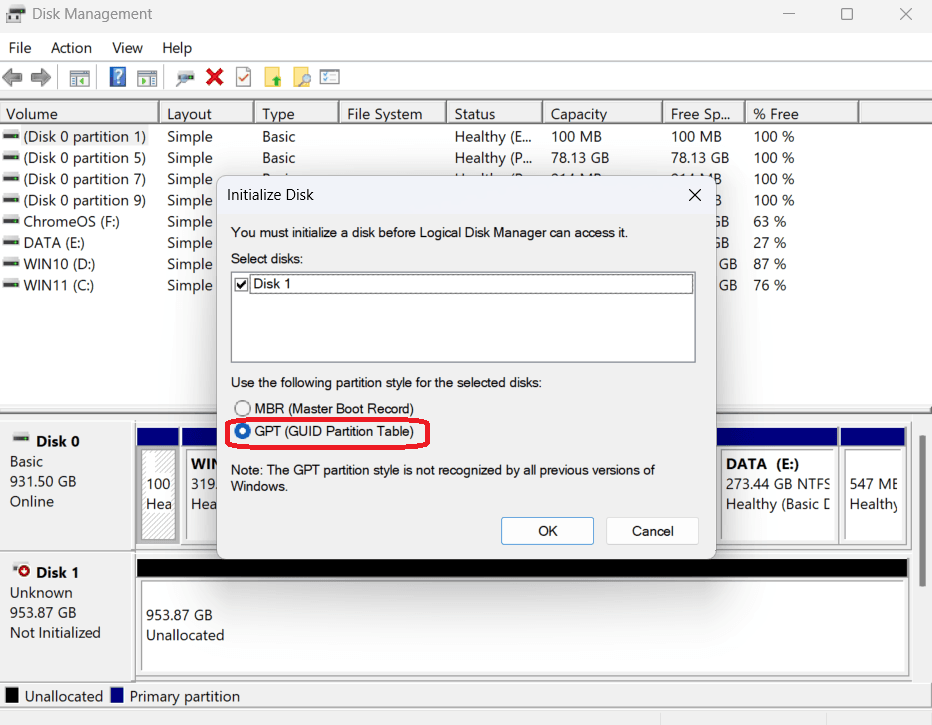
3. Le système vous invitera automatiquement à initialiser le disque
Choisissez si vous souhaitez utiliser le style de partition MBR (pour les disques jusqu'à 2 To) ou GPT (pour les disques de plus de 2 To). Pour les ordinateurs modernes, nous recommandons d'utiliser GPT.
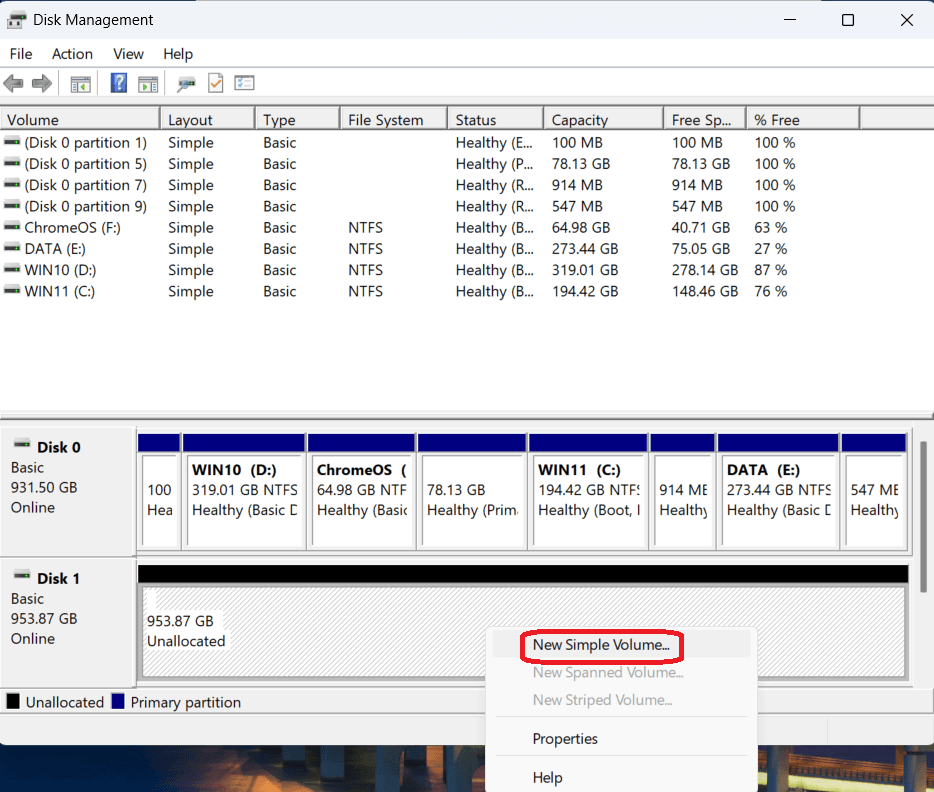
4. Créez un nouveau volume et formatez le disque
Faites un clic droit sur l'espace non alloué du disque et sélectionnez Nouveau volume simple. L'assistant vous guidera tout au long des étapes restantes.
5. Terminé – le disque est prêt à l'emploi
Une fois le processus de formatage terminé, vous pouvez commencer à utiliser le disque comme n'importe quel autre disque externe ou interne.
Conseil : les boîtiers externes AXAGON sont bien plus qu'un simple enclos
Les produits AXAGON, tels que AXAGON EE25-SL pour les disques 2,5" SATA ou AXAGON EEM2-SD2 pour les SSD M.2, offrent non seulement une construction de qualité et une fiabilité, mais aussi des fonctionnalités telles que :
• surveillance de l'état du disque (S.M.A.R.T.)
• prise en charge des transferts de données à haute vitesse
• remplacement facile du disque sans vis
• compatibilité universelle avec Windows, macOS et Linux
• et bien plus encore.
Un boîtier externe peut donc être utilisé non seulement pour l'initialisation initiale du disque, mais aussi à long terme comme périphérique de stockage portable rapide ou solution de sauvegarde.
Suivez-nous !


