


 Français
 Čeština
 Slovenčina
 English
 Deutsch
 Magyar
 Polski
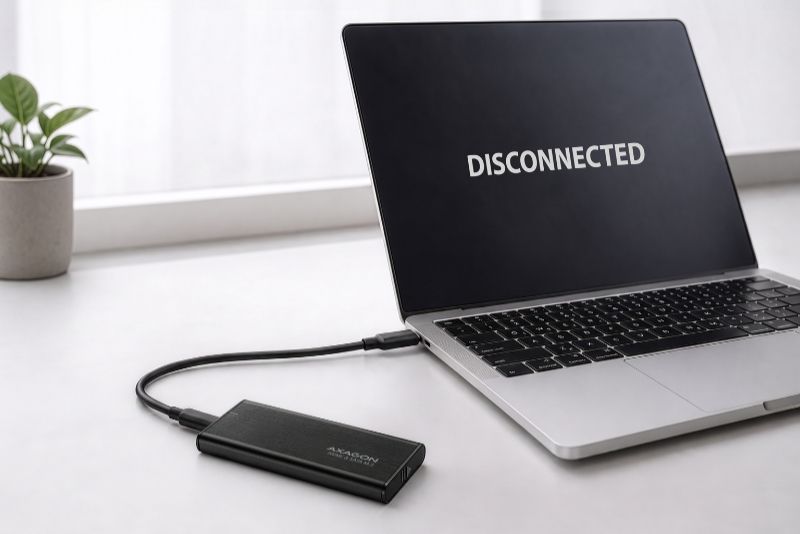
Pourquoi un SSD externe se déconnecte-t-il et se reconnecte-t-il sans arrêt ?
Un SSD externe se déconnecte le plus souvent à cause d’un câble USB inadapté ou endommagé, d’une alimentation insuffisante, d’un port défectueux, d’une surchauffe ou des fonctions d’économie d’énergie de Windows. Commencez par remplacer le câble et branchez le SSD sur un autre port USB. Si le problème persiste, vérifiez l’alimentation, la température et les paramètres du système.
Que faut-il essayer en premier ?
• Remplacez le câble USB.
• Branchez le SSD sur un autre port USB de l’ordinateur.
• Vérifiez la température du SSD.
• Modifiez les paramètres d’économie d’énergie de Windows.
1. Câble USB défectueux ou inadapté
Commencez par essayer un autre câble compatible avec la norme USB et la vitesse de transfert de données du boîtier externe.
Un câble USB inadapté est l’une des causes les plus fréquentes de déconnexions. Tous les câbles ne peuvent pas assurer un transfert de données stable à haute vitesse ni fournir l’alimentation nécessaire. Un câble trop long, endommagé ou de mauvaise qualité peut également provoquer des coupures. En règle générale, un câble court et de bonne qualité garantit une connexion plus stable.
2. Alimentation insuffisante
Branchez le SSD directement sur un port USB de l’ordinateur. Si vous utilisez un hub USB ou une station d’accueil, essayez un appareil doté de sa propre alimentation, capable de fournir suffisamment d’énergie au SSD connecté.
Les SSD M.2 NVMe performants peuvent consommer beaucoup de courant, notamment lors d’opérations intensives de lecture ou d’écriture. Si le port USB ne fournit pas suffisamment d’énergie, le SSD peut se déconnecter, puis se reconnecter. Les problèmes sont plus fréquents lorsque le SSD est branché via un hub USB sans alimentation supplémentaire ou à l’aide d’un câble trop long ou inadapté.
3. Problème avec le port USB
Essayez un autre port USB, de préférence directement sur l’ordinateur. Sur un PC de bureau, les ports situés à l’arrière de la carte mère sont généralement les plus fiables.
Vérifiez également les connecteurs USB-A ou USB-C aux deux extrémités du câble. S’ils sont desserrés ou encrassés, de brèves coupures de connexion peuvent se produire lorsque le câble bouge.
4. Surchauffe du SSD ou du contrôleur du boîtier externe
Vérifiez la température du SSD, le refroidissement du boîtier et le bon positionnement du pad thermique.
Les SSD M.2 NVMe rapides et le contrôleur du boîtier externe peuvent chauffer fortement lors d’une charge prolongée. Lorsque la température est élevée, le SSD active d’abord sa protection contre la surchauffe (thermal throttling) et réduit sa vitesse. Dans les cas extrêmes, la surchauffe du SSD ou du contrôleur du boîtier peut rendre le transfert de données instable.
5. Fonctions d’économie d’énergie de Windows
Si le SSD se déconnecte principalement après une période d’inactivité, vérifiez les paramètres d’économie d’énergie USB. Windows peut suspendre automatiquement les périphériques USB afin d’économiser de l’énergie, ce qui peut entraîner la déconnexion du SSD externe.
Procédure sous Windows : Gestionnaire de périphériques → Contrôleurs de bus USB → Concentrateur USB racine → Propriétés → Gestion de l’alimentation
Décochez l’option « Autoriser l’ordinateur à éteindre ce périphérique pour économiser l’énergie ». Si l’onglet « Gestion de l’alimentation » n’apparaît pas, ce périphérique ne propose pas cette option. Si la modification ne résout pas le problème, rétablissez le paramètre d’origine.
6. Problème avec le boîtier externe ou le SSD
Essayez le SSD dans un autre boîtier externe ou directement dans l’ordinateur. Vous pourrez ainsi déterminer plus facilement si le problème vient du SSD, du boîtier externe ou d’un ordinateur en particulier. Vérifiez également les mises à jour du système ainsi que des pilotes du chipset et du contrôleur USB.
Important : si le SSD se déconnecte également dans un autre boîtier ou sur un autre ordinateur, sauvegardez vos données importantes dès que possible. Le SSD lui-même peut être défectueux.
Suivez-nous !


