


 Français
 Čeština
 Slovenčina
 English
 Deutsch
 Magyar
 Polski
RAID logiciel sous Windows : comment configurer les Espaces de stockage sans passer par le BIOS
Le RAID logiciel (SW RAID) est une solution simple pour stocker des données en toute sécurité sans configuration complexe. Il permet de créer un espace de stockage sécurisé à l’aide d’outils disponibles directement dans Windows. Voyons comment fonctionnent les Espaces de stockage et comment les configurer sans avoir à intervenir dans le BIOS (UEFI). Les utilisateurs de produits Apple trouveront un guide similaire dans notre article consacré au RAID logiciel sous macOS : comment configurer un RAID avec l’Utilitaire de disque
- Que se cache-t-il derrière l’acronyme RAID ?
- À quoi sert le RAID logiciel en pratique et pourquoi le crée-t-on aujourd’hui directement dans des applications
- Comment fonctionne le RAID logiciel sous Windows avec les « Espaces de stockage »
- Types de résilience (protection des données) dans les Espaces de stockage et quand les utiliser
- Avantages et inconvénients du RAID logiciel
- Création d’un Espace de stockage sous Windows 11
- Création d’Espaces de stockage sous Windows 10 à 8.1
- Suppression d’un espace de stockage existant sous Windows
- Suppression d’un espace de stockage existant sous Windows 11
- Suppression d’un espace de stockage existant sous Windows 10 à 8.1
Que se cache-t-il vraiment derrière l’acronyme RAID ?
Les connaisseurs de Pokémon ont sûrement déjà dressé l’oreille et se réjouissent d’affronter un « légendaire » en raid. Désolés de vous décevoir : RAID signifie Redundant Array of Independent Disks, soit en français « regroupement redondant de disques indépendants ».
- Redundant – protection contre les pannes
- Array – plusieurs disques regroupés
- Independent Disks – disques indépendants (HDD/SSD)
En résumé, on obtient plusieurs disques qui fonctionnent comme un seul ensemble.
À quoi sert le RAID logiciel en pratique et pourquoi le crée-t-on aujourd’hui directement dans des applications
Le RAID logiciel (SW RAID) sert à regrouper plusieurs disques en un seul espace de stockage logique afin d’améliorer les performances, la sécurité des données ou la capacité, sans nécessiter de matériel spécial. Auparavant, il fallait configurer les grappes de disques dans le BIOS ou à l’aide d’outils système avancés, ce qui exigeait des connaissances spécialisées.
Aujourd’hui, alors que les éditeurs cherchent à simplifier au maximum la vie des utilisateurs, les systèmes d’exploitation comme Windows ou macOS proposent leurs propres applications qui permettent de créer un RAID logiciel assez facilement via une interface graphique. Vous pouvez ainsi vous passer de configurations compliquées et de connaissances techniques approfondies.
Comment fonctionne le RAID logiciel sous Windows avec les « Espaces de stockage »
L’application Espaces de stockage est un outil intégré à Windows qui permet de regrouper plusieurs disques en un seul espace de stockage logique.
Types de résilience (protection des données) dans les Espaces de stockage et quand les utiliser :
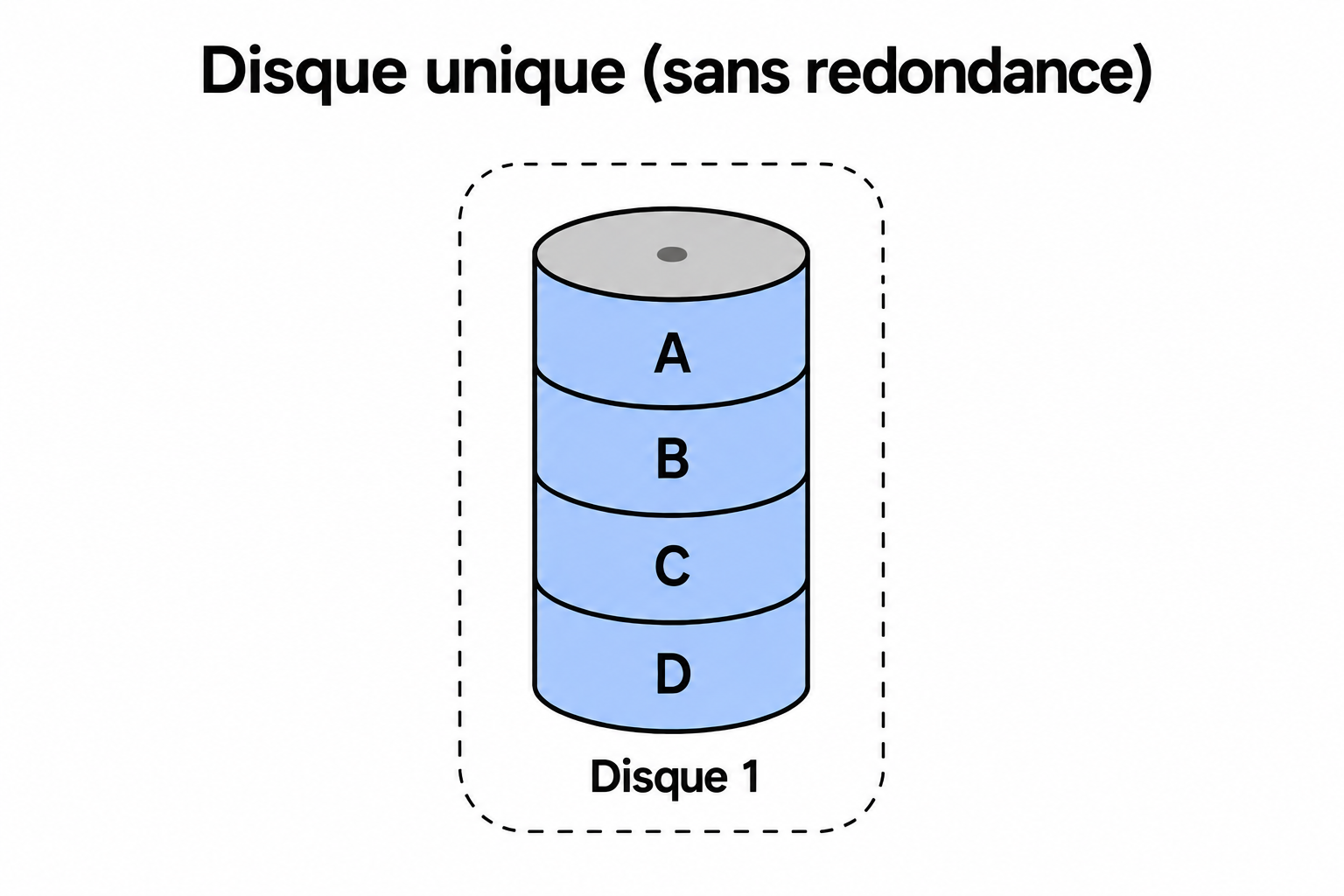
Simple (aucune résilience)
- nécessite au moins un lecteur
- les données sont écrites en un seul exemplaire
- ne protège pas contre la panne d’un lecteur
- en cas de panne d’un disque, les données sont perdues
Quand l’utiliser : Lorsque la protection des données ne vous importe pas et qu’une panne de disque n’est pas critique pour vous. Par exemple, pour stocker des photos.
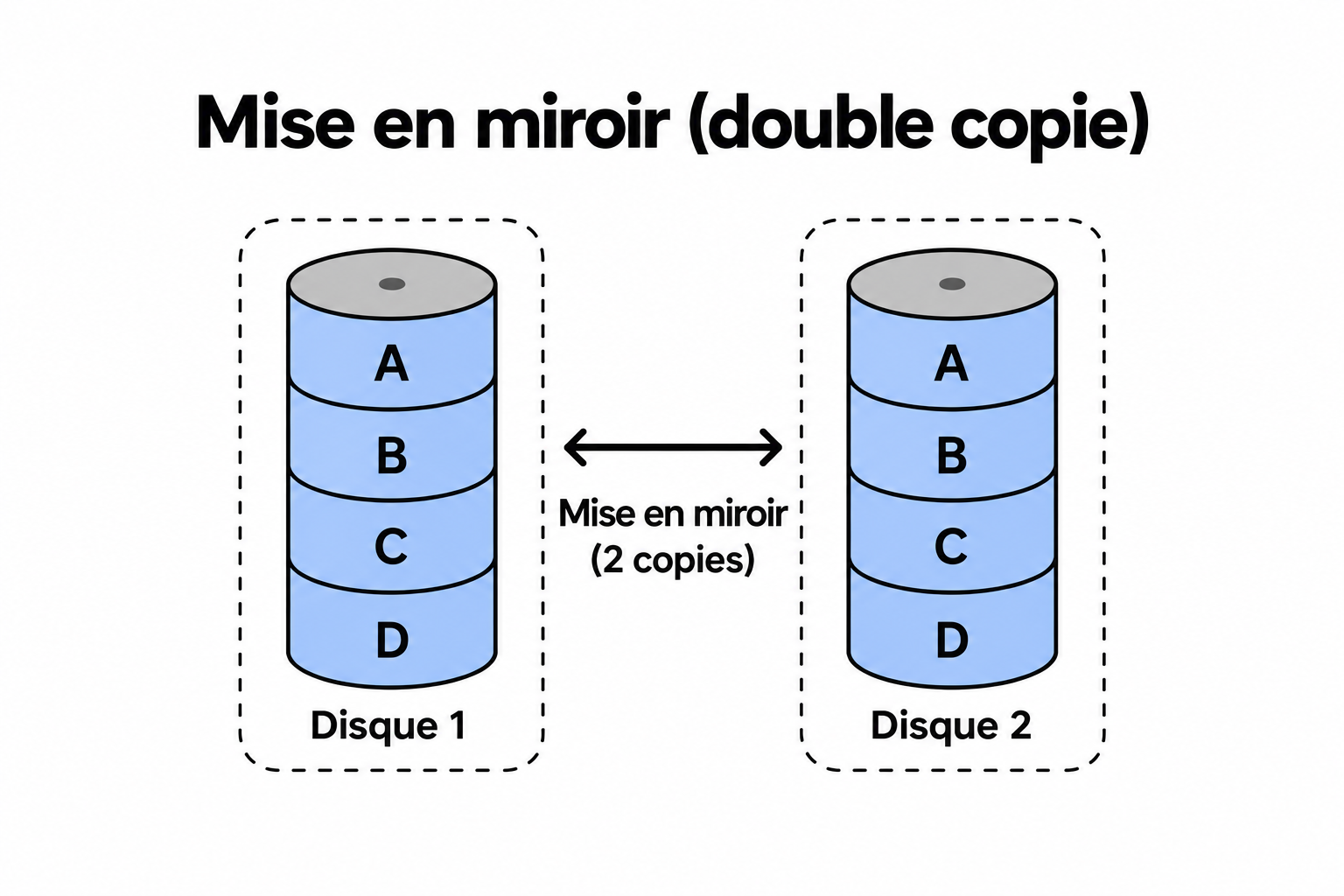
Miroir double
- nécessite au moins deux lecteurs
- les données sont écrites en deux exemplaires
- protège contre la panne d’un lecteur
- En cas de panne d’un disque, les données restent disponibles sur le second disque
Quand l’utiliser : Lorsque vous avez besoin d’une haute disponibilité des données et d’une protection contre la panne d’un disque. Par exemple, pour des bases de données.
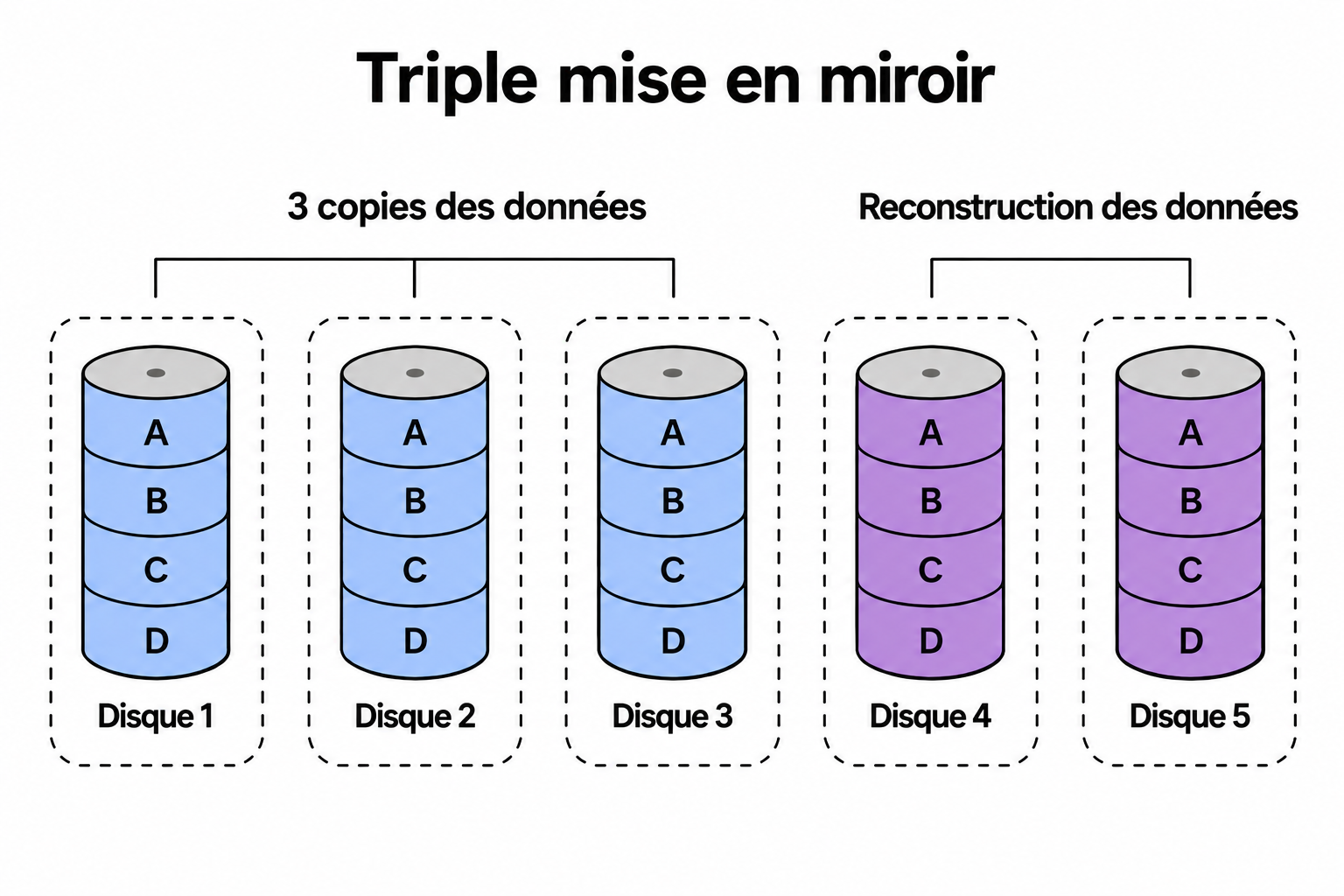
Miroir triple
- nécessite au moins cinq lecteurs
- les données sont écrites en trois exemplaires
- protège contre la panne de deux lecteurs
- les deux disques restants conservent les informations nécessaires à la récupération des données
- En cas de panne de disques, les données restent disponibles et peuvent être récupérées grâce aux informations de récupération
Quand l’utiliser : Lorsque vous avez besoin d’une protection maximale des données et d’une haute disponibilité. Par exemple, pour des applications critiques ou un NAS.
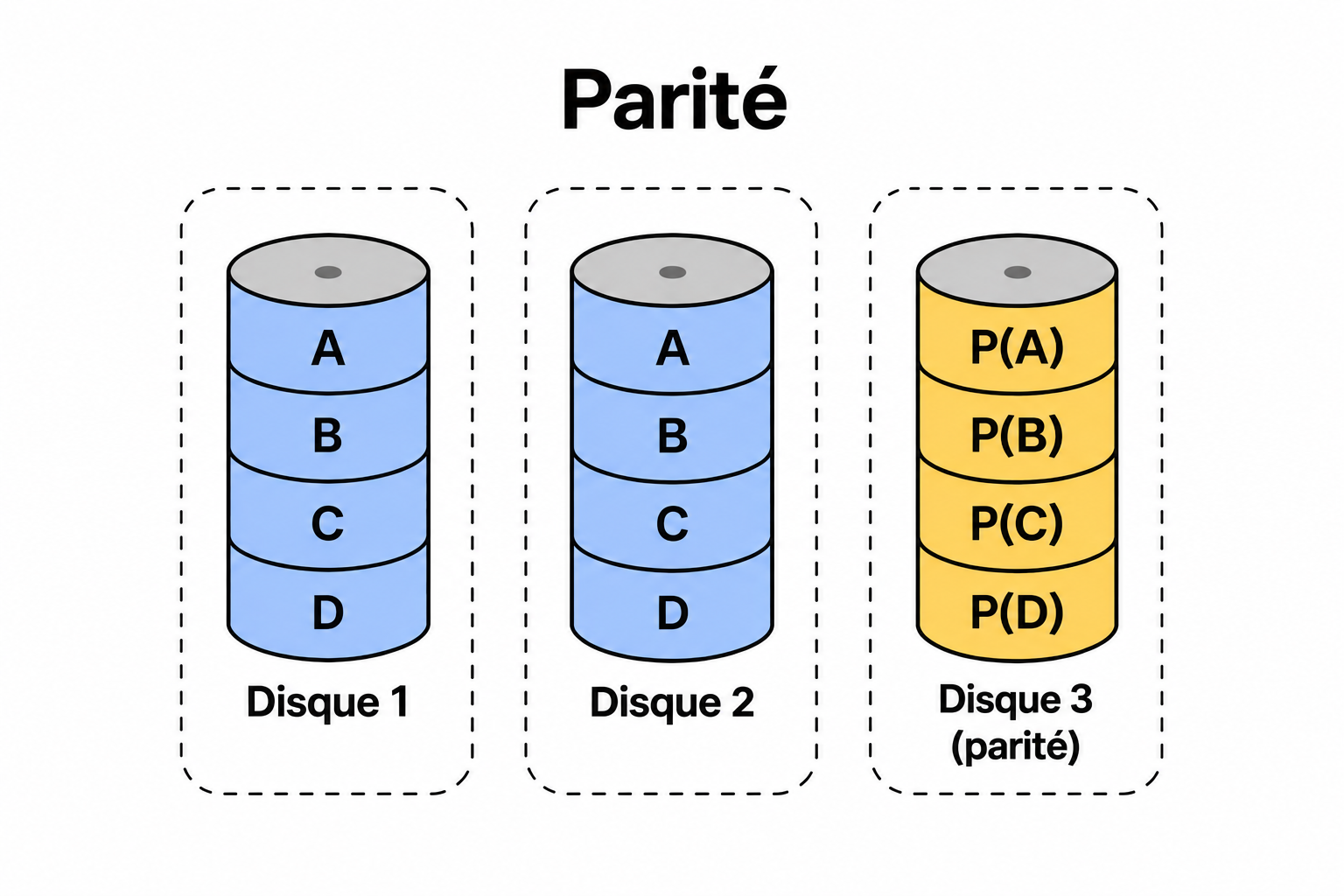
Parité
- nécessite au moins trois lecteurs
- contient des informations de parité qui servent à récupérer les données en cas de panne d’un disque
Quand l’utiliser : Lorsque vous recherchez un équilibre entre protection des données et utilisation de la capacité. Par exemple, pour des serveurs de fichiers ou des sauvegardes.
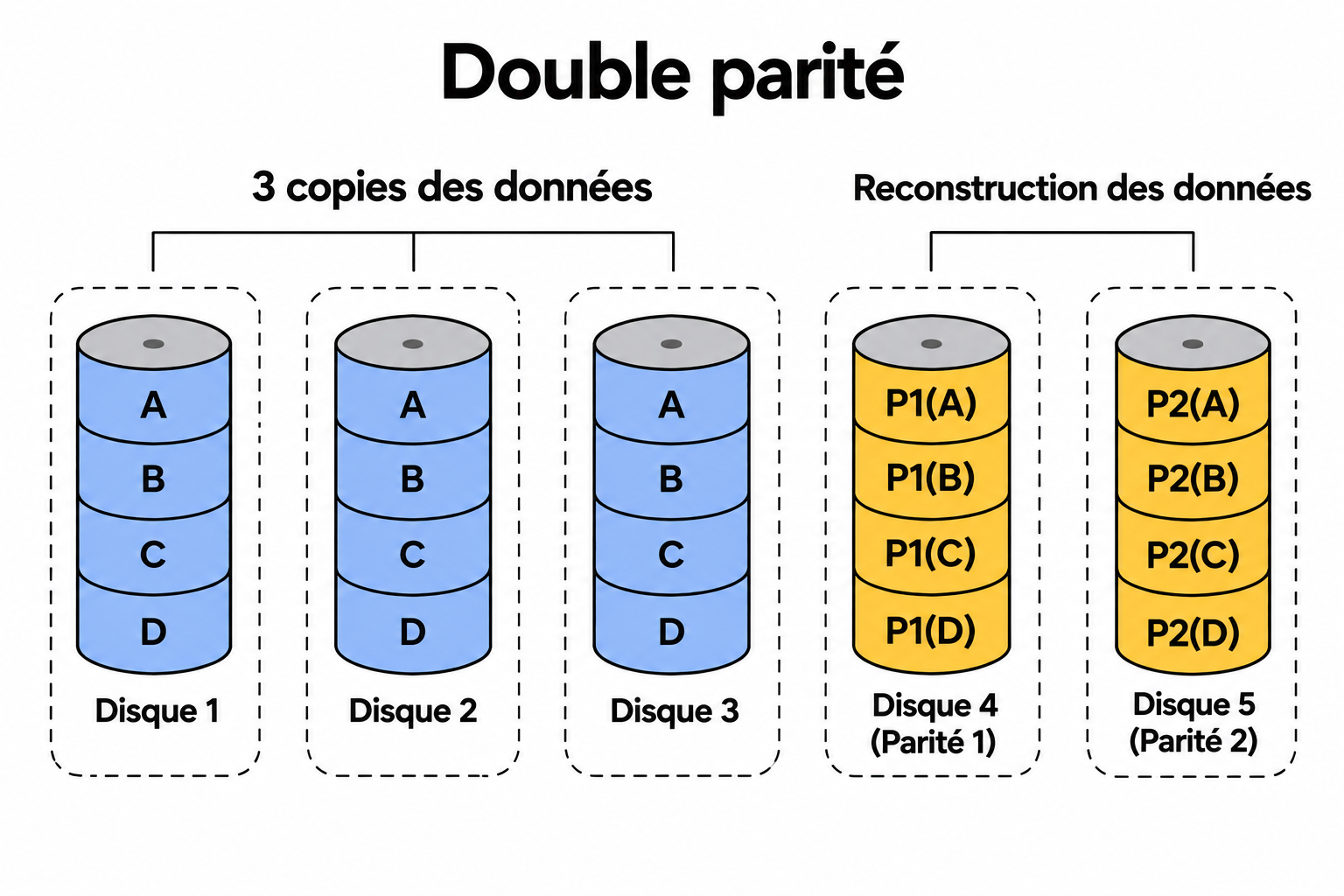
Double parité
- nécessite au moins cinq lecteurs
- contient des informations de parité écrites sur deux disques
- protège contre la panne de deux lecteurs
Quand l’utiliser : Lorsque vous avez besoin d’une protection élevée des données avec un grand nombre de disques. Par exemple, pour de grands espaces de stockage ou l’archivage.
Utilisation avec des disques externes
Un grand avantage est que les Espaces de stockage fonctionnent aussi avec des disques externes et des stations d’accueil pour HDD/SSD.
Avantages et inconvénients du RAID logiciel
Avantages :
- Des performances accrues sans gros investissement.
- Un stockage plus grand et plus flexible grâce au regroupement des disques en un seul ensemble et à la possibilité d’en ajouter d’autres.
- Une configuration simple.
- Aucun matériel spécial n’est nécessaire.
- Vous pouvez utiliser les disques externes que vous avez déjà chez vous, ce qui permet aussi de limiter les coûts.
Inconvénients :
- Il ne remplace pas une sauvegarde : il ne vous protège donc pas contre la suppression de fichiers ni contre les virus.
- Dépendance vis-à-vis du système d’exploitation dans lequel il a été créé (Windows, macOS).
- Les performances sont limitées par le disque le plus lent.
Création d’un Espace de stockage sous Windows 11
Connectez, selon les instructions du fabricant, les disques que vous souhaitez utiliser pour le RAID.
SAUVEGARDEZ TOUTES LES DONNÉES DES DISQUES CONNECTÉS ! L’ÉTAPE SUIVANTE VA FORMATER LES DISQUES !
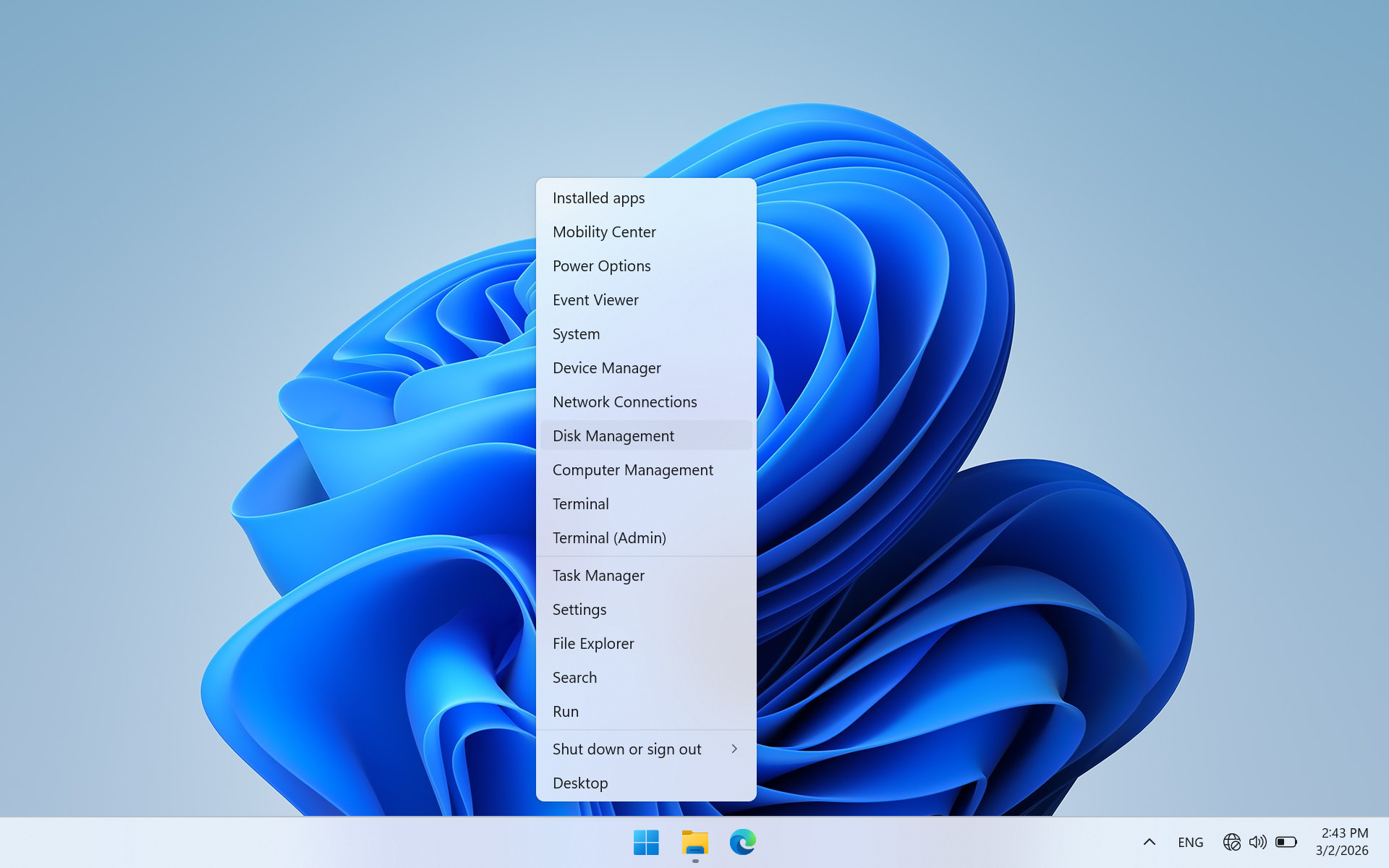
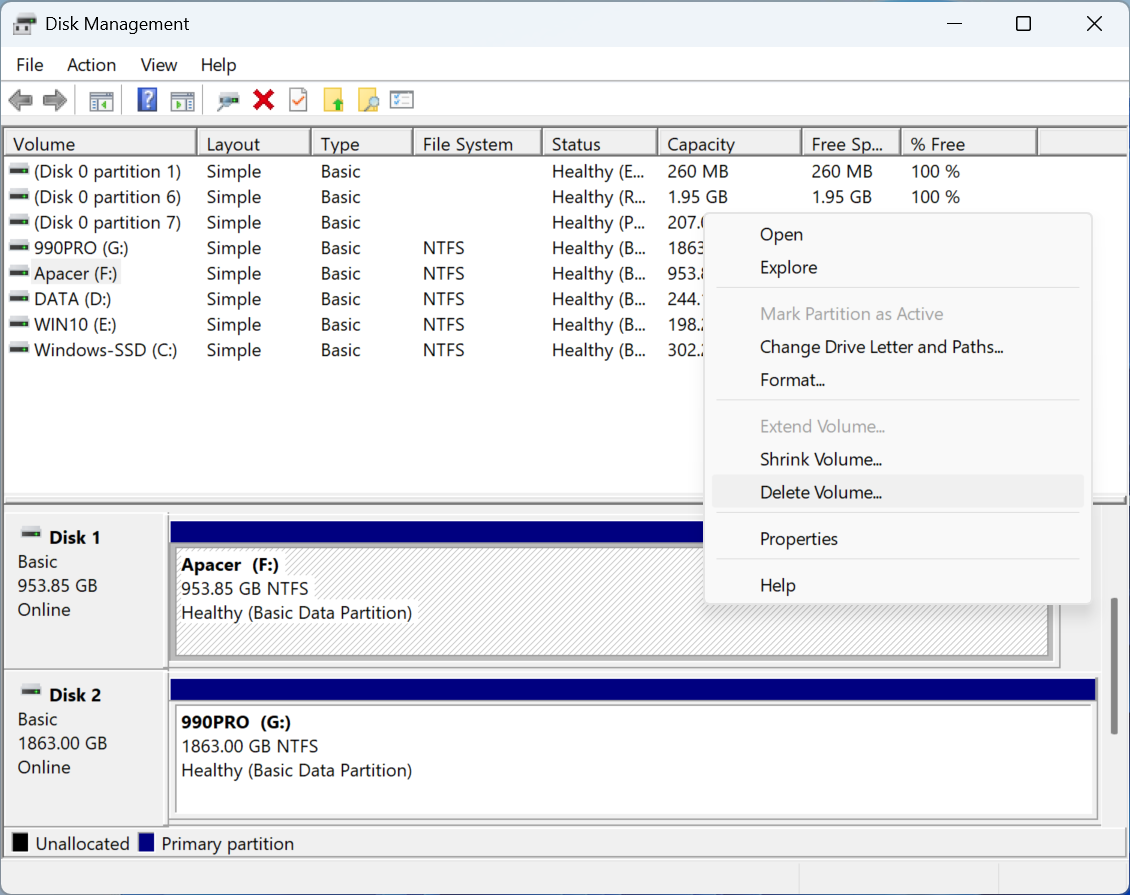
Faites un clic droit sur le menu Démarrer > dans le menu contextuel, choisissez « Gestion des disques ». Sélectionnez le disque connecté, faites un clic droit et cliquez sur « Supprimer le volume ». Répétez l’opération pour tous les disques qui feront partie des espaces de stockage.
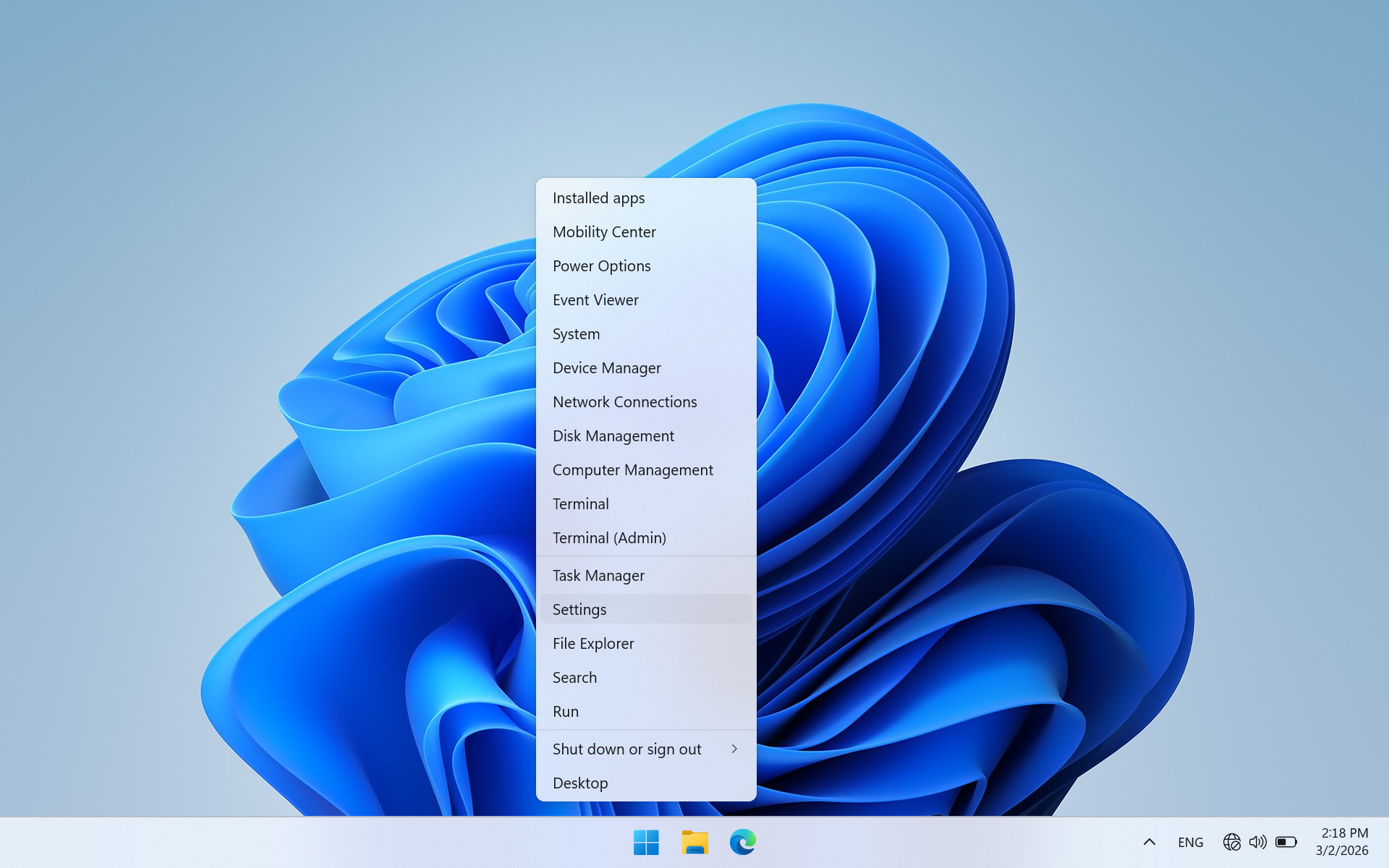
Suivez le chemin suivant : clic droit sur le menu Démarrer > dans le menu contextuel, choisissez « Paramètres » > « Système » > « Stockage » > « Paramètres de stockage avancés » > « Espaces de stockage ».
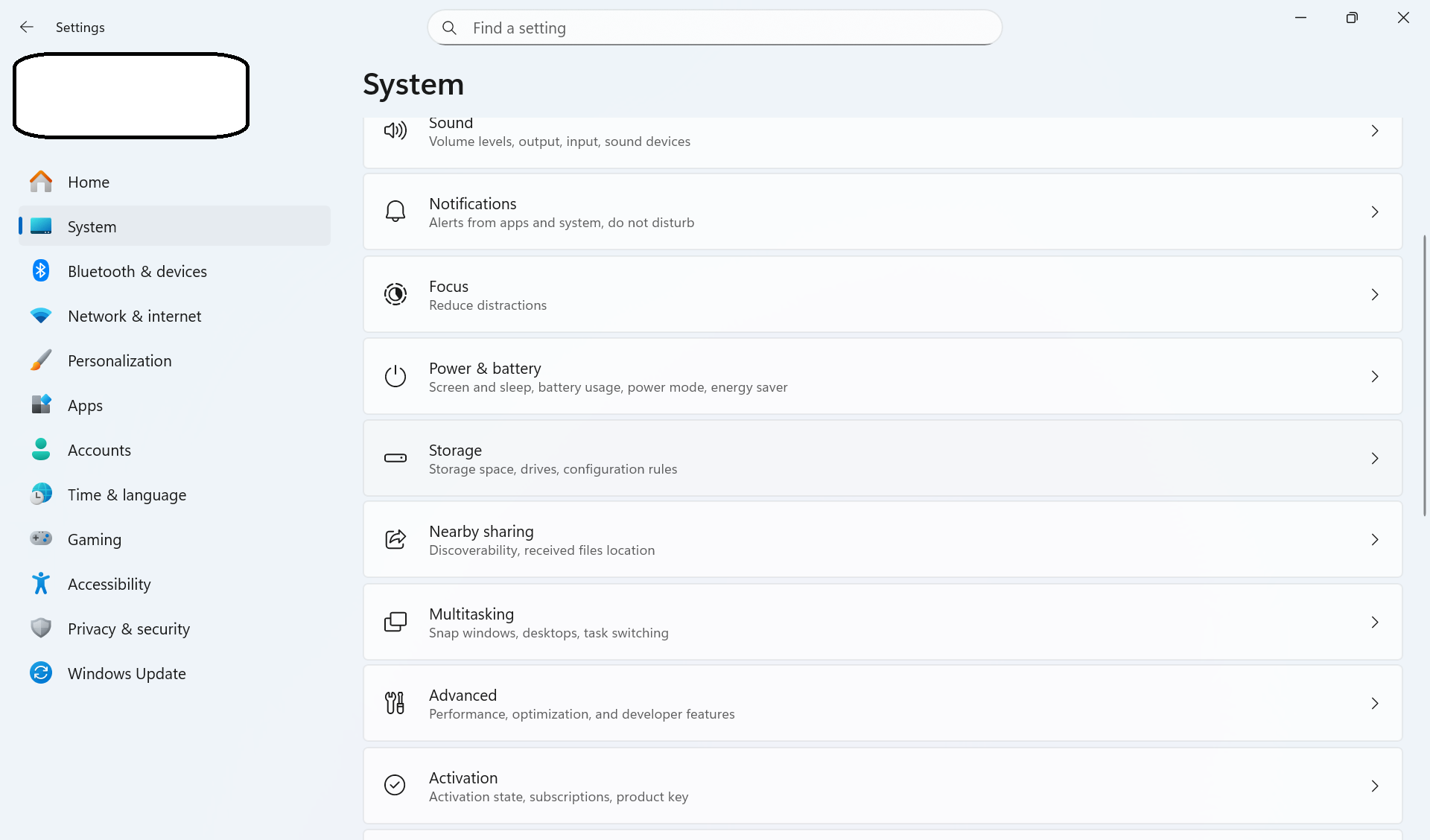
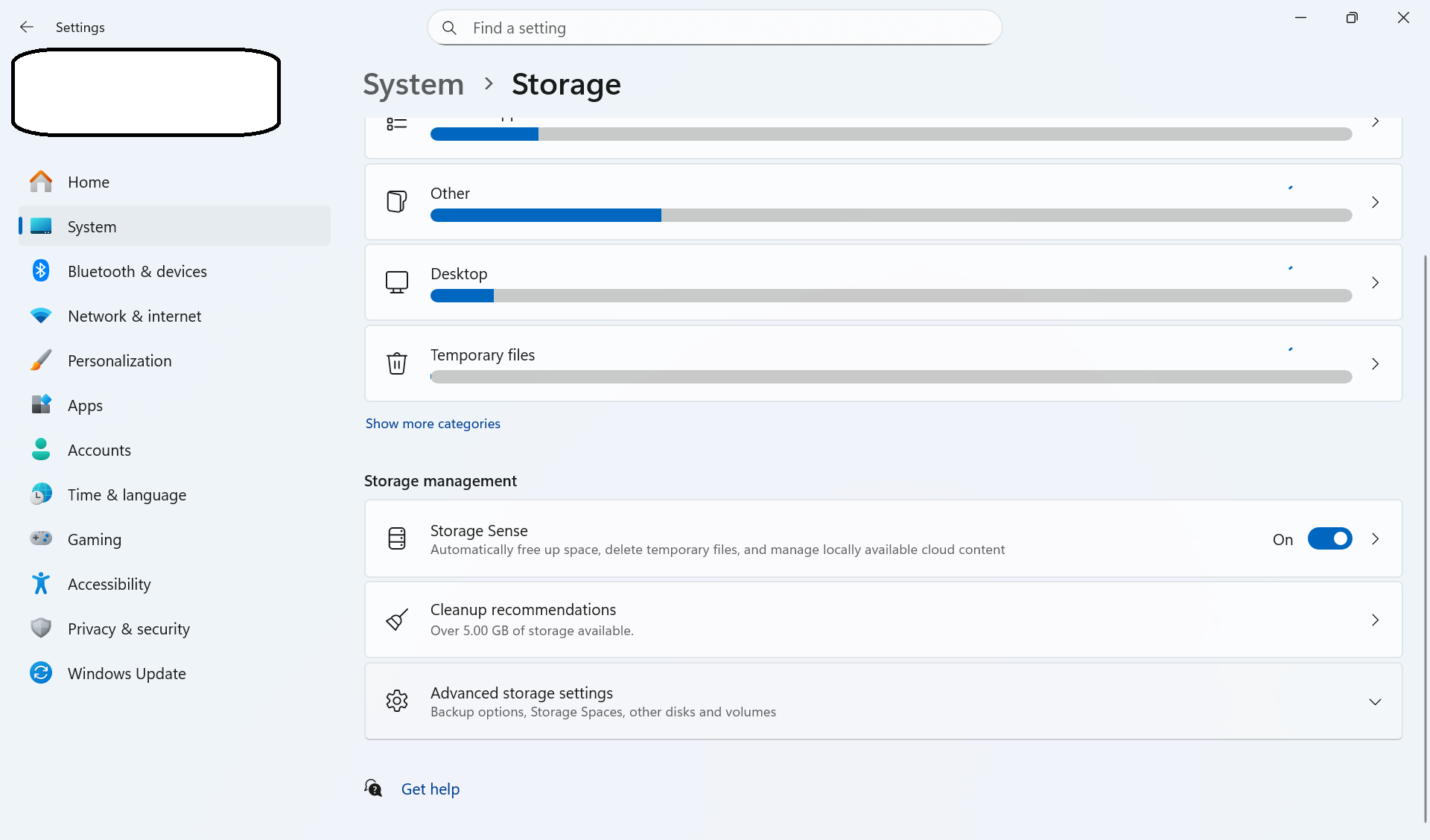
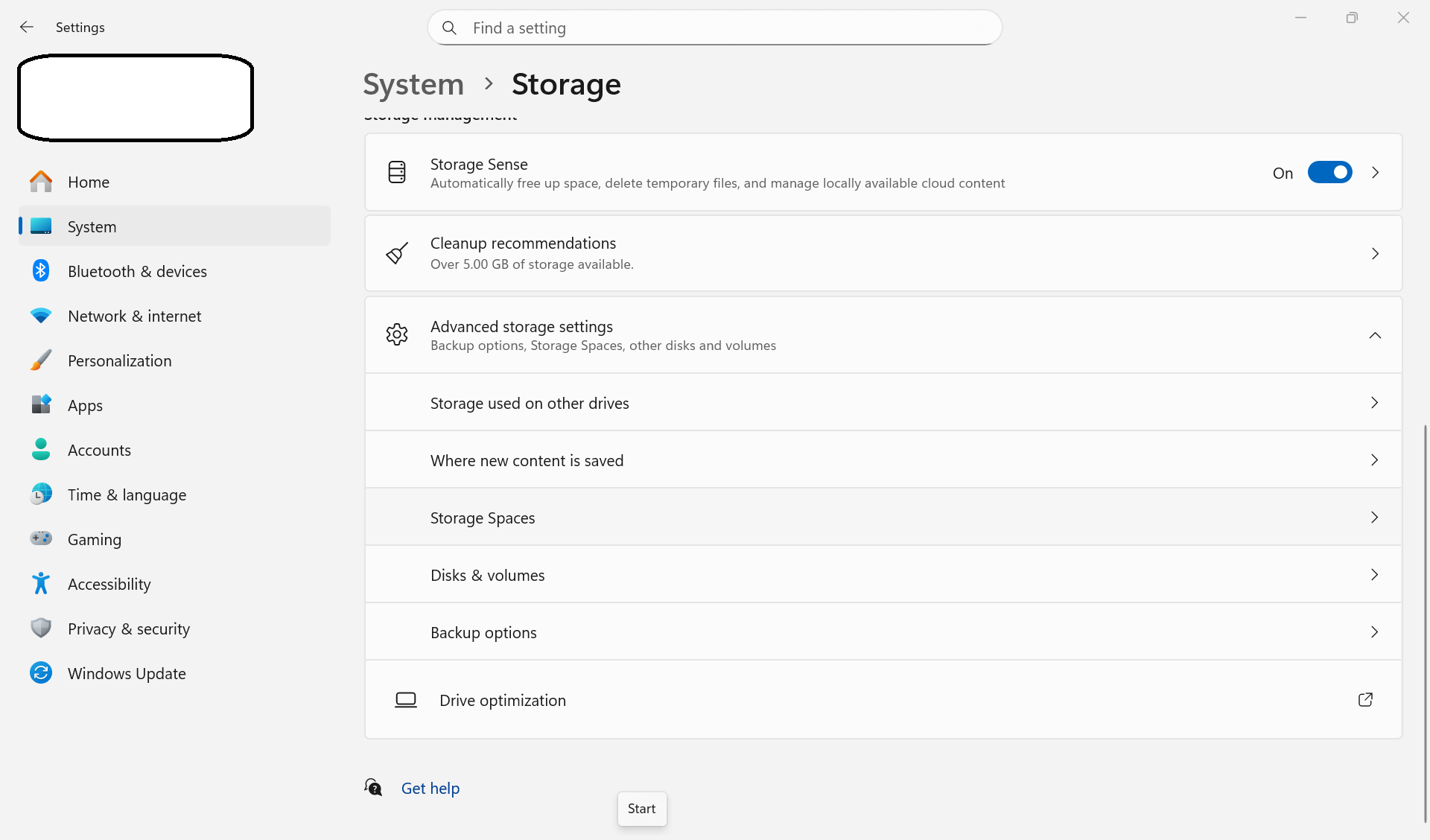
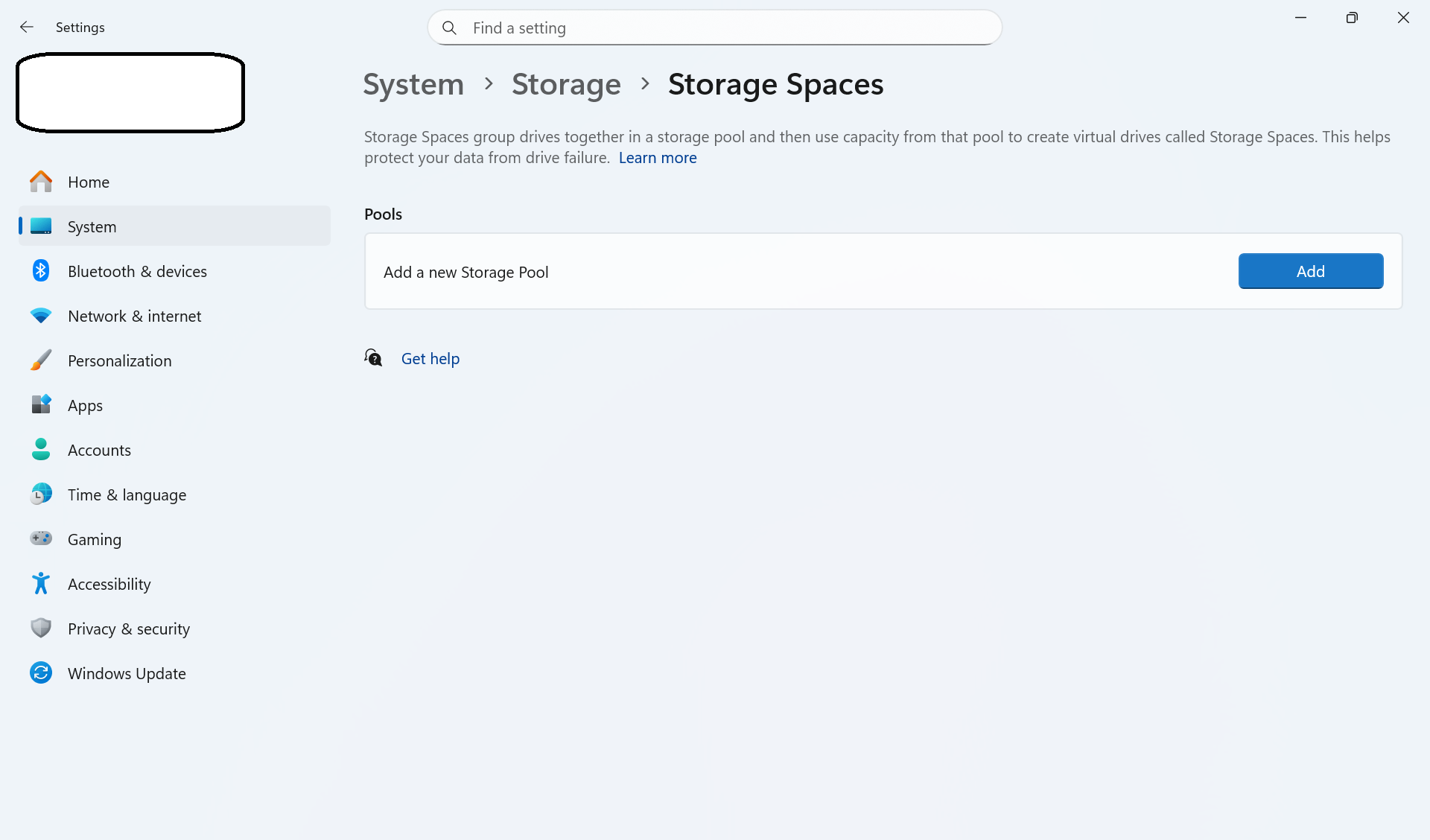
Dans la section Pools, choisissez « Ajouter un nouveau pool de stockage » à l’aide du bouton « Ajouter ».
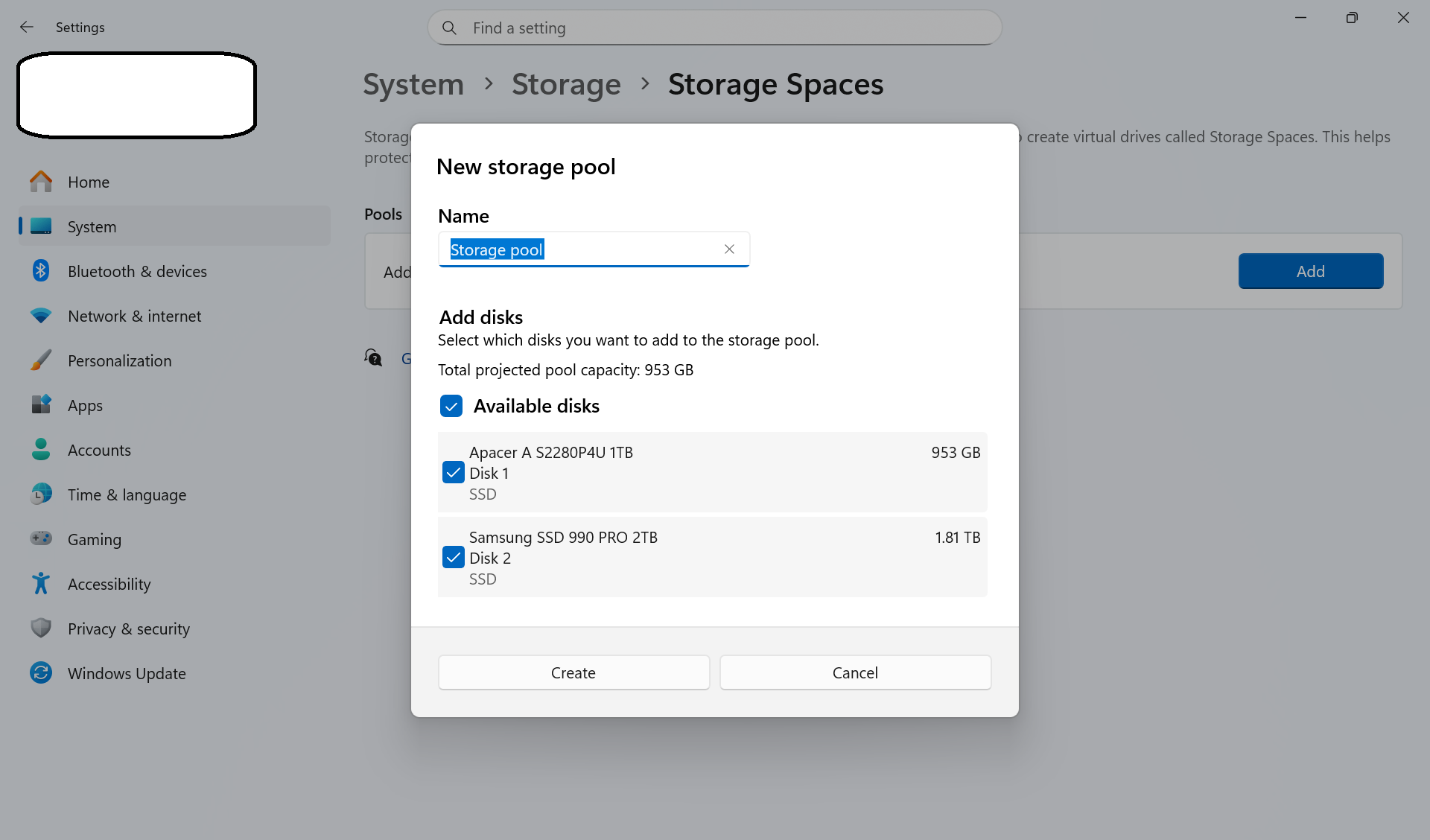
Nommez le pool et sélectionnez les disques qui en feront partie. Cliquez sur le bouton « Créer » et confirmez.
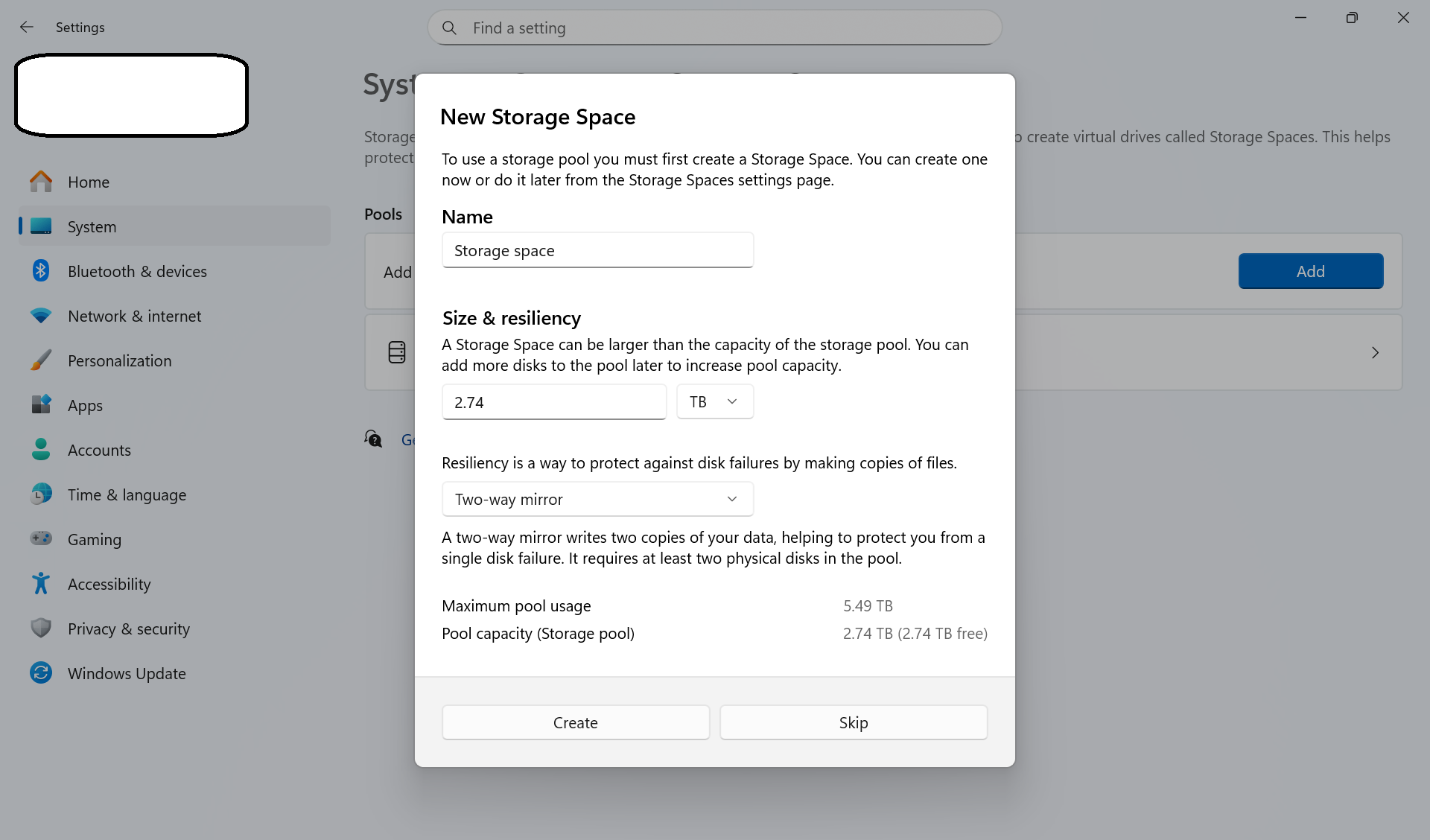
Nommez le nouvel espace de stockage, définissez sa taille et sa résilience. Cliquez sur le bouton « Créer » et confirmez.
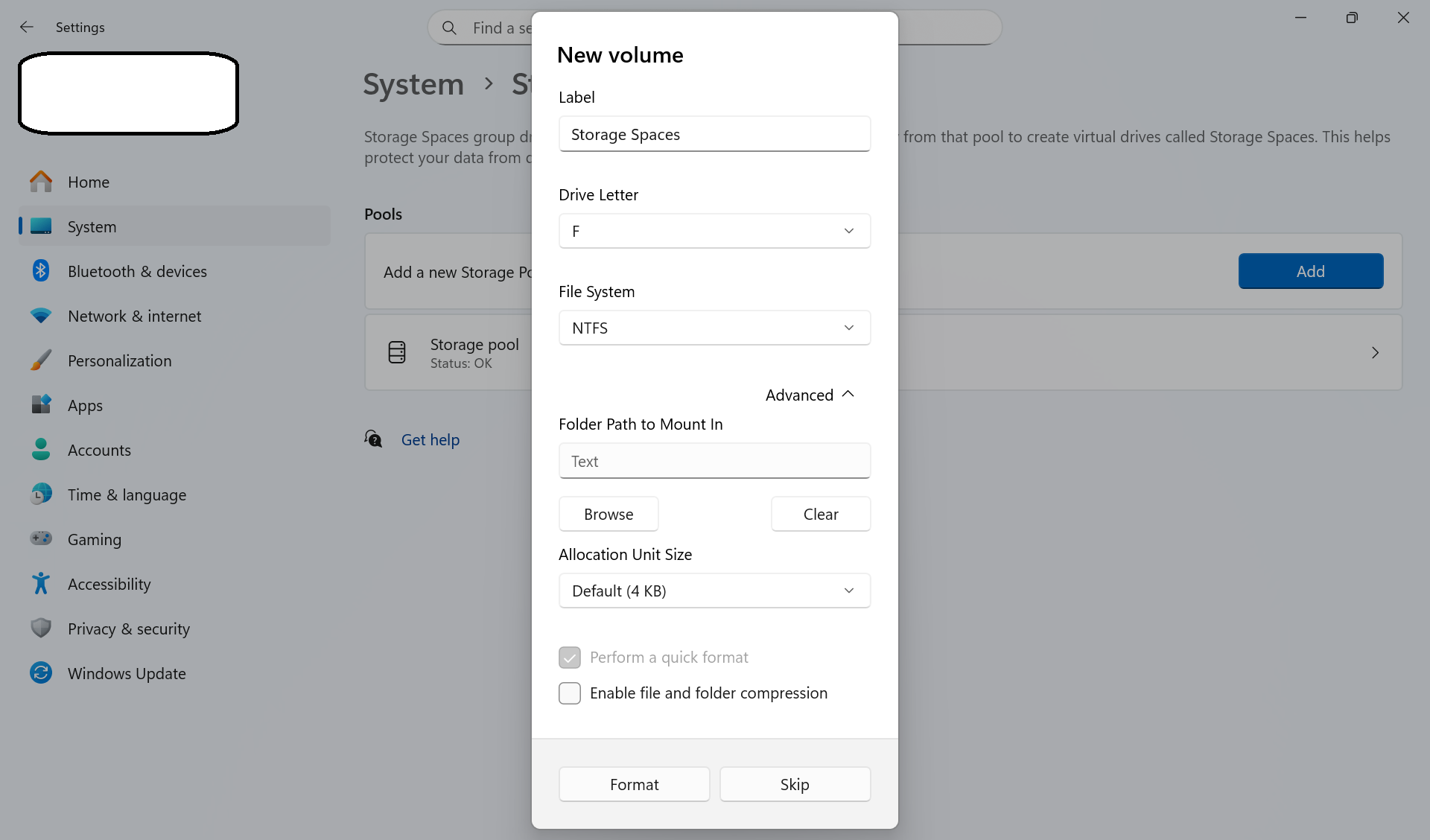
Ajoutez une étiquette au volume, attribuez-lui une lettre, un système de fichiers et une taille d’unité d’allocation selon vos besoins. Cliquez sur le bouton « Formater » et confirmez.
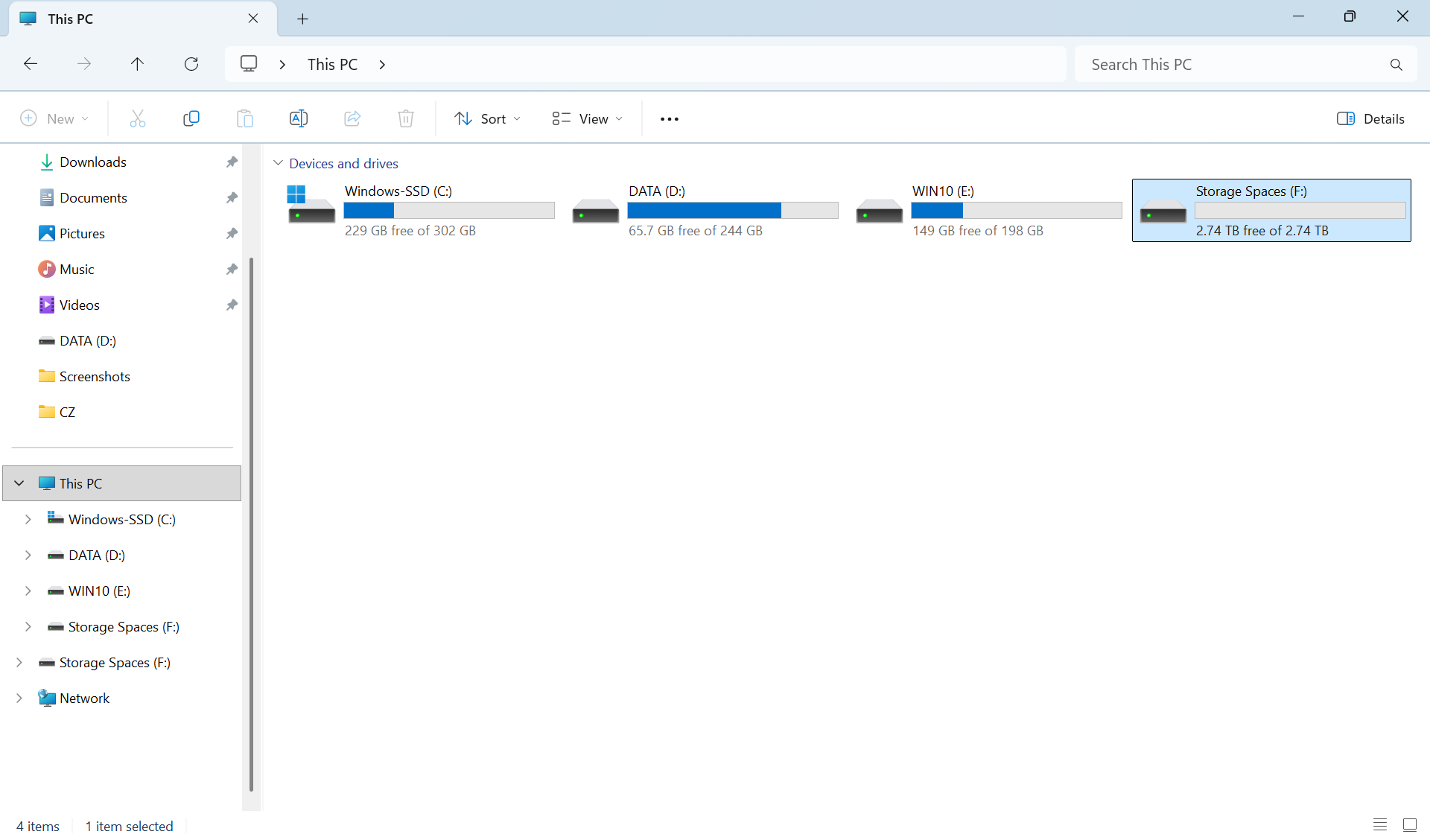
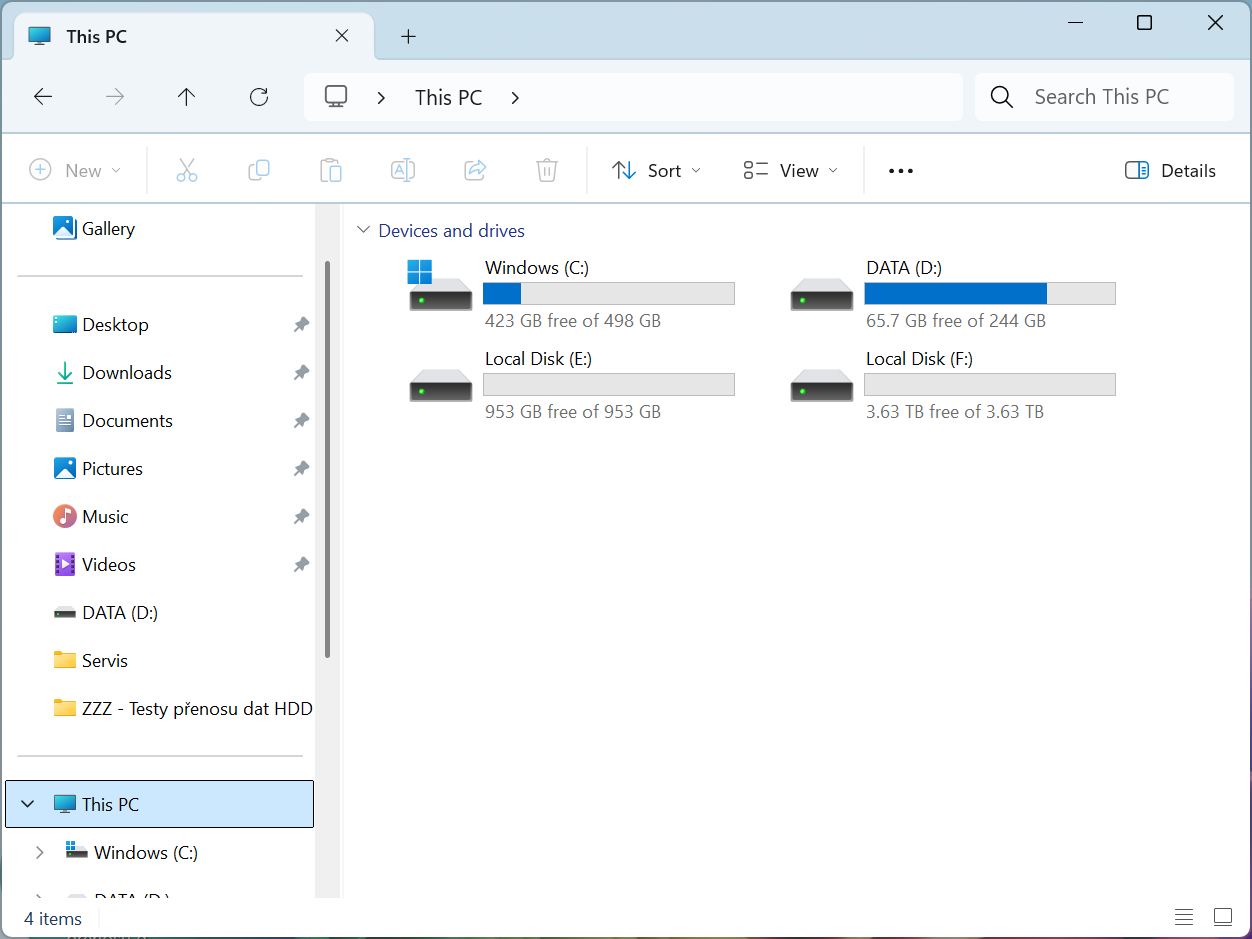
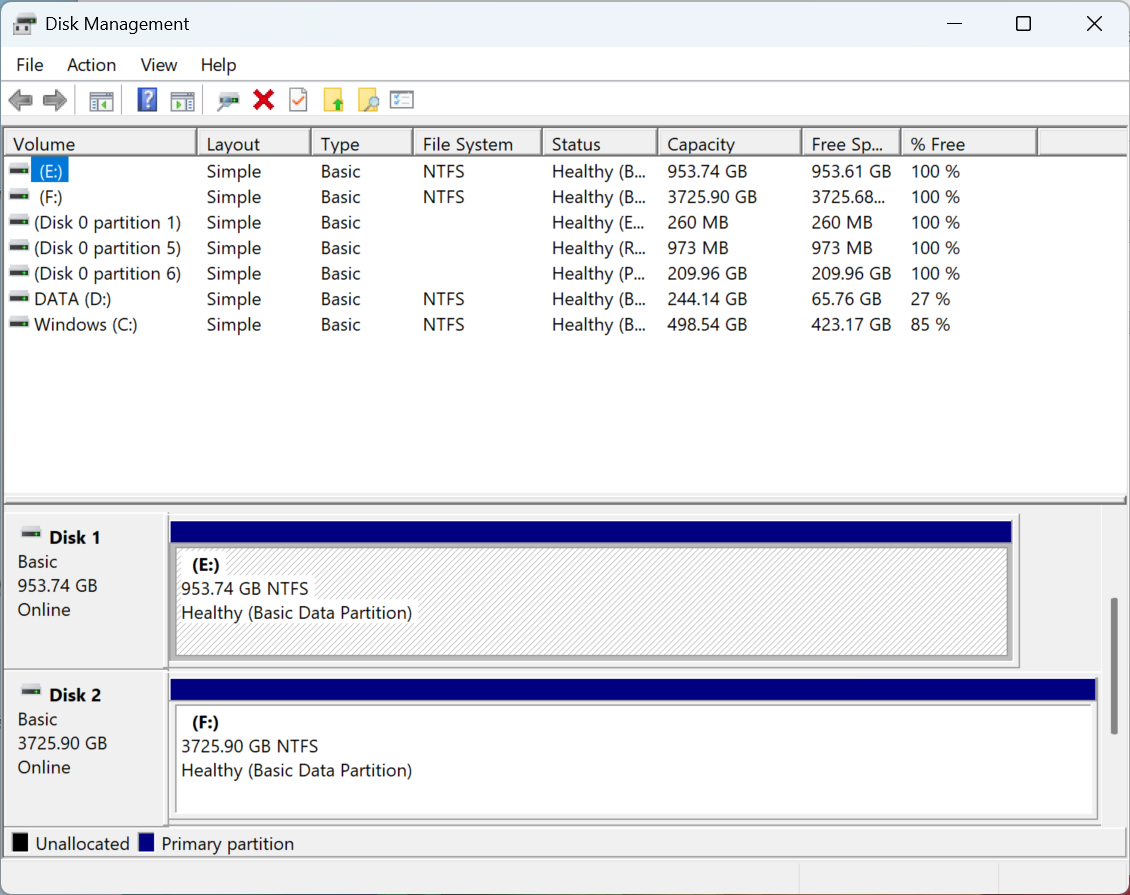
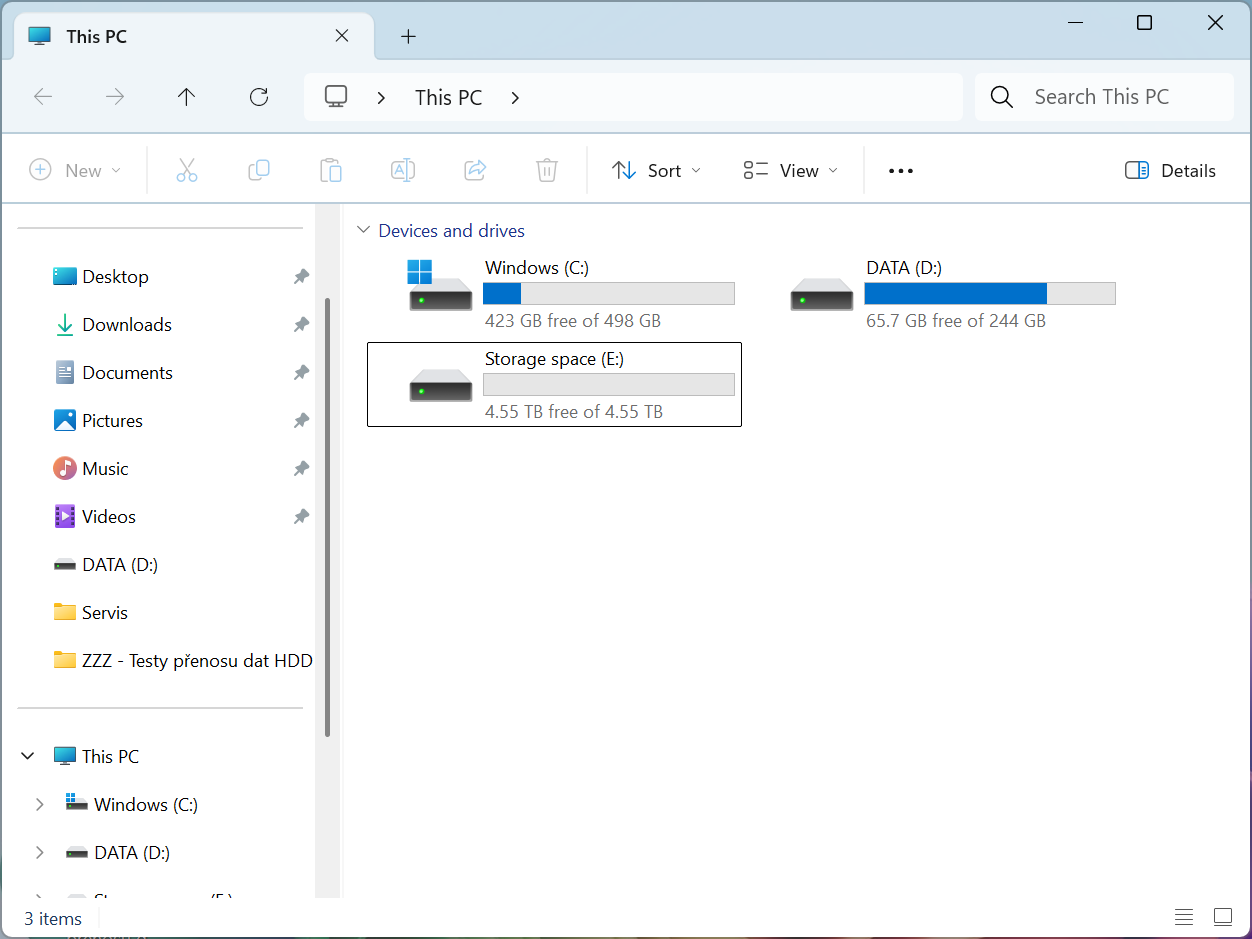
L’espace de stockage est créé. Un nouveau lecteur apparaît dans Ce PC et dans le Gestionnaire de périphériques
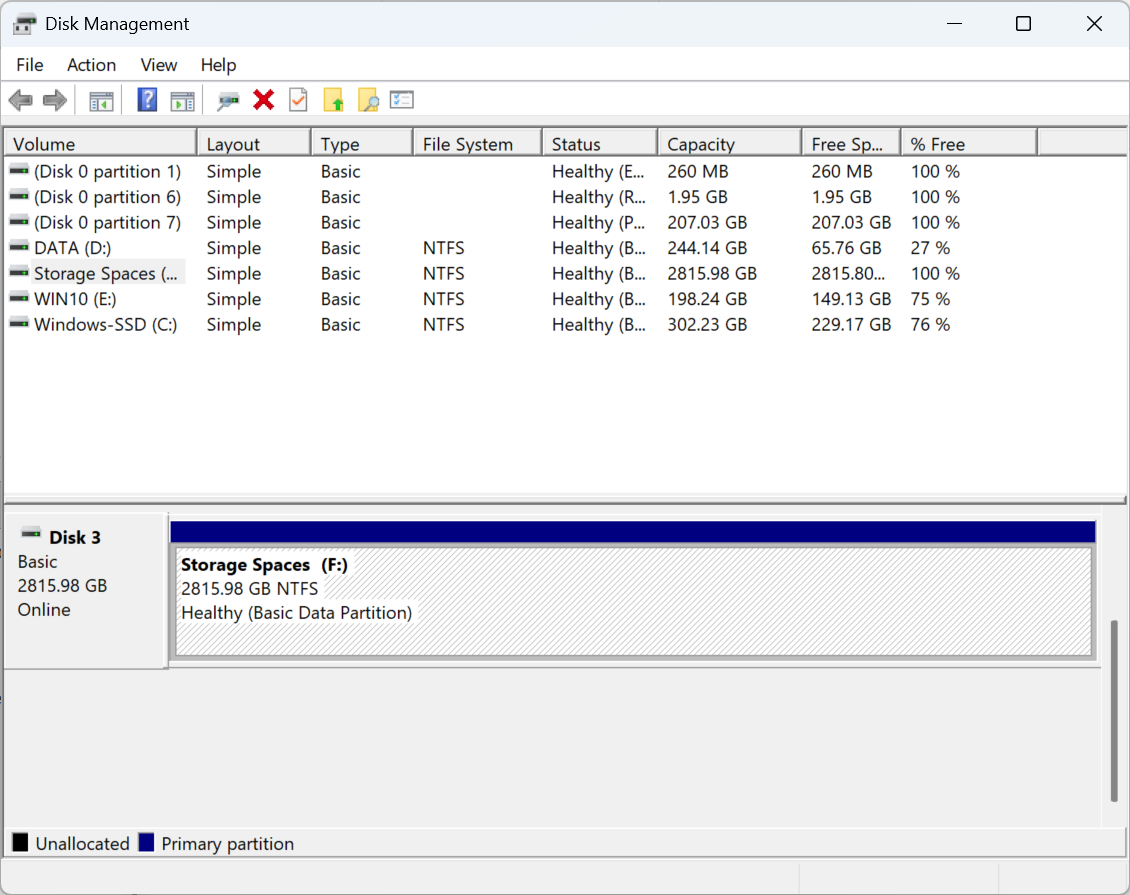
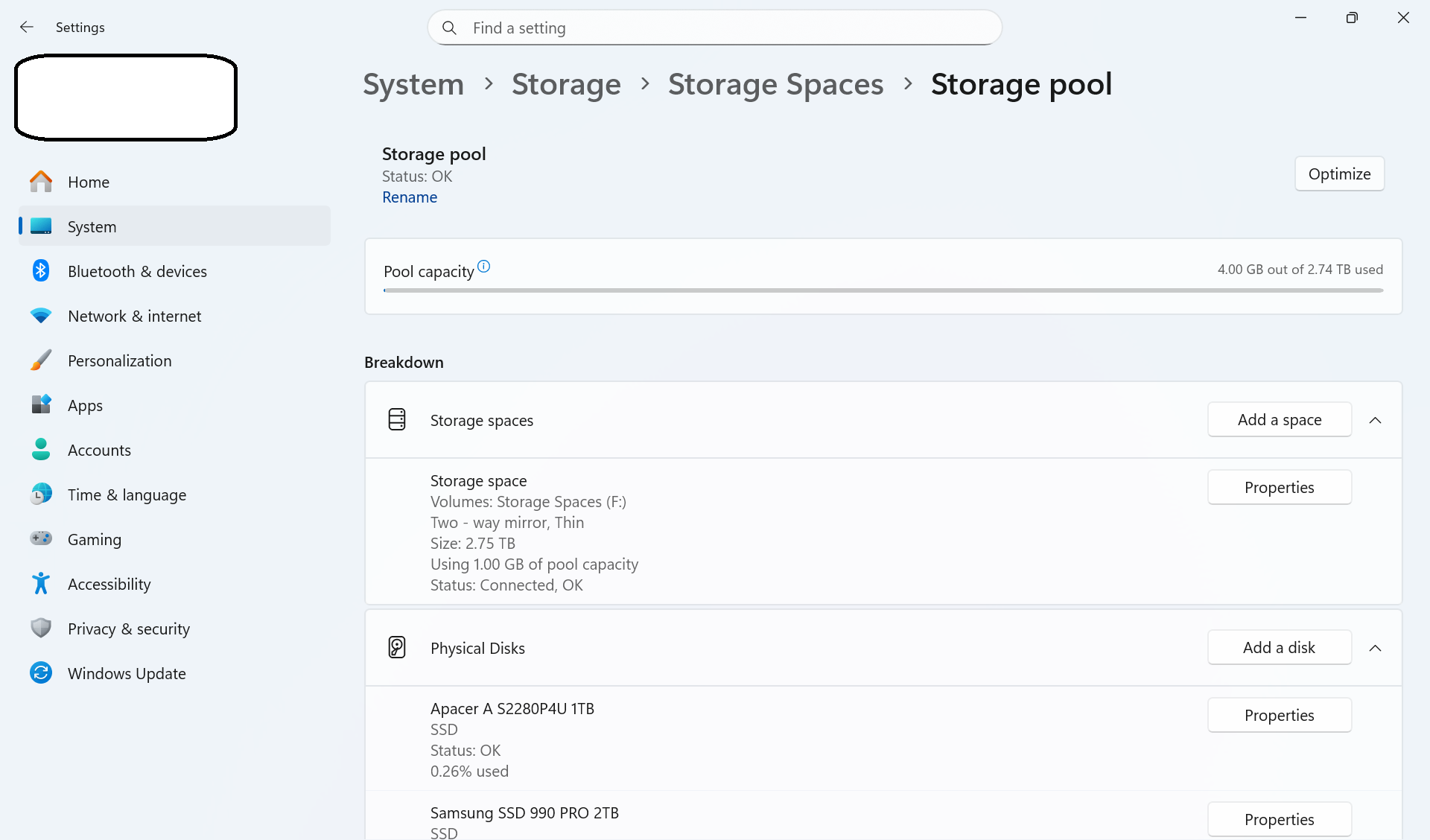
- L’espace de stockage créé peut être géré dans « Espaces de stockage », au sein du pool de stockage créé.
Création d’espaces de stockage sous Windows 10 et 8.1
Si vous utilisez Windows 10 ou 8.1, suivez ce guide pour créer un RAID logiciel :
- Connectez, selon les instructions du fabricant, les disques que vous souhaitez utiliser pour le RAID.
- SAUVEGARDEZ TOUTES LES DONNÉES DES DISQUES CONNECTÉS ! LES ÉTAPES SUIVANTES VONT FORMATER LES DISQUES !
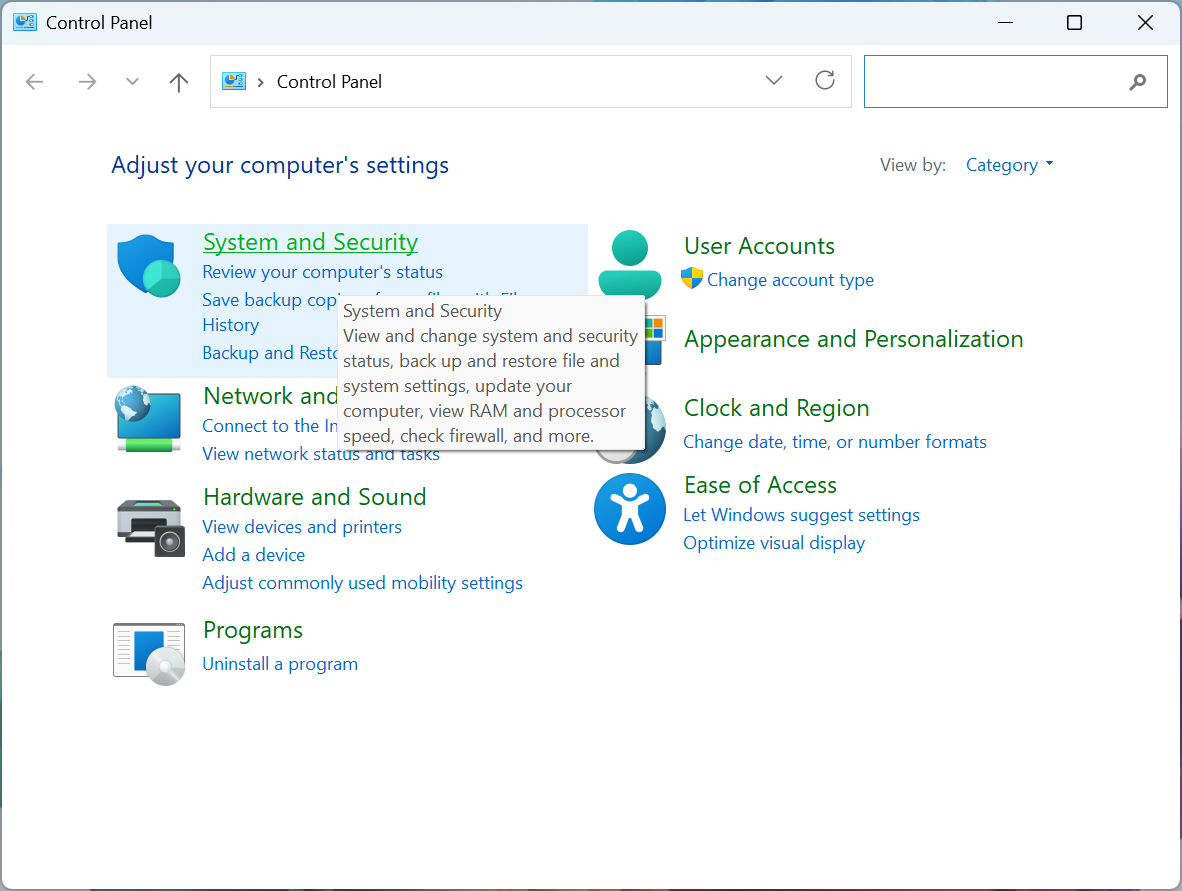
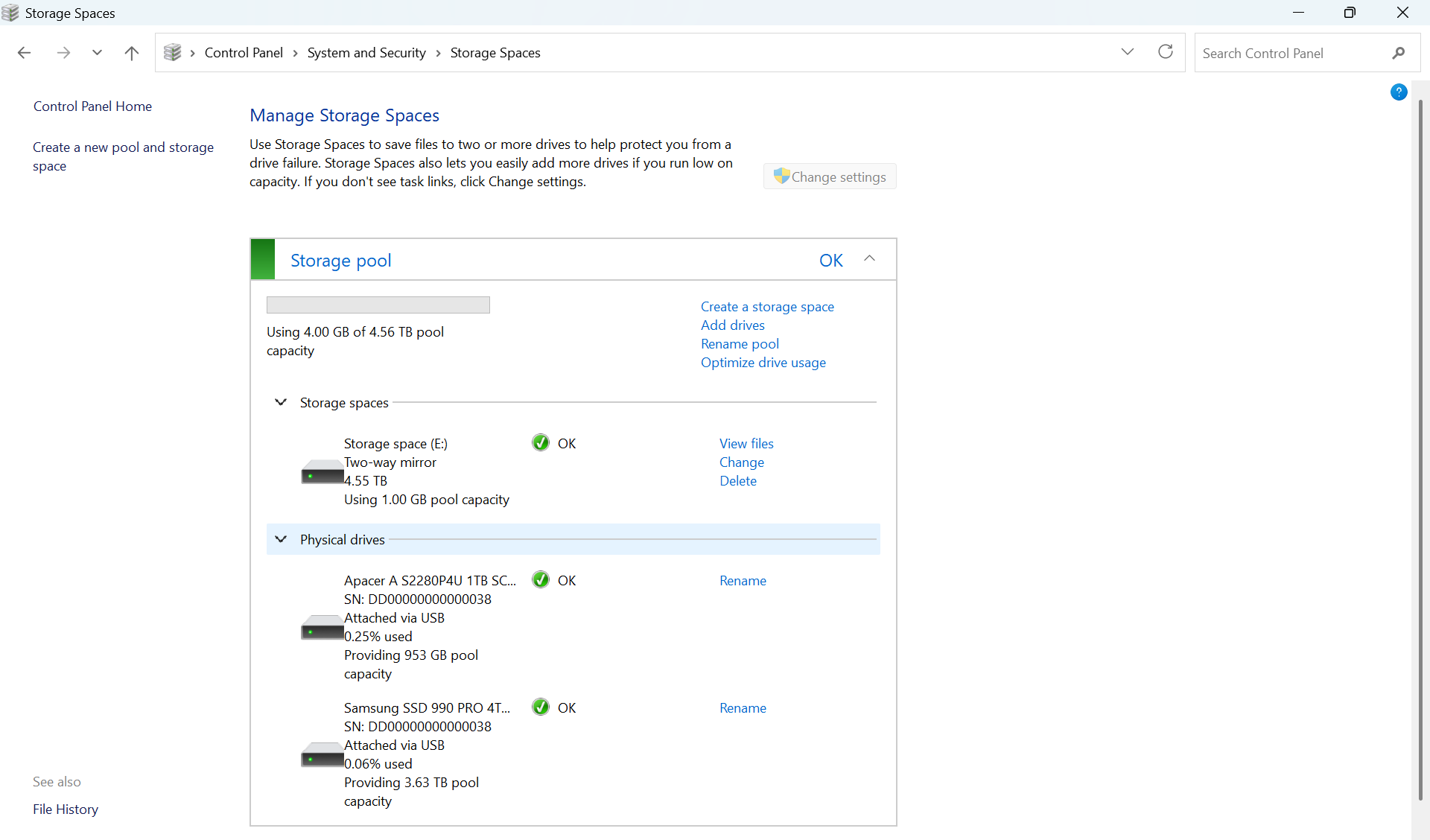
Suivez le chemin suivant : « Panneau de configuration » > « Système et sécurité » > « Espaces de stockage »
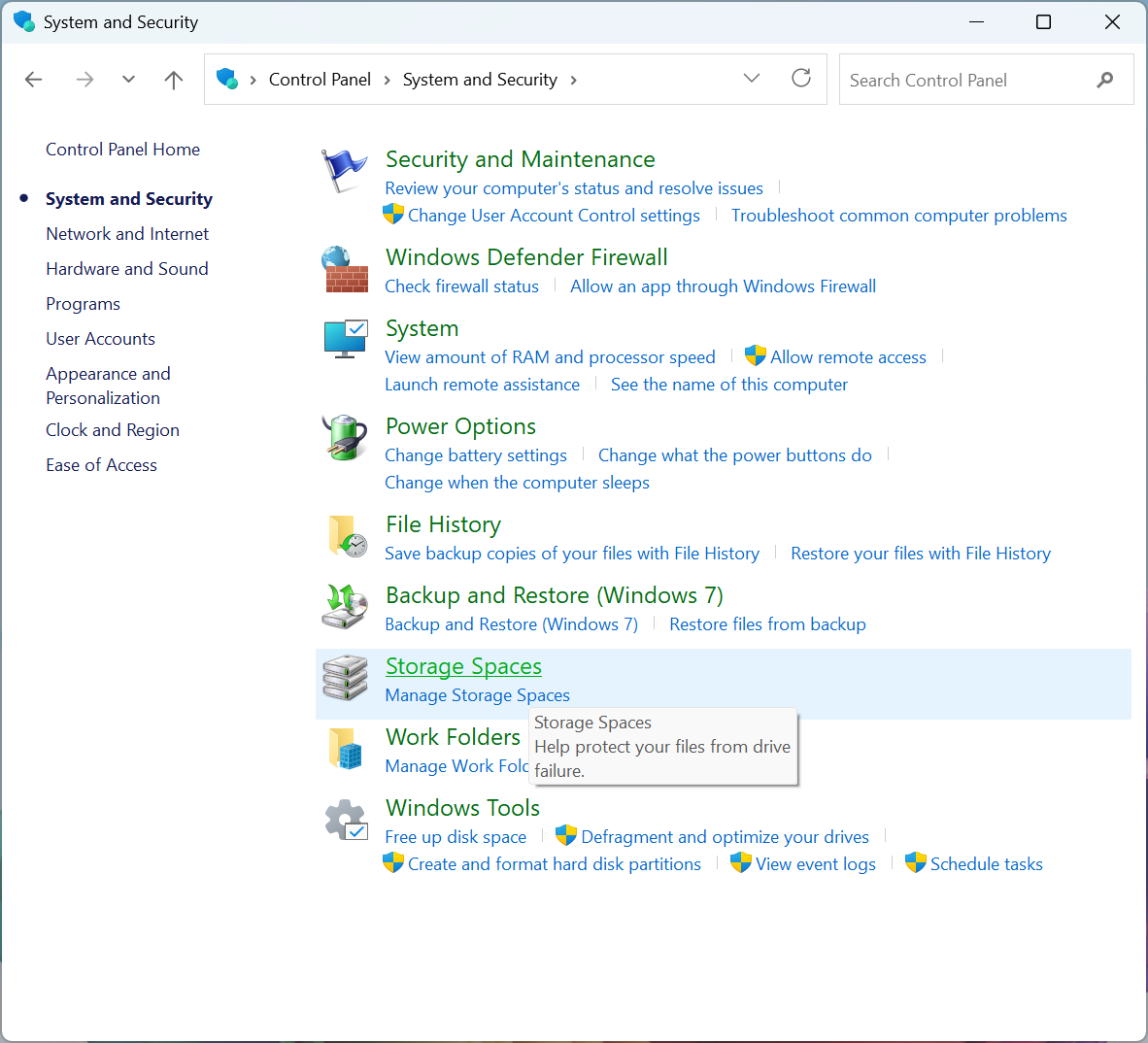
Cliquez sur « Créer un pool et un espace de stockage ».
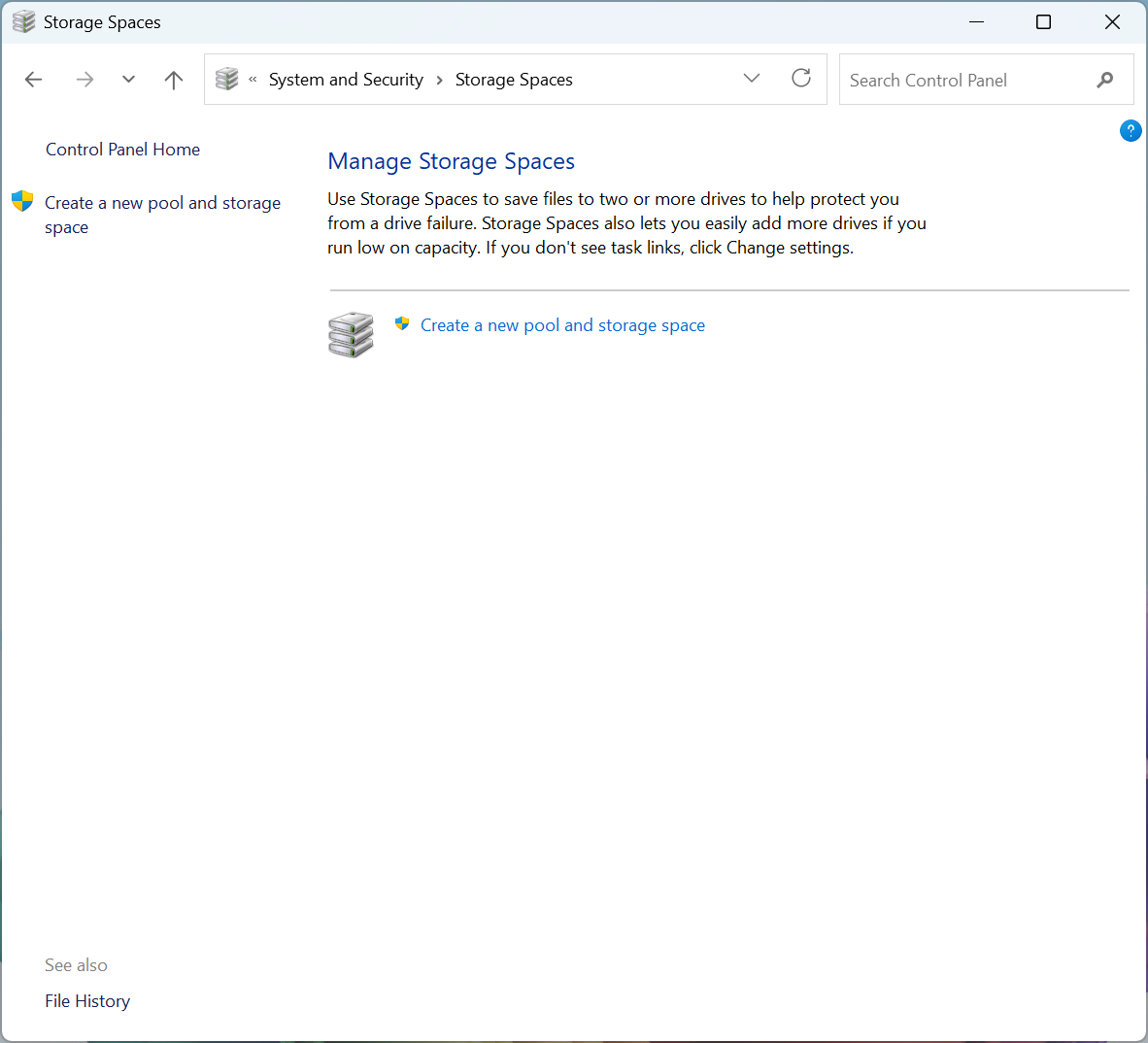
Sélectionnez les disques à utiliser pour créer le pool de stockage. Selon que les disques sont formatés ou non, l’un des états suivants s’affiche.
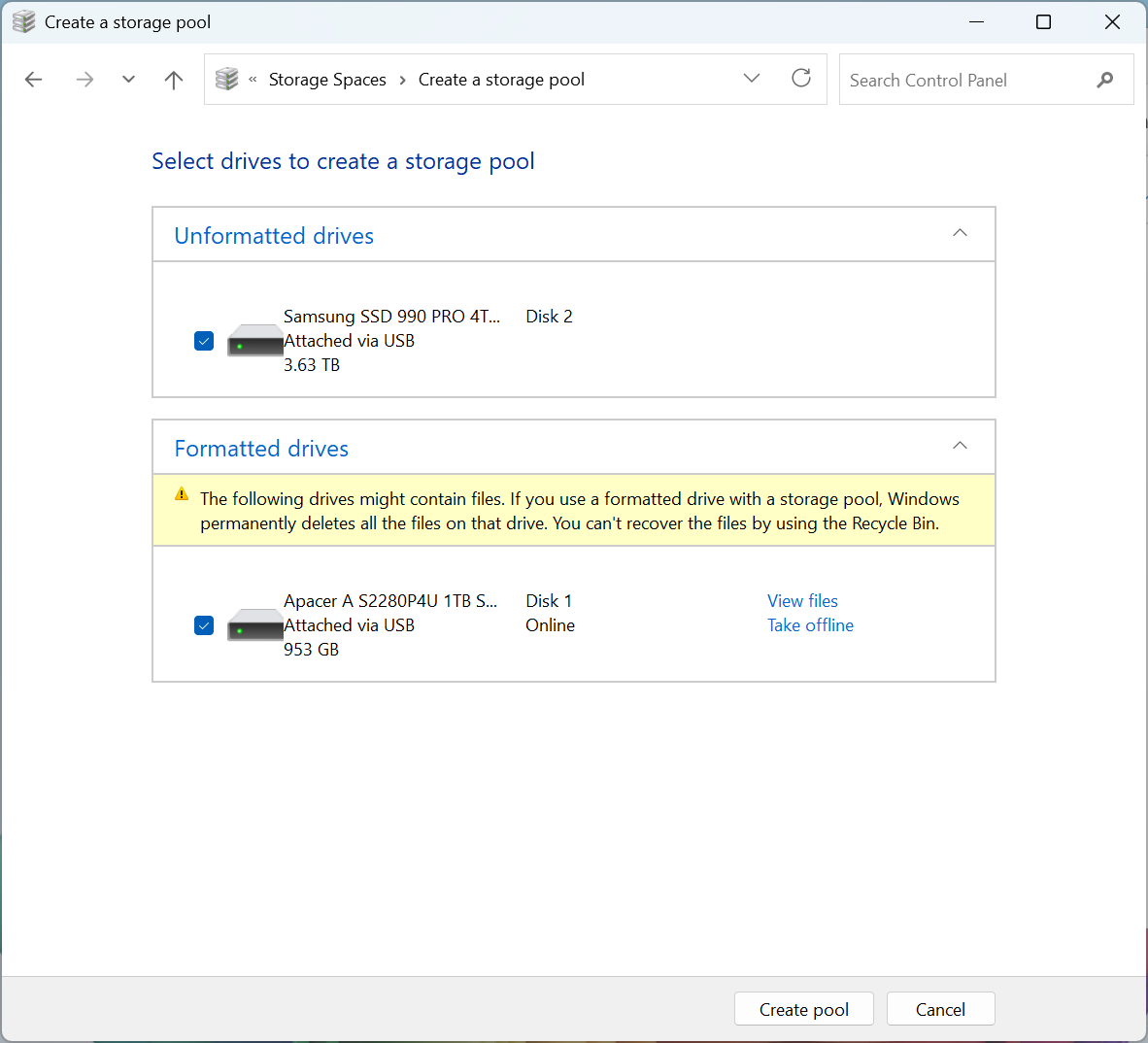
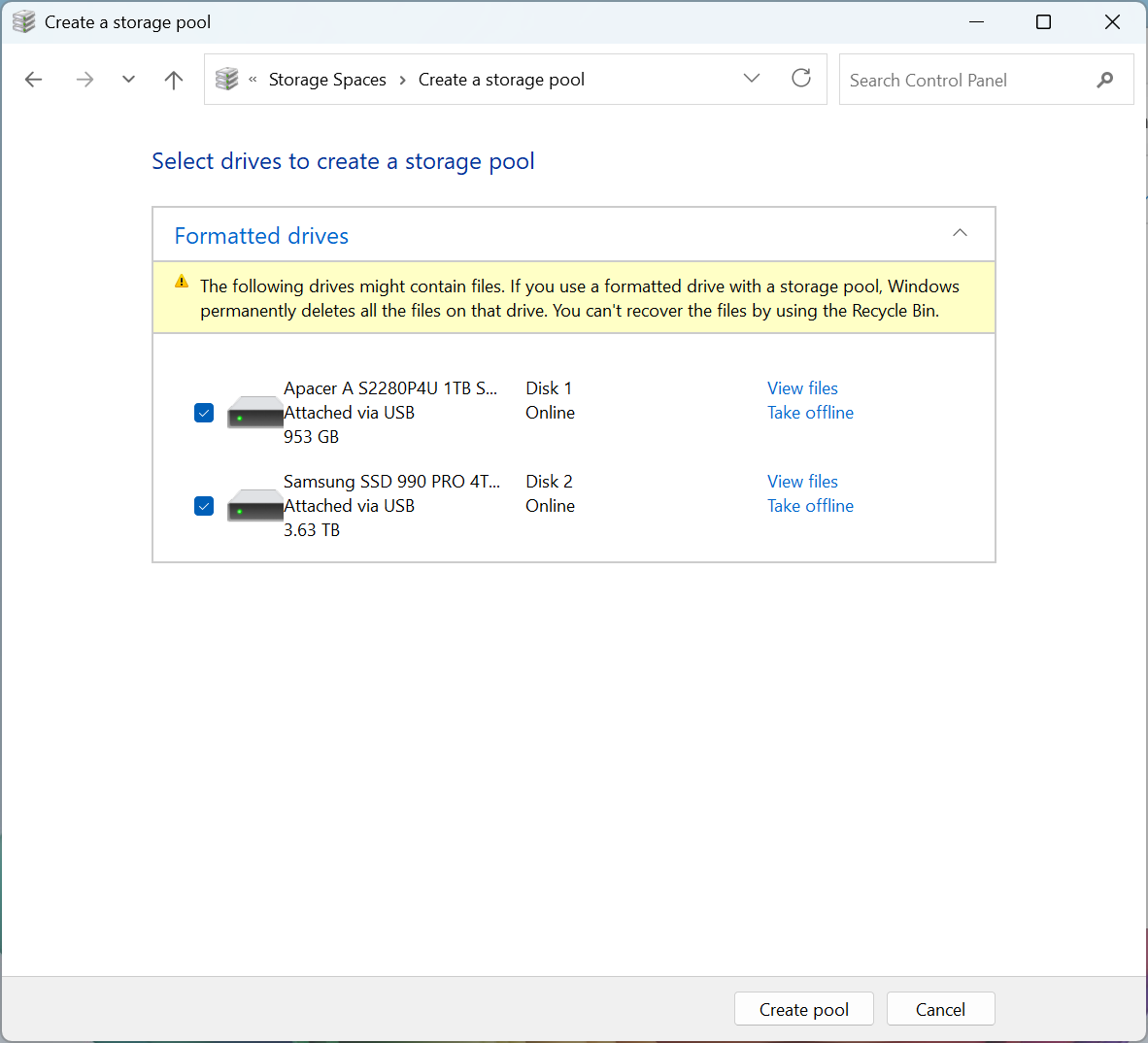
- Après avoir coché les disques qui doivent faire partie de l’espace de stockage, cliquez sur « Créer un pool ».
Attribuez un nom et une lettre de lecteur, choisissez le système de fichiers du pool, la résilience et la taille du pool. Cliquez sur « Créer un espace de stockage ».
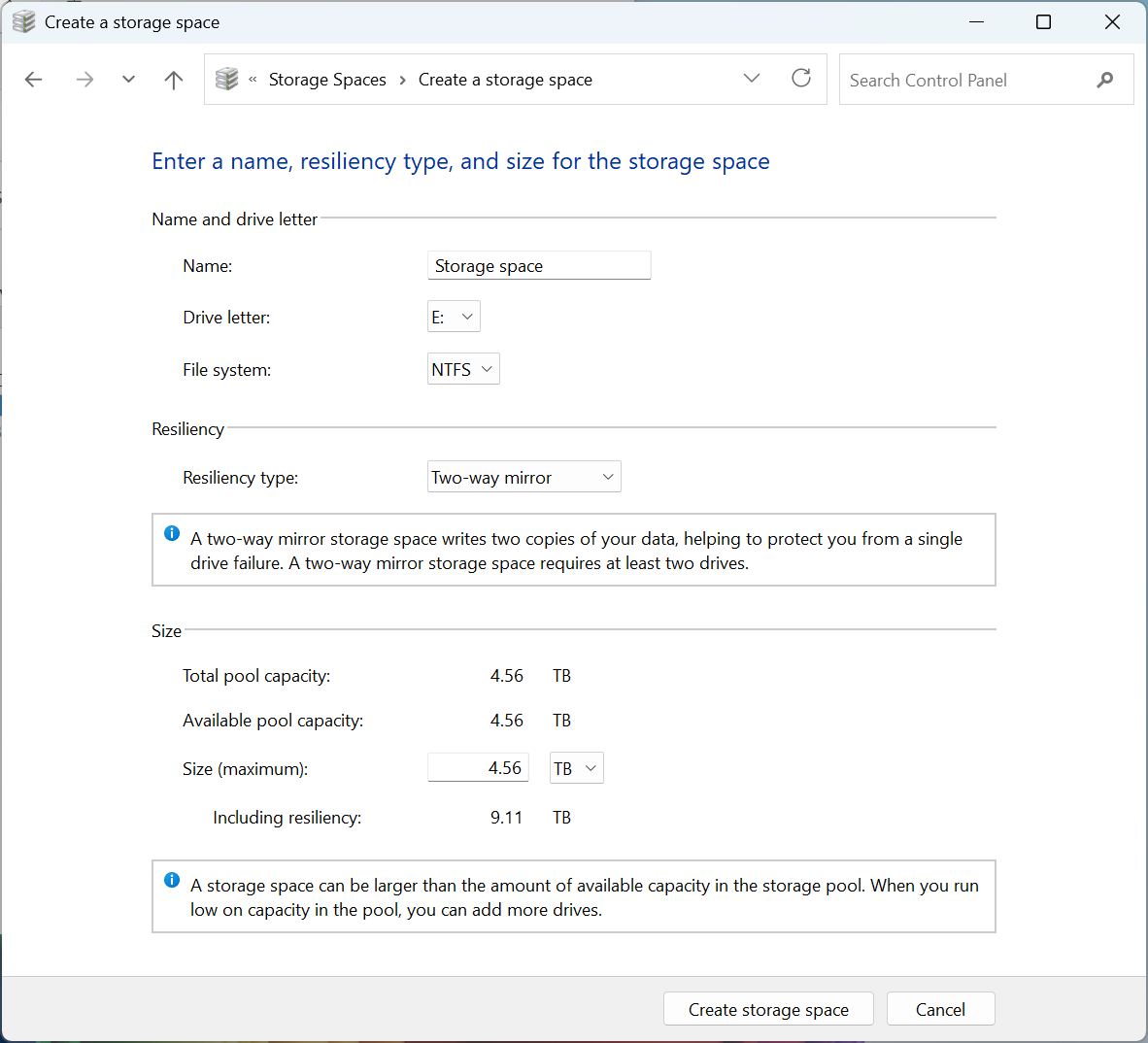
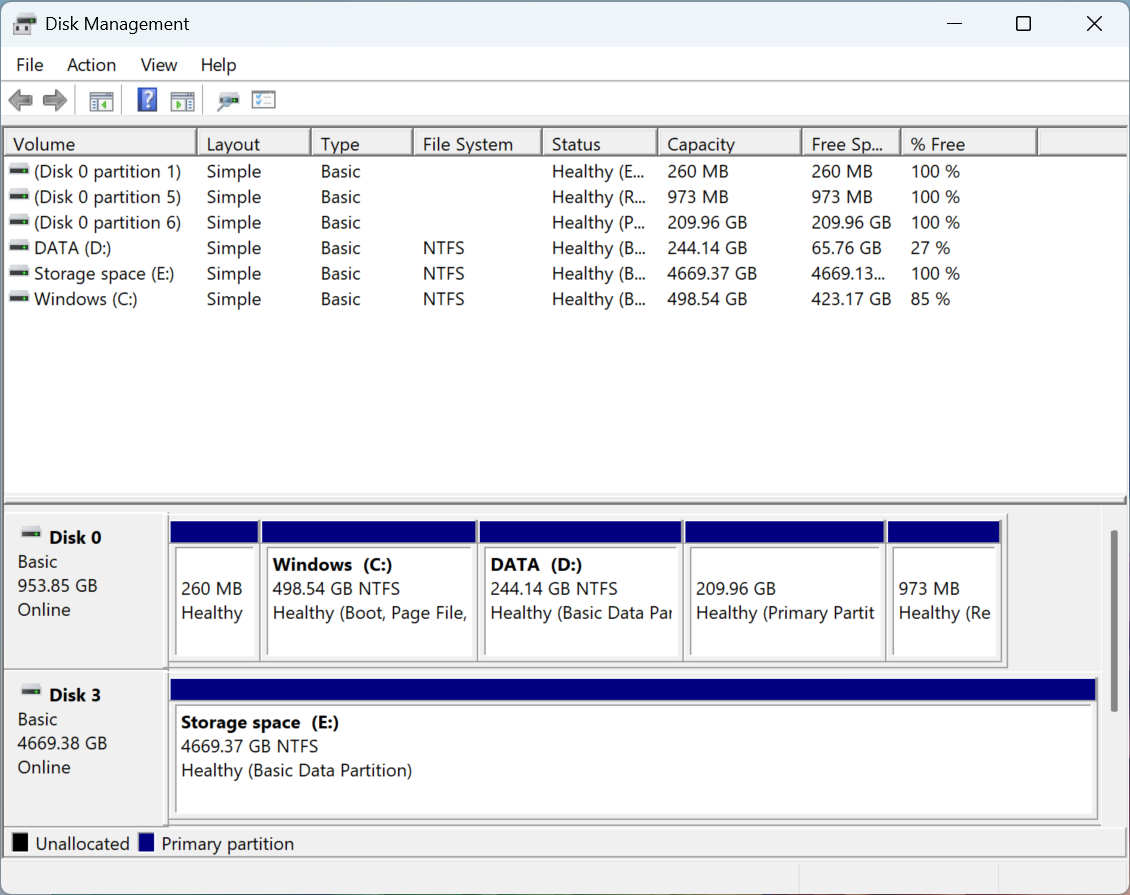
L’espace de stockage est créé. Vous pouvez le consulter dans la gestion des Espaces de stockage, dans la Gestion des disques et dans Ce PC.
Suppression d’un espace de stockage existant sous Windows
Il arrive qu’il faille supprimer un RAID logiciel. C’est notamment le cas lorsque vous changez de matériel ou de configuration (par exemple lors de l’achat d’un nouveau disque ou d’un changement du nombre de disques connectés), lorsque vous n’avez plus besoin du RAID ou lorsque vous devez réinstaller le système. Dans ce cas, suivez le guide ci-dessous.
Suppression d’un espace de stockage existant sous Windows 11
- Connectez les disques qui font partie de l’espace de stockage.
- LES ÉTAPES SUIVANTES VONT FORMATER TOUS LES DISQUES DE L’ESPACE DE STOCKAGE CONCERNÉ. SAUVEGARDEZ VOS DONNÉES AU PRÉALABLE !
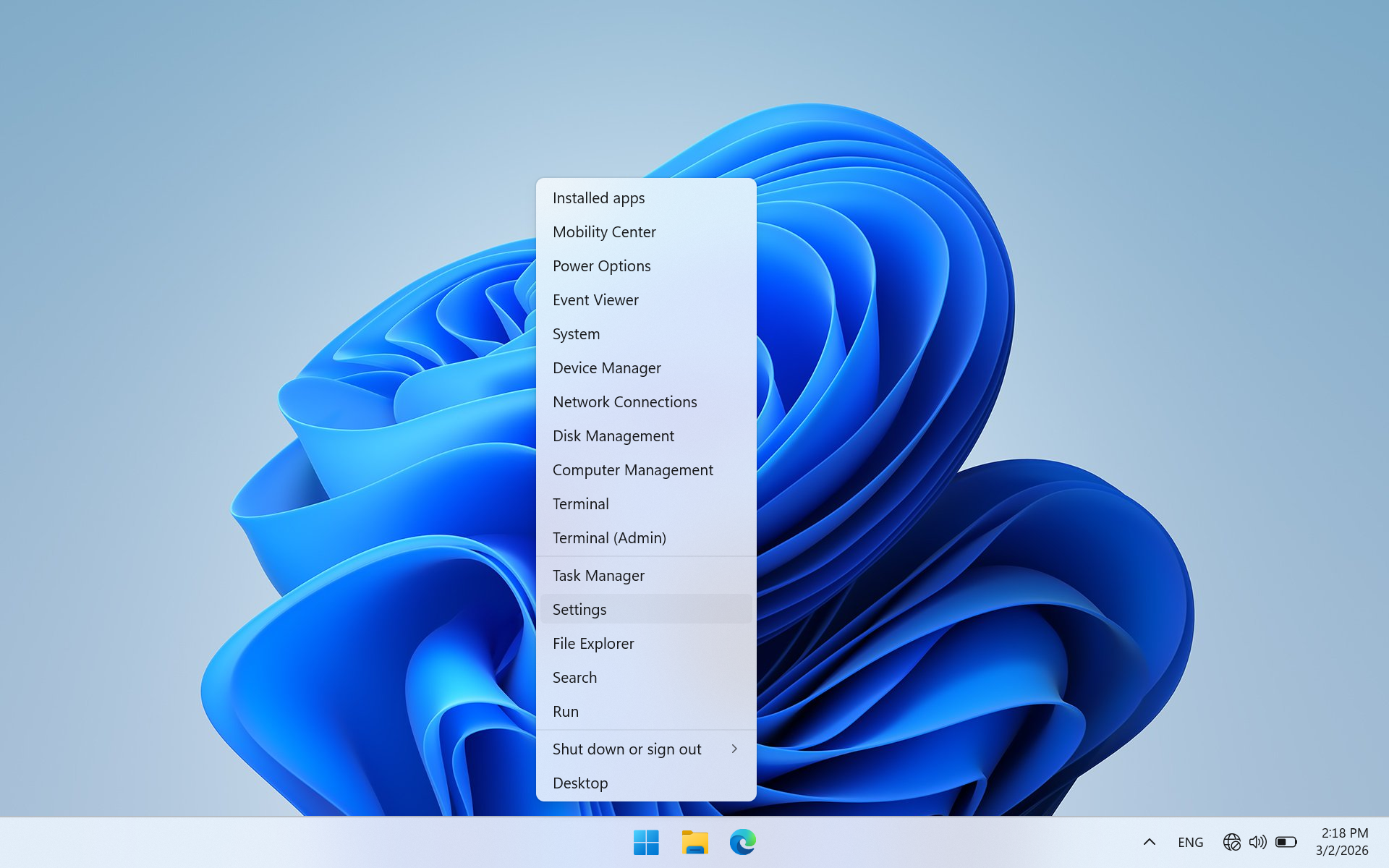
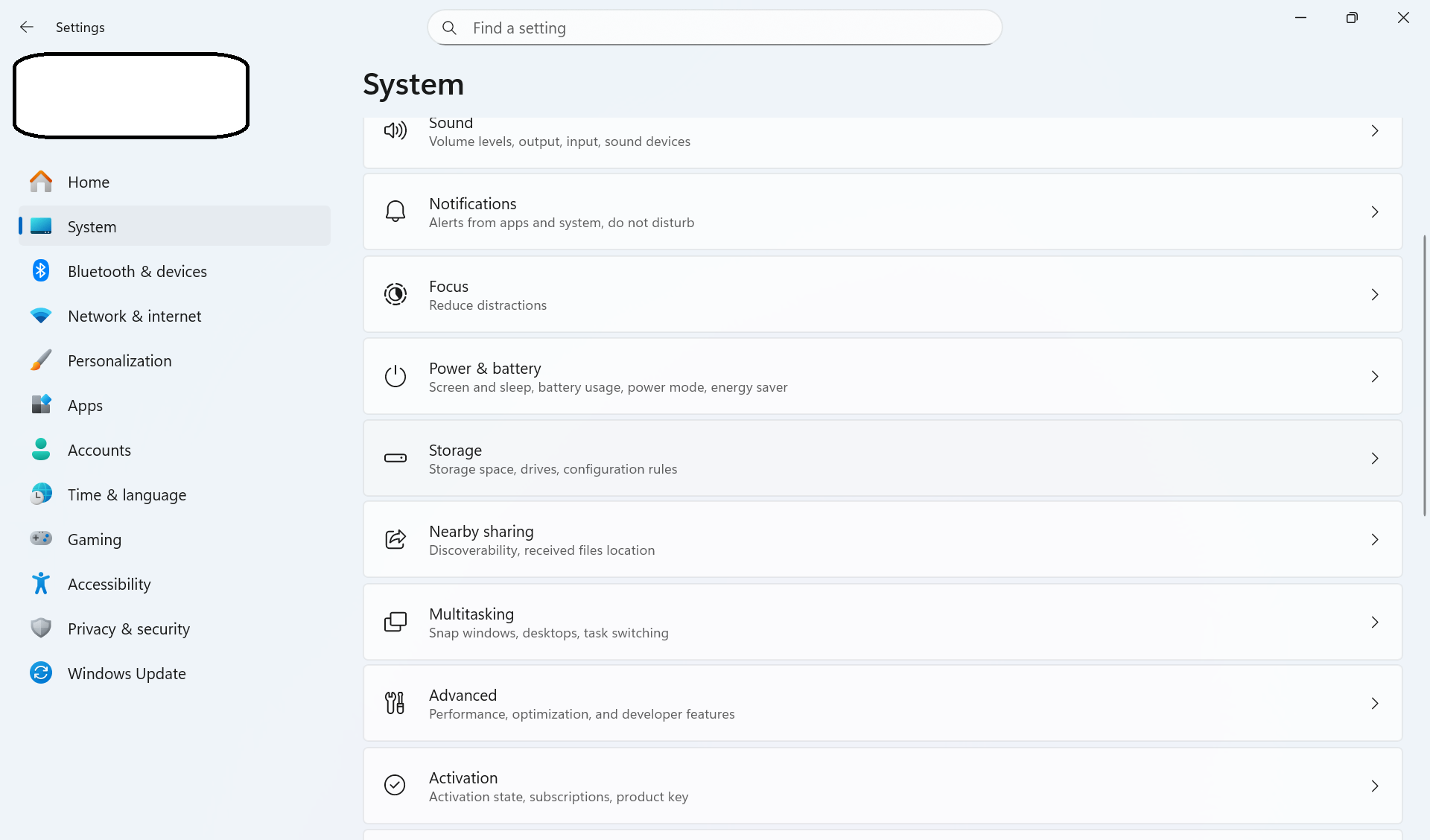
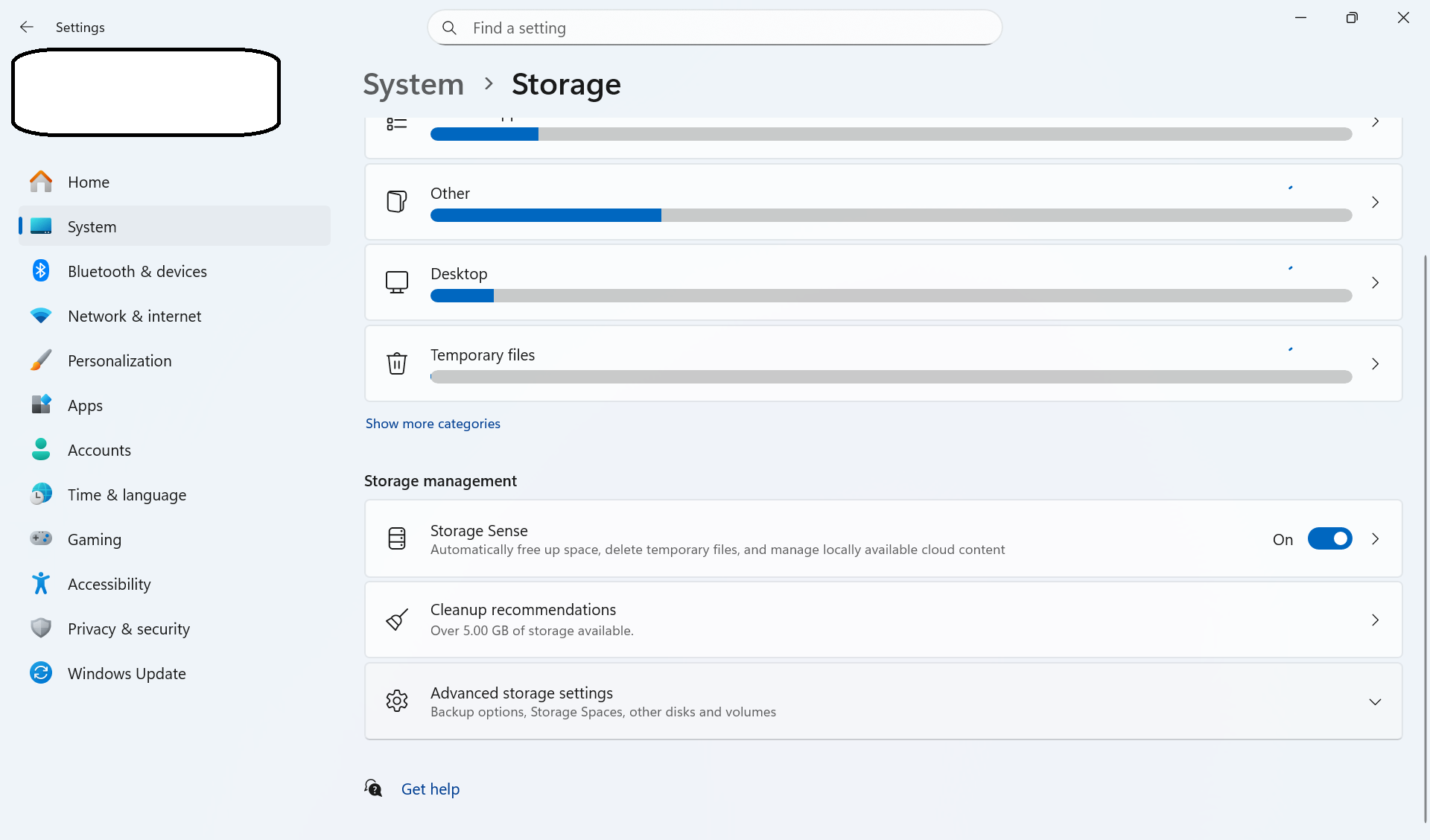
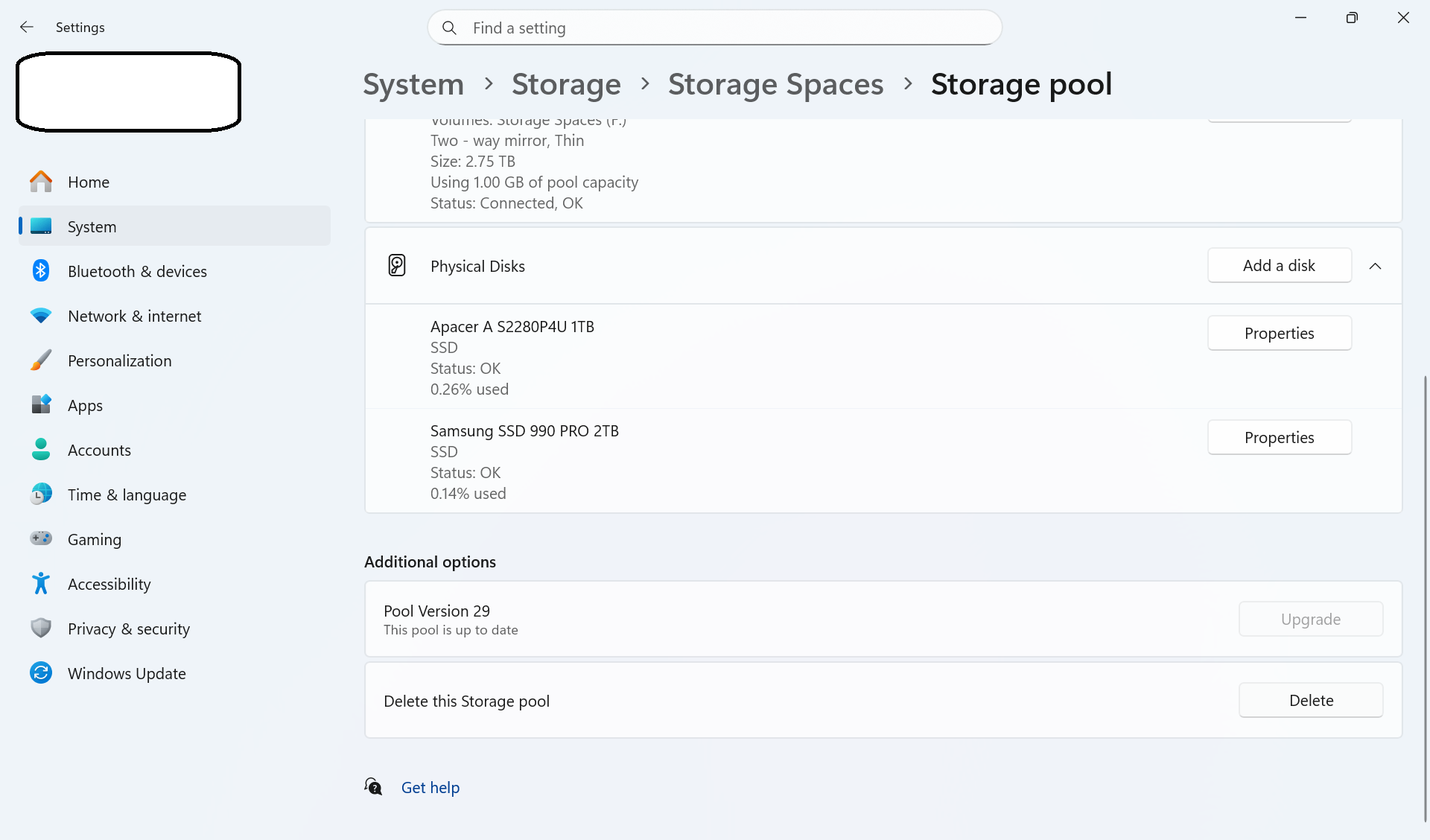
Suivez le chemin suivant : clic droit sur le menu Démarrer > dans le menu contextuel, choisissez « Paramètres » > « Système » > « Stockage » > « Paramètres de stockage avancés » > « Espaces de stockage ».
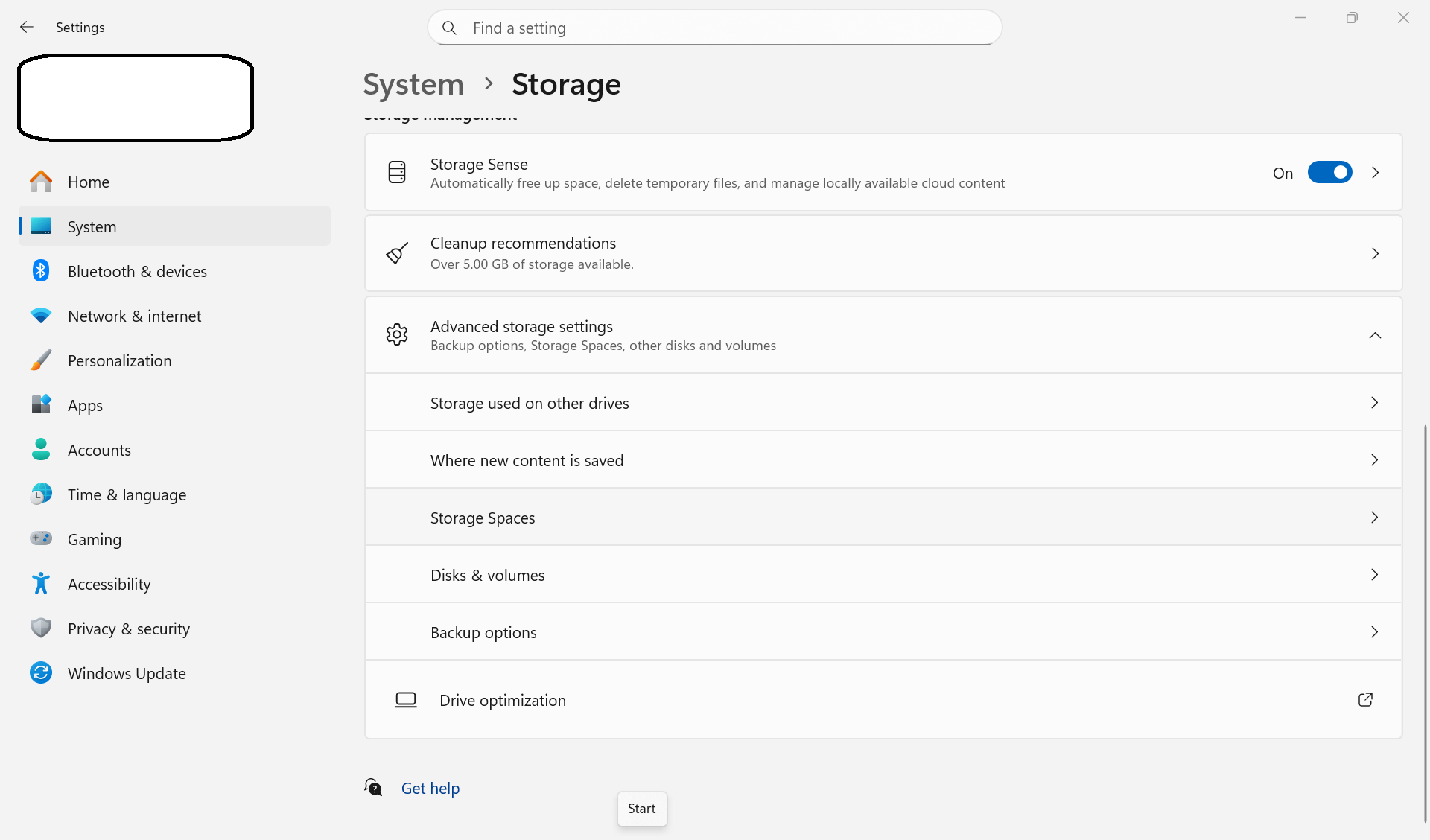
Choisissez le pool de stockage avec lequel vous souhaitez travailler.
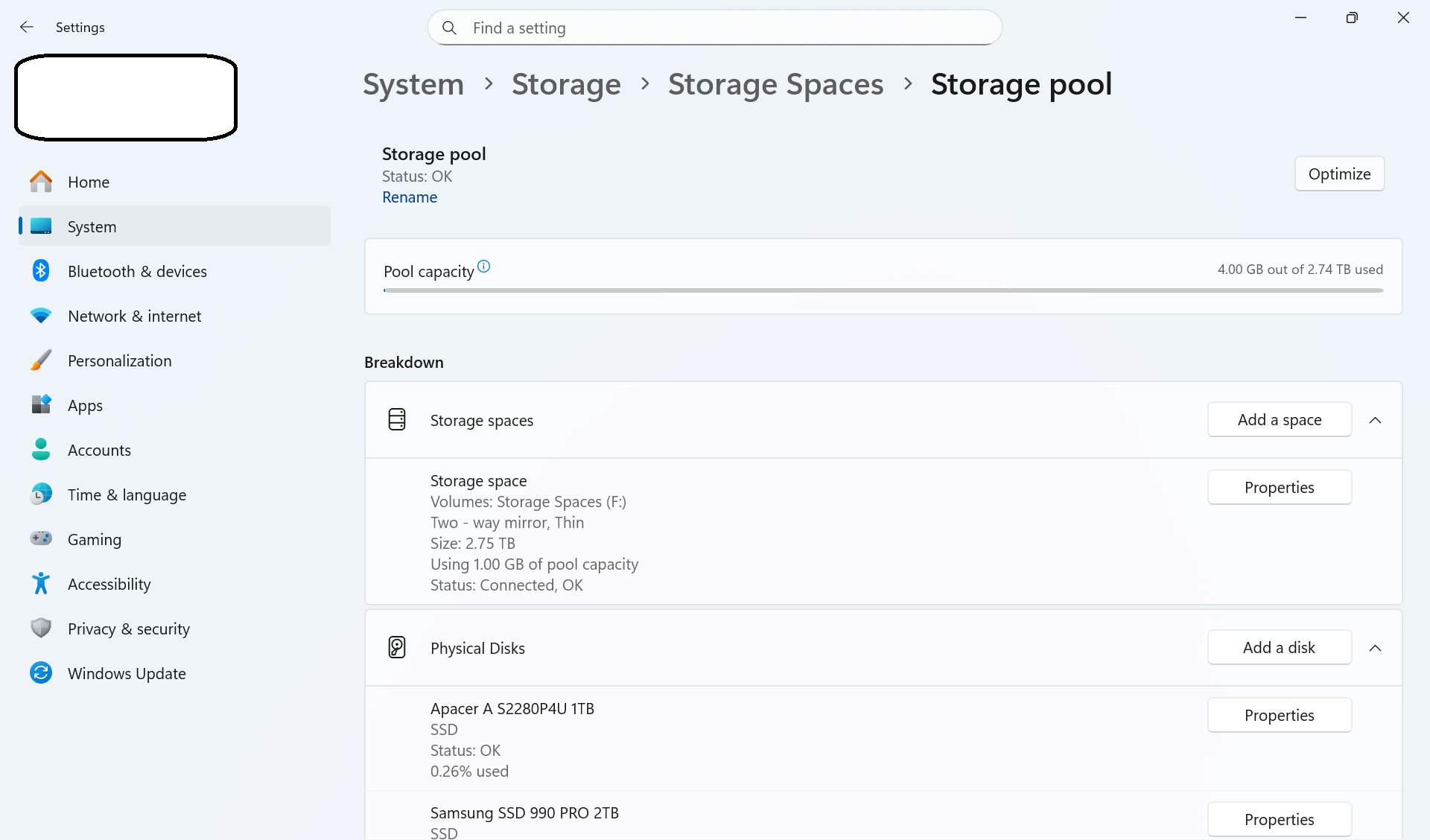
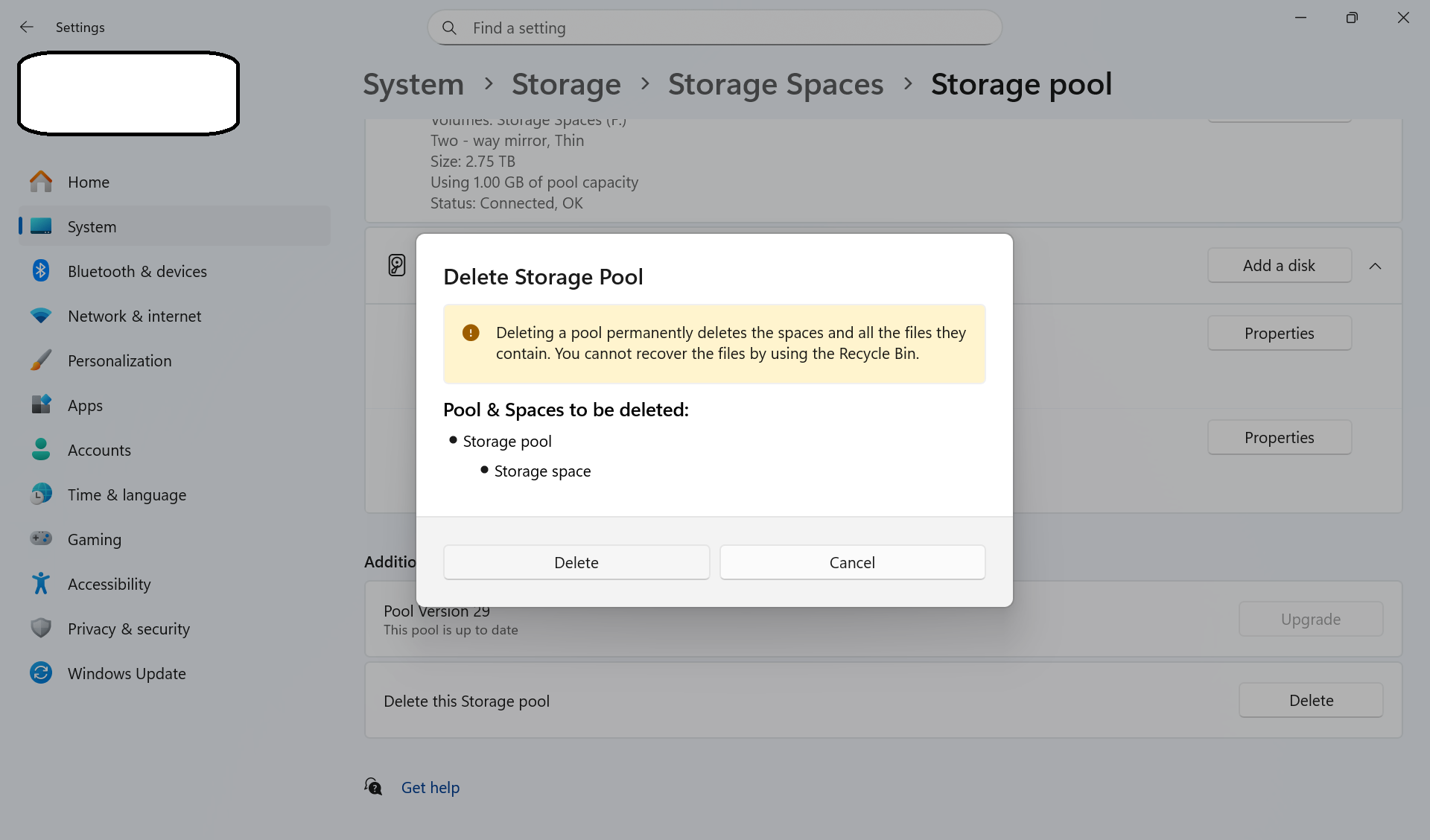
Faites défiler jusqu’à l’option « Supprimer ce pool de stockage ». Cliquez sur le bouton « Supprimer ».
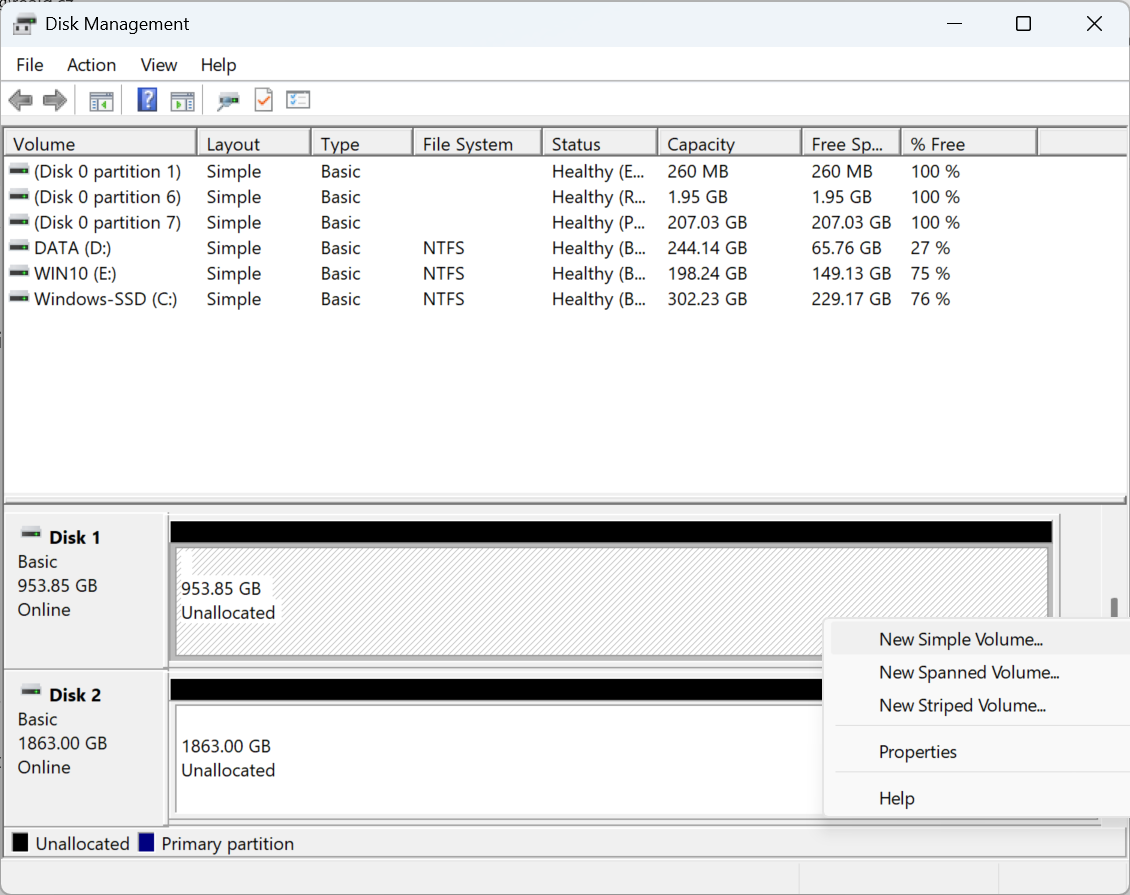
Faites un clic droit sur le menu Démarrer > dans le menu contextuel, choisissez « Gestion des disques ». Sélectionnez le disque sans partition et créez un volume à l’aide de l’assistant. Si vous comptez continuer à utiliser les disques dans le système, il est nécessaire de créer un nouveau volume.
Suppression d’un espace de stockage existant sous Windows 10 et 8.1
Si vous utilisez encore Windows 10 ou 8.1, procédez comme suit pour supprimer les Espaces de stockage :
- Connectez les disques qui font partie de l’espace de stockage.
- LES ÉTAPES SUIVANTES VONT FORMATER TOUS LES DISQUES DE L’ESPACE DE STOCKAGE CONCERNÉ. SAUVEGARDEZ VOS DONNÉES AU PRÉALABLE !
Suivez le chemin suivant : « Panneau de configuration » > « Système et sécurité » > « Espaces de stockage ».
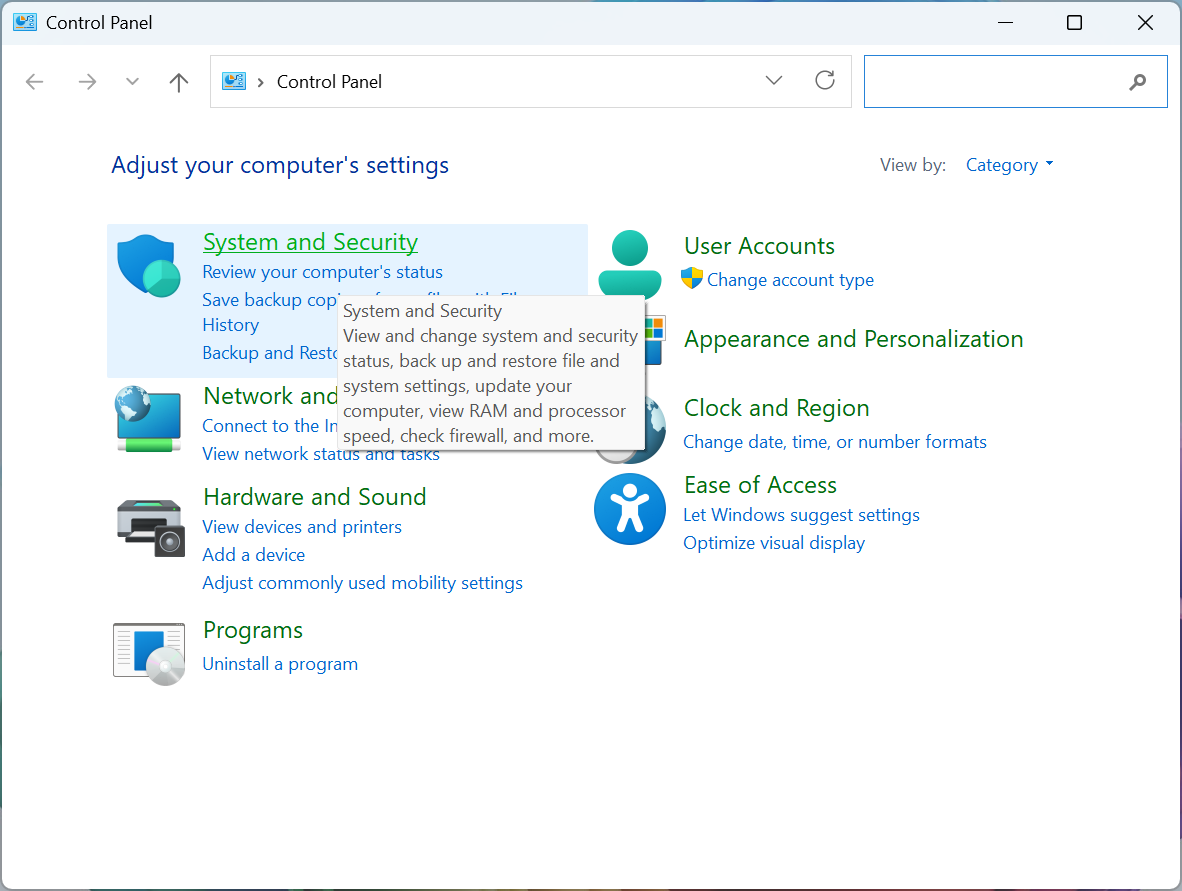
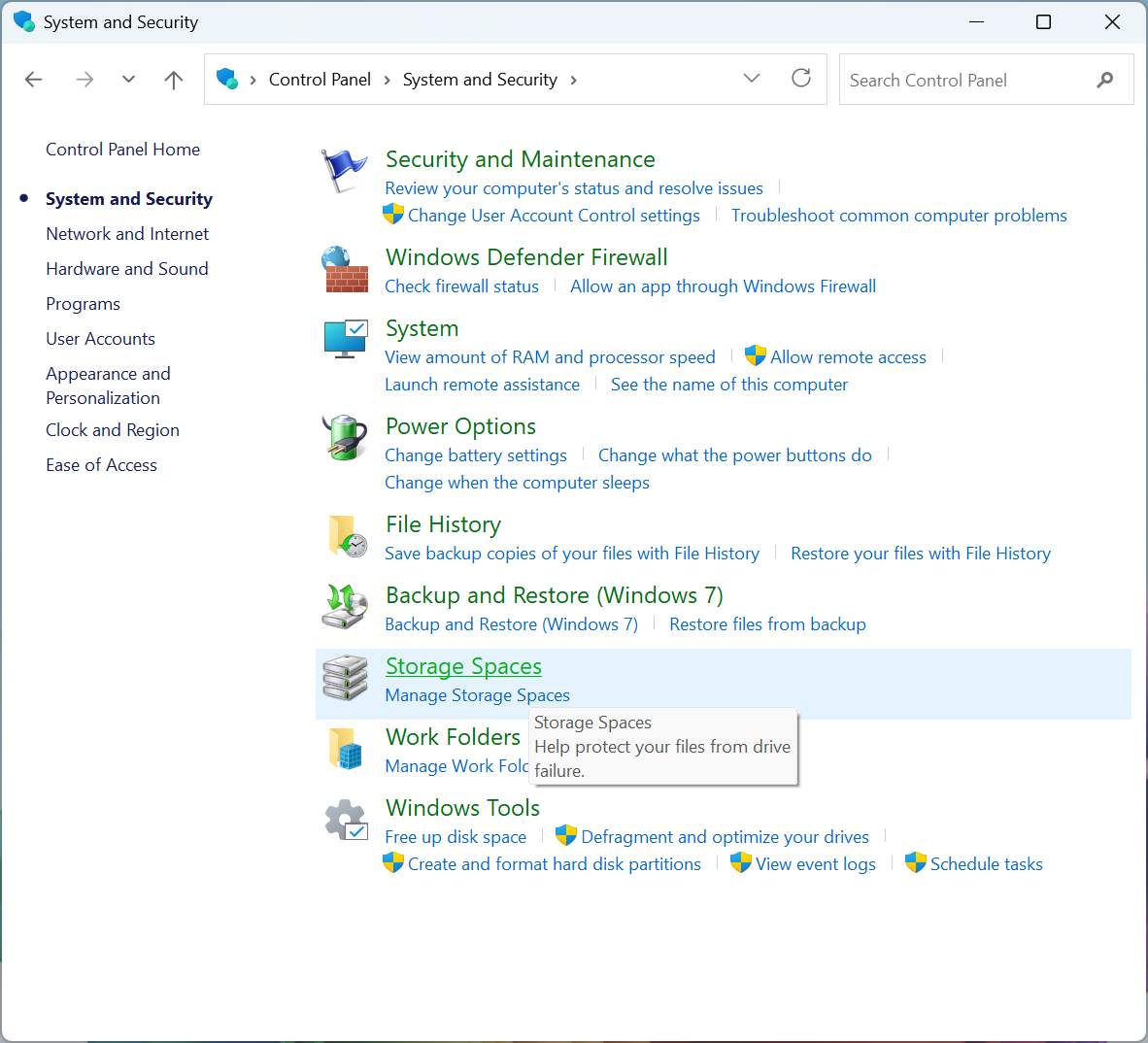
Cliquez sur « Modifier les paramètres », puis, dans la catégorie Espaces de stockage du pool de stockage, cliquez sur « Supprimer ».
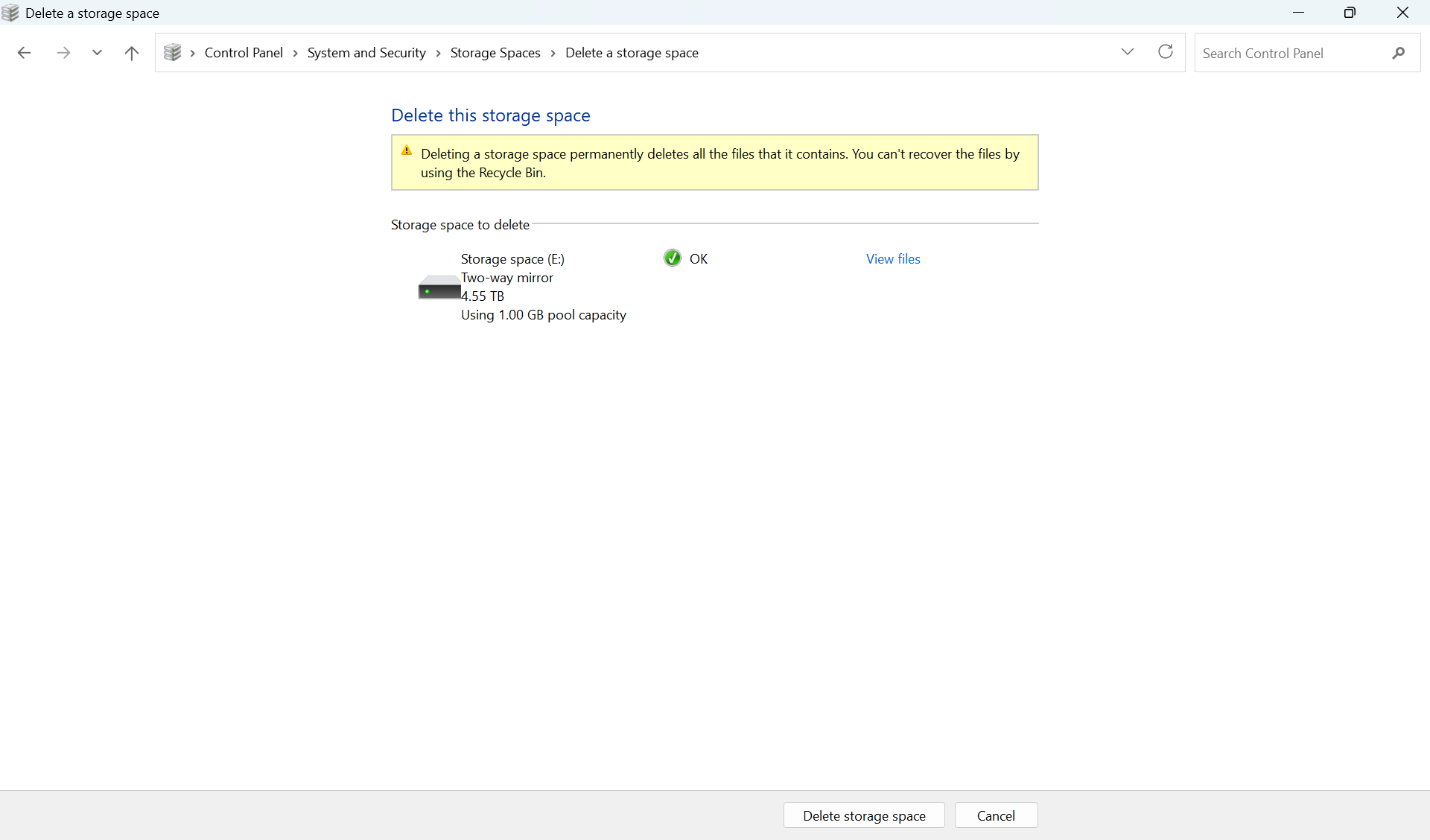
Vérifiez qu’il s’agit bien de l’espace de stockage que vous souhaitez supprimer et cliquez sur « Supprimer l’espace de stockage ».
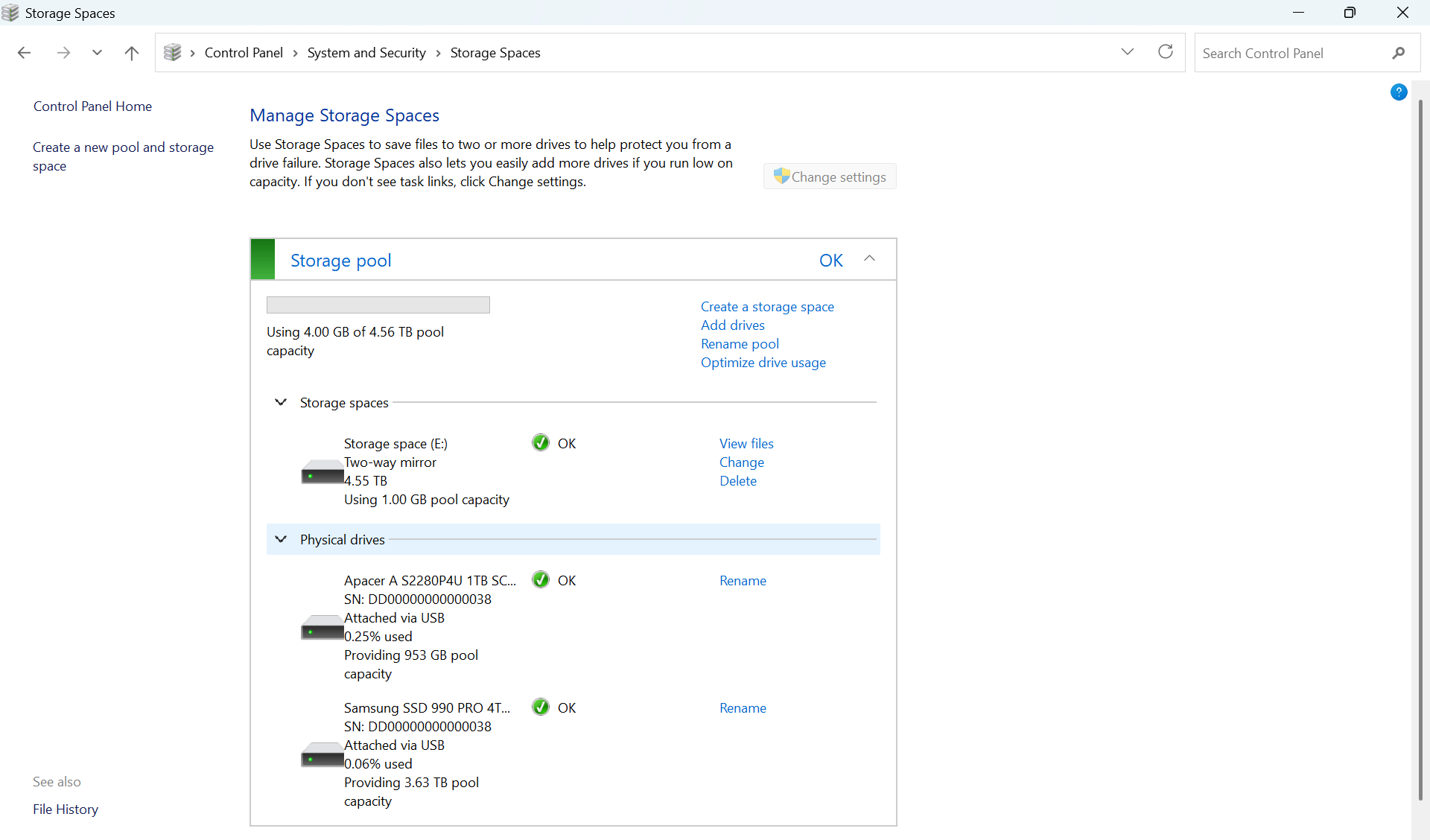
Après la suppression de l’espace de stockage, il faut également supprimer le pool de stockage à l’aide de « Supprimer le pool ».
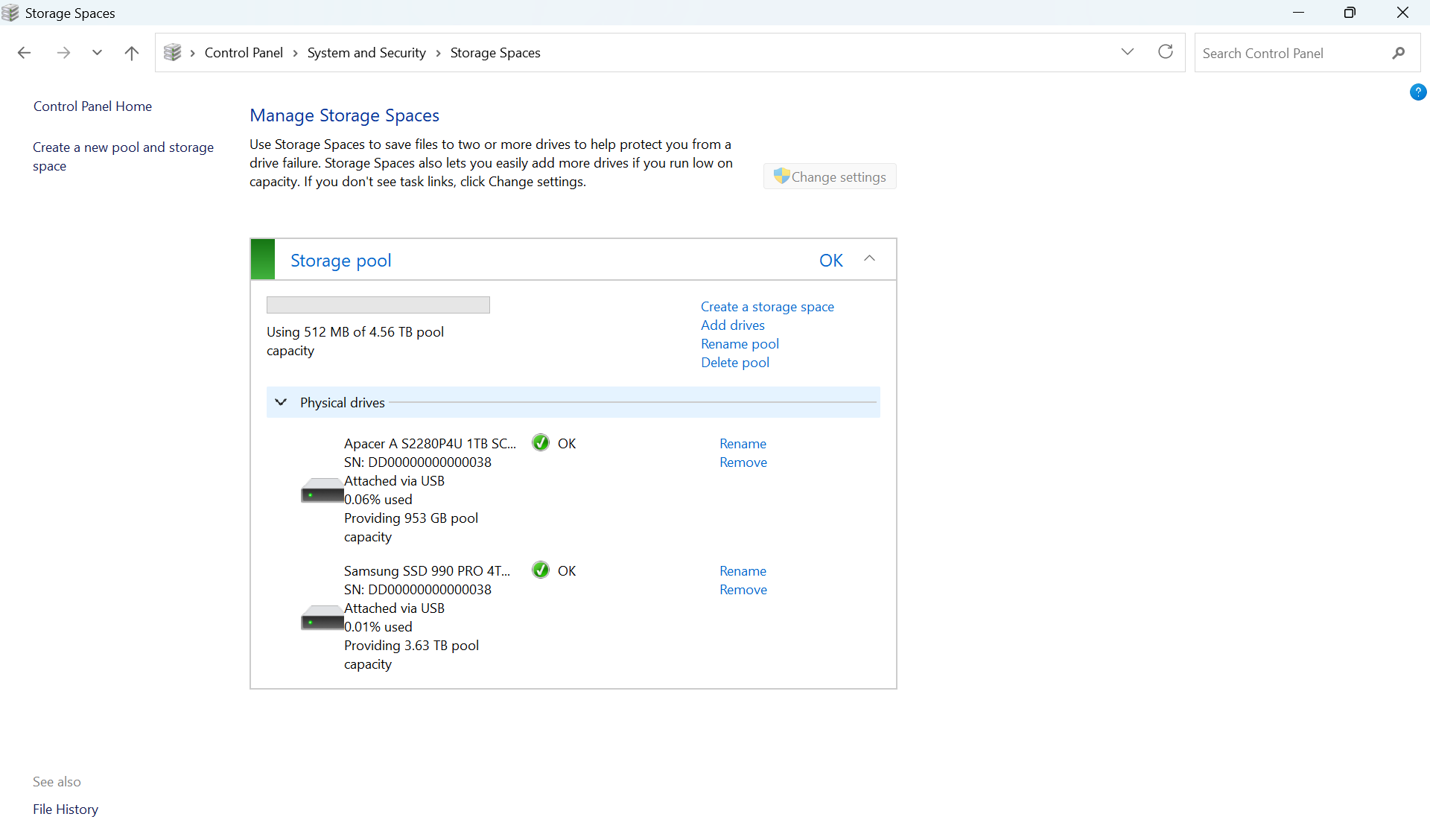
Les disques sont « dissociés » et apparaissent de nouveau séparément dans Ce PC et dans la Gestion des disques. Si nécessaire, renommez les disques.
En résumé : le RAID est un excellent outil pour garantir un accès ininterrompu aux données et une protection contre la panne d’un ou de plusieurs disques. Il est toutefois important de garder à l’esprit que le RAID ne remplace pas une sauvegarde. Il vous protège certes contre les pannes matérielles, mais il ne vous aidera pas en cas de suppression accidentelle de fichiers, d’attaque par rançongiciel, de corruption des données, d’erreur de l’utilisateur ou encore de vol de l’appareil.
C’est pourquoi le RAID ne devrait toujours être qu’un élément de la protection des données. Pour que vos données soient vraiment en sécurité, il est recommandé de respecter la règle 3-2-1. Ayez au moins 3 copies de vos données, stockées sur 2 types de supports différents, dont 1 copie conservée en dehors de l’appareil principal ou du site principal. La combinaison d’un RAID et de sauvegardes régulières constitue le moyen le plus fiable de minimiser le risque de perte de données importantes.
Astuce AXAGON : Vous avez des disques et ne savez pas où les mettre ? Les stations d’accueil sont là pour vous aider :
pour deux disques :
EEM2-20GD
ADSA-M2C
ADSA-M2C22
ADSA-M2C22L
ADSA-CC
ADSA-DC
ADSA-D25
ADSA-SN
pour plusieurs disques :
ADSA-M2C44
Suivez-nous !


