


 Français
 Čeština
 Slovenčina
 English
 Deutsch
 Magyar
 Polski
Le RAID logiciel (SW RAID) peut sembler simple à mettre en place, mais il ne convient pas à tous les usages. Son fonctionnement dépend du type de RAID choisi et de la façon dont vous utilisez vos données.
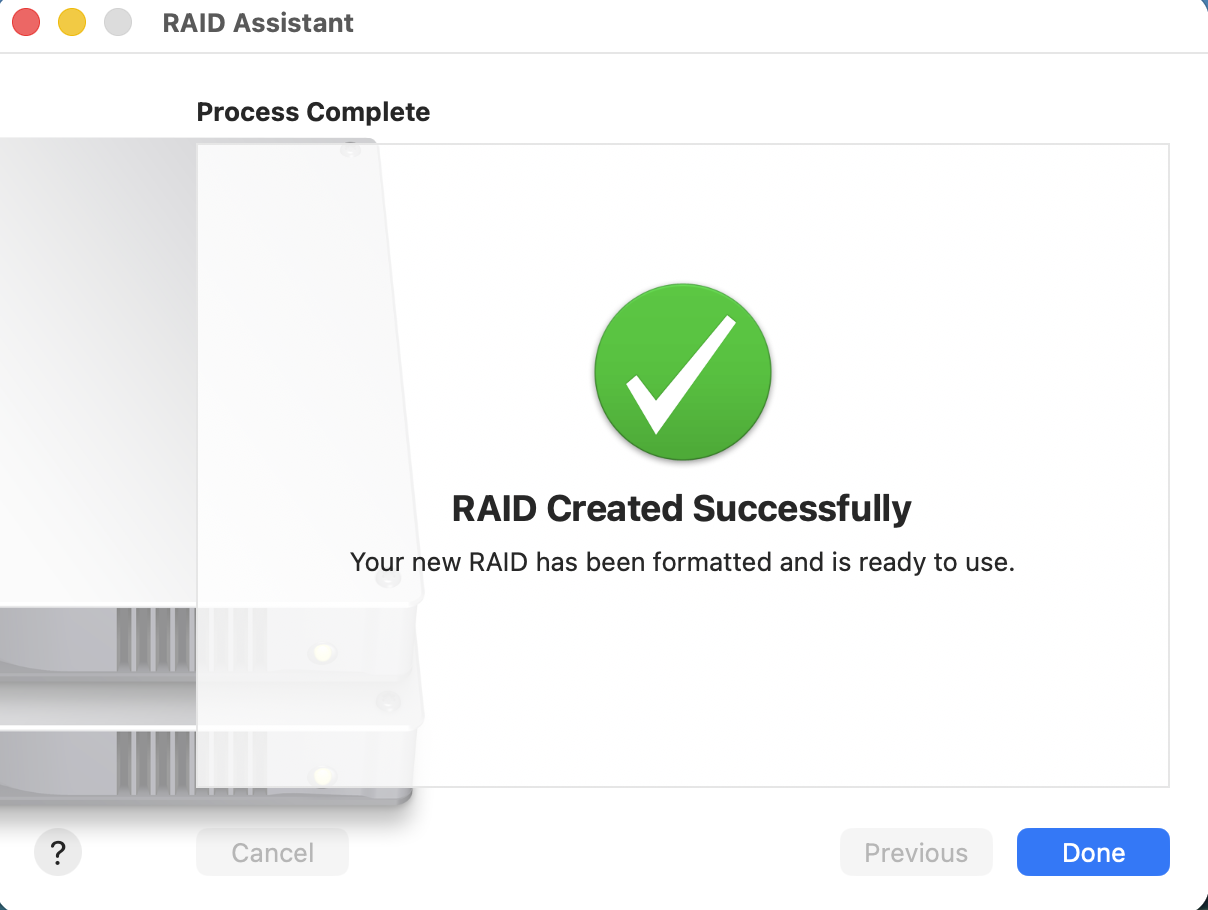
Sous macOS, vous pouvez créer un ensemble RAID directement avec l’Assistant RAID intégré à Utilitaire de disque, sans installer de logiciel supplémentaire.
Découvrez les types de RAID pris en charge par macOS, leurs différences et les étapes pour créer votre propre ensemble RAID logiciel.
Principes de fonctionnement du RAID
Le principe du RAID reste identique quel que soit le système d’exploitation : plusieurs disques physiques sont regroupés en une seule unité de stockage logique.
Cela ne signifie pas pour autant que vous bénéficiez simultanément de meilleures performances et d’une protection accrue des données. Chaque configuration RAID répond à un besoin différent.
Nous avons déjà expliqué ce qu’est le RAID logiciel et à quoi il sert dans notre précédent article « RAID logiciel sous Windows : configurer les Espaces de stockage sans passer par le BIOS ».
Types de RAID logiciel sous macOS
Sous macOS, le RAID logiciel fonctionne différemment de celui de Windows. La fonctionnalité intégrée prend en charge trois configurations principales : RAID 0, RAID 1 et JBOD. Elles peuvent être créées à l’aide de l’Assistant RAID d’Utilitaire de disque.
RAID 0 (entrelacement / striping)
- Nécessite au moins deux disques.
- Les données sont réparties entre plusieurs disques.
- Améliore les vitesses de lecture et d’écriture.
- N’offre aucune protection en cas de défaillance d’un disque.
Quand utiliser le RAID 0 ? Lorsque vous travaillez avec de gros fichiers et que la vitesse prime sur la tolérance aux pannes, notamment pour le traitement de photos ou le montage vidéo.
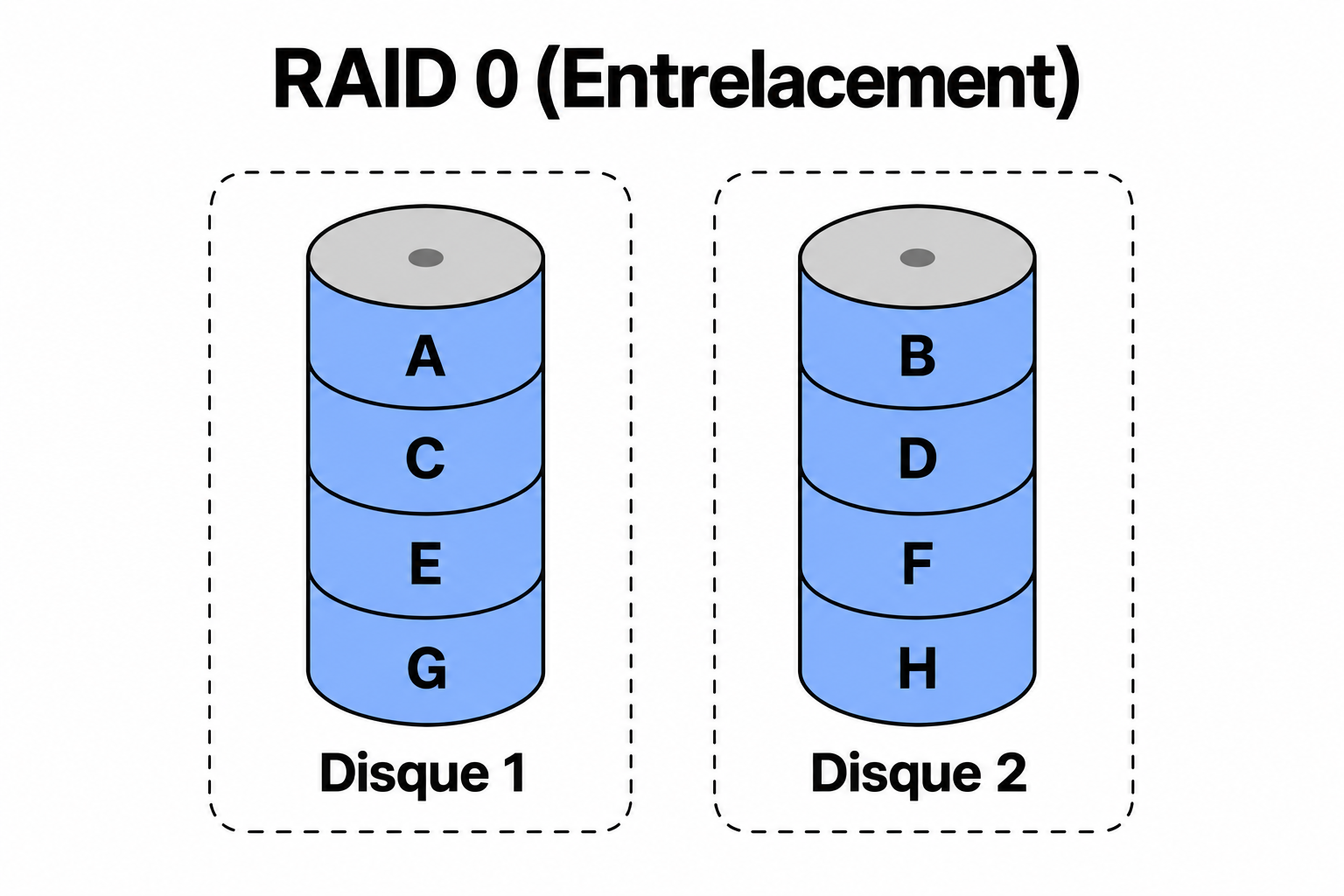
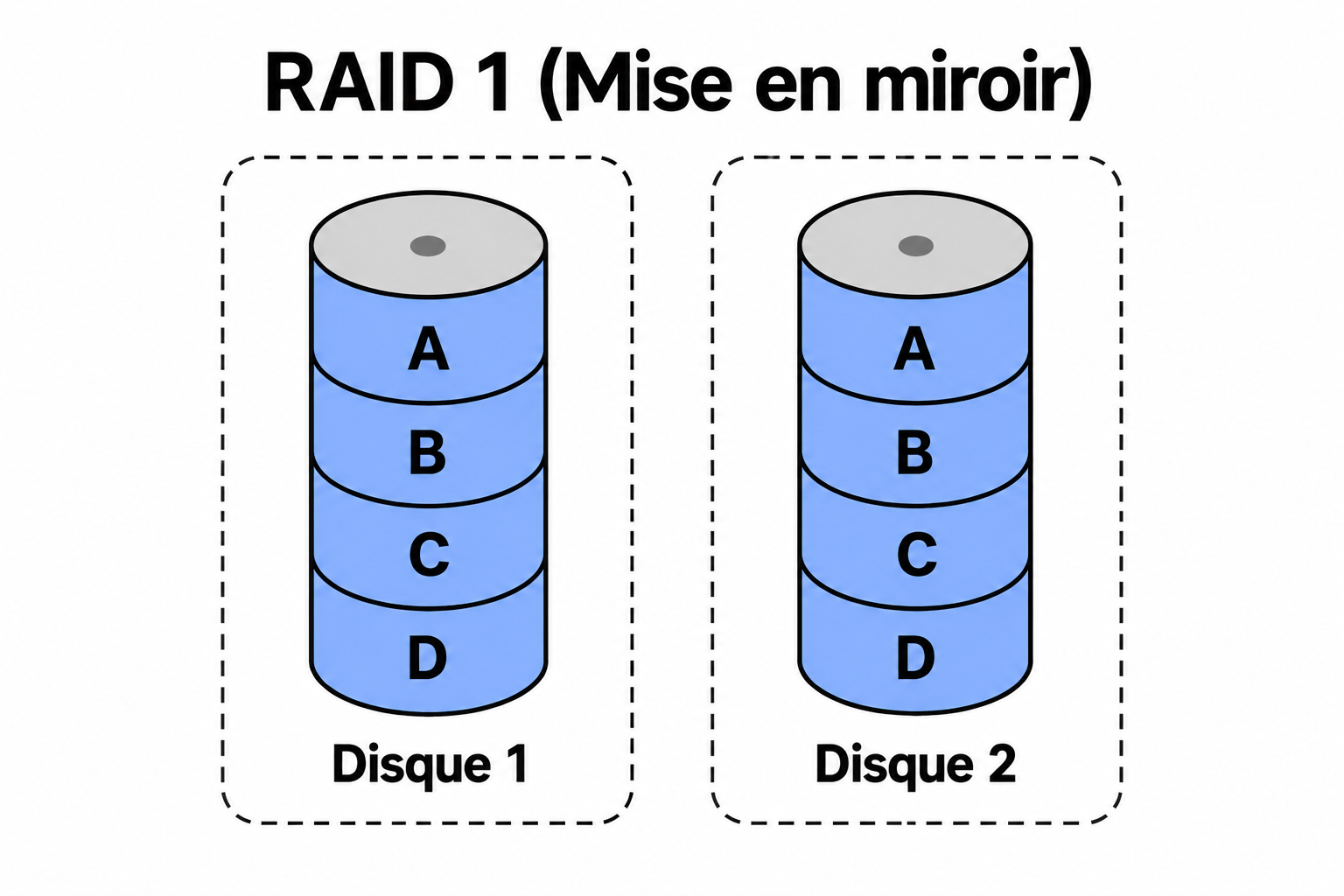
RAID 1 (mise en miroir)
- Nécessite au moins deux disques.
- Les mêmes données sont écrites simultanément sur deux disques afin de créer des copies identiques.
- Protège contre la panne d’un seul disque.
- Si un disque tombe en panne, les données restent accessibles sur l’autre.
Quand utiliser le RAID 1 ? Pour les données importantes nécessitant une meilleure disponibilité en cas de défaillance d’un disque.
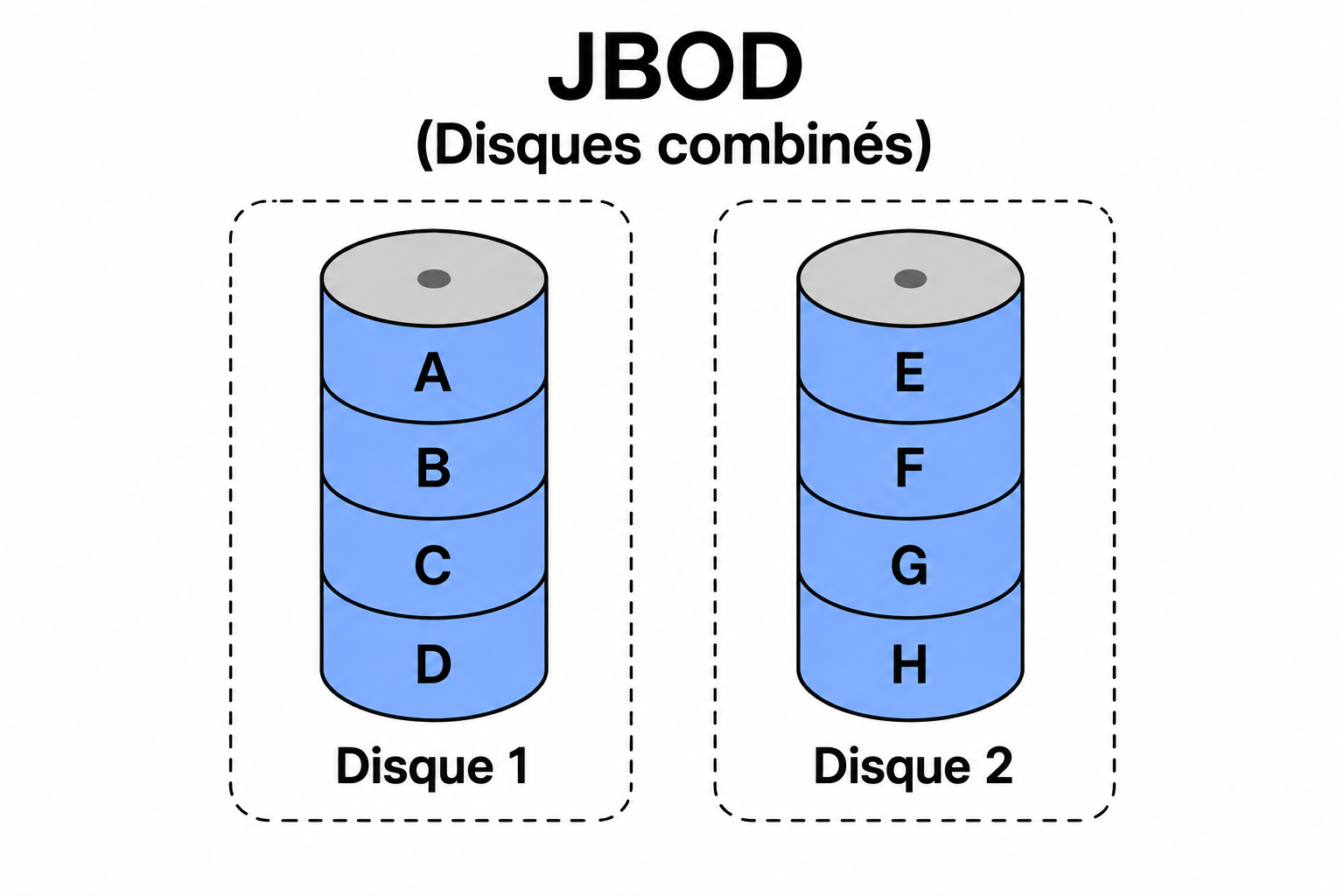
JBOD (concaténation de disques)
- Nécessite au moins deux disques.
- Regroupe plusieurs disques au sein d’un seul volume de plus grande capacité.
- Les données sont stockées successivement sur les différents disques.
- N’offre aucune protection en cas de défaillance d’un disque.
- La panne d’un disque peut entraîner la perte d’une partie ou de la totalité du volume.
- Les performances dépendent des disques utilisés et peuvent être limitées par le plus lent.
Quand utiliser le JBOD ? Lorsque vous souhaitez réunir la capacité de plusieurs disques en un seul volume et que les performances ou la tolérance aux pannes ne sont pas prioritaires.
RAID et sauvegarde : quelles différences ?
Il est essentiel de comprendre qu’un RAID ne remplace pas une sauvegarde.
Certaines configurations RAID offrent une protection contre les pannes matérielles, mais pas contre la suppression accidentelle de fichiers, la corruption des données ou les logiciels malveillants. Il est donc indispensable d’effectuer des sauvegardes régulières, quel que soit le type de RAID utilisé.
En pratique, le RAID logiciel permet de combiner plusieurs disques afin d’augmenter la capacité de stockage, d’améliorer les performances ou d’assurer une protection de base contre la panne d’un disque. Il peut notamment être utilisé sur une station de travail, un NAS domestique ou un système de stockage externe multidisque.
Son principal avantage réside dans son accessibilité. Aucun contrôleur RAID dédié n’est nécessaire : la configuration s’effectue à l’aide des outils intégrés au système d’exploitation.
Sous Windows, l’outil correspondant est « Espaces de stockage » (Storage Spaces). Sous macOS, il s’agit d’Utilitaire de disque et de son Assistant RAID. Le RAID logiciel est ainsi accessible aux utilisateurs qui souhaitent adapter leur stockage à leurs besoins sans matériel spécialisé.
Voici comment créer un ensemble RAID logiciel sous macOS, étape par étape.
Comment créer un ensemble RAID sous macOS : guide étape par étape
- Branchez les disques que vous souhaitez intégrer à l’ensemble RAID conformément aux instructions du fabricant.
- LES ÉTAPES SUIVANTES ENTRAÎNENT LE FORMATAGE DE TOUS LES DISQUES INTÉGRÉS À L’ENSEMBLE RAID. SAUVEGARDEZ TOUTES VOS DONNÉES IMPORTANTES AVANT DE CONTINUER !
Ouvrez Utilitaire de disque sur votre Mac.
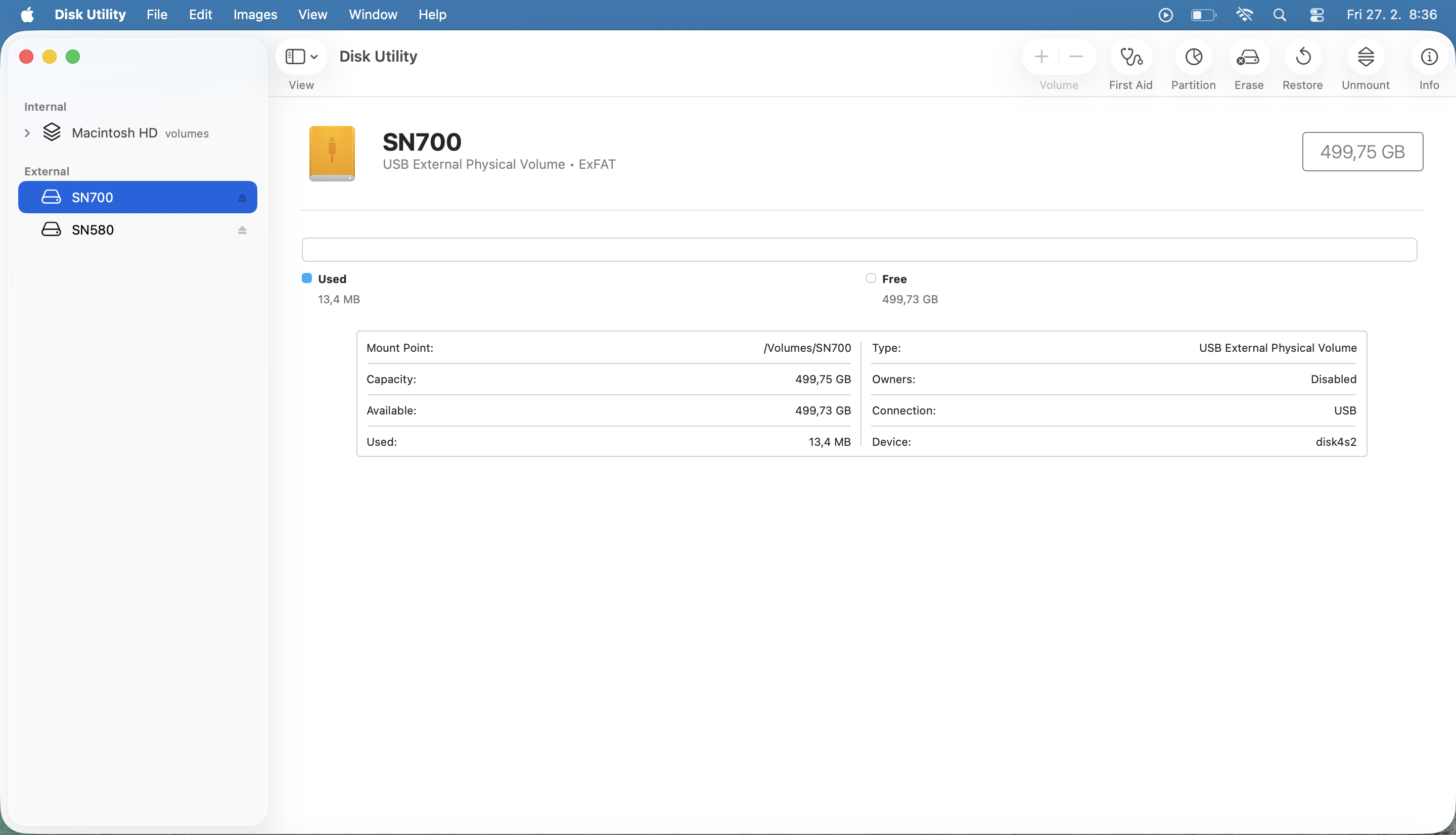
Dans la barre des menus, sélectionnez Fichier → Assistant RAID.
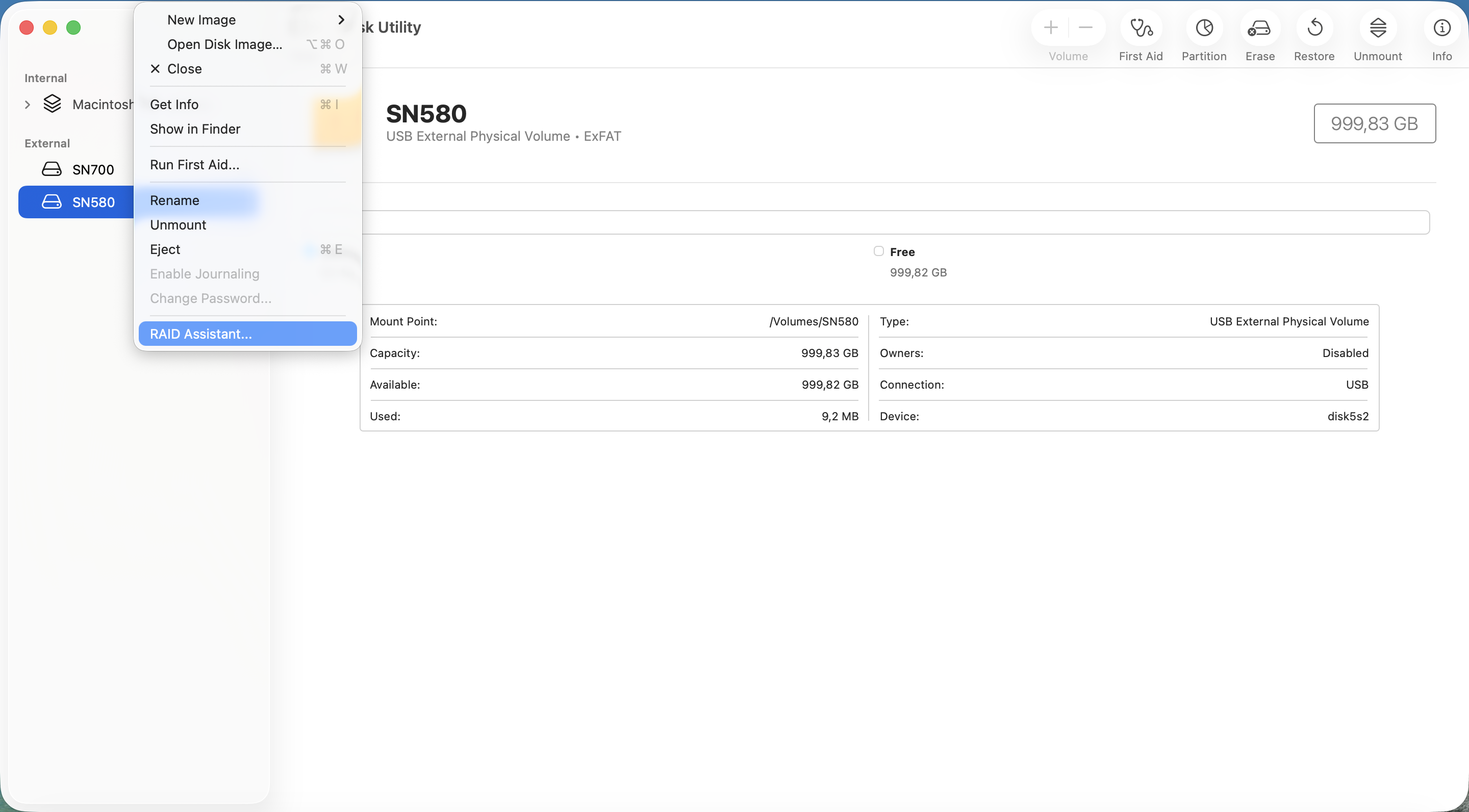
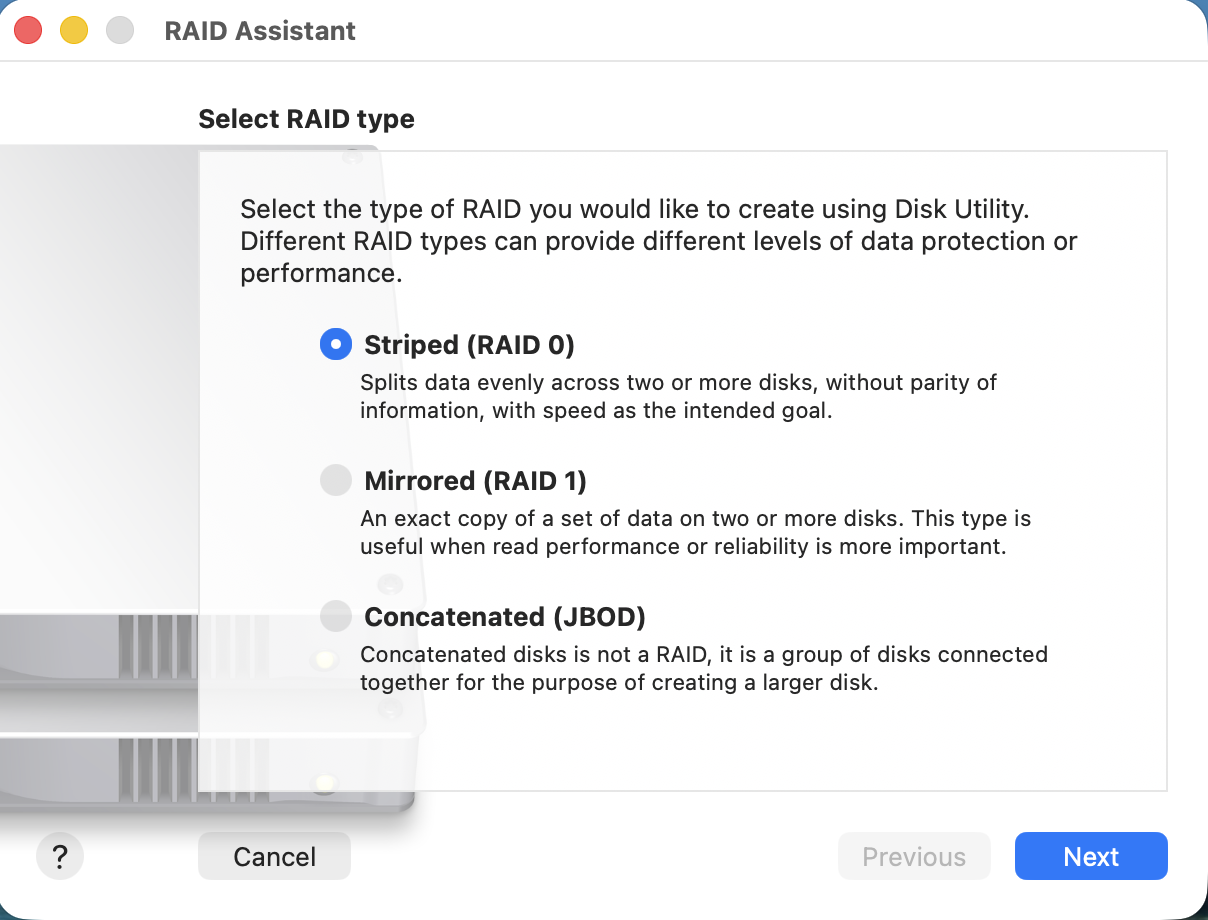
Sélectionnez le type de RAID souhaité, puis cliquez sur Suivant.
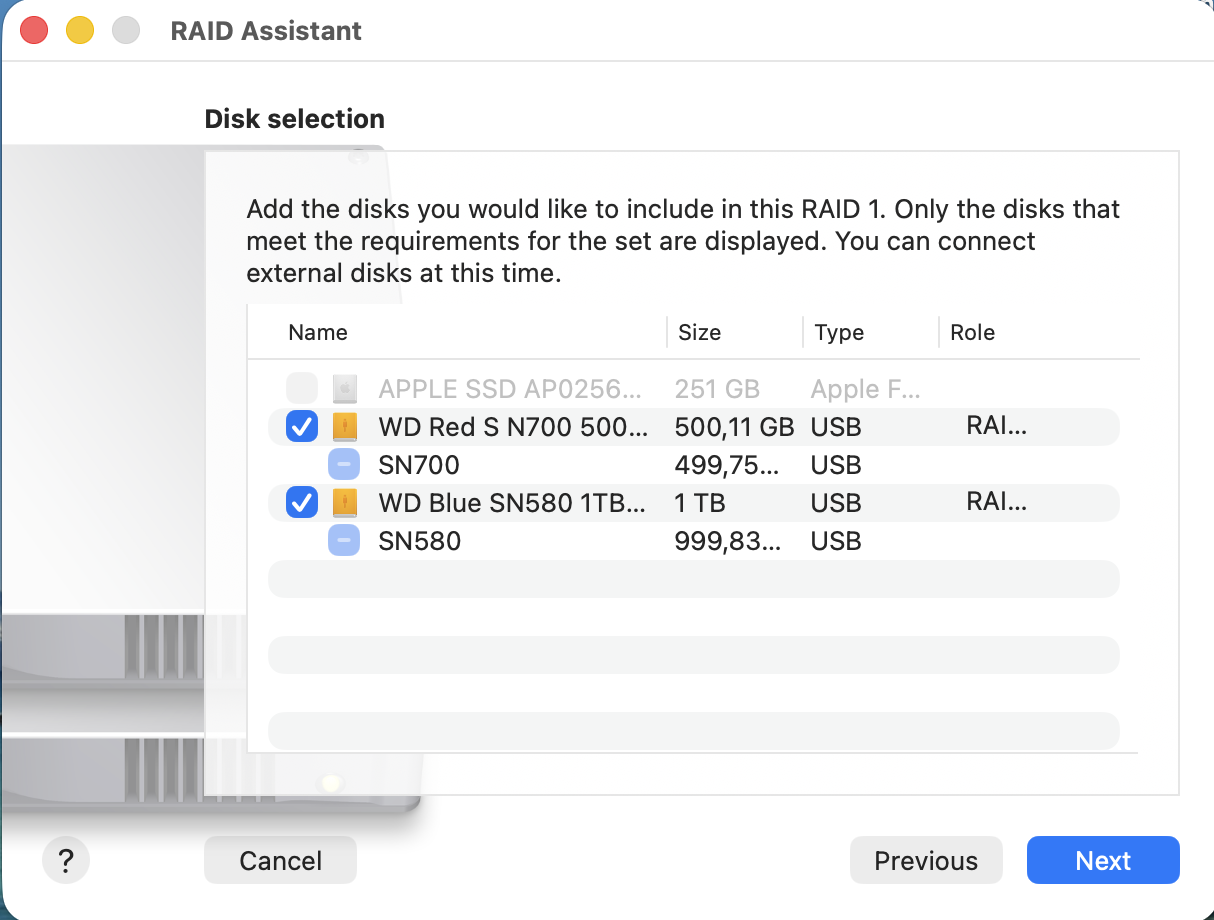
Sélectionnez les disques à intégrer à l’ensemble RAID, puis cliquez sur Suivant pour confirmer.
Donnez un nom à votre ensemble RAID et choisissez le format du système de fichiers en fonction du type de disques utilisé. Pour un RAID composé de disques durs (HDD), le format Mac OS étendu (journalisé) est généralement recommandé. Pour les SSD, choisissez le format APFS.
Sélectionnez ensuite la taille des blocs selon la taille des fichiers que vous comptez enregistrer. La taille des blocs détermine la quantité de données écrite sur un disque avant de passer au suivant. Les blocs de petite taille conviennent au traitement d’un grand nombre de petits fichiers. Les blocs de grande taille sont plus adaptés aux vidéos et aux archives volumineuses. Cliquez sur Suivant pour valider les paramètres.
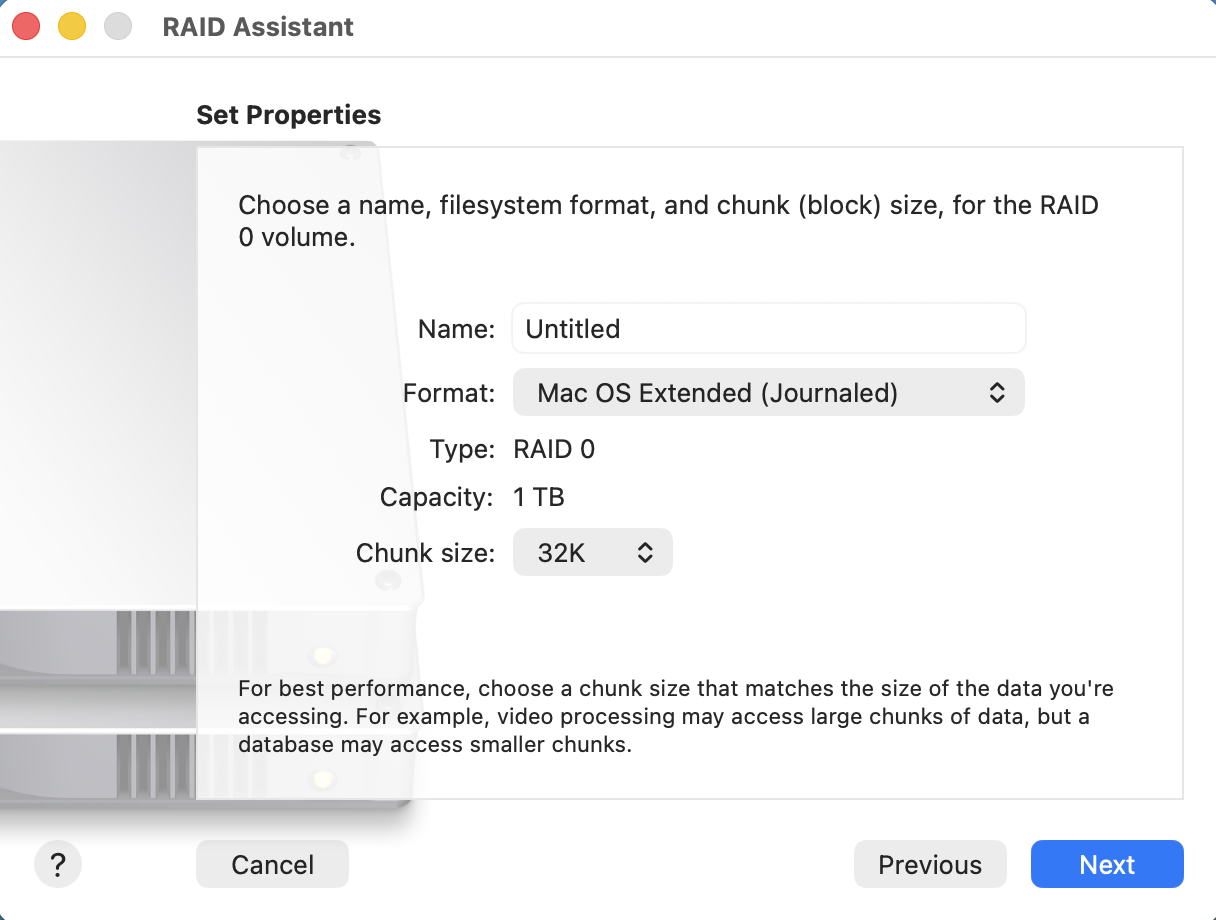
Votre ensemble RAID logiciel est créé et prêt à être utilisé.
Comment supprimer un ensemble RAID logiciel sous macOS
La procédure de suppression est identique pour les ensembles RAID 0, RAID 1 et JBOD.
- Branchez les disques conformément aux instructions du fabricant.
- LES ÉTAPES SUIVANTES ENTRAÎNENT LE FORMATAGE DE TOUS LES DISQUES INTÉGRÉS À L’ENSEMBLE RAID. SAUVEGARDEZ TOUTES VOS DONNÉES IMPORTANTES AVANT DE CONTINUER !
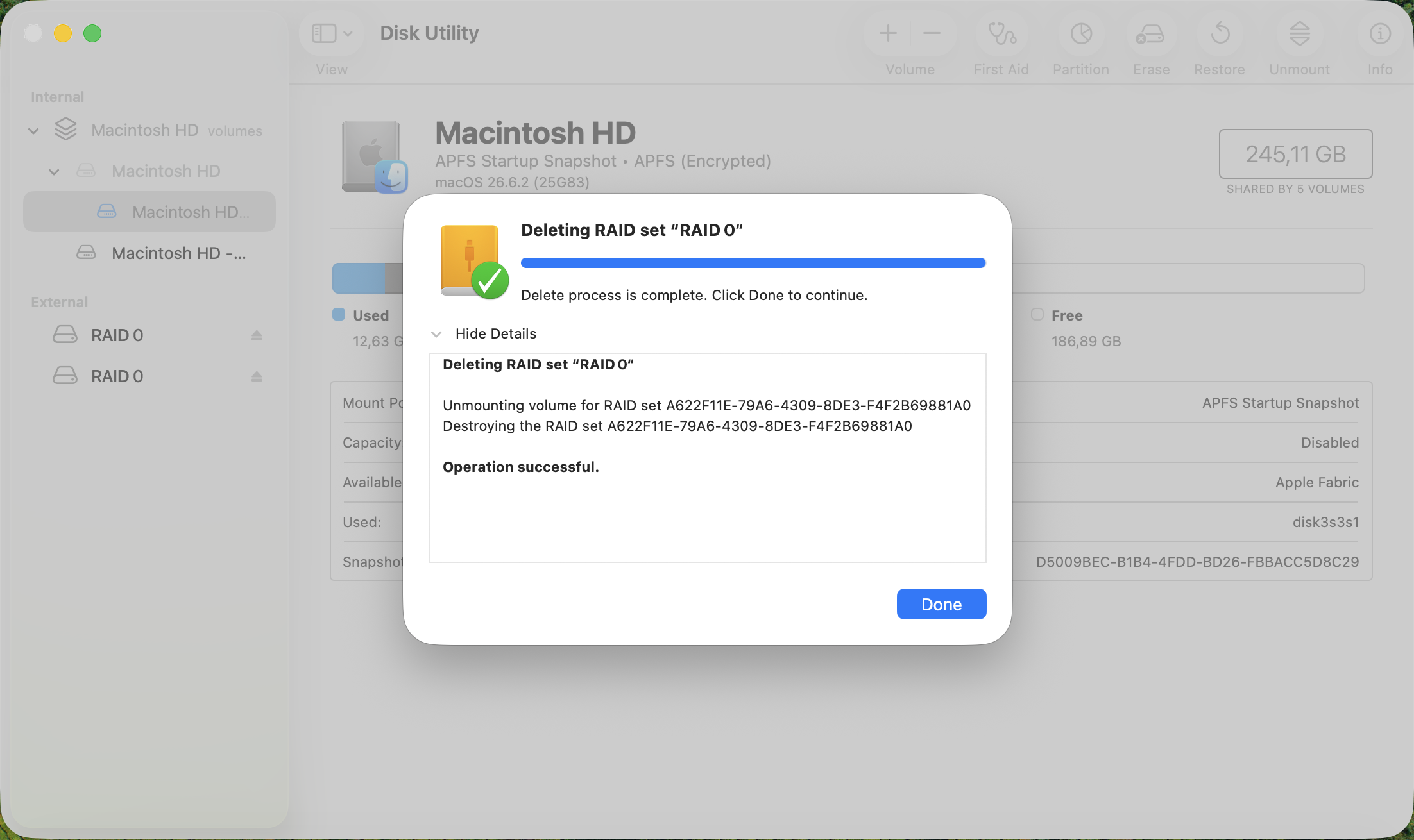
Ouvrez Utilitaire de disque et sélectionnez l’ensemble RAID 0, RAID 1 ou JBOD que vous souhaitez supprimer.
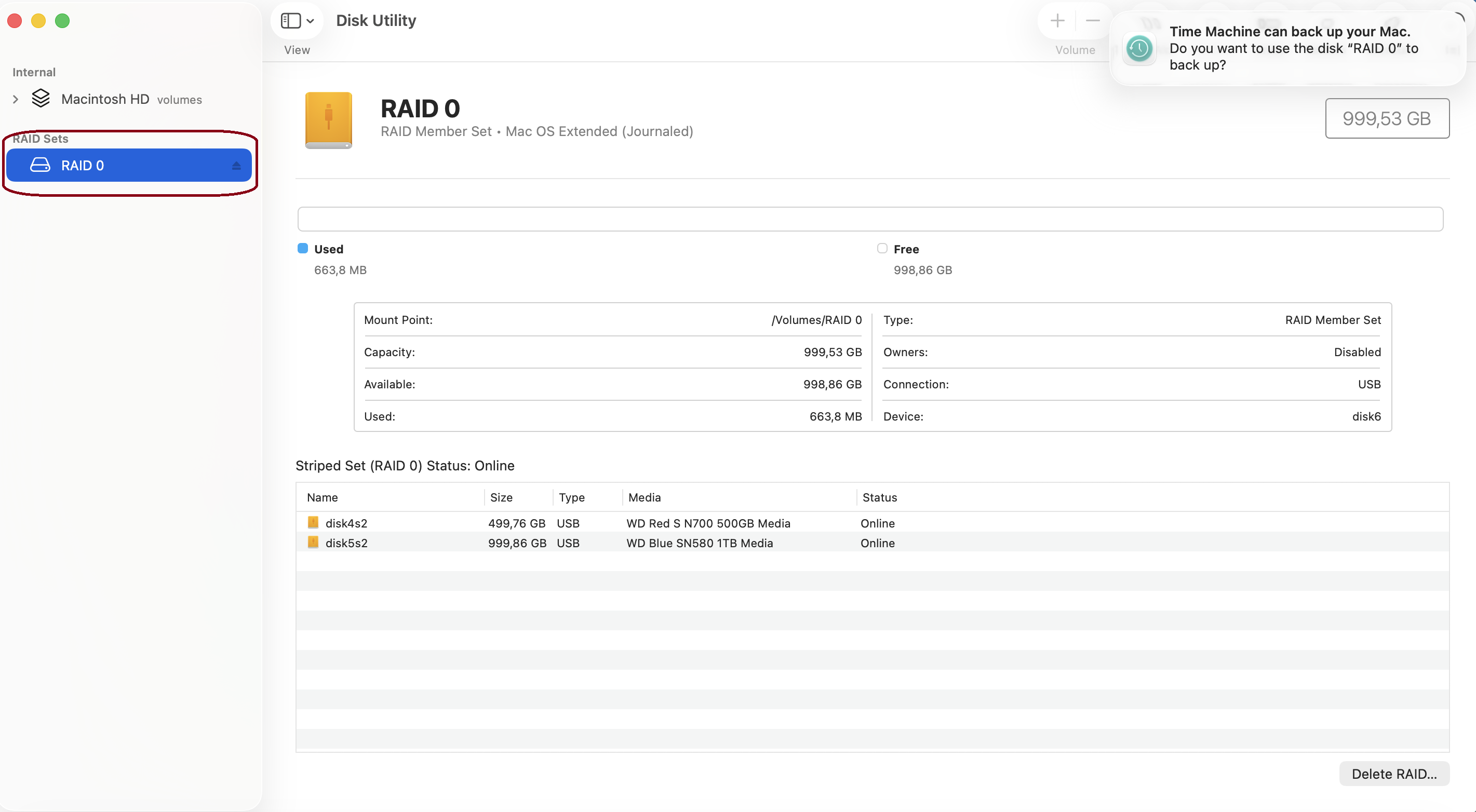
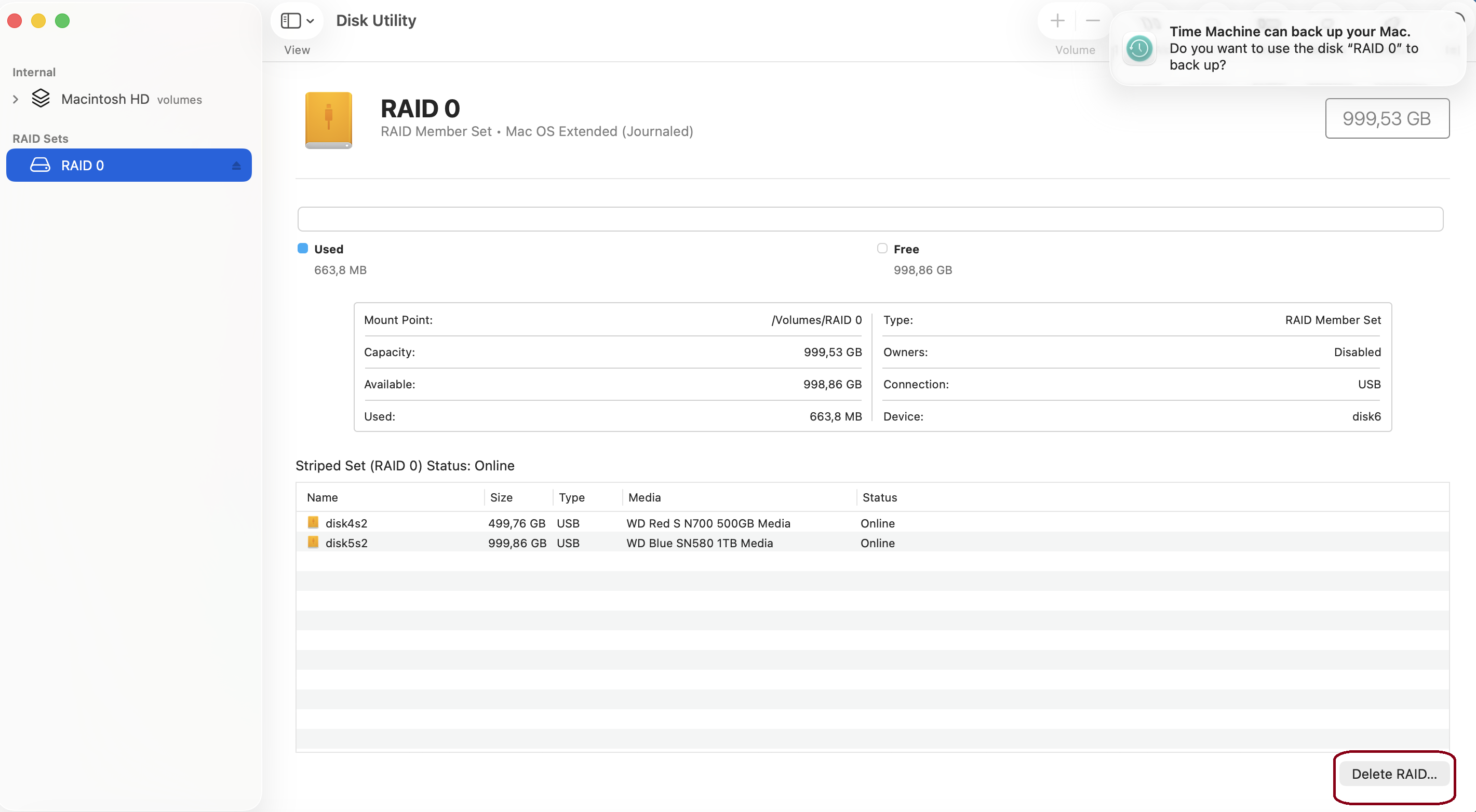
Cliquez sur le bouton Supprimer le RAID situé dans l’angle inférieur droit.
Une fenêtre de confirmation vous avertit de la perte de toutes les données. Cliquez sur Supprimer pour confirmer la suppression de l’ensemble RAID.
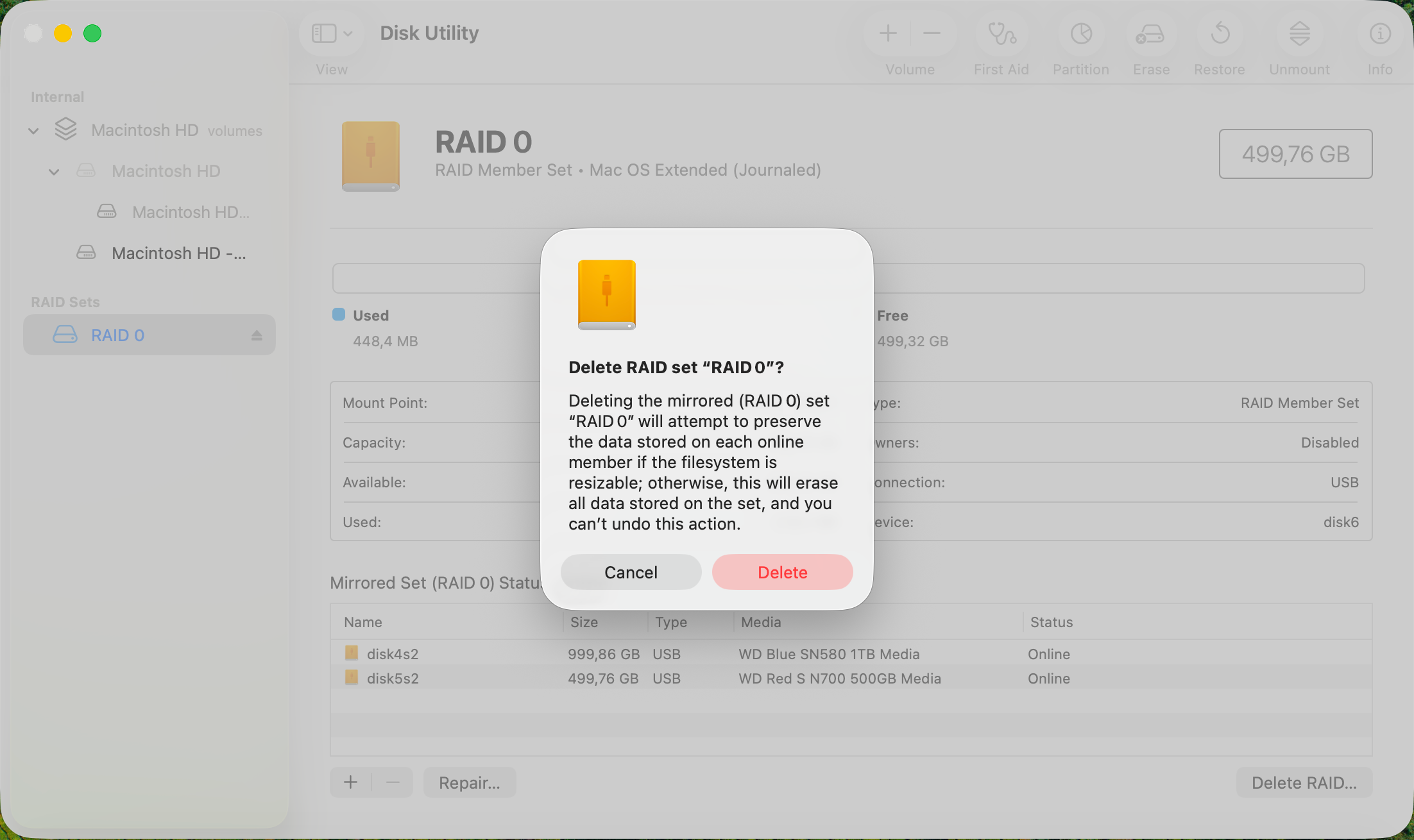
L’ensemble RAID est supprimé. Les disques sont formatés et redeviennent des disques individuels non initialisés.
Quel type de RAID logiciel choisir pour votre Mac ?
Sous macOS, le RAID logiciel permet de regrouper plusieurs disques dans un même espace de stockage, d’améliorer les performances ou de maintenir l’accès aux données en cas de panne d’un disque, selon la configuration choisie.
Grâce à Utilitaire de disque, vous pouvez créer différents ensembles RAID sans installer de logiciel supplémentaire :
- RAID 0 (entrelacement) : pour augmenter les vitesses de lecture et d’écriture.
- RAID 1 (mise en miroir) : pour améliorer la disponibilité des données en cas de panne d’un disque.
- JBOD (concaténation) : pour réunir la capacité de plusieurs disques au sein d’un seul volume.
Pour choisir la configuration adaptée, déterminez si votre priorité est la performance, la capacité de stockage ou la tolérance aux pannes.
Quel que soit votre choix, le RAID ne remplace pas les sauvegardes régulières. La redondance protège uniquement contre certaines défaillances matérielles, et non contre la suppression accidentelle, la corruption des données, les rançongiciels ou la perte physique de l’appareil.


