Kod produktu: HMC-7HX2
Kategoria: Stacja dokujące , Wiele wyjść wideo + LAN
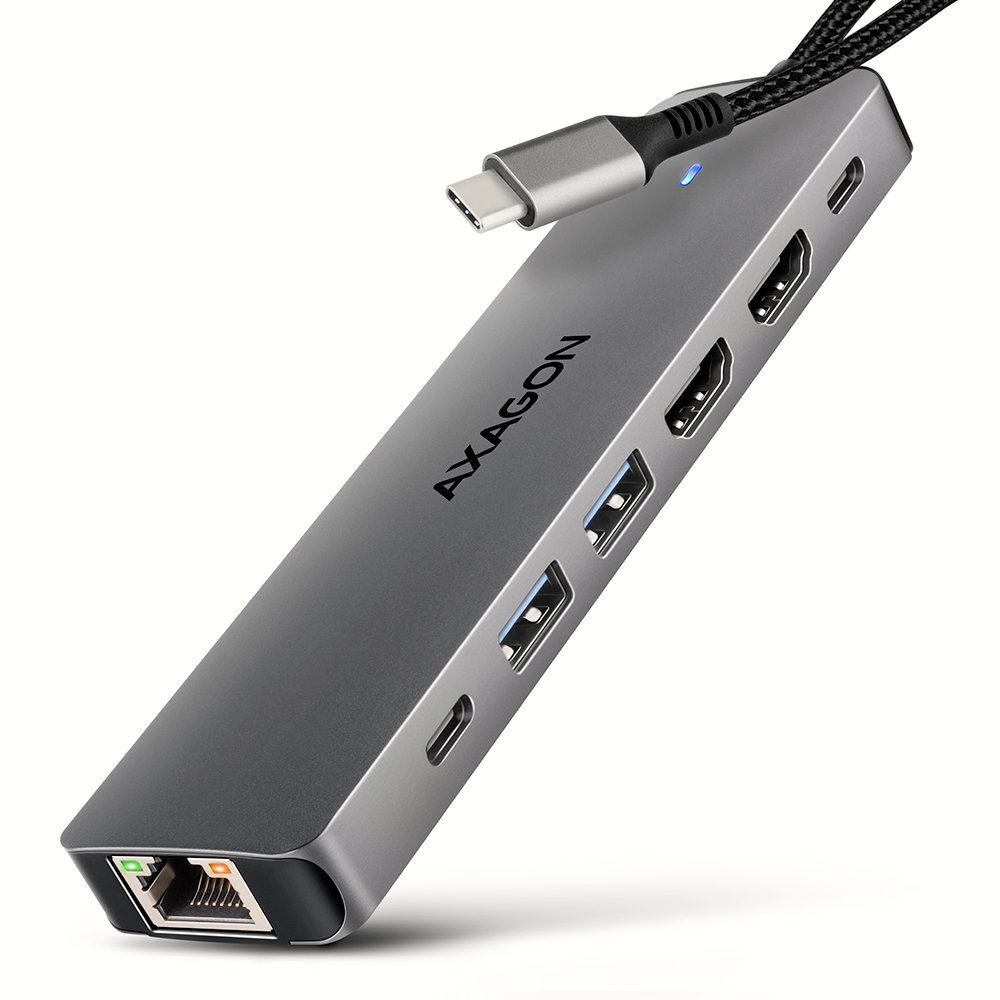
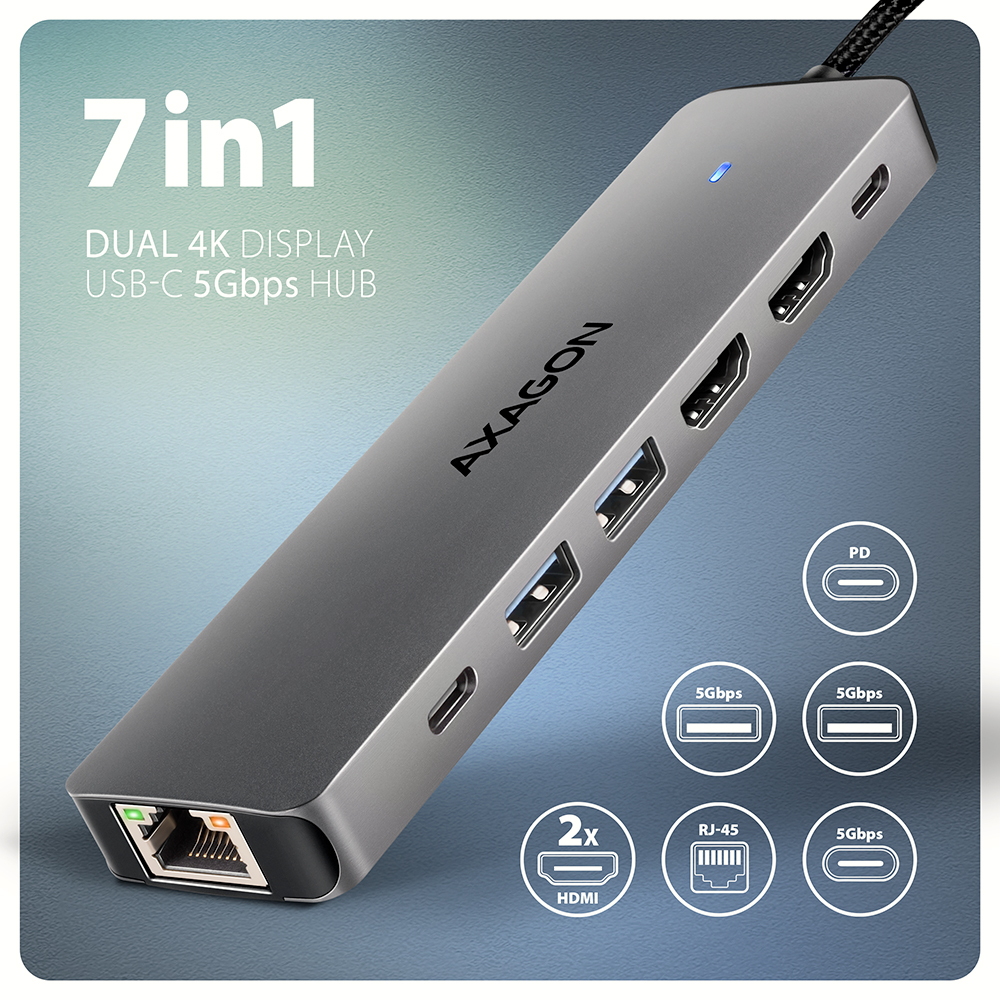
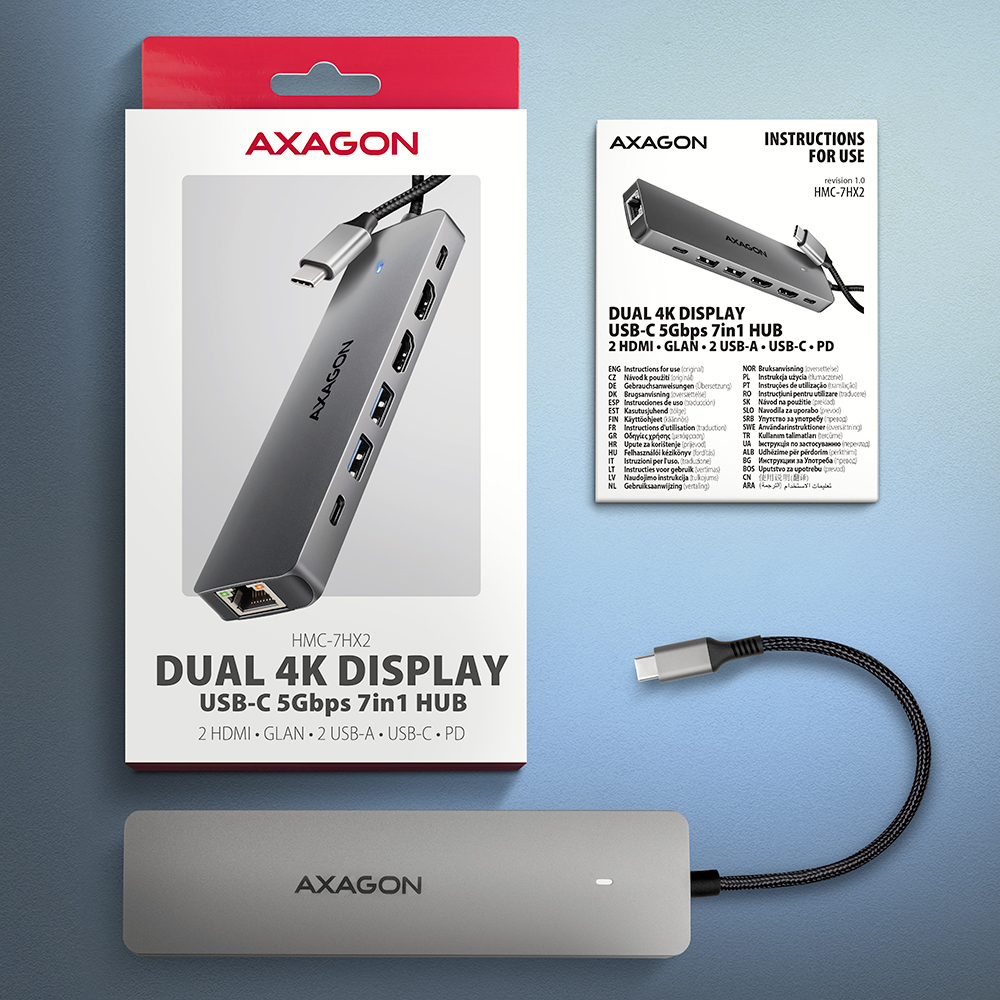
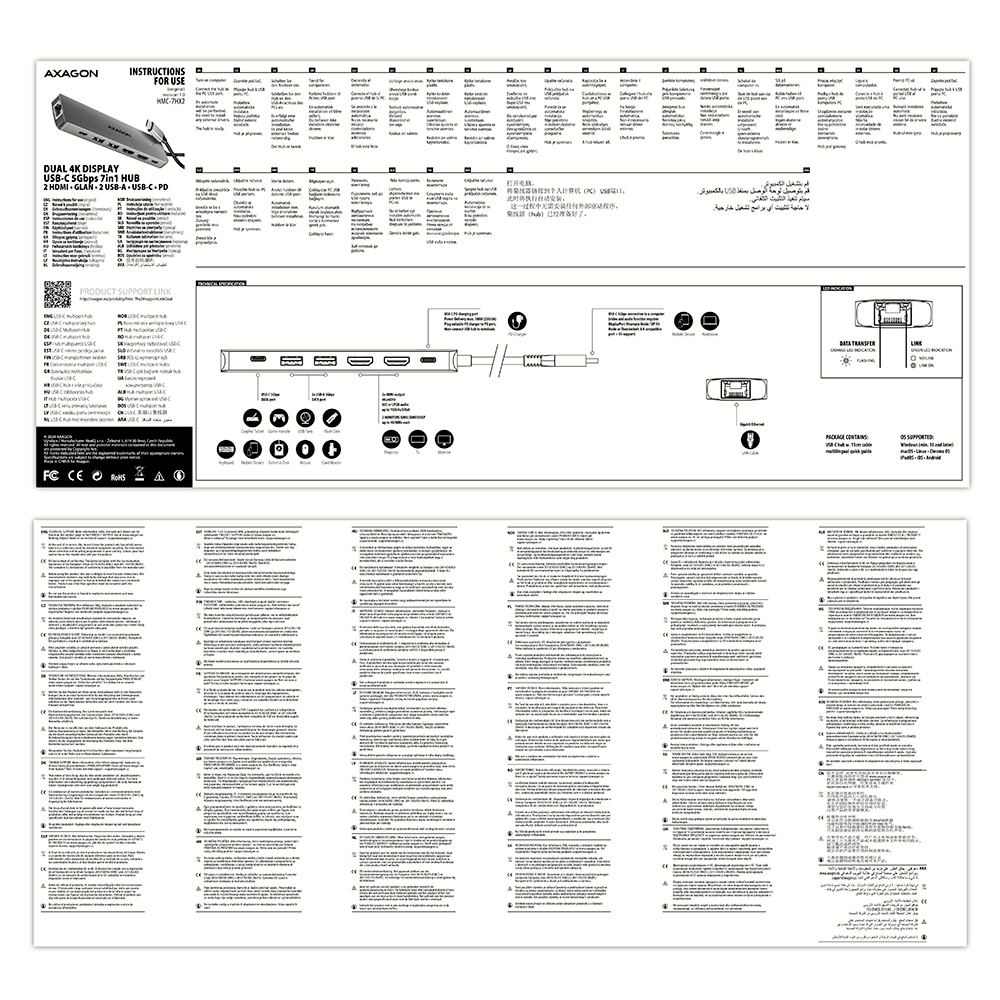
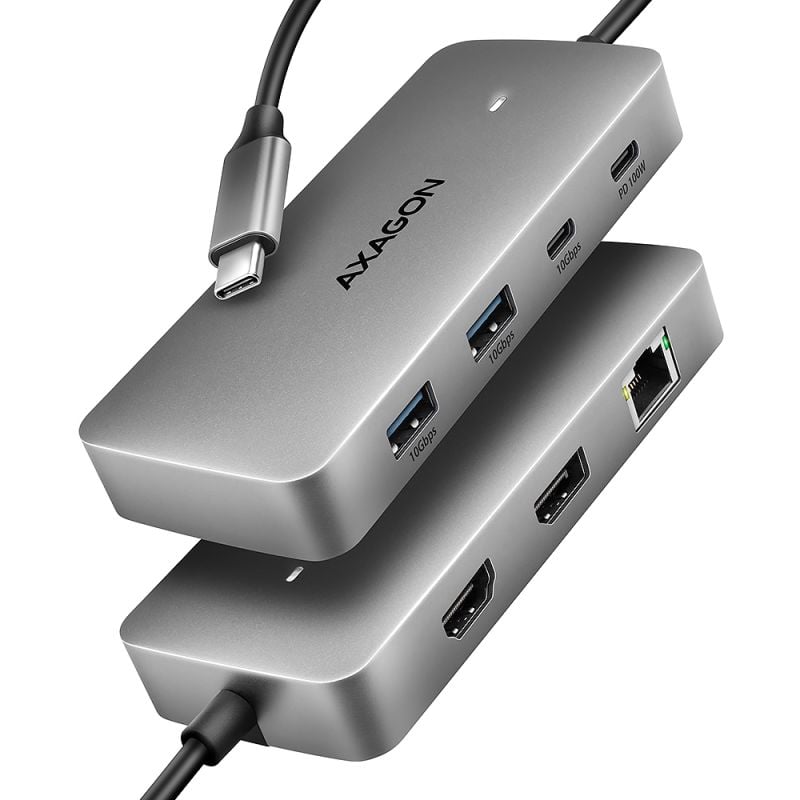
Wieloportowy hub USB-C 5Gbps AXAGON HMC-7HX2 DUAL 4K DISPLAY 7in1 hub rozszerza możliwości laptopa, komputera lub telefona o siedem portów. Laptop do huba podłączasz za pomocą kabla USB-C o długości 15 cm. Od razu masz przyłącze dla dwóch monitorów 4K, trzech urządzeń USB i złącze RJ-45 do sieci Gigabit Ethernet. Możesz także zasilić laptopa dzięki technologii Power Delivery. Replikator portów zapewnia prostą i kompaktową stację dokującą 7w1 dla nowoczesnych laptopów.
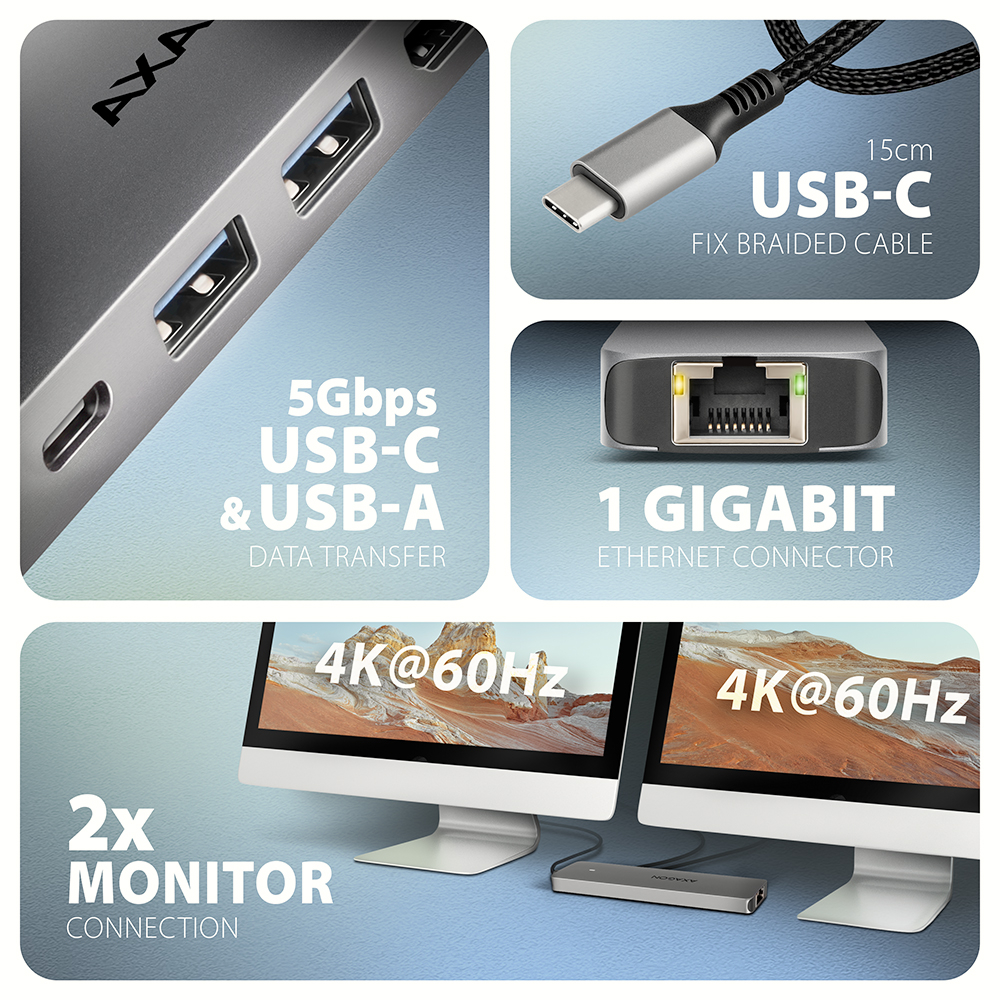
Koncentrator USB oferuje trzy wyjścia USB 5Gbps, dwa ze standardowym złączem USB-A i trzecie ze USB-C złączem danych. Dzięki szybkiemu interfejsowi USB 3.2 Gen 1 transfer jest obsługiwany z prędkością do 5Gb/s. Hub może na stałe podłączyć kilka dysków zewnętrznych jednocześnie oraz umożliwia ładowanie telefonów i tabletów z prądem do 1.5A/5V. Z huba z łatwością naładujesz m.in. smartfona Android, Apple iPhone, Apple iPad, etc.
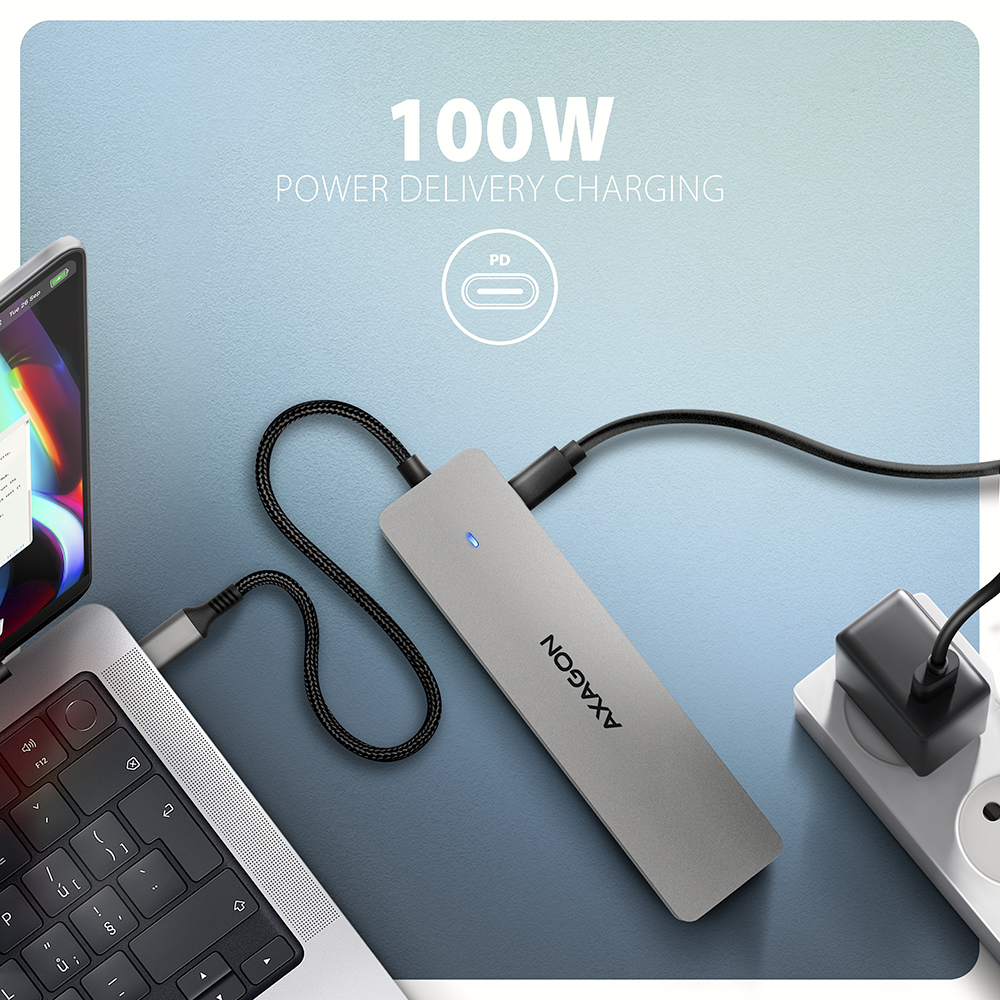
Kolejne złącze USB-C zarezerwowane jest wyłącznie do zasilania i jednoczesnego ładowania laptopów z wykorzystaniem technologii Power Delivery 3.0 o mocy do 100W. Podłącz odpowiednią ładowarkę USB-C Power Delivery do huba i podłącz hub do laptopa obsługującego funkcję Power Delivery. Oszczędzasz jeden port USB-C.
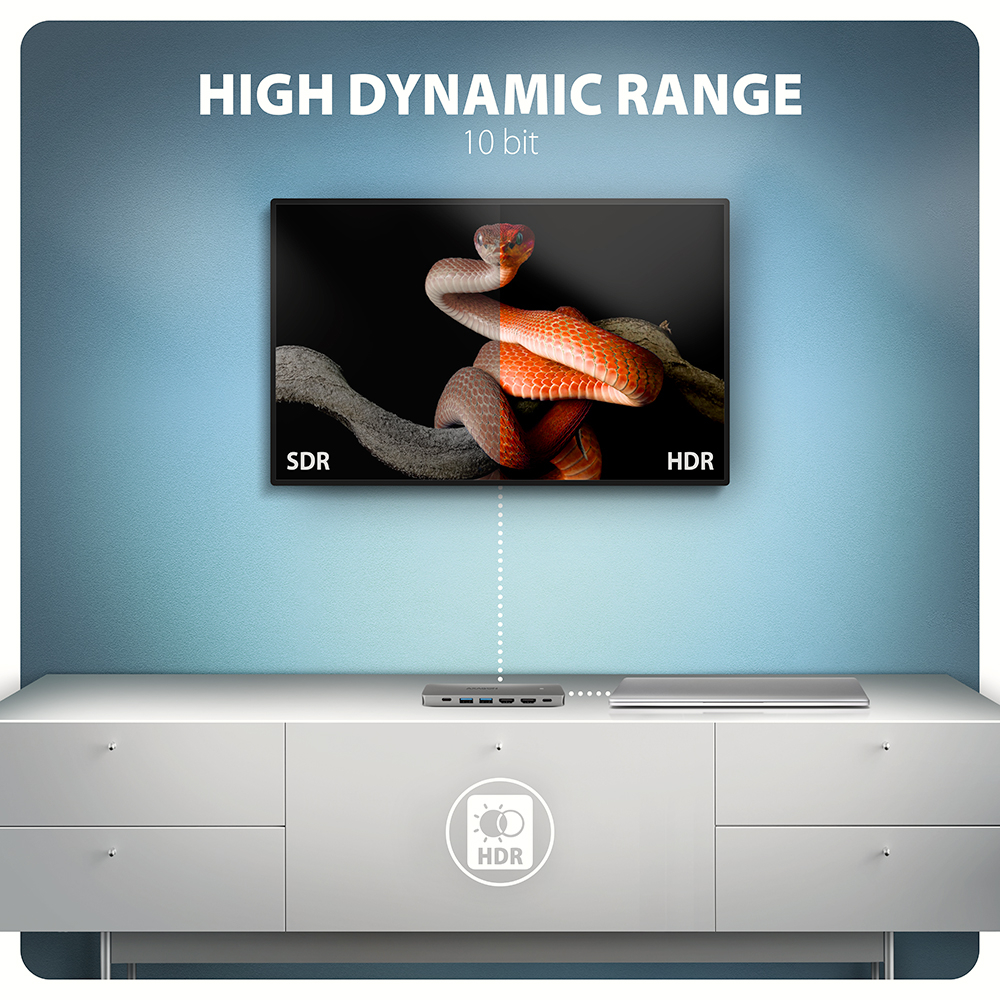
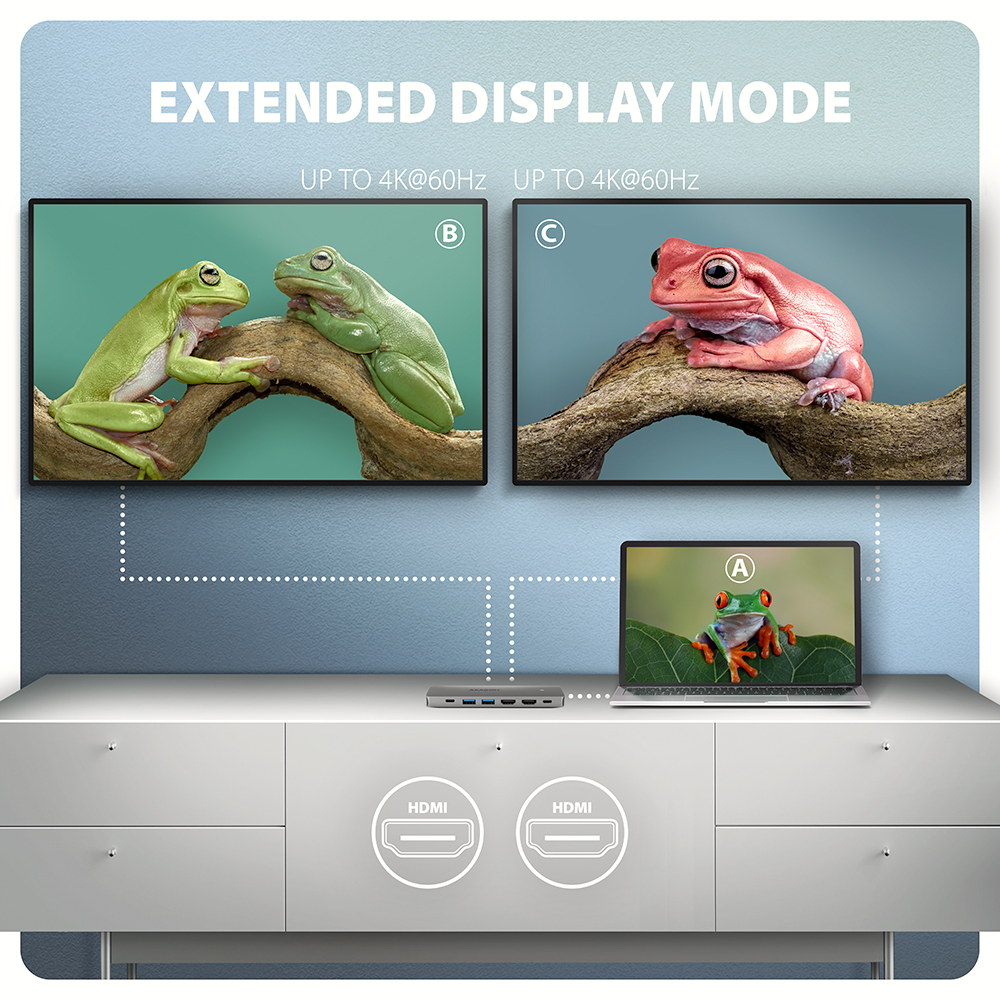
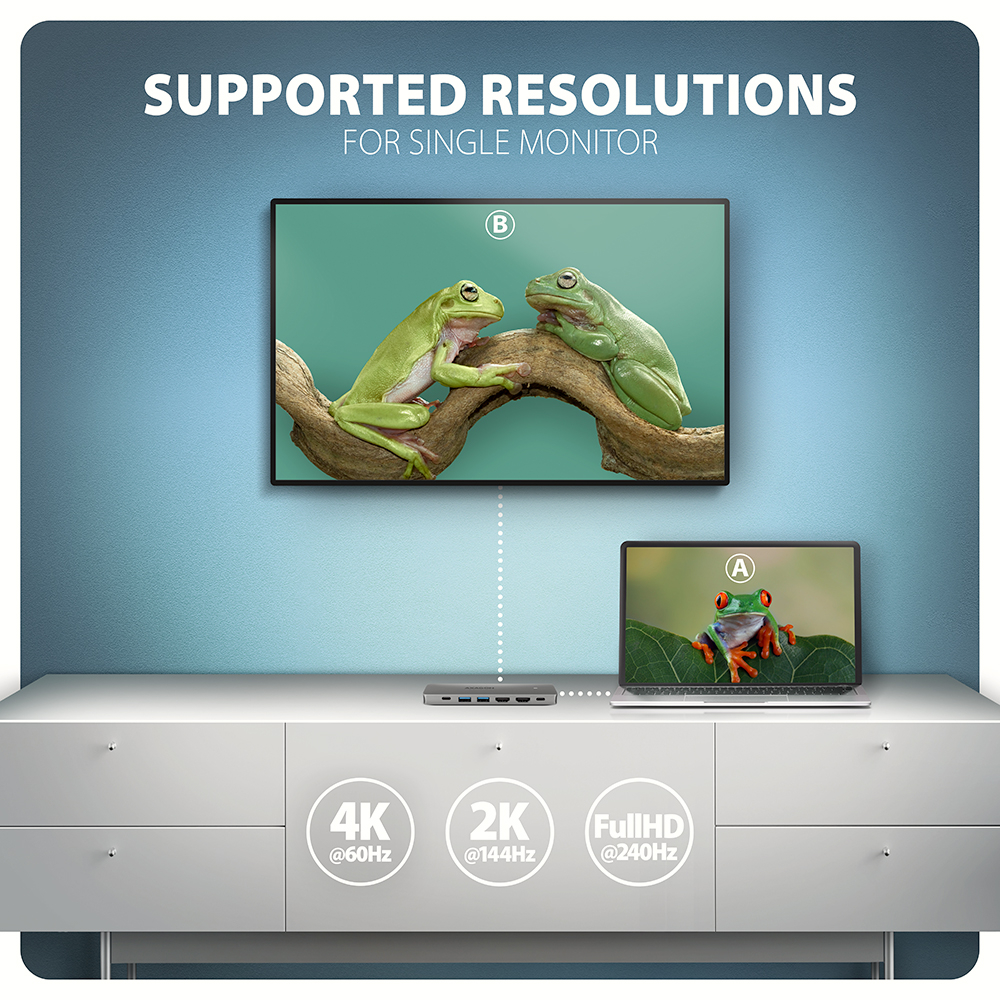
Dwa wyjścia HDMI umożliwiają podłączenie zewnętrznych monitorów, telewizorów lub projektorów o rozdzielczości do 4K/60Hz Ultra HD, nawet gdy dwa monitory są podłączone jednocześnie. Obsługiwane są również inne popularne rozdzielczości, takie jak 2K/120Hz Quad HD lub 1080p/240Hz Full HD oraz wielokanałowe strumieniowanie dźwięku. Dzięki obsłudze HDR możesz cieszyć się znacznie rozszerzoną gamą kolorów i kontrastów bez ograniczeń.
Karta sieciowa Gigabit rozszerza komputer o szybkie i stabilne połączenie sieciowe, dodaje brakujące złącze sieciowe RJ-45, lub inną karta sieciową.
Kompaktowy aluminiowy korpus nie tylko świetnie wygląda, ale zapewnia także trwałość i pasywne chłodzenie. Replikator portów USB-C to idealne akcesorium dla laptopów bez złącza USB-A i wyjścia wideo. Możesz korzystać z urządzeń peryferyjnych USB które już posiadasz, zamiast kupować nowe. Dzięki funkcjom Plug and Play i Hot Plug, łączenie urządzeń do huba jest bardzo proste, bez skomplikowanej instalacji i można też podłączać i odłączać peryferia w trakcie działania komputera.
Aby hub działał prawidłowo, port USB-C laptopa musi obsługiwać wyjście wideo (DisplayPort Alternate Mode lub Thunderbolt 3, 4 i wyżej) oraz zasilanie Power Delivery.
Hub z łatwością można podłączyć do telefonów wyposażonych w złącze USB-C. Możesz podłączyć pendrive, klawiaturę, myszkę, monitor, telewizor czy projektor do telefonu.
Wejście (podłączenie do komputera, tabletu lub telefonu):
• USB 5Gbps (USB 3.2 Gen 1 / USB 3.0), złącze USB-C male.
• Kompatybilny z USB 10Gbps, USB4, Thunderbolt 3/4/5.
Wejście (zasilanie):
• Port USB Power Delivery 3.0 - 100W, złącze USB-C female.
• Zasilanie notebooka z zasilacza sieciowego poprzez hub USB-C.
• Zasilanie PD musi być obsługiwane zarówno przez laptop (tablet, telefon), jak i ładowarkę sieciową.
Wyjście USB:
• 2x USB 5Gbps port, złącze USB-A female.
• 1x USB 5Gbps port, złącze USB-C female.
• Hub USB-C może permanentnie obsługiwać kilka dysków zewnętrznych.
• Ładowanie urządzeń mobilnych (w tym iPada) prądem do 1.5A/5V z portów USB-A i USB-C huba.
Wyjście wideo:
• 2x HDMI port, złącze HDMI A female.
Maksymalna obsługiwana rozdzielczość:
• 1 monitor - do 4K/60Hz Ultra HD, 2K/144Hz Quad HD, 1080p/240Hz Full HD.
• 2 monitory - do 4K/60Hz Ultra HD, 2K/144Hz Quad HD, 1080p/240Hz Full HD.
Funkcje wideo:
• W przypadku urządzeń Apple z systemem macOS maksymalna częstotliwość odświeżania jest zwykle ograniczona do 60Hz.
• Aby osiągnąć maksymalną rozdzielczość i wartości częstotliwości na wyjściach wideo, hub musi być podłączony do portu USB-C obsługującego tryb alternatywny DisplayPort (DP Alt Mode) w wersji min. 1.4 lub portu USB-C obsługującego min. Thunderbolt 3. Wymagany jest również odpowiednio zaktualizowany system operacyjny i aktualne sterowniki graficzne.
• Wsparcie HDR (High Dynamic Range, obsługa 10 bitów) – realistyczne odwzorowanie jasnych i ciemnych szczegółów.
• Wsparcie Hot Plug (Hot-Plug-Detect).
• Wsparcie TMDS (Transition Minimized Differential Signalling).
• Pełne wsparcie dla HDCP 1.4 i 2.2(High-bandwidth Digital Content Protection).
• Wsparcie 8-kanałowego dźwięku LPCM, skompresowanego dźwięku (AC-3, DTS) i formatów audio HBR.
• Obsługa częstotliwości próbkowania dźwięku do 192 kHz i dźwięku do 24-bitowego - w zależności od źródła i urządzenia końcowego, tj. laptopa/telefonu i telewizora/monitora/amplitunera AV.
RJ-45 Wyjście:
• Interfejs Gigabit Ethernet ze złączem RJ-45 do przyłączenia kablem UTP lub STP.
• Wsparcie szybkości transmisji interfejsu Ethernet 10/100/1000 Mb/s.
• Wsparcie specyfikacja IEEE 802.3i 10Base-T, IEEE 802.3u 100Base-TX, IEEE 802.3ab 1000Base-T.
• 10/100/1000 Mb/s autowykrywanie.
Dalsze właściwości:
• Możliwość podłączenia urządzenia za biegu dzięki wsparciu Hot Plug.
• Całkowite wspieranie Plug and Play.
• Wsparcie dla trybu standby.
• Zasilanie przez magistralę- USB bus power.
• Zasilanie za pomocą ładowarki PD (brak w zestawie).
• Jakościowy kabel ekranowany gwarantuje wysoką szybkość komunikacji i minimalne niepożądane interferencje.
• Wymiary 13 x 134 x 34 mm (H x W x D).
• Masa 59 g (łącznie kabla).
• Kabel USB-C o długości 15 cm do podłączenia huba do laptopa.
Obsługiwane systemy operacyjne:
• Windows 10 / 11, macOS, iPadOS, iOS, Linux, Chrome OS i Android.
• Kompatybilność zależy od systemu operacyjnego i wsparcia producenta urządzenia.
• DisplayPort Alternate Mode (DP Alt Mode) jest obsługiwany tylko w zaktualizowanych systemach operacyjnych i również zależy od obsługi ze strony producenta urządzenia (notebooka, tableta, telefona).
• Sterowniki karty graficznej mogą również wpływać na prawidłowe działanie produktu. Zalecamy pobranie najnowszej wersji sterowników.
Pakiet zawiera:
• USB-C hub z kablem 15 cm na stałe,
• podręcznik wielojęzyczny CZ / DE / DK / ENG / ESP / EST / FIN / FR / GR / HR / HU / IT / LT / LV / NL / NOR / PL / PT / RO / SK / SLO / SRB / SWE / TR / UA / ALB / BG / BOS / CN / ARA,
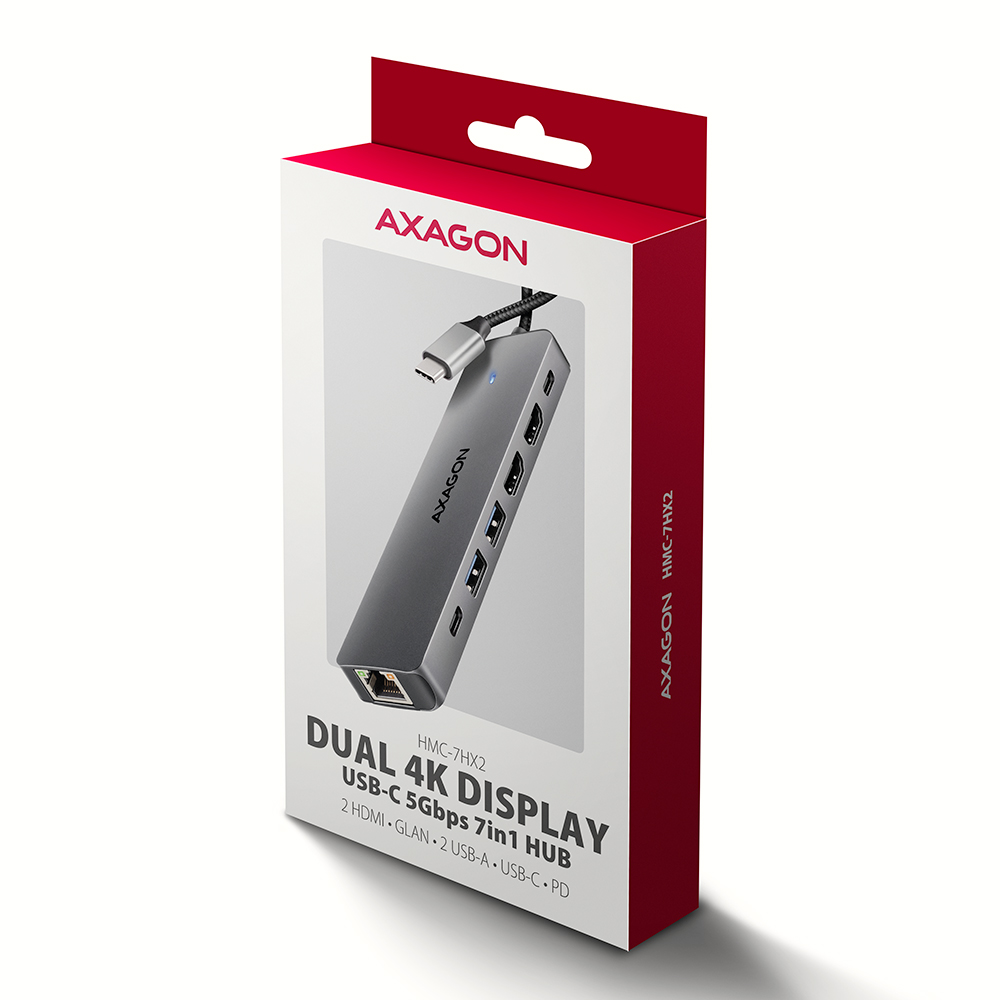
• pakowane w pudełku kartonowym z otworem do zawieszenia.

- USB-C hub z kablem 15 cm na stałe
- podręcznik wielojęzyczny
- pakowane w pudełku kartonowym z otworem do zawieszenia
- podręcznik wielojęzyczny CZ / DE / DK / ENG / ESP / EST / FIN / FR / GR / HR / HU / IT / LT / LV / NL / NOR / PL / PT / RO / SK / SLO / SRB / SWE / TR / UA / ALB / BG / BOS / CN / ARA
- pakowane w pudełku kartonowym z otworem do zawieszenia
- wymiary pakietu 203 x 99 x 28 mm
- masa 1 szt. pakietu 103 g
- EAN 8595247908681
- ilość sztuk w pudle: 100
- całkowita masa pudła: 11.2 kg G.W.
- wymiary pudła: 31 x 35 x 58 cm
HMC-7HX2 - podręcznik wielojęzyczny CZ / DE / DK / ENG / ESP / EST / FIN / FR / GR / HR / HU / IT / LT / LV / NL / NOR / PL / PT / RO / SK / SLO / SRB / SWE / TR / UA / ALB / BG / BOS / CN / ARA
A): Niezbędne sterowniki są już zawarte we wszystkich systemach operacyjnych, zostaną zainstalowane całkowicie automatycznie a żadne dalsze sterowniki nie są potrzebne.
B): Przyłącz hub USB do innego portu USB (na tylną stronę komputera, gdzie porty USB są zintegrowane wprost z płytą główną). Powinno dojść do detekcji hubu USB i ponownego wprowadzenia sterowników. Ewentualnie spróbuj wymienić kabel USB. Przyczyną problemów może być także nieaktualizowany sterowniek kontrolera USB. Producenci chipsetów do USB 3.0 wydają często nowe wersje sterowników do ulepszenia kompatybilności z różnymi urządzeniami. Jeżeli problem z hubem USB będzie trwał nadal, wprowadź hub USB do portu USB innego komputera w celu sprawdzenia jego działalności.
A): Jeżeli karta sieciowa nie jest wyświetlana w „Menedżerowi urządzeń” , istnieje możliwość, że doszło do awarii portu USB (w wypadku wewnętrznej karty sieciowej do awarii slotu PCIe).
B): Spróbuj podłączyć kartę sieciową do innego portu USB (w wypadku wewnętrznej karty sieciowej do innego slotu PCIe na płycie głównej PC, ewentualnie tymczasowo odłączyć wszystkie inne karty PCIe). Powinno dojść do wykrycia karty sieciowej i wezwania do zainstalowania sterowników. Jeżeli problem będzie trwał nadal, wprowadź kartę sieciową USB do portu USB innego komputera w celu sprawdzenia jej działalności.
A): Jeżeli dojdzie do tej sytuacji, oznacza to, że system operacyjny nie poradził sobie z uzyskaniem potrzebnych informacji dotyczących instalacji sterowników.
B): Przyczyną może być uszkodzony przedłużacz USB lub uszkodzone urządzenie. Jeżeli problem będzie trwał nadal, wprowadź kartę sieciową USB do portu USB innego komputera w celu sprawdzenia jej działalności.
A): W wielkiej większości wypadków hub USB poradzi sobie z przyłączeniem jednej obudowy zewnętrznej 2.5”. W razie przyłączenia większej ilości obudów zewnętrznych, potrzebny będzie większy prąd, który normalne USB nie jest w stanie dostarczyć.
B): W takim wypadku będzie konieczne zastosować zasilanie dodatkowe. Zastosuj hub z zasilaniem dodatkowym.
A): Przed przyłączeniem karty sieciowej USB do urządzenia (tabletu) z Androidem trzeba w pierwszej kolejności sprawdzić u producenta urządzenia, czy dane urządzenie wspiera funkcję przyłączenia sieciowego Ethernet, oraz czy sterowniki karty sieciowej USB są częścią integralną konkretnej instalacji ANDROID ROM.
B): Do przyłączenia karty sieciowej USB do tabletu wykorzystaj złącze USB wspierające OTG. Jeżeli urządzenie (tablet) zostało wyposażone w złącze Mini USB czy też Micro USB, zastosuj do przyłączenia redukcję lub kabel OTG.
A): Do przyłączenia hubu USB do komputera można zastosować kabel pasywny USB. W wypadku dłuższych kabli istnieje jednak możliwość, że hub USB nie będzie pracował należycie.
B): W takim wypadku polecamy wykorzystać aktywny przedłużacz USB repeater, np. AXAGON ADR-205, ADR-210.
A): Sterowniki są integralną częścią systemów operacyjnych i zostaną zainstalowane całkowicie automatycznie. Czytnik kart jest wykryty jako Standardowe urządzenie pamięciowe, jak np. pendrive USB, nie ma żadnych dalszych sterowników.
B): Żadnych innych sterowników nie trzeba instalować i nie ma ich też z tego powodu do dyspozycji. Jeżeli problemy z czytnikiem trwają nadal, sprawdź dalsze polecenia, które mogą pomóc przy ich usuwaniu.
A): Jeżeli czytnik kart nie jest wyświetlana w „Menedżerowi urządzeń” , istnieje możliwość, że doszło do awarii portu USB (w wypadku czytnika wewnętrznego to złącze 20pin USB 3.0 na płycie głównej w PC).
B): Spróbuj przyłączyć czytnik do innego portu USB (w wypadku czytnika wewnętrznego do innego złącza 20pin USB3.0 na płycie głównej w PC, jeżeli jest do dyspozycji). Powinno dojść do wykrycia czytnika i automatycznego wprowadzenia sterowników. Jeżeli to problemu nie rozwiąże, spróbuj sprawdzić stan kontrolera USB w menedżerowi urządzeń w sekcji „Kontrolery USB”. Jeżeli problem będzie trwał nadal, wprowadź czytnik do portu USB innego komputera w celu sprawdzenia jego działalności.
A): Jeżeli dojdzie do tej sytuacji, oznacza to, że system operacyjny nie poradził sobie z uzyskaniem potrzebnych informacji dotyczących instalacji sterowników.
B): Przyczyną może być uszkodzony przedłużacz USB lub uszkodzone urządzenie. Dalszą możliwością jest usunięcie zapisu o przyłączonym urządzeniu USB za pomocą programiku „USBDeview”. Po kolejnym przyłączeniu czytnika powinno dojść do ponownego wczytania sterowników. Jeżeli problem jest spowodowany błędem sterownika, powinno dojść do usunięcia problemu. Jeżeli problem będzie trwał nadal, wprowadź czytnik do portu USB innego komputera w celu sprawdzenia jego działalności.
A): Jeżeli dojdzie do tej sytuacji, oznacza to, że system operacyjny nie poradził sobie z uzyskaniem potrzebnych informacji dotyczących instalacji sterowników.
B): Przyczyną może być uszkodzony przedłużacz USB lub uszkodzone urządzenie. Jeżeli problem będzie trwał nadal, wprowadź kartę sieciową USB do gnizda PCIe innego komputera w celu sprawdzenia jej działalności.
A): Jeżeli pojawi się taka sytuacja, oznacza to, że system operacyjny Windows nie przypisał nowemu urządzeniu pamięciowemu litery jednostki.
B): Jeżeli nie doszło do przypisania litery jednostki, otwórz „Menedżera dysków”, kliknij prawym przyciskiem na wymagany dysk i przypisz ręcznie literę jednostki. Dalszą możliwością jest, że nie doszło do właściwego wykonania formatowania karty pamięciowej. Sformatuj kartę w „Menedżerowi dysków”, ewentualnie w urządzeniu, w którym kartę używasz (np. fotoaparat).
A): Przez inicjację dysku zostanie ustawione, w jakim trybie będzie dysk pracował.
B): Można wybrać partycję z głównym rekordem rozruchowym (MBR) lub z tabelką partycji GUID (GPT). W wypadku dysku do 2TB wykorzystać możliwość MBR, dla dysku większego niż 2TB polecamy wybrać GPT. Po czym trzeba zainicjowany dysk sformatować.
A): Zakłócanie dźwięku powoduje prawdopodobnie nadajnik myszy bezprzewodowej.
B): Polecamy umieścić nadajnik myszy możliwie jak najdalej od karty dźwiękowej (idealnie na odwrotną stronę komputera - nadajnik do USB na przednim panelu PC a kartę dźwiękową do USB na tylnej stronie PC - w razie konieczności zastosować przedłużacz USB). Jeżeli zaś chodzi o laptop, to po urządzeniu na każdą ze stron.
A): Przez inicjację dysku zostanie ustawione, w jakim trybie będzie dysk pracował.
B): Można wybrać partycję z głównym rekordem rozruchowym (MBR) lub z tabelką partycji GUID (GPT). W wypadku dysku do 2TB wykorzystać możliwość MBR, dla dysku większego niż 2TB polecamy wybrać GPT. Po czym trzeba zainicjowany dysk sformatować.
A): Problem mógłby być powodowany niewystarczającą ilością środków, sprawdź (podczas przejawiania się problemu) obciążenie procesora i wypełnienie pamięci operacyjne w „Menedżerowi zadań”.
B): Jeżeli wykorzystanie procesora będzie na 100% lub będzie zapełniona pamięć, musisz znaleźć powód, co ten stan powoduje. Dalszą możliwością jest przyłączenie karty dźwiękowej do innego komputera i na tej podstawie sprawdzić czy karta dźwiękowa nie jest uszkodzona.
A): Prawdopodobnie masz w właściwościach mikrofonu dozwolony podsłuch mikrofonu.
B): Funkcję tą wyłączysz w poniższy sposób: Start -> Panel sterowania -> Sprzęt i dźwięk -> Dźwięk -> Zapis -> Mikrofon (USB Sound Device) -> Właściwości -> Podsłuch -> Podsłuch tego urządzenia – w tym miejscu usuń ptaszka a zmianę potwierdź możliwością „Zastosować“.
A): Tak, można ustawić odtwarzanie dwóch różnych utworów równocześnie w jednym komputerze.
B): Chodzi przede wszystkim o sprawę oprogramowania, wymagająca odtwarzacz, który wspiera przekierowanie dźwięku na inne wyjście karty dźwiękowej, niż jest ustawione jako „wyjściowe” w OS. Taką funkcję wspiera np. odtwarzacz VLC media player.
A): Jeżeli pojawi się taka sytuacja, oznacza to, że system operacyjny Windows nie przypisał nowemu urządzeniu pamięciowemu litery jednostki.
B): Jeżeli nie doszło do przypisania litery jednostki, otwórz „Menedżera dysków”, kliknij prawym przyciskiem na wymagany dysk i przypisz ręcznie literę jednostki. Jeżeli litery nie można przypisać do urządzenia, istnieje możliwość, że dysk został sformatowany jako „dynamiczny”. Jeżeli chcesz przechować dane dysku, przyłącz go do urządzenia pierwotnego i zrób kopię zapasową dysku. Potem przenieś je na normalny dysk, inicjuj go na MBR (lub GPT, patrz dalsze punkty) po czym przeprowadź Low Level Format (np. za pomocą programu Low Level Format Tool)
A): Nowo kupiony dysk trzeba przed pierwszym wykorzystaniem zainicjować.
B): Jeżeli nowy dysk nie zostanie zainicjowany automatycznie, otwórz „Menedżera dysków”, kliknij prawym przyciskiem na wymagany dysk i zainicjuj go.
W profilu AKTYWNY ustaw czas uśpienia dysku twardego dla zasilania bateryjnego i sieciowego na 0 minut / Nigdy.
A) Ścieżka w Windows 10: Ustawienia > System > Zasilanie i stan uśpienia > Dodatkowe ustawienia zasilania > w AKTYWNYM profilu Zmień ustawienia planu > Zmień zaawansowane ustawienia zasilania > Dysk twardy > Wyłącz dysk twardy po.
B) Ścieżka w Windows 11: Szukaj: Panel sterowania > Sprzęt i dźwięk > Opcje zasilania > w AKTYWNYM profilu Zmień ustawienia planu > Zmień zaawansowane ustawienia zasilania > Dysk twardy > Wyłącz dysk twardy po.
You need to set the function of the headphone buttons to track skipping/playback control.
A) Example setting for Xiaomi phones (HyperOS overlay):
1st option:
In the notification bar, when headphones are connected, Audio playback via USB > click > Change headphone buttons to Playback control.
2nd option:
Settings > Sounds & Vibration > Sound effects > Change headphone buttons to Playback control.
B) Example setting for Xiaomi phones (MIUI overlay): Settings > Sounds & Vibration > Headphones > Change headphone buttons to Playback – back/next.
Klawiatura jest ustawiona na tryb Apple. Przełącz ją za pomocą Fn+S (tryb dla Windows i Androida).
Klawiatura jest ustawiona w trybie Windows. Przełącz za pomocą Fn+A (tryb Apple).
A: Sprawdź, czy port USB-C w urządzeniu obsługuje wyjście wideo.
B: Pozostaw HUB podłączony do urządzenia i wyłącz HUB za pomocą przycisku ON/OFF. Poczekaj 5 sekund i ponownie włącz go za pomocą przycisku ON/OFF.
A: Sprawdź, czy Twoja ładowarka i urządzenie obsługują protokół Power Delivery i czy ładowarka ma wystarczającą moc.
B: Pozostaw HUB podłączony do urządzenia i wyłącz HUB za pomocą przycisku ON/OFF. Poczekaj 5 sekund i ponownie włącz go za pomocą przycisku ON/OFF.