


 Polski
 Čeština
 Slovenčina
 English
 Deutsch
 Magyar
 Français
Jak wybrać odpowiedni kabel USB-C do ładowania, monitora i zewnętrznego dysku SSD
USB-C w ostatnich latach stał się najpopularniejszym złączem stosowanym w laptopach, smartfonach, tabletach, monitorach oraz wielu innych urządzeniach. Mimo to wokół standardu USB-C wciąż narosło wiele nieporozumień. Wielu użytkowników zakłada, że wszystkie kable USB-C oferują te same możliwości. W rzeczywistości ich funkcje i parametry mogą się znacząco różnić.
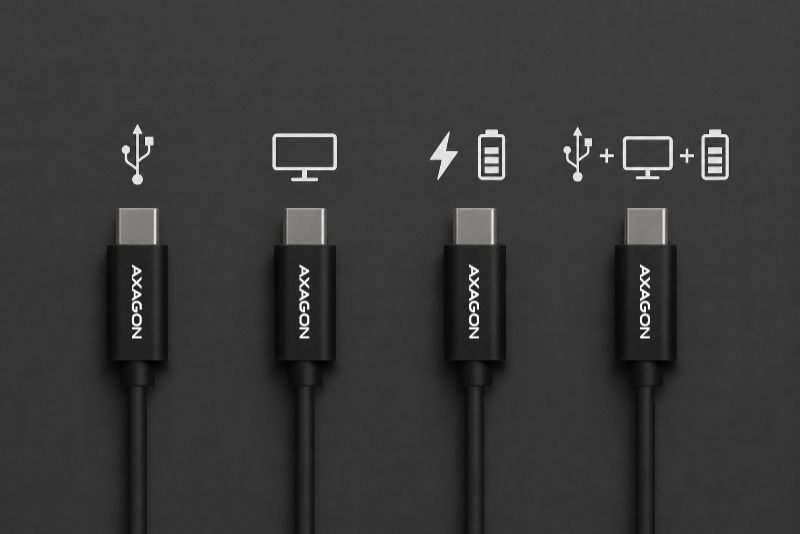
Kabel USB-C można dziś kupić niemal wszędzie i często za bardzo niewielką cenę. Nic więc dziwnego, że wielu użytkowników zastanawia się, jak rozpoznać wysokiej jakości kabel USB-C oraz jaki kabel USB-C wybrać, aby zapewnić niezawodne ładowanie, szybki transfer danych i bezproblemowe podłączenie monitora. Nieodpowiednio dobrany kabel jest jedną z najczęstszych przyczyn problemów z podłączeniem monitora, wolnym transferem danych lub niewystarczającym ładowaniem laptopa.
Czym jest USB-C i czego to złącze nie mówi
USB-C stał się nowym standardem podłączania i ładowania urządzeń elektronicznych. Unia Europejska wprowadziła również obowiązek stosowania USB-C jako wspólnego złącza do ładowania większości przenośnych urządzeń elektronicznych. Celem jest ułatwienie korzystania z ładowarek oraz ograniczenie ilości elektroodpadów.
Fakt, że wiele urządzeń korzysta z tego samego złącza USB-C, nie oznacza, że wszystkie kable USB-C oferują takie same funkcje lub wydajność.
USB-C określa wyłącznie typ złącza. Samo złącze nie mówi nic o obsługiwanej prędkości transferu danych, przesyłaniu obrazu ani maksymalnej mocy ładowania. Dlatego dwa kable USB-C wyglądające identycznie mogą oferować zupełnie różne możliwości.
Jak sprawdzić, czy kabel USB-C obsługuje przesyłanie obrazu
Nie każdy kabel USB-C umożliwia przesyłanie obrazu. Jeśli chcesz podłączyć zewnętrzny monitor, obsługę przesyłania obrazu muszą zapewniać zarówno laptop, monitor, jak i sam kabel USB-C. W przeciwnym razie monitor może nie wyświetlić obrazu, mimo że urządzenia będą wyglądały na prawidłowo podłączone.
Najpewniejszym sposobem jest sprawdzenie specyfikacji technicznej producenta. Szukaj oznaczeń DisplayPort Alt Mode, Video Output, 4K Video, 8K Video, USB4, Thunderbolt™ 3 lub Thunderbolt™ 4.
Jeżeli producent podaje jedynie maksymalną moc ładowania (na przykład 60 W lub 100 W) i nie wspomina o obsłudze przesyłania obrazu ani wymienionych standardów, nie należy zakładać, że kabel umożliwia podłączenie zewnętrznego monitora.
Jeśli szukasz kabla USB-C do monitora, zawsze upewnij się, że obsługuje przesyłanie obrazu za pomocą DisplayPort Alt Mode, Thunderbolt™ 3 lub Thunderbolt™ 4.
Dlaczego monitor nie działa przez USB-C?
Najczęstszą przyczyną jest niewłaściwie dobrany kabel. Niektóre kable USB-C są przeznaczone wyłącznie do ładowania lub podstawowego transferu danych.
Aby przesyłać obraz, zarówno kabel, jak i podłączone urządzenia muszą obsługiwać odpowiedni standard, taki jak DisplayPort Alt Mode lub Thunderbolt.
Jaki kabel USB-C wybrać do zewnętrznego dysku SSD?
Nowoczesne zewnętrzne dyski SSD potrafią osiągać bardzo wysokie prędkości transferu danych. Jeśli jednak użyjesz wolniejszego kabla, rzeczywista prędkość przesyłania danych znacznie spadnie. Maksymalna wydajność zawsze zależy od najsłabszego ogniwa całego połączenia – niezależnie od tego, czy jest nim urządzenie, port USB czy sam kabel.
Do większości zewnętrznych dysków SSD odpowiednim wyborem będzie kabel obsługujący USB 3.2 Gen 2 (10 Gb/s). Jeśli korzystasz z wydajniejszego dysku NVMe SSD w nowoczesnej obudowie zewnętrznej, obsługującej 20 Gb/s lub USB4, warto wybrać kabel zgodny z USB 3.2 Gen 2x2 (20 Gb/s) albo USB4 (40 Gb/s). Tylko wtedy w pełni wykorzystasz możliwości szybkiego dysku SSD.
Warto jednak pamiętać, że nawet najlepszy kabel nie zwiększy prędkości transferu ponad możliwości obudowy zewnętrznej ani portu USB w komputerze. Przykładowo, jeśli podłączysz obudowę USB4 obsługującą transfer do 40 Gb/s do portu USB 3.2 Gen 2, maksymalna prędkość przesyłania danych zostanie ograniczona do 10 Gb/s. Aby uzyskać najwyższą wydajność, dysk SSD, obudowa zewnętrzna, kabel oraz port USB powinny obsługiwać ten sam lub wyższy standard.
Jak wybrać odpowiedni kabel USB-C?
Wybór kabla USB-C powinien zależeć przede wszystkim od sposobu jego użytkowania. Niektóre kable są przeznaczone wyłącznie do ładowania, inne obsługują również szybki transfer danych, podłączenie zewnętrznego monitora lub wszystkie te funkcje jednocześnie.
Jeśli szukasz kabla USB-C do laptopa lub kabla USB-C do ładowania, zwróć szczególną uwagę na obsługiwaną moc ładowania oraz technologię USB Power Delivery (USB PD). W przypadku podłączania monitora kluczowe znaczenie ma obsługa przesyłania obrazu, natomiast przy szybkich zewnętrznych dyskach SSD najważniejsza jest odpowiednia przepustowość transferu danych.
Jeżeli szukasz uniwersalnego rozwiązania, które sprawdzi się również w przyszłości, wybierz kabel obsługujący USB4 lub Thunderbolt™. Taki kabel umożliwia szybki transfer danych, przesyłanie obrazu oraz zasilanie laptopa za pomocą jednego przewodu.
Przegląd najpopularniejszych standardów USB
| Standard | Maks. prędkość | Typowe zastosowanie |
| USB 2.0 | 480 Mb/s | klawiatury, myszy, drukarki, czytniki kart inteligentnych |
| USB 3.2 Gen 1 | 5 Gb/s | pamięci USB, zewnętrzne dyski HDD, huby USB |
| USB 3.2 Gen 2 | 10 Gb/s | zewnętrzne dyski SSD, stacje dokujące, transfer dużych ilości danych, podłączanie monitorów |
| USB 3.2 Gen 2x2 | 20 Gb/s | wydajne obudowy NVMe SSD, , podłączanie monitorów |
| USB4 | do 40 Gb/s | najszybsze zewnętrzne dyski SSD, stacje dokujące, uniwersalne zastosowanie z wykorzystaniem jednego kabla, profesjonalna praca ze zdjęciami i materiałami wideo |
Podsumowanie
Choć wszystkie kable USB-C korzystają z tego samego złącza, nie oferują takich samych możliwości. Wybierając kabel USB-C, warto zwrócić uwagę nie tylko na typ złącza, ale również na obsługiwaną prędkość transferu danych, możliwość przesyłania obrazu oraz maksymalną moc ładowania.
Znajomość tych różnic znacznie ułatwia wybór odpowiedniego kabla USB-C do swoich urządzeń i sposobu ich użytkowania. Odpowiednio dobrany kabel pozwala uniknąć problemów z kompatybilnością i w pełni wykorzystać możliwości nowoczesnych urządzeń.
Wysokiej jakości kabel USB-C może kosztować nieco więcej, ale pozwoli uniknąć niepotrzebnych problemów z podłączeniem monitora, wolnym transferem danych czy niewystarczającym ładowaniem.
FAQ
Jak sprawdzić, czy kabel USB-C obsługuje przesyłanie obrazu?
Informacja o obsłudze przesyłania obrazu powinna znajdować się w specyfikacji technicznej kabla. Bez tej funkcji nie będzie możliwe podłączenie zewnętrznego monitora przez USB-C.
Czy każdy kabel USB-C działa z monitorem?
Nie. Niektóre kable USB-C obsługują wyłącznie ładowanie lub podstawowy transfer danych i nie umożliwiają przesyłania obrazu.
Jaki kabel USB-C wybrać do laptopa?
To zależy od wymaganej mocy ładowania oraz dodatkowych funkcji, takich jak obsługa przesyłania obrazu czy szybki transfer danych.
Dlaczego mój laptop nie ładuje się przez USB-C?
Laptop musi obsługiwać ładowanie za pomocą USB Power Delivery (USB PD). Samo wyposażenie w port USB-C nie wystarczy. Przyczyną problemu może być również nieodpowiedni kabel lub ładowarka o zbyt małej mocy.
Dlaczego mój zewnętrzny dysk SSD działa wolniej, niż powinien?
Przyczyną może być wolniejszy port USB, nieodpowiednia obudowa zewnętrzna lub kabel, który nie obsługuje wymaganej prędkości transferu danych.
Jak rozpoznać wysokiej jakości kabel USB-C?
Zwróć uwagę na obsługiwany standard USB, maksymalną prędkość transferu danych, obsługę przesyłania obrazu oraz maksymalną moc ładowania. Renomowany producent powinien zawsze podawać te informacje w specyfikacji technicznej produktu
Obserwuj!


