


 polski
 czeski
 słowacki
 angielski
 niemiecki
 węgierski
Jak zainicjalizować nowy dysk
Kupiliście nowy dysk – świetnie. Włożyliście go do obudowy, podłączyliście do komputera, ale nic się nie dzieje. System w ogóle go nie widzi. Bez obaw – nie ma powodu do paniki ani natychmiastowej reklamacji. Dysk nie jest uszkodzony, trzeba go tylko zainicjalizować. W tym artykule przeprowadzimy Was krok po kroku przez cały proces.
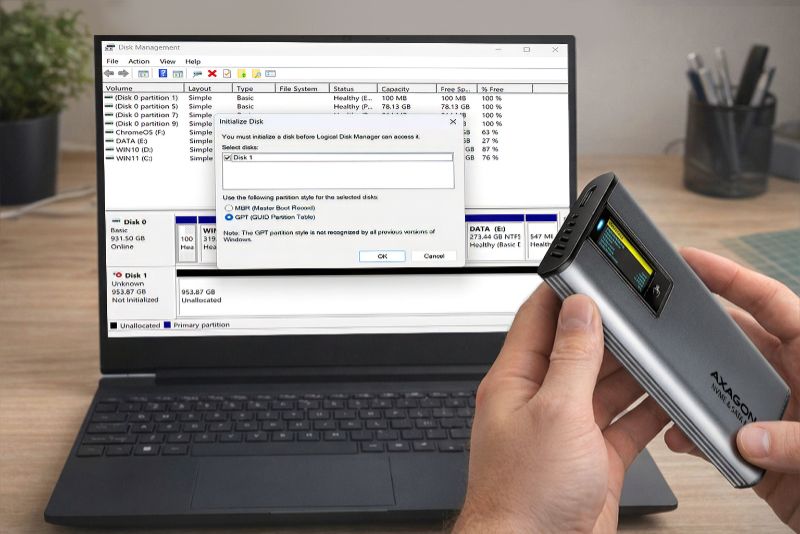
Czym właściwie jest inicjalizacja dysku?
Inicjalizacja to pierwszy krok, który należy wykonać w przypadku nowego dysku, zanim będzie można z nim pracować. Podczas inicjalizacji informuje się system operacyjny o istnieniu dysku i przygotowuje go do utworzenia partycji oraz późniejszego formatowania. Bez tego kroku dysk pozostaje dla systemu operacyjnego „niewidoczny”.
Zaleta korzystania z zewnętrznej obudowy
Dysk można zamontować bezpośrednio w komputerze. Jeśli jednak posiadacie więcej dysków, można wybrać proste i szybkie rozwiązanie w postaci zewnętrznej obudowy. Pozwala ona podłączyć dysk łatwo przez USB. Jest to także idealne rozwiązanie dla laptopów lub urządzeń bez możliwości wymiany wewnętrznego nośnika.
Jak zainicjalizować dysk (Windows)
1. Podłącz dysk w zewnętrznej obudowie
Wybierz odpowiedni model obudowy zgodnie z typem dysku (np. 2.5" SATA, M.2 NVMe itp.), zamontuj dysk w obudowie i podłącz ją przez USB do komputera. Wybór właściwego typu dysku jest kluczowy. Jeśli włożysz dysk SATA do obudowy NVMe, dysk się nie wyświetli. Jeśli uda się włożyć dysk NVMe do obudowy SATA, możesz go uszkodzić.
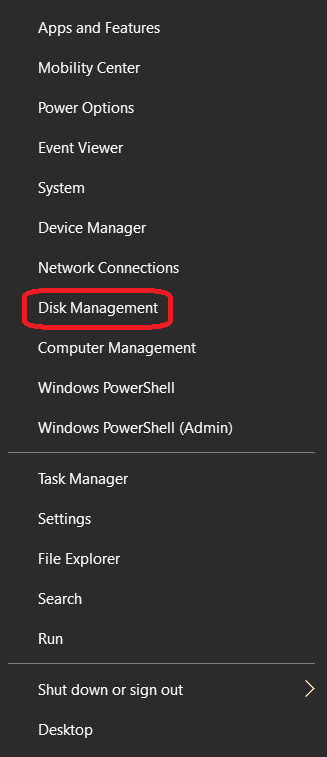
2. Uruchom zarządzanie dyskami
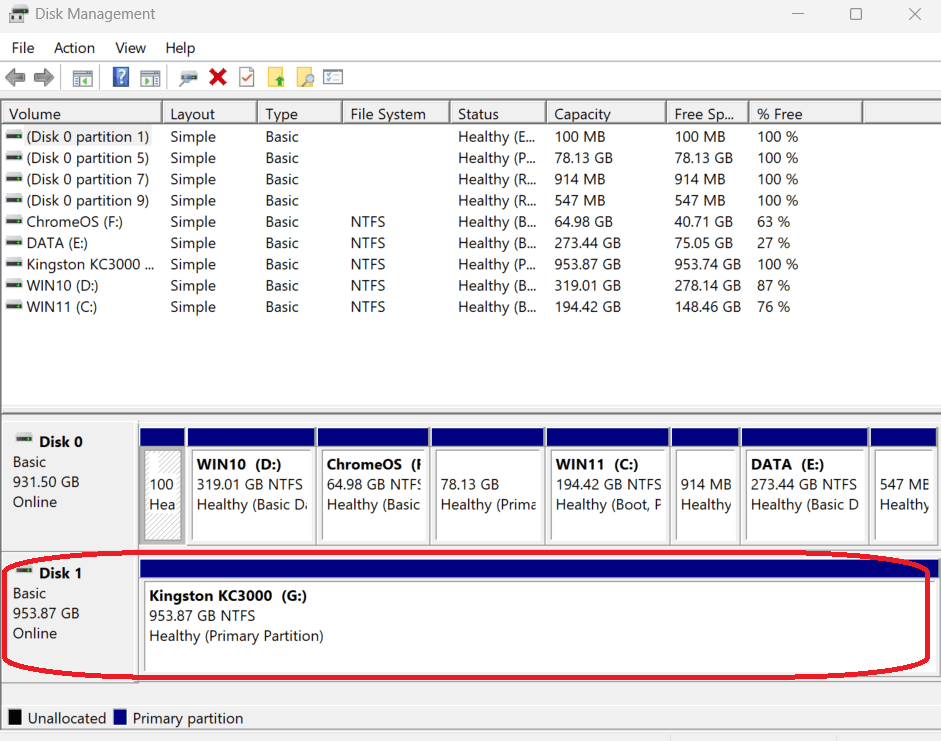
Naciśnij klawisze Win + X i wybierz „Zarządzanie dyskami” (Disk Management).
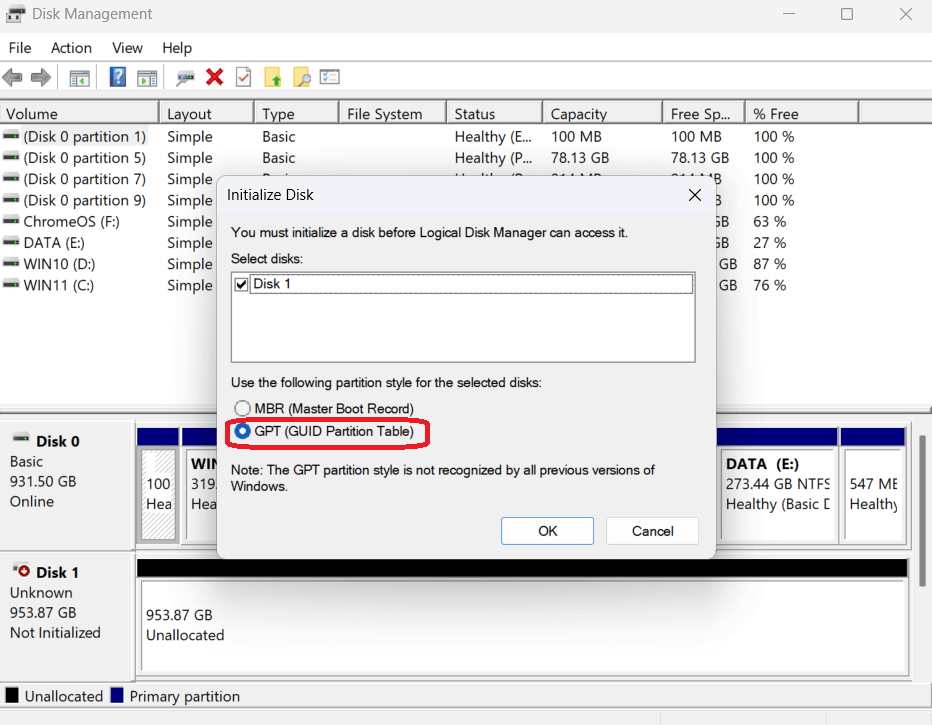
3. System automatycznie poprosi o inicjalizację dysku
Wybierz styl partycji MBR (dla dysków do 2 TB) lub GPT (dla dysków większych niż 2 TB) – dla nowoczesnych komputerów zalecamy GPT.
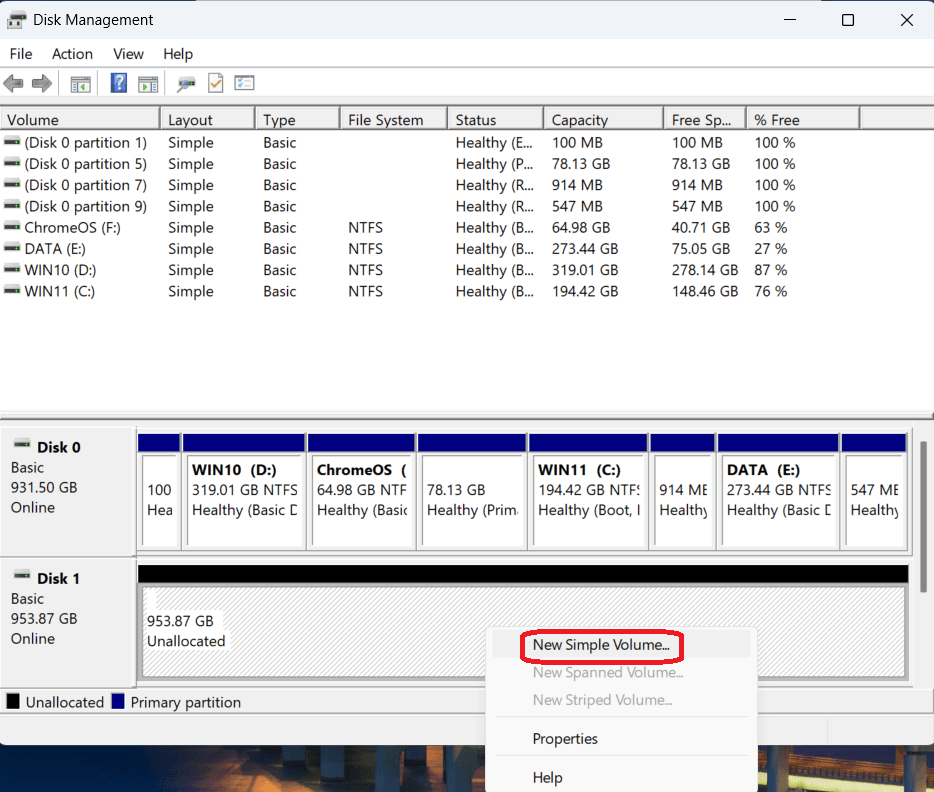
4. Utwórz nowy wolumin i sformatuj dysk
Kliknij prawym przyciskiem myszy na nieprzydzielone miejsce na dysku i wybierz „Nowy wolumin prosty”. Następnie kreator przeprowadzi Cię przez kolejne kroki.
5. Gotowe – dysk jest gotowy do użycia
Po zakończeniu formatowania można korzystać z dysku tak samo jak z każdego innego dysku zewnętrznego lub wewnętrznego.
Wskazówka: obudowy zewnętrzne AXAGON to coś więcej niż zwykła obudowa
Produkty AXAGON, takie jak AXAGON EE25-SL dla dysków 2.5" SATA lub AXAGON EEM2-SD2 dla dysków M.2 SSD, oferują nie tylko wysoką jakość wykonania i niezawodność, ale także funkcje takie jak:
• monitorowanie stanu dysku (S.M.A.R.T.)
• obsługa szybkich transferów danych
• możliwość łatwej wymiany dysków bez użycia śrub
• uniwersalna kompatybilność z Windows, macOS i Linux
• oraz inne.
Zewnętrzną obudowę można więc wykorzystać nie tylko podczas pierwszej inicjalizacji, ale również długoterminowo jako szybkie przenośne urządzenie pamięci masowej lub rozwiązanie do tworzenia kopii zapasowych.
Obserwuj!


