


 Polski
 Čeština
 Slovenčina
 English
 Deutsch
 Magyar
 Français
Czarny ekran na Netflixie, HBO Max lub Disney+? Przyczyną może być HDCP
Wyszedł nowy sezon twojego ulubionego serialu i chcesz go obejrzeć na porządnym monitorze. Podłączasz laptopa przez hub USB-C do monitora lub telewizora, a pulpit wyświetla się prawidłowo. Po uruchomieniu Netflixa lub innego chronionego wideo pojawia się jednak czarny ekran, błąd odtwarzania albo film odtwarza się tylko w niskiej rozdzielczości. Dlaczego Netflix nie działa przez HDMI, skoro obraz poza tym działa? Jedną z najczęstszych przyczyn jest HDCP – ochrona treści cyfrowych przed kopiowaniem.
Czym jest HDCP?
HDCP (High-bandwidth Digital Content Protection) to technologia, która chroni filmy i inne płatne treści cyfrowe podczas przesyłania przez HDMI, DisplayPort lub wyjście wideo przez USB-C (DisplayPort Alt Mode).
Przed uruchomieniem chronionego wideo urządzenia w łańcuchu wzajemnie sprawdzają, czy obsługują HDCP. Komunikacja nie odbywa się więc tylko między laptopem a monitorem. Jeśli używasz huba USB-C lub stacji dokującej, ona również bierze udział w weryfikacji. Monitor lub telewizor możesz przy tym podłączyć do laptopa na dwa sposoby – przez hub USB-C albo bezpośrednio kablem HDMI.
Jeśli któryś element nie obsługuje wymaganej wersji HDCP lub weryfikacja nie przebiegnie prawidłowo, zwykły obraz może nadal działać, ale chronione wideo się nie odtworzy albo serwis odtworzy je tylko w niższej jakości.
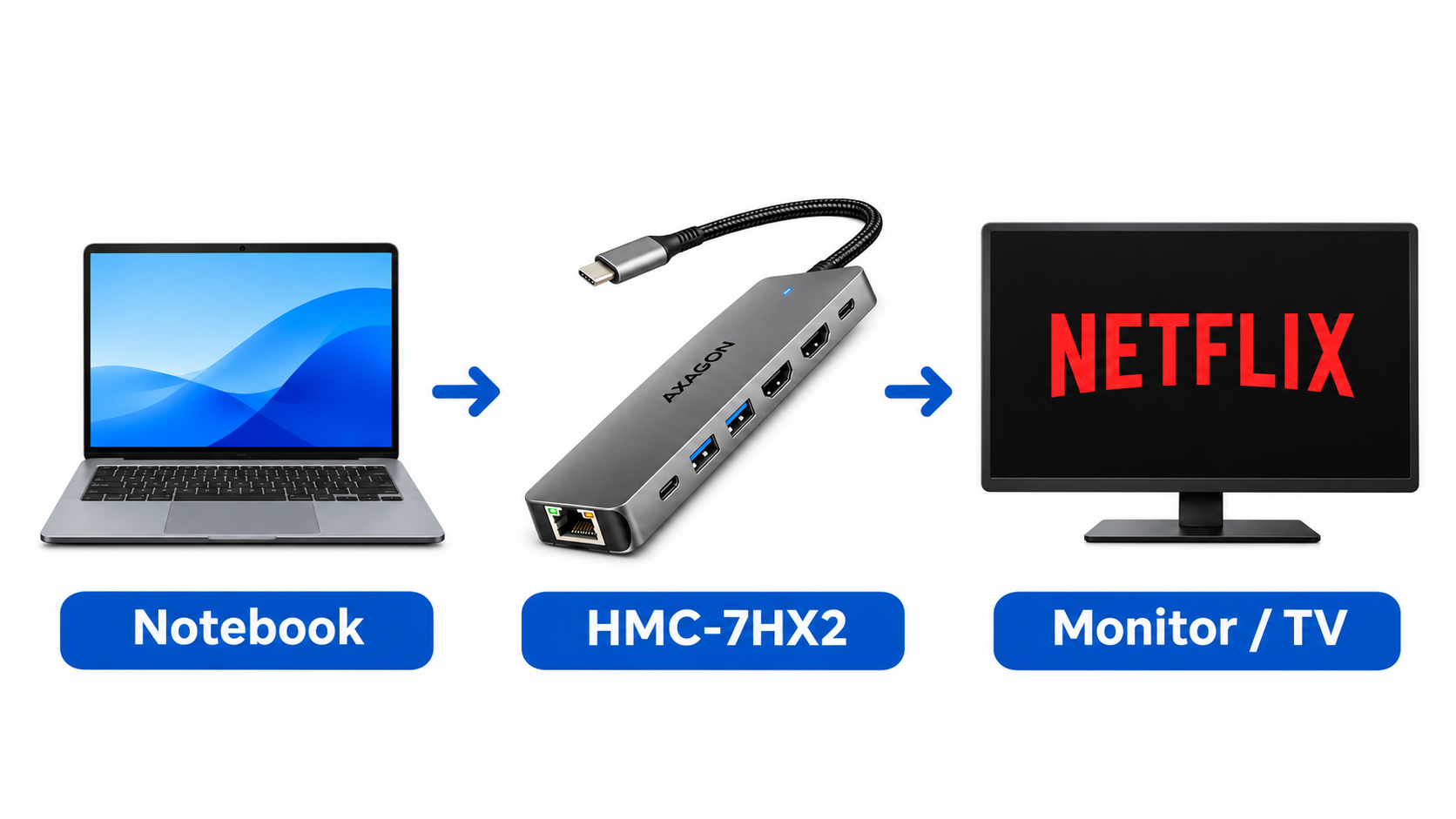
Laptop → hub USB-C → monitor lub TV
Dlaczego pulpit działa, a zamiast filmu mam czarny ekran?
Zwykłe wyświetlanie pulpitu, przeglądarki internetowej czy dokumentów nie wymaga HDCP. Ochrona aktywuje się dopiero przy treściach, które jej wymagają.
Dlatego ten sam zestaw może bez problemu wyświetlać Windows na zewnętrznym monitorze, a problem pojawia się dopiero po uruchomieniu chronionego filmu lub serialu.
Na przykład Netflix do odtwarzania w 4K na komputerze z Windows na zewnętrznym wyświetlaczu wymaga monitora 4K 60 Hz podłączonego przez złącze zgodne z HDCP 2.2. Jeśli aktywnych jest kilka wyświetlaczy, wszystkie muszą spełniać wymagania. HDCP to przy tym tylko jeden z warunków – Netflix wymaga też systemu Windows 11, aplikacji Netflix lub przeglądarki Edge albo Chrome, odpowiednio wydajnego procesora i karty graficznej oraz ewentualnie rozszerzenia HEVC.
Sama obsługa HDMI nie wystarczy
HDCP musi działać w całym łańcuchu transmisji. Zgodne muszą więc być urządzenie źródłowe, użyty hub lub adapter, a także sam monitor czy telewizor.
Jeśli podłączasz monitor bezpośrednio kablem HDMI, sam kabel ani nie obsługuje, ani nie blokuje HDCP – jedynie przesyła sygnał. Musi jednak zapewnić wymaganą przepustowość. Do 4K przy 60 Hz użyj kabla co najmniej kategorii High Speed, np. BUCM32-CM20AB. Niskiej jakości lub zbyt długi kabel może sprawić, że weryfikacja HDCP się nie powiedzie.
Co sprawdzić, gdy serwis streamingowy nie działa przez hub USB-C?
- Monitor lub TV: sprawdź, czy obsługuje HDCP 2.2 lub nowsze na używanym wejściu HDMI. W telewizorach nie wszystkie porty HDMI muszą mieć te same możliwości.
- Ustawienia telewizora: w przypadku niektórych marek rozszerzony tryb HDMI trzeba włączyć ręcznie dla danego wejścia – na przykład Input Signal Plus w Samsungu lub HDMI Ultra HD Deep Colour w LG.
- Hub lub adapter: sprawdź w jego specyfikacji obsługiwaną wersję HDCP.
- Kabel: przy bezpośrednim połączeniu przez HDMI użyj certyfikowanego kabla High Speed lub Premium High Speed, możliwie jak najkrótszego.
- Sterowniki i system: zaktualizuj sterowniki karty graficznej i system Windows.
- Inne monitory: odłącz pozostałe wyświetlacze – Netflix wymaga spełnienia warunków na wszystkich aktywnych ekranach.
- Połączenie bezpośrednie: jeśli laptop na to pozwala, podłącz monitor bezpośrednio kablem HDMI bez huba. W ten sposób ustalisz, w której części łańcucha powstaje problem.
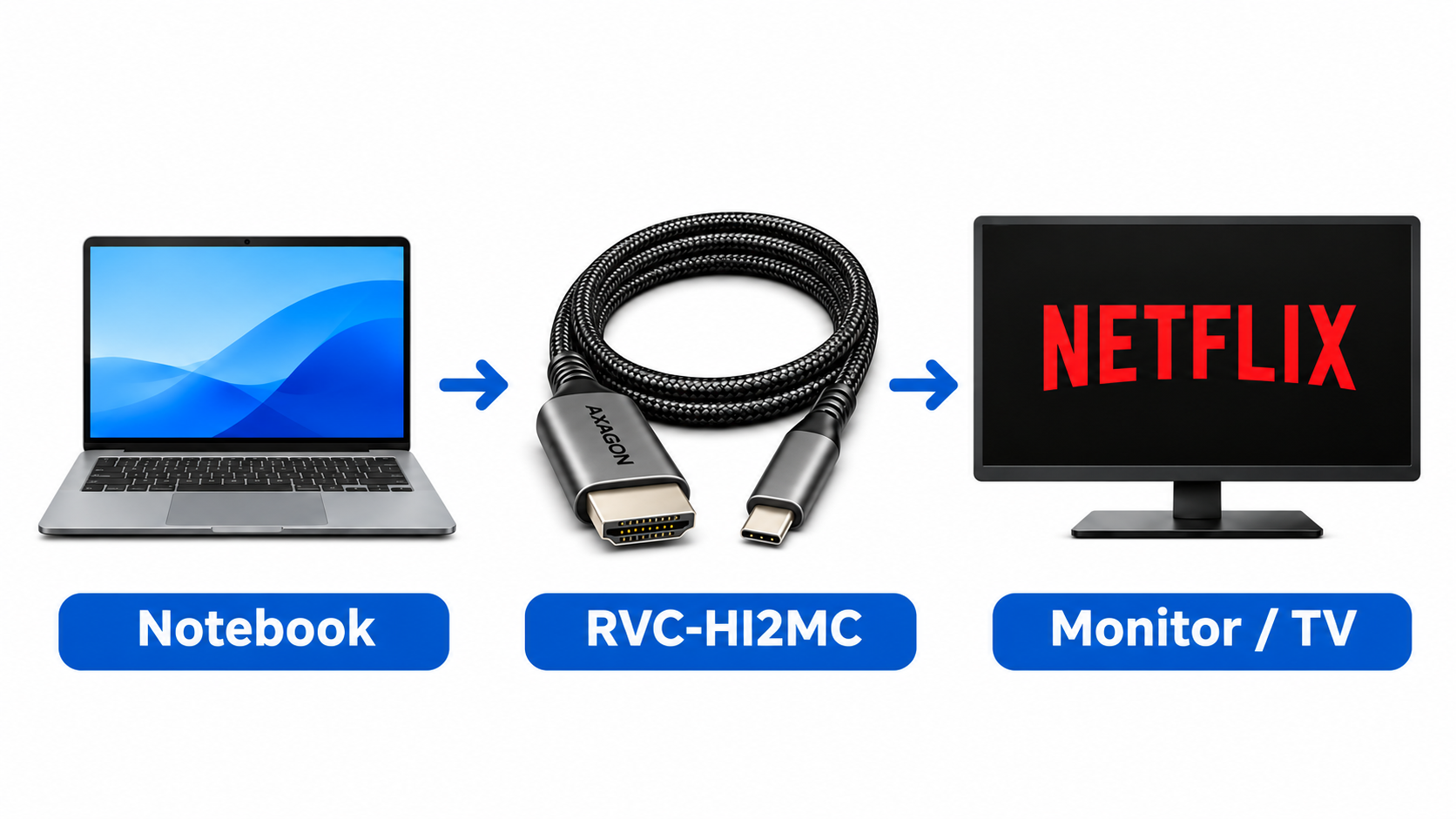
Laptop → kabel HDMI → monitor lub TV
HDCP to nie to samo co HDMI
HDMI określa sposób przesyłania obrazu i dźwięku. HDCP to warstwa ochronna stosowana przy chronionych treściach. Dlatego połączenie HDMI może technicznie działać, mimo że konkretnego filmu lub streamu nie da się odtworzyć.
Jeśli więc monitor działa przez hub USB-C, ale chronione wideo nie, wcale nie musi być uszkodzony hub ani kabel. Warto sprawdzić obsługę HDCP w całym łańcuchu – od komputera aż po ekran.
Serwisy streamingowe a HDCP – przegląd wymagań
Dane pochodzą z oficjalnych stron pomocy poszczególnych serwisów, zweryfikowano 13.11.2026. „Oficjalnie nie podaje” oznacza, że serwis publicznie nie określa wymagania – nie oznacza to, że nie wymaga HDCP.
| Serwis | Maks. jakość na komputerze | Wymaganie HDCP | 4K na zewnętrznym monitorze z PC | Uwagi |
|---|---|---|---|---|
| Netflix | 4K (Windows 11, aplikacja Netflix, Edge lub Chrome) | HDCP 2.2 dla 4K na zewnętrznym wyświetlaczu | Tak, monitor 4K 60 Hz z HDCP 2.2 | Warunki muszą spełniać wszystkie aktywne wyświetlacze. Ponadto: CPU Intel 7. gen. / AMD Ryzen, GPU GeForce 1050 / Radeon RX 400 lub nowsze, ewentualnie rozszerzenie HEVC. Firefox i Opera maks. 1080p. |
| HBO Max | Na komputerze 4K nie podaje | HDCP 2.1+ dla każdego odtwarzania HDCP 2.2 + HDMI 2.0 dla 4K HDR | Nie (4K tylko TV, odtwarzacze, konsole) | Przy błędzie HDCP na PC: streamować na głównym monitorze, spróbować innej przeglądarki, sprawdzić adaptery, grafikę, kable i monitor (HDCP 2.1+). |
| Prime Video | Do HD (przeglądarka, aplikacja dla Windows i Mac) SD na Linuksie i Chrome OS | Wersji oficjalnie nie podaje | Nie | Aplikacja dla Windows wymaga Windows 10/11, dla Mac macOS 11.4+. |
| Apple TV / iTunes (Mac) | Oficjalnie nie podaje | Wyświetlacz zgodny z HDCP (wersji nie podaje) | Niezweryfikowane | Błąd HDCP może pojawić się po wybudzeniu Maca z uśpienia – pomaga zamknięcie i ponowne otwarcie aplikacji. |
| Disney+ | Oficjalnie nie podaje | Oficjalnie nie podaje | Nie (4K tylko TV, odtwarzacze, konsole – według niezależnych zestawień) |
FAQ
Dlaczego Netflix na zewnętrznym monitorze wyświetla czarny ekran?
Najczęstszą przyczyną jest to, że któreś urządzenie w łańcuchu (laptop, hub, adapter lub monitor) nie obsługuje wymaganej wersji HDCP lub weryfikacja HDCP nie przebiega prawidłowo.
Co oznacza HDCP w HDMI?
HDCP to ochrona treści cyfrowych przed nieuprawnionym kopiowaniem. Stosuje się ją w filmach, serialach i serwisach streamingowych, a działa przez HDMI, DisplayPort i USB-C.
Czy potrzebuję HDCP 2.2 do Netflixa i innych serwisów streamingowych?
Do odtwarzania Netflixa w 4K na zewnętrznym wyświetlaczu z komputera z Windows – tak. Netflix wymaga połączenia zgodnego z HDCP 2.2 na wszystkich aktywnych wyświetlaczach.
Czy HDCP 2.3 obsługuje serwisy streamingowe w 4K?
Tak. HDCP 2.3 jest wstecznie kompatybilne z wersją 2.2, więc spełnia wymaganie Netflixa.
Dlaczego Netflix przez hub odtwarza tylko w niskiej rozdzielczości?
Jeśli łańcuch nie obsługuje HDCP 2.2, Netflix zamiast błędu często odtwarza wideo w niższej rozdzielczości. Przyczyną mogą być też inne wymagania dla 4K – przeglądarka, karta graficzna, brak rozszerzenia HEVC lub plan bez Ultra HD.
Jak sprawdzić, czy monitor obsługuje HDCP 2.2?
Zajrzyj do specyfikacji technicznej monitora lub telewizora albo do instrukcji obsługi. W telewizorach sprawdź, które wejście HDMI obsługuje HDCP 2.2 i czy nie trzeba go włączyć w ustawieniach.
Czy monitor może działać, mimo że jest problem z HDCP?
Tak. Zwykły pulpit nie wymaga HDCP, dlatego problem ujawnia się dopiero po uruchomieniu chronionych treści.
Czy wystarczy, że HDCP obsługuje hub USB-C?
Nie. Wymaganą wersję HDCP musi obsługiwać cały łańcuch – urządzenie źródłowe, hub lub adapter oraz monitor czy TV.
Źródła
Netflix – wymagania dla 4K w Windows
HBO Max – oglądanie w 4K UHD
Apple – podłączanie Maca przez HDMI (HDCP)
Windows Central – urządzenia z Disney+ w 4K
Obserwuj!


