Kod produktu: PCEE-10GR
Kategoria: PCIe , Karty rozszerzeń i kontrolery , Karty sieciowe i kontrolery , Karty sieciowe , Wszystkie produkty
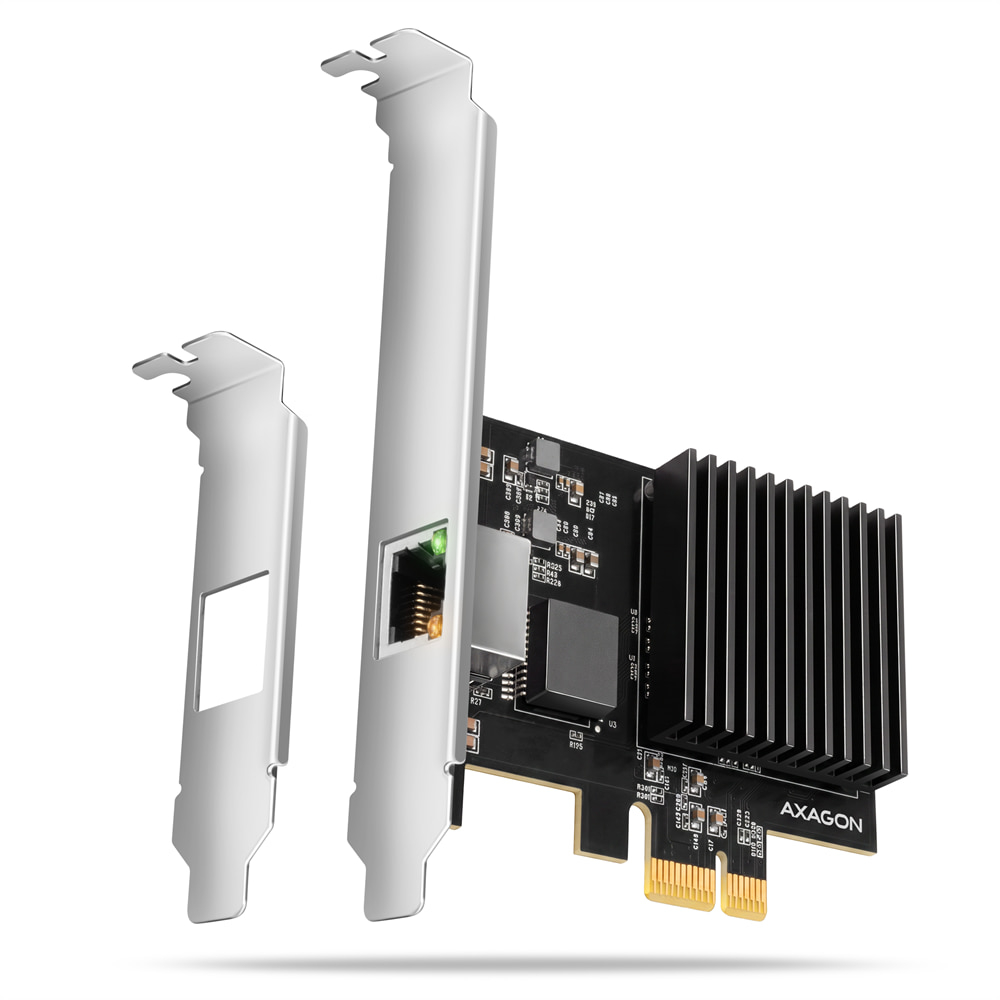
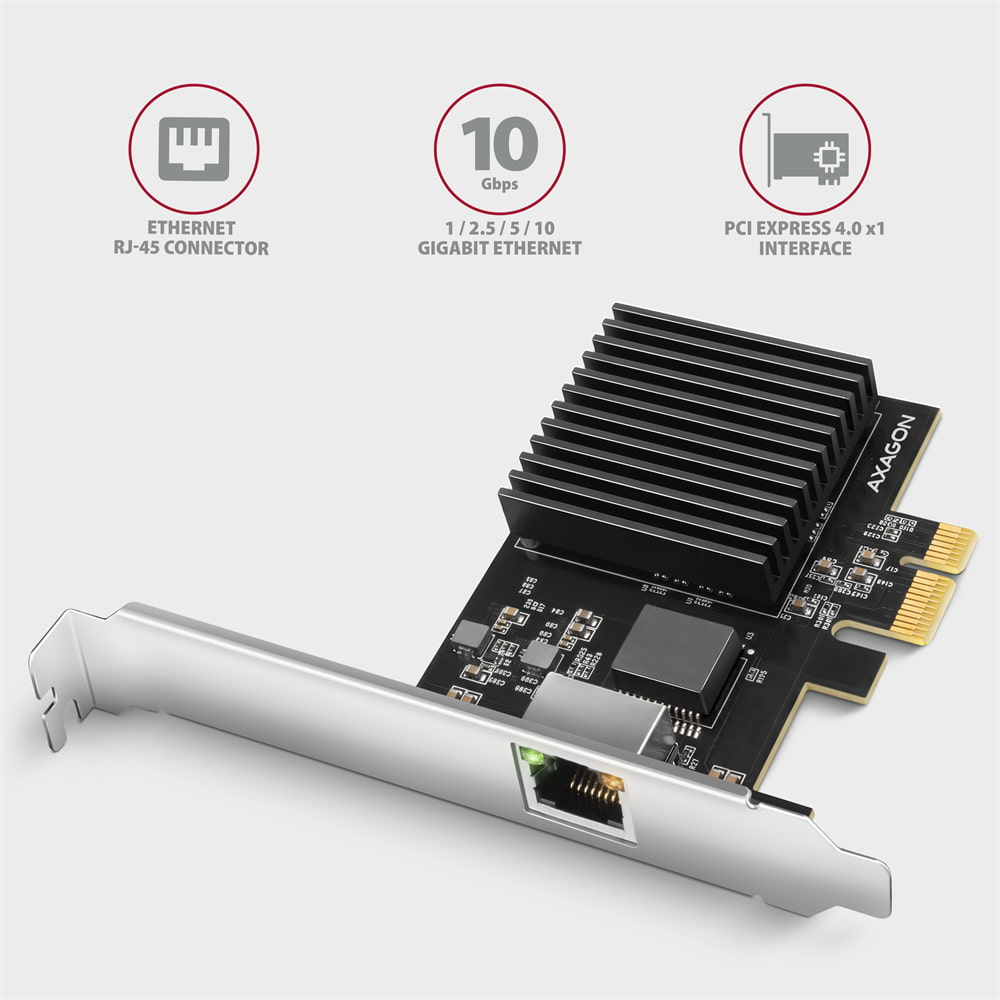
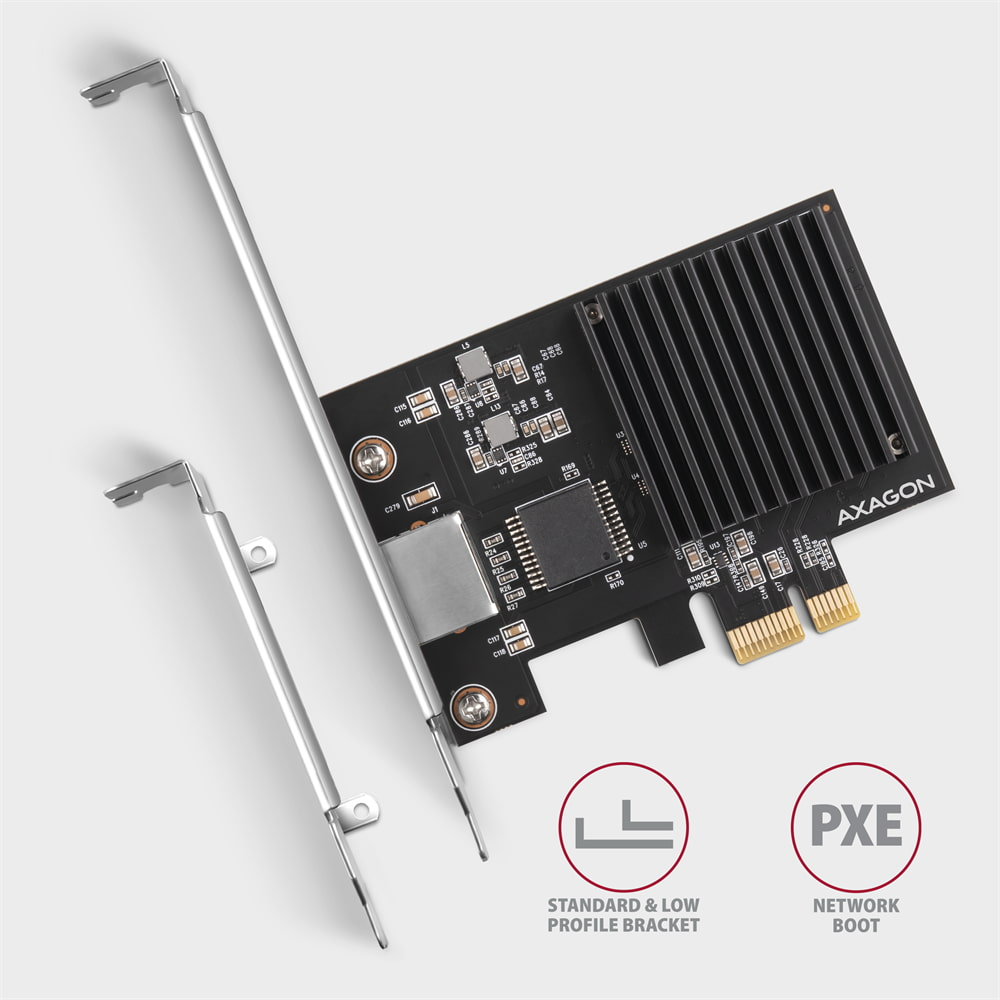
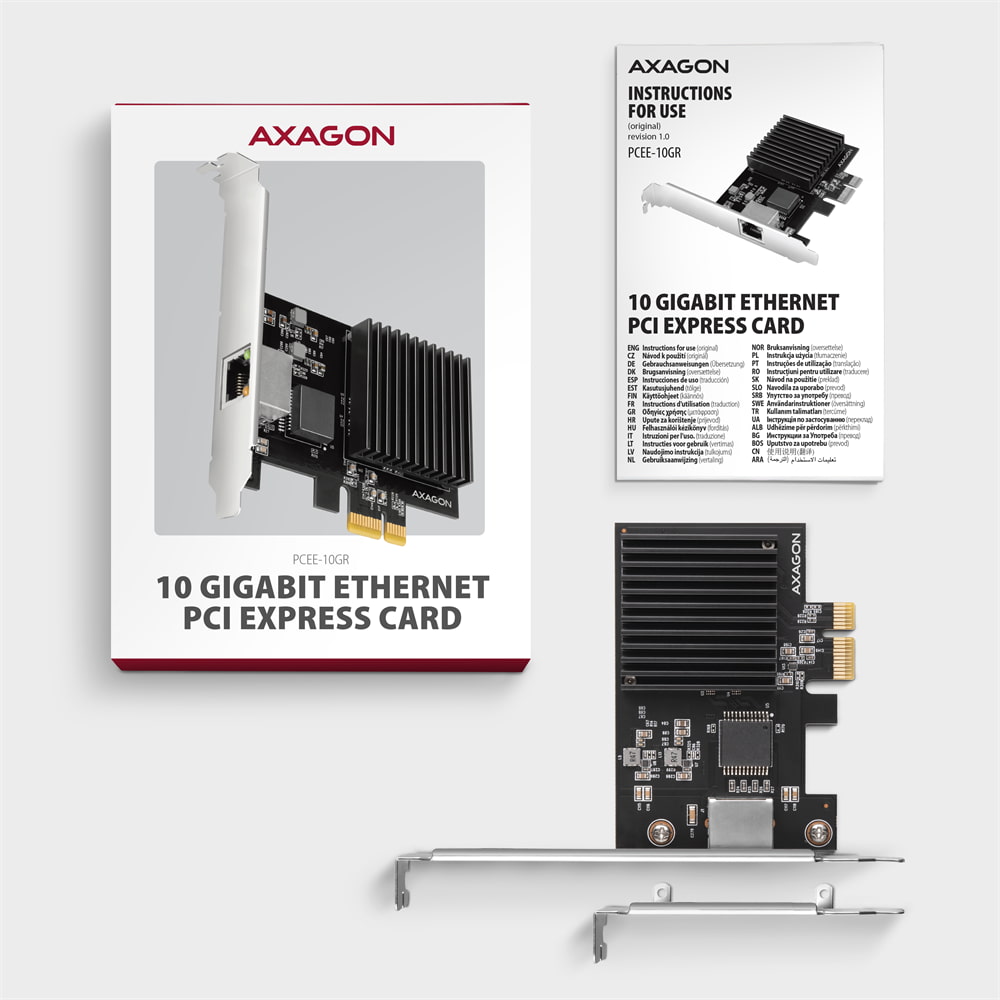
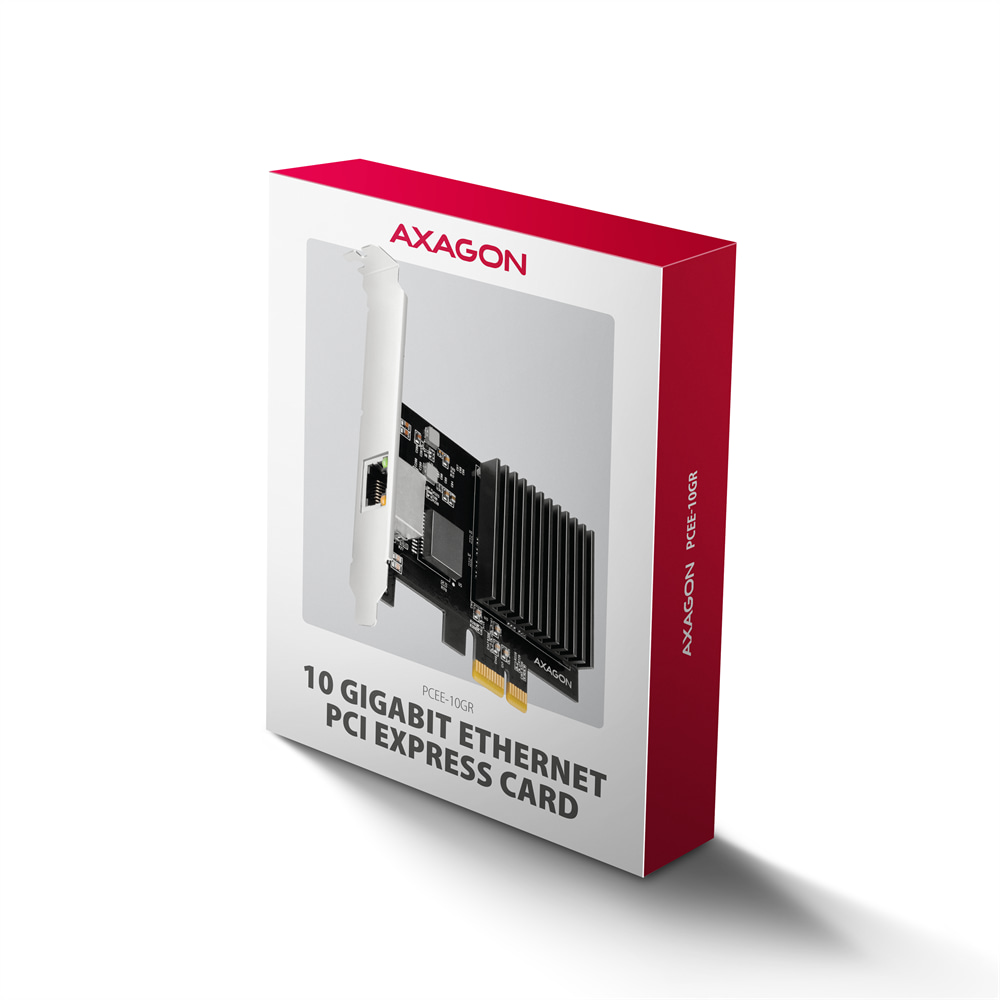
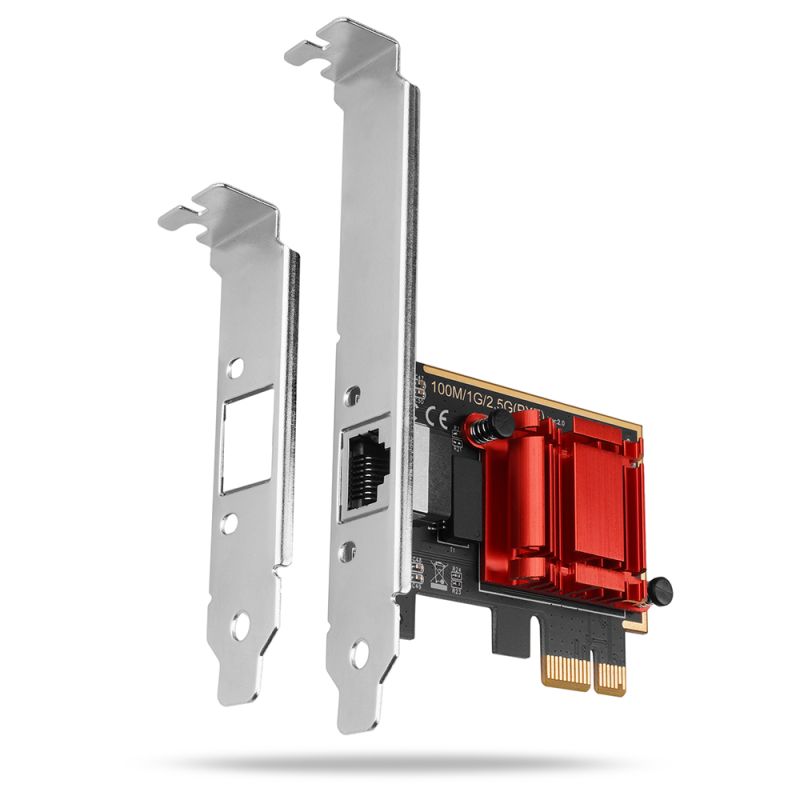
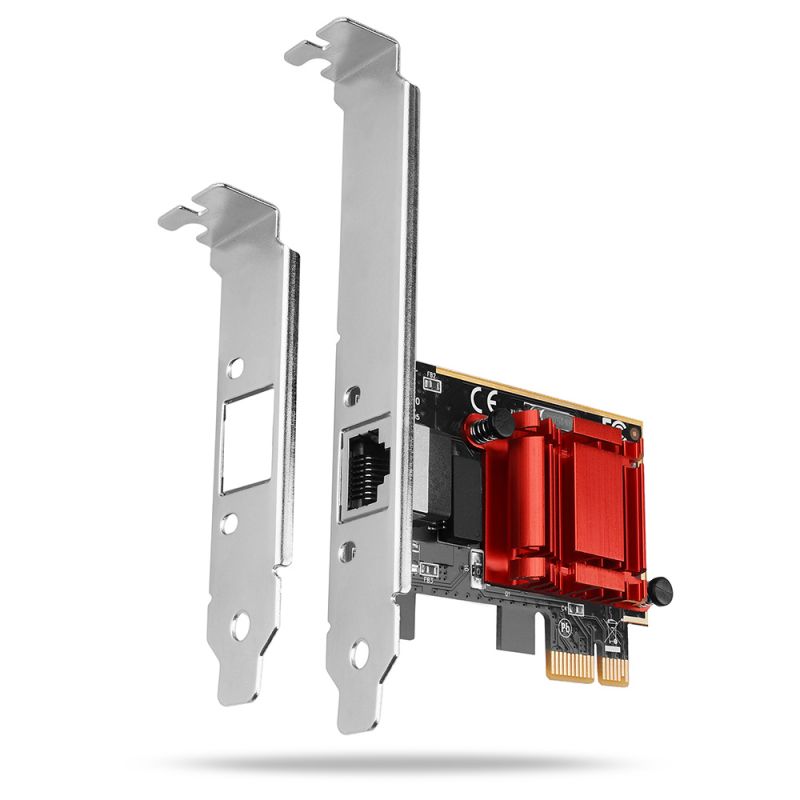
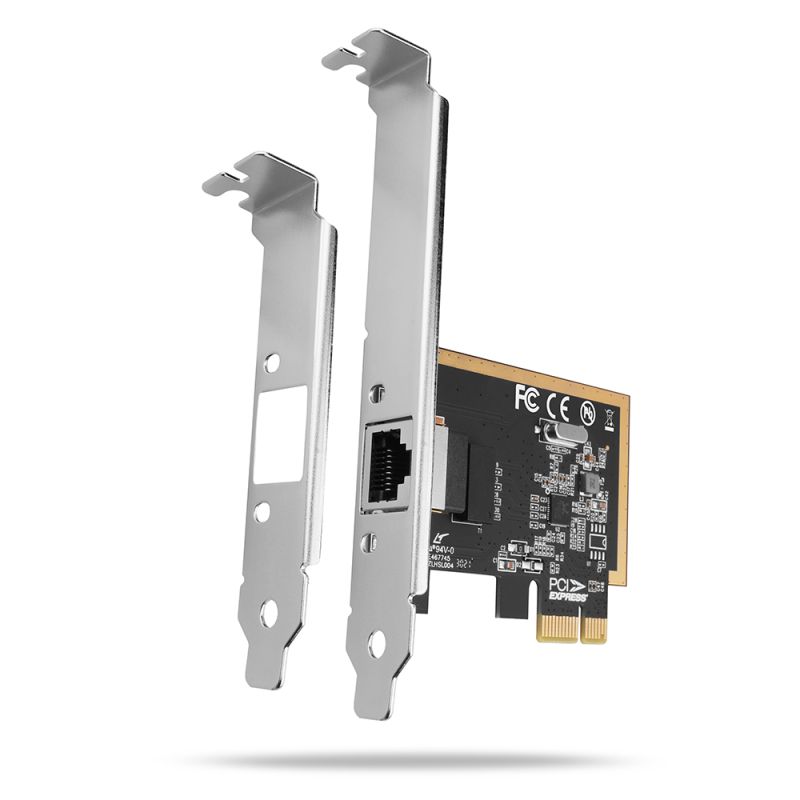
Karta sieciowa PCI Express AXAGON PCEE-10GR zapewnia komputerowi stacjonarnemu, stacji roboczej lub serwerowi prędkość 10 Gbit/s i wystarczy jej do tego najkrótszy slot PCIe x1. Dzięki chipowi Realtek RTL8127 z interfejsem PCIe 4.0 x1 nie musisz rezygnować ze slotu na kartę graficzną ani dysk M.2 na rzecz szybkiej sieci, a pasywny radiator zapewnia całkowitą ciszę działania. Plik o wielkości 100 GB, którego przesył przez sieć gigabitową trwa około kwadransa, przeniesiesz w kilka minut, jeśli urządzenie po drugiej stronie obsłuży taką samą prędkość. Złącze RJ-45 z interfejsem 10GBASE-T obsługuje prędkości 1 / 2.5 / 5 / 10 Gbit/s z automatycznym wykrywaniem, dzięki czemu podłączysz kartę zarówno do sieci 10G, jak i istniejącej infrastruktury Gigabit i Multi-Gigabit, w tym popularnych switchy i routerów 2.5G. Karta obsługuje także bootowanie przez sieć (PXE), Wake-on-LAN oraz synchronizację czasową IEEE 1588 / 802.1AS. W opakowaniu znajduje się standardowy śledź oraz śledź low profile do montażu w obudowach niskoprofilowych. Może również służyć jako zamiennik zintegrowanej karty sieciowej.
Karta wykorzystuje jedną linię PCIe 4.0 z prędkością 16 GT/s, czyli po uwzględnieniu kodowania 128b/130b około 15,75 Gbit/s w każdą stronę. To pokrywa pełną prędkość 10 Gbit/s w trybie full duplex, a karta zajmuje tylko jedną linię – sloty x16 pozostają dostępne dla karty graficznej lub kontrolerów NVMe. Karta może być zamontowana w slotach x1, x4, x8 i x16.
W starszych slotach przepustowość jest niższa: PCIe 3.0 x1 oferuje około 7,9 Gbit/s, a PCIe 2.0 x1 około 4 Gbit/s. Pełnej prędkości 10 Gbit/s karta w nich nie wykorzysta, ale do pracy z prędkościami 2.5 Gbit/s (PCIe 2.0) lub 5 Gbit/s (PCIe 3.0) przepustowość jest wystarczająca.
Karta spełnia standardy IEEE 802.3an (10GBASE-T), IEEE 802.3bz (2.5GBASE-T i 5GBASE-T) oraz IEEE 802.3ab (1000BASE-T). Prędkość połączenia ustawia się automatycznie w zależności od urządzenia po drugiej stronie (switch, router, NAS). Do 10 Gbit/s na dystans do 100 m przeznaczony jest kabel Cat 6A lub wyższy, kabel Cat 6 umożliwia 10 Gbit/s na około 55 m. Prędkość 2.5 Gbit/s działa przez kabel Cat 5e, 5 Gbit/s przez kabel Cat 6 (w zależności od jakości instalacji także przez Cat 5e), zawsze do 100 m. Funkcja Auto MDI/MDIX automatycznie rozpoznaje sposób podłączenia kabla.
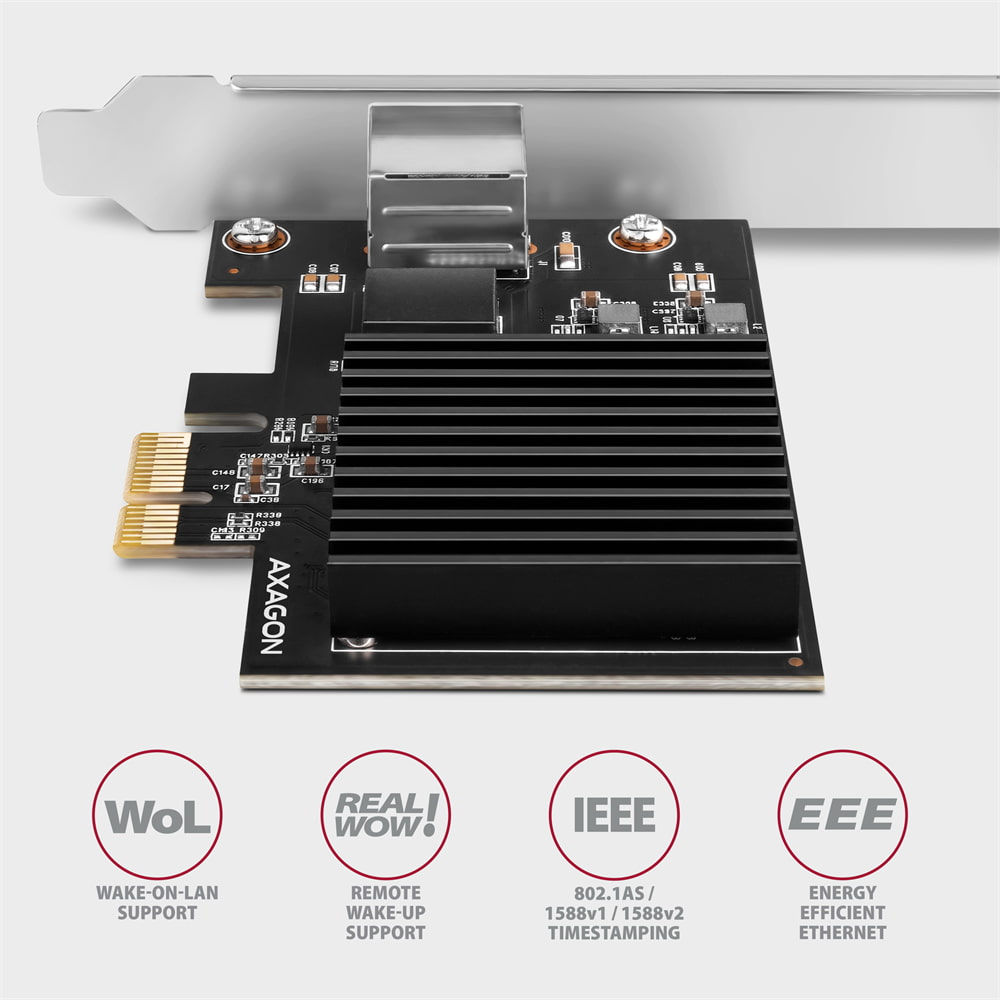
Obsługa PXE pozwala uruchomić system operacyjny przez sieć – przydatne dla komputerów bez dysku, masowego wdrażania systemu lub środowisk serwisowych i odzyskiwania. Wake-on-LAN wybudza komputer ze stanu uśpienia lub wyłączenia za pomocą Magic Packetu (w zależności od obsługi przez płytę główną i ustawień BIOS/UEFI). Technologia Realtek RealWoW! umożliwia wybudzanie zdalne nawet przez internet.
Sprzętowe znakowanie czasu IEEE 1588 (PTP) i IEEE 802.1AS (gPTP) zapewnia precyzyjną synchronizację czasu między urządzeniami w sieci, np. w sieciach AV, automatyce przemysłowej czy systemach pomiarowych. VLAN (IEEE 802.1Q) izoluje ruch sieciowy, IEEE 802.1P umożliwia nadawanie priorytetów, a Jumbo Frames do 16 KB zwiększają efektywność przesyłania dużych ilości danych, np. między komputerem a NAS. Checksum offload i Large Send Offload przenoszą część przetwarzania ruchu sieciowego na kartę, zmniejszając obciążenie procesora. Sprzętowe ECC i CRC chronią integralność przesyłanych danych.
Kontroler chłodzony jest pasywnym radiatorem żebrowanym bez wentylatora, co gwarantuje całkowitą ciszę podczas pracy. Chip RTL8127 według producenta zużywa około 1,95 W. Energy Efficient Ethernet (IEEE 802.3az) obniża zużycie energii w czasie niskiej aktywności sieciowej.
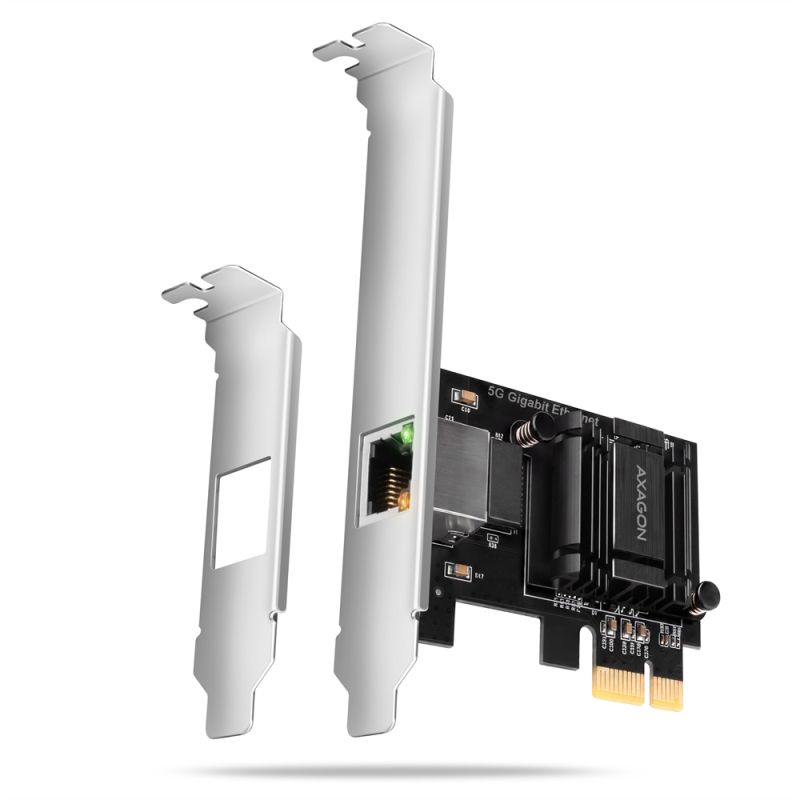
Karta jest przeznaczona dla systemów Windows i Linux. Do działania wymaga instalacji sterownika Realtek, dostępnego do pobrania na stronie produktu www.axagon.eu. Po instalacji karta identyfikuje się w Menedżerze urządzeń jako Realtek PCIe 10GbE Family Controller. Zielona dioda LED sygnalizuje przesył danych, pomarańczowa świeci stale przy połączeniu 10 Gbit/s; przy prędkości 5 Gbit/s i niższych pozostaje wygaszona.
Wejście:
• Interfejs PCI Express 4.0, wstecznie kompatybilny z PCI Express 1.1 / 2.0 / 3.0 (z obniżoną przepustowością).
• Liczba linii 1-Lane (x1), kompatybilny ze slotami PCIe x1 / x4 / x8 / x16.
• Przepustowość 1-Lane magistrali PCI Express 4.0 to 16 GT/s.
• Do uzyskania prędkości 10 Gb/s wymagany jest slot PCI Express 4.0 lub nowszy.
Wyjście:
• Interfejs 10 Gigabit Ethernet ze złączem RJ-45 do podłączenia kabla UTP lub STP,
• obsługiwane prędkości transmisji Ethernet: 1000/2500/5000/10000 Mb/s,
• obsługiwane standardy IEEE 802.3ab 1000BASE-T, IEEE 802.3bz 2.5GBASE-T / 5GBASE-T, IEEE 802.3an 10GBASE-T,
• obsługa standardu NBASE-T – umożliwia osiągnięcie prędkości do 5 Gbps na standardowych kablach UTP Cat5e,
• autodetekcja prędkości 1/2.5/5/10 Gbit/s,
• obsługa PXE do bootowania przez sieć,
• obsługa IEEE 1588v1, IEEE 1588v2, IEEE 802.1AS – synchronizacja czasowa (PTP / gPTP),
• obsługa IEEE 802.1P – kodowanie priorytetów warstwy 2,
• obsługa IEEE 802.1Q – oznaczanie VLAN,
• obsługa IEEE 802.1ad – podwójny VLAN (QinQ),
• obsługa IEEE 802.3x – kontrola przepływu full duplex,
• obsługa Jumbo Frame do 16 KB,
• obsługa Checksum Offload (IPv4, IPv6, TCP, UDP) i Segmentation Task Offload (Large send v1 i Large send v2) dla zmniejszenia obciążenia CPU,
• obsługa Auto MDI/MDIX – wykrywanie i automatyczna korekcja typu kabla eliminuje potrzebę stosowania kabli crossover,
• obsługa sprzętowego Cyclic Redundancy Check (CRC) do wykrywania błędów transmisji,
• obsługa sprzętowego Error Correction Code (ECC) do wykrywania i korekcji błędów danych,
• zintegrowana funkcja self-loopback do diagnostyki.
• Zalecane okablowanie dla 10 Gb/s: Cat 6A i wyższe (do 100 m), Cat 6 (do około 55 m).
Dodatkowe cechy:
• Pasywny radiator bez wentylatora.
• Sygnalizacja LED przesyłu danych (zielona) oraz połączenia 10G (pomarańczowa).
• Chipset Realtek RTL8127.
Obsługa funkcji Wake-on-LAN:
• Obsługa trybu uśpienia i zdalnego wybudzania przez Magic Packet, Wake-up Frame (32 wzory po 128 bajtów),
• obsługa technologii RealWoW! umożliwia zdalne wybudzanie przez internet.
Zaawansowane funkcje Power Managementu:
• Obsługa Power Management Offload (ARP i NS),
• obsługa IEEE 802.3az (EEE) Energy Efficient Ethernet – redukcja zużycia energii w stanie spoczynku,
• obsługa standardu ECMA-393 proxZzzy® do zarządzania połączeniami sieciowymi uśpionych hostów za pomocą serwerów proxy.
Obsługiwane systemy operacyjne:
• Windows 10 / 11 i nowsze, Windows Server 2022 i nowsze, Linux (do działania wymaga instalacji sterowników ze strony www.realtek.com).
W zestawie:
• Karta PCI Express 10 Gigabit Ethernet ze śledziem standardowym,
• śledź low profile,
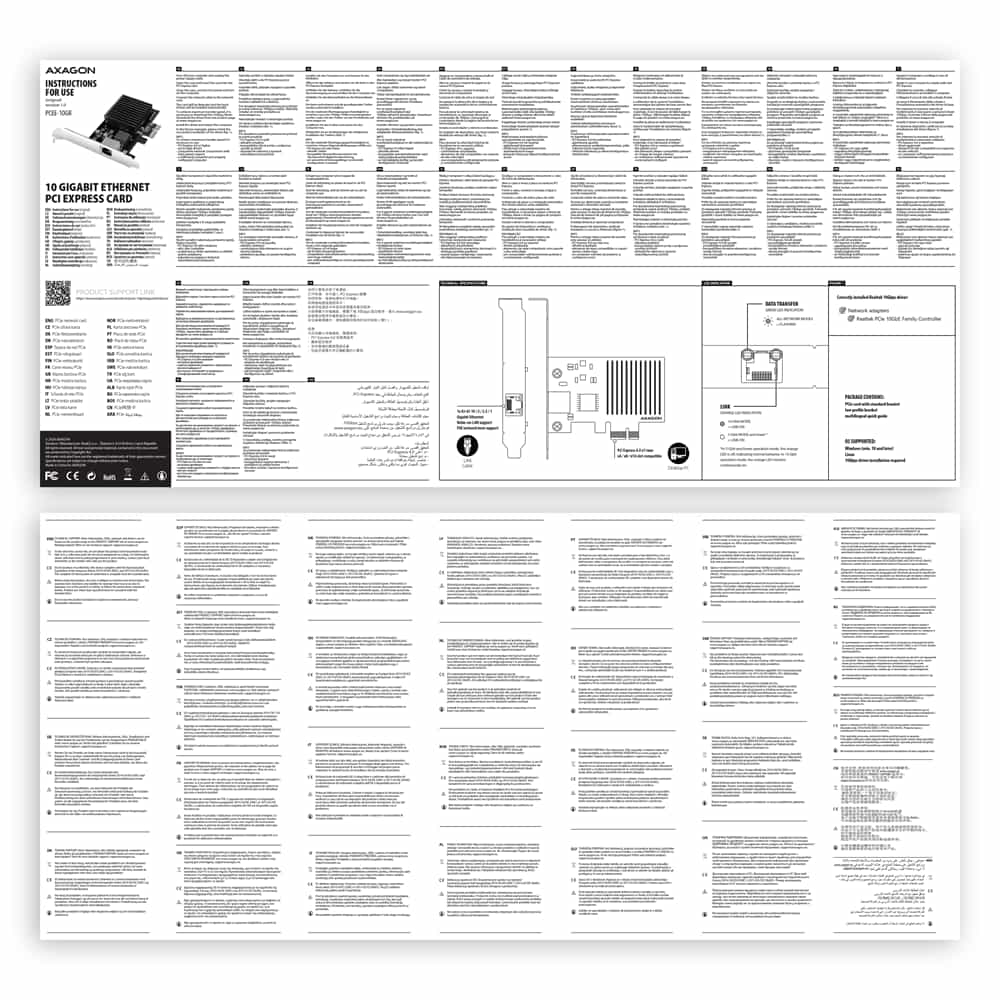
• wielojęzyczny podręcznik CZ / DE / DK / ENG / ESP / EST / FIN / FR / GR / HR / HU / IT / LT / LV / NL / NOR / PL / PT / RO / SK / SLO / SRB / SWE / TR / UA / ALB / BG / BOS / CN / ARA,
• zapakowane w kartonowe pudełko.

- karta PCI Express 10 Gigabit Ethernet ze śledziem standardowym
- śledź low profile
- wielojęzyczny podręcznik
- wielojęzyczny podręcznik CZ / DE / DK / ENG / ESP / EST / FIN / FR / GR / HR / HU / IT / LT / LV / NL / NOR / PL / PT / RO / SK / SLO / SRB / SWE / TR / UA / ALB / BG / BOS / CN / ARA
A): Jeżeli PC z kartą nie zostanie uruchomione czy też karta jest w „Menedżerowi urządzeń” błędnie wykrywana, ewentualnie u sterownika pojawił się żółty wykrzyknik lub komputer raportuje w „Menedżerowi urządzeń“ błąd „kod 10 - Urządzenia nie można włączyć“ karta jest w konflikcie z innym urządzeniem w komputerze.
B): Konflikt można w większości wypadków rozwiązać przez przesunięcie karty do innego slotu PCI (PCIe), wówczas BIOS przypisze karcie inne wolne środki. Jeżeli przesunięcie nie rozwiąże problemu, trzeba kartę wypróbować oddzielnie, bez innych wprowadzonych kart. Jeżeli karty nie można przesunąć do innego slotu, można sobie pomóc przez reset BIOSu komputera (jumperem na płycie lub przez wyjęcie baterii zapasowej, polecamy zapisać wszystkie pierwotne ustawienia a po resetowaniu wszystko ustawić na wymagane wartości). To spowoduje ponowny podział źródeł IRQ, DMA i I/O.
A): Jeżeli karta sieciowa nie jest wyświetlana w „Menedżerowi urządzeń” , istnieje możliwość, że doszło do awarii portu USB (w wypadku wewnętrznej karty sieciowej do awarii slotu PCIe).
B): Spróbuj podłączyć kartę sieciową do innego portu USB (w wypadku wewnętrznej karty sieciowej do innego slotu PCIe na płycie głównej PC, ewentualnie tymczasowo odłączyć wszystkie inne karty PCIe). Powinno dojść do wykrycia karty sieciowej i wezwania do zainstalowania sterowników. Jeżeli problem będzie trwał nadal, wprowadź kartę sieciową USB do portu USB innego komputera w celu sprawdzenia jej działalności.
A): Jeżeli dojdzie do tej sytuacji, oznacza to, że system operacyjny nie poradził sobie z uzyskaniem potrzebnych informacji dotyczących instalacji sterowników.
B): Przyczyną może być uszkodzony przedłużacz USB lub uszkodzone urządzenie. Jeżeli problem będzie trwał nadal, wprowadź kartę sieciową USB do gnizda PCIe innego komputera w celu sprawdzenia jej działalności.
Redukcja AXAGON dla dysków M.2 SSD jest w zasadzie zmianą złącza z M.2 na PCI-Express lub SATA. Redukcja sama nie zawiera elektroniki sterującej i nie wymaga żadnych sterowników. W starszych OS, jak Windows 7, trzeba sprawdzić dostępność sterownika dysku.
Do właściwego działania adaptera M.2 jest konieczne, by:
- płyta podstawowa komputera wspierała dyski M.2 – dyski SATA są wspierane częściej niż dyski NVMe,
- płyta podstawowa komputera wspierała bootowanie z magistrali PCI-Express – w razie instalacji OS na dysk M.2 NVME,
- były dostępne sterowniki dysku M.2 SSD – obowiązuje to szczególnie dysków NVMe w Windows 7.
Do stwierdzenia wsparcia dla dysków M.2 po stronie płyty podstawowej, prosimy o kontakt wsparcia technicznego producenta płyty podstawowej. W niektórych wypadkach wystarczy update BIOSu/UEFI.
Do stwierdzenia dostępności sterownika dla dysków M.2 SSD trzeba odwiedzić strony lub skontaktować się ze wsparciem technicznym producenta dysku.
W BIOSie/UEFI płyty podstawowej są w większości wypadków wyświetlone tylko dyski przyłączone do kontrolera SATA płyty podstawowej. NVMe dysk jest zazwyczaj wyświetlony w ofercie „kolejność bootowania z dysków“.
To obowiązuje w wypadku spełnienia warunków artykułu "Wymagania dotyczące działalności adaptera M.2".
A): Jeżeli szybkość kopiowania jest ok. 35 MB/s, oznacza to, że połączenie między kontrolerem a urządzeniem przyłączonym pracuje tylko w trybie USB 2.0. Niektóre typy urządzeń USB 3.0 mogą mieć problem z właściwym wykryciem.
B): Upewnij się, że urządzenie przyłączone jest kompatybilne z USB 3.0. Sprawdź czy zostało przyłączone zasilanie dodatkowe kontrolera (redukcja zasilająca nie jest częścią pakietu, kartę ładuje się przy pomocy zwykłego złącza, które jest częścią każdego źródła, polecamy omijać złącza i rozgałęziacze typu molex, które często bywają źródłem problemów). Błąd mógłby spowodować np. stary firmware urządzenia, które chcesz przyłączyć, niektórzy producenci dostarczają nowy firmware do swoich produktów, i to mogło by problem rozwiązać. Ewentualnie spróbuj wymienić kabel USB 3.0, bo mógłby być uszkodzony. Podczas testowania nie używaj przedłużaczy USB 3.0, które także mogłyby być przyczyną takiej wady.
A): Bootowanie z dodatkowej karty USB nie jest możliwe, ponieważ każda karta ma inny chip. BIOS płyty głównej nie zawiera informacji, dzięki którym miałby możliwość „widzieć“ przyłączone urządzenie USB. Wykrycie przyłączonych urządzeń odbywa się dopiero po wprowadzeniu sterowników karty dodatkowej podczas startu systemu operacyjnego.
B): W razie wykorzystania zintegrowanego USB z płyty głównej jest BIOS oczywiście zaprogramowany w taki sposób, by zawierał informacje o chipie kontrolera wykorzystanego do USB na płycie głównej. Dlatego BIOS płyty głównej przyłączone urządzenie USB „widzi” i tym samym można z niego dokonywać bootowania.
A): Sprawdź ustawienia BIOSu. Power Management Setup – Wake Up Event Setup – Resume by PCI-E Device (poszczególne pozycje mogą się różnić w zależności od rodzaju MB) powinno być ustawione na disabled.
B): Jeżeli to nie pomoże, spróbuj zaktualizować BIOS płyty głównej i jeszcze w BIOSie sprawdzić pozycję ACPI. Jeżeli nawet to nie pomoże, przesuń kartę kontrolera do innego slotu PCIe (może być nawet x16 - sloty różnią się jedynie ilością linii). Jest możliwe, że karta pozostaje w konflikcie z innym urządzeniem komputera. W niektórych typach BIOSa można to osiągnąć wprost przez włączenie (Enabled) pozycji Force Update ESCD (Reset Configuration Data itp.) w menu PnP & PCI Configurations. To spowoduje ponowny podział źródeł IRQ, DMA i I/O.
A): W Twojej instalacji Windows jest błędnie zarejestrowany VBScript.
B): W celu rozwiązania problemu i pobrania naprawy wejdź na strony Microsoftu: https://blogs.technet.microsoft.com/fixit4me/2009/01/30/register-windows-script-engine-fix-it-live/
A): W celu właściwego zainstalowania sterowników koniecznie trzeba dotrzymać kilka poniższych kroków.
B): Wyjąć kartę z PC. Przeprowadzić odinstalowanie istniejących sterowników za pomocą programiku "MOSCHIP_PCIUninst.exe" (znajdującym się na CD instalacyjnym w katalogu, jeżeli CD nie masz, można sterowniki pobrać ze stron naszego wsparcia http://www.axago.cz/cz/servis-a-podpora/ovladace-a-firmware.html). Ponowne uruchomienie PC. Ponownie zainstalować sterowniki i wyłączyć PC. Ponownie włożyć kartę. Po nowym włączeniu sterowniki powinny być zainstalowane w sposób właściwy.
A): Przez inicjację dysku zostanie ustawione, w jakim trybie będzie dysk pracował.
B): Można wybrać partycję z głównym rekordem rozruchowym (MBR) lub z tabelką partycji GUID (GPT). W wypadku dysku do 2TB wykorzystać możliwość MBR, dla dysku większego niż 2TB polecamy wybrać GPT. Po czym trzeba zainicjowany dysk sformatować.
A): Nowo kupiony dysk trzeba przed pierwszym wykorzystaniem zainicjować.
B): Jeżeli nowy dysk nie zostanie zainicjowany automatycznie, otwórz „Menedżera dysków”, kliknij prawym przyciskiem na wymagany dysk i zainicjuj go.
A): Sprawdź czy we właściwościach drukarki został właściwie ustawiony port „LPT1”: (Port drukarki)" ewentualnie inny numer, zgodnie z ustawieniem portu na twojej karcie. Jeżeli port nie jest ustawiony właściwie, wybierz port właściwy, zapisz przy pomocy przycisku „OK” i ponownie uruchom PC.
B): Jeżeli problemy będą trwały nadal, jest możliwe, że automatyczna instalacja sterowników drukarki się nie udała. Spróbuj odebrać drukarkę i ponownie uruchom PC. Po nowym starcie zainstalować sterowniki drukarki ponownie, ale w taki sposób, że instalację automatyczną anulujesz a drukarkę dodasz ręcznie w Panelu sterowania / drukarki z ręcznym wyborem z listy sterowników drukarki. Podczas ręcznej instalacji drukarki wybierz właściwy port LPT. Jeżeli nawet wówczas problem nie zostanie rozwiązany, spróbuj kartę przesunąć do innego slotu PCI (PCle), jest możliwe, że karta pozostaje w konflikcie z innym urządzeniem komputera.
A): Tak, stworzy pełnowartościowy port LPT. Mimo wszystko chodzi jeszcze o kompatybilność z danym oprogramowaniem urządzenia, które na port LPT przyłączasz.
B): Środki systemowe łącznie adresu portu LPT kart dodatkowych (nie tylko AXAGON, ale nawet innych producentów) przydziela BIOS komputera podczas bootowania. Adres można zmienić w systemie MS-DOS za pomocą sterownika do tego systemu. W wypadku wyższych OS (WIN98, 2000, XP itd.) tego adresu nie można zmieniać. Adresy 378 lub 278 są przeznaczone na stałe do tzw. portów Legacy LPT, które są zintegrowane w chipsetach płyt głównych. Jeżeli klucz sprzętowy omija zarządzanie Windows, nie będzie działać. Możesz spróbować konsultację z producentem klucza sprzętowego, pod jakim adresem jest ustawiony i czy można ten adres zmienić.
A): Stan ten może być powodowany niekompatybilnością BIOSu płyty głównej ze sterownikiem karty.
B): W takim wypadku polecamy aktualizację BIOS płyty głównej komputera.
A): Najpierw spróbuj przesunąć kartę do innego slotu PCI-e, na wypadek, że dochodziłoby do konfliktu urządzeń. Problem by mógł powodować także niejakościowy lub uszkodzony kabel SATA.
B): Sprawdź, czy masz właściwie wyrównaną sekcję na SSD (przy pomocy programu, który informację taką pokazuje, np. ASS SSD Benchmark), więcej na temat problemu tutaj www.howtogeek.com/256859/dont-waste-time-optimizing-your-ssd-windows-knows-what-its-doing/. Dalszym krokiem powinno być sprawdzenie czy działa TRIM, najlepiej przy pomocy programu SSD TRIM check tool, który można pobrać na forums.anandtech.com/showthread.php?t=2302578, gdzie został opisany także sposób zastosowania. Odstępstwo czasowe zalecamy dłuższe niż 15 sekund.
A): Będzie zależało na magistrali PCI-e wykorzystanej płyty głównej. Jeżeli Twoja płyta nie dysponuje magistralą PCI-e min. w wersji 2.0, wykorzystanie kontrolera nie będzie miało efektu.
B): Rewizja 1.0 (1.1) PCI-e ma maksymalną przepuszczalność na jednej linii 250MB/s, rewizja 2.0 ma przepuszczalność na jednej linii teoretycznie 500MB/s., praktycznie zaś ok. 400MB/s (po odliczeniu obciążenia samej magistrali). Jeżeli więc przyłączysz SSD do wew. kontrolera SATA II, limitem będzie 300 MB/s, jeżeli do kontrolera z rewizją 2.0 SATA III, limitem będzie 400 MB/s. Dalsze informacje dotyczące tego punktu można znaleźć na http://www.axago.cz/cz/novinky/sata-6g-a-pcie-sbernice.html
A): Czas rozruchu jest naturalnie dłuższy o czas niezbędny do wykrycia kontrolera i przyłączonych dysków. Czas startu można skrócić w BIOSie MB przez umożliwienie „Quick Boot”. W wypadku nowszych płyt funkcja ta jest oznaczana jako "Fast boot". Czas rozruchu jest oczywiście zależny także od dysku wykorzystanego do systemu operacyjnego SSD/HDD i ilości urządzeń peryferyjnych przyłączonych do komputera.
B): W istniejącej konfiguracji (jeżeli masz bootowalne HDD przyłączone do kontrolera na płycie) dodaj kontroler Axagon do MB (możesz i bez dysków). Nabootuj Windows, znajdą nowy hardware (kontroler) i zainstalują go jako kontroler standardowy AHCI 1.0 z interfejsem SATA (nie jest konieczne instalować sterowniki Marvell z dostarczonego CD). Sprawdź w „Menedżerowi urządzeń” pomyślne wprowadzenie sterownika. Wyłącz PC i przełącz HDD bootowania do kontrolera Axagon. Jeżeli w komputerze masz większą ilość dysków, sprawdź w BIOSie płyty głównej ustawienie priorytetu bootowania (HDD z systemem musi być na liście dysków ustawiony jako pierwszy). Po nowym starcie Windows będą już bootowały z dysku przyłączonego do kontrolera.
A): Jeżeli dojdzie do tej sytuacji, oznacza to, że system operacyjny nie poradził sobie z uzyskaniem potrzebnych informacji dotyczących instalacji sterowników.
B): Przyczyną może być uszkodzony przedłużacz USB lub uszkodzone urządzenie. Jeżeli problem będzie trwał nadal, wprowadź kartę sieciową USB do portu USB innego komputera w celu sprawdzenia jej działalności.
A): Przed przyłączeniem karty sieciowej USB do urządzenia (tabletu) z Androidem trzeba w pierwszej kolejności sprawdzić u producenta urządzenia, czy dane urządzenie wspiera funkcję przyłączenia sieciowego Ethernet, oraz czy sterowniki karty sieciowej USB są częścią integralną konkretnej instalacji ANDROID ROM.
B): Do przyłączenia karty sieciowej USB do tabletu wykorzystaj złącze USB wspierające OTG. Jeżeli urządzenie (tablet) zostało wyposażone w złącze Mini USB czy też Micro USB, zastosuj do przyłączenia redukcję lub kabel OTG.
A): Ustawienie szybkości transmisji interfejsu Ethernet jest całkowicie niezależne na łączu USB i można ją ustawić w właściwościach karty sieciowej. Ustawienie opcjonalne jest na auto-negocjacji, kiedy to szybkość ustawi się w zależności od reszty elementów w sieli LAN.
B): Jeśli podłączysz adapter Gigabit przez port USB 2.0, zostanie całkowita przepuszczalność adaptora ograniczona przez przepuszczalność interfejsu USB 2.0, a więc teoretycznie na 480 Mb/s, w środowisku sieci Gigabit Ethernet będzie taki adapter aż 4x szybszy w stosunku do adaptorów 10/100 Ethernet.
Problem będzie prawdopodobnie w tym, że podczas instalacji sterownika nie doszło w „Zabezpieczenie i prywatność“ do umożliwienia otwarcia aplikacji, która „nie pochodzi od znanego producenta“. Wejrzyj do „Zabezpieczenie i prywatność“ czy znajduje się tam opcja otwarcie aplikacji umożliwić. Jeżeli opcja ta tam się nie znajduje, trzeba postępować w poniższy sposób:
- Zamknij okno „Zabezpieczenie i prywatność“ - WAŻNE!!!
- Z pliku ze sterownikiem odinstaluj sterownik przy pomocy pliku „AX88179_178A_Uninstall_v150.command“
- Po włączeniu odinstalowania zostanie wyświetlona wiadomość, że aplikacja pochodzi od niezidentyfikowanego producenta – okno to POZOSTAW OTWARTE!!!
- Otwórz ponownie „Zabezpieczenie i prywatność“ i tu umożliw instalację – wymagane będzie hasło administratora
- Wiadomość, że aplikacja pochodzi od niezidentyfikowanego producenta, zamknij przy pomocy przycisku OK.
- Kontynuuj odinstalowywanie sterownika
- Restartuj komputer i sterownik ponownie zainstaluj
Ze względu na to, że już zostało umożliwione wykonanie instalacji od producenta niezidentyfikowanego w trakcie odinstalowania, wiadomość nie powinna się już dalej pokazywać. Jeżeli zostanie wyświetlone, nie zamykaj go, i ponownie umożliw instalację aplikacji od producenta niezidentyfikowanego w „Zabezpieczenie i prywatność“.