Kod produktu: RUCM-AFA
Kategoria: Kable i adaptery , Adaptery USB , All products
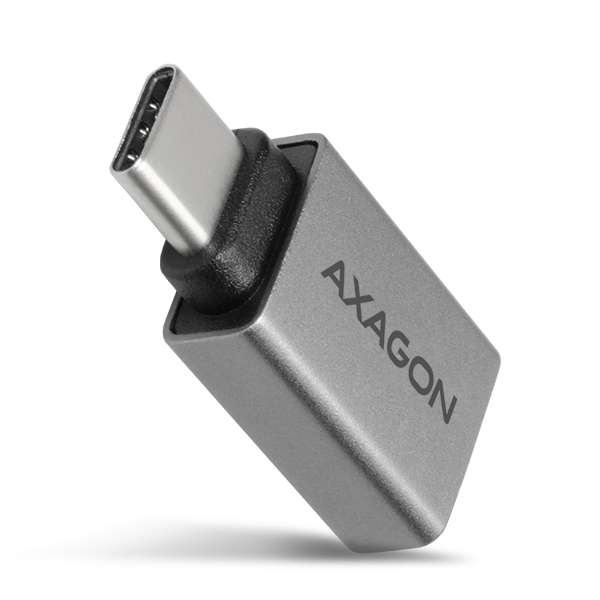
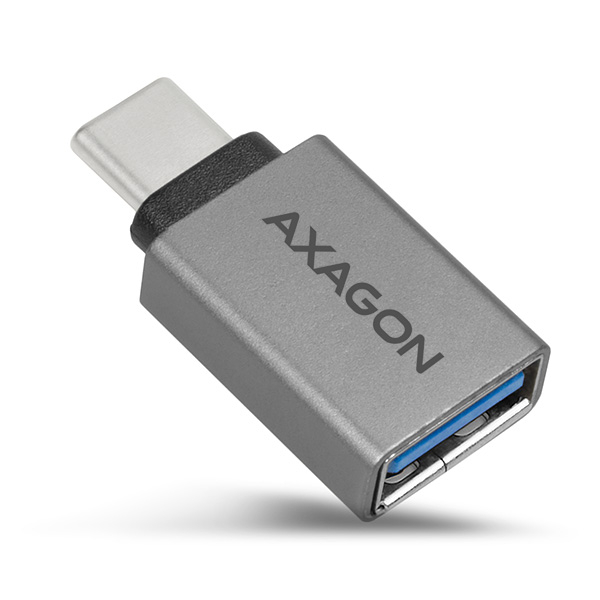
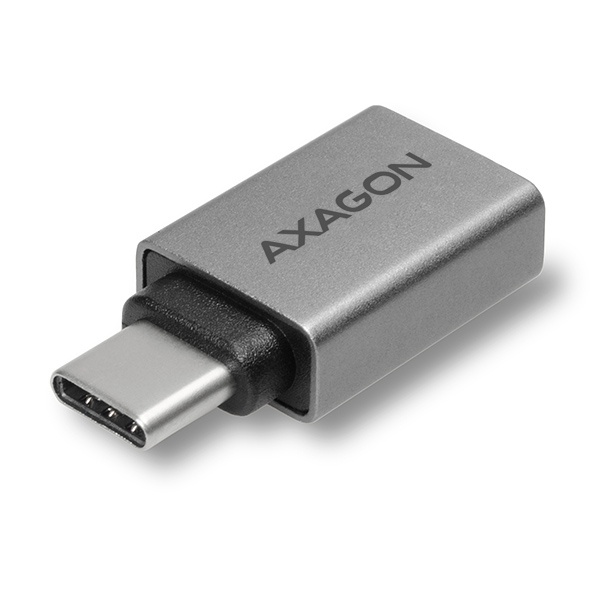
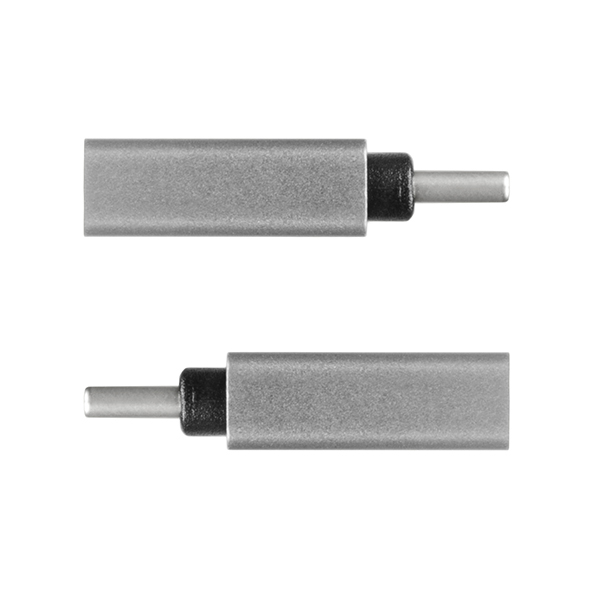
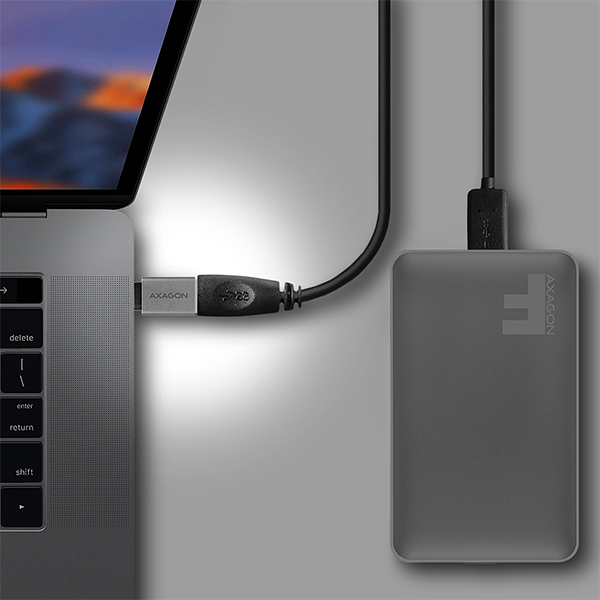
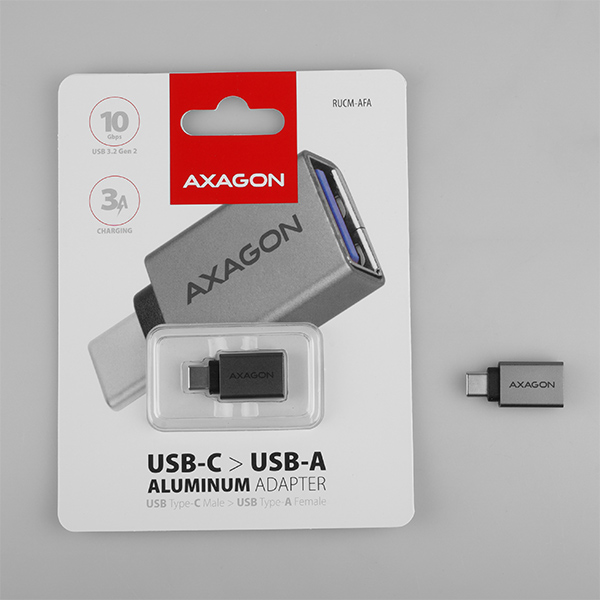
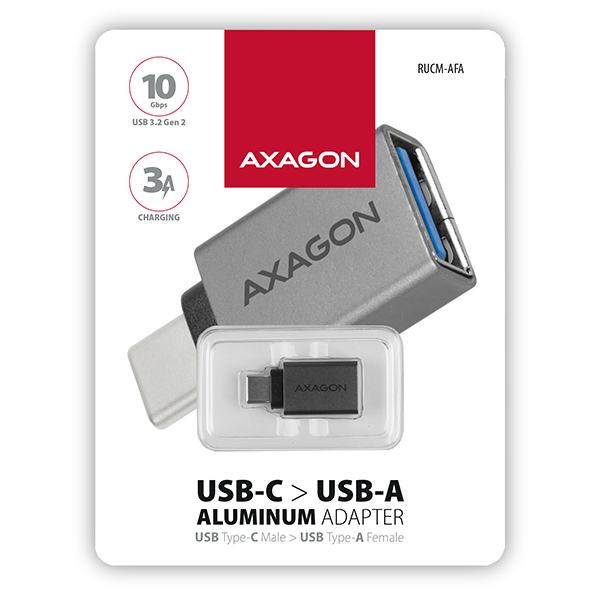
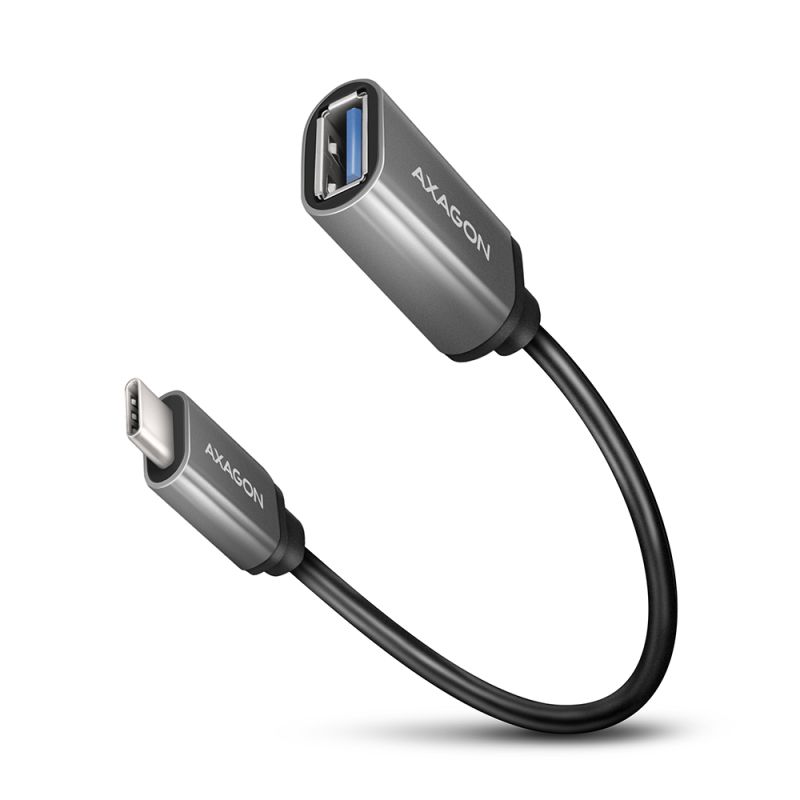
Adapter USB-C > USB-A AXAGON RUCM-AFA przyłączy istniejące urządzenie ze złączem USB Type A do nowego urządzenia z nowoczesnym interfejsem USB Type C.
Kompaktowy i wytrzymały adapter umożliwia szybkie przyłączenie istniejącego hubu USB 3.0 do laptopów wyposażonych wyłącznie w złącza USB-C.
Adapter USB-C > USB-A można wykorzystać nie tylko do transmisji danych, ale umożliwia także zasilanie (aż 3 A).
Aluminiowa obudowa, jakościowe złącza i wsparcie USB 3.1 Gen 2 aż do szybkości 10 Gbit/s zapewni bezproblemową funkcjonalność i długotrwałe wykorzystanie.
Wejście:
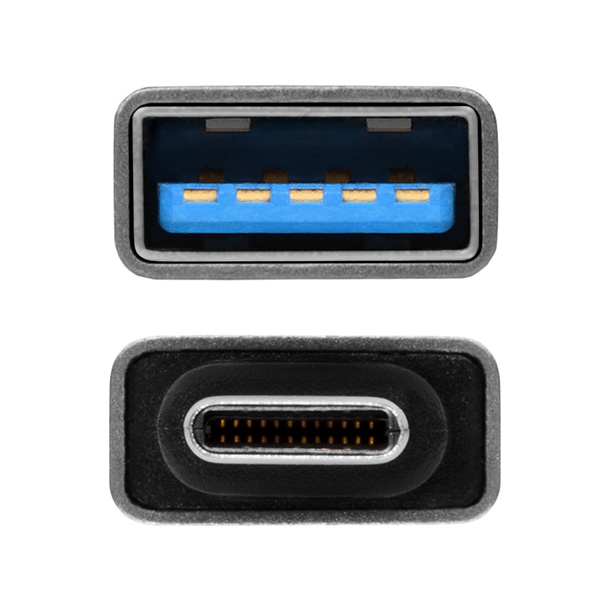
• Odwracalne złącze USB Type-C Male,
• kompatybilne z USB 3.1 Gen 2, USB 3.1 Gen 1 / USB 3.0 a USB 2.0,
• wsparcie szybkości transmisji 10.000 / 5.000 / 480 Mbit/s (SuperSpeed+ / SuperSpeed / high speed).
Wyjście:
• Złącze USB Type-A Female,
• kompatybilne z USB 3.1 Gen 2, USB 3.1 Gen 1 / USB 3.0 a USB 2.0,
• wsparcie szybkości transmisji 10.000 / 5.000 / 480 Mbit/s (SuperSpeed+ / SuperSpeed / high speed),
• do przyłączenia istniejących urządzeń i kabli z wyjściem USB Type-A.
Dalsze właściwości:
• Adapter sprzętowy bez chipów i elektroniki.
• Rezystor pulldown 5 kΩ.
• Wytrzymała obudowa aluminiowa.
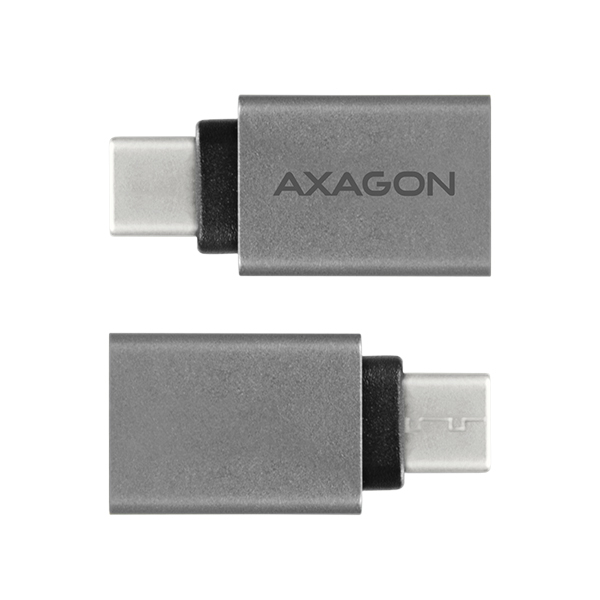
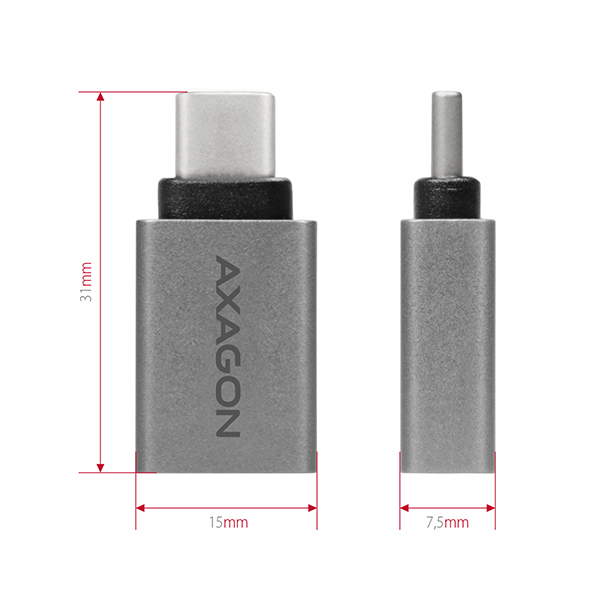
• Wymiary 31 x 15 x 7.5 mm, masa 4 g.
Pakiet zawiera:
• adapter USB-C > USB-A,
• pakowane w blistrze zaspawanym.

- adapter USB-C > USB-A
- blister przyklejony między kartami papieru
- wymiary pakietu 15 x 11.5 x 0.75 cm
- masa 1 szt. pakietu 19 g
- EAN 8595247903822
- ilość sztuk w pudle: 250
- całkowita masa pudła: 5.65 kg G.W.
- wymiary pudła: 47 x 30 x 26 cm
A): Sprawdź, czy wszystkie złącza w adapterze, źródle obrazu i urządzeniu wyjściowym są prawidłowo podłączone i dobrze osadzone.
B): Sprawdź kable połączeniowe i w razie potrzeby je wymień.
C): Przy użyciu długich kabli powyżej 10 m zaleca się stosowanie kabli wysokiej jakości, kabli aktywnych lub wzmacniaczy sygnału.
D): Podłącz ładowarkę microUSB do wejścia zasilania zewnętrznego.
A): Sprawdź, czy dane rozdzielczości / częstotliwości odświeżania są obsługiwane przez urządzenie wyjściowe (monitor, telewizor, projektor), kartę graficzną, sterowniki lub system operacyjny.
A): Sprawdź ustawienia zgodnie z rozdziałem „USTAWIENIE PRZESYŁANIA DŹWIĘKU DO MONITORA, TV LUB PROJEKTORA”.
A): Sprawdź poprawność połączeń.
B): Upewnij się w Menedżerze urządzeń, że nie używasz „Microsoft Basic Display Adapter”. Jeśli tak, zainstaluj aktualny sterownik karty graficznej.
A): Wykorzystanie innych kabli z kablami ADR nie poleca się z tego powodu, że dochodzi na nich do większych strat napięcia i mogło by dojść do przerw w łączności.
B): Jedynie w wypadku, kiedy jest to konieczne (jak np. przyłączenie drukarki), gdzie jest inny rodzaj złącza USB-B i w możliwie jak najkrótszej długości - idealnie wykorzystać redukcję.
A) Złącze VGA nie potrafi przenosić dźwięku. Dlatego jest w RVH-VGA wyjście dźwiękowe stereo na 3,5 jack, do którego można przyłączyć słuchawki lub głośniki aktywne.
B) Do wykorzystania wyjścia dźwiękowego trzeba ustawić wyjście HDMI jako urządzenie wyjściowe do odtwarzania dźwięku (ewentualnie doinstalować sterowniki dźwiękowe do karty graficznej komputera).
A) Niektóre urządzenia mogą potrzebować zasilania dodatkowego za pomocą złącza microUSB na ciele adaptora. Do przyłączenia do komputera stacjonarnego lub laptopa nie jest zasilanie dodatkowe potrzebne.
B) Źródło zasilania nie jest częścią pakietu, można jednak wykorzystać jakąkolwiek ładowarkę komórki z wyjściem USB.
A): Sprawdź, czy wszystkie złącza w adapterze, źródle obrazu i urządzeniu wyjściowym są prawidłowo podłączone i dobrze osadzone.
B): Adapter jest jednokierunkowy – sprawdź, czy nie został podłączony odwrotnie.
C): Sprawdź, czy w urządzeniu wyjściowym wybrano właściwe wejście.
D): Sprawdź poprawność ustawień wyjścia w źródle (komputer, laptop). Patrz rozdział „USTAWIENIE TRYBU WYŚWIETLANIA”.
E): Sprawdź kable połączeniowe.
F): Uruchom ponownie komputer (laptop) z podłączonym adapterem i urządzeniem wyjściowym.
G): Jeśli żadna z opcji nie działa, przetestuj adapter z innym urządzeniem.
A): Jeżeli do kabla aktywnego przyłączymy urządzenie bez własnego zasilania z większym poborem mocy, urządzenie nie musi pracować czy też pracuje nieprawidłowo. Jeżeli chcemy na końcu kabla wykorzystać urządzenie z własnym zasilaniem, jak np. drukarka, zasilanie dodatkowe nie jest potrzebne.
B): Zasilanie dodatkowe trzeba wykorzystać w razie poboru mocy przekraczającego 100 mA, ewentualnie w razie podłączenia kilku kabli w szeregu (za sobą). Szczegóły można znaleźć w podręczniku użytkownika (do pobrania na stronach produktu).
A): Jeżeli adapter nie jest wyświetlony w „Menedżerowi urządzeń” (w sekcji Kontrolery magistrali USB - wsparcie druku za pomocą magistrali USB) jest możliwe, że doszło do naruszenia portu USB.
B): Spróbuj podłączyć adapter do innego portu USB. Powinno dojść do detekcji adaptera i automatycznego wprowadzenia sterowników. Jeżeli problem będzie trwał nadal, wprowadź adapter do portu USB innego komputera w celu sprawdzenia jego działalności.
A): Jeżeli dojdzie do tej sytuacji, oznacza to, że system operacyjny nie poradził sobie z uzyskaniem potrzebnych informacji dotyczących instalacji sterowników.
B): Przyczyną może być uszkodzony przedłużacz USB lub uszkodzone urządzenie. Jeżeli problem będzie trwał nadal, wprowadź adaptor do portu USB innego komputera w celu sprawdzenia jego działalności.
A): Adapter będzie po instalacji sterowników raportowany w "Menedżerowi urządzeń" w sekcji Porty (COM i LPT) jako USB to serial Comm Port), a więc można.
B): Jednakże zależy jeszcze na danym oprogramowaniu urządzenia, niektóre bardzo stare programy potrzebują specyficzne przerwy (IRQ), które z przetwornikiem USB/COM nie współpracuje właściwie.
A): Będziesz potrzebował redukcję żeńską - żeńską, ponieważ ADS-xx ma końcówkę męską.
B): Uwaga, by redukcja ta nie była krzyżowa (tzw. Nullmodem), potrzebujesz więc do połączenia standardową redukcję nie krzyżową.
A): Tak, zastosowanie większej ilości przetworników ADS-xx na jednym PC (NTB) jest możliwe.
B): Każdy adapter uzyska przez system przypisany numer własny portu COM, który można zmienić w ustawieniach, wedle potrzeb użytkownika.