Kod produktu: PCEU-43RS
Kategoria: Karty rozszerzeń i kontrolery , Karty i kontrolery USB
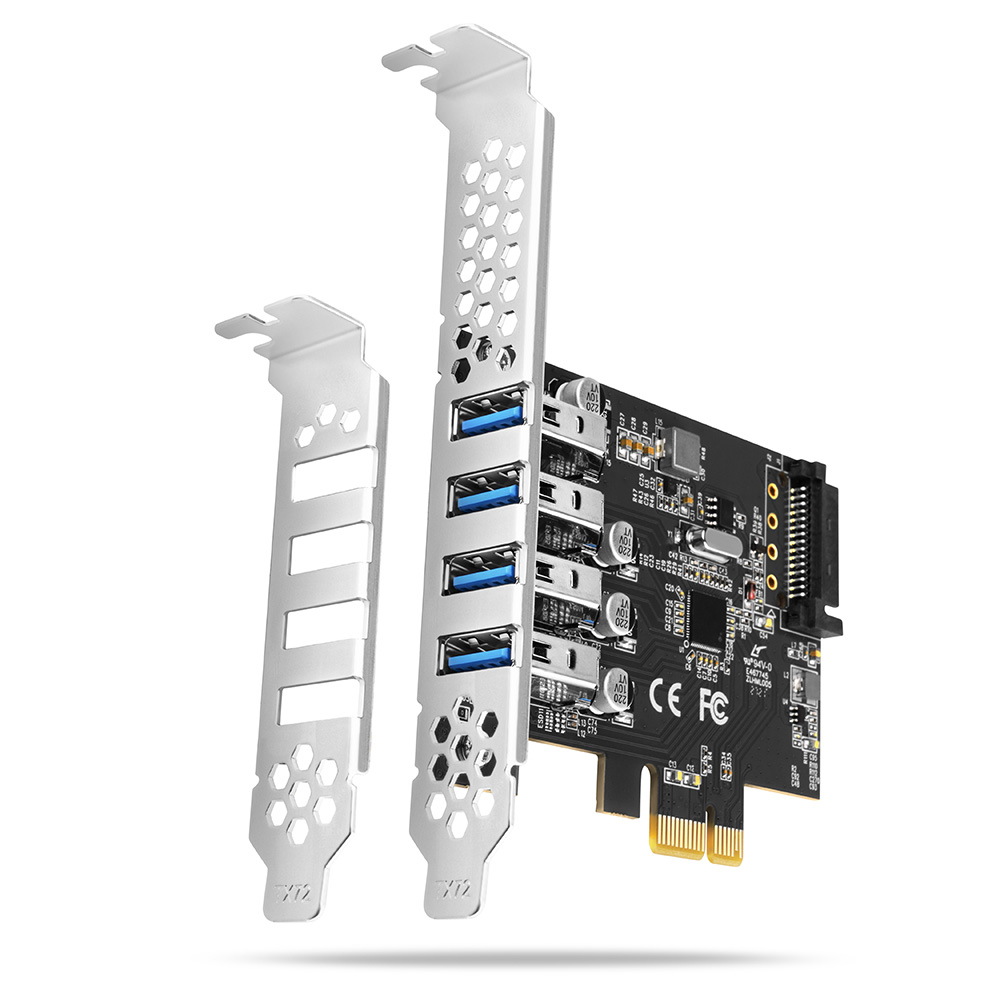
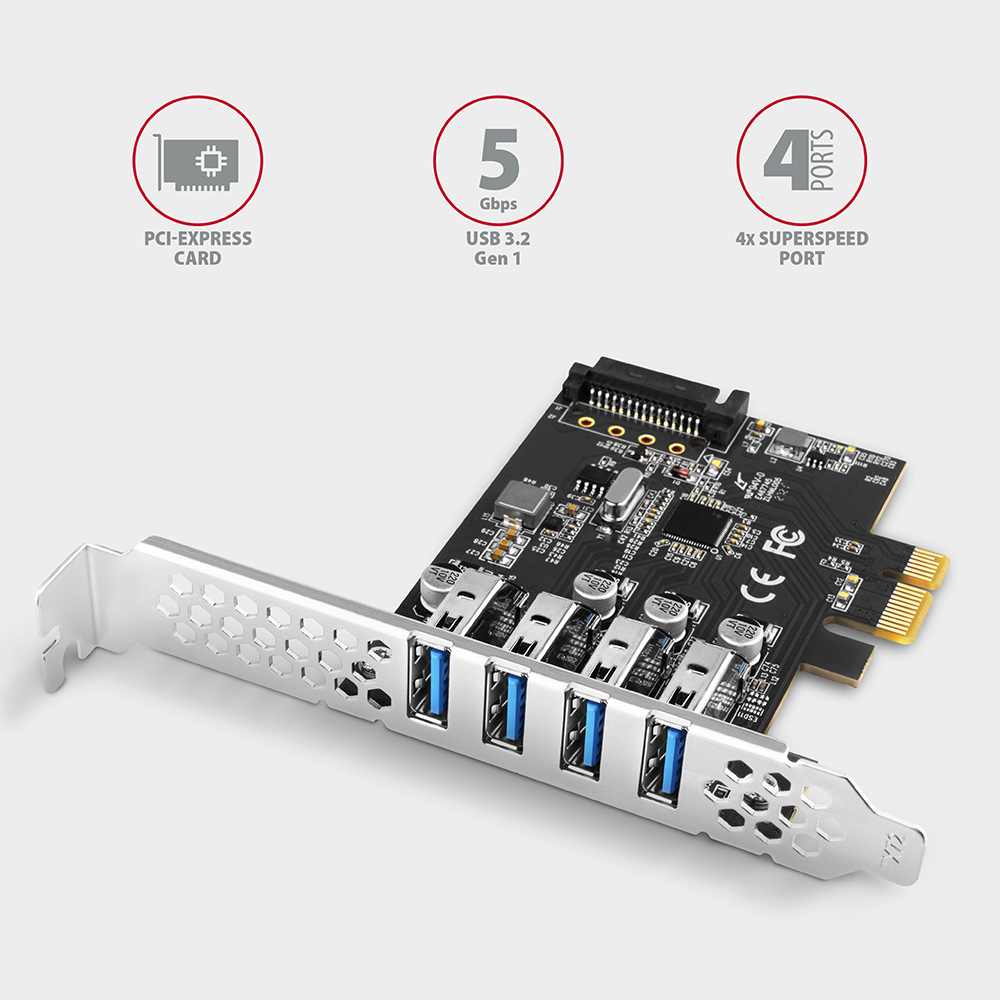
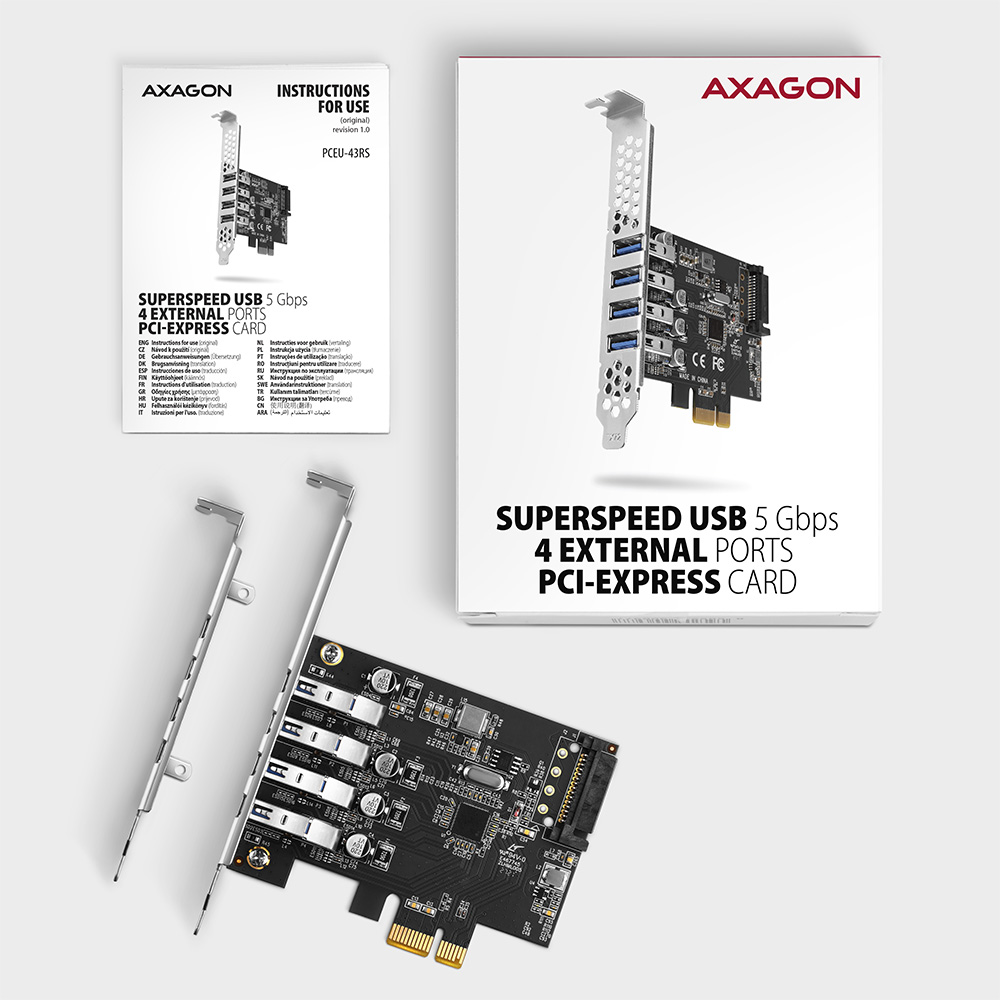
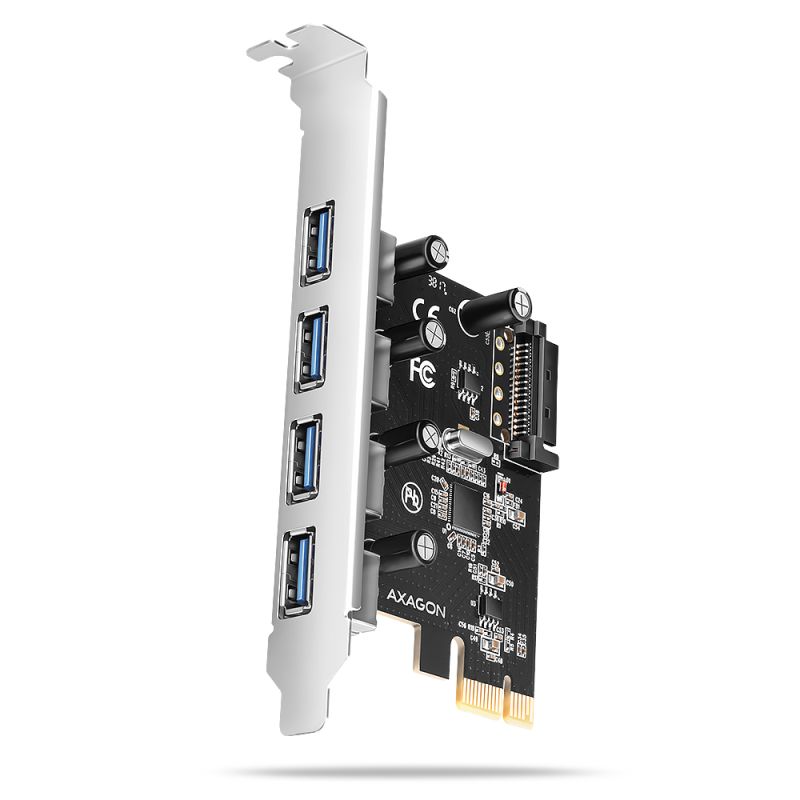
Karta PCI-Express AXAGON PCEU-43RS rozbuduje komputer stacjonarny o cztery wewnętrzne porty USB 3.2 Gen 1. Karta przeznaczona jest do szybkich transferów danych z prędkością do 5 Gb/s.
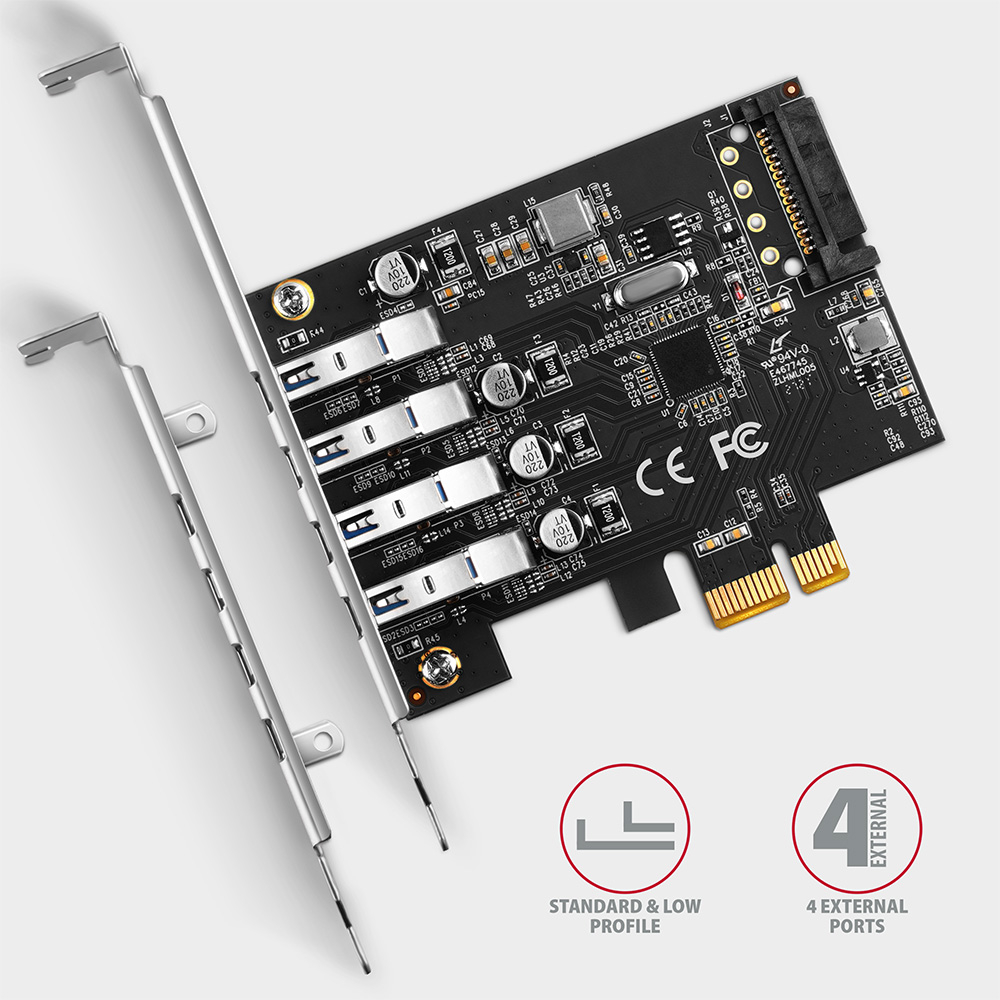
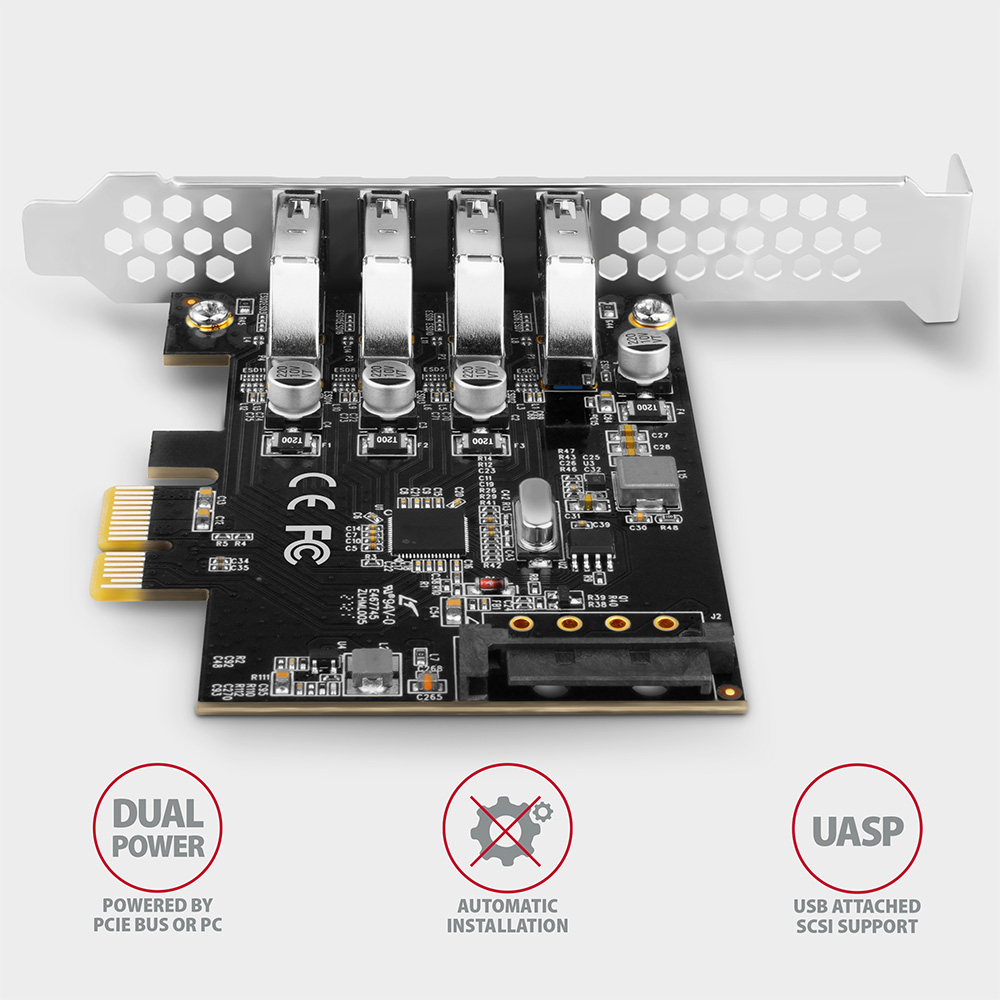
Wszystkie cztery SuperSpeed USB porty są wyprowadzona na śledz. Podwójne zasilanie kontrolera umożliwia standardowe zasilanie kontrolera i podłączonych urządzeń peryferyjnych USB poprzez magistralę PCI-Express jak również opcjonalne zasilanie z zasilacza PC poprzez złącze zasilania SATA.
Kontroler USB jest osadzony chipsetem renomowanej spółki Renesas, charakteryzującym się sprawdzoną bezproblemową kompatybilnością, wysoka wydajność i wsparciem UASP.
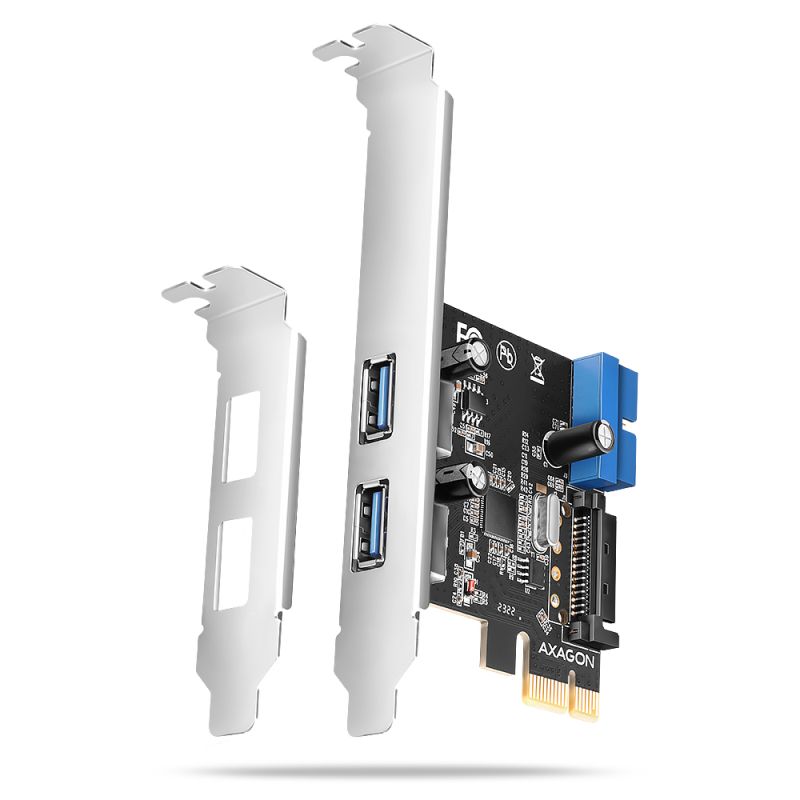
W zestawie znajduje się zaślepka o niskim profilu, przeznaczona do montażu adaptera w niskoprofilowych obudowach.
Wejście:
• Interfejs PCI-Express 2.0, kompatybilny z PCI-Express 1.0a / 1.1 / 2.1 / 3.0.
• Ilość linii 1-Lane (x1), kompatybilny z x1 / x4 / x8 / x16 PCIe slotami.
• Przepuszczalność magistrali 1-Lane PCI-Express 2.0 aż 5 Gb/s.
Wyjście:
• 4× port zewnętrzny USB 3.2 Gen 1 ze złączami USB typu A-F.
• Interfejs SuperSpeed USB - USB 3.2 Gen 1 (wcześniej USB 3.1 Gen 1 / USB 3.0).
• Kompatybilny z USB 3.2 Gen 2, wstecznie kompatybilny z USB 2.0 a USB 1.1.
• Wsparcie szybkości transmisji 5000 / 480 / 12 / 1.5 Mb/s (super / high / full / low speed).
• W razie połączenia do magistrali PCI-Express wersja 1.0 teor. szybkość transmisji maks. 2500 Mb/s.
Dalsze właściwości:
• Całkowite wsparcie Plug and Play.
• Wsparcie równoczesnej działalności urządzeń SuperSpeed USB, USB 2.0 a USB 1.1.
• Odpowiada ostatecznej oficjalnej specyfikacji xHCI rewizji 1.0 od USB-IF.
• Wsparcie UASP (USB Attached SCSI) do szybszej transmisji danych w Windows 8 i nowszych.
• W pełni wspiera Hot Plug przyłączanie i odłączanie urządzeń USB za biegu.
• Standardowe zasilanie kontrolera i podłączonych urządzeń peryferyjnych USB poprzez magistralę PCI-Express.
• W tym trybie zasilania kontroler PCIe może jednocześnie obsługiwać do trzech zewnętrznych dysków magnetycznych 2.5".
• Opcjonalne zasilanie ze źródła PC przez złącze zasilania SATA.
• Wykorzystany chipset Renesas μPD720201.
Wspierane systemy operacyjne:
• MS Windows XP / Vista / 7 / 8 / 8.1 / 10 / 11, Windows Server 2003 / 2008 / 2012 / 2016 / 2019 / 2022 (wspierane wszelkie wersje OS Windows 32- i 64-bitowe), Linux z jądrem 2.6.31 i wyższym.
• Uwaga: Sterowniki trzeba zainstalować tylko dla Windows XP / Vista / 7. Dla Linux, Windows 8 / 8.1 / 10, Server 2012 / 2016 / 2019 / 2022 i nowszych nie jest wymagana instalacja sterowników zewnętrznych, są już składnikiem systemu operacyjnego.
Pakiet zawiera:
• kontroler PCI-Express ze standardowym śledziem,
• śledz low profile,
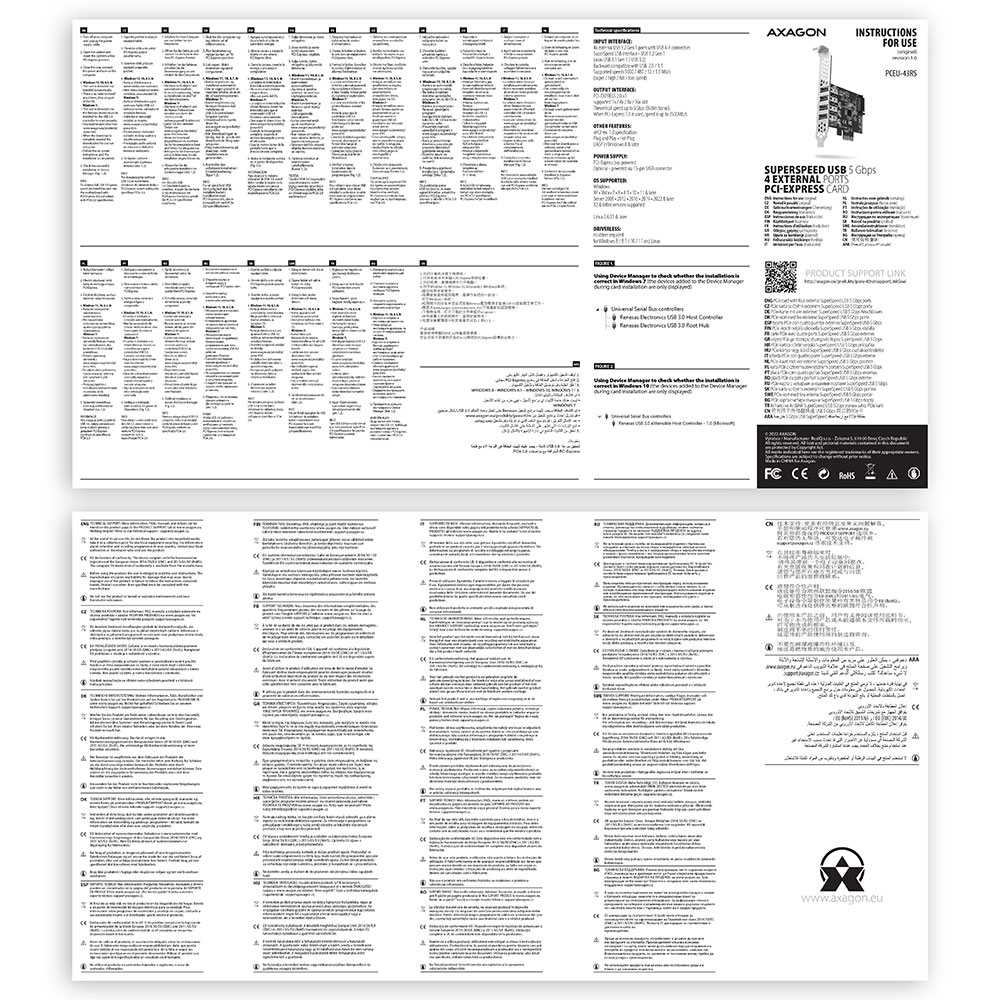
• podręcznik wielojęzyczny CZ / DE / DK / ENG / ESP / FIN / FR / GR / HR / HU / IT / NL / PL / PT / RO / RU / SK / SWE / BG / CN / TR / ARA,
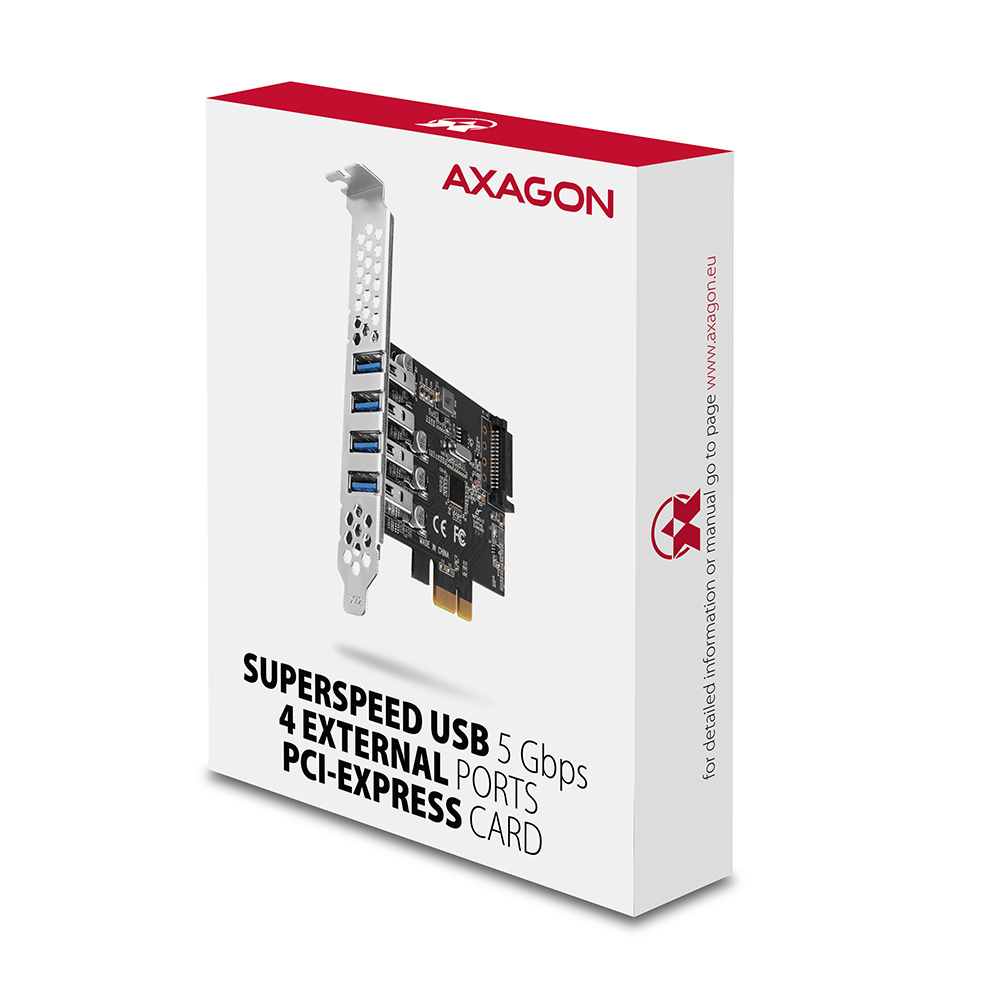
• zapakowane w pudełku kartonowym.

- kartę PCI-Express ze śledziem standardowych wymiarów
- zaślepka low profile
- instrukcję instalacyjną
- drukowany podręcznik instalacyjny ENG/CZ/DE/ESP/FR/HU/IT/PL/RO/RU/SK/BG
- pudełko kartonowe
- wymiary pakietu 14,5 × 11 × 2,5 cm
- masa 1 szt. pakietu 90 g
- EAN 8595247906960
- ilość sztuk w pudle: 100
- całkowita masa pudła: 9.9 kg G.W.
- wymiary pudła: 58 x 29 x 32 cm
PCEU-43RS - instrukcja instalacji - CZ, ENG, DE, ESP, FR, HU, IT, PL, RO, RU, SK, BG
A): Jeżeli PC z kartą nie zostanie uruchomione czy też karta jest w „Menedżerowi urządzeń” błędnie wykrywana, ewentualnie u sterownika pojawił się żółty wykrzyknik lub komputer raportuje w „Menedżerowi urządzeń“ błąd „kod 10 - Urządzenia nie można włączyć“ karta jest w konflikcie z innym urządzeniem w komputerze.
B): Konflikt można w większości wypadków rozwiązać przez przesunięcie karty do innego slotu PCI (PCIe), wówczas BIOS przypisze karcie inne wolne środki. Jeżeli przesunięcie nie rozwiąże problemu, trzeba kartę wypróbować oddzielnie, bez innych wprowadzonych kart. Jeżeli karty nie można przesunąć do innego slotu, można sobie pomóc przez reset BIOSu komputera (jumperem na płycie lub przez wyjęcie baterii zapasowej, polecamy zapisać wszystkie pierwotne ustawienia a po resetowaniu wszystko ustawić na wymagane wartości). To spowoduje ponowny podział źródeł IRQ, DMA i I/O.
A): Jeżeli szybkość kopiowania jest ok. 35 MB/s, oznacza to, że połączenie między kontrolerem a urządzeniem przyłączonym pracuje tylko w trybie USB 2.0. Niektóre typy urządzeń USB 3.0 mogą mieć problem z właściwym wykryciem.
B): Upewnij się, że urządzenie przyłączone jest kompatybilne z USB 3.0. Sprawdź czy zostało przyłączone zasilanie dodatkowe kontrolera (redukcja zasilająca nie jest częścią pakietu, kartę ładuje się przy pomocy zwykłego złącza, które jest częścią każdego źródła, polecamy omijać złącza i rozgałęziacze typu molex, które często bywają źródłem problemów). Błąd mógłby spowodować np. stary firmware urządzenia, które chcesz przyłączyć, niektórzy producenci dostarczają nowy firmware do swoich produktów, i to mogło by problem rozwiązać. Ewentualnie spróbuj wymienić kabel USB 3.0, bo mógłby być uszkodzony. Podczas testowania nie używaj przedłużaczy USB 3.0, które także mogłyby być przyczyną takiej wady.
A): Bootowanie z dodatkowej karty USB nie jest możliwe, ponieważ każda karta ma inny chip. BIOS płyty głównej nie zawiera informacji, dzięki którym miałby możliwość „widzieć“ przyłączone urządzenie USB. Wykrycie przyłączonych urządzeń odbywa się dopiero po wprowadzeniu sterowników karty dodatkowej podczas startu systemu operacyjnego.
B): W razie wykorzystania zintegrowanego USB z płyty głównej jest BIOS oczywiście zaprogramowany w taki sposób, by zawierał informacje o chipie kontrolera wykorzystanego do USB na płycie głównej. Dlatego BIOS płyty głównej przyłączone urządzenie USB „widzi” i tym samym można z niego dokonywać bootowania.
A): Sprawdź ustawienia BIOSu. Power Management Setup – Wake Up Event Setup – Resume by PCI-E Device (poszczególne pozycje mogą się różnić w zależności od rodzaju MB) powinno być ustawione na disabled.
B): Jeżeli to nie pomoże, spróbuj zaktualizować BIOS płyty głównej i jeszcze w BIOSie sprawdzić pozycję ACPI. Jeżeli nawet to nie pomoże, przesuń kartę kontrolera do innego slotu PCIe (może być nawet x16 - sloty różnią się jedynie ilością linii). Jest możliwe, że karta pozostaje w konflikcie z innym urządzeniem komputera. W niektórych typach BIOSa można to osiągnąć wprost przez włączenie (Enabled) pozycji Force Update ESCD (Reset Configuration Data itp.) w menu PnP & PCI Configurations. To spowoduje ponowny podział źródeł IRQ, DMA i I/O.
A): W Twojej instalacji Windows jest błędnie zarejestrowany VBScript.
B): W celu rozwiązania problemu i pobrania naprawy wejdź na strony Microsoftu: https://blogs.technet.microsoft.com/fixit4me/2009/01/30/register-windows-script-engine-fix-it-live/
Redukcja AXAGON dla dysków M.2 SSD jest w zasadzie zmianą złącza z M.2 na PCI-Express lub SATA. Redukcja sama nie zawiera elektroniki sterującej i nie wymaga żadnych sterowników. W starszych OS, jak Windows 7, trzeba sprawdzić dostępność sterownika dysku.
Do właściwego działania adaptera M.2 jest konieczne, by:
- płyta podstawowa komputera wspierała dyski M.2 – dyski SATA są wspierane częściej niż dyski NVMe,
- płyta podstawowa komputera wspierała bootowanie z magistrali PCI-Express – w razie instalacji OS na dysk M.2 NVME,
- były dostępne sterowniki dysku M.2 SSD – obowiązuje to szczególnie dysków NVMe w Windows 7.
Do stwierdzenia wsparcia dla dysków M.2 po stronie płyty podstawowej, prosimy o kontakt wsparcia technicznego producenta płyty podstawowej. W niektórych wypadkach wystarczy update BIOSu/UEFI.
Do stwierdzenia dostępności sterownika dla dysków M.2 SSD trzeba odwiedzić strony lub skontaktować się ze wsparciem technicznym producenta dysku.
W BIOSie/UEFI płyty podstawowej są w większości wypadków wyświetlone tylko dyski przyłączone do kontrolera SATA płyty podstawowej. NVMe dysk jest zazwyczaj wyświetlony w ofercie „kolejność bootowania z dysków“.
To obowiązuje w wypadku spełnienia warunków artykułu "Wymagania dotyczące działalności adaptera M.2".
A): Jeżeli karta sieciowa nie jest wyświetlana w „Menedżerowi urządzeń” , istnieje możliwość, że doszło do awarii portu USB (w wypadku wewnętrznej karty sieciowej do awarii slotu PCIe).
B): Spróbuj podłączyć kartę sieciową do innego portu USB (w wypadku wewnętrznej karty sieciowej do innego slotu PCIe na płycie głównej PC, ewentualnie tymczasowo odłączyć wszystkie inne karty PCIe). Powinno dojść do wykrycia karty sieciowej i wezwania do zainstalowania sterowników. Jeżeli problem będzie trwał nadal, wprowadź kartę sieciową USB do portu USB innego komputera w celu sprawdzenia jej działalności.
A): Jeżeli dojdzie do tej sytuacji, oznacza to, że system operacyjny nie poradził sobie z uzyskaniem potrzebnych informacji dotyczących instalacji sterowników.
B): Przyczyną może być uszkodzony przedłużacz USB lub uszkodzone urządzenie. Jeżeli problem będzie trwał nadal, wprowadź kartę sieciową USB do gnizda PCIe innego komputera w celu sprawdzenia jej działalności.
A): W celu właściwego zainstalowania sterowników koniecznie trzeba dotrzymać kilka poniższych kroków.
B): Wyjąć kartę z PC. Przeprowadzić odinstalowanie istniejących sterowników za pomocą programiku "MOSCHIP_PCIUninst.exe" (znajdującym się na CD instalacyjnym w katalogu, jeżeli CD nie masz, można sterowniki pobrać ze stron naszego wsparcia http://www.axago.cz/cz/servis-a-podpora/ovladace-a-firmware.html). Ponowne uruchomienie PC. Ponownie zainstalować sterowniki i wyłączyć PC. Ponownie włożyć kartę. Po nowym włączeniu sterowniki powinny być zainstalowane w sposób właściwy.
A): Przez inicjację dysku zostanie ustawione, w jakim trybie będzie dysk pracował.
B): Można wybrać partycję z głównym rekordem rozruchowym (MBR) lub z tabelką partycji GUID (GPT). W wypadku dysku do 2TB wykorzystać możliwość MBR, dla dysku większego niż 2TB polecamy wybrać GPT. Po czym trzeba zainicjowany dysk sformatować.
A): Nowo kupiony dysk trzeba przed pierwszym wykorzystaniem zainicjować.
B): Jeżeli nowy dysk nie zostanie zainicjowany automatycznie, otwórz „Menedżera dysków”, kliknij prawym przyciskiem na wymagany dysk i zainicjuj go.
A): Sprawdź czy we właściwościach drukarki został właściwie ustawiony port „LPT1”: (Port drukarki)" ewentualnie inny numer, zgodnie z ustawieniem portu na twojej karcie. Jeżeli port nie jest ustawiony właściwie, wybierz port właściwy, zapisz przy pomocy przycisku „OK” i ponownie uruchom PC.
B): Jeżeli problemy będą trwały nadal, jest możliwe, że automatyczna instalacja sterowników drukarki się nie udała. Spróbuj odebrać drukarkę i ponownie uruchom PC. Po nowym starcie zainstalować sterowniki drukarki ponownie, ale w taki sposób, że instalację automatyczną anulujesz a drukarkę dodasz ręcznie w Panelu sterowania / drukarki z ręcznym wyborem z listy sterowników drukarki. Podczas ręcznej instalacji drukarki wybierz właściwy port LPT. Jeżeli nawet wówczas problem nie zostanie rozwiązany, spróbuj kartę przesunąć do innego slotu PCI (PCle), jest możliwe, że karta pozostaje w konflikcie z innym urządzeniem komputera.
A): Tak, stworzy pełnowartościowy port LPT. Mimo wszystko chodzi jeszcze o kompatybilność z danym oprogramowaniem urządzenia, które na port LPT przyłączasz.
B): Środki systemowe łącznie adresu portu LPT kart dodatkowych (nie tylko AXAGON, ale nawet innych producentów) przydziela BIOS komputera podczas bootowania. Adres można zmienić w systemie MS-DOS za pomocą sterownika do tego systemu. W wypadku wyższych OS (WIN98, 2000, XP itd.) tego adresu nie można zmieniać. Adresy 378 lub 278 są przeznaczone na stałe do tzw. portów Legacy LPT, które są zintegrowane w chipsetach płyt głównych. Jeżeli klucz sprzętowy omija zarządzanie Windows, nie będzie działać. Możesz spróbować konsultację z producentem klucza sprzętowego, pod jakim adresem jest ustawiony i czy można ten adres zmienić.
A): Stan ten może być powodowany niekompatybilnością BIOSu płyty głównej ze sterownikiem karty.
B): W takim wypadku polecamy aktualizację BIOS płyty głównej komputera.
A): Najpierw spróbuj przesunąć kartę do innego slotu PCI-e, na wypadek, że dochodziłoby do konfliktu urządzeń. Problem by mógł powodować także niejakościowy lub uszkodzony kabel SATA.
B): Sprawdź, czy masz właściwie wyrównaną sekcję na SSD (przy pomocy programu, który informację taką pokazuje, np. ASS SSD Benchmark), więcej na temat problemu tutaj www.howtogeek.com/256859/dont-waste-time-optimizing-your-ssd-windows-knows-what-its-doing/. Dalszym krokiem powinno być sprawdzenie czy działa TRIM, najlepiej przy pomocy programu SSD TRIM check tool, który można pobrać na forums.anandtech.com/showthread.php?t=2302578, gdzie został opisany także sposób zastosowania. Odstępstwo czasowe zalecamy dłuższe niż 15 sekund.
A): Będzie zależało na magistrali PCI-e wykorzystanej płyty głównej. Jeżeli Twoja płyta nie dysponuje magistralą PCI-e min. w wersji 2.0, wykorzystanie kontrolera nie będzie miało efektu.
B): Rewizja 1.0 (1.1) PCI-e ma maksymalną przepuszczalność na jednej linii 250MB/s, rewizja 2.0 ma przepuszczalność na jednej linii teoretycznie 500MB/s., praktycznie zaś ok. 400MB/s (po odliczeniu obciążenia samej magistrali). Jeżeli więc przyłączysz SSD do wew. kontrolera SATA II, limitem będzie 300 MB/s, jeżeli do kontrolera z rewizją 2.0 SATA III, limitem będzie 400 MB/s. Dalsze informacje dotyczące tego punktu można znaleźć na http://www.axago.cz/cz/novinky/sata-6g-a-pcie-sbernice.html
A): Czas rozruchu jest naturalnie dłuższy o czas niezbędny do wykrycia kontrolera i przyłączonych dysków. Czas startu można skrócić w BIOSie MB przez umożliwienie „Quick Boot”. W wypadku nowszych płyt funkcja ta jest oznaczana jako "Fast boot". Czas rozruchu jest oczywiście zależny także od dysku wykorzystanego do systemu operacyjnego SSD/HDD i ilości urządzeń peryferyjnych przyłączonych do komputera.
B): W istniejącej konfiguracji (jeżeli masz bootowalne HDD przyłączone do kontrolera na płycie) dodaj kontroler Axagon do MB (możesz i bez dysków). Nabootuj Windows, znajdą nowy hardware (kontroler) i zainstalują go jako kontroler standardowy AHCI 1.0 z interfejsem SATA (nie jest konieczne instalować sterowniki Marvell z dostarczonego CD). Sprawdź w „Menedżerowi urządzeń” pomyślne wprowadzenie sterownika. Wyłącz PC i przełącz HDD bootowania do kontrolera Axagon. Jeżeli w komputerze masz większą ilość dysków, sprawdź w BIOSie płyty głównej ustawienie priorytetu bootowania (HDD z systemem musi być na liście dysków ustawiony jako pierwszy). Po nowym starcie Windows będą już bootowały z dysku przyłączonego do kontrolera.