


 čeština
 slovenština
 angličtina
 němčina
 maďarština
 polština
Jak inicializovat nový disk v pěti krocích
Koupili jste si nový disk, hurá. Vložili jste ho do boxu, připojili ho k počítači, ale ouha, neděje se nic. Systém ho vůbec nevidí. Nebojte, není důvod k panice a okamžité reklamaci. Disk není vadný, jen potřebuje inicializovat. V tomto článku vás provedeme krok za krokem, jak na to.
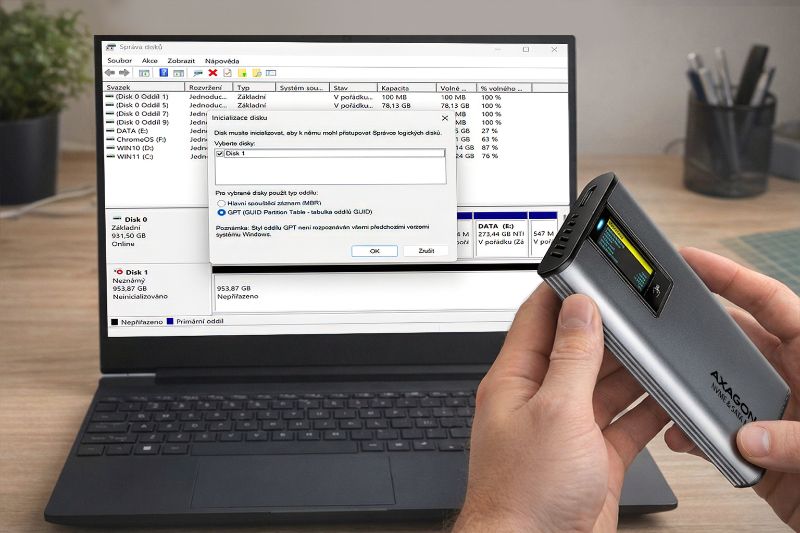
Co znamená inicializace disku?
Inicializace je první krok, který musíte u nového disku provést, než s ním budete moci pracovat. Při inicializaci informujete operační systém, že disk existuje, a připravíte ho k vytvoření oddílů a následnému formátování. Bez inicializace disk zůstává pro operační systém „neviditelný“.
Výhoda využití externího boxu
Disk můžete namontovat přímo do počítače, anebo pokud máte disků více, můžete zvolit jednoduché a rychlé řešení v podobě externího boxu. Ten vám umožní připojit disk jednoduše přes USB. Tato varianta je ideální i pro notebooky nebo zařízení bez možnosti výměny interního úložiště.
Jak inicializovat disk na Windows?
1. Zapojte disk do externího boxu
Vyberte odpovídající model boxu podle typu disku (např. 2.5" SATA, M.2 NVMe apod.), osaďte jej do externího boxu a připojte ho přes USB k počítači. Výběr správného typu disku je zásadní, protože pokud vložíte SATA disk do NVMe boxu, disk se vám nezobrazí a v případě, že se vám podaří zasunout NVMe disk do SATA boxu, tak si ho zničíte.
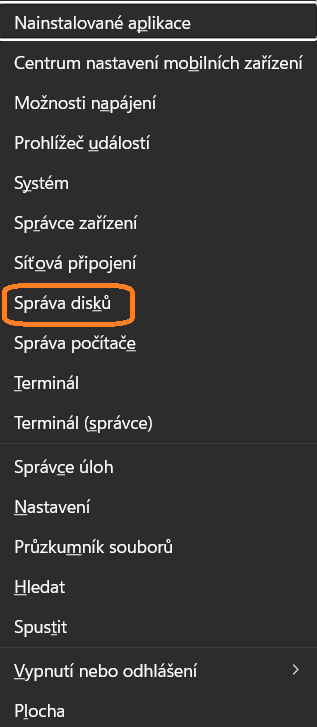
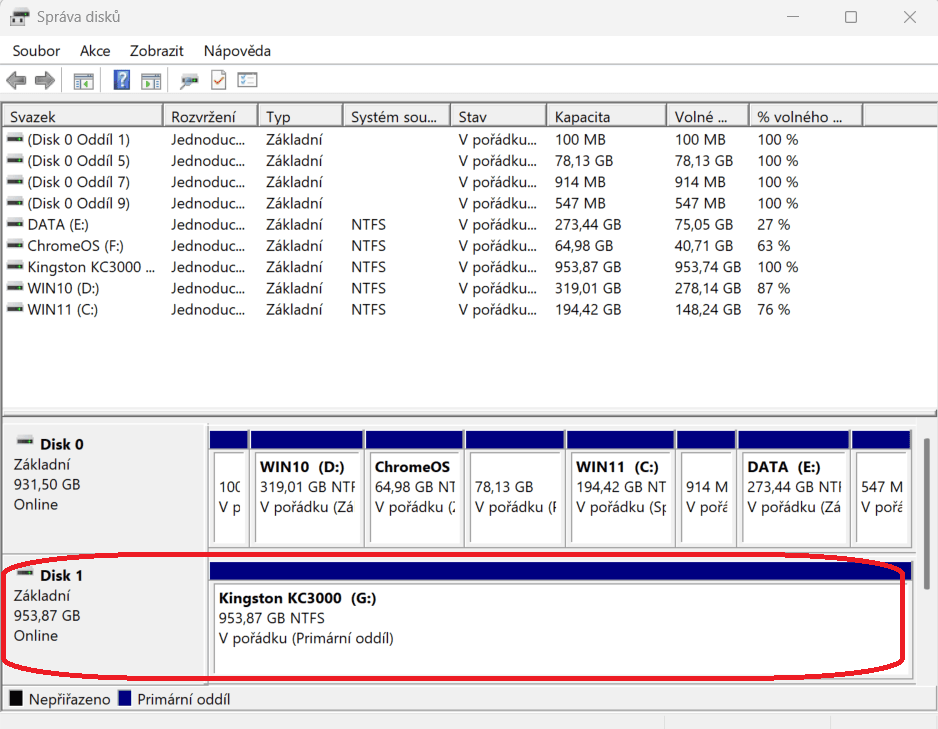
2. Spusťte správu disků
Stiskem kláves Win + X a zvolte „Správa disků“ (Disk Management).
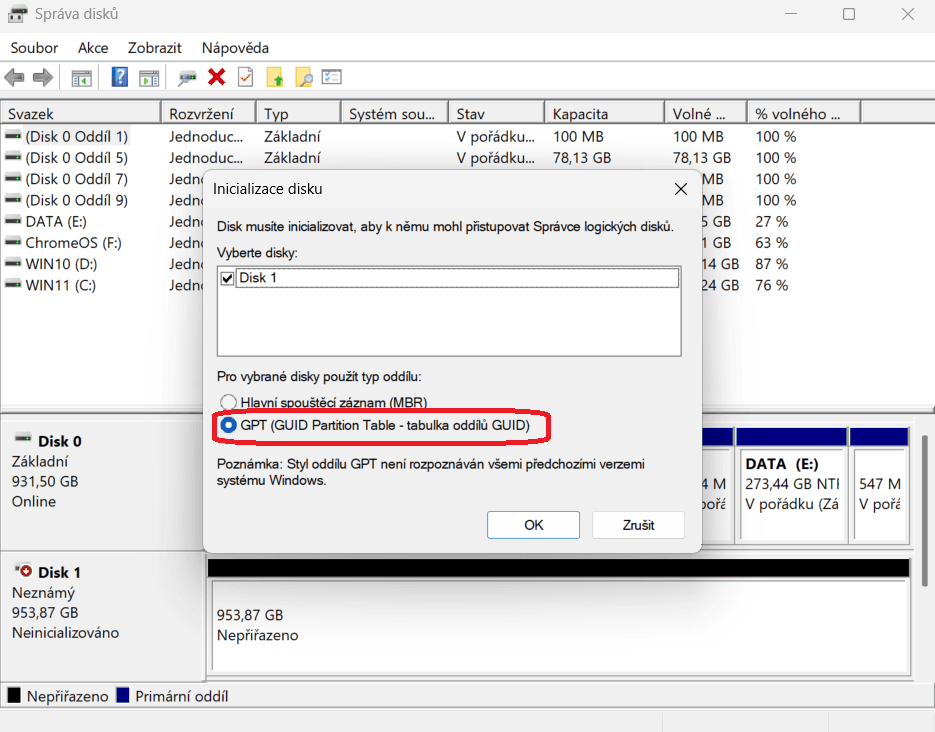
3. Systém vás automaticky vyzve k inicializaci disku
Vyberte, zda chcete použít styl oddílu MBR (pro disky do velikost 2 TB) nebo GPT (pro velikost oddílu větší než 2 TB). Pro moderní počítače doporučujeme GPT.
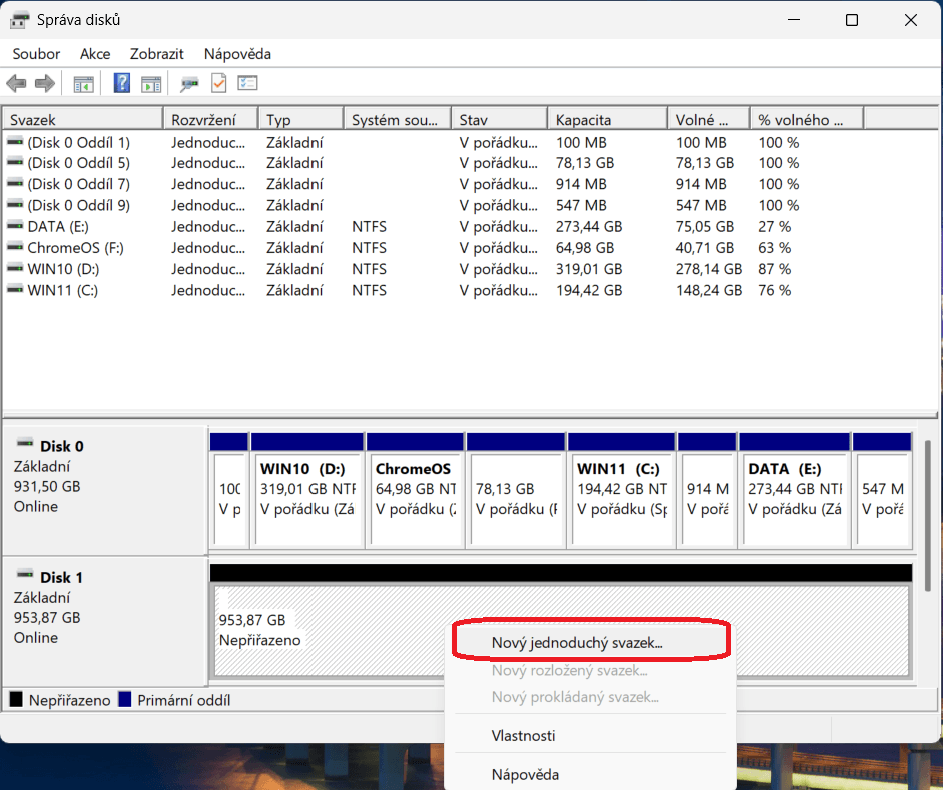
4. Vytvořte nový svazek a naformátujte disk
Klikněte pravým tlačítkem na nepřiřazené místo disku a zvolte „Nový jednoduchý svazek“. Dále už vás provede průvodce.
5. Hotovo – disk je připraven k použití
Po dokončení formátování můžete disk začít používat stejně jako jakýkoli jiný externí nebo interní disk.
Tip: externí boxy AXAGON jsou více než jen jednoduché pouzdro
Produkty AXAGON jako například AXAGON EE25-SL pro 2.5" SATA disky nebo AXAGON EEM2-SD2 pro M.2 SSD, poskytnou kromě kvalitního zpracování a spolehlivosti i funkce jako:
- monitoring stavu disku (S.M.A.R.T.)
- podpora vysokorychlostních přenosů
- možnost snadné výměny disků bez šroubování
- univerzální kompatibilitu s Windows, macOS i Linuxem
- a další.
Externí box tak využijete při prvotní inicializaci i dlouhodobě jako rychlé přenosné úložiště nebo zálohovací řešení.
Sleduj!


