


 Čeština
 Slovenčina
 English
 Deutsch
 Magyar
 Polski
 Français
Jak vybrat správný USB-C kabel pro nabíjení, monitor i externí SSD
Nevíte, jaký USB-C kabel koupit nebo proč některé kabely přenášejí obraz a jiné jen nabíjejí? V tomto článku vám ukážeme, podle čeho správný kabel vybrat a na co si dát při nákupu pozor.
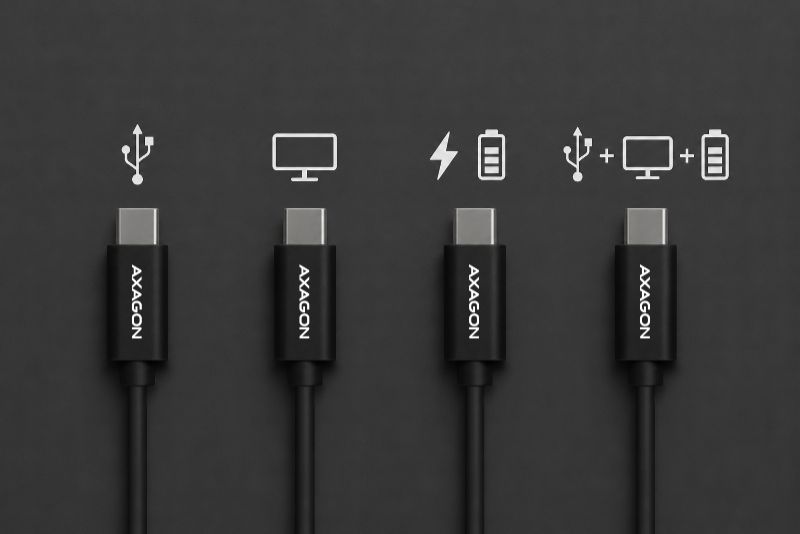
USB-C se v posledních letech stal nejrozšířenějším konektorem pro notebooky, telefony, tablety, monitory i ostatní příslušenství. Přesto kolem něj stále panuje celá řada nejasností. Spousta uživatelů si myslí, že všechny USB-C kabely nabízejí stejné funkce. Ve skutečnosti se jejich možnosti a schopnosti mohou výrazně lišit.
USB-C kabel dnes koupíte téměř všude a často za velmi nízkou cenu. Mnoho uživatelů si proto klade otázku, jak poznat kvalitní USB-C kabel a jaký koupit, aby bez problémů zvládl nabíjení, přenos dat i připojení monitoru. Právě nevhodně zvolený kabel bývá častou příčinou problémů s připojením monitoru, pomalým přenosem dat nebo nedostatečným nabíjením notebooku.
Co je USB-C a co tento konektor neříká
USB-C se stal novým standardem pro připojení a nabíjení elektroniky. Evropská unie navíc zavedla povinnost používat USB-C jako společný nabíjecí konektor pro většinu přenosných elektronických zařízení. Cílem je usnadnit používání nabíječek a snížit množství elektroodpadu.
Přestože tak dnes mnoho zařízení používá stejný USB-C konektor, neznamená to, že všechny USB-C kabely nabízejí stejné funkce nebo výkon.
USB-C označuje pouze tvar konektoru. Samotný konektor neříká nic o rychlosti přenosu dat, podpoře videa ani nabíjecím výkonu. A tak se vám může stát, že dva na pohled stejné kabely mohou mít zcela odlišné vlastnosti.
Jak poznat, zda USB-C kabel podporuje přenos obrazu
Pokud chcete připojit monitor, musí přenos videa podporovat notebook, monitor i samotný kabel. V opačném případě se monitor nemusí vůbec zobrazit, přestože se zařízení tváří jako správně připojené.
Podle čeho to poznáte? Nejjistější je zkontrolovat technickou specifikaci výrobce. Hledejte označení DisplayPort Alt Mode, Video Output, 4K Video, 8K Video, USB4, Thunderbolt 3 nebo Thunderbolt 4.
Pokud výrobce uvádí pouze maximální nabíjecí výkon (například 60 W nebo 100 W) a nikde nezmiňuje přenos obrazu nebo podporu výše uvedených standardů, nelze kompatibilitu s externím monitorem automaticky předpokládat.
Pokud hledáte USB-C kabel pro monitor, vždy si ověřte, že podporuje přenos obrazu prostřednictvím DisplayPort Alt Mode nebo Thunderbolt 3 či Thunderbolt 4.
Proč nefunguje monitor přes USB-C
Nejčastější příčinou bývá špatně zvolený kabel, který je určený pouze pro nabíjení nebo datový přenos. Pro přenos videa je potřeba kabel podporující odpovídající standard a zařízení s podporou DisplayPort Alt Mode nebo Thunderbolt.
Jaký USB-C kabel potřebujete pro externí SSD
Moderní externí SSD disky dokážou dosahovat velmi vysokých rychlostí. Pokud ale použijete pomalý kabel, rychlost přenosu se výrazně sníží. Rychlost totiž vždy ovlivňuje nejslabší článek, ať už je to zařízení, port nebo kabel.
Pro běžné externí SSD disky je vhodný kabel s podporou USB 3.2 Gen 2 (10 Gb/s). Pokud používáte výkonnější NVMe SSD v moderním externím boxu, například s rozhraním 20 Gb/s nebo USB4, je vhodné zvolit kabel s podporou USB 3.2 Gen 2x2 (20 Gb/s) nebo USB4 (40 Gb/s). Jen tak můžete využít plný potenciál rychlého SSD.
Je však důležité pamatovat na to, že ani nejlepší kabel nezvýší rychlost nad možnosti externího boxu nebo USB portu počítače. Pokud například připojíte USB4 externí box určený pro rychlost až 40 Gb/s k portu USB 3.2 Gen 2, bude přenos omezen maximální rychlostí 10 Gb/s. Proto je vždy potřeba, aby SSD, externí box, kabel i USB port podporovaly stejný nebo vyšší standard.
Jak vybrat správný USB-C kabel
Výběr USB-C kabelu přizpůsobte především tomu, k čemu jej budete používat. Některé jsou určeny pouze pro nabíjení, jiné zvládnou i rychlý přenos dat, připojení monitoru nebo všechno dohromady.
Pokud vybíráte USB-C kabel pro notebook nebo USB-C kabel pro nabíjení, zaměřte se především na podporovaný nabíjecí výkon a technologii USB Power Delivery (USB PD). Pro připojení monitoru je důležitá podpora přenosu obrazu a pro rychlé externí SSD disky zase dostatečná přenosová rychlost.
Jestli hledáte univerzální řešení jednou pro vždy, s kabelem s podporou USB4 nebo Thunderbolt nikdy nesáhnete vedle. Takový kabel zvládne vysokorychlostní přenos dat, přenos obrazu i napájení notebooku.
Přehled běžných USB standardů
| Standard | Maximální rychlost | Typické využití |
| USB 2.0 | 480 Mb/s | klávesnice, myši, tiskárny, čtečky čipových karet |
| USB 3.2 Gen 1 | 5 Gb/s | flash disky, externí HDD, USB huby |
| USB 3.2 Gen 2 | 10 Gb/s | externí SSD, dokovací stanice, přenos větších objemů dat, připojení monitorů |
| USB 3.2 Gen 2x2 | 20 Gb/s | výkonné NVMe SSD boxy, připojení monitorů |
| USB4 | až 40 Gb/s | nejrychlejší externí SSD, dokovací stanice, univerzální použití jedním kabelem, profesionální práce s videem a fotografiemi |
Shrnutí
USB-C kabely mají společný pouze konektor. Přestože vypadají stejně, liší se od sebe svými funkcemi. Při výběru proto sledujte nejen konektor, ale také rychlost přenosu dat, podporu přenosu obrazu a maximální nabíjecí výkon.
Díky tomu snadno poznáte, jak vybrat správný USB-C kabel pro své zařízení i způsob používání. Správně zvolený kabel vám ušetří řadu problémů a umožní využít možnosti moderních zařízení naplno.
Možná za něj zaplatíte o pár korun víc, ale ušetříte si zbytečné starosti s připojením monitoru, pomalým přenosem dat nebo nedostatečným nabíjením.
FAQ
Jak poznám, že USB-C kabel podporuje obraz?
Informace by měla být uvedena ve specifikaci kabelu. Bez podpory videa nelze monitor přes USB-C připojit.
Funguje každý USB-C kabel pro monitor?
Ne. Některé kabely podporují pouze nabíjení nebo základní datový přenos.
Jaký USB-C kabel potřebuji pro notebook?
Záleží na požadovaném výkonu nabíjení a dalších funkcích, například přenosu obrazu nebo dat.
Proč notebook nenabíjí přes USB-C?
Notebook musí podporovat nabíjení přes USB-C Power Delivery. Nestačí, že má USB-C konektor. Omezením může být také použitý kabel nebo nabíječka s nedostatečným výkonem.
Proč je externí SSD pomalé?
Příčinou může být pomalý port, nevhodný externí box nebo kabel s nízkou přenosovou rychlostí.
Jak poznám kvalitní USB-C kabel?
Sledujte podporované standardy, maximální přenosovou rychlost, podporu přenosu obrazu a nabíjecí výkon. Tyto informace by měl výrobce uvádět v technické specifikaci.
Sleduj!


