


 Čeština
 Slovenčina
 English
 Deutsch
 Magyar
 Polski
 Français
Netflix, HBO Max nebo Disney+ mají černou obrazovku? Příčinou může být HDCP
Vyšla nová série vašeho oblíbeného seriálu a chcete si ji pustit na pořádném monitoru. Připojíte notebook přes USB-C hub k monitoru nebo televizi a pracovní plocha se zobrazí správně. Po spuštění Netflixu nebo jiného chráněného videa se ale objeví černá obrazovka, chyba přehrávání, nebo se video přehraje jen v nízkém rozlišení. Proč Netflix nejde přes HDMI, i když obraz jinak funguje? Jednou z nejčastějších příčin je HDCP – ochrana digitálního obsahu proti kopírování.
Co je HDCP?
HDCP (High-bandwidth Digital Content Protection) je technologie, která chrání filmy a další placený digitální obsah při přenosu přes HDMI, DisplayPort nebo video výstup přes USB-C (DisplayPort Alt Mode).
Před spuštěním chráněného videa si zařízení v řetězci navzájem ověří, zda HDCP podporují. Komunikace tedy neprobíhá jen mezi notebookem a monitorem. Pokud používáte USB-C hub nebo dokovací stanici, je součástí ověřování i ona. Monitor nebo televizi přitom můžete k notebooku připojit dvěma způsoby – přes USB-C hub, nebo přímo HDMI kabelem.
Pokud některá část požadovanou verzi HDCP nepodporuje nebo ověření neproběhne správně, běžný obraz může dál fungovat, ale chráněné video se nepřehraje, nebo ho služba přehraje jen v nižší kvalitě.
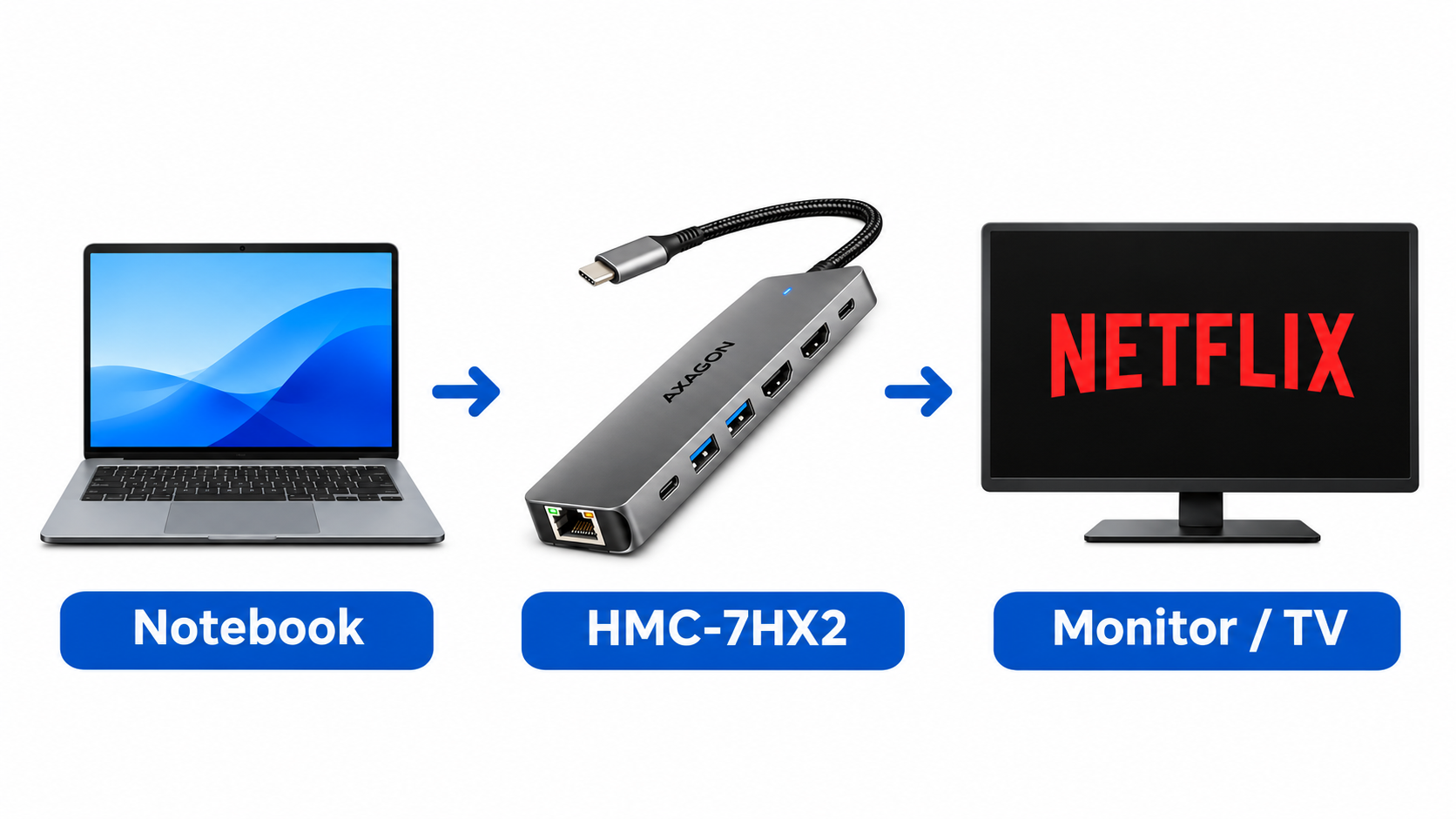
Notebook → USB-C hub → monitor nebo TV
Proč pracovní plocha funguje, ale místo filmu mám černou obrazovku?
Běžné zobrazení pracovní plochy, webového prohlížeče nebo dokumentů HDCP nepotřebuje. Ochrana se aktivuje až u obsahu, který ji vyžaduje.
Proto může stejná sestava bez problémů zobrazovat Windows na externím monitoru a problém se projeví až po spuštění chráněného filmu nebo seriálu.
Například Netflix vyžaduje pro přehrávání ve 4K na počítači s Windows u externího displeje 4K monitor s 60 Hz připojený přes rozhraní kompatibilní s HDCP 2.2. Pokud je aktivních více displejů, musí požadavky splňovat všechny. HDCP je přitom jen jednou z podmínek – Netflix dále požaduje Windows 11, aplikaci Netflix nebo prohlížeč Edge či Chrome, dostatečně výkonný procesor a grafickou kartu a případně rozšíření HEVC.
Nestačí podporovat pouze HDMI
HDCP musí fungovat v celém přenosovém řetězci. Kompatibilní tedy musí být zdrojové zařízení, použitý hub nebo adaptér i samotný monitor či televize.
Pokud monitor připojujete přímo HDMI kabelem, platí, že samotný kabel HDCP nepodporuje ani neblokuje, jen přenáší signál. Musí ale zvládnout potřebnou datovou propustnost. Pro 4K při 60 Hz použijte kabel minimálně v kategorii High Speed např. BUCM32-CM20AB. Nekvalitní nebo příliš dlouhý kabel může způsobit, že ověření HDCP selže.
Co zkontrolovat, když vám streamovací služba přes USB-C hub nefunguje?
- Monitor nebo TV: ověřte, zda podporuje HDCP 2.2 nebo novější na použitém HDMI vstupu. U televizorů nemusí mít všechny HDMI porty stejné možnosti.
- Nastavení televizoru: u některých značek je potřeba rozšířený režim HDMI na daném vstupu zapnout ručně – například Input Signal Plus u Samsungu nebo HDMI Ultra HD Deep Colour u LG.
- Hub nebo adaptér: zkontrolujte v jeho parametrech podporovanou verzi HDCP.
- Kabel: při přímém připojení přes HDMI použijte certifikovaný kabel High Speed nebo Premium High Speed a pokud možno co nejkratší.
- Ovladače a systém: aktualizujte grafické ovladače a Windows.
- Další monitory: odpojte ostatní displeje – Netflix vyžaduje splnění podmínek u všech aktivních obrazovek.
- Přímé připojení: pokud to notebook umožňuje, připojte monitor přímo HDMI kabelem bez hubu. Tím zjistíte, ve které části řetězce problém vzniká.
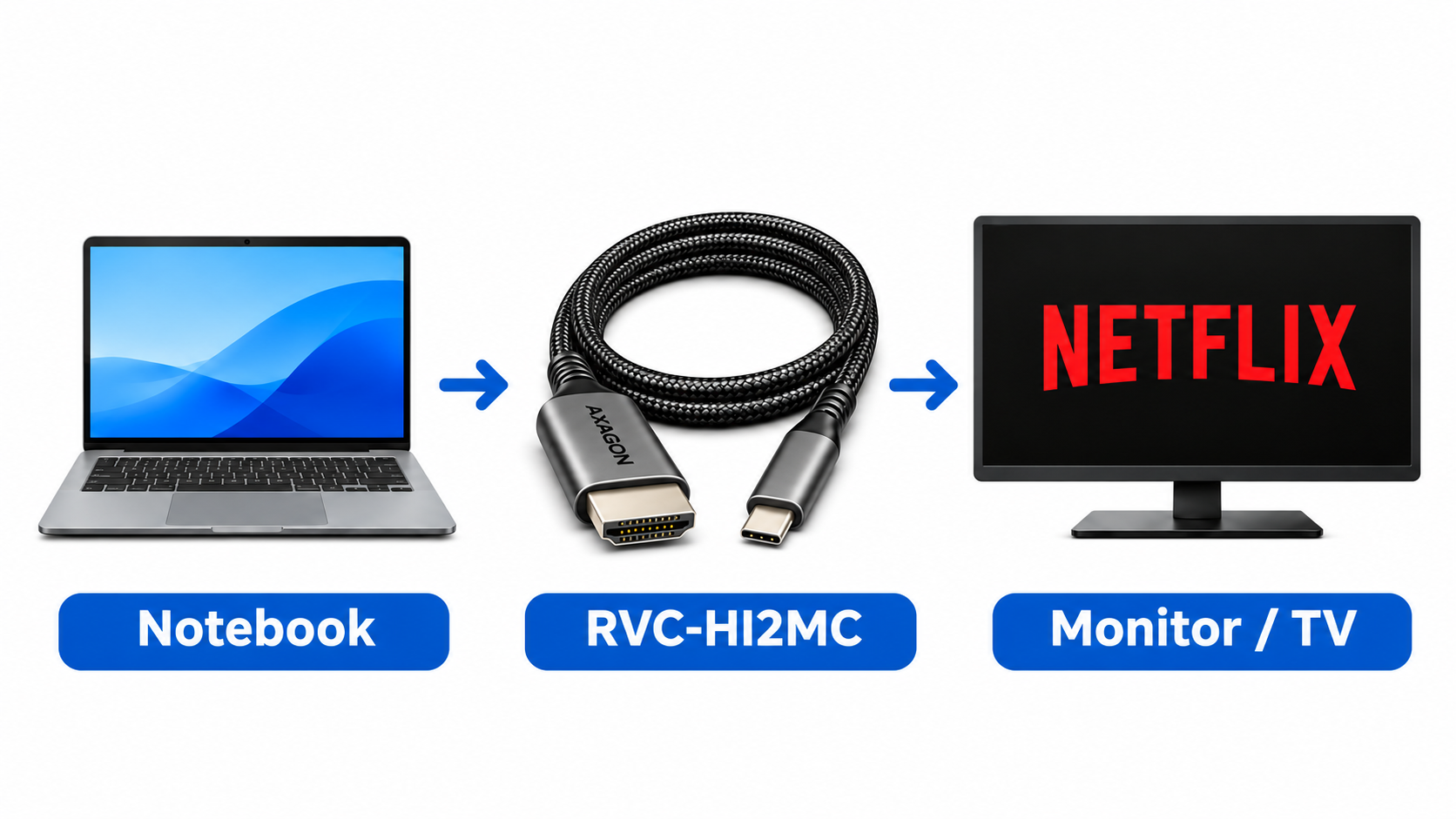
Notebook → HDMI kabel → monitor nebo TV
HDCP není totéž co HDMI
HDMI určuje způsob přenosu obrazu a zvuku. HDCP je ochranná vrstva používaná u chráněného obsahu. Proto může HDMI spojení technicky fungovat, přestože konkrétní film nebo stream přehrát nelze.
Pokud tedy monitor přes USB-C hub funguje, ale chráněné video ne, nemusí být vadný hub ani kabel. Vyplatí se zkontrolovat podporu HDCP v celém řetězci od počítače až po obrazovku.
Streamovací služby a HDCP – přehled požadavků
Údaje vycházejí z oficiálních stránek nápovědy jednotlivých služeb, ověřeno 13. 11. 2026. „Oficiálně neuvádí“ znamená, že služba požadavek veřejně nespecifikuje – neznamená to, že HDCP nevyžaduje.
| Služba | Max. kvalita na počítači | Požadavek HDCP | 4K na externím monitoru z PC | Poznámky |
|---|---|---|---|---|
| Netflix | 4K (Windows 11, aplikace Netflix, Edge nebo Chrome) | HDCP 2.2 pro 4K na externím displeji | Ano, 4K monitor 60 Hz s HDCP 2.2 | Podmínky musí splňovat všechny aktivní displeje. Dále: CPU Intel 7. gen. / AMD Ryzen, GPU GeForce 1050 / Radeon RX 400 a novější, případně rozšíření HEVC. Firefox a Opera max. 1080p. |
| HBO Max | Na počítači 4K neuvádí | HDCP 2.1+ pro jakékoli přehrávání HDCP 2.2 + HDMI 2.0 pro 4K HDR | Ne (4K jen TV, přehrávače, konzole) | Při chybě HDCP na PC: streamovat na hlavním monitoru, zkusit jiný prohlížeč, ověřit adaptéry, grafiku, kabely i monitor (HDCP 2.1+). |
| Prime Video | Až HD (prohlížeč, aplikace pro Windows a Mac) SD na Linuxu a Chrome OS | Verzi oficiálně neuvádí | Ne | Aplikace pro Windows vyžaduje Windows 10/11, pro Mac macOS 11.4+. |
| Apple TV / iTunes (Mac) | Oficiálně neuvádí | Displej kompatibilní s HDCP (verzi neuvádí) | Neověřeno | Chyba HDCP se může objevit po probuzení Macu ze spánku – pomůže zavřít a znovu otevřít aplikaci. |
| Disney+ | Oficiálně neuvádí | Oficiálně neuvádí | Ne (4K jen TV, přehrávače, konzole – dle nezávislých přehledů) |
FAQ
Proč má Netflix na externím monitoru černou obrazovku?
Nejčastější příčinou je, že některé zařízení v řetězci (notebook, hub, adaptér nebo monitor) nepodporuje požadovanou verzi HDCP nebo ověření HDCP neproběhne správně.
Co znamená HDCP u HDMI?
HDCP je ochrana digitálního obsahu proti neoprávněnému kopírování. Používá se u filmů, seriálů a streamovacích služeb a funguje přes HDMI, DisplayPort i USB-C.
Potřebuji HDCP 2.2 pro Netflix a další streamovací služby?
Pro přehrávání Netflixu ve 4K přes externí displej na počítači s Windows ano. Netflix vyžaduje připojení kompatibilní s HDCP 2.2 u všech aktivních displejů.
Podporuje HDCP 2.3 streamovací služby ve 4K?
Ano. HDCP 2.3 je zpětně kompatibilní s verzí 2.2, takže požadavek Netflixu splňuje.
Proč Netflix přes hub hraje jen v nízkém rozlišení?
Pokud řetězec nepodporuje HDCP 2.2, Netflix místo chyby často přehraje video v nižším rozlišení. Příčinou mohou být také další požadavky na 4K – prohlížeč, grafická karta, chybějící rozšíření HEVC nebo tarif bez Ultra HD.
Jak zjistím, jestli monitor podporuje HDCP 2.2?
Podívejte se do technických parametrů monitoru nebo televizoru, případně do návodu. U televizorů ověřte, který HDMI vstup HDCP 2.2 podporuje a zda není potřeba jej v nastavení zapnout.
Může monitor fungovat, i když je problém s HDCP?
Ano. Běžná pracovní plocha HDCP nepotřebuje, takže se problém projeví až při spuštění chráněného obsahu.
Stačí, když HDCP podporuje USB-C hub?
Ne. Požadovanou verzi HDCP musí podporovat celý řetězec – zdrojové zařízení, hub nebo adaptér i monitor či TV.
Zdroje
Netflix – požadavky na 4K ve Windows
HBO Max – sledování ve 4K UHD
Apple – připojení Macu přes HDMI (HDCP)
Windows Central – zařízení s Disney+ ve 4K
Sleduj!


