Kód produktu: ADSA-M2C
Kategorie: Dokovací stanice pro disky , Příslušenství disků , Všechny produkty
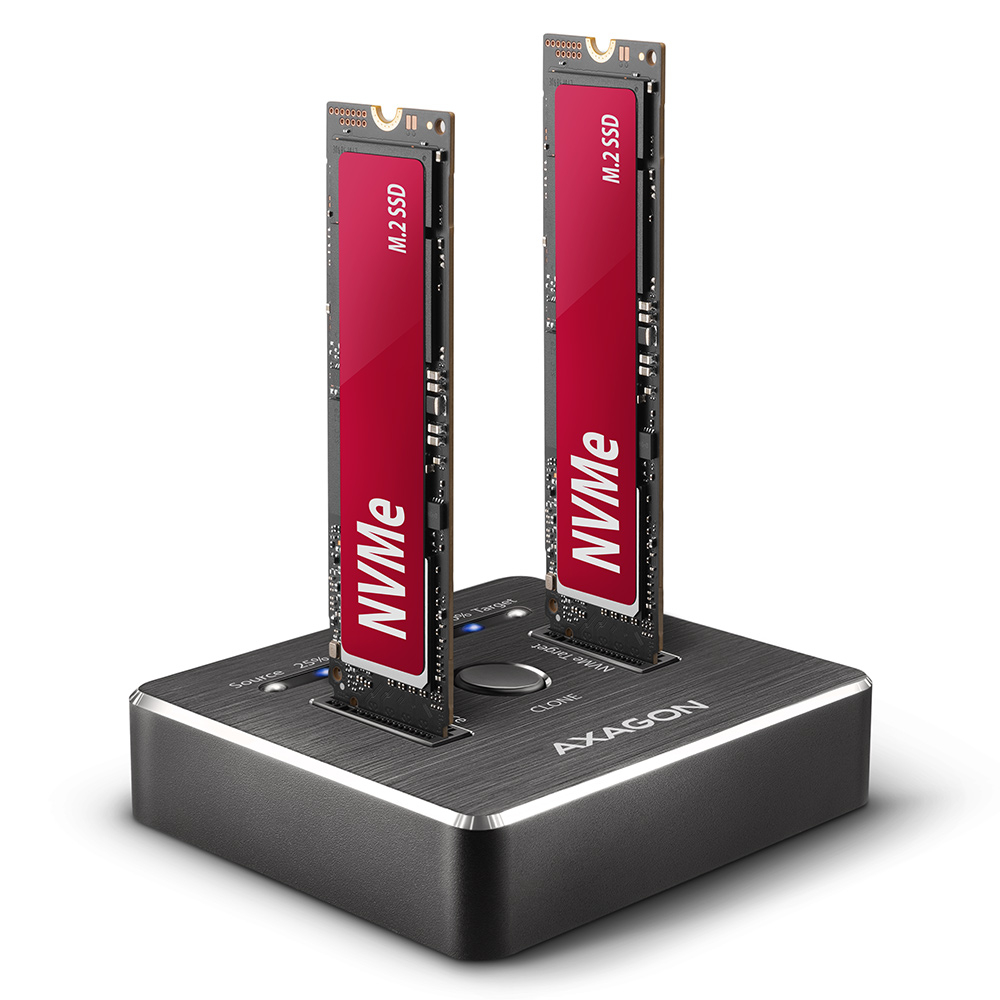
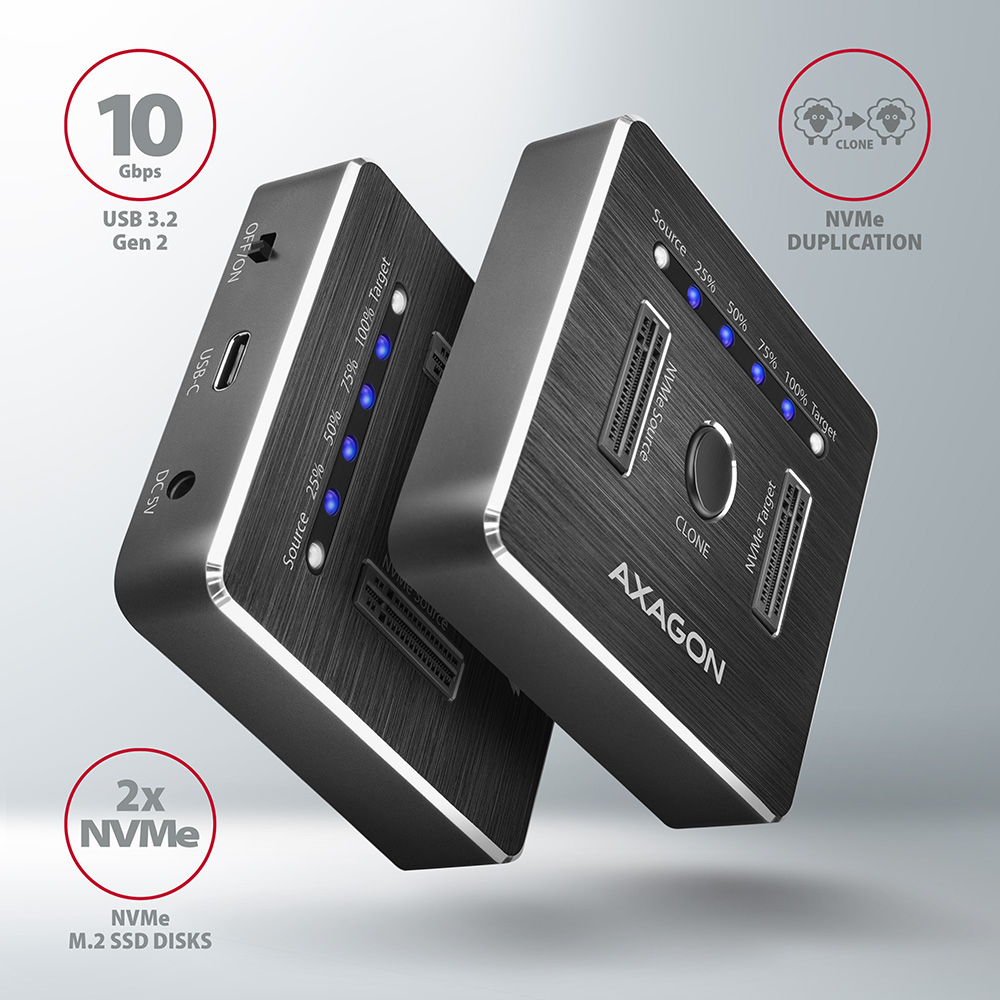
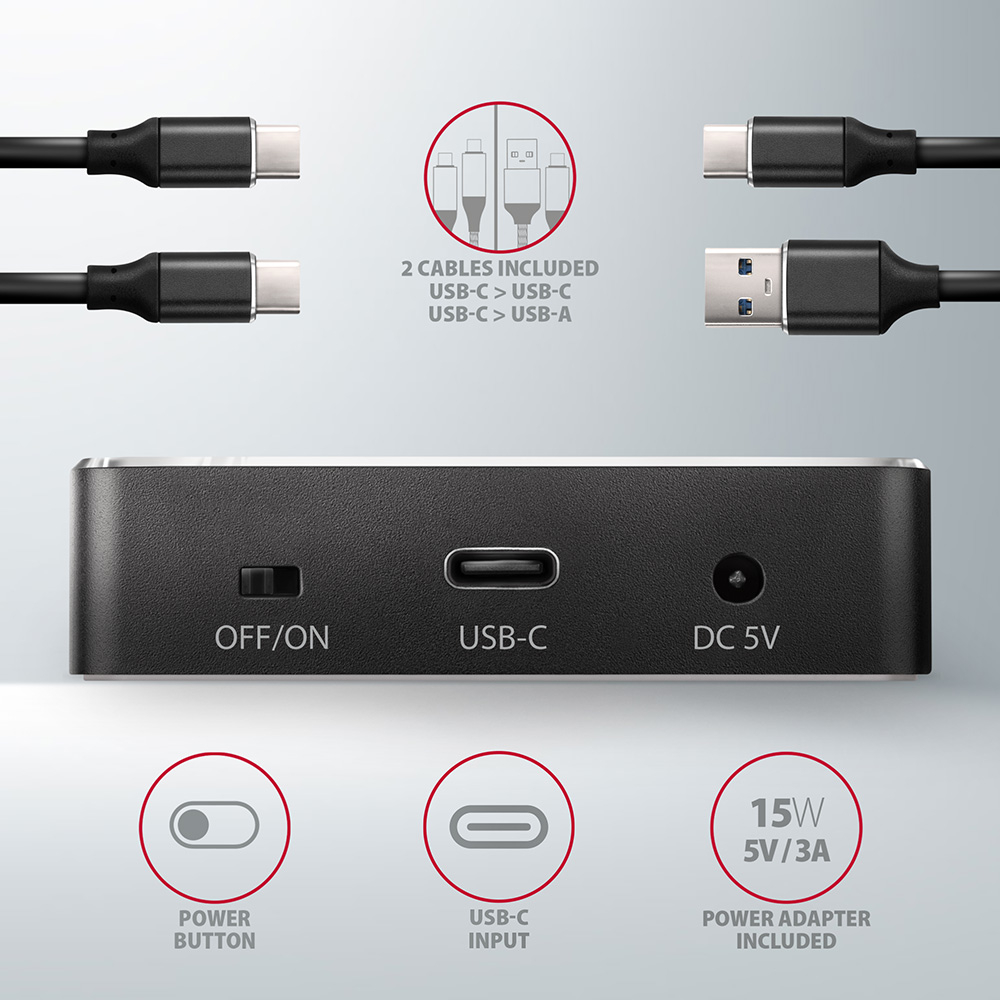
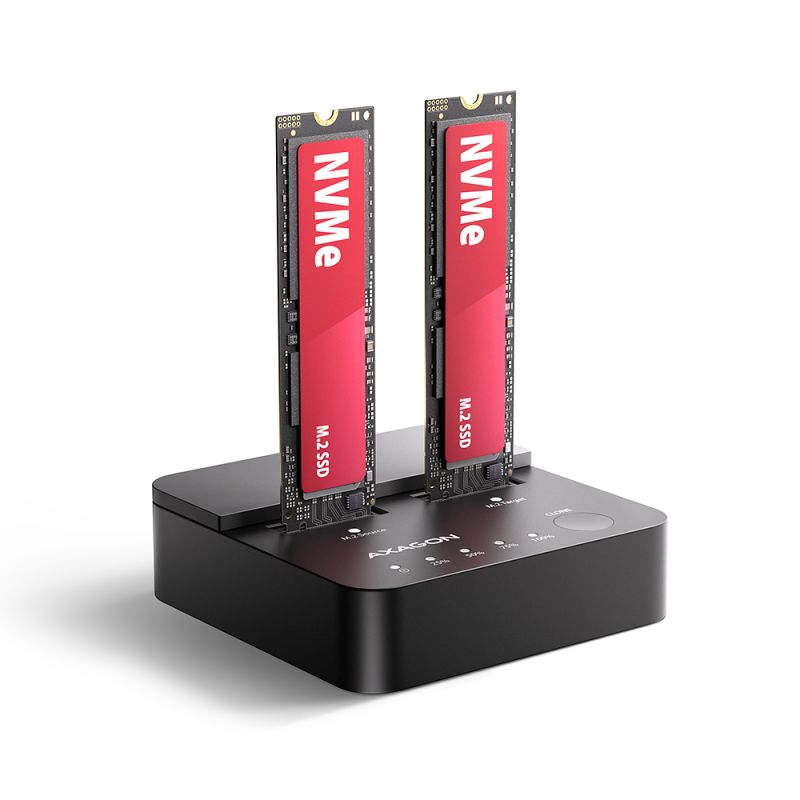
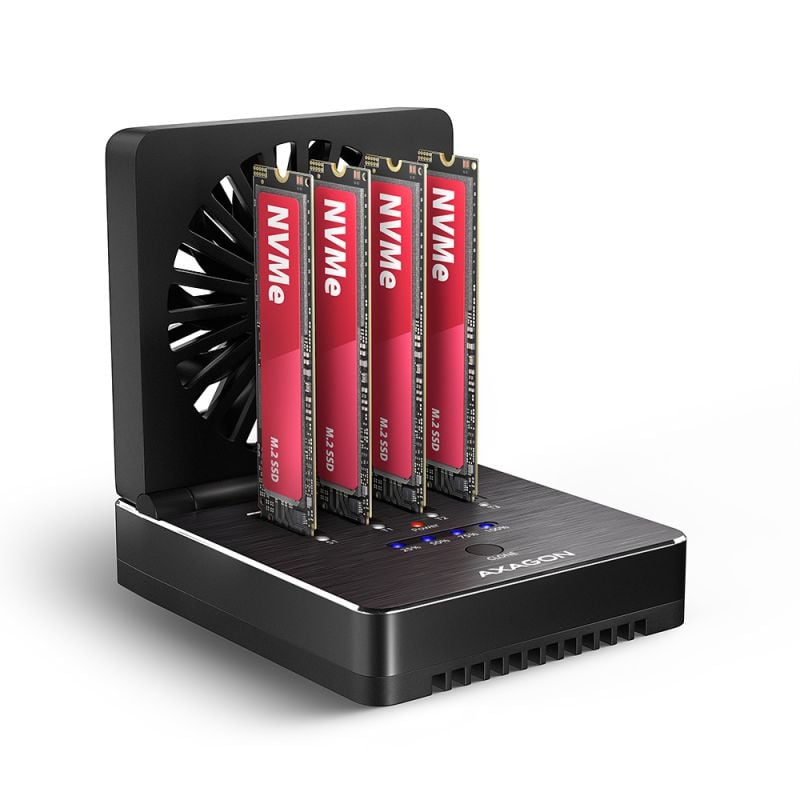
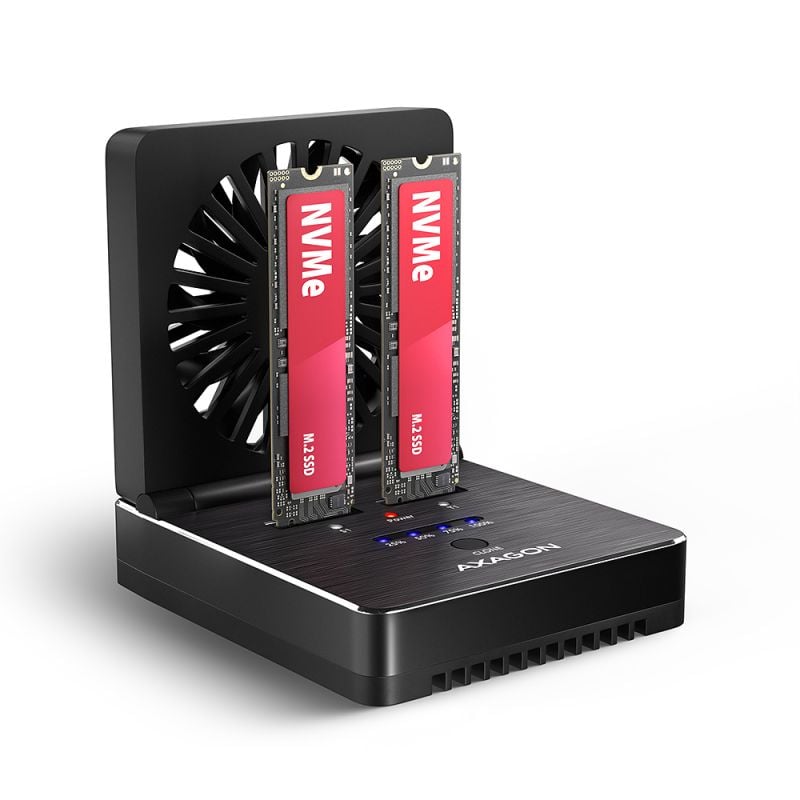
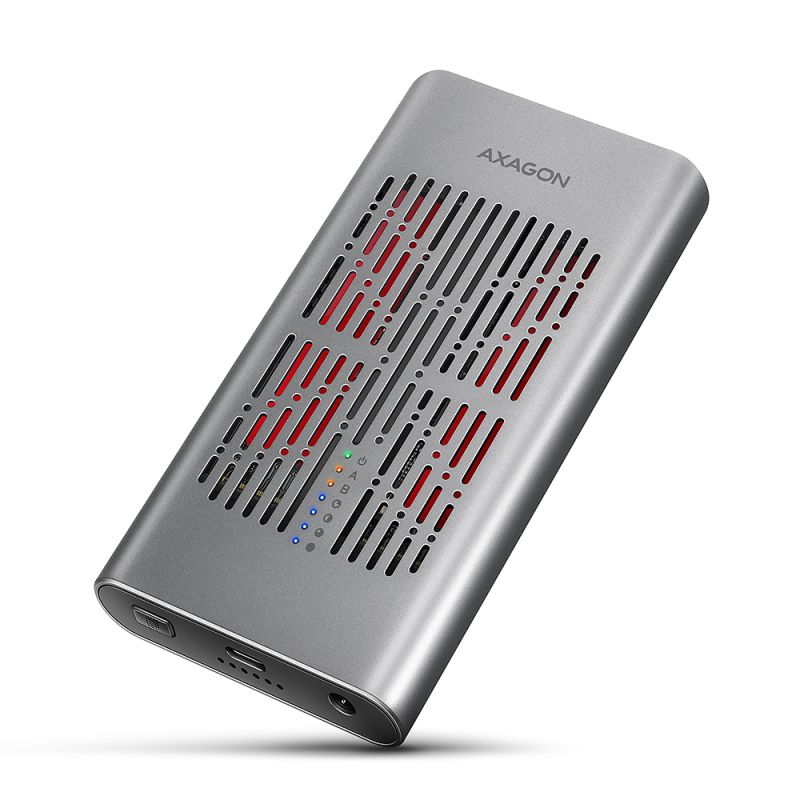
Rychlá dokovací a klonovací stanice AXAGON ADSA-M2C CLONE MASTER s rozhraním USB-C 10Gbps pro práci až se dvěma NVMe M.2 SSD disky. Klonování lze provádět bez připojení k počítači z jednoho zdrojového disku na druhý cílový disk. Po připojení k počítači získáte až dvě nová úložiště najednou. Stanice řeší situace, kdy potřebujete rychle formátovat, mazat, testovat nebo připravovat NVMe disky - například při migraci dat, instalaci systémů, servisu nebo zálohování. Stabilní provoz zajišťuje čipset, který udržuje výkon i při dlouhodobé zátěži s minimálním thermal throttlingem. Součástí balení je také USB-C a USB-A 10Gbps kabel.
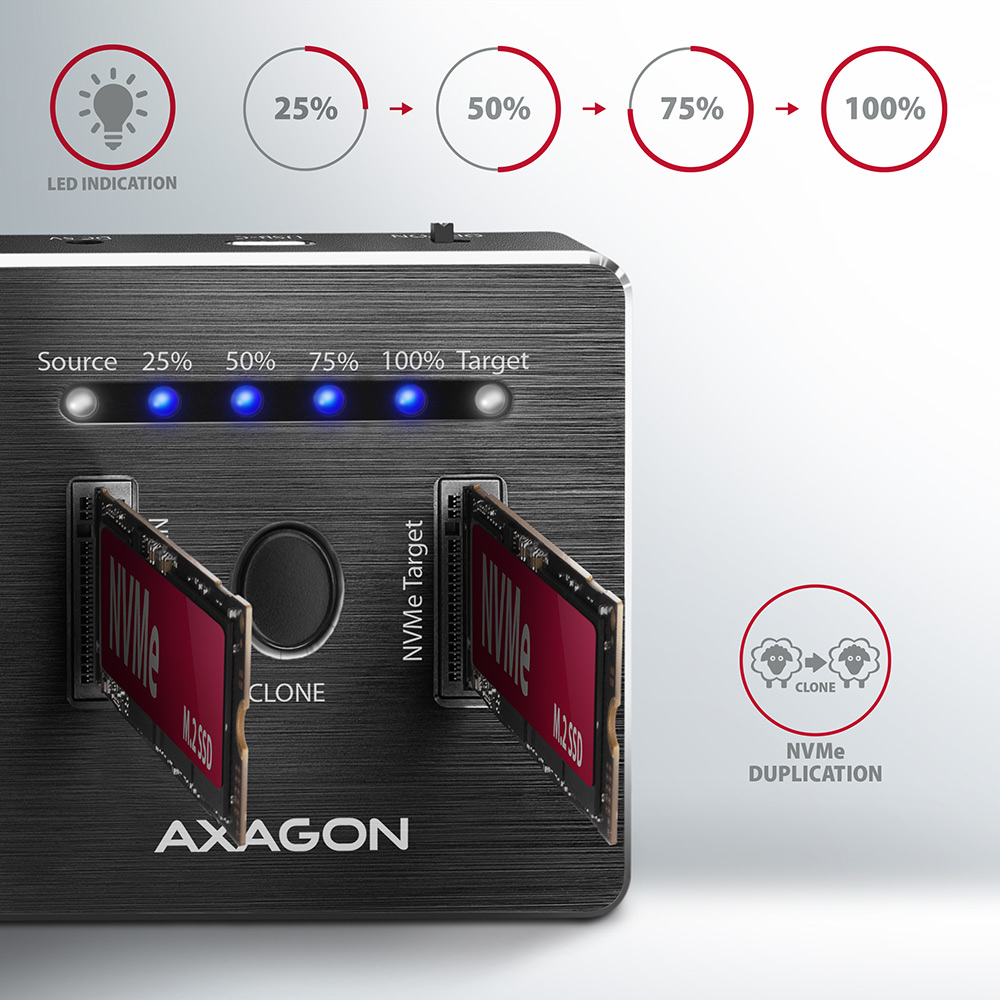
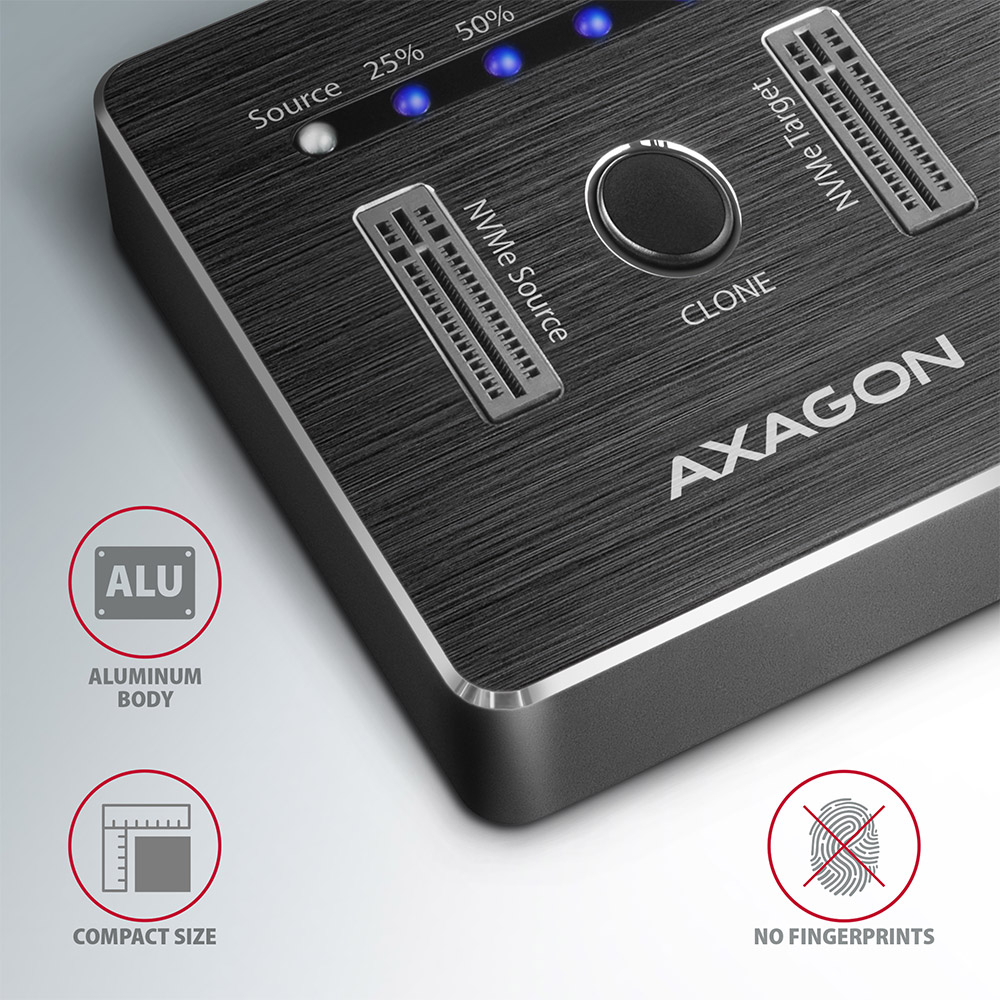
Stanice umožňuje klonovat jeden NVMe M.2 SSD na druhý disk bez použití počítače nebo notebooku. Stačí vložit zdrojový disk do slotu NVMe Source a cílový disk do NVMe Target, spustit klonování tlačítkem a sledovat průběh na LED indikaci. Díky samostatnému klonování bez zásahu operačního systému je proces bezpečný a stabilní - nedochází k ovlivnění dat zásahem OS. Tlačítkové spuštění navíc minimalizuje riziko nechtěné operace. Výsledkem je přesná kopie disku včetně operačního systému (Windows, macOS, Linux). Stanice klonuje celý obsah disku po jednotlivých blocích (LBA), takže doba klonování závisí na kapacitě zdrojového disku, nikoli na množství uložených dat. Cílové disky musí mít stejnou nebo vyšší kapacitu než zdrojový disk.
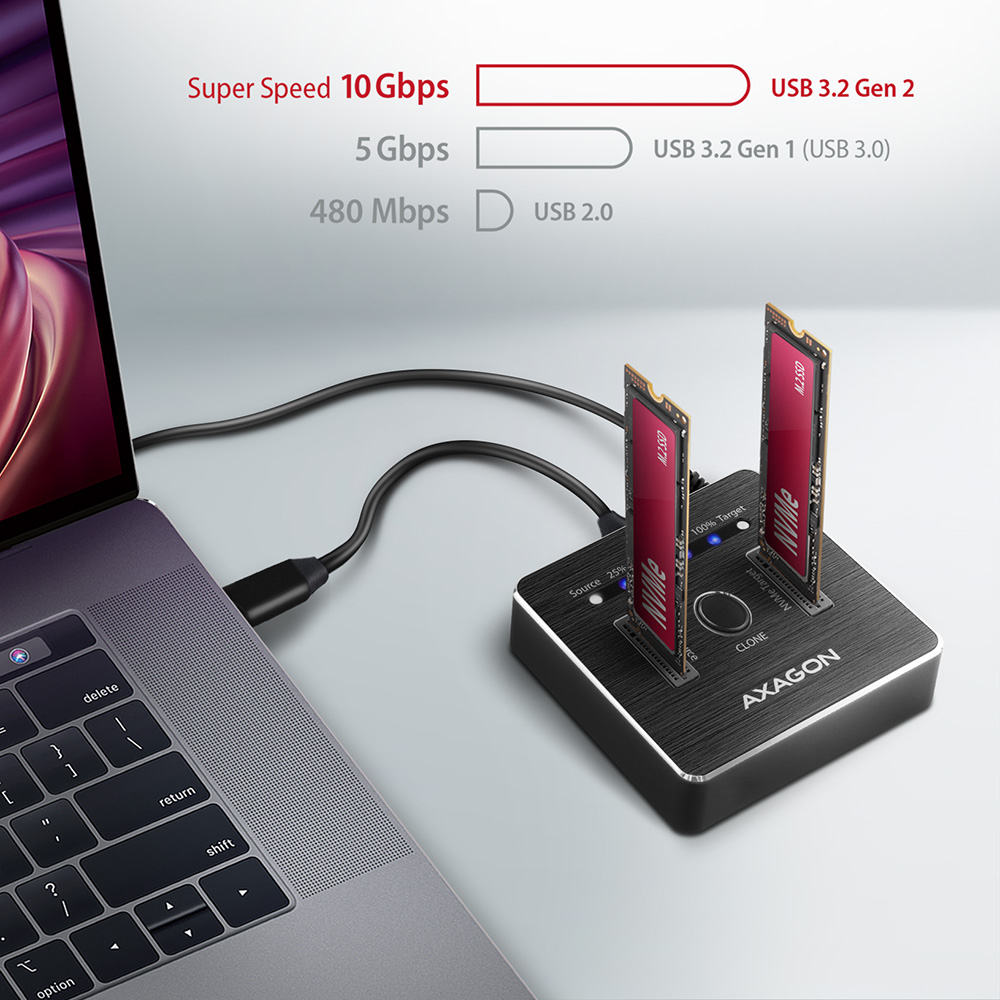
USB 10Gbps (USB 3.2 Gen 2) rozhraní nabízí teoretickou propustnost až 10 Gb/s. Výkon stanice je optimalizovaný pro práci s více SSD disky současně, ať už při klonování, přenosu dat nebo běžném používání. Dosažená rychlost závisí také na typu a generaci použitých M.2 SSD disků. Srdcem stanice je moderní čipset ASMedia ASM2362, který pomáhá udržet stabilní přenosovou rychlost i při vysokém zatížení a dlouhodobém provozu. Výsledkem je plynulý přenos dat bez výrazných výkyvů a efektivní využití výkonu připojených SSD disků.
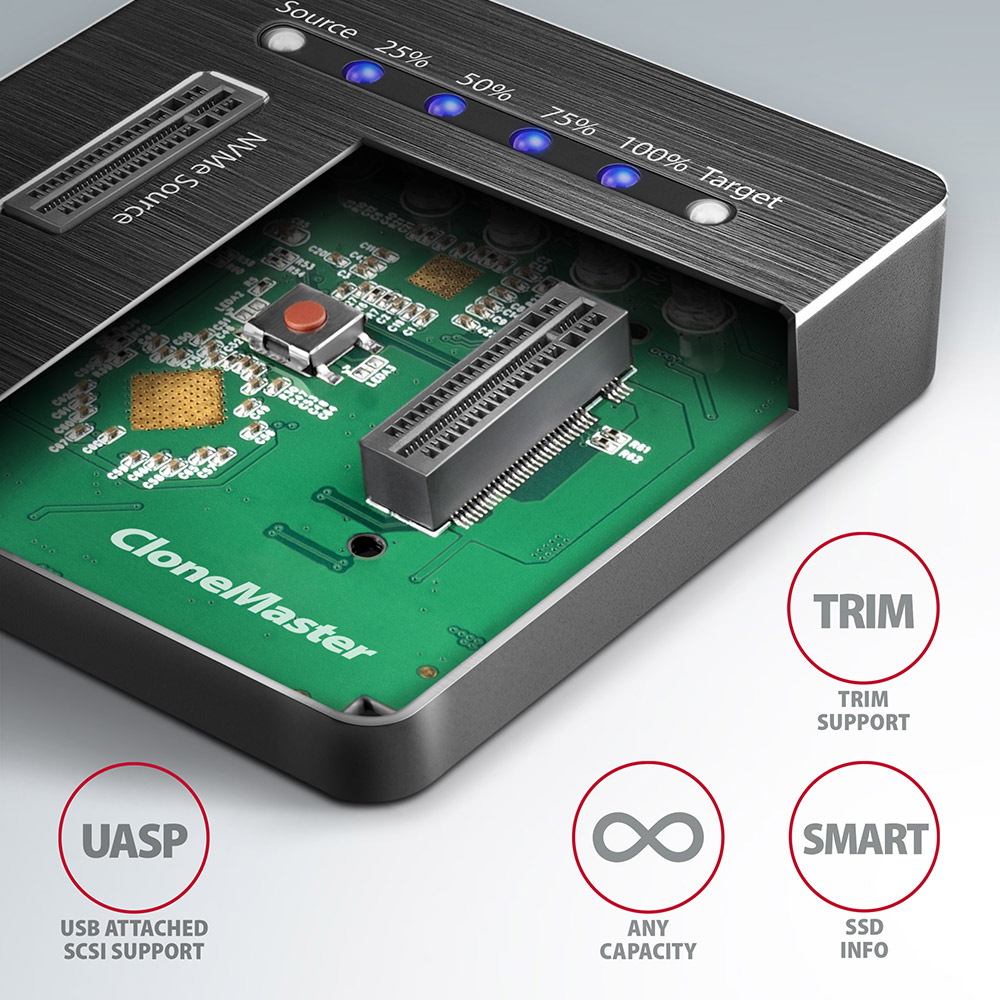
Po připojení k počítači se oba vložené disky zobrazí jako samostatné jednotky, se kterými můžete pracovat nezávisle i současně, kopírovat data nebo je využít pro správu úložiště. Otevřená konstrukce umožňuje rychlou výměnu SSD bez šroubování, což šetří čas při práci s více disky. Dva sloty navíc umožňují nastavit softwarový RAID například pro vyšší ochranu dat ve Windows i macOS. Pro konfiguraci této ochrany využijte nástroj „Prostory úložišť“ ve Windows nebo „RAID asistent“ v Diskové utilitě v macOS. Stanice je kompatibilní s ostatními USB standardy a Thunderbolt 3, 4, 5 rozhraním. Podporuje NVMe M.2 SSD disky bez omezení kapacity a moderní technologie UASP, TRIM (NVMe DEALLOCATE) a S.M.A.R.T. Samozřejmostí je Plug and Play a podpora úsporného režimu.
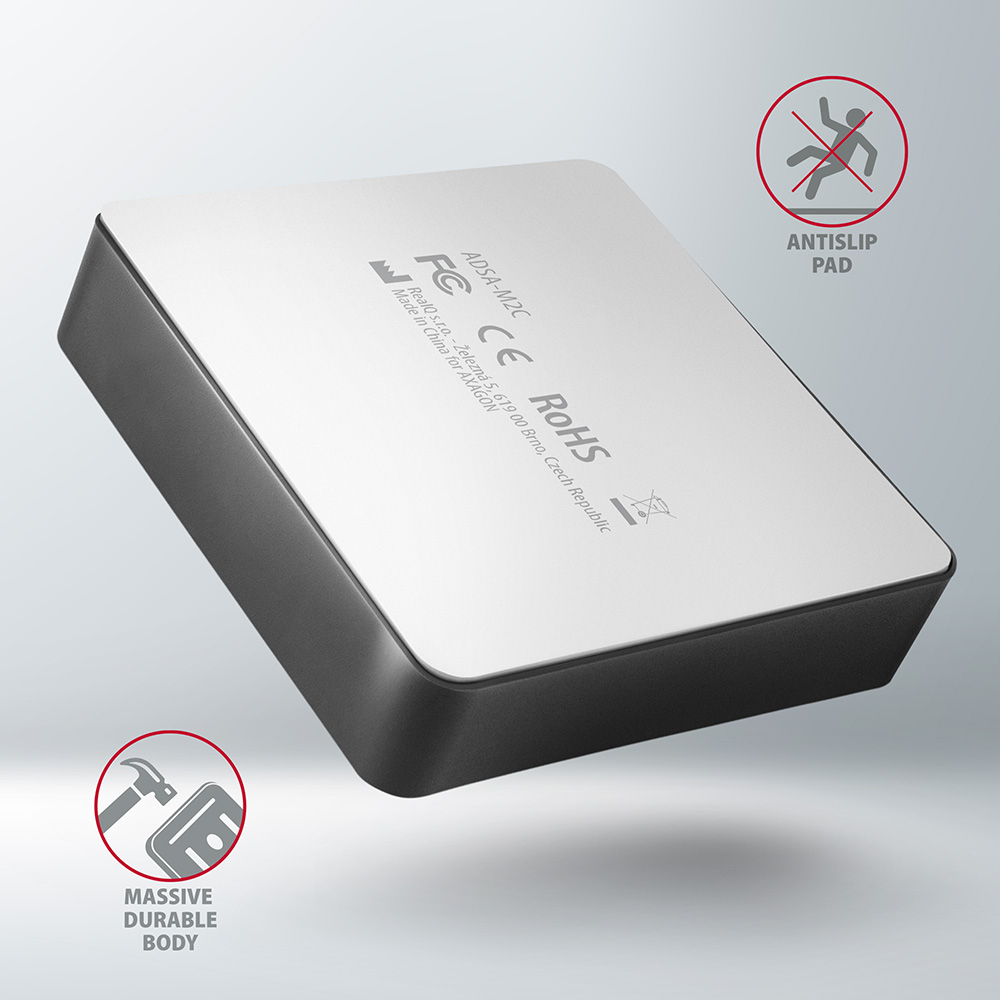
Při práci s NVMe SSD disky vzniká vyšší tepelné zatížení celé dokovací stanice. Hliníkové tělo pomáhá efektivně odvádět teplo vznikající při provozu stanice a přispívá k lepší tepelné stabilitě zařízení. Robustní kovová konstrukce zároveň podporuje spolehlivý provoz i při dlouhodobém používání a intenzivním přenosu dat. Pogumovaná spodní část omezuje posouvání stanice po stole a zajišťuje lepší stabilitu při používání.
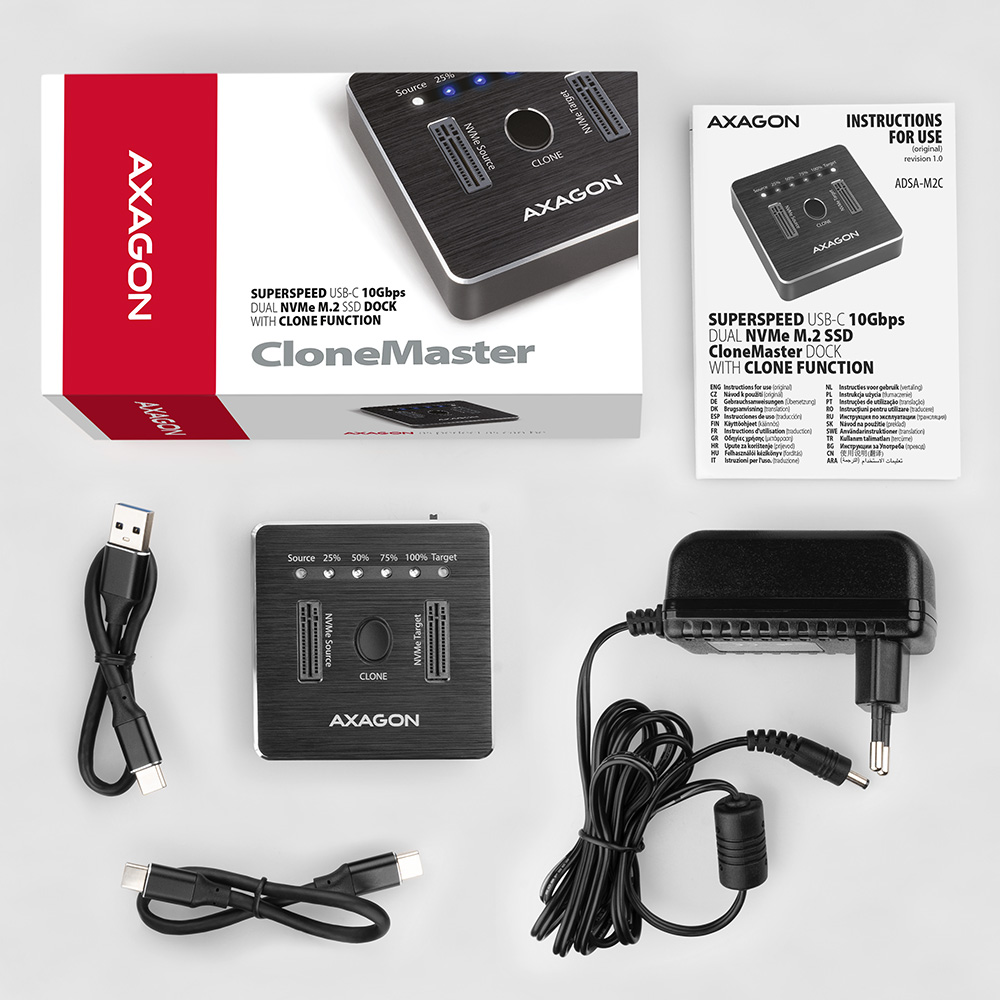
Klonovací stanici, USB-C a USB-A 10Gbps kabel pro připojení k počítači, externí napájecí adaptér a vícejazyčný návod.
Vstup:
• USB 10Gbps (USB 3.2 Gen 2), konektor USB-C female.
• Kompatibilní s USB 5Gbps, USB 20Gbps, USB 40Gbps, Thunderbolt 3 / 4 / 5.
Podpora zařízení:
• 2× NVMe M.2 SSD disky.
• Určeno pro karty formátu M key nebo B+M key.
• 2× NGFF 75-pinový M key slot pro M.2 disky.
• Bez omezení maximální kapacity disku.
Funkce klonování obsahu disku:
• Klonování probíhá bez připojení stanice k počítači.
• NVMe Source slot - pro připojení zdrojového disku.
• NVMe Target slot - pro připojení cílového disku.
• Cílový disk musí mít stejnou nebo větší kapacitu než zdrojový disk, jinak nelze klonování spustit.
• Rychlost klonování SSD až 1000 MB/s.
• Celkový čas naklonování disku závisí na rychlosti použitých disků a kapacitě zdrojového disku, ne na objemu dat na disku.
• Orientační čas klonování 1 TB dat: 1->1 disk cca 18 min (testováno s PCIe 4.0 NVMe M.2 SSD s rychlostí nad 4000 MB/s a velkou kapacitou cache paměti).
USB 10Gbps čipset pro NVMe M.2 SSD:
• Čipset ASMedia ASM2362.
• Maximální propustnost dokovací stanice až 10 Gbit/s.
• Při současné práci s oběma disky se výkon rozděluje až na 5 Gbit/s pro každý disk.
Maximální teoretické podporované rychlosti a kompatibilita s USB řadiči (porty):
• Notebook / PC s USB 10Gbps (USB 3.2 Gen 2) portem: max. rychlost 10 Gbit/s.
• Notebook / PC s USB 5Gbps (USB 3.2 Gen 1 / USB 3.0) portem: max. rychlost 5 Gbit/s.
• Kompatibilita s USB 20Gbps, USB 40Gbps, Thunderbolt 3 / 4 / 5 porty: max. rychlost 10 Gbit/s.
• Reálná propustnost / přenosová rychlost dokovací stanice kolem 1000 MB/s (1 GB/s) je dána limity USB 3.2 Gen 2 rozhraní.
Další vlastnosti:
• Podpora M.2 disků rozměrů - 2230, 2242, 2260, 2280, 22110 mm.
• Podpora jednostranných i oboustranných M.2 SSD disků.
• Vyhovuje PCI Express Base Specification Revision 3.1a specifikaci.
• Vyhovuje NVM Express 1.3c specifikaci.
• Vyhovuje USB Mass Storage Class specifikaci.
• Podpora BOT (Bulk-Only Transport).
• Podpora UASP (USB Attached SCSI) pro rychlejší přenos dat ve Windows 8 a novějších.
• Podpora příkazu TRIM (přes operace UNMAP a NVMe DEALLOCATE) pro omezení pozvolné degradace výkonu SSD v čase.
• Podpora S.M.A.R.T. (Self-Monitoring, Analysis, and Reporting Technology) systém monitorující stav disku.
• Podpora bootování z SSD.
• Plná podpora Plug and Play.
• Vyšší povrchová teplota dokovací stanice není závadou - díky hliníkovému tělu je teplo generované provozem disku lépe odváděno a předáváno do okolí.
• Kompatibilní se softwarovým Windows RAID (Prostory úložišť) a macOS RAID (Disková utilita RAID asistent).
Další údaje:
• Rozměry dokovací stanice 68 × 68 × 17 mm (Š × H × V).
• Hmotnost dokovací stanice 94 g (bez kabelu, bez disku).
Napájení:
• Napájení pomocí přiloženého externího AC/DC adaptéru 5V-3A s kabelem délky 150 cm.
LED indikace:
• 2× LED dioda (Source, Target) u každého disku indikuje jeho připojení (trvalým svitem) a přenos dat (blikáním).
• 4× LED dioda indikující postupný průběh klonování 25 % - 50 % - 75 % - 100 %. Po dokončení klonování diody svítí trvale.
Podporované operační systémy:
• Windows 8.1 / 10 / 11 a novější, macOS, iPadOS, iOS, Linux, Chrome OS a Android.
• Kompatibilita je závislá na aktualizovaném operačním systému a podpoře od výrobce zařízení.
Balení obsahuje:
• USB-C 10Gbps dokovací stanici pro 2x NVMe M.2 SSD,
• USB-C / USB-C kabel délky 25 cm,
• USB-C / USB-A kabel délky 25 cm,
• napájecí adaptér 100-240V / 5V-3A,
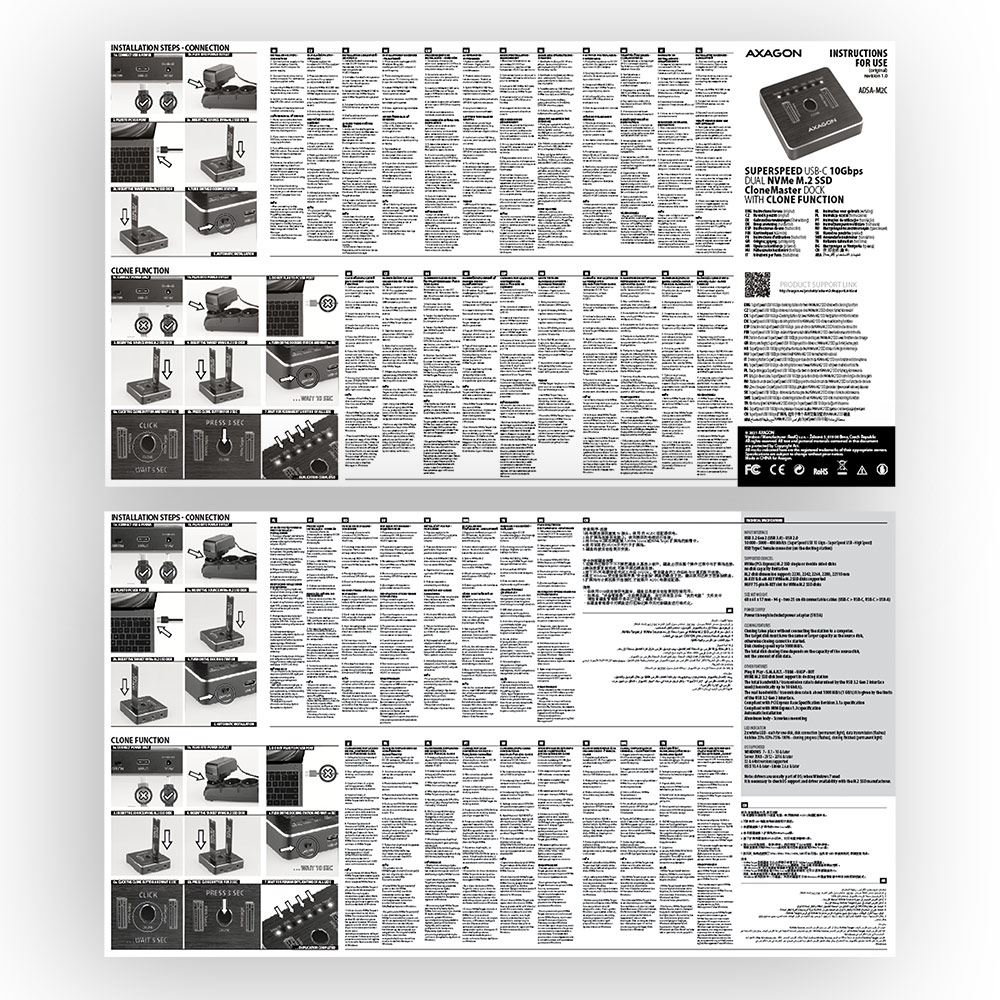
• vícejazyčný návod CZ / DE / DK / ENG / ESP / FIN / FR / GR / HR / HU / IT / NL / PL / PT / RO / RU / SK / SWE / TR / BG / CN / ARA,
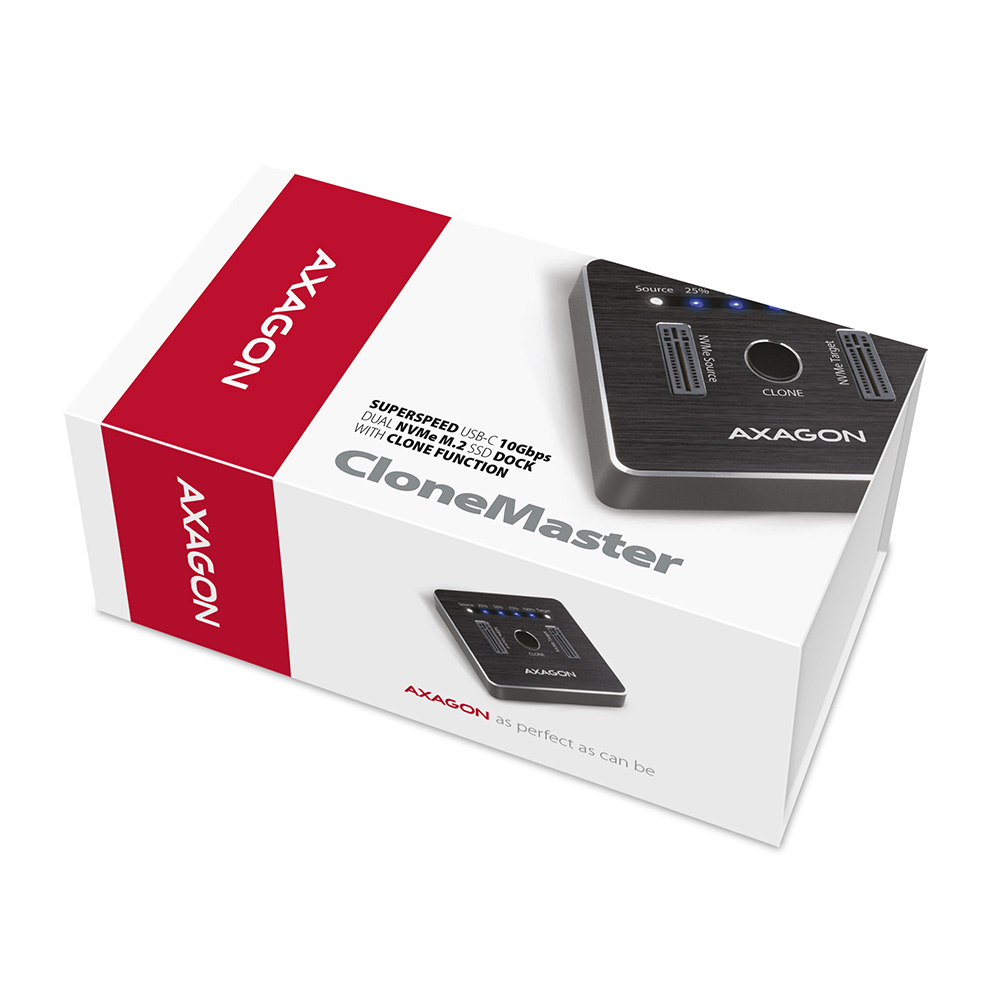
• baleno v kartonové krabičce.

- USB-C 10Gbps dokovací stanici pro 2x NVMe M.2 SSD
- USB-C / USB-C kabel délky 25 cm
- USB-C / USB-A kabel délky 25 cm
- napájecí adaptér 100-240V / 5V-3A
- vícejazyčný návod
- tištěný multijazyčný manuál CZ / DE / DK / ENG / ESP / FIN / FR / GR / HR / HU / IT / NL / PL / PT / RO / RU / SK / SWE / TR / BG / CN / ARA
- kartonová krabička
- rozměry balení: 17 × 9.3 × 6.5 cm
- hmotnost 1 ks balení: 353 g
- EAN 8595247906496
- počet kusů v krabici: 40
- celková hmotnost krabice: 14.9 kg G.W.
- rozměry krabice: 38.5 × 35.2 × 35 cm
ADSA-M2C - bezpečnostní pokyny - CZ / DE / DK / ENG / ESP / FIN / FR / GR / HR / HU / IT / NL / PL / PT / RO / RU / SK / SWE / TR / BG / CN / ARA
ADSA-M2C - návod pro instalaci - CZ / DE / DK / ENG / ESP / FIN / FR / GR / HR / HU / IT / NL / PL / PT / RO / RU / SK / SWE / TR / BG / CN / ARA
A): Ovladače jsou již součástí operačního systému, nainstalují se zcela automaticky. Externí box (adaptér / dokovací stanice) je detekován(a) jako Standardní paměťové zařízení, jako např. USB flash disk, žádné další ovladače nejsou potřeba.
B): Jiné ovladače není potřeba instalovat a nejsou proto ani k dispozici. Pokud i nadále máte s vaším externím boxem (adaptérem / dokovací stanicí) problémy, projděte další rady, které mohou pomoci problémy odstranit.
A): Pokud externí box (adaptér / dokovací stanice) není zobrazen(a) ve "Správci zařízení", je možné, že došlo k poruše USB portu. Je také možné, že Váš počítač má slabé napájení USB portů a napájení tak není dostačující pro provoz externího boxu (poslechem zjistíte, že se HDD netočí). Toto bývá problém především u starších počítačů, kde již zdrojová část pracuje na hranici svých parametrů. V takovém případě by pomohlo použít USB HUB, s přídavným napájením, pomocí kterého by byl externí box (adaptér / dokovací stanice) k počítači připojen(a).
B): Zkuste zapojit externí box (adaptér / dokovací stanici) do jiného USB portu, nejlépe na zadní straně PC. Mělo by dojít k detekci externího boxu (adaptéru / dokovací stanice) a automatickému zavedení ovladačů. Pokud bude problém přetrvávat, zapojte externí box (adaptér / dokovací) stanici do USB portu jiného počítače pro ověření její funkčnosti.
A): Dojde-li k této situaci, znamená to, že operačnímu systému se nepodařilo získat potřebné informace pro instalaci ovladačů.
B): Příčinou může být vadný USB kabel, nebo poškozené zařízení. Pokud bude problém přetrvávat, zapojte externí box (adaptér / dokovací stanici) do USB portu jiného počítače pro ověření její funkčnosti.
A): Dojde-li k této situaci, znamená to, že operační systém Windows nepřiřadil novému paměťovému zařízení písmeno jednotky.
B): Pokud není písmeno jednotky přiřazeno, otevřete si „Správu disků“, klikněte pravým tlačítkem na požadovaný disk a přiřaďte ručně písmeno jednotky. Jestliže písmeno jednotky nelze disku přiřadit, je možné, že disk je naformátován jako „dynamický“. Pokud chcete zachovat data disku, připojte jej k původnímu zařízení a udělejte zálohu disku. Poté jej převeďte na běžný disk, inicializujte jej na MBR (nebo GPT, viz. další body) a následně proveďte Low Level Format (např. pomocí programu Low Level Format Tool).
A): Nově zakoupený disk je nutno před prvním použitím inicializovat.
B): Pokud není nový disk inicializován automaticky, otevřete si „Správu disků“, klikněte pravým tlačítkem na požadovaný disk a inicializujte jej.
A): Inicializací disku nastavíte, v jakém režimu bude pevný disk pracovat.
B): Můžete použít oddíl s hlavním spouštěcím záznamem (MBR) nebo s tabulkou oddílu GUID (GPT). V případě disku do 2TB použijte volbu MBR, na disk větší, než 2TB doporučujeme zvolit GPT. Následně je třeba inicializovaný disk naformátovat.
A): Externí boxy (adaptéry / dokovací stanice) AXAGON podporují protokol USB Mass Storage, jdou tak snadno připojit k televizi.
B): Při použití disku většího než 2TB, některé televizory nepodporují formát GPT. V takovém případě je nutno při inicializaci disku použít formát MBR.
Ano. Operační systémy Windows i macOS nabízejí nástroje pro vytvoření softwarového RAIDu. Ve Windows se jedná o nástroj Prostory úložišť, v macOS o RAID asistenta v Diskové utilitě.
A): ADSA-ST klonuje disky bit po bitu, bez ohledu na jejich obsah. Je tak vytvořena identická kopie disku. Podmínkou pro klonování je, že zdrojový disk nesmí mít žádné vadně sektory (v opačném případě se klonování zastaví). Jestliže je cílový HDD menší než zdrojový HDD, klonování se nespustí.
B): Pro klonování musí být cílový HDD stejný nebo větší než zdrojový. V případě, že cílový HDD je větší než zdrojový, na cílovém HDD je vytvořen oddíl o velikosti zdrojového HDD a další místo zůstane nepřiřazeno. Po klonování lze přímo ve správě disků ve Windows oddíl rozšířit o nepřiřazené místo, nebo udělat nový oddíl.
A): Pokud externí box (adaptér / dokovací stanice) s 3.5“ HDD není zobrazen(a) ve "Správci zařízení", je možné, že vložený disk není napájen.
B): Zkontrolujte, zda máte správně připojen napaječ a externí box (adaptér / dokovací stanici) zapnutý(ou) vypínačem. Pokud je disk správně napájen, měl by se točit (lze zjistit poslechem).
A): Externí boxy (adaptéry / dokovací stanice) Axagon jsou vždy vybaveny nejnovějším firmwarem a podporují tak disky všech kapacit.
B): Hranice 2TB je dána jako maximální velikost oddílu při inicializaci disku s hlavním spouštěcím záznamem MBR. Chceme-li na HDD uloženém v externím boxu vytvořit větší oddíl (např. 3TB a více) je třeba při inicializaci disku zvolit tabulku oddílů GPT. Následně je třeba inicializovaný disk naformátovat.
A): Konektory jsou kompatibilní, ale uvnitř má konektor USB 3.2 Gen 1 (USB 3.0) navíc pět kontaktů. Konektor USB 3.2 Gen 1 (USB 3.0) většinou poznáte podle použitého modrého plastu (výjimečně černého).
B): Hlavní rozdíl je především v rychlosti přenosu dat. USB 2.0 dosahuje max. rychlosti cca 30 MB/s, zatímco USB 3.2 Gen 1 (USB 3.0) je schopno dosáhnout teoretické rychlosti až 600 MB/s. Osadíte-li do externího boxu disk, který má rychlost čtení např. 120 MB/s, v boxu s USB 2.0 tak dosáhnete pouze čtvrtinovou možnou rychlost, tedy cca 30 MB/s.
A): Pro správné nastavení uspávání, musí tuto funkci podporovat všechny komponenty, které jsou v cestě mezi operačním systémem a HDD, tedy USB řadič, elektronika boxu i disk samotný. Nastavení uspání disků při nečinnosti se nastavuje pomocí operačního systému, které je však značně komplikované.
B): Doporučujeme provést nastavení pomoci některého z freewarových programů, kde je většinou postup značně zjednodušen. Např. programem HDDScan (http://hddscan.com/). Program má možnost ověřit, zda daný disk a všechny komponenty v cestě funkci podporují. Volbou "Spindown" můžete otestovat okamžité uspání disku. Nastavení času uspání provedete posuvníkem v sekci "Power Management".
Redukce AXAGON pro M.2 SSD disky je v podstatě pouze změnou konektoru z M.2 na PCI-Express nebo SATA. Redukce samotná neobsahuje řídící elektroniku a nevyžaduje žádné ovladače. Ve starších OS jako Windows 7 je nutné ověřit dostupnost ovladače disku.
Pro správné fungování M.2 adaptéru je nutné aby:
- základní deska počítače podporovala M.2 disky – SATA disky jsou podporovány častěji než NVMe disky,
- základní deska počítače podporovala bootování z PCI-Express sběrnice – v případě instalace OS na M.2 NVME disk,
- byly dostupné ovladače M.2 SSD disku – platí zejména pro NVMe disky ve Windows 7.
Pro zjištění podpory M.2 disků ze strany základní desky, kontaktujte technickou podporu výrobce základní desky. V některých případech postačuje update BIOSu/UEFI.
Pro zjištění dostupnosti ovladače pro M.2 SSD disk navštivte stránky nebo kontaktujte technickou podporu výrobce disku.
V BIOSu/UEFI základní desky jsou většinou zobrazeny pouze disky připojené k SATA řadiči základní desky. NVMe disk je obvykle zobrazen v nabídce „pořadí bootování z disků“.
Toto platí v případě splnění podmínek článku „Požadavky pro fungování M.2 adaptéru“.
A): Pokud PC s kartou nenaběhne nebo se karta chybně detekuje ve „Správci zařízení“, případně je u ovladače žlutý vykřičník nebo počítač ve „Správci zařízení“ hlásí chybu „kód 10 - Zařízení nelze spustit“ je karta v konfliktu s jiným zařízením v počítači.
B): Konflikt lze ve většině případů vyřešit přesunutím karty do jiného PCI (PCIe) slotu, kdy BIOS přiřadí kartě jiné volné prostředky. Pokud přesunutí nepomůže, vyzkoušejte kartu i samostatně, bez dalších vložených karet. Pokud kartu nelze přesunout do jiného slotu, lze si také pomoci resetováním BIOSU počítače (jumperem na desce nebo vytažením zálohovací baterie, doporučujeme poznamenat si všechna původní nastavení a po resetu vše nastavit do požadovaných hodnot). To způsobí opětovné rozdělení zdrojů IRQ, DMA a I/O.
A): Pokud síťová karta není zobrazena ve "Správci zařízení", je možné, že došlo k poruše USB portu (v případě interní síťové karty k poruše na PCIe slotu).
B): Zkuste zapojit síťovou kartu do jiného USB portu (v případě interní síťové karty, do jiného PCIe slotu na základní desce v PC, případně ještě dočasně odpojit všechny ostatní PCIe karty). Mělo by dojít k detekci síťové karty a k výzvě k instalaci ovladačů. Pokud bude problém přetrvávat, zapojte síťovou kartu do USB portu (PCIe slotu) jiného počítače pro ověření její funkčnosti.
A): Inicializací disku nastavíte, v jakém režimu bude pevný disk pracovat.
B): Můžete použít oddíl s hlavním spouštěcím záznamem (MBR) nebo s tabulkou oddílu GUID (GPT). V případě disku do 2TB použijte volbu MBR, na disk větší, než 2TB doporučujeme zvolit GPT. Následně je třeba inicializovaný disk naformátovat.
A): Nově zakoupený disk je nutno před prvním použitím inicializovat.
B): Pokud není nový disk inicializován automaticky, otevřete si „Správu disků“, klikněte pravým tlačítkem na požadovaný disk a inicializujte jej.
A): Dojde-li k této situaci, znamená to, že operačnímu systému se nepodařilo získat potřebné informace pro instalaci ovladačů.
B): Příčinou může být vadný USB kabel, nebo poškozené zařízení. Pokud bude problém přetrvávat, zapojte externí box do USB portu jiného počítače pro ověření její funkčnosti.
A): Nově zakoupený disk je nutno před prvním použitím inicializovat.
B): Pokud není nový disk inicializován automaticky, otevřete si „Správu disků“, klikněte pravým tlačítkem na požadovaný disk a inicializujte jej.
A): Nejdříve zkuste přesunout kartu do jiného PCI-e slotu, pro případ, že by docházelo ke konfliktu zařízení. Problém by také mohl způsobovat nekvalitní nebo poškozený SATA kabel.
B): Ověřte, jestli máte správně zarovnán oddíl na SSD (pomocí programu, který tuto informaci zobrazuje, např. ASS SSD Benchmark), více o problému tady http://pctuning.tyden.cz/software/ladeni-windows/17030-optimalizace-windows-7-pro-ssd-co-funguje-a-co-ne?start=2. Dalším krokem by mělo být ověření, zda je funkční TRIM, nejlépe programem SSD TRIM check tool, který lze stáhnout na http://forums.anandtech.com/showthread.php?t=2302578, kde je popsán i způsob použití. Časovou prodlevu doporučujeme delší než 15 sekund.
A): Inicializací disku nastavíte, v jakém režimu bude pevný disk pracovat.
B): Můžete použít oddíl s hlavním spouštěcím záznamem (MBR) nebo s tabulkou oddílu GUID (GPT). V případě disku do 2TB použijte volbu MBR, na disk větší než 2TB doporučujeme zvolit GPT. Následně je třeba inicializovaný disk naformátovat.
A): Bude záležet na PCI-e sběrnici použité základní desky. Pokud Vaše deska nedisponuje PCI-e sběrnicí alespoň ver. 2.0, nebude použití řadiče přínosem.
B): PCI-e revize 1.0 (1.1) má maximální propustnost na jedné lince 250MB/s, revize 2.0 má propustnost na jedné lince teoreticky 500MB/s., prakticky pak cca 400MB/s (po odečtení režie samotné sběrnice). Pokud tedy připojíte SSD na int. SATA II řadič, bude limitem 300MB/s, pokud na SATA III řadič s revizi 2.0, bude limitem cca 400MB/s. Více informací o tomto bodu naleznete na http://www.axagon.eu/novinky/novinky/sata-6g-a-pci-e-sbernice
A): Doba náběhu je přirozeně delší o čas potřebný k detekci řadiče a připojených disků. Dobu startu lze zkrátit v BIOSu MB povolením funkce "Quick Boot". U novějších desek je tato funkce označena jako "Fast boot". Doba náběhu závisí samozřejmě i na disku použitém pro operační systém SSD/HDD a množství periferií připojených do počítače.
B): V případě novějších základních desek je praktičtější používat funkci spánku (místo vypínání).
A): Zkontrolujte zda je typ M.2 disku NVMe (pro SATA M.2 disky ani pro mSATA disky není tento box určen)
B): Aktualizujte firmware Vašeho NVMe M.2 disku pomocí utility od výrobce
C): Aktualizujte firmware externího boxu - odkaz ke stažení