Kód produktu: PCEE-G50
Kategorie: PCIe , Rozšiřující karty a řadiče , Síťové karty a řadiče , Síťové karty , Všechny produkty
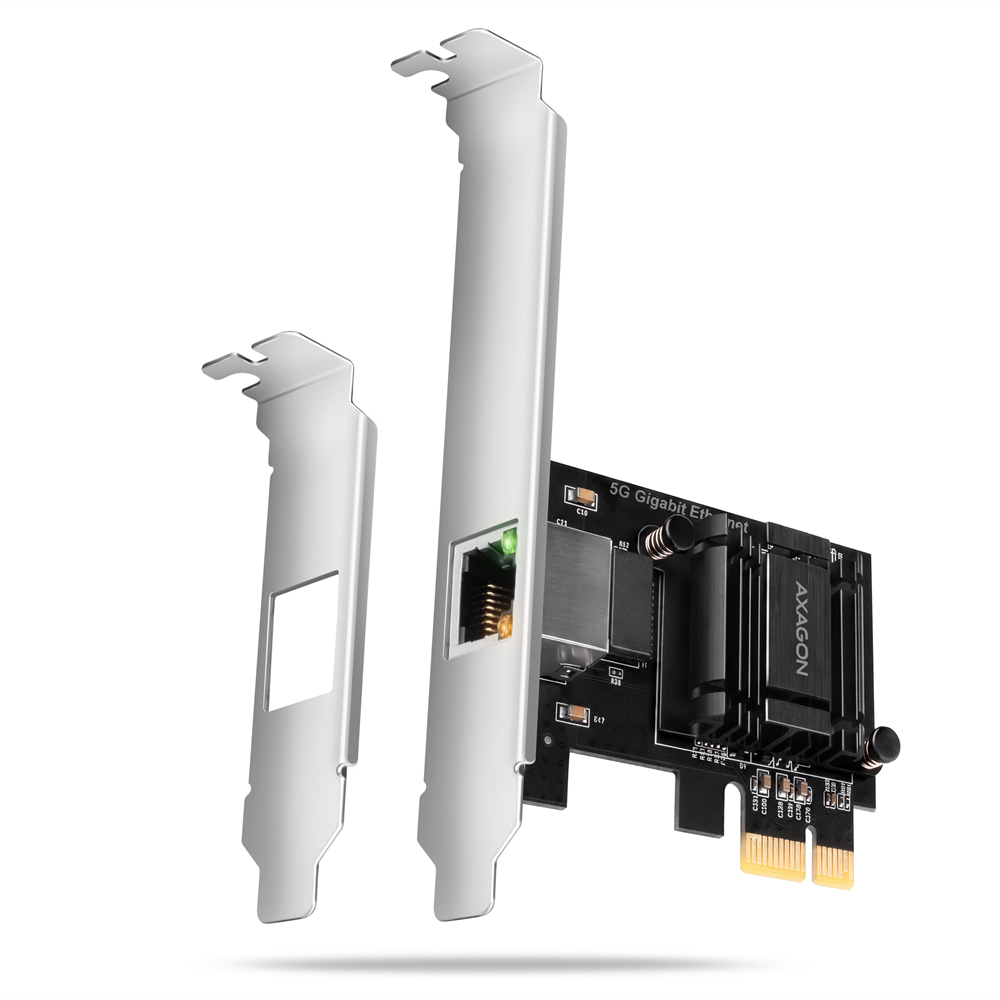
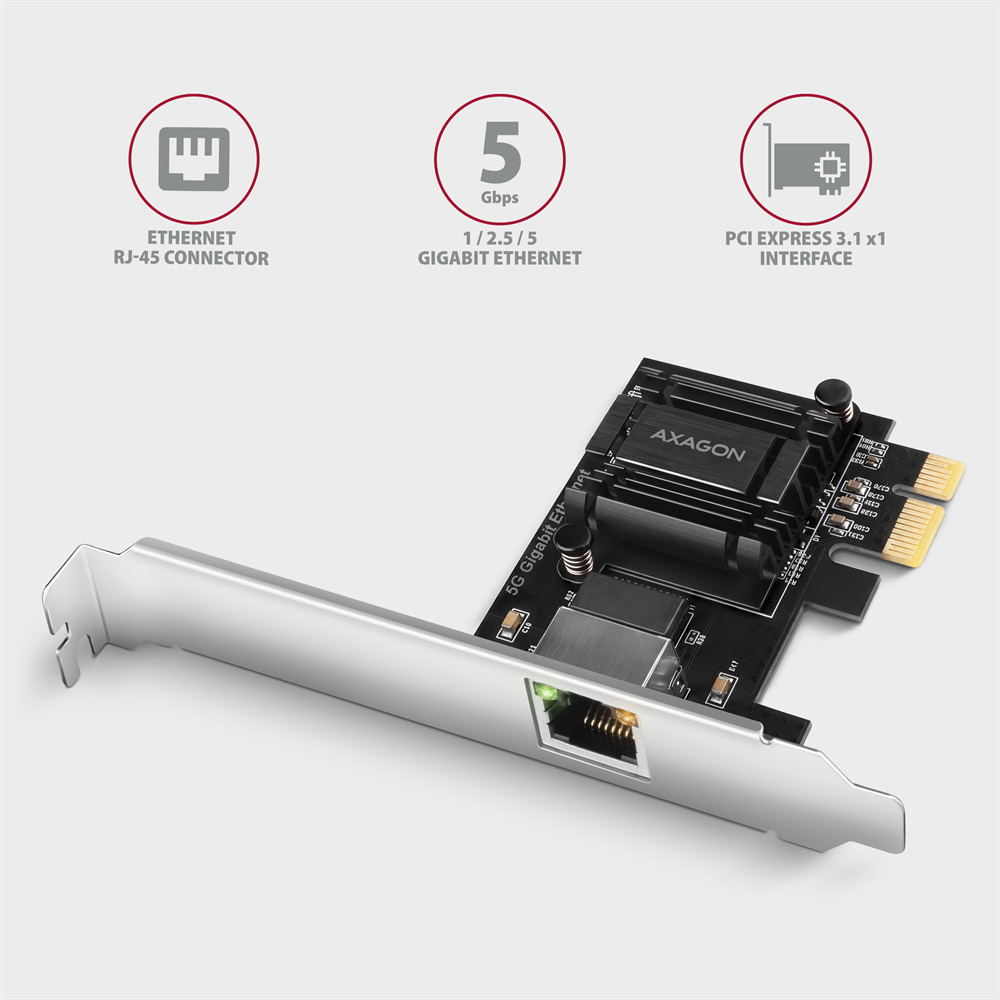
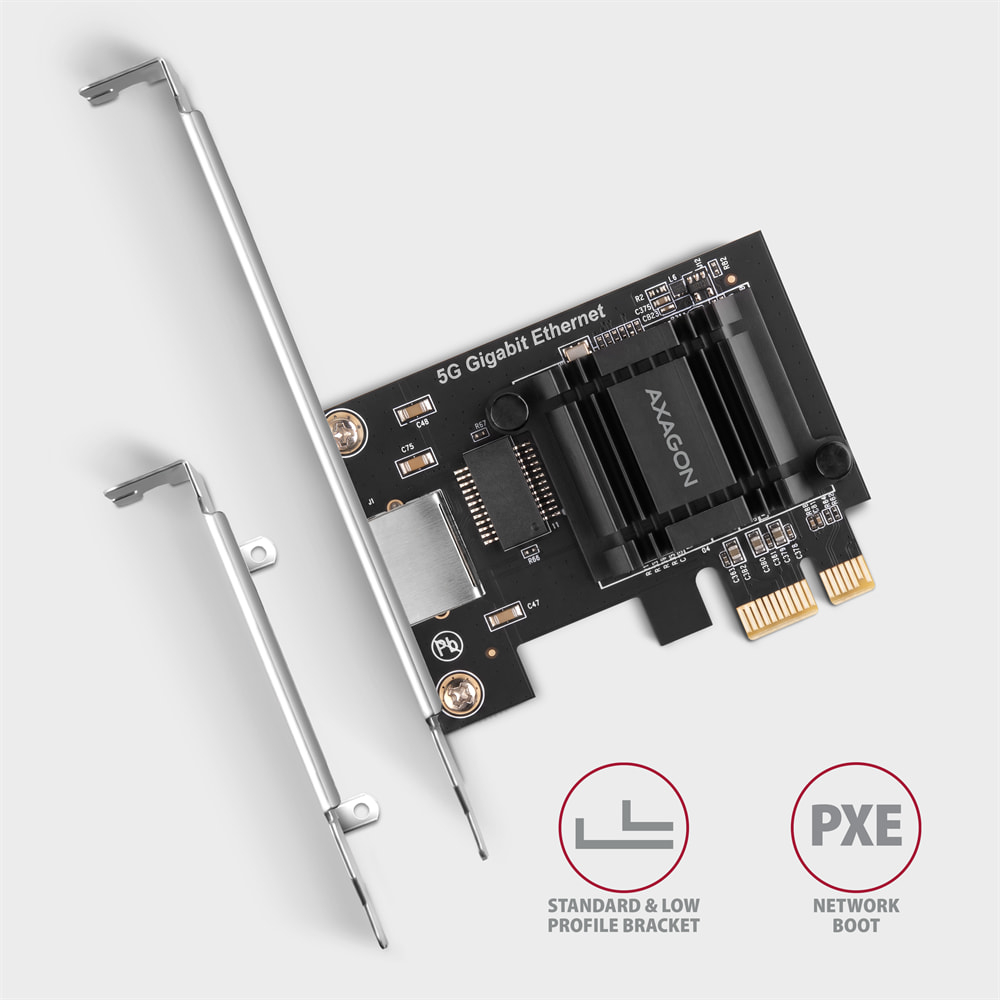
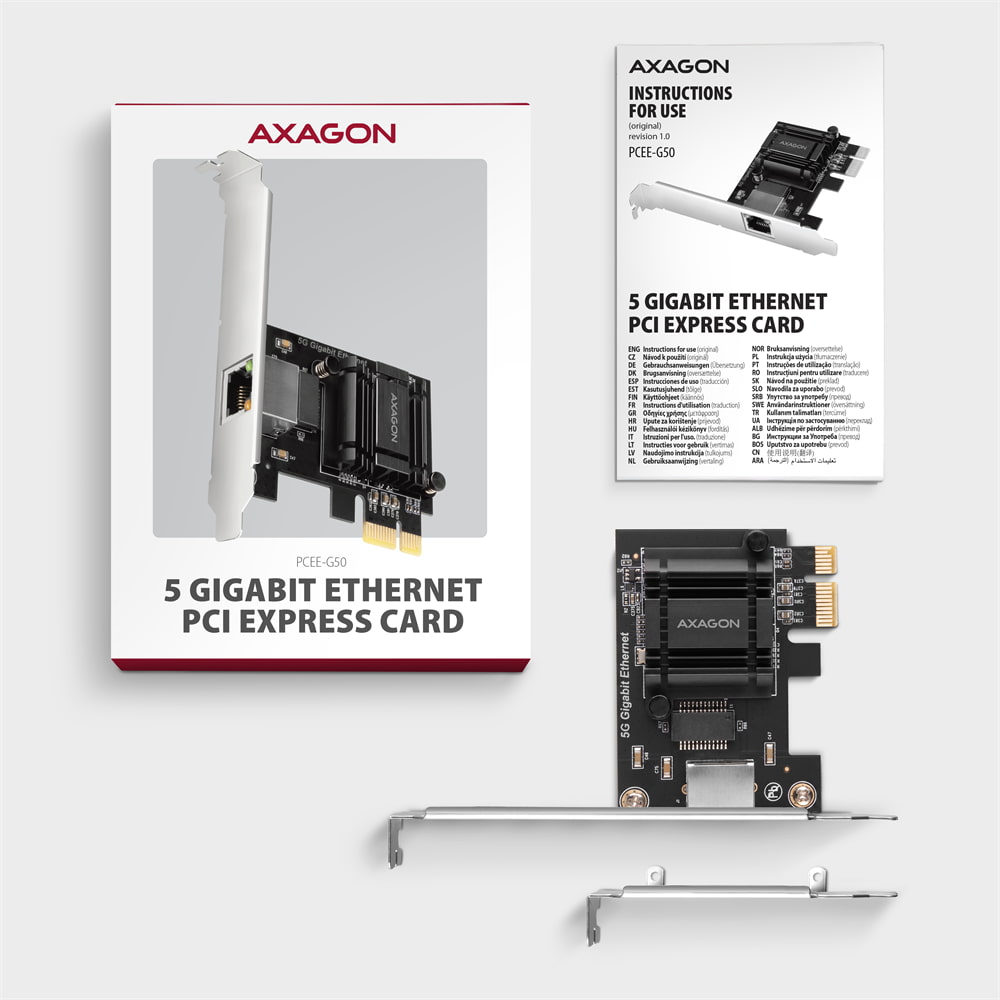
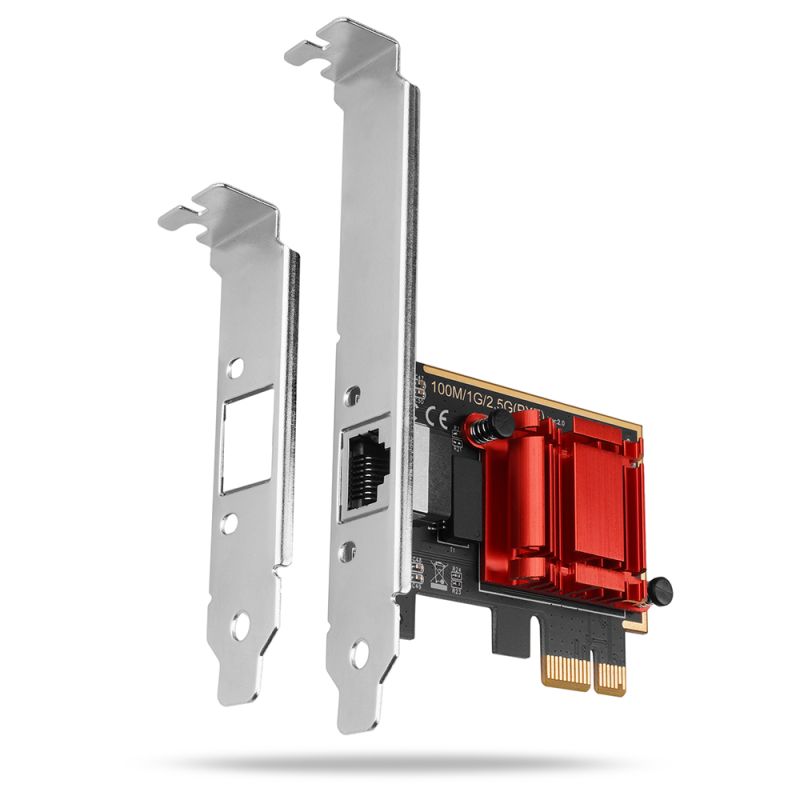
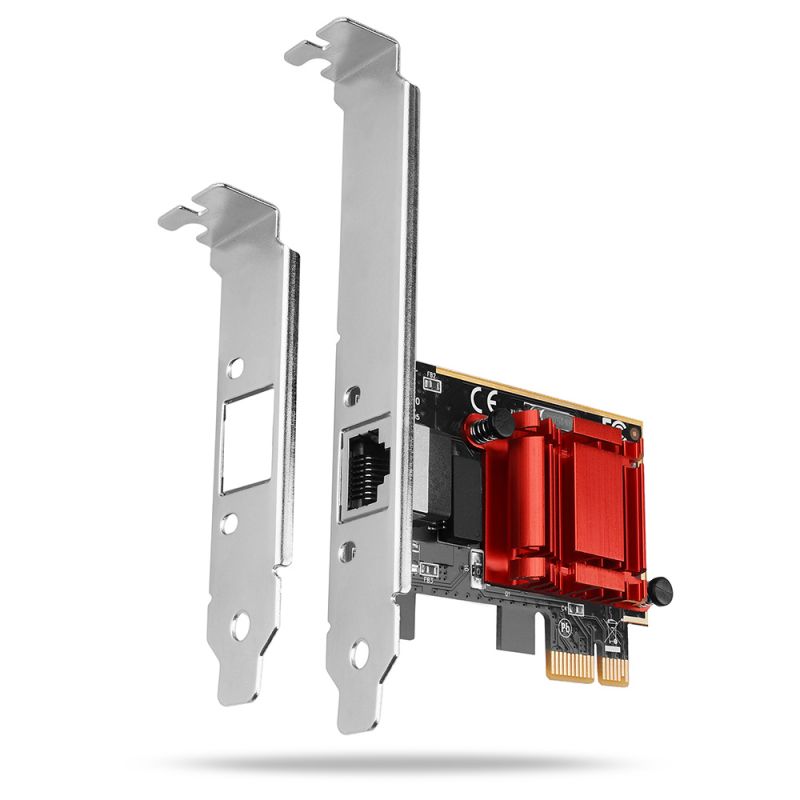
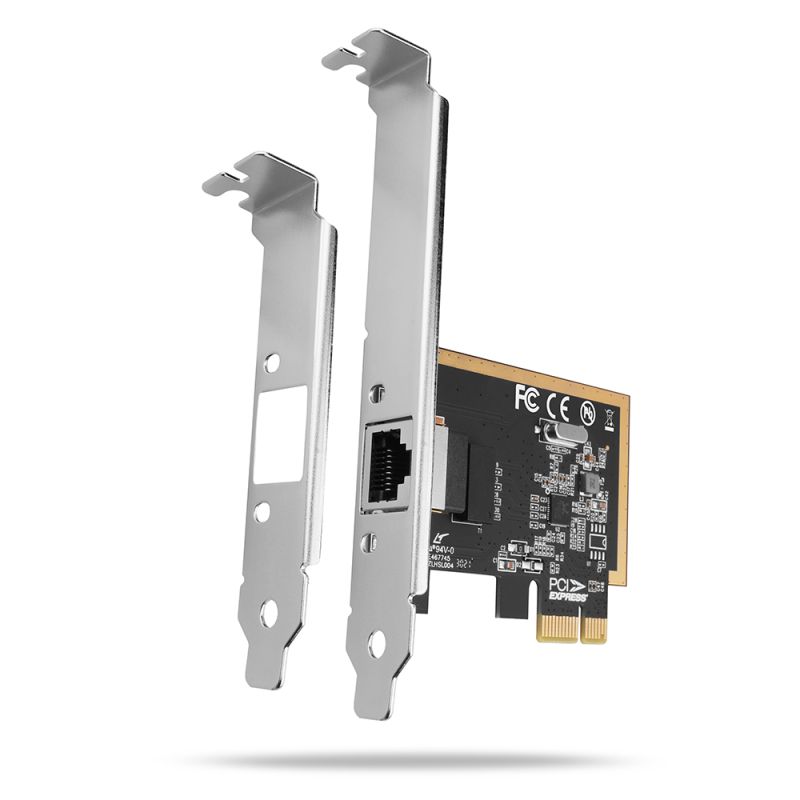
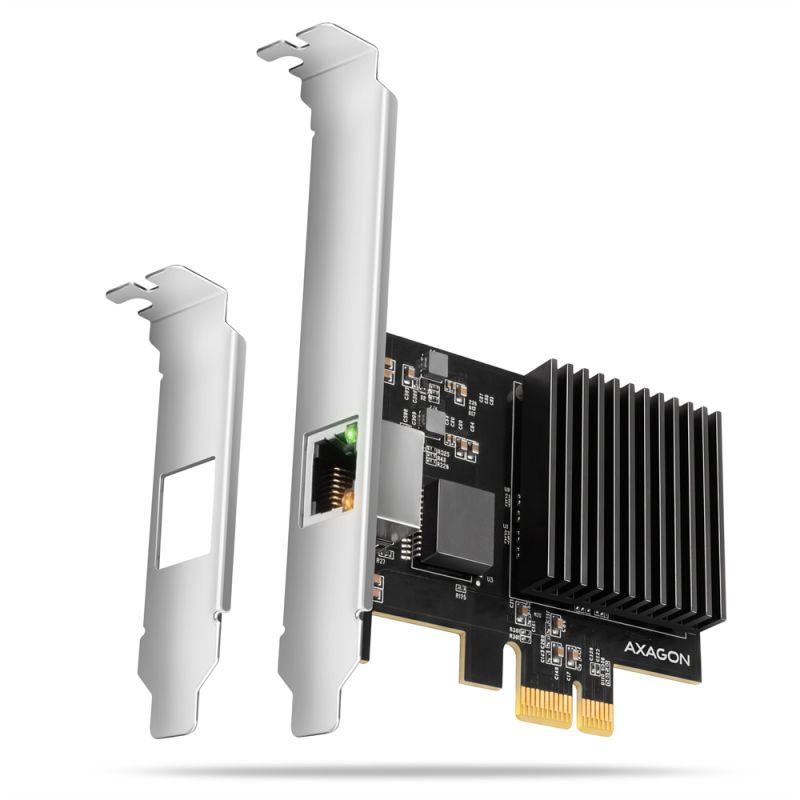
PCI Express síťová karta AXAGON PCEE-G50 přinese do stolního počítače, pracovní stanice nebo serveru rychlost 5 Gbit/s, tedy dvojnásobek oproti 2.5G a pětinásobek oproti běžnému gigabitu, a stačí jí k tomu nejkratší slot PCIe x1. Díky čipu Realtek RTL8126 s rozhraním PCIe 3.1 x1 nemusíte kvůli rychlejší síti obětovat slot pro grafickou kartu ani M.2 disk a s pasivním chladičem zůstává karta zcela tichá. Soubor o velikosti 100 GB, jehož přenos po gigabitové síti trvá zhruba čtvrt hodiny, přenesete za několik minut, pokud stejnou rychlost zvládne i zařízení na druhé straně. Často to jde i bez výměny kabeláže, protože 5 Gbit/s zvládne kabel Cat 6 a v závislosti na kvalitě instalace a délce rozvodu i Cat 5e. Konektor RJ-45 s rozhraním 5GBASE-T podporuje rychlosti 1 / 2.5 / 5 Gbit/s s automatickou detekcí, takže kartu připojíte k 5G switchi i ke stávající Gigabit a 2.5G infrastruktuře. Karta dále podporuje bootování po síti (PXE) a Wake-on-LAN. Kromě standardní záslepky obsahuje balení také low profile záslepku pro montáž do nízkoprofilových skříní. Může posloužit i jako náhrada integrované síťové karty.
Karta využívá jednu linku PCIe 3.1 s rychlostí 8 GT/s, tj. po odečtení kódování 128b/130b přibližně 7,9 Gbit/s v každém směru. To s rezervou pokrývá rychlost 5 Gbit/s v režimu full duplex. Karta obsadí jen jednu linku a lze ji osadit do slotů x1, x4, x8 i x16, včetně slotů PCIe 4.0 a 5.0.
Ve slotu PCIe 2.0 x1 je propustnost omezena přibližně na 4 Gbit/s – standard 5GBASE-T karta plně nevyužije, provoz při standardu 2.5GBASE-T je bez omezení. Pro plnou rychlost je proto potřeba slot PCIe 3.0 nebo novější.
Karta splňuje standardy IEEE 802.3bz (2.5GBASE-T, 5GBASE-T, NBASE-T) a IEEE 802.3ab (1000BASE-T). Rychlost spojení se nastaví automaticky podle protistrany (switch, router, NAS). Standard IEEE 802.3bz je navržen pro existující kroucenou dvojlinku: rychlost 2.5 Gbit/s funguje přes kabel Cat 5e, 5 Gbit/s přes kabel Cat 6 (v závislosti na kvalitě instalace i přes Cat 5e), vždy do vzdálenosti 100 m. Přechod z 1G na 5G tak ve většině případů nevyžaduje výměnu kabeláže. Funkce Auto MDI/MDIX automaticky rozpozná zapojení kabelu.
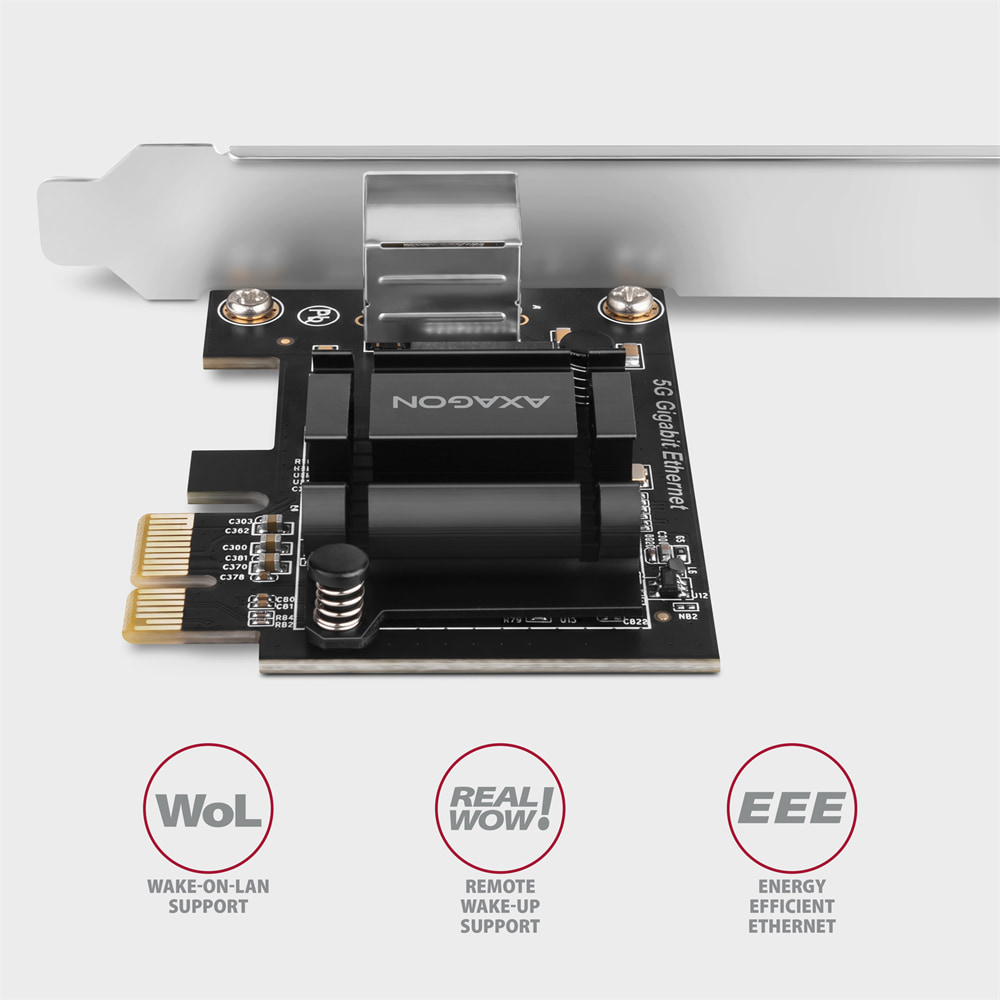
Podpora PXE umožňuje spustit operační systém ze sítě – pro bezdiskové stanice, hromadné nasazení OS nebo servisní a obnovovací prostředí. Wake-on-LAN probudí počítač ze spánku nebo z vypnutého stavu pomocí Magic Packetu, Wake-up Frame (v závislosti na podpoře základní desky a nastavení BIOS/UEFI). Technologie Realtek RealWoW! umožňuje vzdálené probuzení i přes internet.
VLAN (IEEE 802.1Q) odděluje síťový provoz, IEEE 802.1P umožňuje jeho prioritizaci a Jumbo Frames až 16 KB zefektivňují přenos velkých objemů dat, např. mezi počítačem a NAS. Checksum offload a Large Send Offload přesouvají část zpracování síťové komunikace na kartu a snižují zatížení procesoru.
Řadič je chlazen pasivním žebrovaným chladičem uchyceným pružinovými trny, bez ventilátoru – karta je proto v provozu zcela tichá. Energy Efficient Ethernet (IEEE 802.3az) snižuje spotřebu v době nízkého síťového provozu.
Karta je určena pro operační systémy Windows a Linux. Pro provoz je nutné nainstalovat ovladač Realtek, který je ke stažení ze stránky produktu na www.axagon.eu. Po instalaci se karta ve Správci zařízení zobrazí jako Realtek PCIe 5GbE Family Controller. Oranžová LED svítí při navázaném spojení ve všech rychlostech, zelená LED bliká při přenosu dat.
Vstup:
• Rozhraní PCI Express 3.1, kompatibilní s PCI Express 1.1 / 2.0 / 3.0 / 4.0 / 5.0.
• Počet linek 1-Lane (x1), kompatibilní s x1 / x4 / x8 / x16 PCIe sloty.
• Propustnost 1-Lane PCI Express 3.1 sběrnice 8 GT/s.
• Pro dosažení rychlosti 5 Gb/s je nutný slot PCI Express 3.0 nebo novější.
Výstup:
• Rozhraní 5 Gigabit Ethernet s RJ-45 konektorem pro připojení UTP nebo STP kabelem,
• podporované přenosové rychlosti Ethernet rozhraní 1000/2500/5000 Mb/s,
• podporované specifikace IEEE 802.3ab 1000BASE-T, IEEE 802.3bz 2.5GBASE-T / 5GBASE-T,
• podpora specifikace NBASE-T – umožňuje dosáhnout rychlosti až 5 Gbps přes standardní UTP Cat5e kabely,
• 1/2.5/5 Gbit/s autodetekce,
• podpora PXE pro bootování po síti,
• podpora IEEE 802.1P Layer 2 Priority Encoding,
• podpora IEEE 802.1Q VLAN tagging,
• podpora IEEE 802.1ad Double VLAN,
• podpora IEEE 802.3x Full Duplex flow control,
• podpora Jumbo Frame až 16 KB,
• podpora Checksum Offload (IPv4, IPv6, TCP, UDP) a Segmentation Task-offload (Large send v1 a Large send v2) pro snížení zatížení procesoru,
• podpora hardwarového Cyclic Redundancy Check (CRC) pro odhalení chyb přenosu,
• podpora hardwarového Error Correction Code (ECC) pro detekci a opravu chyb dat,
• podpora Auto MDI/MDIX - crossover detekce a autokorekce eliminuje potřebu crossover kabelů,
• doporučená kabeláž: Cat 5e pro 2.5 Gb/s, Cat 6 pro 5 Gb/s (do 100 m).
Další vlastnosti:
• Pasivní chladič bez ventilátoru.
• LED indikace spojení (oranžová) a přenosu dat (zelená).
• Použit čipset Realtek RTL8126.
Podpora funkce Wake-on-LAN v různých módech:
• Podpora režimu spánku a vzdáleného probuzení přes Magic Packet, Wake-up Frame (32 vzorů po 128 bajtech).
• Podpora technologie RealWoW! umožňuje vzdálené probouzení skrze internet.
Pokročilé funkce Power Managementu:
• Podpora Power Management Offload (ARP and NS),
• podpora IEEE 802.3az (EEE) Energy Efficient Ethernet - snížení spotřeby v klidovém stavu,
• podpora standardu ECMA-393 proxZzzy® for sleeping hosts pro správu síťového připojení spících hostů pomocí proxy serverů.
Podporované operační systémy:
• Windows 10 / 11 a novější, Windows Server 2022 a novější, Linux (pro provoz je nutná instalace ovladače ze stránek www.realtek.com).
Balení obsahuje:
• PCI Express 5 Gigabit Ethernet karta se standardní záslepkou,
• low profile záslepka,
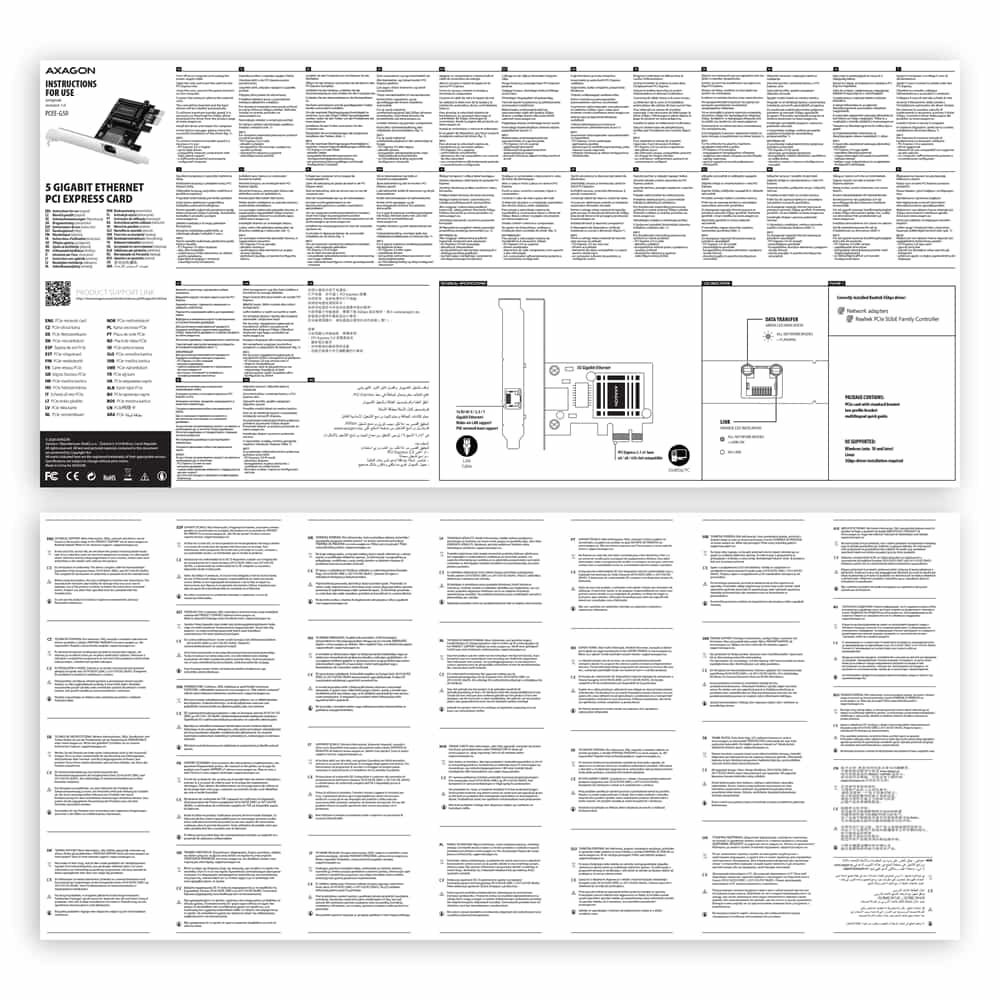
• vícejazyčný manuál CZ / DE / DK / ENG / ESP / EST / FIN / FR / GR / HR / HU / IT / LT / LV / NL / NOR / PL / PT / RO / SK / SLO / SRB / SWE / TR / UA / ALB / BG / BOS / CN / ARA,
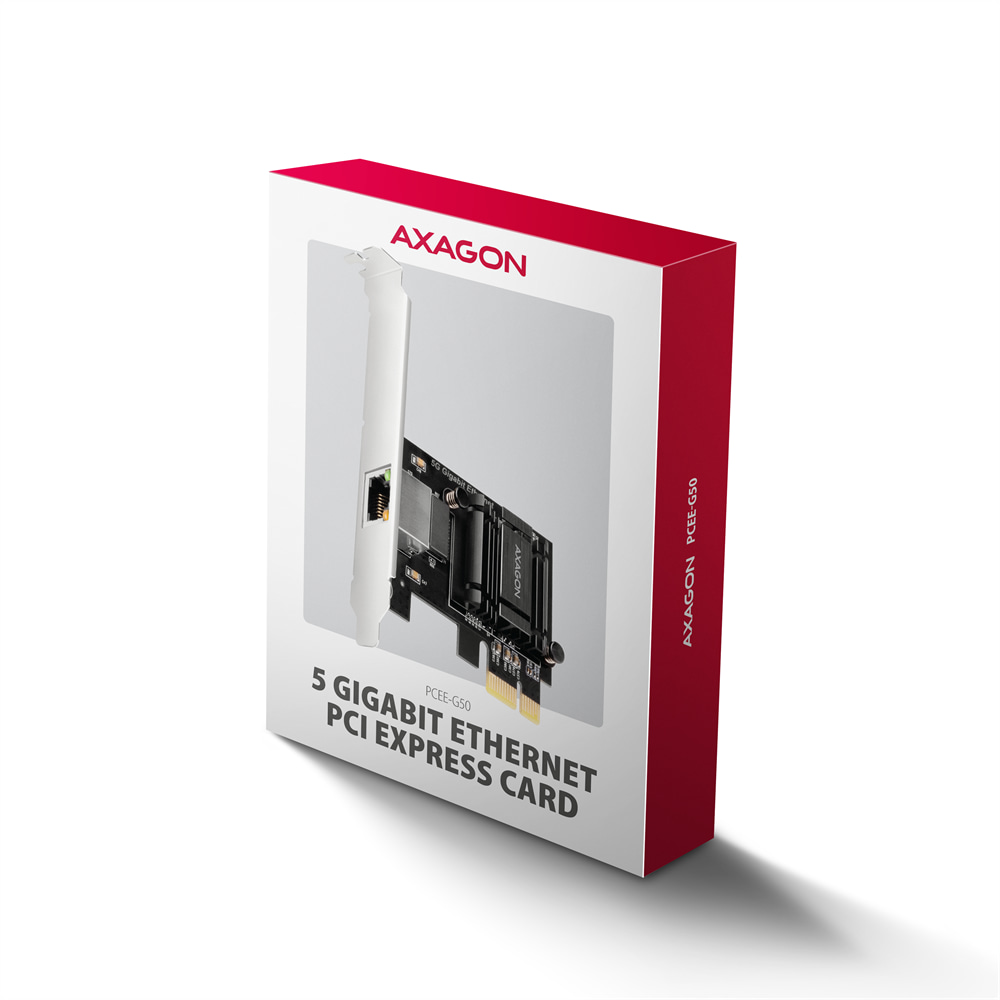
• baleno v kartonové krabičce.

- PCI Express 5 Gigabit Ethernet karta se standardní záslepkou
- low profile záslepka
- vícejazyčný návod
- vícejazyčný návod CZ / DE / DK / ENG / ESP / EST / FIN / FR / GR / HR / HU / IT / LT / LV / NL / NOR / PL / PT / RO / SK / SLO / SRB / SWE / TR / UA / ALB / BG / BOS / CN / ARA
A): Pokud PC s kartou nenaběhne nebo se karta chybně detekuje ve „Správci zařízení“, případně je u ovladače žlutý vykřičník nebo počítač ve „Správci zařízení“ hlásí chybu „kód 10 - Zařízení nelze spustit“ je karta v konfliktu s jiným zařízením v počítači.
B): Konflikt lze ve většině případů vyřešit přesunutím karty do jiného PCI (PCIe) slotu, kdy BIOS přiřadí kartě jiné volné prostředky. Pokud přesunutí nepomůže, vyzkoušejte kartu i samostatně, bez dalších vložených karet. Pokud kartu nelze přesunout do jiného slotu, lze si také pomoci resetováním BIOSU počítače (jumperem na desce nebo vytažením zálohovací baterie, doporučujeme poznamenat si všechna původní nastavení a po resetu vše nastavit do požadovaných hodnot). To způsobí opětovné rozdělení zdrojů IRQ, DMA a I/O.
A): Pokud síťová karta není zobrazena ve "Správci zařízení", je možné, že došlo k poruše USB portu (v případě interní síťové karty k poruše na PCIe slotu).
B): Zkuste zapojit síťovou kartu do jiného USB portu (v případě interní síťové karty, do jiného PCIe slotu na základní desce v PC, případně ještě dočasně odpojit všechny ostatní PCIe karty). Mělo by dojít k detekci síťové karty a k výzvě k instalaci ovladačů. Pokud bude problém přetrvávat, zapojte síťovou kartu do USB portu (PCIe slotu) jiného počítače pro ověření její funkčnosti.
A): Dojde-li k této situaci, znamená to, že operačnímu systému se nepodařilo získat potřebné informace pro instalaci ovladačů.
B): Příčinou může být vadný prodlužovací USB kabel nebo poškozené zařízení. Pokud bude problém přetrvávat, zapojte síťovou kartu do PCIe slotu jiného počítače pro ověření její funkčnosti.
Redukce AXAGON pro M.2 SSD disky je v podstatě pouze změnou konektoru z M.2 na PCI-Express nebo SATA. Redukce samotná neobsahuje řídící elektroniku a nevyžaduje žádné ovladače. Ve starších OS jako Windows 7 je nutné ověřit dostupnost ovladače disku.
Pro správné fungování M.2 adaptéru je nutné aby:
- základní deska počítače podporovala M.2 disky – SATA disky jsou podporovány častěji než NVMe disky,
- základní deska počítače podporovala bootování z PCI-Express sběrnice – v případě instalace OS na M.2 NVME disk,
- byly dostupné ovladače M.2 SSD disku – platí zejména pro NVMe disky ve Windows 7.
Pro zjištění podpory M.2 disků ze strany základní desky, kontaktujte technickou podporu výrobce základní desky. V některých případech postačuje update BIOSu/UEFI.
Pro zjištění dostupnosti ovladače pro M.2 SSD disk navštivte stránky nebo kontaktujte technickou podporu výrobce disku.
V BIOSu/UEFI základní desky jsou většinou zobrazeny pouze disky připojené k SATA řadiči základní desky. NVMe disk je obvykle zobrazen v nabídce „pořadí bootování z disků“.
Toto platí v případě splnění podmínek článku „Požadavky pro fungování M.2 adaptéru“.
A): Pokud je rychlost kopírování cca 35 MB/s, znamená to, že spojení mezi řadičem a připojeným zařízením pracuje pouze v USB 2.0 režimu. Některé typy USB 3.0 zařízení mohou mít problém se správnou detekcí.
B): Ujistěte se, že připojené zařízení je kompatibilní s USB3.0. Zkontrolujte prosím, zda-li je zapojeno přídavné napájení řadiče (napájecí redukce není součástí balení, karta se napájí běžným napájecím konektorem, který je součástí každého zdroje, doporučujeme se vyhnout spojkám a rozdvojkám typu molex, které bývají často zdrojem problémů). Chybu by mohl způsobit např. starý firmware zařízení, které chcete připojit, někteří výrobci poskytují nový firmware ke svým výrobkům, který by mohl tuto situaci vyřešit. Případně zkuste vyměnit USB3.0 kabel, který může být poškozen. Při testování nepoužívejte USB 3.0 prodloužení, které by mohlo tuto závadu také způsobovat
A): Bootování z přídavné USB karty není možné, protože každá karta má jiný čip. BIOS základní desky neobsahuje informace, díky kterým by měl možnost „vidět“ připojené USB zařízení. K detekci připojených zařízení dochází až po zavedení ovladačů přídavné karty při startu operačního systému.
B): Při použití integrovaného USB ze základní desky je samozřejmě BIOS naprogramován tak, aby obsahoval informaci o čipu řadiče použitého pro USB na základní desce. Proto BIOS základní desky připojené USB zařízení „vidí“ a tím pádem z něj lze i bootovat.
A): Zkontrolujte prosím nastavení v BIOSU. Power Management Setup – Wake Up Event Setup – Resume by PCI-E Device (jednotlivé položky se mohou lišit dle typu MB) mělo by být nastaveno na disabled.
B): Pokud toto nepomůže, zkuste aktualizovat BIOS základní desky a ještě v BIOSU prověřit položku ACPI. Jestli ani to nepomůže, přesuňte kartu řadiče do jiného PCIe slotu (může být i x16 - sloty se liší jen počtem linek). Je možné, že karta je v konfliktu s jiným zařízením v počítači. V některých typech BIOSu lze toho docílit přímo zapnutím (Enabled) položky Force Update ESCD (Reset Configuration Data apod.) v menu PnP & PCI Configurations. To způsobí opětovné rozdělení zdrojů IRQ, DMA a I/O.
A): Ve Vaší instalaci Windows je chybně zaregistrován VBScript.
B): Pro vyřešení problému a stáhnutí opravy jděte na stránku Microsoftu:https://blogs.technet.microsoft.com/fixit4me/2009/01/30/register-windows-script-engine-fix-it-live/
A): Pro správné nainstalování ovladačů je nezbytné dodržet několik následujících kroků.
B): Vyjmout kartu z PC. Provést odinstalaci stávajících ovladačů pomocí utility "MOSCHIP_PCIUninst.exe" (umístěné na instalačním CD v adresáři, pokud CD nemáte, lze ovladače stáhnout ze záložky podpory produktu. Restartovat PC. Nainstalovat znovu ovladače a vypnout PC. Znovu vložit kartu. Po novém spuštění by ovladače měly být správně nainstalované.
A): Inicializací disku nastavíte, v jakém režimu bude pevný disk pracovat.
B): Můžete použít oddíl s hlavním spouštěcím záznamem (MBR) nebo s tabulkou oddílu GUID (GPT). V případě disku do 2TB použijte volbu MBR, na disk větší, než 2TB doporučujeme zvolit GPT. Následně je třeba inicializovaný disk naformátovat.
A): Nově zakoupený disk je nutno před prvním použitím inicializovat.
B): Pokud není nový disk inicializován automaticky, otevřete si „Správu disků“, klikněte pravým tlačítkem na požadovaný disk a inicializujte jej.
A): Zkontrolujte prosím, zda je ve vlastnostech tiskárny správně nastaven port "LPT1: (Port tiskárny)" případně jiné číslo, podle nastavení portu na vaší kartě. Pokud není port nastaven správně, vyberte správný port, uložte pomocí tlačítka "OK" a restartujte PC.
B): Pokud budou problémy i nadále přetrvávat, je možné, že se automatická instalace ovladačů tiskárny nepodařila. Zkuste tiskárnu odebrat a restartovat PC. Po novém startu nainstalovat ovladače tiskárny znovu, ale tím způsobem, že automatickou instalaci stornujete a tiskárnu přidáte ručně v Ovládacích panelech / tiskárny s ručním výběrem ze seznamu ovladačů pro tiskárny. Při ruční instalaci tiskárny vyberte správný LPT port. Pokud se ani poté problém nevyřeší, zkuste kartu přesunout do jiného PCI (PCIe) slotu, je možné, že je karta v konfliktu s jiným zařízením v počítači.
A): Ano, vytvoří plnohodnotný LPT port. Nicméně jde ještě o kompatibilitu s daným SW zařízení, které na LPT port připojujete.
B): Systémové prostředky včetně adresy LPT portu u přídavných karet (nejen AXAGON, ale i jiných výrobců) přiděluje BIOS počítače už při bootování. Adresu lze změnit v systému MS-DOS pomocí ovladače pro tento systém. U vyšších OS (WIN98, 2000, XP atd.) tuto adresu nelze změnit. Adresy 378 nebo 278 jsou pevně vyhrazeny tzv. Legacy LPT portům, které jsou integrovány v chipsetech základních desek. Pokud HW klíč obchází řízení Windows, nebude fungovat. Můžete zkusit konzultovat s výrobcem HW klíče, na jakou adresu je nastaven a zda jde tato adresa změnit.
A): Tento stav může být způsoben nekompatibilitou BIOSu základní desky s ovladačem karty.
B): V takovém případě doporučujeme aktualizovat BIOS základní desky počítače.
A): Nejdříve zkuste přesunout kartu do jiného PCI-e slotu, pro případ, že by docházelo ke konfliktu zařízení. Problém by také mohl způsobovat nekvalitní nebo poškozený SATA kabel.
B): Ověřte, jestli máte správně zarovnán oddíl na SSD (pomocí programu, který tuto informaci zobrazuje, např. ASS SSD Benchmark), více o problému tady http://pctuning.tyden.cz/software/ladeni-windows/17030-optimalizace-windows-7-pro-ssd-co-funguje-a-co-ne?start=2. Dalším krokem by mělo být ověření, zda je funkční TRIM, nejlépe programem SSD TRIM check tool, který lze stáhnout na http://forums.anandtech.com/showthread.php?t=2302578, kde je popsán i způsob použití. Časovou prodlevu doporučujeme delší než 15 sekund.
A): Bude záležet na PCI-e sběrnici použité základní desky. Pokud Vaše deska nedisponuje PCI-e sběrnicí alespoň ver. 2.0, nebude použití řadiče přínosem.
B): PCI-e revize 1.0 (1.1) má maximální propustnost na jedné lince 250MB/s, revize 2.0 má propustnost na jedné lince teoreticky 500MB/s., prakticky pak cca 400MB/s (po odečtení režie samotné sběrnice). Pokud tedy připojíte SSD na int. SATA II řadič, bude limitem 300MB/s, pokud na SATA III řadič s revizi 2.0, bude limitem cca 400MB/s. Více informací o tomto bodu naleznete na http://www.axagon.eu/novinky/novinky/sata-6g-a-pci-e-sbernice
A): Doba náběhu je přirozeně delší o čas potřebný k detekci řadiče a připojených disků. Dobu startu lze zkrátit v BIOSu MB povolením funkce "Quick Boot". U novějších desek je tato funkce označena jako "Fast boot". Doba náběhu závisí samozřejmě i na disku použitém pro operační systém SSD/HDD a množství periferií připojených do počítače.
B): V případě novějších základních desek je praktičtější používat funkci spánku (místo vypínání).
A): Dojde-li k této situaci, znamená to, že operačnímu systému se nepodařilo získat potřebné informace pro instalaci ovladačů.
B): Příčinou může být vadný prodlužovací USB kabel nebo poškozené zařízení. Pokud bude problém přetrvávat, zapojte síťovou kartu do USB portu jiného počítače pro ověření její funkčnosti.
A): Před připojením USB síťové karty k zařízení (tabletu) s Androidem je nutné nejprve ověřit u výrobce zařízení, zda dané zařízení podporuje funkci Ethernet síťového připojení a také zda ovladače USB síťové karty jsou zahrnuty v konkrétní instalaci ANDROID ROM.
B): Pro připojení USB síťové karty k tabletu použijte USB konektor s podporou OTG. Pokud je zařízení (tablet) vybaveno konektorem Mini USB nebo Micro USB, použijte k připojení redukci nebo kabel OTG. Více informací k samotnému nastavení naleznete na adrese http://www.axagon.eu/novinky/novinky/jak-pripojit-android-tablet-k-ethernetu
A): Nastavení přenosové rychlosti Ethernet rozhraní je na připojení USB zcela nezávislé a je možné jej nastavit ve vlastnostech síťové karty. Defaultní nastavení je na automatické vyjednávání, kdy se rychlost nastaví podle ostatních prvků v LAN síti.
B): Pokud Gigabitový adaptér připojíte přes USB 2.0 port, bude celková propustnost adaptéru omezena propustností USB 2.0 rozhraní, tedy teoreticky na 480 Mb/s, v prostředí sítě Gigabit Ethernet tak bude tento adaptér až 4x rychlejší oproti 10/100 Ethernet adaptérům.
Problém bude patrně v tom, že jste při instalaci ovladače nepovolil v „Zabezpečení a soukromí“ otevření aplikace, která „nepochází od známého vývojáře“. Podívejte se do „Zabezpečení a soukromí“, zda se zde nachází možnost otevření aplikace povolit. Pokud se tam již tato možnost nenachází, je třeba postupovat následovně:
- zavřít okno „Zabezpečení a soukromí“ - DŮLEŽITÉ!!!
- ze složky s ovladačem pomocí souboru „AX88179_178A_Uninstall_v150.command“ odinstalovat ovladač
- po spuštění odinstalace se zobrazí hlášení, že aplikace pochází od neidentifikovaného vývojáře – toto okno PONECHTE OTEVŘENÉ!!!
- otevřete si opět „Zabezpečení a soukromí“ a zde povolte instalaci – budete potřebovat administrátorské heslo
- hlášení, že aplikace pochází od neidentifikovaného vývojáře zavřete pomocí tlačítka OK
- pokračujte v odinstalaci ovladače
- restartujte počítač a znovu nainstalujte ovladač
Vzhledem k tomu, že jste již povolil instalaci aplikací od neidentifikovaného vývojáře při odinstalaci, tak by se již hlášení nemělo zobrazit. Pokud se zobrazí, tak jej nezavírejte, a opět povolte instalaci aplikace od neidentifikovaného vývojáře v „Zabezpečení a soukromí“.