Termékkód: HMC-6G2L
Kategória: Dokkoló állomások , Egy videó kimenet + LAN
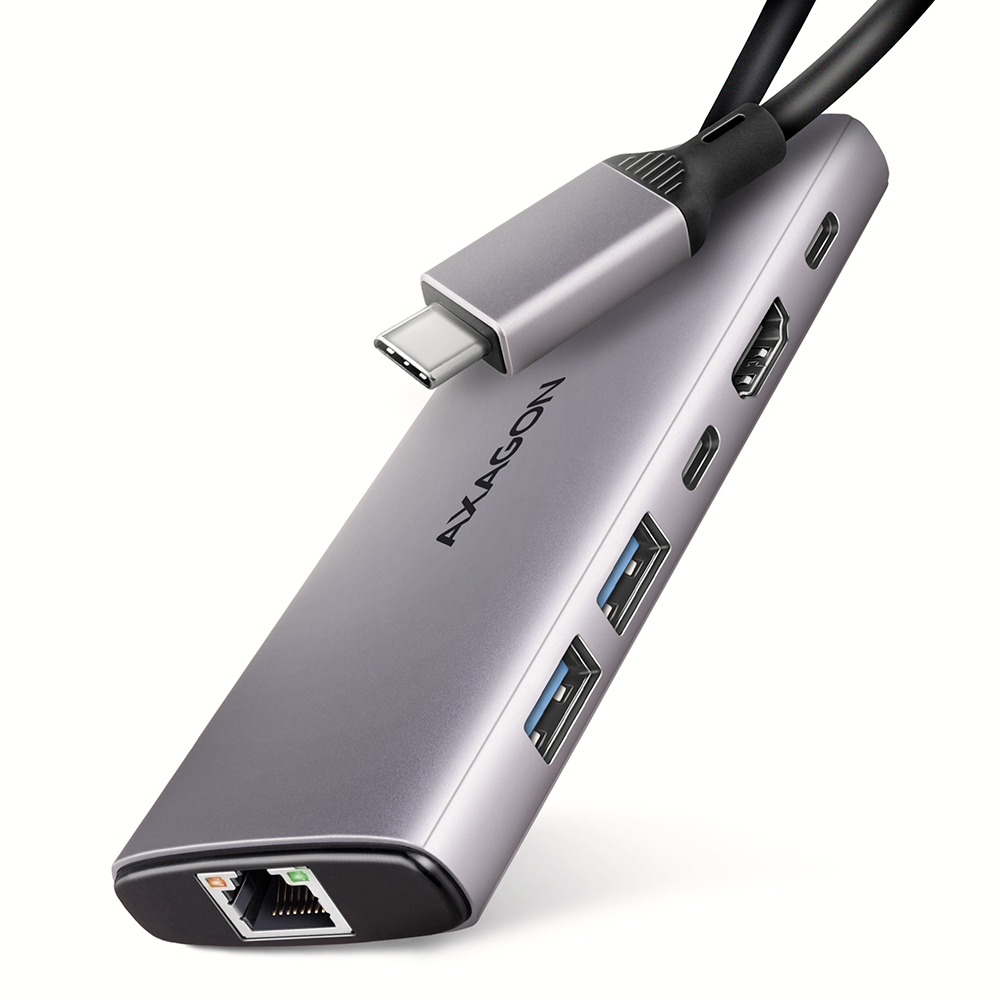
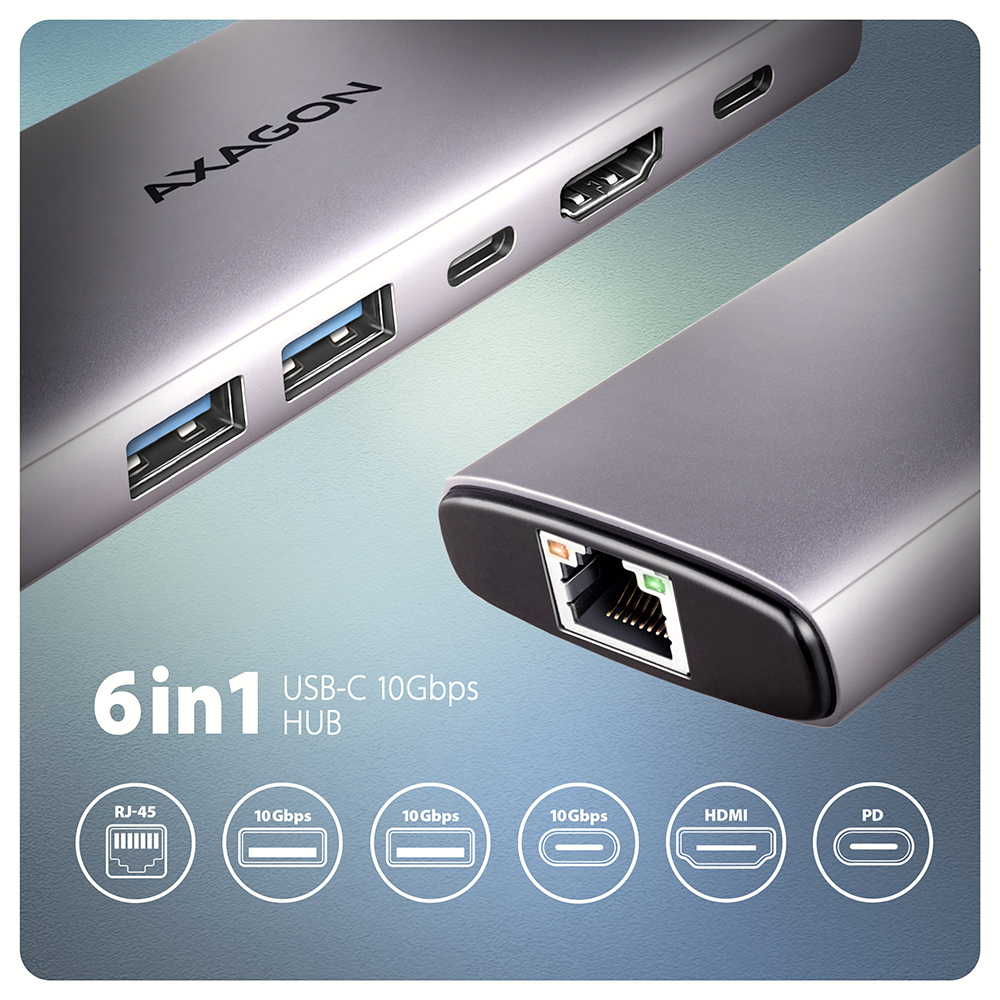
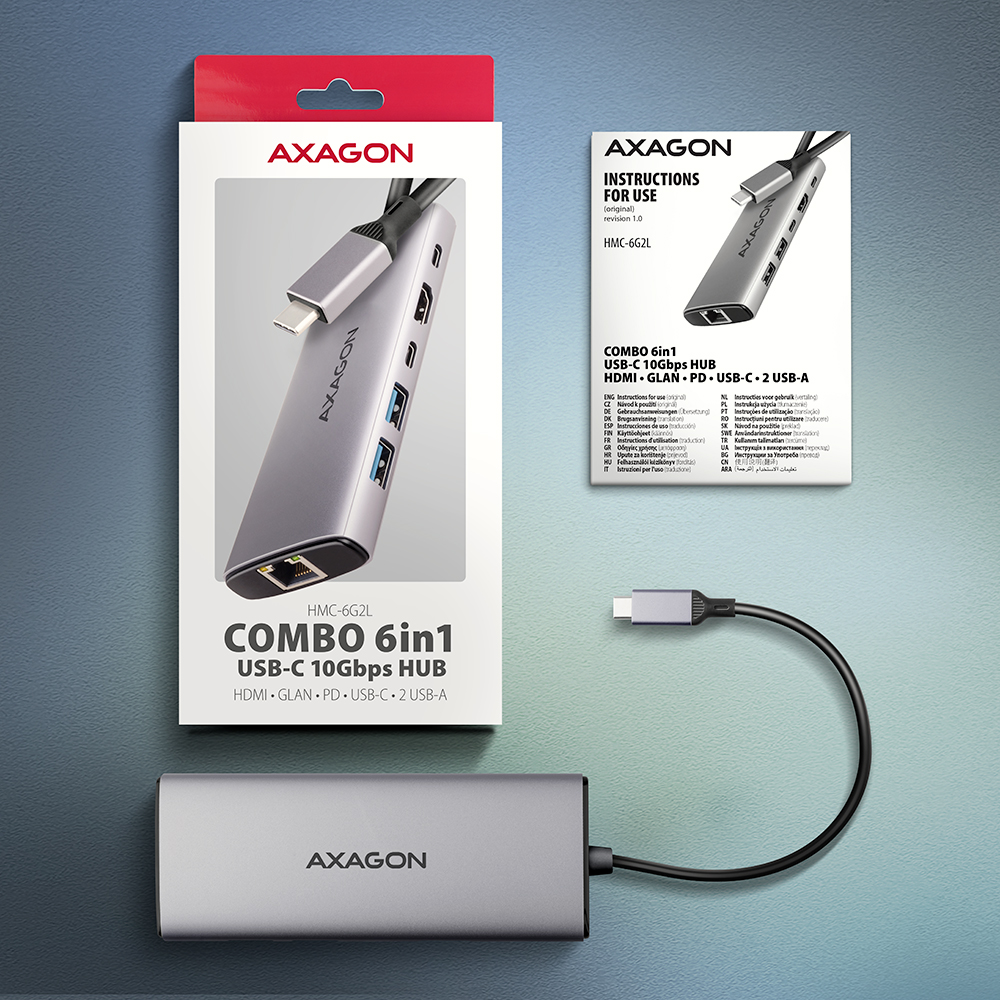
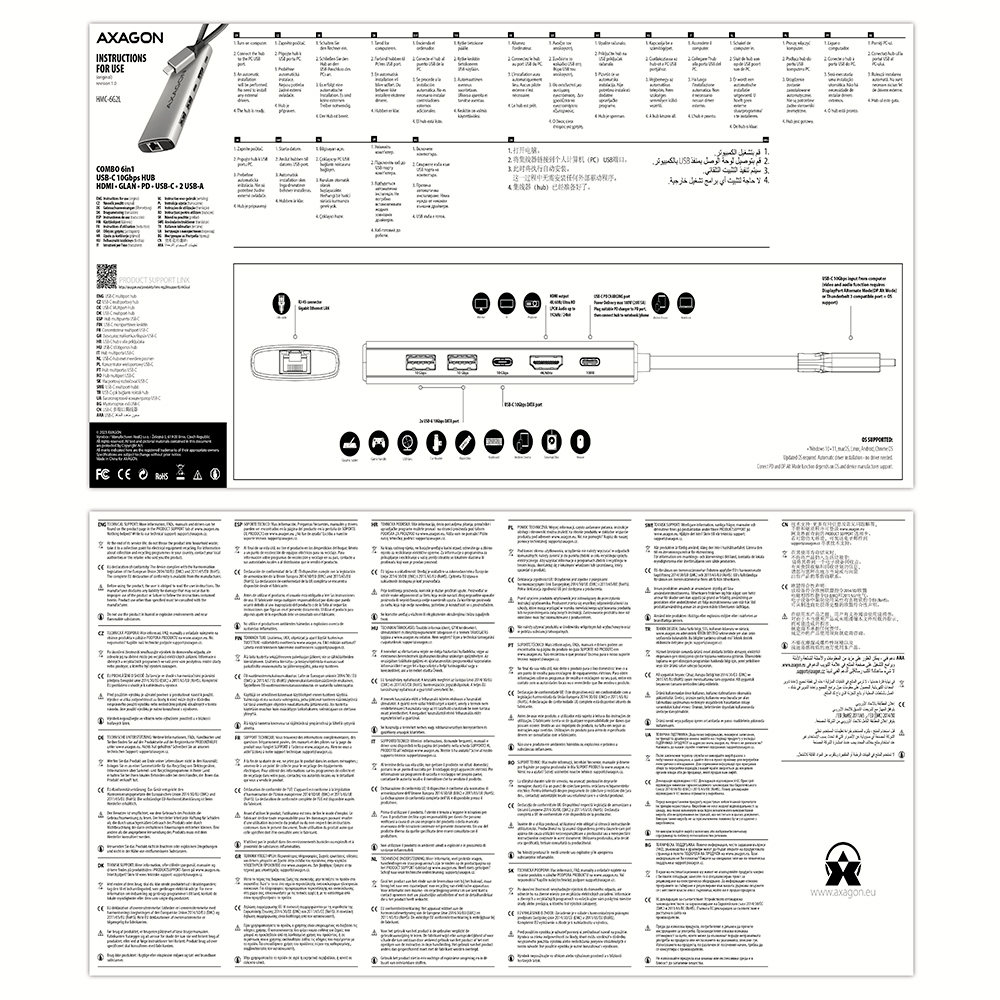
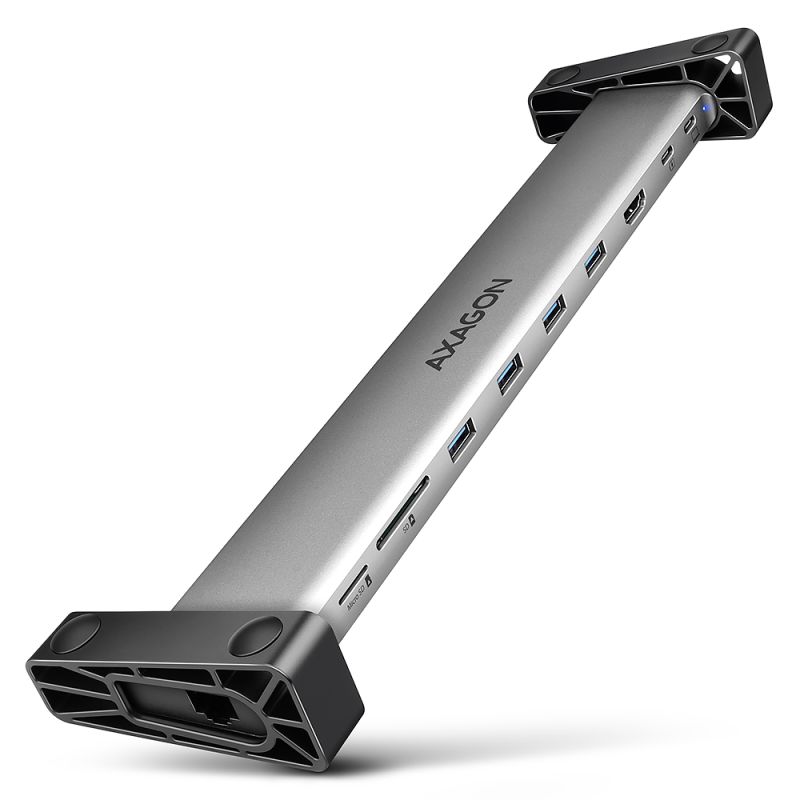
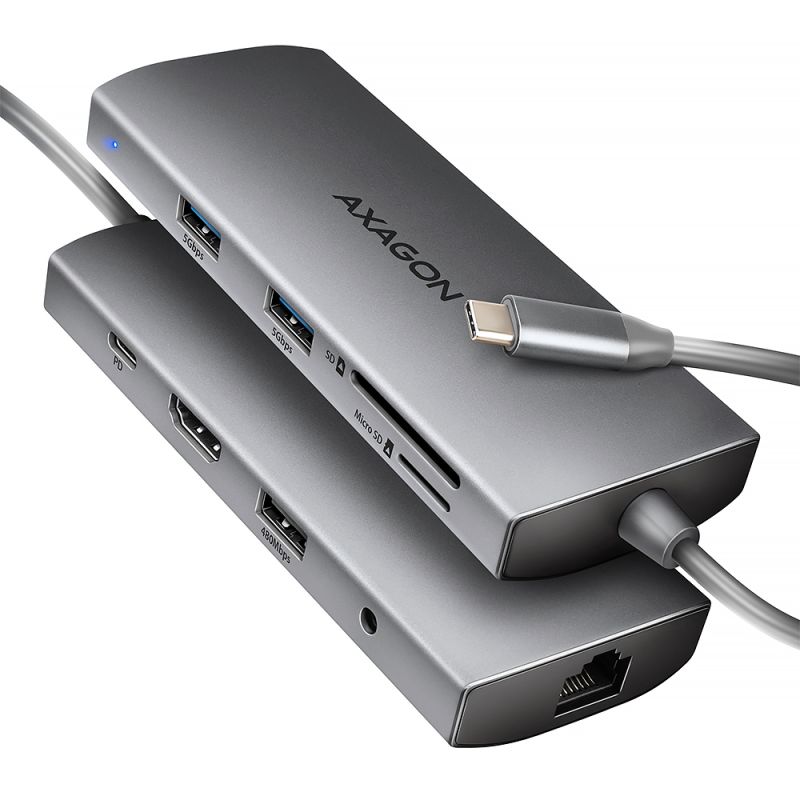
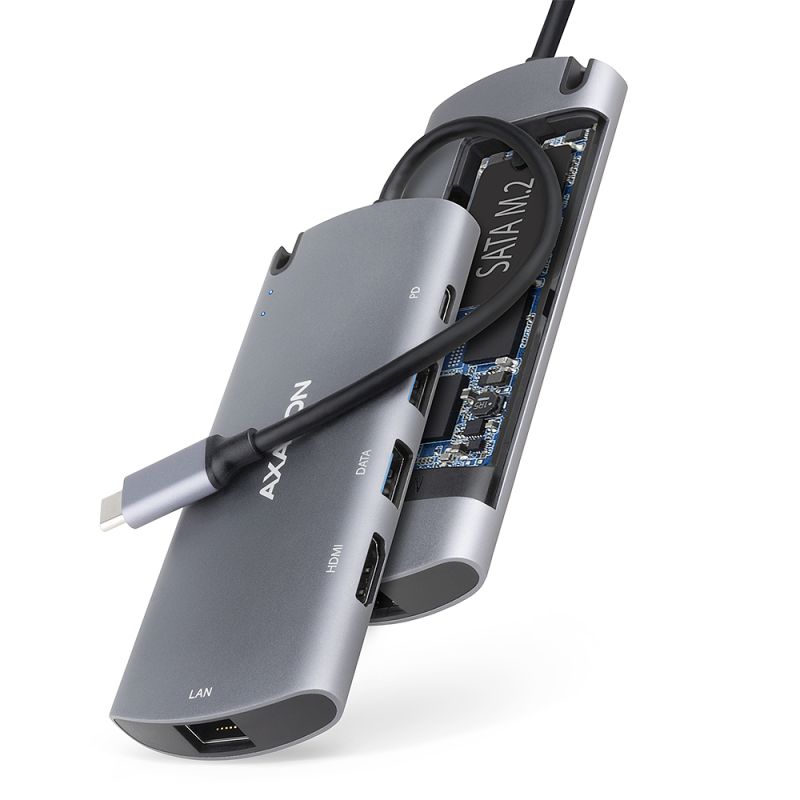
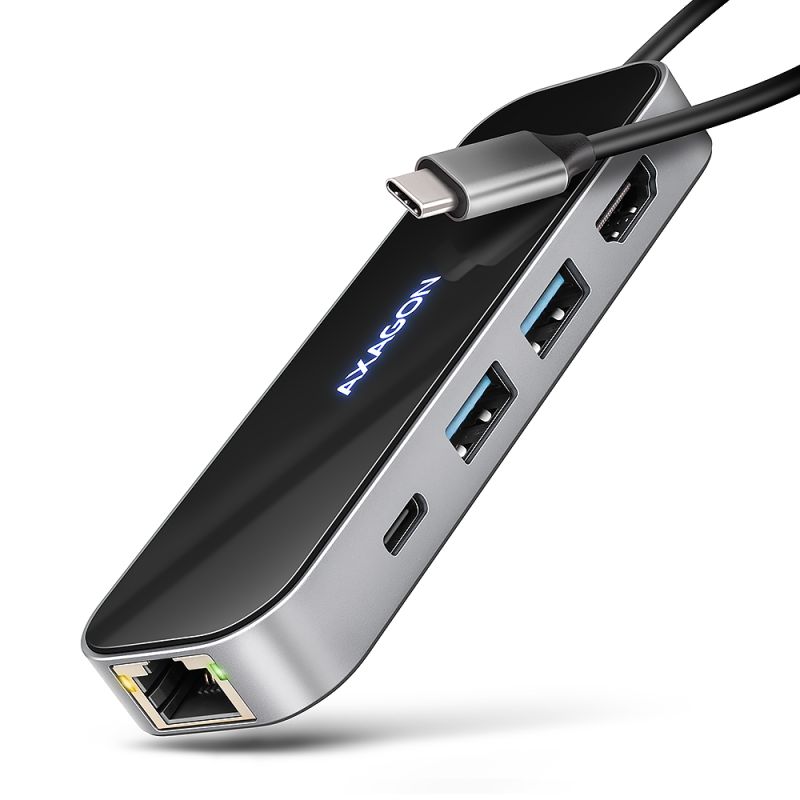
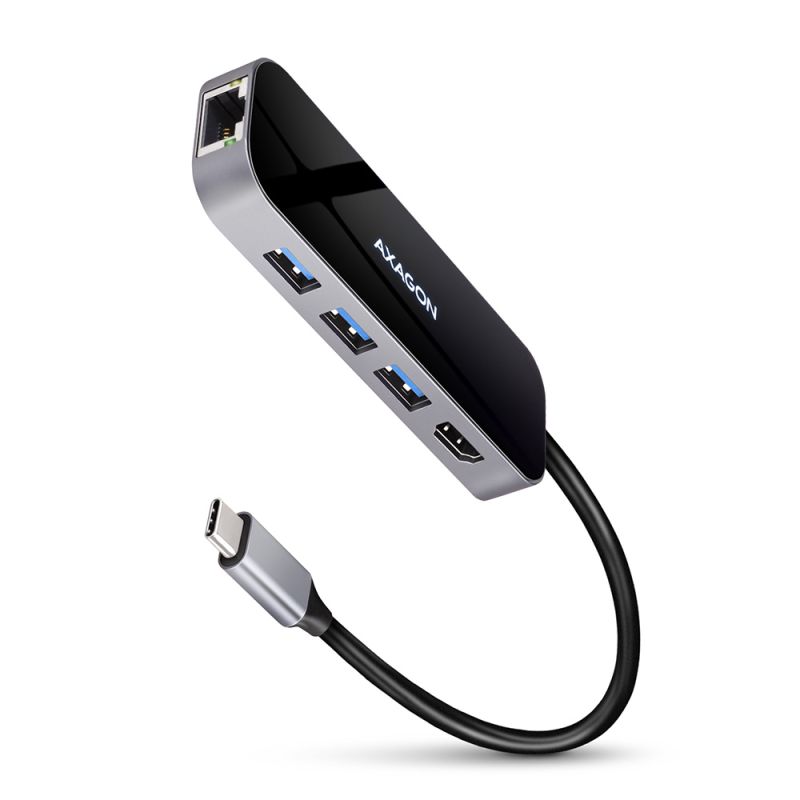
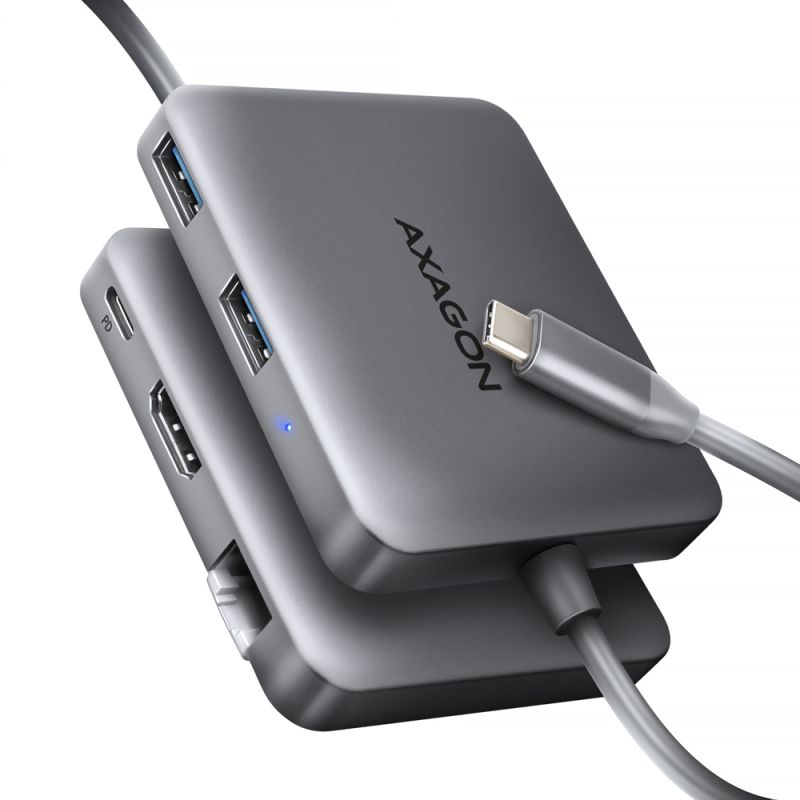
A többportos USB-C 10Gbps AXAGON HMC-6G2L 6in1 hub hat porttal bővíti laptopját, számítógépét vagy telefonját. A kétoldalas USB-C csatlakozóval egyszerre és gyorsan akár egy monitort, három USB-eszközt és egy Gigabit Ethernet hálózatot kimenettel csatlakoztathat a számítógépéhez. Lehetőséget kap arra is, hogy a Power Delivery technológiát használó laptopot egyidejűleg táplálja. A csatlakozómásoló így egy egyszerű és kompakt 6 az 1-ben dokkolóállomást biztosít nemcsak Windows laptopokhoz, hanem Apple laptopokhoz, például MacBook Air vagy MacBook Pro készülékekhez is.
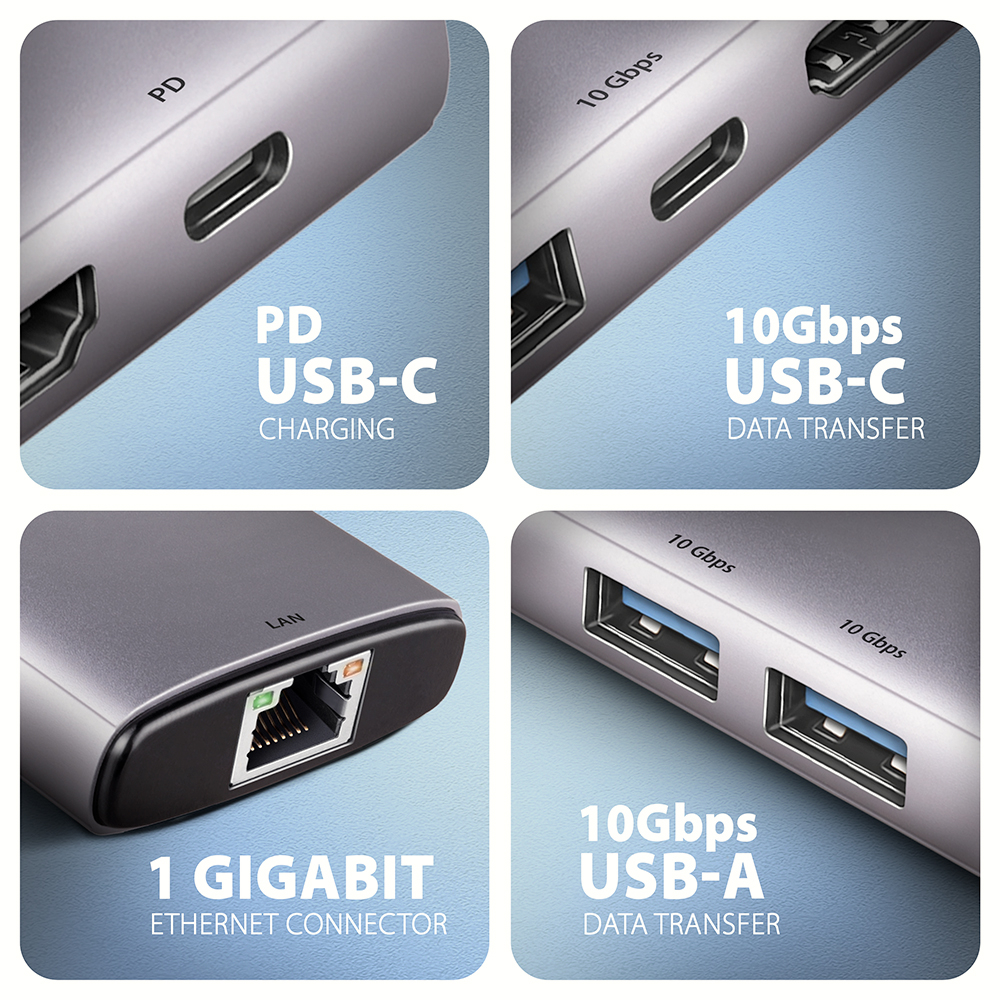
Az USB-hub három USB-kimenetet kínál szabványos USB 10Gbps csatlakozóval. Két szabványos USB-A és harmadik USB-C adatcsatlakozóval. A fejlett USB 3.2 Gen 2 szabványnak köszönhetően nagy sebességű eszközöket, például NVMe M.2 külső meghajtókat csatlakoztathatsz az összes kimenethez, akár kétszeres, 10 Gb/s sebességgel, szemben a szabványos Gen 1 hubokkal, amelyek csak 5 Gb/s sebességűek. Hub egyszerre több külső meghajtót is képes tartósan csatlakoztatni, és lehetővé teszi a laptopok, telefonok és táblagépek akár 1.5A/5V áramerősségű töltését is. A hubról könnyedén tölthet pl. Android okostelefon, Apple iPhone, Apple iPad stb.
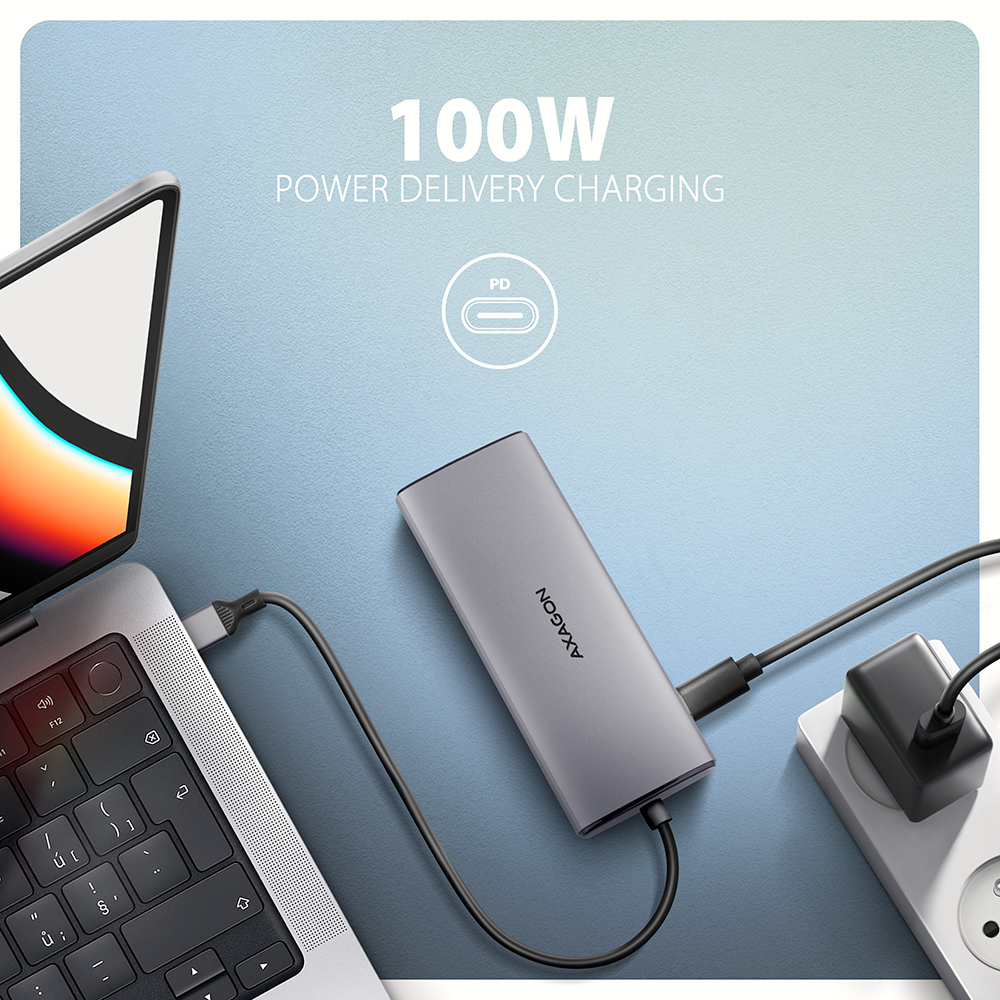
Egy másik USB-C (PD) port a Power Delivery 3.0 technológiát használó laptopok akár 100W teljesítményű tápellátására és egyidejű töltésére szolgál. Csatlakoztasson egy kompatibilis USB-C Power Delivery töltőt a hubhoz, és csatlakoztassa a hubot egy Power Delivery-t támogató laptophoz. Ez egy USB-C portot takarít meg.
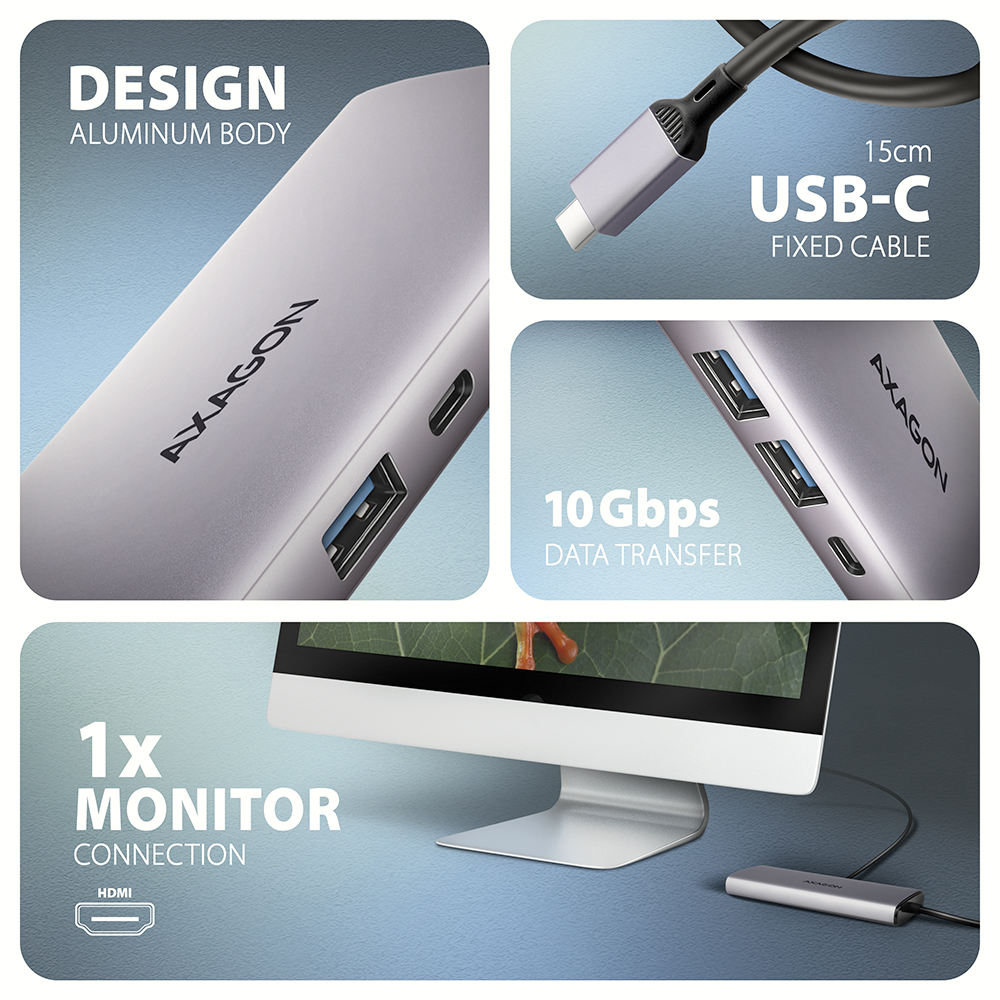
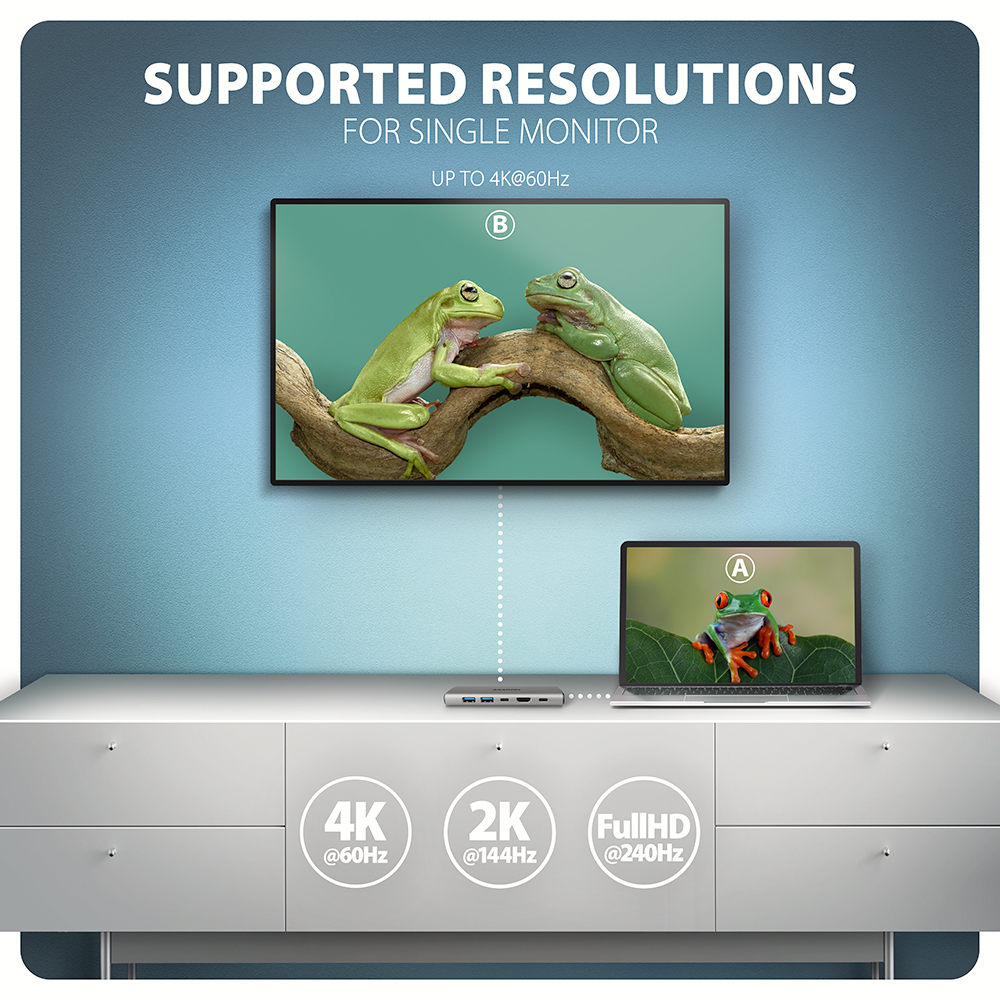
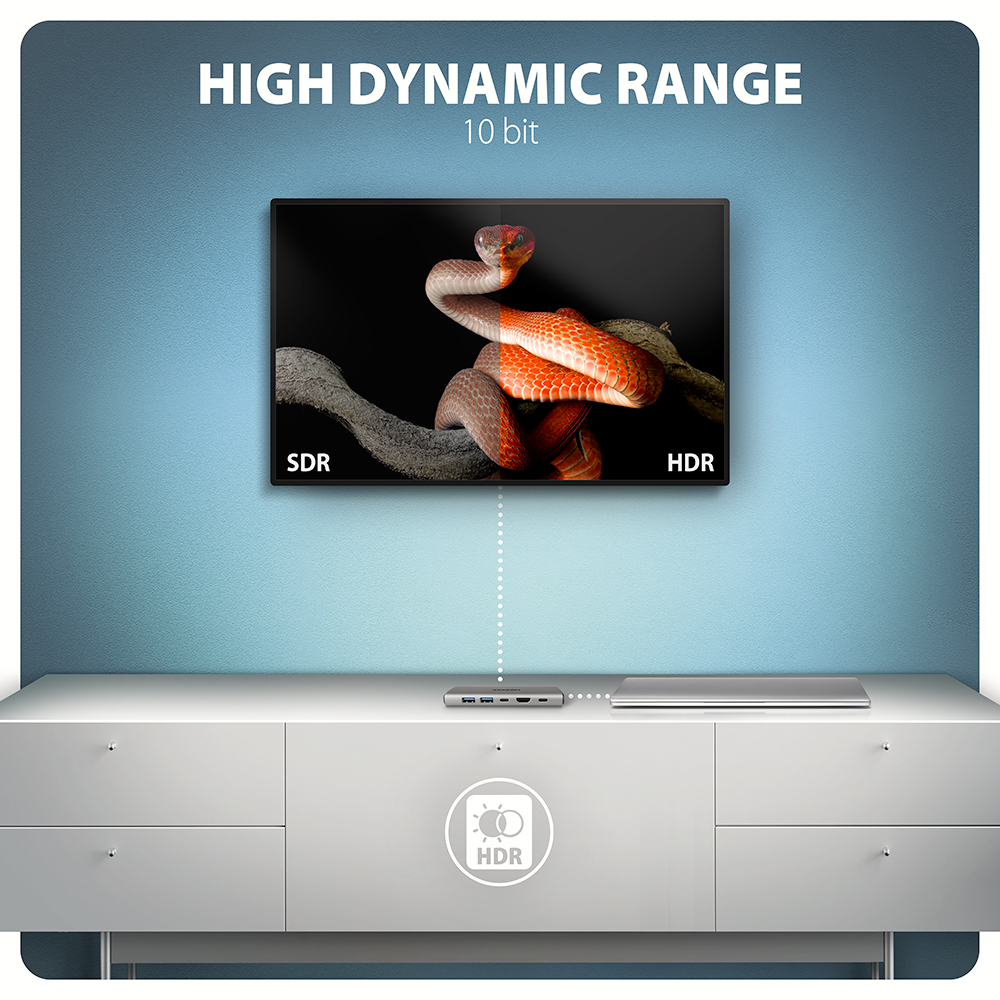
A HDMI kimenet kiváló minőségű képet biztosít akár 4K/60Hz Ultra HD felbontásig, és támogatja a többcsatornás audioátvitelt. A népszerű játékfelbontások 2K/120Hz vagy FullHD/240Hz magas frekvenciái szintén támogatottak. A HDR (nagy dinamikatartomány) támogatásnak köszönhetően jelentősen kibővült szín- és kontrasztválasztékot élvezhet korlátozások nélkül. A videokimenet megfelelő működéséhez a laptopodnak rendelkeznie kell DisplayPort Alternate Mode (DP Alt Mode) támogatással rendelkező USB-C porttal vagy legalább Thunderbolt 3, 4 Thunderbolt és újabb.
A Gigabit hálózati kártya gyors és stabil hálózati kapcsolattal bővíti a számítógépet, hozzáadja a hiányzó RJ-45 hálózati csatlakozót vagy újabb hálózati kártyát.
A kompakt és vékony alumínium test nemcsak jól néz ki, de mechanikai tartósságot és passzív hűtést is biztosít. A finoman strukturált, ujjlenyomatmentes felület szintén kiváló.
Használhatja meglévő USB-perifériáit anélkül, hogy újakat kellene vásárolnia. A Plug and Play és a Hot Plug funkcióknak köszönhetően maga a hub csatlakoztatása nagyon egyszerű, az nem szükségel bonyolult telepítést és perifériák egyszerűen csatlakoztathatók és leválaszthatók a számítógép működése közben is. A hub nem zárkózik el az USB-C csatlakozóval rendelkező telefonokhoz való csatlakoztatástól sem. Például csatlakoztathat egy flash meghajtót, billentyűzetet, egeret, képernyőt, TV-t vagy kivetítőt a telefonhoz.
Bemenet (laptop csatlakozás):
• USB 10Gbps (USB 3.2 Gen 2), USB-C female csatlakozó.
• Kompatibilis az USB 3.2 Gen 1, USB4 és Thunderbolt 3/4.
Bemenet (tápegység):
• USB Power Delivery 3.0 - 100W portot, USB-C female csatlakozó.
• A notebook tápellátása a hálózati adapterről USB-C hubon keresztül.
• A PD tápellátást a laptopnak (telefonnak) és a hálózati töltőnek is támogatnia kell.
Kimenet USB:
• 2x USB 10Gbps portot, USB-A female csatlakozó.
• 1x USB 10Gbps portot, USB-AC female csatlakozó.
• Az USB-C hub több külső meghajtó kapcsolatát tudja kezelni egyszerre.
• Mobileszközök (beleértve az iPad-et is) töltése legfeljebb 1.5A/5V áramerősséggel a hub USB-C és USB-A portjairól.
Videó kimenet:
• 1x HDMI portot, HDMI A female csatlakozó.
• 4K felbontás 4096 x 2160 akár 60 Hz-en.
• 2K / WQHD felbontás 2560 x 1440 legfeljebb 120Hz-en.
• FHD felbontás 1920 x 1080 akár 240Hz-en.
• A fenti maximálisan támogatott felbontások és frekvenciák támogatása a DisplayPort 1.4-es verziójú számítógéphez való csatlakoztatást igényli.
• A megfelelő videokimenethez a hubot legalább 1.4-es verziójú DisplayPort Alternate Mode (DP Alt Mode) vagy magasabb verziójú USB-C porthoz vagy Thunderbolt 3/4 támogatással rendelkező USB-C porthoz kell csatlakoztatni. A helyes operációs rendszerre is szükség van. A video kimeneti funkció ezek a követelmények nélkül nem érhető el.
• HDR támogatás (nagy dinamikatartomány, 10 bites támogatás) - a világos és sötét részletek valósághű reprodukciója.
• Támogatás HPD (Hot-Plug-Detect).
• Támogatás TMDS (Transition Minimized Differential Signaling).
• Teljes HDCP 1.4 a 2.2 támogatás (High-bandwidth Digital Content Protection).
• Támogatja az akár 2 csatornás LPCM hangot.
• A 2 csatornás hang mintavételi frekvencia támogatása 192 kHz-ig és legfeljebb 24 bites hang - a forrástól és a végberendezéstől, azaz a laptop/telefon és a TV/monitor/AV-vevő függvényében.
RJ-45 Kimenet:
• Ethernet interfész RJ-45 csatlakozóval UTP vagy STP kábeles kapcsolattal.
• Támogatott átviteli sebesség az Ethernet interfészhez: 10/100/1000 Mb/s.
• Támogatott specifikációk: IEEE 802.3 10Base-T, IEEE 802.3u 100Base-TX, IEEE 802.3ab 1000Base-T.
• 10/100/1000 Mbit/s automatikus észlelés.
• Wake-on-LAN funkció támogatása.
További tulajdonságok:
• Lehetőség a készülék csatlakoztatására a Hot Plug támogatásának köszönhetően.
• Teljes Plug and Play támogatás.
• Támogatás energiatakarékos mód.
• Tápellátás USB-buszon keresztül - USB-busz-tápellátás vagy PD fali töltőből.
• Nagy teherbírású alumínium test a jobb hűtés érdekében.
• A magas minőségű árnyékolt kábel biztosítja a gyors kommunikációs sebességet, és a minimalizálja a nemkívánatos zajt.
• Méretei 120 x 46 x 15 mm.
• Súly 79 g (kábellel együtt).
• 15 cm-es USB kábel.
Támogatott operációs rendszerek:
• Windows 10 / 11, macOS, iPadOS, iOS, Linux, Chrome OS a Android.
• A kompatibilitás az operációs rendszertől és a gyártó támogatásától függ.
• A DisplayPort alternatív mód (DP Alt mód) csak a frissített operációs rendszerben támogatott, valamint az eszköz (notebook, telefon) gyártójának támogatásától is függ.
• A grafikus kártyaillesztőprogramok is befolyásolhatják a termék megfelelő működését. Javasoljuk, hogy töltse le az illesztőprogramok legújabb verzióját.
A csomagolás tartalma:
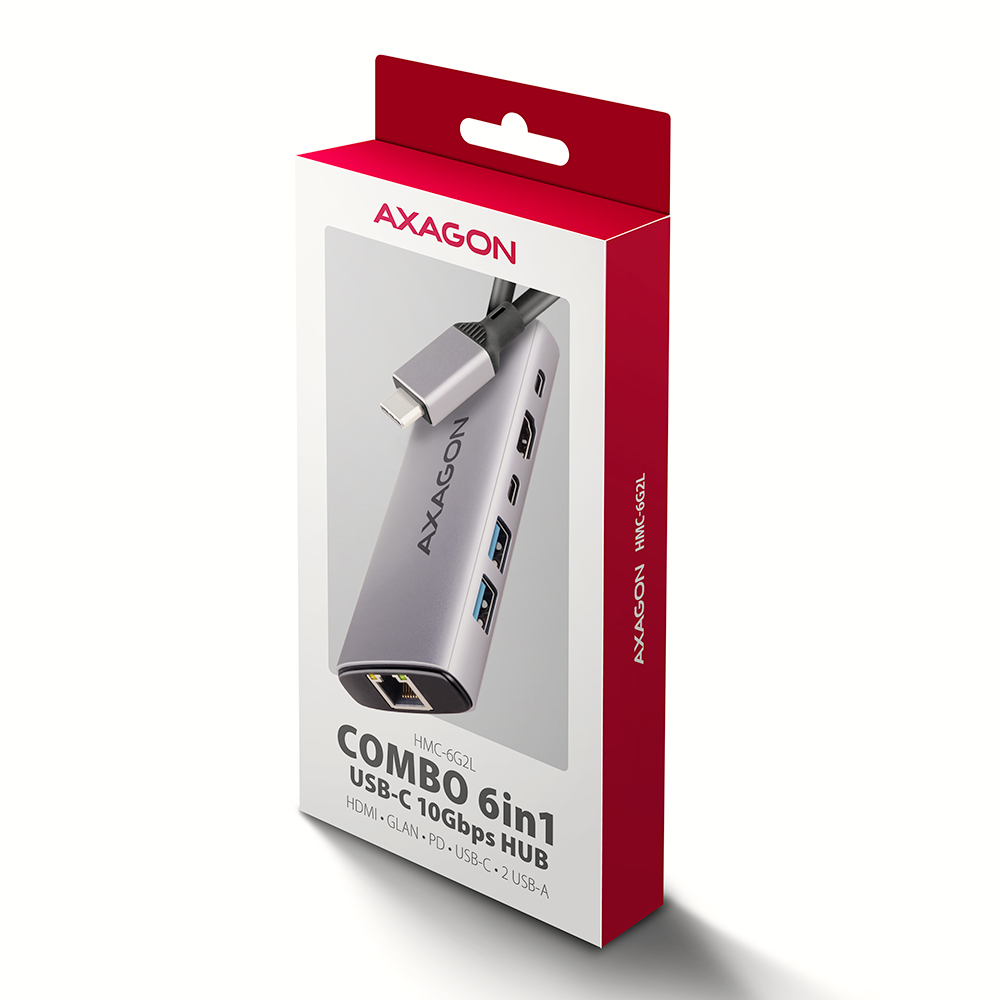
• USB-C hub rögzített 15 cm-es kábellel,
• telepítési útmutató CZ / DE / DK / ENG / ESP / FIN / FR / GR / HR / HU / IT / NL / PL / PT / RO / SK / SWE / TR / UA / BG / CN / ARA,
• bolti állványra akasztáshoz nyílással ellátott.

- USB-C hub rögzített 15 cm
- többnyelvű kézikönyv
- többnyelvű kézikönyv CZ / DE / DK / ENG / ESP / FIN / FR / GR / HR / HU / IT / NL / PL / PT / RO / SK / SWE / TR / UA / BG / CN / ARA
- kartondobozba csomagolva
- csomag méretei 173 x 94 x 20 mm
- 1 db csomag súlya 112 g
- EAN 8595247908056
- darabok száma a dobozban: 100
- a tok teljes súlya: 12.55 kg G.W.
- a tok méretei: 49 x 44 x 22 cm
HMC-6G2L - többnyelvű kézikönyv CZ / DE / DK / ENG / ESP / FIN / FR / GR / HR / HU / IT / NL / PL / PT / RO / SK / SWE / TR / UA / BG / CN / ARA
A): A szükséges illesztőprogramok már szerepelnek az összes operációs rendszerben, és teljesen automatikusan telepítésre kerülnek, nincs szükség további illesztőprogramokra.
B): Csatlakoztassa az USB hubot egy másik USB porthoz (a számítógép hátulján, ahol az USB portok közvetlenül az alaplapba vannak integrálva). Újból fel kell ismernie az USB hubot, és újra kell telepítenie a meghajtókat. Alternatív módon cserélje ki az USB kábelt! Az USB vezérlő elavult illesztőprogramja is problémákat okozhat. Az USB 3.0-s chipset gyártók gyakran adnak ki új illesztőprogramok verziókat, amelyek javítják a különböző eszközök kompatibilitását. Ha a probléma továbbra is fennáll, ellenőrzésképpen csatlakoztassa az USB hubot egy másik számítógép USB portjába!
A): Ha a hálózati kártya nem jelenik meg az "Eszközkezelő" alatt, az USB-port (vagy egy belső hálózati kártya esetén PCIe-bővítőhely) meghibásodhatott.
B): Próbálja meg csatlakoztatni a hálózati kártyát egy másik USB porthoz (vagy egy másik PCIe kártyahelyre a PC alaplapon belső hálózati kártya esetén, vagy ideiglenesen válassza le az összes többi PCIe kártyát). Ekkor észlelnie kell a hálózati kártyát, és fel kell ajánlania a meghajtók telepítését. Ha a probléma továbbra is fennáll, ellenőrzésképpen csatlakoztassa a hálózati kártyát egy másik számítógép USB portjába!
A): Ha ez bekövetkezik, az azt jelenti, hogy az operációs rendszernek nem sikerül beszerezni a megfelelő információkat a driverek telepítéséhez.
B): Az ok hibás USB hosszabbítókábel vagy sérült eszköz lehet. Ha a probléma továbbra is fennáll, ellenőrzésképpen csatlakoztassa a hálózati kártyát egy másik számítógép PCIe nyílás.
A): Az esetek túlnyomó többségében az USB hub kezeli egy 2,5” külső tok csatlakoztatását. Ha több külső tok van csatlakoztatva, akkor nagyobb áramellátásra van szükség, amire a szokásos USB nem képes.
B): Ebben az esetben kiegészítő áramellátásra van szükség. Használjon USB hubot kiegészítő tápegységgel!
A): Mielőtt az USB hálózati kártyát egy Android-eszközhöz (tablet) csatlakoztatná, először ellenőriznie kell az eszköz gyártójánál, hogy a készülék támogatja-e az Ethernet hálózati szolgáltatást, valamint hogy az USB hálózati kártya meghajtók az Ön ANDROID ROM telepítésében szerepelnek-e.
B): Használjon OTG támogatással rendelkező USB-csatlakozót a tablet USB hálózati kártyájához! Ha a készülék (tábla) rendelkezik Mini USB vagy Micro USB csatlakozóval, használjon OTG átalakítót vagy kábelt a csatlakoztatáshoz!
A): A lemez inicializálásával beállítható a merevlemez működési módja.
B): A partíció master boot record (MBR) vagy GUID partíciós tábla (GPT) módban használható. Max. 2TB-os merevlemezek esetében használja az MBR opciót, ennél nagyobb méret esetében pedig a GPT-t ajánljuk. Ebből következően az inicializált lemezt meg kell formázni.
A): Használhat passzív USB kábelt az USB hub számítógéphez való csatlakoztatásához. Azonban hosszabb kábelek esetén lehetséges, hogy az USB hub nem működik megbízhatóan.
B): Ebben az esetben javasoljuk egy aktív kiterjesztésű USB átjátszó kábel használatát, mint például az AXAGON ADR-205 vagy az ADR-210.
A): Az illesztőprogramok az operációs rendszerekben megtalálhatók, és teljesen automatikusan telepítésre kerülnek. A kártyaolvasót szabványos tárolóeszközként, például USB flash lemezként ismeri fel, és nincs további elérhető illesztőprogram.
B): Nincs szükség más drivert telepíteni, és el sem érhetők. Ha továbbra is problémái vannak az olvasóval kapcsolatban, további tippeket találhat, amelyek segíthetnek a problémák megoldásában.
A): Ha a kártyaolvasó nem jelenik meg az "Eszközkezelőben", lehet, hogy az USB port (vagy 20 tűs USB 3.0 csatlakozó, ha az alaplapon belső olvasó található) meghibásodott.
B): Próbálja csatlakoztatni az olvasót egy másik USB-porthoz (vagy egy másik 20 tűs USB 3.0 csatlakozóhoz a számítógép alaplapján, ha van ilyen, belső olvasó esetén). A kártyaolvasót észlelnie kell, és a driverek automatikusan betöltődnek. Ha ez nem oldja meg a problémát, próbálja meg ellenőrizni az USB-vezérlő állapotát az "Eszközkezelő” beállítás "USB illesztőprogramok" részében! Ha a probléma továbbra is fennáll, ellenőrzésképpen csatlakoztassa a kártyaolvasót egy másik számítógép USB portjába!
A): Ha ez bekövetkezik, az azt jelenti, hogy az operációs rendszernek nem sikerül beszerezni a megfelelő információkat a driverek telepítéséhez.
B): Ezt okozhatja hibás USB kábel vagy sérült eszköz. Egy másik lehetőség a csatlakoztatott USB eszköz rekordjának eltávolítása az "USBDeview" használatával. Az olvasó csatlakoztatása után a driverek újra betöltődnek. Ha a problémát az illesztőprogram hibája okozza, a problémának meg kellett szűnnie. Ha a probléma továbbra is fennáll, ellenőrzésképpen csatlakoztassa a kártyaolvasót egy másik számítógép USB portjába!
A): Ha ez bekövetkezik, az azt jelenti, hogy az operációs rendszernek nem sikerül beszerezni a megfelelő információkat a driverek telepítéséhez.
B): Az ok hibás USB hosszabbítókábel vagy sérült eszköz lehet. Ha a probléma továbbra is fennáll, ellenőrzésképpen csatlakoztassa a hálózati kártyát egy másik számítógép USB portjába!
A): Ha ez történik, akkor azt jelenti, hogy a Windows operációs rendszer nem rendelt meghajtóbetűjelet az új tárolóeszközhöz.
B): Ha a meghajtóbetűjel nincs hozzárendelve, nyissa meg a „Lemezkezelő" lehetőséget, kattintson jobb gombbal a kívánt meghajtóra, és kézzel rendelje hozzá a meghajtó betűjét! Egy másik lehetőség az, hogy a memóriakártya helyes formázása nem történt meg. Formázza a kártyát a „Lemezkezelőben" vagy azon az eszközön, ahol a kártyát használja (például a fényképezőgépen).
A): A zajt valószínűleg egy vezeték nélküli egér adóegysége okozza.
B): Azt javasoljuk, hogy az egér adóegységét lehetőleg a hangkártyájától távol helyezze el (lehetőleg a számítógép másik oldalán - az adót az elülső panelen található USB-be, a hangkártyát pedig a hátulján lévőbe - szükség esetén USB hosszabbító kábelt is használhat). Ha laptop, akkor mindkét oldalra helyezzen egy-egy eszköz!
A): A lemez inicializálásával beállítható a merevlemez működési módja
B): A partíció master boot record (MBR) vagy GUID partíciós tábla (GPT) módban használható. Max. 2TB-os merevlemezek esetében használja az MBR opciót, ennél nagyobb méret esetében pedig a GPT-t ajánljuk. Ebből következően az inicializált lemezt meg kell formázni.
A): A probléma lehet az erőforrások hiánya, ellenőrizheti (ha probléma merül fel) a processzorterhelés és az operációs memória állapotát a "Feladatkezelő" alatt.
B): Ha a CPU-használat 100%, vagy a memória megtelt, ki kell deríteni, mi okozza ezt az állapotot. Egy másik lehetőség egy hangkártya csatlakoztatása egy másik számítógépre annak ellenőrzésére, hogy a hangkártya nem hibásodott-e meg.
A): Lehetséges, hogy beállította a mikrofon figyelését a mikrofon tulajdonságaiban.
B): A funkció letiltásához kövesse az alábbi lépéseket: Start menü -> Vezérlőpanelek -> Hardver és hang -> Hang -> Felvétel -> Mikrofon (Alapértelmezett eszköz) -> Tulajdonságok -> Figyelés -> Az eszköz figyelése - törölje ezt a négyzetet, és erősítse meg az "Alkalmaz" opcióval!
A): Igen, két különböző számot állíthat be egyszerre lejátszásra egy számítógépen.
B): Ez elsősorban olyan szoftveres probléma, amely olyan hangforrás-átirányítást igényel, amely más hangkártya kimenetre irányítja, mint a rendszerben megadott „alapértelmezés”. Az ilyen funkciókat például a VLC médialejátszó támogatja.
A): Ha ez történik, akkor azt jelenti, hogy a Windows operációs rendszer nem rendelt meghajtóbetűjelet az új tárolóeszközhöz.
B): Ha a meghajtóbetűjel nincs hozzárendelve, nyissa meg a „Lemezkezelő" lehetőséget, kattintson jobb gombbal a kívánt meghajtóra, és kézzel rendelje hozzá a meghajtó betűjét! Ha a meghajtóbetűjel nem rendelhető a lemezhez, előfordulhat, hogy a lemezt "dinamikus" formátumban formázták meg. Ha meg akarja őrizni a lemezadatokat, csatlakoztassa az eredeti készülékhez, és készítsen biztonsági mentést a lemezről! Ezután konvertálja azt normál lemezre, inicializálja MBR-re (vagy GPT-re, lásd a többi pontot), majd hajtson végre alacsony szintű formázást (például az Low Level Format Tool-t használva)!
A): Az újonnan vásárolt merevlemezt első használat előtt inicializálni kell.
B): Ha az új lemez nem inicializálódik automatikusan, nyissa meg a „Lemezkezelőt”, kattintson jobb egérgombbal a kivánt eszközre, és inicializálja!
Állítsa be az AKTÍV profilban az alvó merevlemez idejét akkumulátoros és hálózati tápegységhez 0 percre / Soha.
A) Útvonal Windows 10-ben: Beállítások > Rendszer > Energiagazdálkodás és alvó állapot > További energiabeállítások > AKTÍV profilban Tervbeállítások módosítása > Speciális energiabeállítások módosítása > Merevlemez > > Elteltével kapcsolja ki a merevlemezt.
B) Útvonal Windows 11-ben: Írj a keresőbe: Vezérlőpult > Hardver és hang > Energiagazdálkodási lehetőségek > AKTÍV profilban Tervbeállítások módosítása > Speciális energiabeállítások módosítása > Merevlemez > Elteltével kapcsolja ki a merevlemezt.
Musisz ustawić funkcję przycisków słuchawek na pomijanie utworów/kontrolę odtwarzania.
A) Przykład ustawienia dla telefonów Xiaomi (nakładka HyperOS):
1. opcja:
Na pasku powiadomień, gdy słuchawki są podłączone, Odtwarzanie dźwięku przez USB > kliknij > Zmień przyciski słuchawek na Kontrola odtwarzania.
2. opcja:
Ustawienia > Dźwięki i wibracje > Efekty dźwiękowe > Zmień przyciski słuchawek na Kontrola odtwarzania.
B) Przykład ustawienia dla telefonów Xiaomi (nakładka MIUI): Ustawienia > Dźwięki i wibracje > Słuchawki > Zmień przyciski słuchawek na Odtwarzanie – wstecz/następny.
A billentyűzet Apple módra van állítva. Kapcsolja át az Fn+S kombinációval (Windows és Android mód).
A billentyűzet Windows módra van állítva. Váltás az Fn+A gombokkal (Apple mód).
A: Ellenőrizze, hogy az USB-C port támogatja-e a kép kimenetét.
B: Hagyja csatlakoztatva a HUB-ot az eszközhöz, majd kapcsolja ki a HUB-ot az ON/OFF gomb segítségével. Várjon 5 másodpercet, majd az ON/OFF gombbal kapcsolja vissza.
A: Ellenőrizze, hogy a töltő és az eszköz támogatja-e a Power Delivery protokollt, és hogy a töltő megfelelő teljesítményű-e.
B: Hagyja csatlakoztatva a HUB-ot az eszközhöz, majd kapcsolja ki a HUB-ot az ON/OFF gomb segítségével. Várjon 5 másodpercet, majd az ON/OFF gombbal kapcsolja vissza.