


 magyar
 cseh
cseh
 szlovák
 angol
angol
 német
német
 lengyel
Új meghajtó inicializálása
Vett egy új meghajtót – nagyszerű. Behelyezte a külső házba, csatlakoztatta a számítógéphez, de semmi sem történik. A rendszer egyáltalán nem látja. Ne aggódjon – nincs ok pánikra vagy azonnali reklamációra. A meghajtó nem hibás, csak inicializálni kell. Ebben a cikkben lépésről lépésre bemutatjuk a folyamatot.
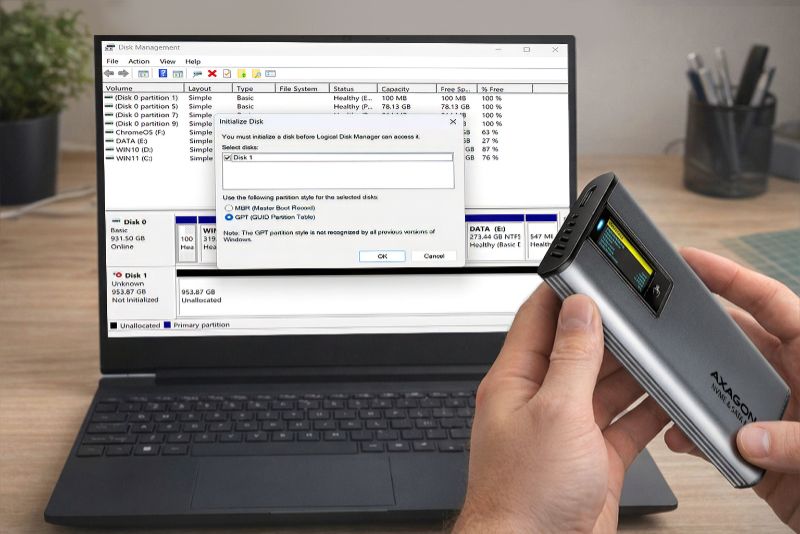
Mi is pontosan a meghajtó inicializálása?
Az inicializálás az első lépés, amelyet egy új meghajtón el kell végezni, mielőtt használni tudná. Az inicializálás során tájékoztatja az operációs rendszert arról, hogy a meghajtó létezik, és előkészíti azt partíciók létrehozására, majd formázásra. E lépés nélkül a meghajtó „láthatatlan” marad az operációs rendszer számára.
A külső ház használatának előnye
A meghajtót közvetlenül a számítógépbe is beszerelheti. Ha azonban több meghajtóval rendelkezik, választhat egy egyszerű és gyors megoldást külső ház formájában. Ez lehetővé teszi a meghajtó egyszerű csatlakoztatását USB-n keresztül. Ez a megoldás ideális notebookok vagy olyan eszközök számára is, ahol nincs lehetőség a belső tárhely cseréjére.
Meghajtó inicializálása (Windows)
1. Helyezze a meghajtót a külső házba
Válassza ki a megfelelő külső ház modellt a meghajtó típusa szerint (pl. 2.5" SATA, M.2 NVMe stb.), helyezze be a meghajtót a külső házba, majd csatlakoztassa USB-n keresztül a számítógéphez. A megfelelő meghajtótípus kiválasztása kulcsfontosságú. Ha SATA meghajtót helyez NVMe házba, a meghajtó nem fog megjelenni. Ha sikerül NVMe meghajtót SATA házba behelyezni, a meghajtó megsérülhet.
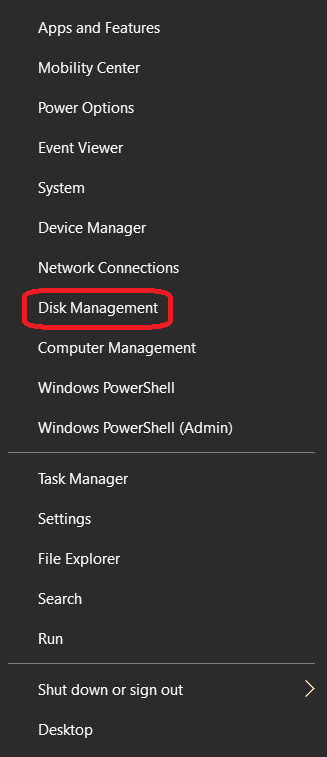
2. Nyissa meg a Lemezkezelést
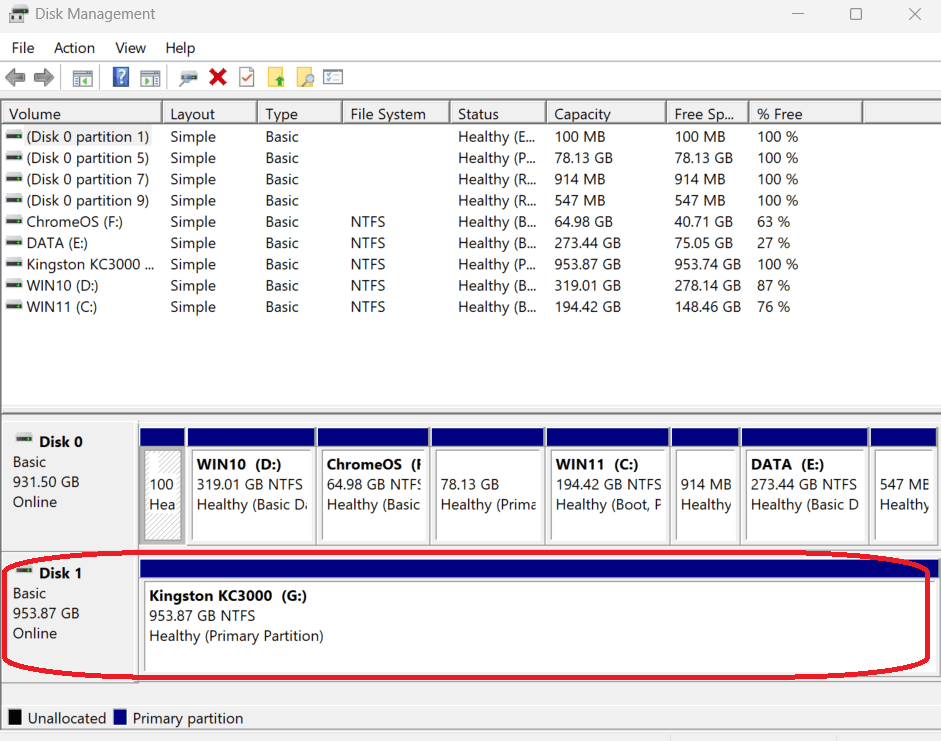
Nyomja meg a Win + X billentyűkombinációt, majd válassza a „Lemezkezelés” (Disk Management) lehetőséget.
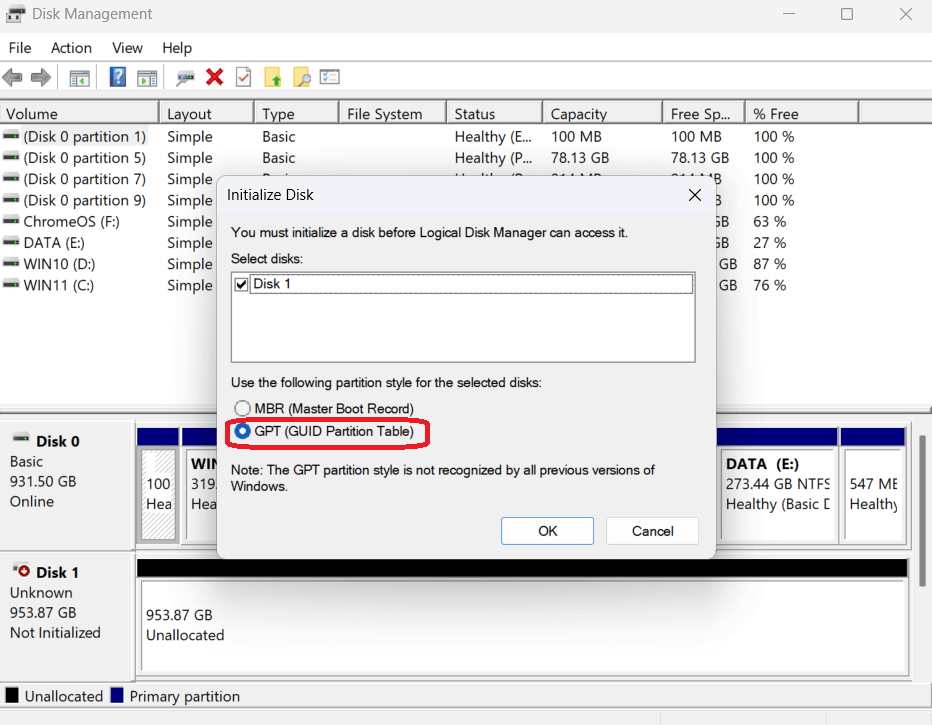
3. A rendszer automatikusan felkéri a meghajtó inicializálására
Válassza ki az MBR partíciós stílust (2 TB-ig) vagy a GPT partíciós stílust (2 TB felett) – modern számítógépekhez a GPT használatát javasoljuk.
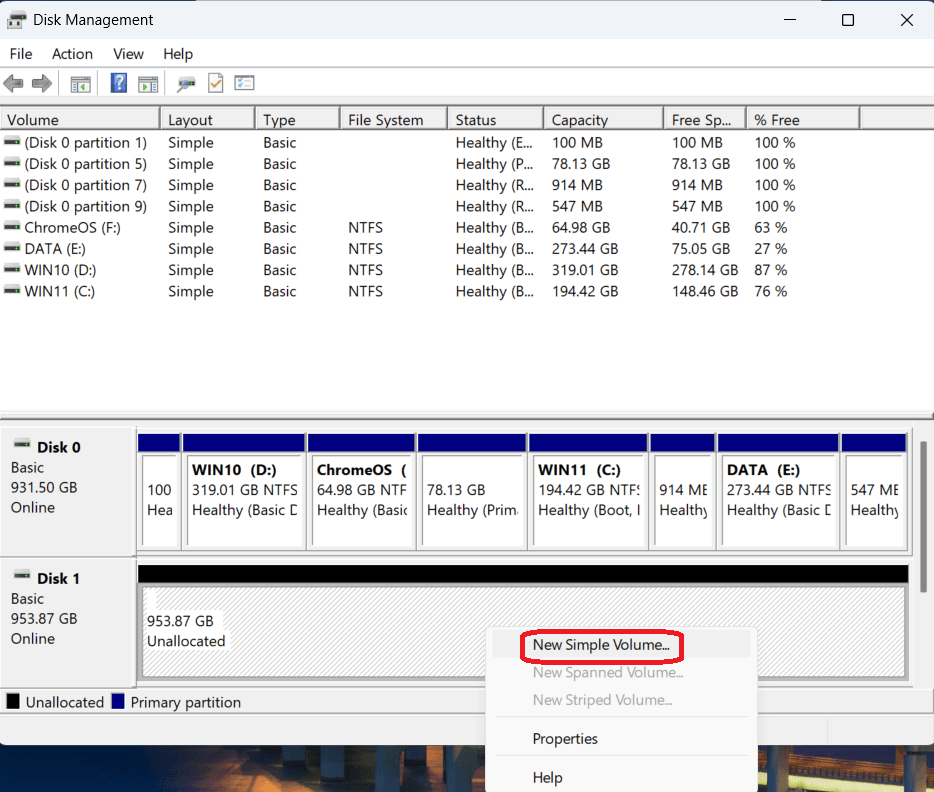
4. Hozzon létre új kötetet és formázza a meghajtót
Kattintson jobb gombbal a meghajtó nem lefoglalt területére, majd válassza az „Új egyszerű kötet” lehetőséget. A további lépésekben egy varázsló segíti.
5. Kész – a meghajtó használatra kész
A formázás befejezése után a meghajtót ugyanúgy használhatja, mint bármely más külső vagy belső meghajtót.
Tipp: az AXAGON külső házak többet jelentenek egy egyszerű háznál
Az AXAGON termékek, például az AXAGON EE25-SL 2.5" SATA meghajtókhoz vagy az AXAGON EEM2-SD2 M.2 SSD meghajtókhoz, nemcsak kiváló minőséget és megbízhatóságot kínálnak, hanem olyan funkciókat is, mint:
• a meghajtó állapotának monitorozása (S.M.A.R.T.)
• nagy sebességű adatátvitel támogatása
• a meghajtók egyszerű cseréje csavarok nélkül
• univerzális kompatibilitás Windows, macOS és Linux rendszerekkel
• és további funkciók.
A külső házat így nemcsak az első inicializáláskor használhatja, hanem hosszú távon is gyors hordozható tárolóként vagy biztonsági mentési megoldásként.
Kövess!


