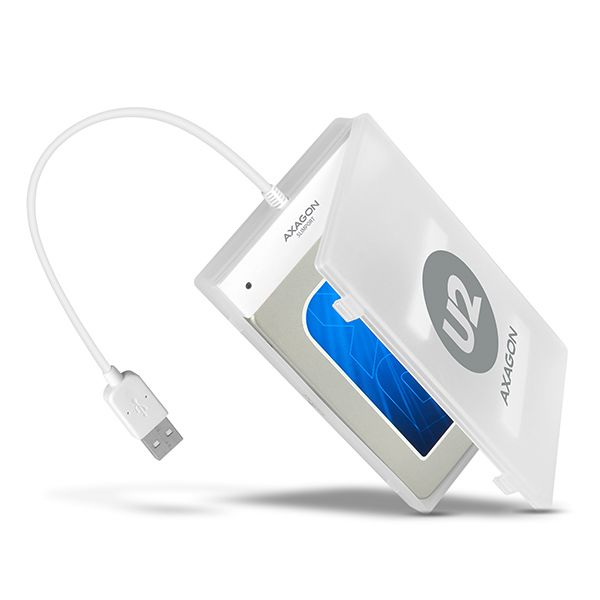
Termékkód: ADM2-CM
Kategória: Merevlemez tartozékok , Adapter lemezekhez
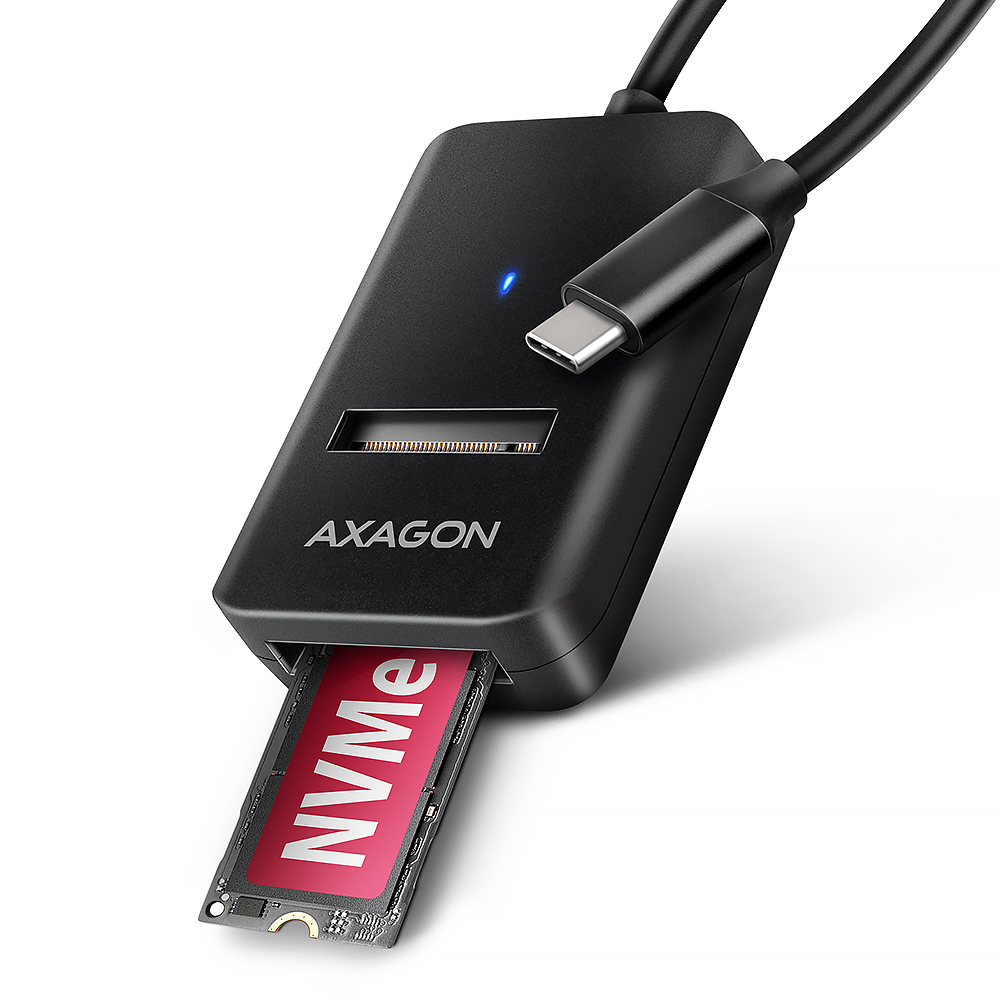
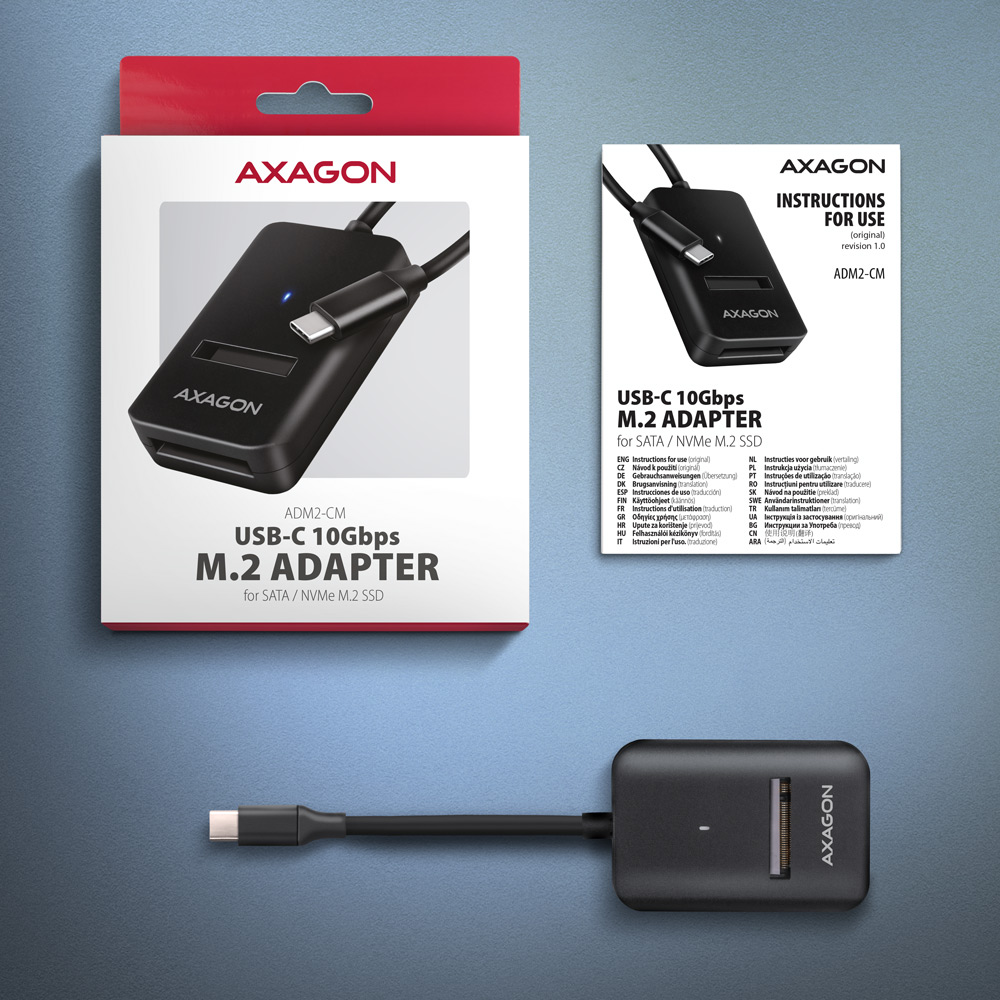
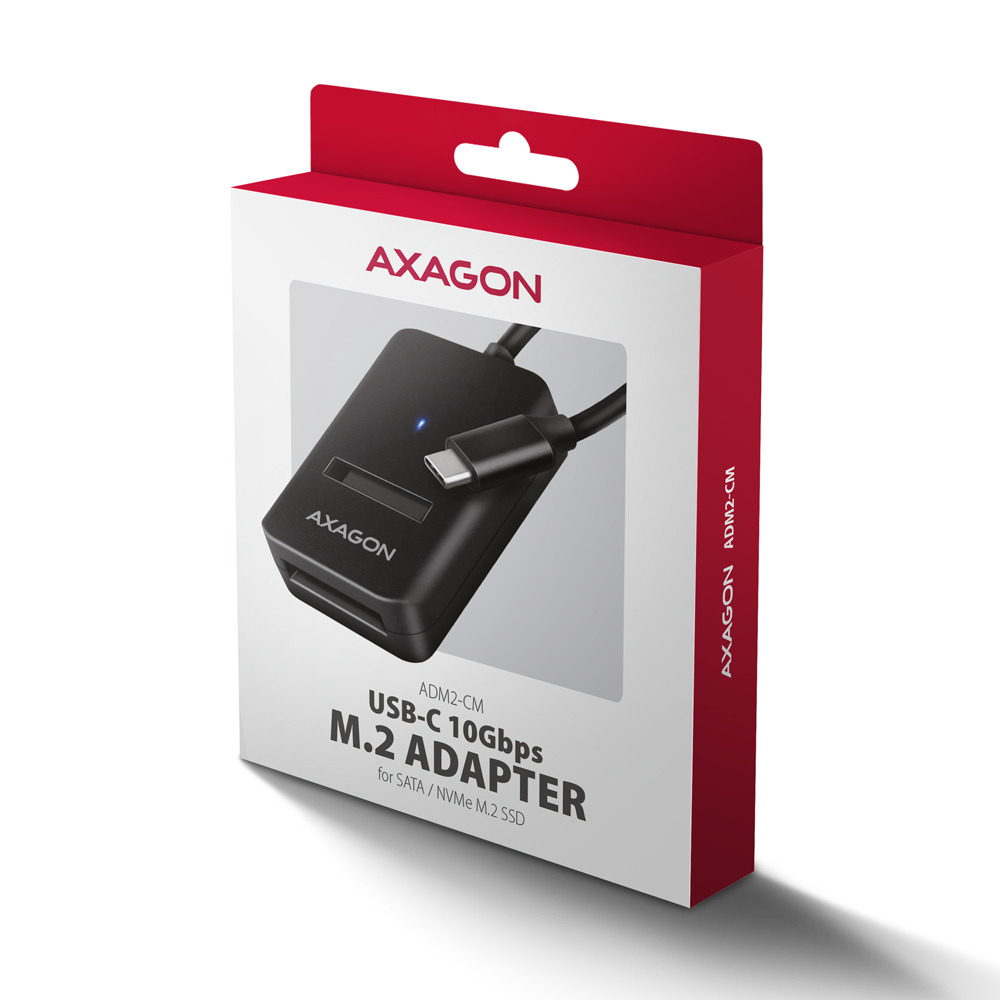
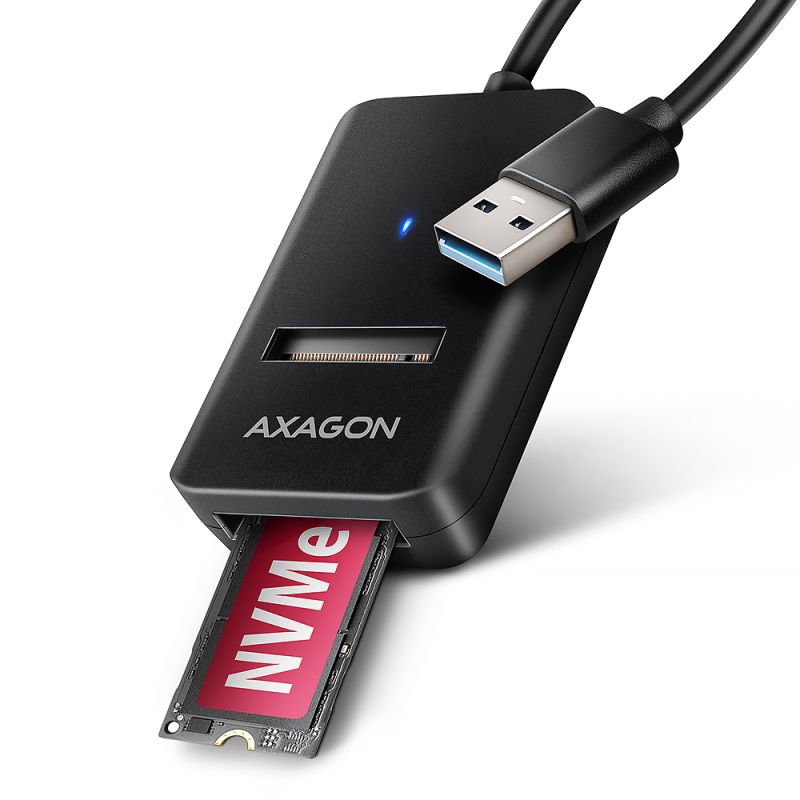
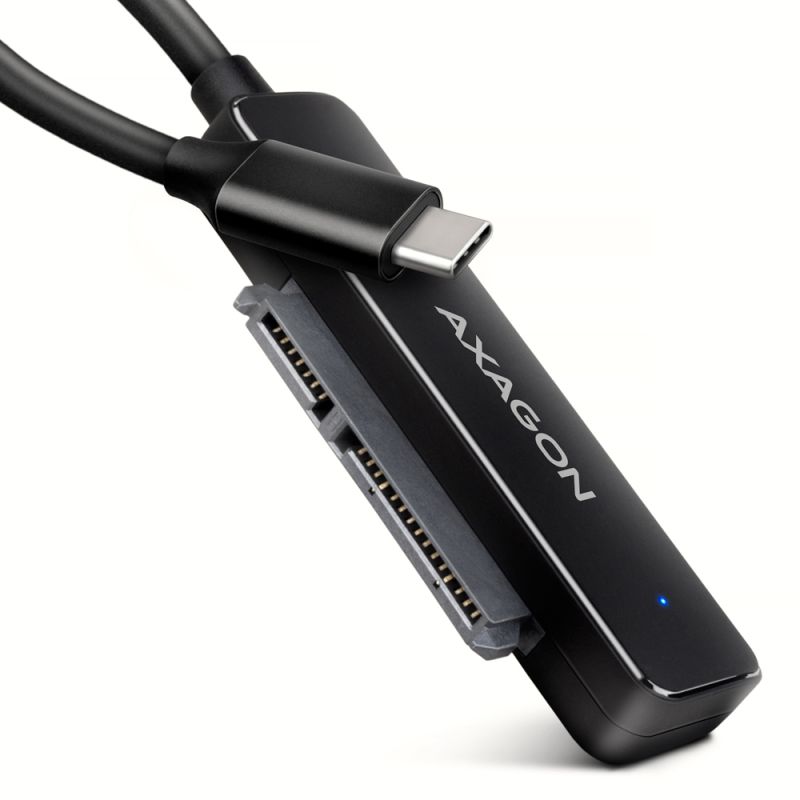
Kompakt AXAGON ADM2-CM M.2 adapter USB 10Gbps csatlakozással, amelyet az M.2 NVMe vagy SATA SSD-k egyszerű használatára terveztek. A 10 cm hosszú USB-C kábel szilárdan csatlakozik a számítógéphez való megbízható csatlakozáshoz.
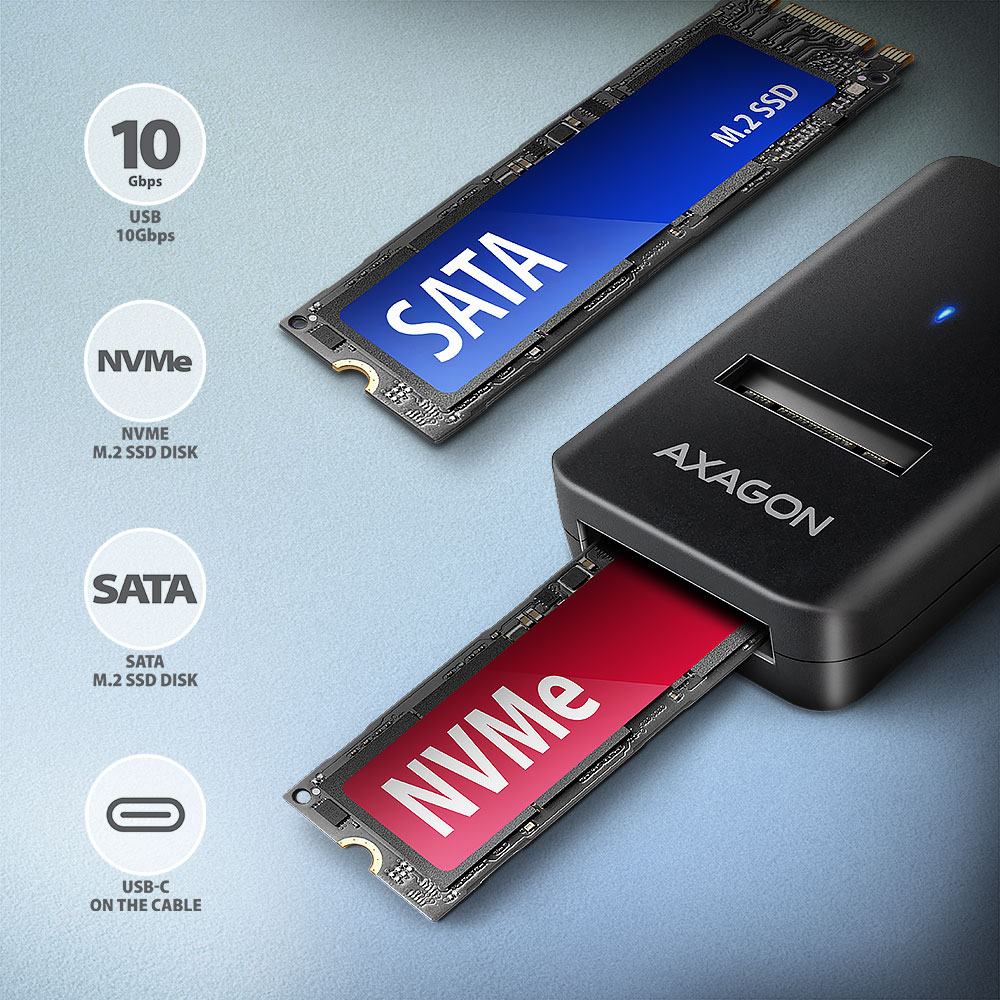
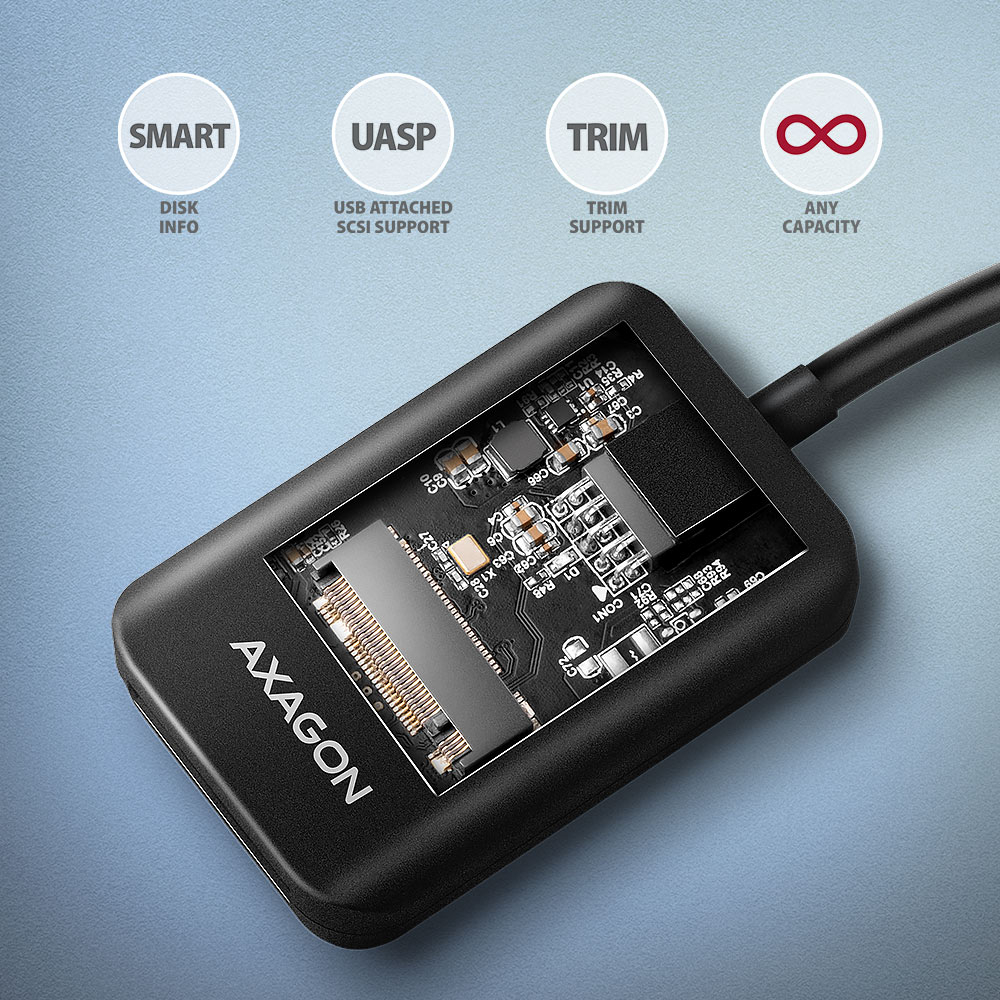
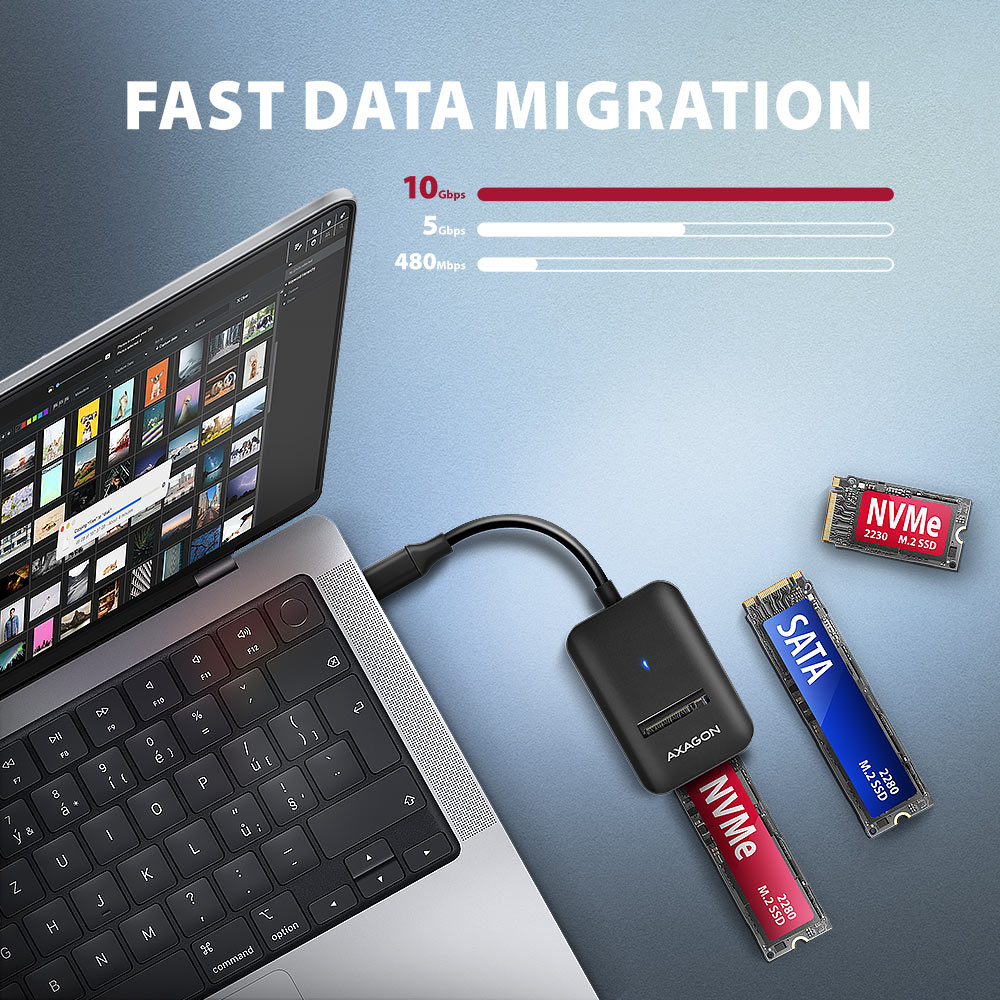
A gyors USB 3.2 Gen 2 csatlakozónak hála az átviteli sebesség akár 10Gb/s is lehet. A gyors USB-csatlakozó második generációja lehetővé teszi, hogy élvezze a modern M.2 SSD-meghajtók sebességét. Az univerzális M.2 adapter más modern funkciókat is támogat, például. UASP, TRIM és lehetővé teszi a S.M.A.R.T. információk olvasását a lemez állapotának figyelésével. Készenléti állapot támogatása üresjáratban.
Az új lapkakészletnek köszönhetően egyedülálló funkció az M.2 NVMe és SATA lemezek használatának lehetősége. Nem kell azon gondolkodnia, hogy az adapter melyik M.2 meghajtó típushoz készült, egyszerűen minden típust olvas. Az adapter másik előnye, hogy a lemez nagyon gyorsan behelyezhető az adapter foglalatába. A lemezek cseréje is egyszerű. Ezek a funkciók teszik adaptert nagyon praktikus és hasznos eszközzé a különböző típusú meghajtókkal való gyakori munkavégzéshez. Ezáltal ideális eszköz a lemezek tesztelésére, adatátvitelre, biztonsági mentésre és helyreállításra stb.
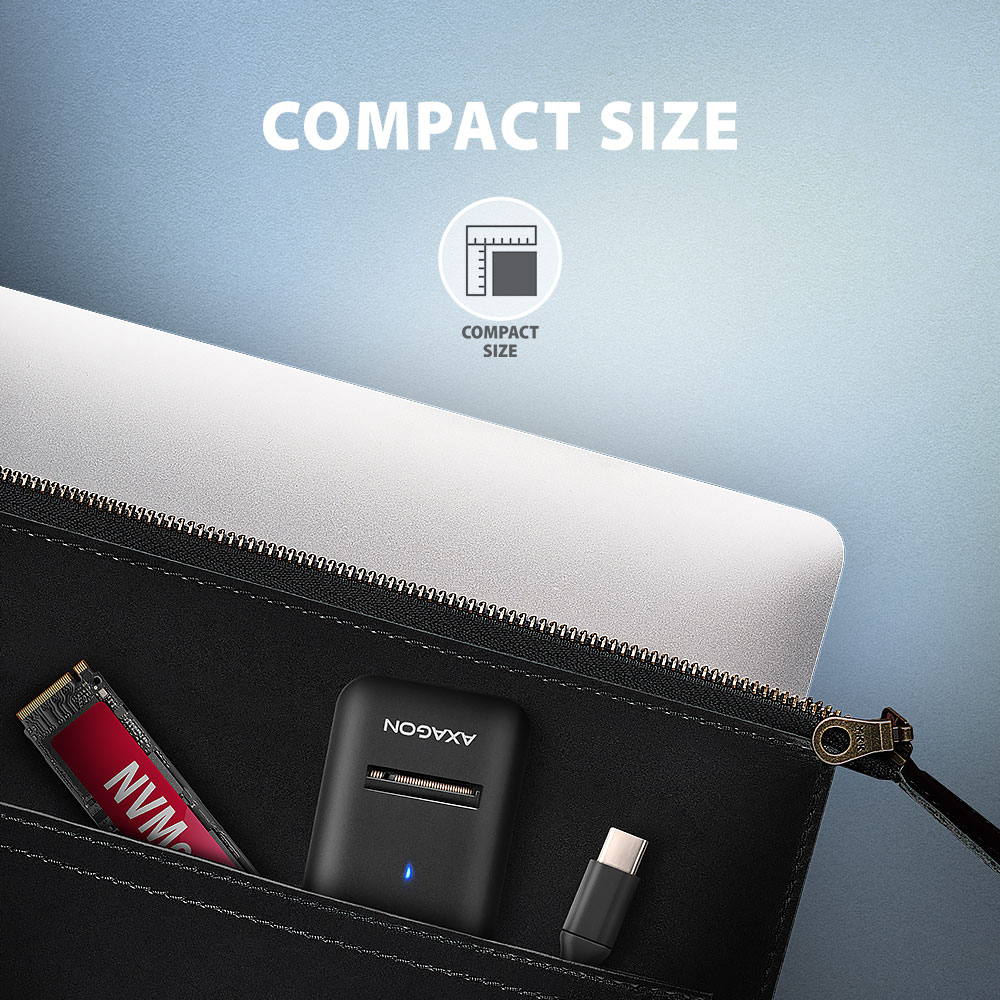
Kis méretének köszönhetően bármikor kéznél lehet. Az adapter nem akadályozza meg a hő elvezetését a lemezről, ez meghosszabbítja lemez élettartamát és megakadályozza a lemez lassulását, amit nevezünk „Thermal Throttling“. Ez az USB-C-M.2 meghajtóadapter számítógépekhez és laptopokhoz, valamint mobiltelefonokhoz és táblagépekhez egyaránt használható.
Bemenet:
• USB 10Gbps (USB 3.2 Gen 2), USB-C male csatlakozó.
• Kompatibilis az USB 3.2 Gen 1, USB4 és Thunderbolt 3/4.
Támogatás:
• NMVe M.2 SSD lemezek,
• SATA M.2 SSD lemezek,
• M-key és B+M-key formátumú kártyákhoz,
• NGFF 75-pines M-key slot M.2 lemezekhez.
További tulajdonságok:
• Támogatja a következő átviteli sebességeket 10.000 / 5.000 / 480 Mbit/s.
• Támogatott M-key vagy B+M-key NVMe (PCI-Express) M.2 SSD meghajtók maximum kapacitás nélkül.
• M.2 meghajtóméretek támogatása - nincs hosszkorlátozás.
• Egyoldalas és kétoldalas M.2 SSD meghajtók támogatása.
• Megfelel a PCI Express Base Specification Revision 3.1a specifikációnak.
• Megfelel a NVM Express 1.3 specifikációnak.
• Megfelel a Serial ATA 3.2 specifikációnak (SATA/600), legfeljebb 6 Gb/s átviteli sebességgel (600 MB/s).
• Megfelel a USB Mass Storage Class specifikációnak.
• Az állomás teljes áteresztőképessége / átviteli sebessége az alkalmazott USB interfész függvénye (elméletileg 10 Gbit/s).
• Az adapter 1000 MB/s (1 GB/s) körüli valós átviteli/átviteli sebessége az USB 3.2 Gen 2 interfész korlátainak köszönhető.
• Támogatott BOT (Bulk-Only Transport).
• UASP (USB Attached SCSI) támogatás Windows 8-ban és újabb verziókban tnrténő gyorsabb adatátviteléhez.
• Az SSD teljesítményének fokozatos időbeni degradálódását megelőző TRIM funkció támogatása.
• A lemezek állapotát figyelő S.M.A.R.T. (Self-Monitoring, Analysis, and Reporting Technology) rendszer támogatása.
• SSD-ből történő bootolás támogatása a külső házban.
• Lehetőség a készülék csatlakoztatására a Hot Plug támogatásának köszönhetően.
• Teljes Plug and Play támogatás.
• Tápellátás az USB busz által 900mA-ig, egy USB port minden esetben elég.
• Egy tisztességes kék LED, amely a számítógép USB-portjához való kapcsolat (állandó világítás) és az adatátvitelt (villogó) jelzi.
További adatok:
• Az adapter méretei 55 x 37 x 12 mm.
• Az adapter súlya csak 19 g.
• USB-C male kábel hossza 10 cm.
Támogatott operációs rendszerek:
• Windows 7 / 8.1 / 10 / 11 vagy újabb, macOS, iPadOS, iOS, Linux, Chrome OS és Android.
• A kompatibilitás a frissített operációs rendszertől és a készülék gyártójának támogatásától függ.
A csomagolás tartalma:
• M.2 adapter 10 cm-es rögzített kábellel,
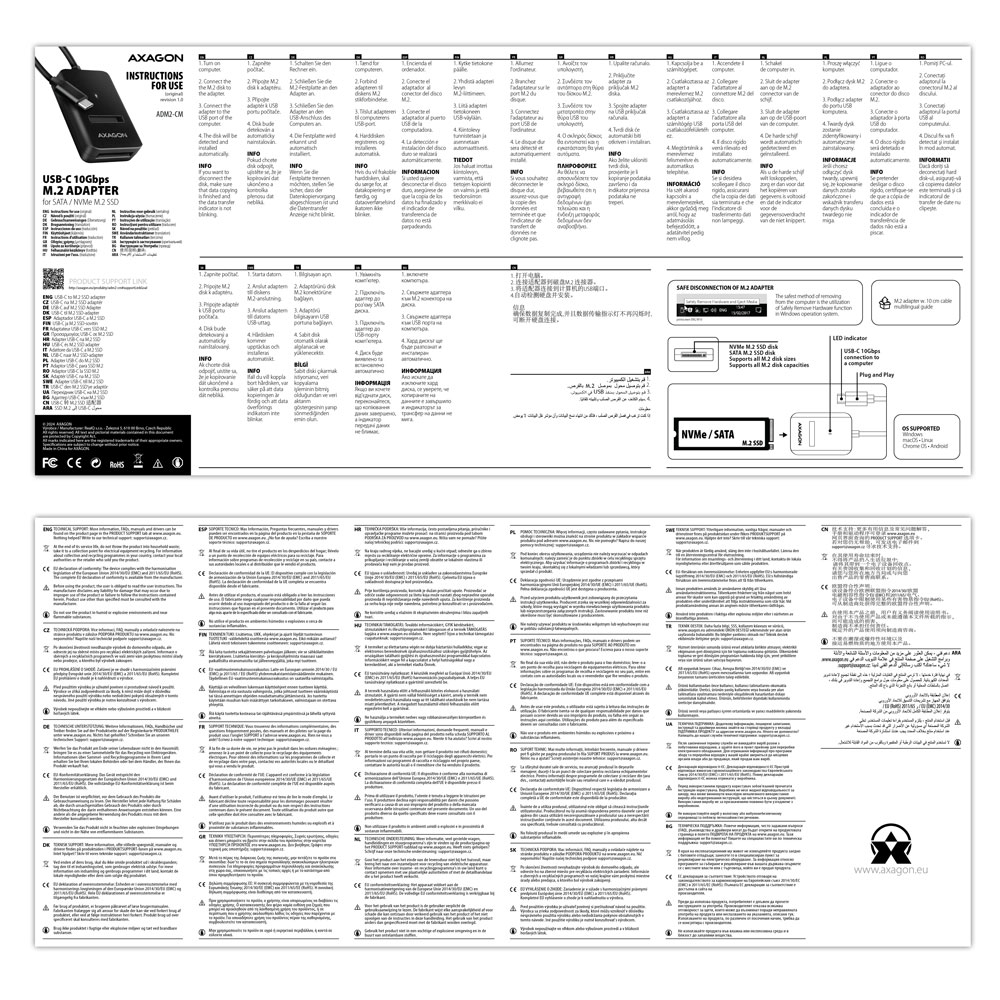
• többnyelvű kézikönyv CZ / DE / DK / ENG / ESP / EST / FIN / FR / GR / HR / HU / IT / LT / LV / NL / NOR / PL / PT / RO / SK / SLO / SRB / SWE / TR / UA / ALB / BG / BOS / CN / ARA,
• bolti állványra akasztáshoz nyílással ellátott.

- M.2 adapter 10 cm-es rögzített kábellelbr>
- többnyelvű kézikönyv
- bolti állványra akasztáshoz nyílással ellátott
- többnyelvű kézikönyv CZ / DE / DK / ENG / ESP / EST / FIN / FR / GR / HR / HU / IT / LT / LV / NL / NOR / PL / PT / RO / SK / SLO / SRB / SWE / TR / UA / ALB / BG / BOS / CN / ARA
- kartondoboz
- csomag méretei 133 x 98 x 17 mm
- 1 db csomag súlya 39 g
- EAN 8595247908230
- darabok száma a dobozban: 200
- a tok teljes súlya: 9.15 kg G.W.
- a tok méretei: 50 x 47 x 21 cm
ADM2-CM - többnyelvű útmutató CZ / DE / DK / ENG / ESP / EST / FIN / FR / GR / HR / HU / IT / LT / LV / NL / NOR / PL / PT / RO / SK / SLO / SRB / SWE / TR / UA / ALB / BG / BOS / CN / ARA
A): Ha a hálózati kártya nem jelenik meg az "Eszközkezelő" alatt, az USB-port (vagy egy belső hálózati kártya esetén PCIe-bővítőhely) meghibásodhatott.
B): Próbálja meg csatlakoztatni a hálózati kártyát egy másik USB porthoz (vagy egy másik PCIe kártyahelyre a PC alaplapon belső hálózati kártya esetén, vagy ideiglenesen válassza le az összes többi PCIe kártyát). Ekkor észlelnie kell a hálózati kártyát, és fel kell ajánlania a meghajtók telepítését. Ha a probléma továbbra is fennáll, ellenőrzésképpen csatlakoztassa a hálózati kártyát egy másik számítógép USB portjába!
A): A lemez inicializálásával beállítható a merevlemez működési módja
B): A partíció master boot record (MBR) vagy GUID partíciós tábla (GPT) módban használható. Max. 2TB-os merevlemezek esetében használja az MBR opciót, ennél nagyobb méret esetében pedig a GPT-t ajánljuk. Ebből következően az inicializált lemezt meg kell formázni.
A): Ha ez történik, akkor azt jelenti, hogy a Windows operációs rendszer nem rendelt meghajtóbetűjelet az új tárolóeszközhöz.
B): Ha a meghajtóbetűjel nincs hozzárendelve, nyissa meg a „Lemezkezelő" lehetőséget, kattintson jobb gombbal a kívánt meghajtóra, és kézzel rendelje hozzá a meghajtó betűjét! Ha a meghajtóbetűjel nem rendelhető a lemezhez, előfordulhat, hogy a lemezt "dinamikus" formátumban formázták meg. Ha meg akarja őrizni a lemezadatokat, csatlakoztassa az eredeti készülékhez, és készítsen biztonsági mentést a lemezről! Ezután konvertálja azt normál lemezre, inicializálja MBR-re (vagy GPT-re, lásd a többi pontot), majd hajtson végre alacsony szintű formázást (például az Low Level Format Tool-t használva)!
A): Az újonnan vásárolt merevlemezt első használat előtt inicializálni kell.
B): Ha az új lemez nem inicializálódik automatikusan, nyissa meg a „Lemezkezelőt”, kattintson jobb egérgombbal a kivánt eszközre, és inicializálja!
Az AXAGON szűkítő a M.2 SSD meghajtókhoz alapjában véve csupán az M.2 csatlakozó PCI-Express-re vagy SATA-ra történő átalakítása. Maga a szűkítő nem tartalmaz vezérlő elektronikát és semmilyen vezérlést nem igényel. Az olyan régebbi operációs rendszerekben, mint a Windows 7, ellenőrizni kell a lemezkezelő hozzáférését.
Az M.2 adapter helyes működéséhez szükség van arra, hogy:
- a számítógép alaplapja támogassa az M.2 meghajtókat - a SATA meghajtók támogatottsága gyakoribb, mint az NVMe meghajtóké,
- a számítógép alaplapja támogassa a PCI-Express buszából a bootolást - az operációs rendszer M.2 NVME meghajtóra telepítése esetén,
- az M.2 SSD meghajtó kezelő hozzáférhető legyen - ez elsősorban a Windows 7-ben az NVMe meghajtókra vonatkozik.
Az M.2 meghajtók alaplemez részéről történő támogatásának megállapításához kérje az alaplemez gyártójának a műszaki támogatását. Egyes esetekben a BIOSu/UEFI update is elegendő.
A kezelő M.2 SSD meghajtóhoz való hozzáférésének megállapításához látogasson el a weboldalra vagy forduljon műszaki támogatásért a meghajtó gyártójához.
Az alaplap BIOSu/UEFI rendszerében legtöbbször csak az alaplaphoz sorolt SATA-ra csatlakoztatott meghajtók jelennek meg. Az NVMe meghajtó rendszerint a „bootolási sorrend a meghajtókról“ ajánlatban jelenik meg.
Ez az „M.2 adapter működéséhez szükséges követelmények“ fejezet feltételeinek teljesülése esetén érvénye.
A): Ha a számítógép nem működik a kártyával, vagy a kártyát tévesen ismeri fel az “Eszközkezelőben”, vagy egy sárga felkiáltójel jelöli a drivert, vagy az “Eszközkezelő” a következő hibakódot generálja: “Code 10 - Az eszköz nem indítható el”, a kártya összeütközésben van a számítógép egy másik eszközével.
B): A legtöbb esetben ez az összeütközés megoldható a kártya másik PCI (PCIe) foglalatba helyezésével, és a BIOS szabad erőforrást rendel a kártyához. Ha ez nem segítene, próbálja meg egyedül a kártyát, egyéb behelyezett kártya nélkül. Ha a kártyát nem lehet áthelyezni egy másik foglalatba, akkor visszaállíthatja a számítógép BIOS-jét (a fedélzeten lévő jumperrel vagy a tartalék akkumulátor kihúzásával, javasoljuk, hogy jegyezze meg az összes eredeti beállítást, és állítson vissza mindent a szükséges értékekre). Ez az IRQ, DMA és I/O erőforrások újraelosztását eredményezi.
A): A lemez inicializálásával beállítható a merevlemez működési módja.
B): A partíció master boot record (MBR) vagy GUID partíciós tábla (GPT) módban használható. Max. 2TB-os merevlemezek esetében használja az MBR opciót, ennél nagyobb méret esetében pedig a GPT-t ajánljuk. Ebből következően az inicializált lemezt meg kell formázni.
A): Az újonnan vásárolt merevlemezt első használat előtt inicializálni kell.
B): Ha az új lemez nem inicializálódik automatikusan, nyissa meg a „Lemezkezelőt”, kattintson jobb egérgombbal a kivánt eszközre, és inicializálja!
A): Ha ez bekövetkezik, az azt jelenti, hogy az operációs rendszernek nem sikerül beszerezni a megfelelő információkat a driverek telepítéséhez.
B): Ezt okozhatja hibás USB kábel vagy sérült eszköz. Ha a probléma továbbra is fennáll, ellenőrzésképpen csatlakoztassa a külső tokot egy másik számítógép USB portjába!
A): Az újonnan vásárolt merevlemezt első használat előtt inicializálni kell.
B): Ha az új lemez nem inicializálódik automatikusan, nyissa meg a „Lemezkezelőt”, kattintson jobb egérgombbal a kivánt eszközre, és inicializálja!
A): Először próbálja meg áthelyezni a kártyát egy másik PCI-e bővítőhelyre eszközkonfliktus esetén. A problémát rossz minőségű vagy sérült SATA kábel is okozhatja.
B): Ellenőrizze, hogy van-e helyesen igazított partíció az SSD-n (az információ megjelenítésére szolgáló programmal, például az ASS SSD Benchmarkkal) www.howtogeek.com/256859/dont-waste-time-optimizing-your-ssd-windows-knows-what-its-doing/. A következő lépés annak ellenőrzésére szükséges, hogy a TRIM működik-e, lehetőleg az SSD TRIM ellenőrző eszközprogrammal, amely letölthető a forums.anandtech.com/showthread.php?t=2302578 címről, ahol a használat leírása is megtalálható. 15 másodpercnél hosszabb késleltetést javasolunk.
A):Ez az alaplap PCI-e buszától függ. Ha az alaplapnak nincs legalább PCI-e 2.0 busza, a vezérlő használata nem lesz előnyös.
B): A PCI-e 1.0 verziója (1.1) 250 MB/s maximális sávszélességet tartalmaz egy sávon, a 2.0 verziónak 500 MB/s elméleti sávszélessége van egyetlen sávon, ez gyakorlatban körülbelül 400 MB/s (a busz levonása után). Tehát ha az SSD-t egy belső SATA II vezérlőhöz csatlakoztat, a korlát 300 MB/s, ha 2.0-s verziójú SATA III vezérlőhöz, akkor a korlát kb. 400 MB/s lesz. Erről többet a következő címen tudhat meg: http://www.axagon.eu/hu/novinky/novinky/sata-6g-es-pci-e-busz
A): A bevezetési idő természetesen hosszabb, mire a vezérlő és a csatlakoztatott lemezek észlelésre kerülnek. A "Quick Boot" funkció engedélyezésével az alaplap BIOS-ában rövidíthető az indítási időt. Az újabb alaplapok esetében ez a funkció a "Gyors boot" néven keresendő. Az átfutási idő természetesen az operációs rendszert tároló SSD/HDD-től és a számítógéphez csatlakoztatott perifériák számától is függ.
B): Újabb alaplapok esetében célszerűbb a leállítás (a kikapcsolás helyett) funkció használata.
A): Az ADSA-ST bitről bitre klónozza a lemezeket, függetlenül azok tartalmától. A lemez azonos másolata jön létre. A klónozás feltétele, hogy a forráslemezen ne legyen hibás szektor (különben a klónozás leáll). Ha a cél merevlemez kisebb, mint a forrás merevlemez, a klónozás nem indul el.
B): A klónozáshoz a cél merevlemeznek azonosnak vagy nagyobb méretűnek kell lennie a forrásénál. Ha a cél merevlemez mérete nagyobb, mint a forrásé, a forrás merevlemez partíciója létrejön a cél merevlemezen, és a következő hely hozzárendelés nélkül marad. A klónozás után a partíciót közvetlenül kiterjesztheti a Windows lemezkezelőben, ha a hozzá nem rendelt helyet használja, vagy új partíciót is létrehozhat.
A): Az illesztőprogramok az operációs rendszerekben megtalálhatók, és teljesen automatikusan telepítésre kerülnek. A külső tokot (adaptert/dokkolóállomást) szabványos tárolóeszközként, például USB flash lemezként ismeri fel, és nincs szükség további illesztőprogramokra.
B): Nincs szükség más drivert telepíteni, és el sem érhetők. Ha továbbra is problémái vannak a külső tokkal (adapter/dokkoló állomás), akkor további tippeket találhat, amelyek segítenek a problémák megoldásában.
A): Ha a külső tok (illesztő/dokkoló állomás) nem jelenik meg az "Eszközkezelő" alatt, előfordulhat, hogy az USB-port hibás. Lehetséges továbbá, hogy a számítógép gyenge tápegységgel rendelkezik az USB portok számára, és a tápellátás nem elegendő egy külső tok működtetéséhez (a HDD nem pörög). Ez különösen a régebbi számítógépek esetében jelent problémát, ahol a forrás már a paramétereinek korlátait feszegeti. Ebben az esetben segéd tápegységgel rendelkező USB hub használata segítene, amellyel a külső tok (adapter/dokkoló állomás) a számítógéphez csatlakozik.
B): Próbálja meg csatlakoztatni a külső tokot (adaptert/dokkolóállomást) egy másik USB porthoz, lehetőleg a számítógép hátulján. A külső tokot (adaptert/dokkolóállomást) észlelnie kell, és a meghajtók automatikusan betöltődnek. Ha a probléma továbbra is fennáll, ellenőrzésképpen csatlakoztassa a külső tokot (adaptert/dokkolóállomást) egy másik számítógép USB portjába!
A): Ha ez bekövetkezik, az azt jelenti, hogy az operációs rendszernek nem sikerül beszerezni a megfelelő információkat a driverek telepítéséhez.
B): Ezt okozhatja hibás USB kábel vagy sérült eszköz. Ha a probléma továbbra is fennáll, ellenőrzésképpen csatlakoztassa a külső tokot (adaptert/dokkolóállomást) egy másik számítógép USB portjába!
A): A lemez inicializálásával beállítható a merevlemez működési módja
B): A partíció master boot record (MBR) vagy GUID partíciós tábla (GPT) módban használható. Max. 2TB-os merevlemezek esetében használja az MBR opciót, ennél nagyobb méret esetében pedig a GPT-t ajánljuk. Ebből következően az inicializált lemezt meg kell formázni.
A): Ha a külső tok (adapter/dokkoló állomás) 3.5“ HDD-vel nem jelenik meg az "Eszközkezelő" alatt, előfordulhat, hogy a behelyezett lemez nem működik.
B): Ellenőrizze, hogy a tápegység be van-e dugva, és a külső tok (adapter/dokkoló állomás) be van-e kapcsolva a hálózati kapcsolóval! Ha a lemez megfelelően van ellátva, akkor felpörög (hallás alapján érzékelhető).
A): Az AXAGON külső tokjai (adapter/dokkoló állomás) mindig a legfrissebb firmware-t használják, amelyek támogatják az összes kapacitású lemezt.
B): A 2TB-os korlátozás a partíció maximális méretének kerül beállításra, amikor a lemez a master boot recorddal (MBR) inicializál. Ha nagyobb partíciót szeretne létrehozni a külső tokban tárolt merevlemezen (például 3TB vagy több), akkor a lemez inicializálásakor ki kell választania a GUID partíciós táblát (GPT). Ebből következően az inicializált lemezt meg kell formázni.
A): A külső AXAGON tokok (adapter/dokkoló állomás) támogatják az USB Mass Storage protokollt, így egyszerűen csatlakoztathatók a TV-hez.
B): 2TB-nál nagyobb lemez használata esetén egyes TV-k nem támogatják a GPT formátumot. Ebben az esetben az MBR formátumot kell használni a lemez inicializálásakor.
A): A csatlakozók kompatibilisek, de az USB 3.2 Gen 1 (USB 3.0) csatlakozó belsejében még további öt érintkező található. Az USB 3.2 Gen 1 (USB 3.0) csatlakozó általában kék (kivételesen fekete) műanyag színéről azonosítható.
B): A fő különbség az adatátvitel sebessége. Az USB 2.0 elérheti a 30 MB/s maximális sebességet, míg az USB 3.2 Gen 1 (USB 3.0) képes akár 600 MB/s elméleti sebesség elérésére is. Ha a 120 MB/s olvasási sebességű merevlemezt a külső tokba helyezi, akkor az USB 2.0-n lévő toknál csak negyedannyi, azaz körülbelül 30 MB/s sebességet használhat.
A): A megfelelő leállítási beállításhoz ezt a funkciót az összes alkatrésznek az operációs rendszer és a merevlemez, azaz az USB vezérlő, a tok elektronikája és a merevlemez közötti útvonalon kell támogatnia. A tétlen lemezek leállítását az operációs rendszer állítja be, de nagyon bonyolult.
B): Javasoljuk az egyik ingyenes program használatát, ahol a folyamat többnyire leegyszerűsödik. Például a HDDScan segítségével (http://hddscan.com/). A program képes ellenőrizni, hogy a lemez és az összes komponens támogatja-e a funkciót. Válassza a "Spindown" lehetőséget a lemez azonnali leállításához. Az "Energiagazdálkodás" szakasz csúszkájával beállíthatja a leállítási időt.
A): Ellenőrizze, hogy az M.2 lemeztípus NVMe (ez a doboz nem SATA M.2 vagy mSATA lemezekhez készült)
B): Frissítse NVMe M.2 lemezének firmware-jét a gyártó segédprogramjával
C): Frissítse a külső doboz firmware-jét - letöltési hivatkozás
A): A drivereket az operációs rendszer tartalmazza (kivéve WIN98SE/ME), és automatikusan telepítésre kerülnek. A felhasználónak csak a csatlakoztatott nyomtató drivereit kell telepítenie, amennyiben szükséges. Ezeket a Windows Update vagy a nyomtató gyártójának honlapja alapján tudja megkeresni. További információt a termékoldal használati útmutatójában talál.
B): Nincs szükség más drivert telepíteni, és el sem érhetők. Ha továbbra is problémái vannak az adapterrel kapcsolatban, további tippeket találhat, amelyek segíthetnek a problémák megoldásában.