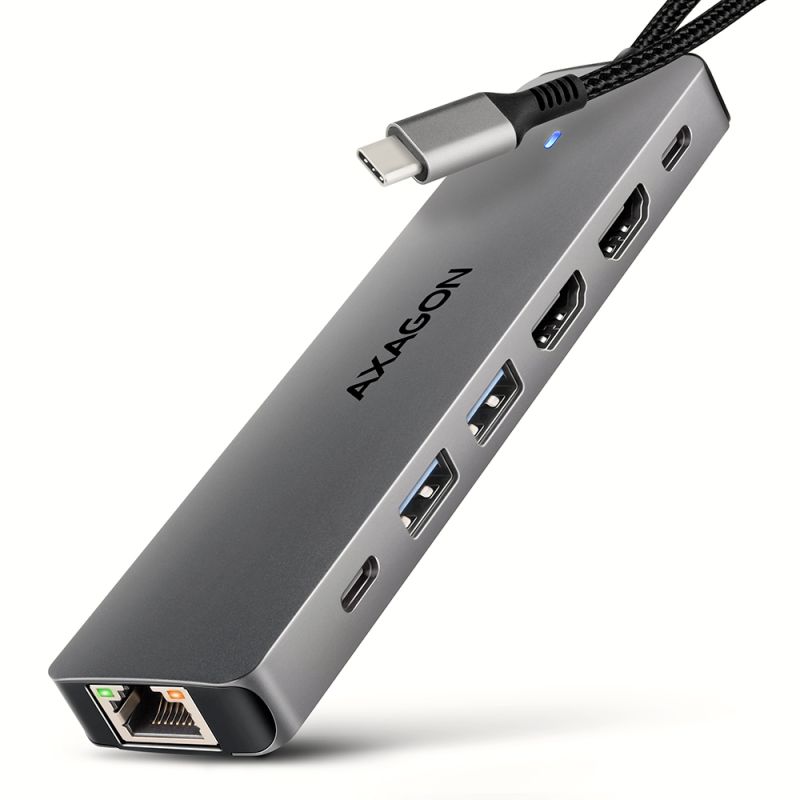
Kod produktu: HMC-DL-KVM
Kategoria: Stacja dokujące , Połączone i wielofunkcyjne , Wiele wyjść wideo + LAN , Wszystkie produkty
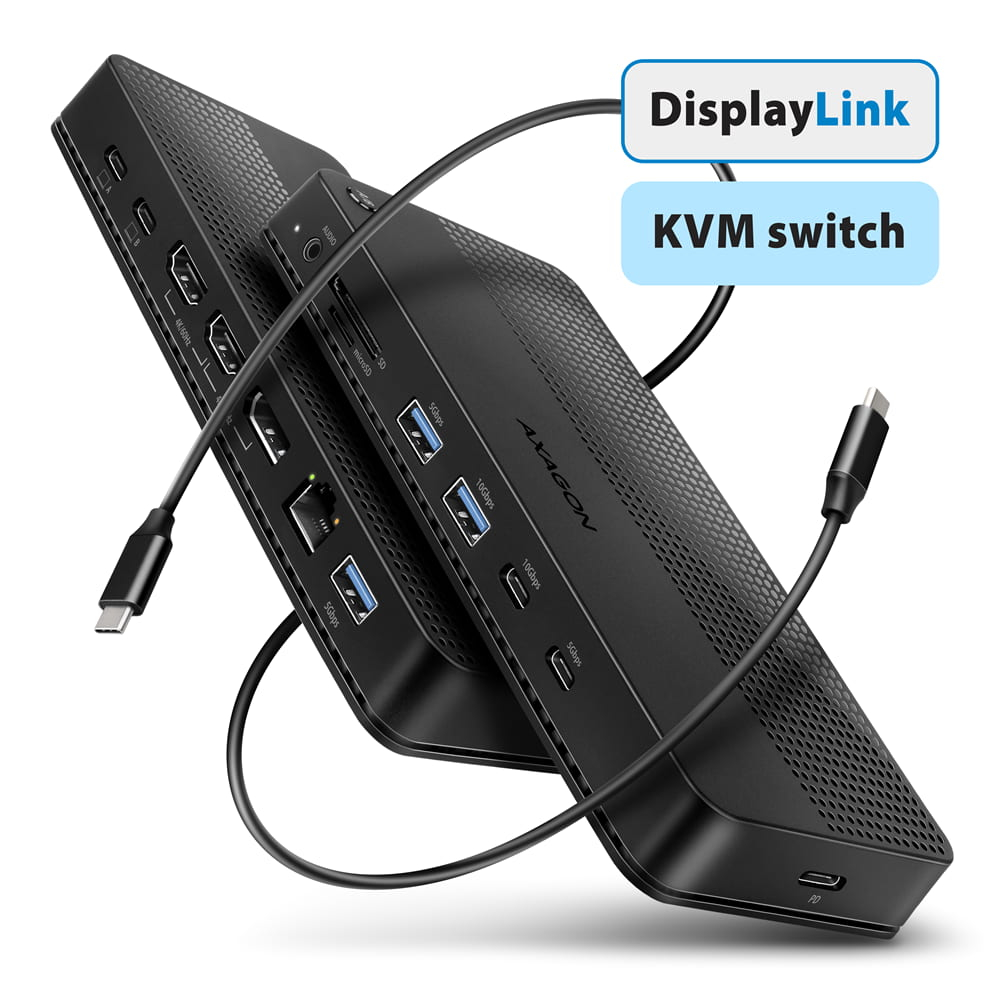
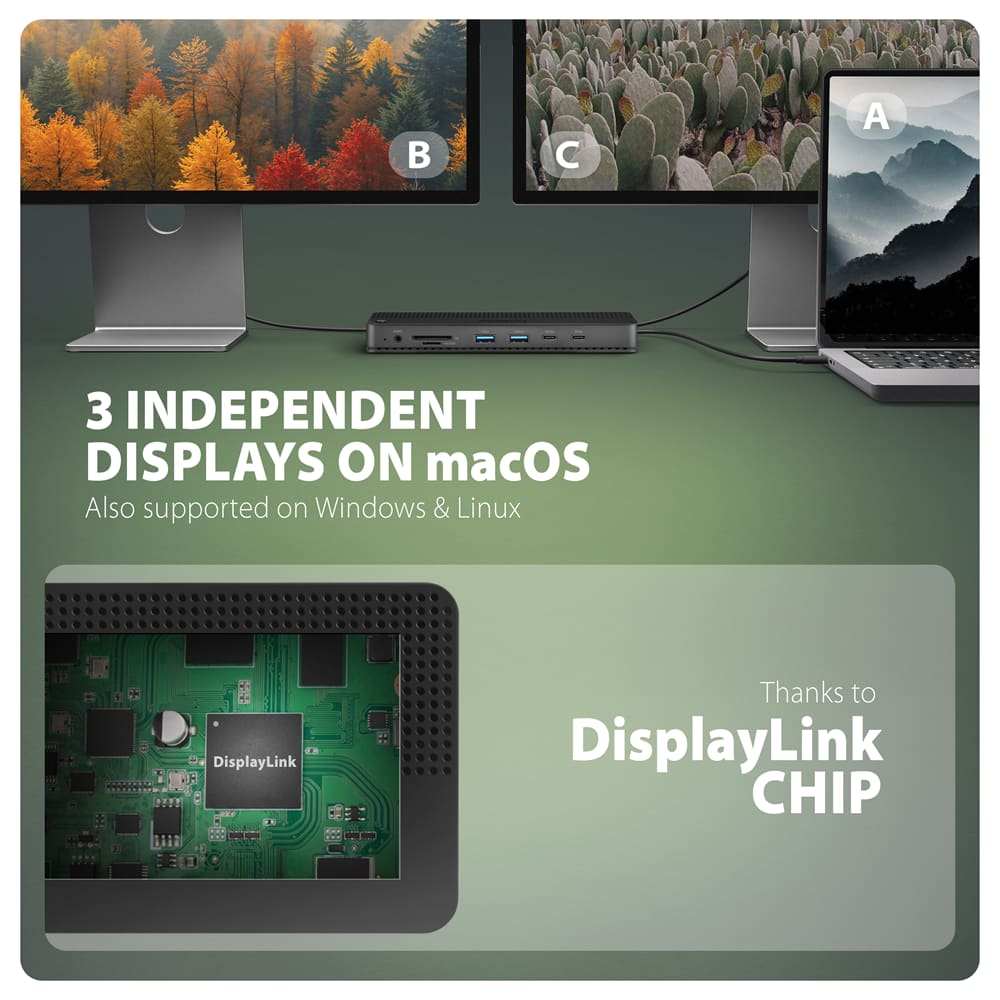
Multifunkcyjna stacja dokująca AXAGON HMC-DL-KVM łączy technologię DisplayLink, przełącznik KVM i hub USB-C 10Gbps w jednym urządzeniu. Dzięki DisplayLink umożliwia podłączenie dwóch niezależnych monitorów zewnętrznych o rozdzielczości do 4K/60Hz, również do MacBooków, które natywnie obsługują tylko jeden monitor zewnętrzny, lub do komputerów bez wsparcia DisplayPort Alt Mode. Zintegrowany przełącznik KVM pozwala na współdzielenie zestawu roboczego między dwoma komputerami – na przykład między laptopem służbowym i prywatnym, dwoma firmowymi laptopami lub MacBookiem i komputerem z Windows. Przyciskiem przełączysz monitory, klawiaturę, mysz, urządzenia USB oraz połączenie sieciowe pomiędzy komputerami bez konieczności przepinania kabli. Wyposażenie uzupełnia Power Delivery do 100 W, zapewniający zasilanie podpiętego laptopa.
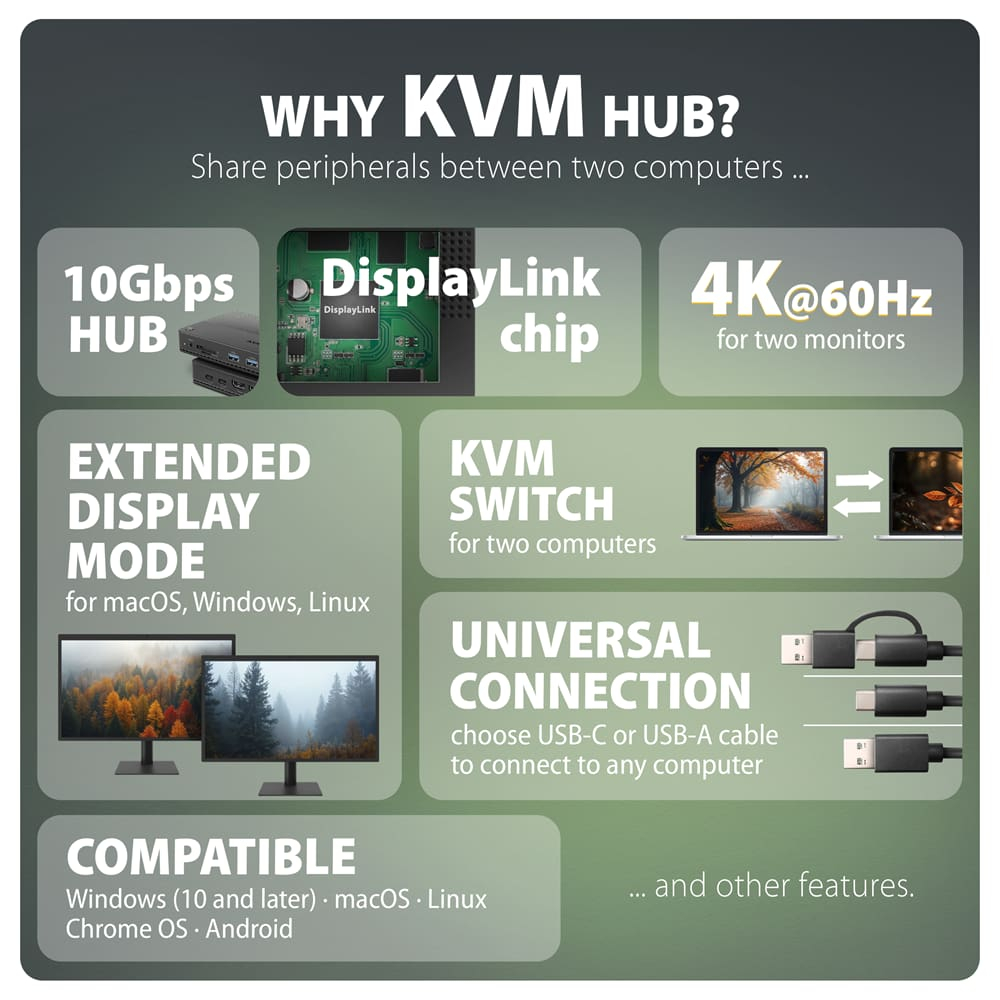
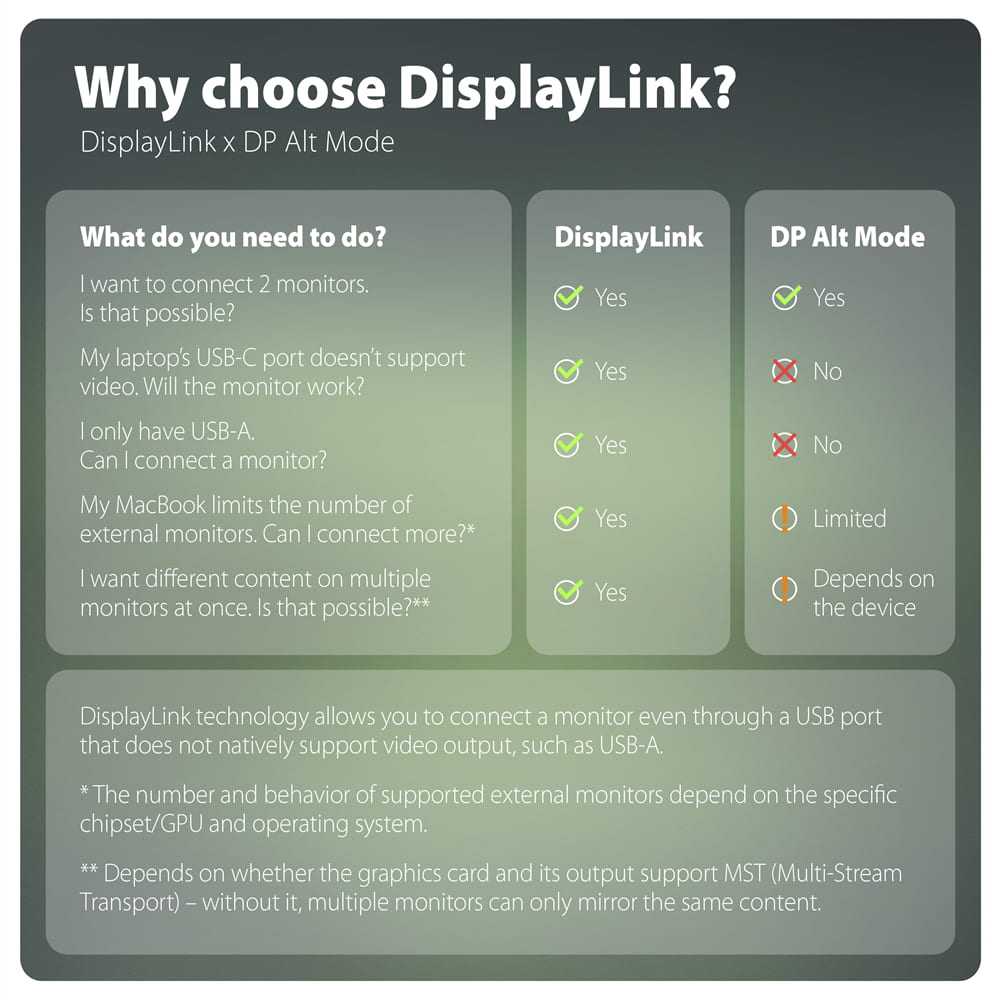
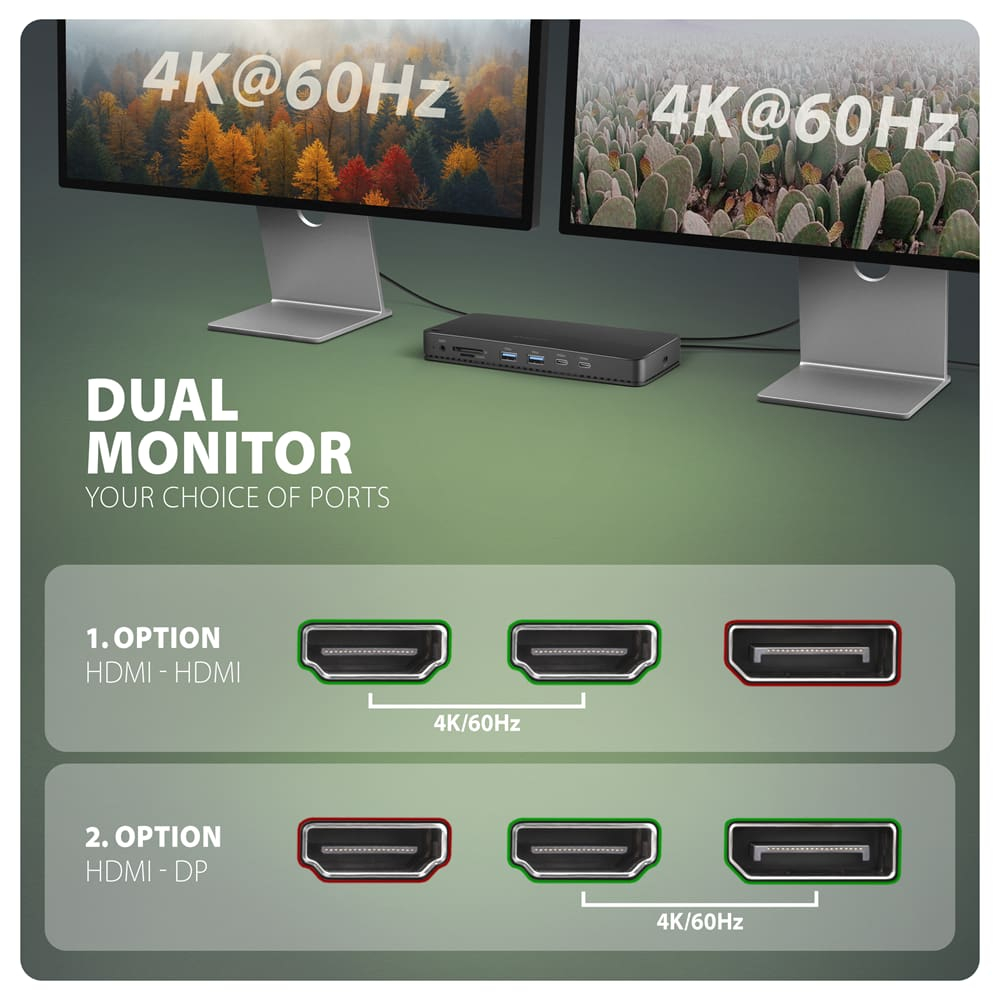
Chcesz podłączyć dwa monitory zewnętrzne, ale port USB twojego komputera nie obsługuje wyjścia wideo przez DisplayPort Alternate Mode? Rozwiązaniem jest technologia DisplayLink, która przesyła obraz za pomocą połączenia danych USB – DP Alt Mode nie jest konieczny do podłączenia monitorów. Wystarczy jeden kabel USB C-C lub USB C-A między komputerem a stacją dokującą, aby uzyskać jednocześnie dwa zewnętrzne monitory o rozdzielczości do 4K przy 60 Hz. Dostępne są dwa złącza HDMI i jedno DisplayPort, a monitory można łączyć jako HDMI + HDMI lub HDMI + DisplayPort. Lewy port HDMI jest współdzielony z portem DisplayPort i nie można ich używać jednocześnie.
Chcesz podłączyć do MacBooka dwa monitory zewnętrzne, ale twój model natywnie obsługuje tylko jeden? Technologia DisplayLink pozwala na podłączenie dwóch niezależnych monitorów zewnętrznych o rozdzielczości do 4K/60 Hz także do kompatybilnych MacBooków, które mają ograniczone natywne wsparcie dla monitorów zewnętrznych. Monitory można używać w trybie rozszerzonego pulpitu, wyświetlając na każdym inny obraz. Do korzystania z wyjść wideo DisplayLink wymagana jest instalacja aplikacji DisplayLink Manager.
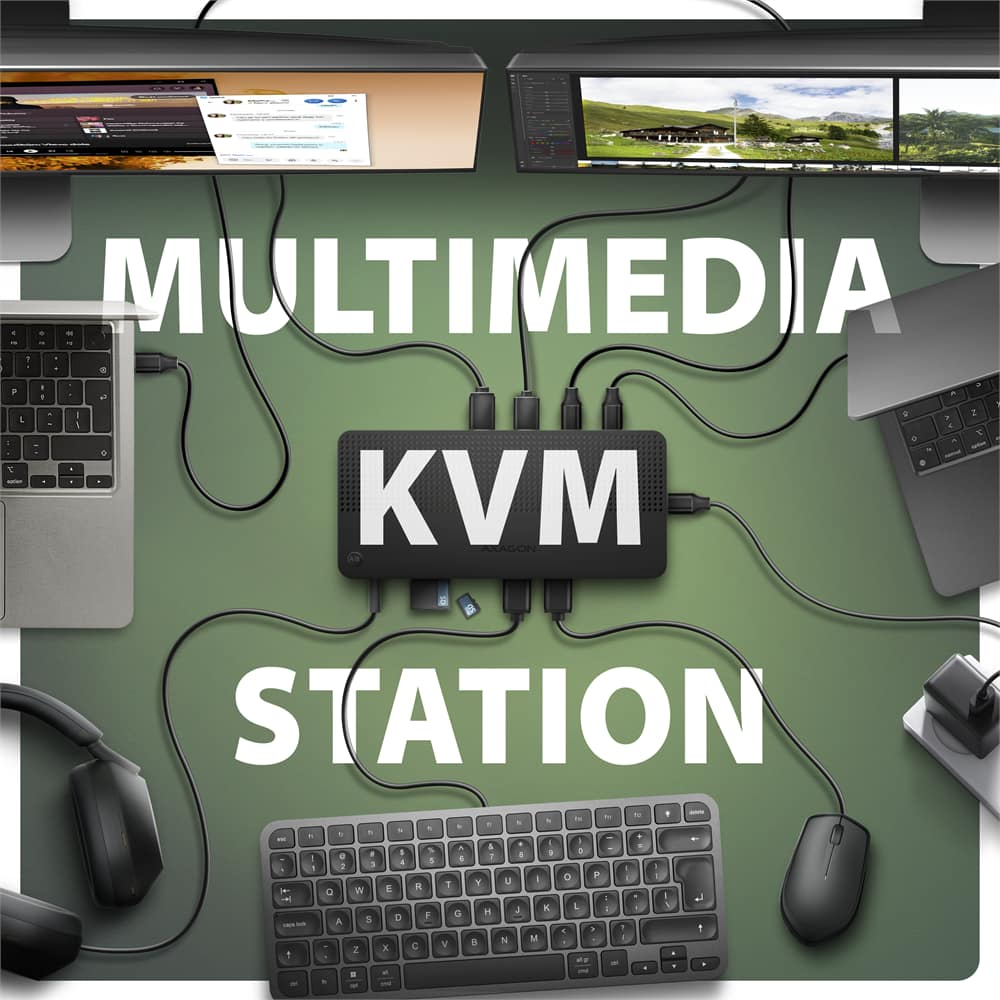
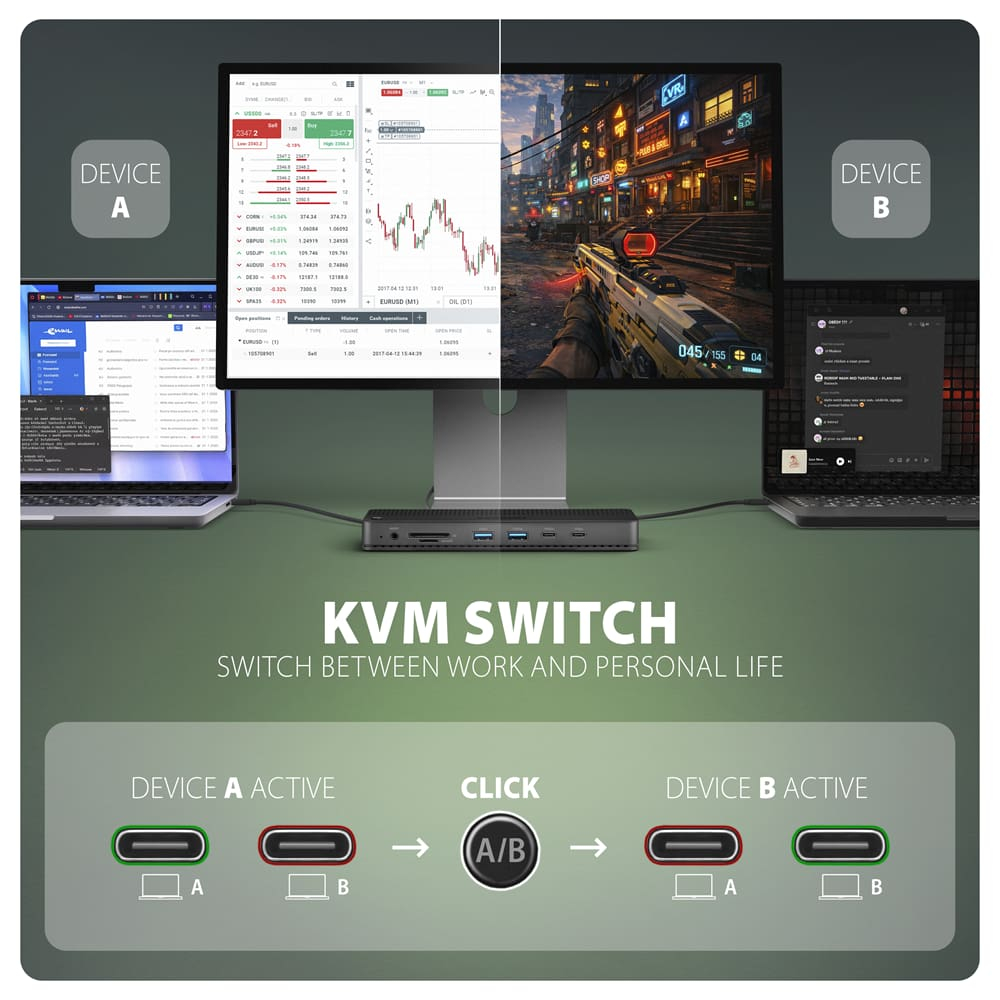
Laptop służbowy, komputer domowy lub dwa firmowe laptopy nie muszą już mieć własnych monitorów i akcesoriów. Zintegrowany przełącznik KVM (Keyboard-Video-Mouse) pozwala sterować dwoma komputerami za pomocą jednego zestawu monitorów, klawiatury i myszy oraz jednocześnie udostępniać podłączone urządzenia USB i inne peryferia. Przyciskiem A/B łatwo wybierzesz, który komputer będzie korzystał z całego stanowiska pracy. Jednym naciśnięciem przełączysz całą stację roboczą bez konieczności odłączania i ponownego podłączania kabli.
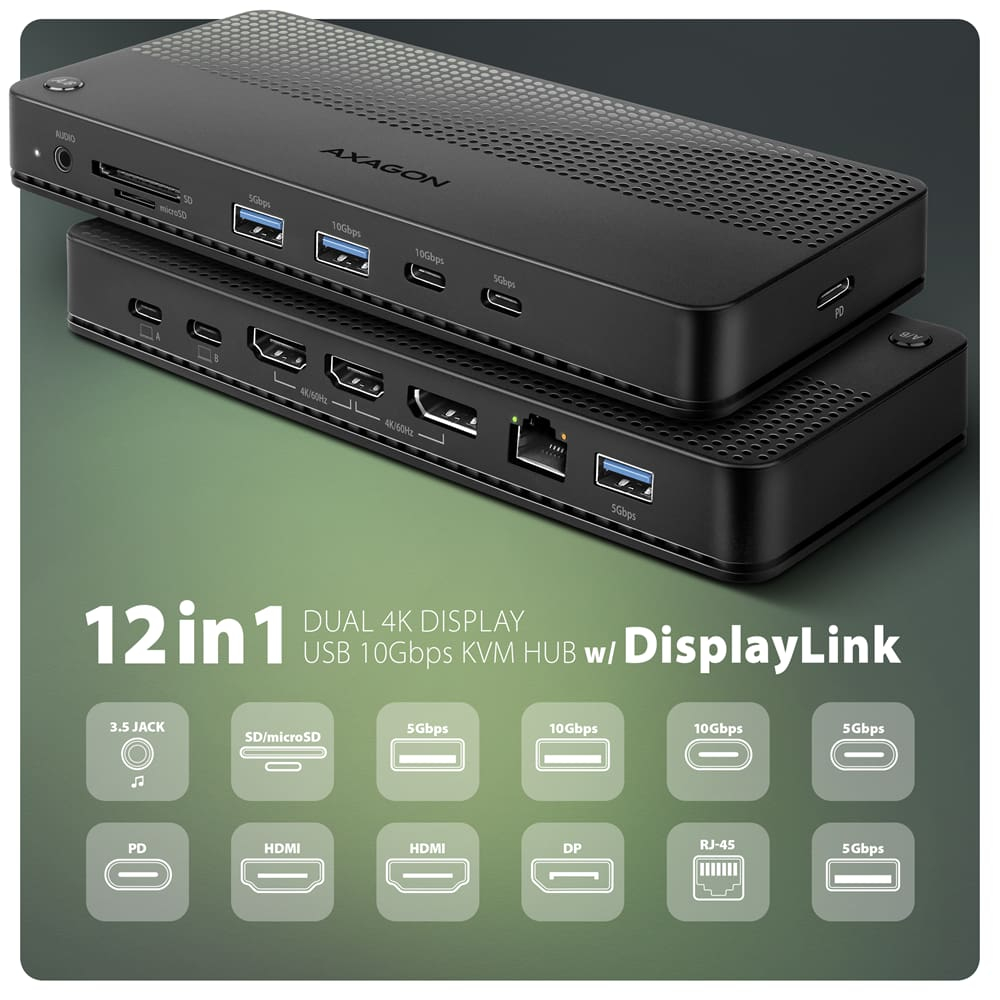
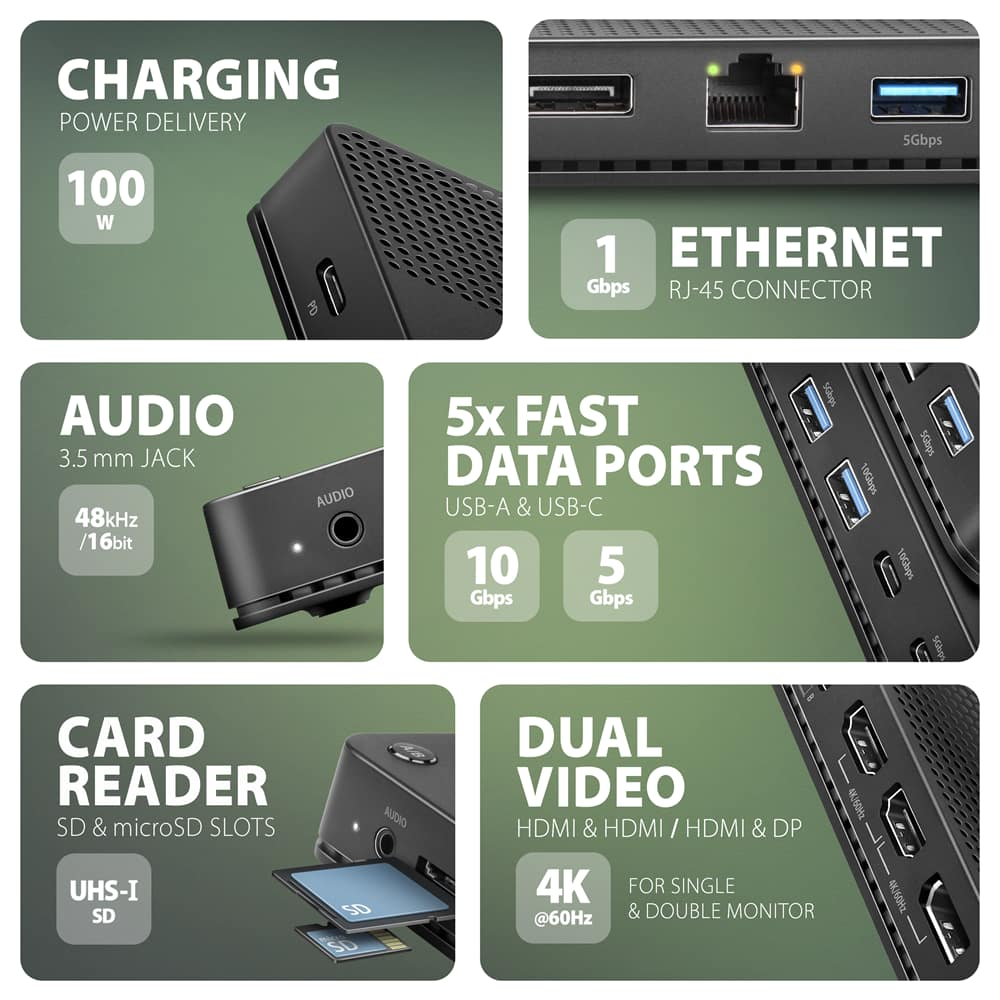
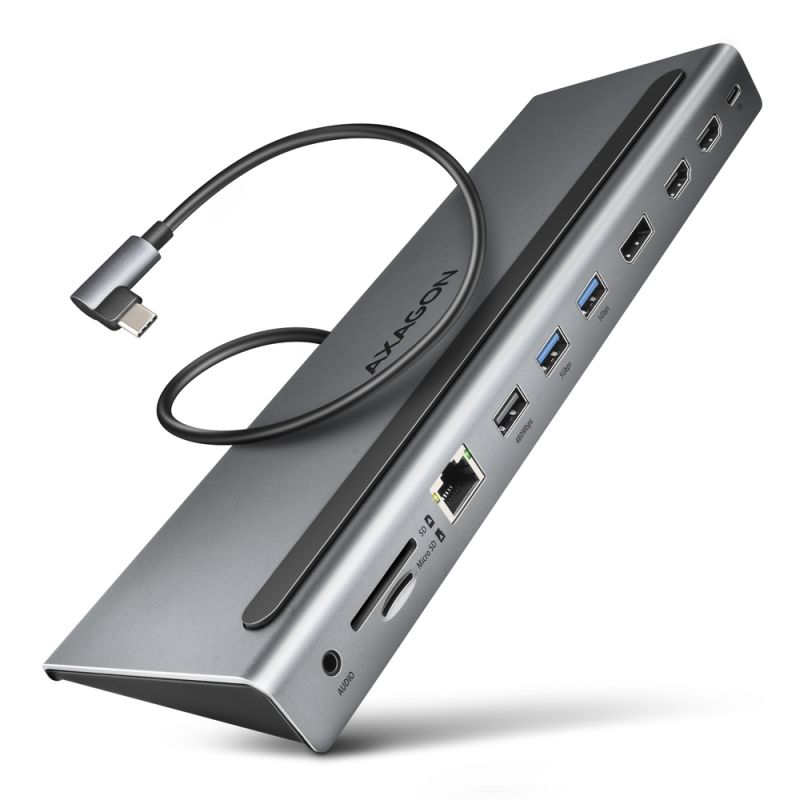
Zamiast wielu adapterów zyskujesz jedno centralne miejsce do podłączenia całej stacji roboczej. Stacja dokująca oferuje 12 portów, w tym pięć portów USB-A i USB-C do przesyłu danych z prędkościami do 5 lub 10 Gb/s, Gigabit Ethernet, czytnik kart SD i microSD oraz gniazdo audio 3,5 mm. Przez wejście USB-C Power Delivery można jednocześnie zasilać podłączony laptop mocą do 100 W. Dzięki dołączonym kablom oba wejścia hosta można podłączyć do komputerów z USB-C oraz USB-A, umożliwiając także łączenie urządzeń z różnymi portami.
W zestawie znajdziesz kable potrzebne do różnych sposobów podłączenia stacji dokującej do komputerów z USB-C i USB-A. Dzięki temu można dostosować zestaw KVM do konfiguracji dwóch nowoczesnych laptopów lub do stanowisk, gdzie komputer USB-C współpracuje ze starszym urządzeniem z USB-A. W zestawie znajduje się także kabel zasilający, zapewniający samodzielne zasilanie stacji dokującej.
Film instruktażowy:
• Film instruktażowy dotyczący produktu HMC-DL-KVM można obejrzeć na stronie www.axagon.eu
Wejście (podłączenie do komputera lub urządzenia mobilnego):
• 2x USB 10Gbps (USB 3.2 Gen 2), złącze USB-C male.
• Kompatybilne z USB 480Mbps, USB 5Gbps, USB 20Gbps, USB 40Gbps, Thunderbolt 3 / 4 / 5.
Wejście (zasilanie):
• 1x USB-C (zasilanie łączone), złącze female.
• Stacja dokująca wymaga zasilania do poprawnego działania.
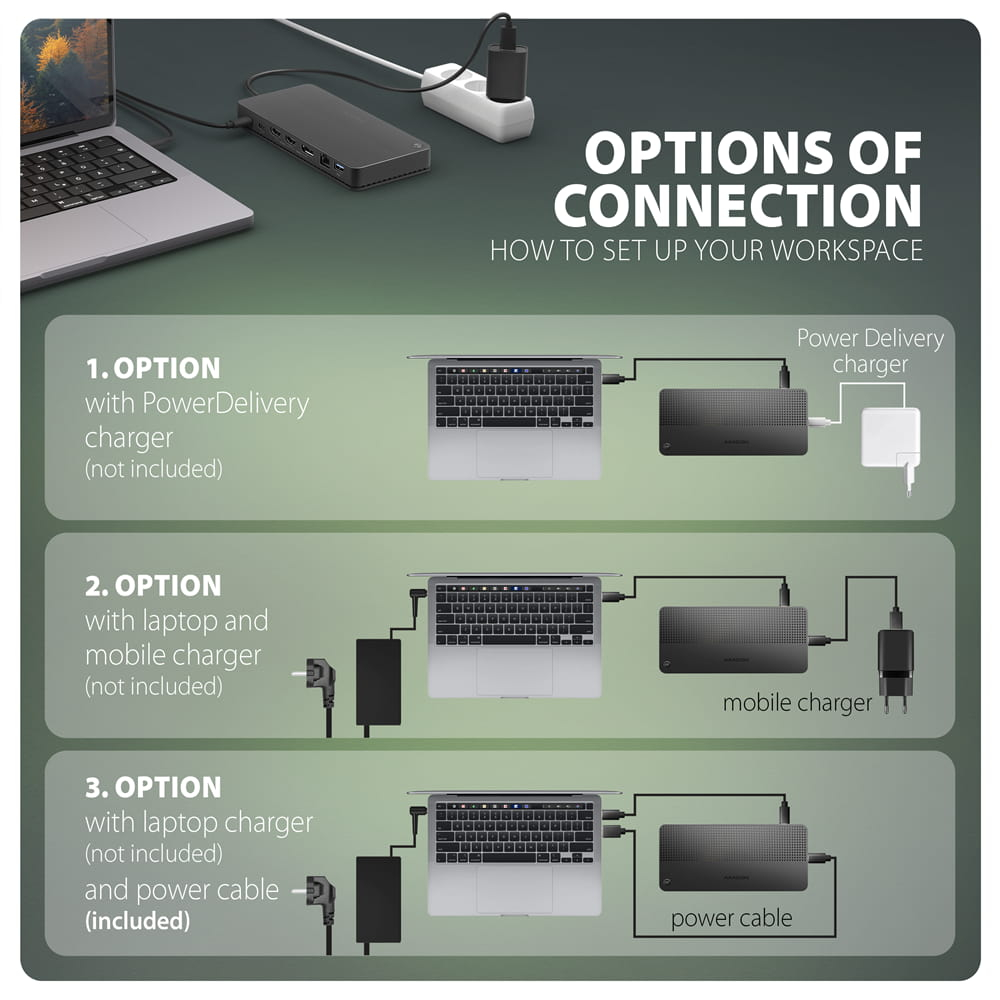
1. Zasilanie za pomocą USB bus power:
• Przez kabel zasilający i port USB w komputerze (kabel „Power Cable” jest w zestawie).
• Przez ładowarkę mobilną (nie w zestawie).
2. Zasilanie przez USB Power Delivery:
• Port PD 3.0 - 100 W
• Przez ładowarkę/adapter PD (nie w zestawie).
• Zasilanie PD musi obsługiwać laptop (tablet, telefon), kabel i ładowarka sieciowa.
Uwaga:
Stacja dokująca nie działa bez podłączonego zasilania. Oprócz połączenia z komputerem kablem danych należy do wejścia zasilania USB-C podłączyć jedno z powyższych źródeł zasilania. Samo podłączenie stacji dokującej kablem danych do komputera jest niewystarczające.
Wyjścia USB:
• 2x port USB 5Gbps, złącze USB-A female.
• 1x port USB 5Gbps, złącze USB-C female.
• 1x port USB 10Gbps, złącze USB-A female.
• 1x port USB 10Gbps, złącze USB-C female.
• Stacja dokująca USB-C pozwala na podłączenie kilku zewnętrznych dysków jednocześnie.
Wyjścia wideo:
• 2x port HDMI, złącze HDMI A female.
• 1x port DP, złącze DisplayPort female.
• Lewy port HDMI i DisplayPort są współdzielone, więc ta kombinacja nie może być używana jednocześnie.
• Do uruchomienia wyjść wideo trzeba mieć zainstalowaną aplikację DisplayLink Manager.
Chipset DisplayLink do przesyłu obrazu przez USB:
• Chipset DisplayLink DL-6950-N.
• Wsparcie wyjścia obrazu przez USB-A i USB-C.
• Obsługa do dwóch monitorów zewnętrznych w trybie rozszerzonego pulpitu w systemie macOS.
• Obsługa do dwóch monitorów zewnętrznych w trybie rozszerzonego pulpitu w systemach Windows / Linux.
Maksymalna obsługiwana rozdzielczość:
• 1 monitor (HDMI) - do 4K/60Hz Ultra HD, 2K/144Hz Quad HD, 1080p/240Hz Full HD
• 1 monitor (DisplayPort) - do 4K/60Hz Ultra HD, 2K/144Hz Quad HD, 1080p/240Hz Full HD
• 2 monitory (HDMI + HDMI) - do 4K/60Hz Ultra HD, 2K/144Hz Quad HD, 1080p/240Hz Full HD
• 2 monitory (HDMI + DisplayPort) - do 4K/60Hz Ultra HD, 2K/144Hz Quad HD, 1080p/240Hz Full HD
• Osiągalna częstotliwość odświeżania zależy od specyfikacji monitora i jego kompatybilności ze stacją dokującą. Na płynność obrazu może również wpływać przepustowość USB, obciążenie innymi urządzeniami podłączonymi do stacji dokującej i wydajność komputera.
Cechy wideo:
• W urządzeniach Apple z macOS maksymalna częstotliwość odświeżania zwykle wynosi 60 Hz.
• Wsparcie HPD (Hot-Plug-Detect).
• Wsparcie TMDS (Transition Minimized Differential Signaling).
• Wsparcie próbkowania do 48 kHz i 16-bitowego dźwięku stereo – zależy od urządzenia źródłowego i końcowego, tzn. laptopa/telefonu i TV/monitora/AV receivera.
Czytnik kart – dwa sloty:
• Slot microSD: microSD, microSDHC, microSDXC, TransFlash.
• Slot SD: SD, SDHC, SDXC, MMC, MMC mobile, RS-MMC.
• Obsługa SD/microSD UHS-I. Prędkość do 104 MB/s.
• Obsługa SD 1.0 do SD 3.0 (SDXC - Secure Digital eXtended Capacity, do 2TB).
• Obsługa sprzętowej funkcji CRC.
• 2 LUN – czytnik jest rozpoznawany jako dwie jednostki dyskowe. Możliwość kopiowania z karty na kartę.
• Chipset Realtek RTS5306.
Wyjście/wejście audio:
• 1x 3,5 mm 4-pin jack do headsetu, słuchawek lub aktywnych głośników,
• 2-kanałowe analogowe wyjście stereo 48 kHz @ 16 bit do odtwarzania,
• Analogowe wejście mikrofonowe 48 kHz @ 16 bit do nagrywania.
Wyjście RJ-45:
• Interfejs Gigabit Ethernet ze złączem RJ-45 do podłączenia kabla UTP lub STP.
• Obsługiwane prędkości transferu 10/100/1000 Mb/s.
• Obsługiwane standardy IEEE 802.3i 10Base-T, IEEE 802.3u 100Base-TX, IEEE 802.3ab 1000Base-T.
• Autodetekcja 10/100/1000 Mb/s.
• Chipset Realtek RTL8211F.
Przełącznik KVM:
• Pozwala sterować dwoma komputerami za pomocą jednego zestawu monitorów, klawiatury i myszy oraz współdzielić podłączone urządzenia USB i inne peryferia.
• Przełączanie między komputerami odbywa się przyciskiem A/B.
Dodatkowe cechy:
• Możliwość podłączania urządzeń „na gorąco” dzięki wsparciu Hot Plug.
• Obsługa trybu oszczędzania energii.
• Dioda LED sygnalizuje stałym światłem połączenie stacji dokującej z komputerem.
Dane techniczne:
• Wymiary stacji dokującej: 180 × 80 × 20 mm (S × G × W).
• Waga stacji dokującej: 170 g (bez kabli).
Obsługiwane systemy operacyjne:
• Windows 10 / 11, macOS, Ubuntu / Linux, ChromeOS i Android.
• Kompatybilność zależy od używanego systemu operacyjnego i wsparcia producenta urządzenia.
• Na poprawne działanie produktu mogą mieć wpływ sterowniki dla chipu DisplayLink. Zalecamy pobranie najnowszej wersji sterowników.
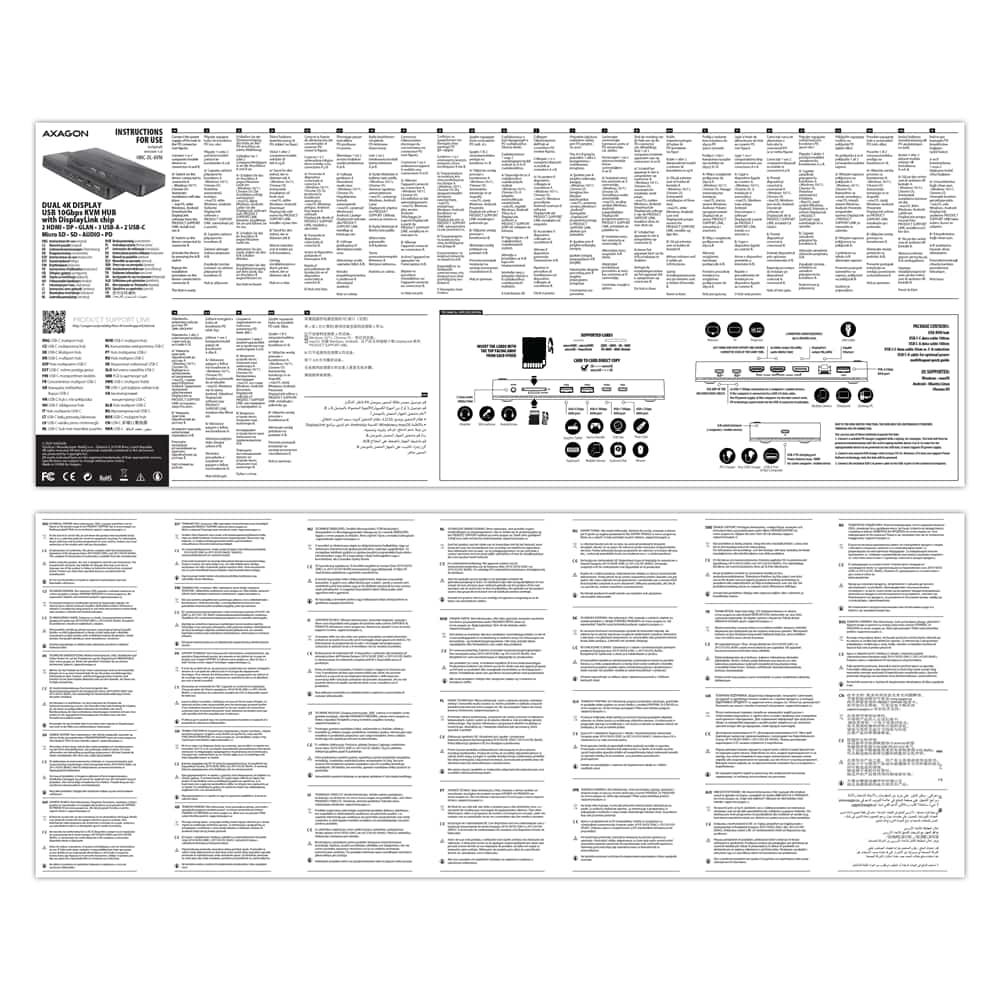
Zawartość opakowania:
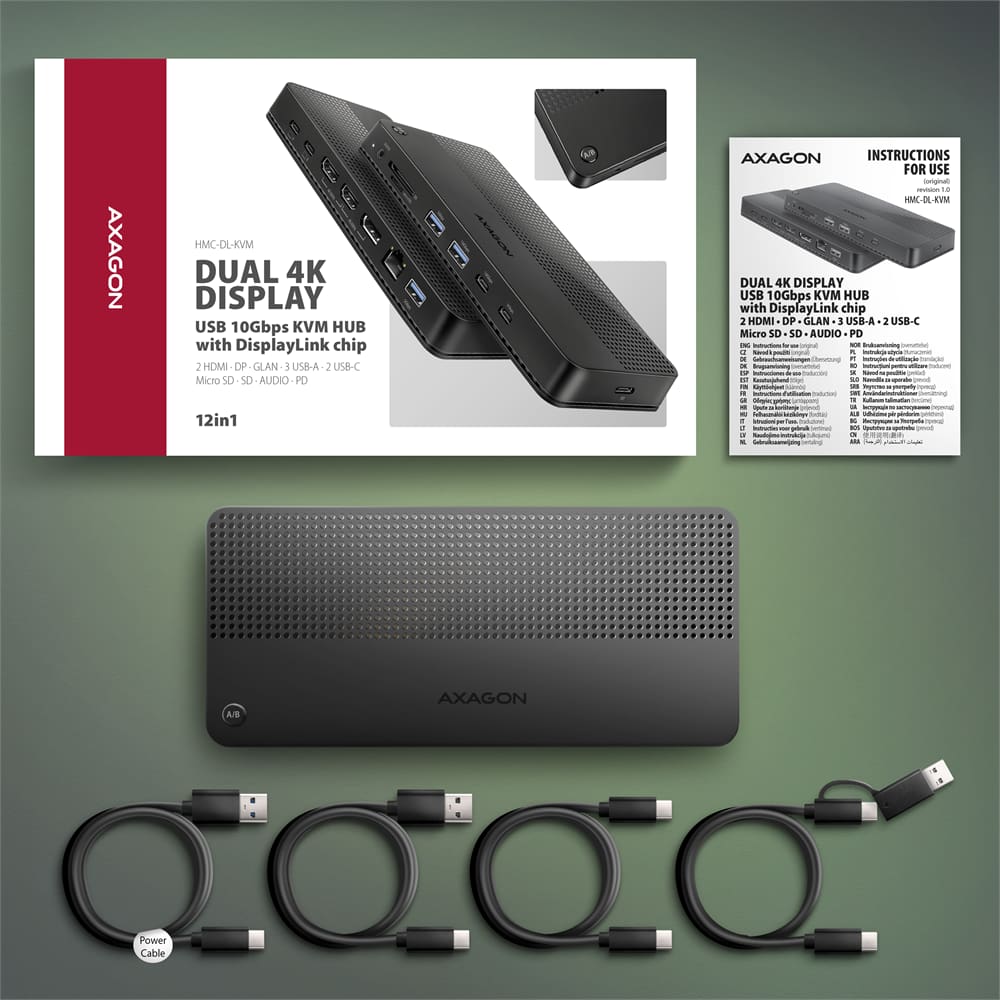
• Stacja dokująca USB-C KVM,
• kabel (dane) USB-C / USB-C o długości 100 cm,
• kabel (dane) USB-C / USB-C o długości 30 cm z redukcją USB-C / USB-A,
• kabel (dane) USB-C / USB-A o długości 100 cm,
• kabel (zasilający) USB-C / USB-A o długości 150 cm,
• wielojęzyczny podręcznik CZ / DE / DK / ENG / ESP / EST / FIN / FR / GR / HR / HU / IT / LT / LV / NL / NOR / PL / PT / RO / SK / SLO / SRB / SWE / TR / UA / ALB / BG / BOS / CN / ARA,
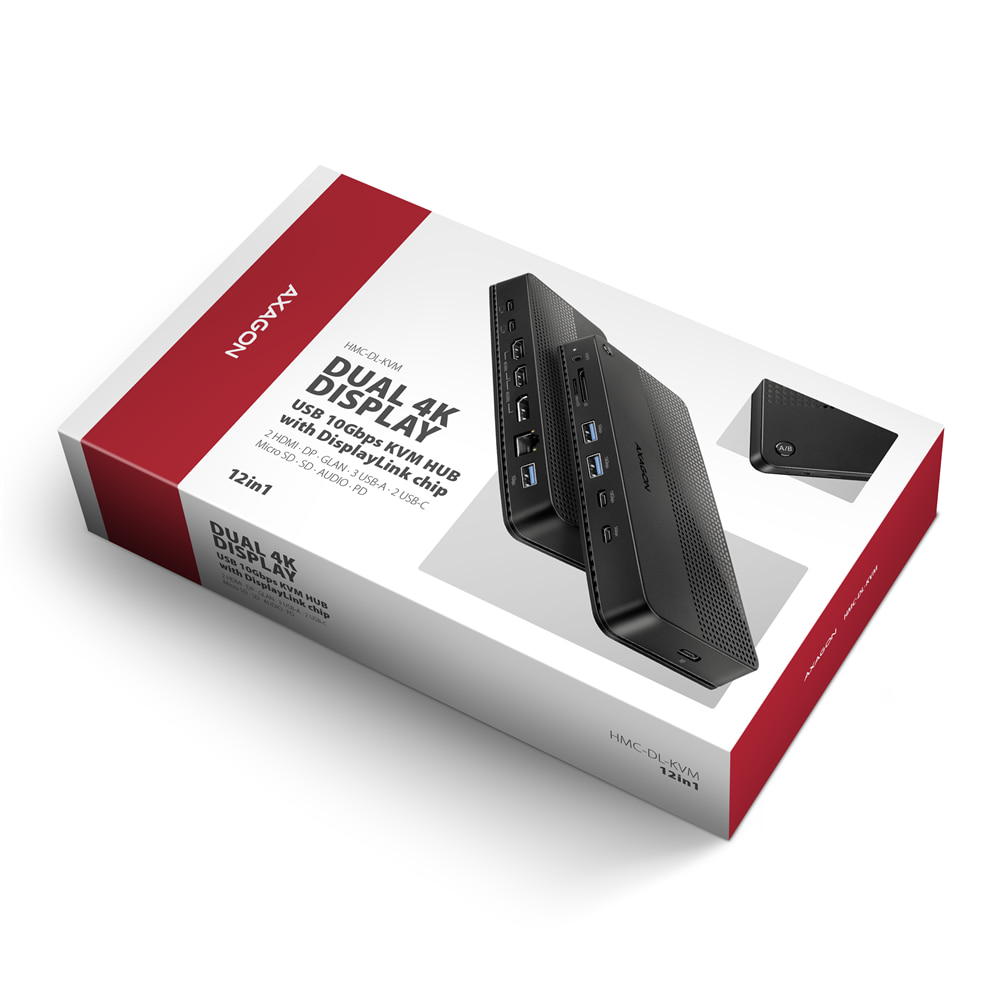
• zapakowane w kartonowe pudełko.

- USB-C KVM stacja dokująca
- kabel (dane) USB-C / USB-C o długości 100 cm,
- kabel (dane) USB-C / USB-C o długości 30 cm z redukcją USB-C / USB-A
- kabel (dane) USB-C / USB-A o długości 100 cm
- kabel (zasilający) USB-C / USB-A o długości 150 cm
- wielojęzyczny podręcznik
- wielojęzyczny podręcznik CZ / DE / DK / ENG / ESP / EST / FIN / FR / GR / HR / HU / IT / LT / LV / NL / NOR / PL / PT / RO / SK / SLO / SRB / SWE / TR / UA / ALB / BG / BOS / CN / ARA
- pudełko kartonowe
- wymiary pakietu: 22.6 × 13.6 × 4.9 cm
- masa 1 szt. pakietu: 539 g
- EAN: 8595247909084
- ilość sztuk w pudłe: 20
- wymiary pudła: 25 × 29 × 52 cm
- całkowita masa pudła: 11.7 kg
A): Niezbędne sterowniki są już zawarte we wszystkich systemach operacyjnych, zostaną zainstalowane całkowicie automatycznie a żadne dalsze sterowniki nie są potrzebne.
B): Przyłącz hub USB do innego portu USB (na tylną stronę komputera, gdzie porty USB są zintegrowane wprost z płytą główną). Powinno dojść do detekcji hubu USB i ponownego wprowadzenia sterowników. Ewentualnie spróbuj wymienić kabel USB. Przyczyną problemów może być także nieaktualizowany sterowniek kontrolera USB. Producenci chipsetów do USB 3.0 wydają często nowe wersje sterowników do ulepszenia kompatybilności z różnymi urządzeniami. Jeżeli problem z hubem USB będzie trwał nadal, wprowadź hub USB do portu USB innego komputera w celu sprawdzenia jego działalności.
A): Sterowniki są integralną częścią systemów operacyjnych i zostaną zainstalowane całkowicie automatycznie. Czytnik kart jest wykryty jako Standardowe urządzenie pamięciowe, jak np. pendrive USB, nie ma żadnych dalszych sterowników.
B): Żadnych innych sterowników nie trzeba instalować i nie ma ich też z tego powodu do dyspozycji. Jeżeli problemy z czytnikiem trwają nadal, sprawdź dalsze polecenia, które mogą pomóc przy ich usuwaniu.
A): Jeżeli karta sieciowa nie jest wyświetlana w „Menedżerowi urządzeń” , istnieje możliwość, że doszło do awarii portu USB (w wypadku wewnętrznej karty sieciowej do awarii slotu PCIe).
B): Spróbuj podłączyć kartę sieciową do innego portu USB (w wypadku wewnętrznej karty sieciowej do innego slotu PCIe na płycie głównej PC, ewentualnie tymczasowo odłączyć wszystkie inne karty PCIe). Powinno dojść do wykrycia karty sieciowej i wezwania do zainstalowania sterowników. Jeżeli problem będzie trwał nadal, wprowadź kartę sieciową USB do portu USB innego komputera w celu sprawdzenia jej działalności.
A): Jeżeli czytnik kart nie jest wyświetlana w „Menedżerowi urządzeń” , istnieje możliwość, że doszło do awarii portu USB (w wypadku czytnika wewnętrznego to złącze 20pin USB 3.0 na płycie głównej w PC).
B): Spróbuj przyłączyć czytnik do innego portu USB (w wypadku czytnika wewnętrznego do innego złącza 20pin USB3.0 na płycie głównej w PC, jeżeli jest do dyspozycji). Powinno dojść do wykrycia czytnika i automatycznego wprowadzenia sterowników. Jeżeli to problemu nie rozwiąże, spróbuj sprawdzić stan kontrolera USB w menedżerowi urządzeń w sekcji „Kontrolery USB”. Jeżeli problem będzie trwał nadal, wprowadź czytnik do portu USB innego komputera w celu sprawdzenia jego działalności.
A): Jeżeli dojdzie do tej sytuacji, oznacza to, że system operacyjny nie poradził sobie z uzyskaniem potrzebnych informacji dotyczących instalacji sterowników.
B): Przyczyną może być uszkodzony przedłużacz USB lub uszkodzone urządzenie. Dalszą możliwością jest usunięcie zapisu o przyłączonym urządzeniu USB za pomocą programiku „USBDeview”. Po kolejnym przyłączeniu czytnika powinno dojść do ponownego wczytania sterowników. Jeżeli problem jest spowodowany błędem sterownika, powinno dojść do usunięcia problemu. Jeżeli problem będzie trwał nadal, wprowadź czytnik do portu USB innego komputera w celu sprawdzenia jego działalności.
A): Jeżeli dojdzie do tej sytuacji, oznacza to, że system operacyjny nie poradził sobie z uzyskaniem potrzebnych informacji dotyczących instalacji sterowników.
B): Przyczyną może być uszkodzony przedłużacz USB lub uszkodzone urządzenie. Jeżeli problem będzie trwał nadal, wprowadź kartę sieciową USB do gnizda PCIe innego komputera w celu sprawdzenia jej działalności.
A): Jeżeli dojdzie do tej sytuacji, oznacza to, że system operacyjny nie poradził sobie z uzyskaniem potrzebnych informacji dotyczących instalacji sterowników.
B): Przyczyną może być uszkodzony przedłużacz USB lub uszkodzone urządzenie. Jeżeli problem będzie trwał nadal, wprowadź kartę sieciową USB do portu USB innego komputera w celu sprawdzenia jej działalności.
A): Jeżeli pojawi się taka sytuacja, oznacza to, że system operacyjny Windows nie przypisał nowemu urządzeniu pamięciowemu litery jednostki.
B): Jeżeli nie doszło do przypisania litery jednostki, otwórz „Menedżera dysków”, kliknij prawym przyciskiem na wymagany dysk i przypisz ręcznie literę jednostki. Dalszą możliwością jest, że nie doszło do właściwego wykonania formatowania karty pamięciowej. Sformatuj kartę w „Menedżerowi dysków”, ewentualnie w urządzeniu, w którym kartę używasz (np. fotoaparat).
A): W wielkiej większości wypadków hub USB poradzi sobie z przyłączeniem jednej obudowy zewnętrznej 2.5”. W razie przyłączenia większej ilości obudów zewnętrznych, potrzebny będzie większy prąd, który normalne USB nie jest w stanie dostarczyć.
B): W takim wypadku będzie konieczne zastosować zasilanie dodatkowe. Zastosuj hub z zasilaniem dodatkowym.
A): Przed przyłączeniem karty sieciowej USB do urządzenia (tabletu) z Androidem trzeba w pierwszej kolejności sprawdzić u producenta urządzenia, czy dane urządzenie wspiera funkcję przyłączenia sieciowego Ethernet, oraz czy sterowniki karty sieciowej USB są częścią integralną konkretnej instalacji ANDROID ROM.
B): Do przyłączenia karty sieciowej USB do tabletu wykorzystaj złącze USB wspierające OTG. Jeżeli urządzenie (tablet) zostało wyposażone w złącze Mini USB czy też Micro USB, zastosuj do przyłączenia redukcję lub kabel OTG.
A): Przez inicjację dysku zostanie ustawione, w jakim trybie będzie dysk pracował.
B): Można wybrać partycję z głównym rekordem rozruchowym (MBR) lub z tabelką partycji GUID (GPT). W wypadku dysku do 2TB wykorzystać możliwość MBR, dla dysku większego niż 2TB polecamy wybrać GPT. Po czym trzeba zainicjowany dysk sformatować.
A): Do przyłączenia hubu USB do komputera można zastosować kabel pasywny USB. W wypadku dłuższych kabli istnieje jednak możliwość, że hub USB nie będzie pracował należycie.
B): W takim wypadku polecamy wykorzystać aktywny przedłużacz USB repeater, np. AXAGON ADR-205, ADR-210.
A): Zakłócanie dźwięku powoduje prawdopodobnie nadajnik myszy bezprzewodowej.
B): Polecamy umieścić nadajnik myszy możliwie jak najdalej od karty dźwiękowej (idealnie na odwrotną stronę komputera - nadajnik do USB na przednim panelu PC a kartę dźwiękową do USB na tylnej stronie PC - w razie konieczności zastosować przedłużacz USB). Jeżeli zaś chodzi o laptop, to po urządzeniu na każdą ze stron.
A): Przez inicjację dysku zostanie ustawione, w jakim trybie będzie dysk pracował.
B): Można wybrać partycję z głównym rekordem rozruchowym (MBR) lub z tabelką partycji GUID (GPT). W wypadku dysku do 2TB wykorzystać możliwość MBR, dla dysku większego niż 2TB polecamy wybrać GPT. Po czym trzeba zainicjowany dysk sformatować.
A): Problem mógłby być powodowany niewystarczającą ilością środków, sprawdź (podczas przejawiania się problemu) obciążenie procesora i wypełnienie pamięci operacyjne w „Menedżerowi zadań”.
B): Jeżeli wykorzystanie procesora będzie na 100% lub będzie zapełniona pamięć, musisz znaleźć powód, co ten stan powoduje. Dalszą możliwością jest przyłączenie karty dźwiękowej do innego komputera i na tej podstawie sprawdzić czy karta dźwiękowa nie jest uszkodzona.
A): Prawdopodobnie masz w właściwościach mikrofonu dozwolony podsłuch mikrofonu.
B): Funkcję tą wyłączysz w poniższy sposób: Start -> Panel sterowania -> Sprzęt i dźwięk -> Dźwięk -> Zapis -> Mikrofon (USB Sound Device) -> Właściwości -> Podsłuch -> Podsłuch tego urządzenia – w tym miejscu usuń ptaszka a zmianę potwierdź możliwością „Zastosować“.
A): Tak, można ustawić odtwarzanie dwóch różnych utworów równocześnie w jednym komputerze.
B): Chodzi przede wszystkim o sprawę oprogramowania, wymagająca odtwarzacz, który wspiera przekierowanie dźwięku na inne wyjście karty dźwiękowej, niż jest ustawione jako „wyjściowe” w OS. Taką funkcję wspiera np. odtwarzacz VLC media player.
A): Jeżeli pojawi się taka sytuacja, oznacza to, że system operacyjny Windows nie przypisał nowemu urządzeniu pamięciowemu litery jednostki.
B): Jeżeli nie doszło do przypisania litery jednostki, otwórz „Menedżera dysków”, kliknij prawym przyciskiem na wymagany dysk i przypisz ręcznie literę jednostki. Jeżeli litery nie można przypisać do urządzenia, istnieje możliwość, że dysk został sformatowany jako „dynamiczny”. Jeżeli chcesz przechować dane dysku, przyłącz go do urządzenia pierwotnego i zrób kopię zapasową dysku. Potem przenieś je na normalny dysk, inicjuj go na MBR (lub GPT, patrz dalsze punkty) po czym przeprowadź Low Level Format (np. za pomocą programu Low Level Format Tool)
A): Nowo kupiony dysk trzeba przed pierwszym wykorzystaniem zainicjować.
B): Jeżeli nowy dysk nie zostanie zainicjowany automatycznie, otwórz „Menedżera dysków”, kliknij prawym przyciskiem na wymagany dysk i zainicjuj go.
W profilu AKTYWNY ustaw czas uśpienia dysku twardego dla zasilania bateryjnego i sieciowego na 0 minut / Nigdy.
A) Ścieżka w Windows 10: Ustawienia > System > Zasilanie i stan uśpienia > Dodatkowe ustawienia zasilania > w AKTYWNYM profilu Zmień ustawienia planu > Zmień zaawansowane ustawienia zasilania > Dysk twardy > Wyłącz dysk twardy po.
B) Ścieżka w Windows 11: Szukaj: Panel sterowania > Sprzęt i dźwięk > Opcje zasilania > w AKTYWNYM profilu Zmień ustawienia planu > Zmień zaawansowane ustawienia zasilania > Dysk twardy > Wyłącz dysk twardy po.
You need to set the function of the headphone buttons to track skipping/playback control.
A) Example setting for Xiaomi phones (HyperOS overlay):
1st option:
In the notification bar, when headphones are connected, Audio playback via USB > click > Change headphone buttons to Playback control.
2nd option:
Settings > Sounds & Vibration > Sound effects > Change headphone buttons to Playback control.
B) Example setting for Xiaomi phones (MIUI overlay): Settings > Sounds & Vibration > Headphones > Change headphone buttons to Playback – back/next.
Klawiatura jest ustawiona na tryb Apple. Przełącz ją za pomocą Fn+S (tryb dla Windows i Androida).
Klawiatura jest ustawiona w trybie Windows. Przełącz za pomocą Fn+A (tryb Apple).
A: Sprawdź, czy port USB-C w urządzeniu obsługuje wyjście wideo.
B: Pozostaw HUB podłączony do urządzenia i wyłącz HUB za pomocą przycisku ON/OFF. Poczekaj 5 sekund i ponownie włącz go za pomocą przycisku ON/OFF.
A: Sprawdź, czy Twoja ładowarka i urządzenie obsługują protokół Power Delivery i czy ładowarka ma wystarczającą moc.
B: Pozostaw HUB podłączony do urządzenia i wyłącz HUB za pomocą przycisku ON/OFF. Poczekaj 5 sekund i ponownie włącz go za pomocą przycisku ON/OFF.