Kód produktu: RUCM-AFA
Kategorie: Kabely a redukce , USB redukce , Všechny produkty
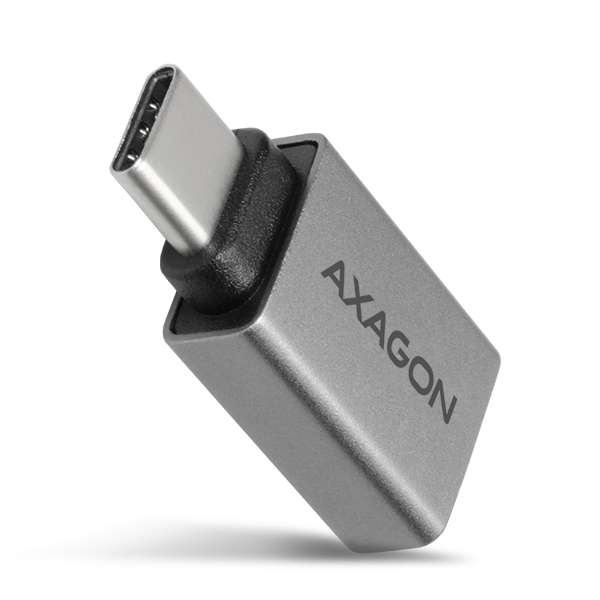
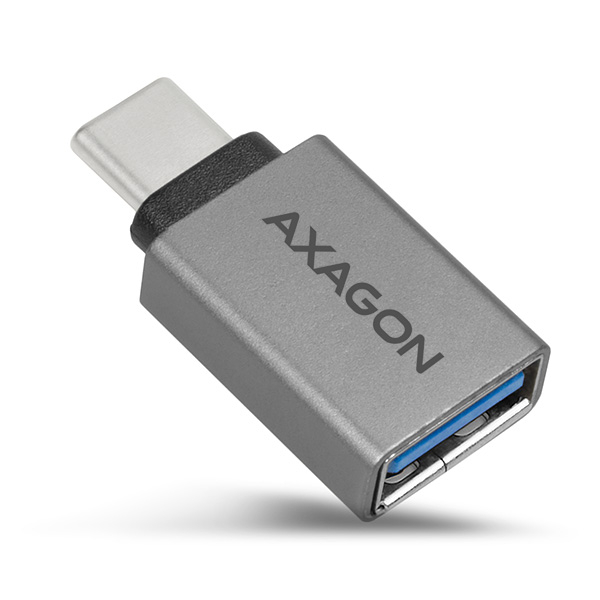
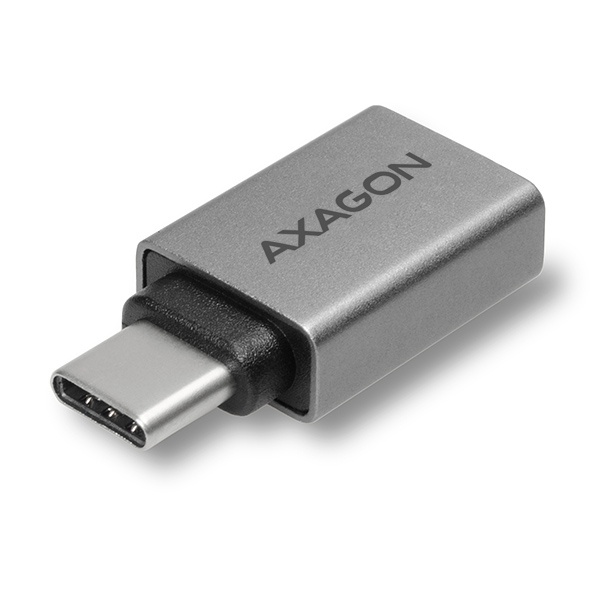
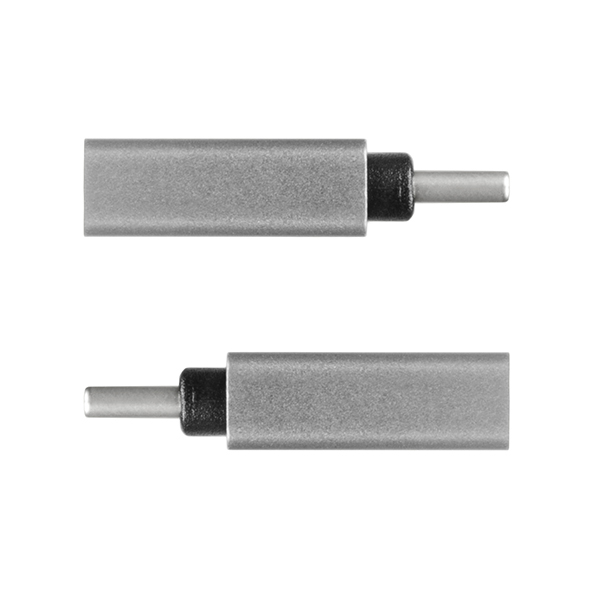
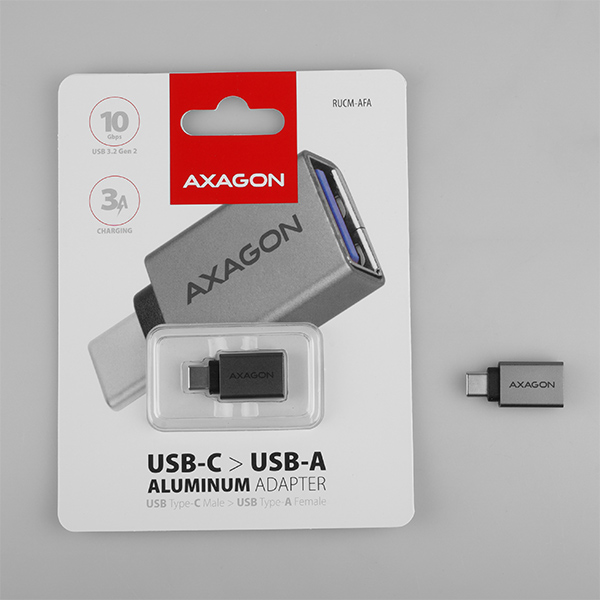
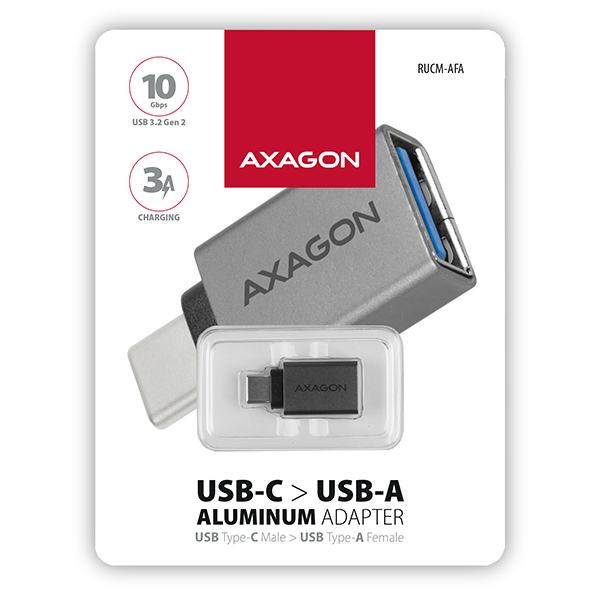
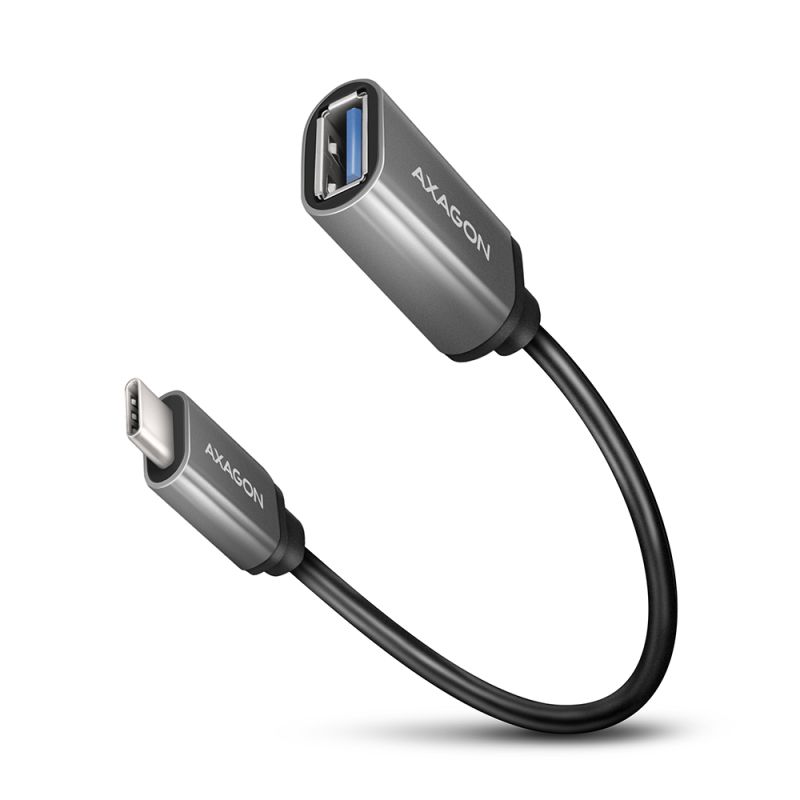
USB-C > USB-A redukce AXAGON RUCM-AFA připojí stávající zařízení s USB Type A konektorem k novému zařízení s moderním USB Type C rozhraním.
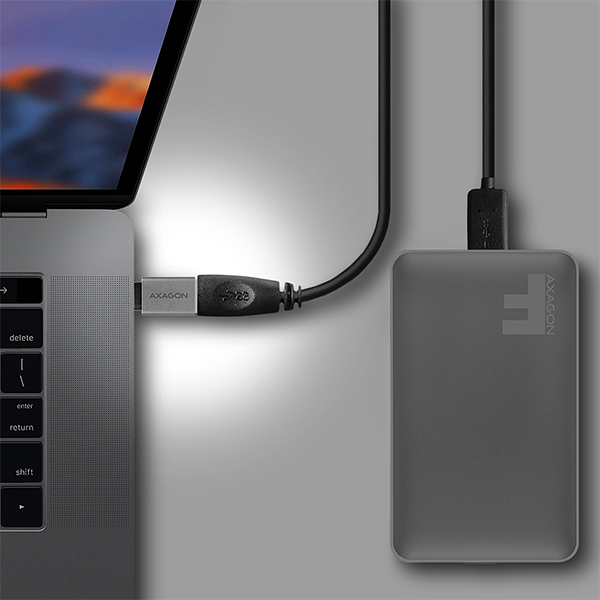
Kompaktní a odolná redukce umožní například rychlé připojení stávajícího USB 3.0 hubu k notebookům vybaveným pouze USB-C konektory.
USB-C > USB-A adaptér lze použít nejen k přenosu dat, ale umožňuje také nabíjení až 3A.
Hliníkové tělo, kvalitní konektory a podpora USB 3.1 Gen 2 až do rychlosti 10Gbit/s zajistí bezproblémovou funkčnost a dlouhodobé používání.
Vstup:
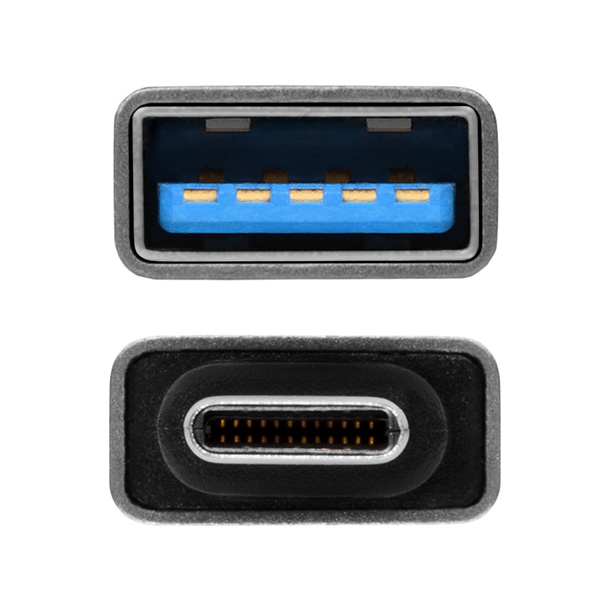
• Reverzibilní USB Type-C Male konektor.
• Kompatibilní s USB 3.1 Gen 2, USB 3.1 Gen 1 / USB 3.0 a USB 2.0.
• Podpora přenosových rychlostí 10.000 / 5.000 / 480 Mbit/s (SuperSpeed+ / SuperSpeed / high speed).
Výstup:
• USB Type-A Female konektor.
• Kompatibilní s USB 3.1 Gen 2, USB 3.1 Gen 1 / USB 3.0 a USB 2.0.
• Podpora přenosových rychlostí 10.000 / 5.000 / 480 Mbit/s (SuperSpeed+ / SuperSpeed / high speed).
• Pro připojení stávajících zařízení a kabelů s USB Type-A výstupem.
Další vlastnosti:
• Hardwarová redukce bez čipů a elektroniky.
• Pulldown rezistor 5 kΩ.
• Odolné hliníkové tělo.
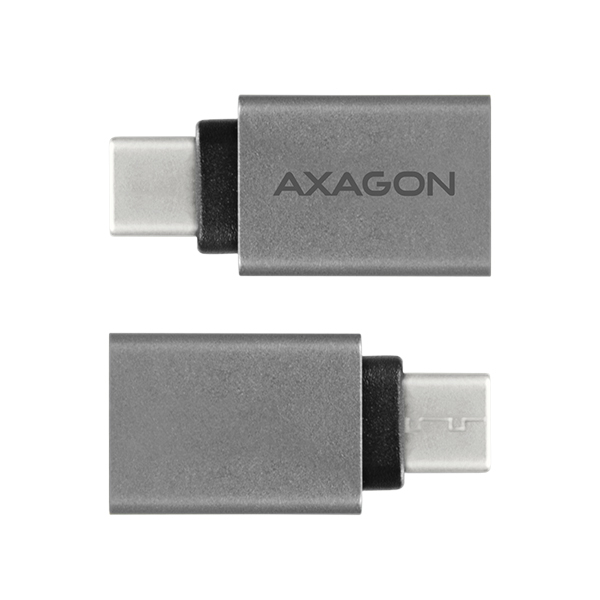
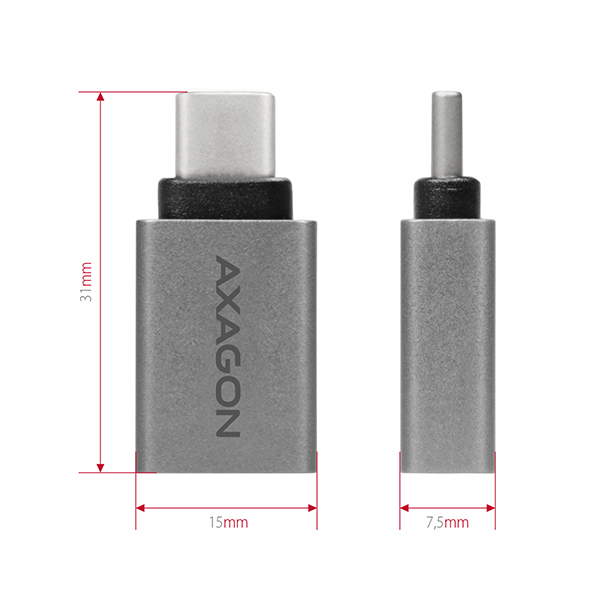
• Rozměry 31 x 15 x 7.5 mm, hmotnost 4 g.
Balení obsahuje:
• USB-C > USB-A redukci,
• baleno v zataveném blistru.

- USB-C > USB-A redukce
- blistr vlepený mezi papírové karty
- rozměry balení 15 x 11.5 x 0.75 cm
- hmotnost 1 ks balení 19 g
- EAN 8595247903822
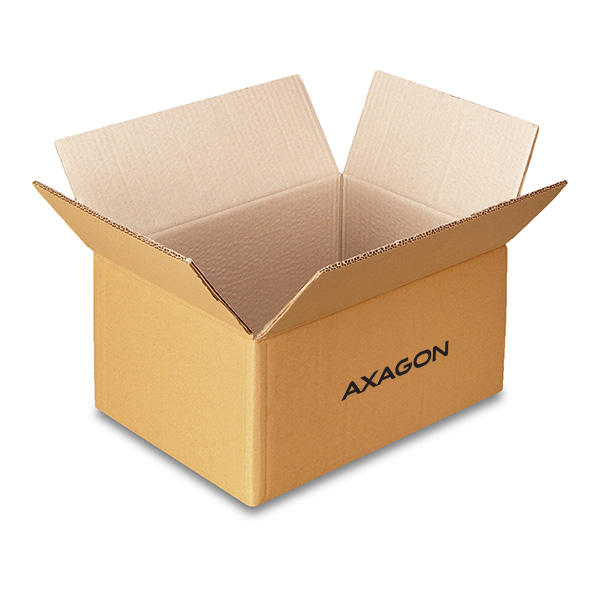
- počet kusů v krabici: 250
- celková hmotnost krabice: 5.65 kg G.W.
- rozměry krabice: 47 x 30 x 26 cm
A) Zkontrolujte správné zapojení a dosednutí konektorů v redukci, zdroji obrazu a výstupním zařízení.
B) Zkontrolujte propojovací kabely, případně je vyměňte.
C) Při použití s dlouhými kabely nad 10m doporučujeme použít kvalitní kabely, aktivní kabely případně zesilovače signálu.
D) Zapojte microUSB nabíječku do vstupu externího napájení.
A) Ověřte, jestli dané rozlišení / obnovovací frekvenci podporuje výstupní zařízení (monitor, TV, projektor), grafická karta, použité ovladače nebo operační systém.
A) Zkontrolujte nastavení dle kapitoly „NASTAVENÍ PŘENOSU ZVUKU DO MONITORU, TV NEBO PROJEKTORU“.
A) Zkontrolujte správnost zapojení.
B) Ověřte ve správci zařízení, že nepoužíváte „Základní grafický adaptér Microsoft“. Pokud ano, nainstalujte aktuální ovladač grafické karty.
A): Použití jiných kabelů s kabely ADR nedoporučujeme z důvodu, že je na nich větší úbytek napětí a mohlo by docházet k výpadkům komunikace.
B): Pouze v případě, kde je to nezbytně nutné (jako např. připojení tiskárny), kde je jiný typ konektoru USB-B a v co nejkratší délce – ideální je použití přechodové redukce.
A) VGA konektor nedokáže přenášet zvuk, proto je u RVH-VGA zvukový stereo výstup na 3,5 jack, ke kterému je možné připojit sluchátka či aktivní reproduktory.
B) Pro využití zvukového výstupu nastavte HDMI výstup jako výchozí zařízení pro přehrávání zvuku (případně doinstalujte ovladače zvuku pro grafickou kartu počítače).
A) Některé zařízení mohou potřebovat přídavné napájení pomocí microUSB konektoru na těle adaptéru. Při připojení ke stolnímu PC či notebooku není přídavné napájení potřeba.
B) Napájecí zdroj není součástí balení, ale lze použít jakoukoliv nabíječku k mobilnímu telefonu s microUSB výstupem.
A) Zkontrolujte správné zapojení a dosednutí konektorů v redukci, zdroji obrazu a výstupním zařízení.
B) Redukce je jednosměrná, zkontrolujte, jestli není zapojena opačně.
C) Zkontrolujte, je-li vybrán správný vstup ve výstupním zařízení.
D) Zkontrolujte správnost nastavení výstupu na zdroji (PC, notebook). Viz kapitola „NASTAVENÍ REŽIMU ZOBRAZENÍ“.
E) Zkontrolujte propojovací kabely.
F) Restartujte PC (notebook) se zapojeným adaptérem a výstupním zařízením.
G) Pokud žádná z možností nefunguje, otestujte redukci s jiným zařízením.
A): Pokud k aktivnímu kabelu připojíme zařízení bez vlastního napájení s vyšším odběrem proudu, zařízení nemusí pracovat nebo pracuje nespolehlivě. Chceme-li na konci kabelu použít zařízení s vlastním napájením, jako je například tiskárna, přídavné napájení není potřeba.
B): Přídavné napájení je třeba použít při větším odběru než 100 mA, případně při zapojení několika kabelů sériově (za sebe). Podrobnosti naleznete v uživatelském manuálu (ke stažení na stránce produktu).
A): Pokud adaptér není zobrazen ve "Správci zařízení" (v sekci Řadiče sběrnice USB - podpora tisku přes sběrnici USB), je možné, že došlo k poruše USB portu.
B): Zkuste zapojit adaptér do jiného USB portu. Mělo by dojít k detekci adaptéru a automatickému zavedení ovladačů. Pokud bude problém přetrvávat, zapojte adaptér do USB portu jiného počítače pro ověření jeho funkčnosti.
A): Dojde-li k této situaci, znamená to, že operačnímu systému se nepodařilo získat potřebné informace pro instalaci ovladačů.
B): Příčinou může být vadný USB kabel nebo poškozené zařízení. Pokud bude problém přetrvávat, zapojte adaptér do USB portu jiného počítače pro ověření jeho funkčnosti.
A): Adaptér se po instalaci ovladačů ve "Správci zařízení" přihlásí v sekci Porty (COM a LPT) jako USB to serial Comm Port), tedy lze.
B): Nicméně ještě záleží na daném SW zařízení, některé velmi staré programy potřebují specifické přerušení (IRQ), které s USB/COM převodníkem nespolupracují korektně.
A): Budete potřebovat redukci samice – samice, protože ADS-xx má koncovku samec.
B): Pozor, aby tato redukce nebyla křížená (tzv. Nullmodem), potřebujete tedy ke spojení standartní nekříženou redukci.
A): Ano, použití více kusů převodníku ADS-xx na jednom PC (NTB) je možné.
B): Každý adaptér dostane systémem přidělené vlastní číslo COM portu, které je možné v nastavení změnit, dle potřeby uživatele.