Termékkód: PCEU-43RS
Kategória: Bővítőkártyák és vezérlők , USB kártyák és vezérlők
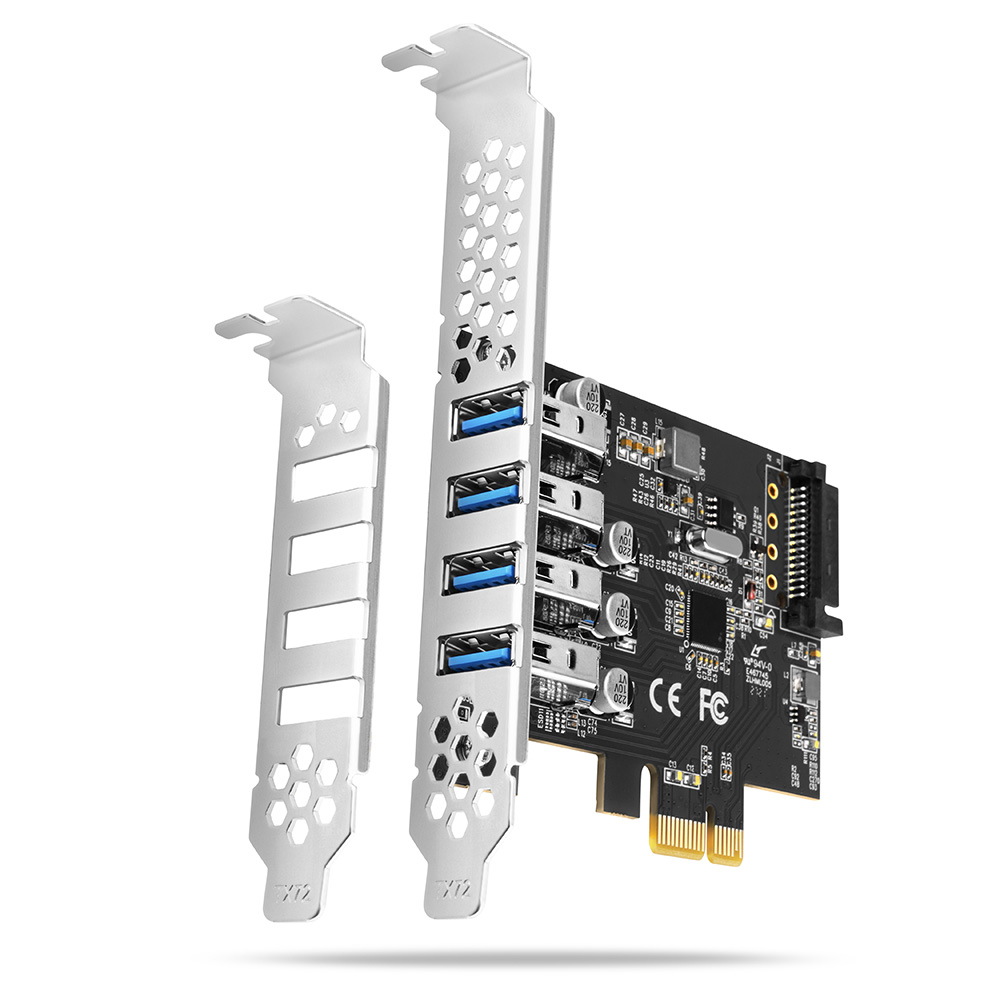
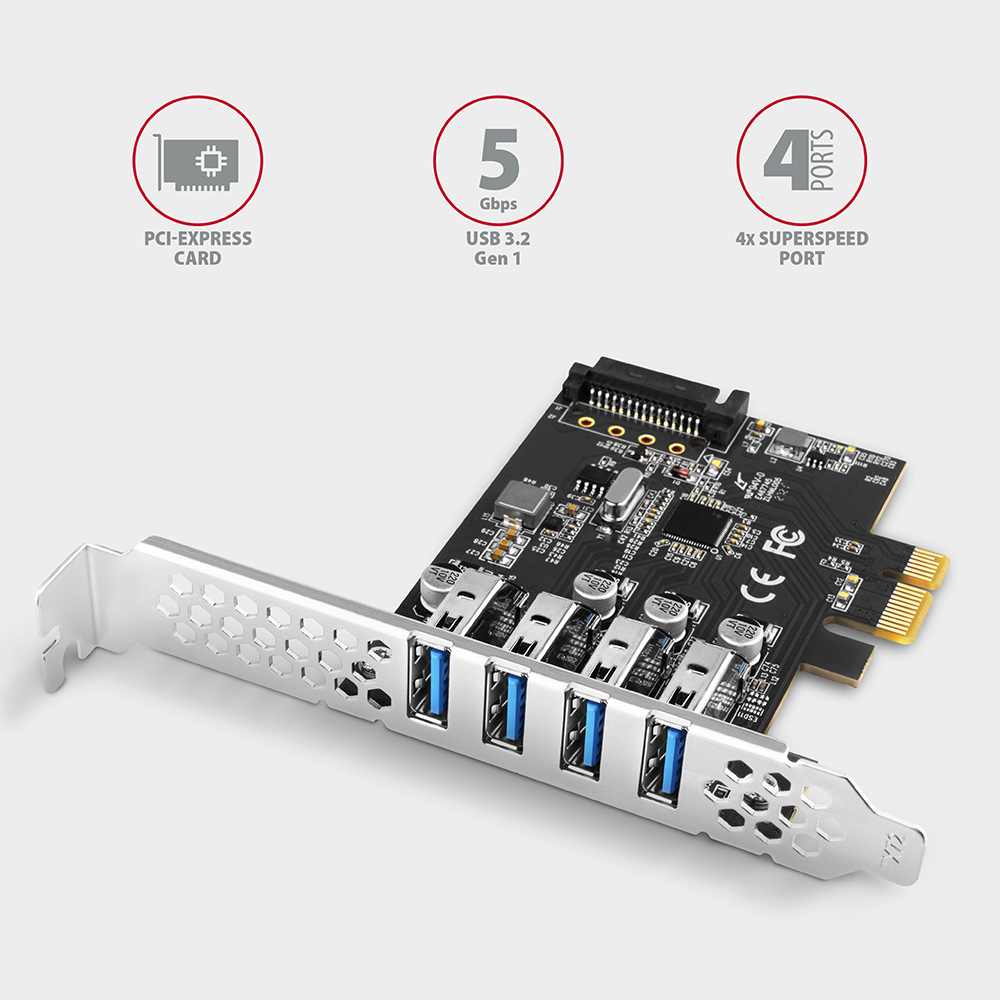
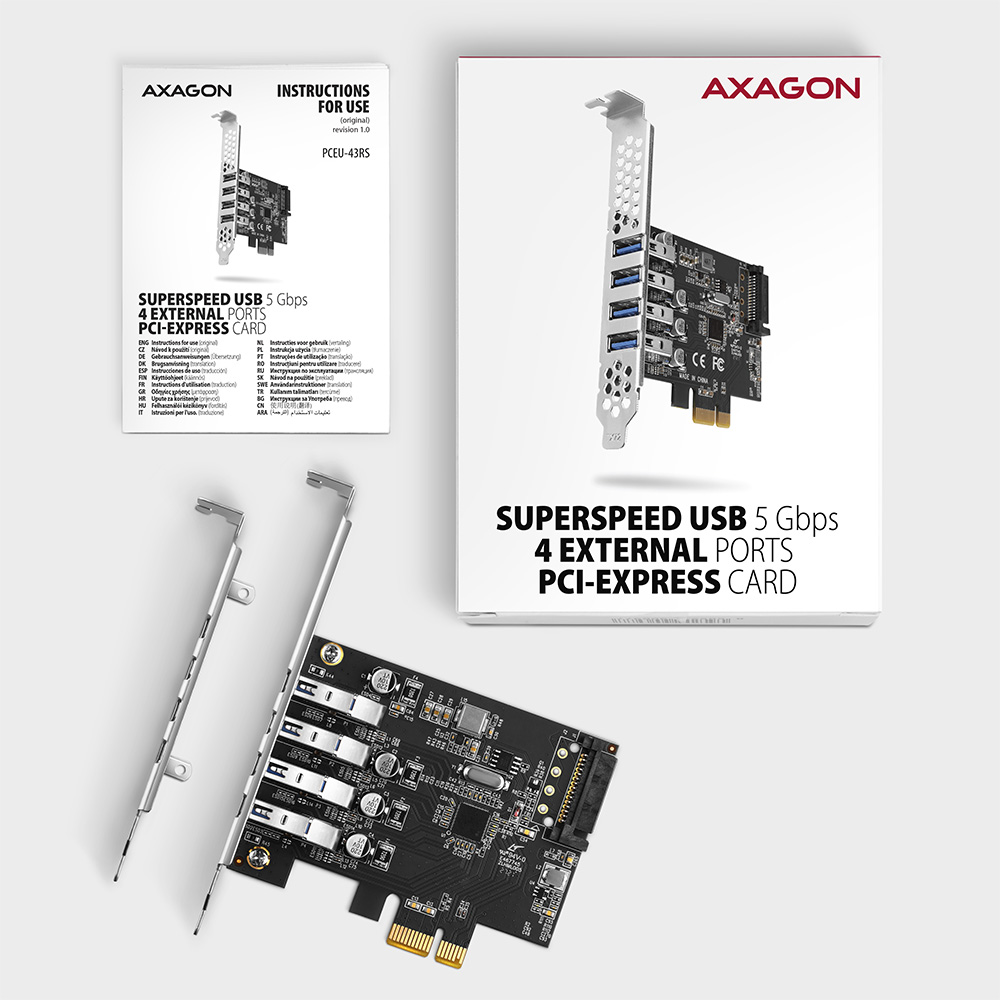
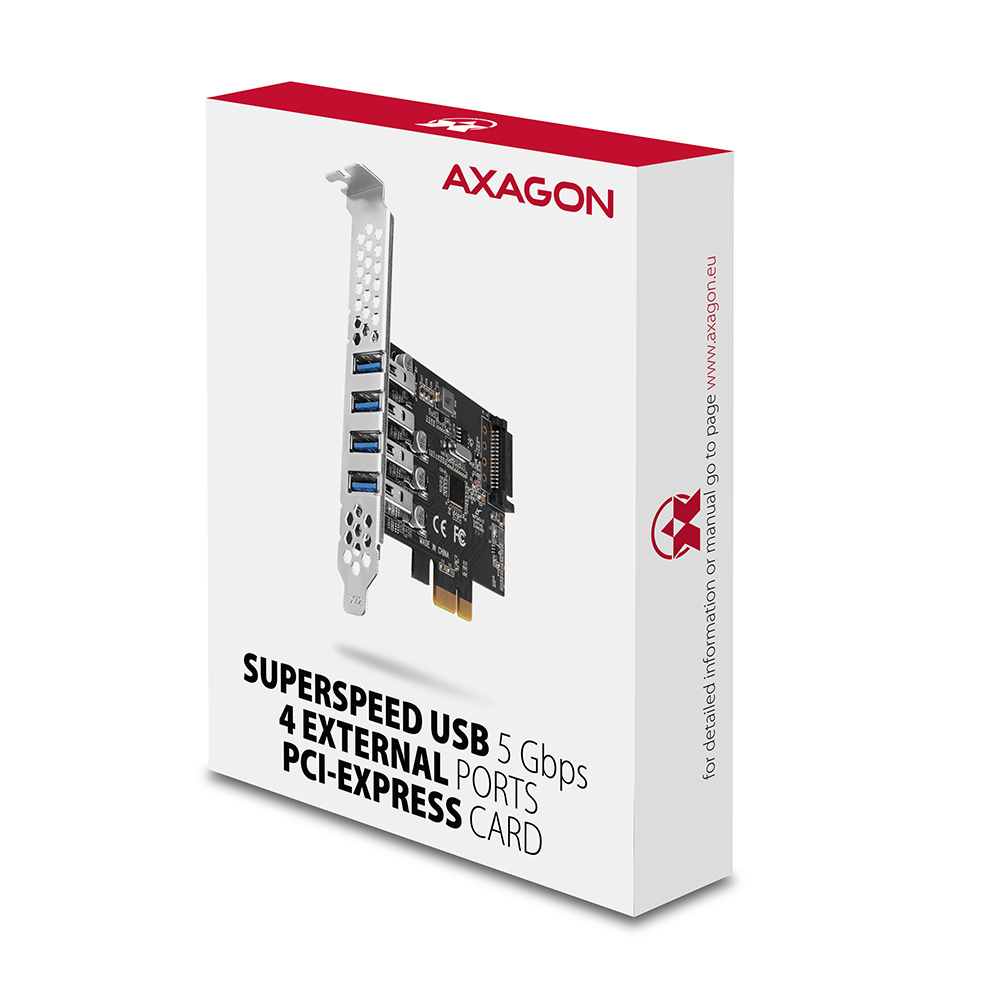
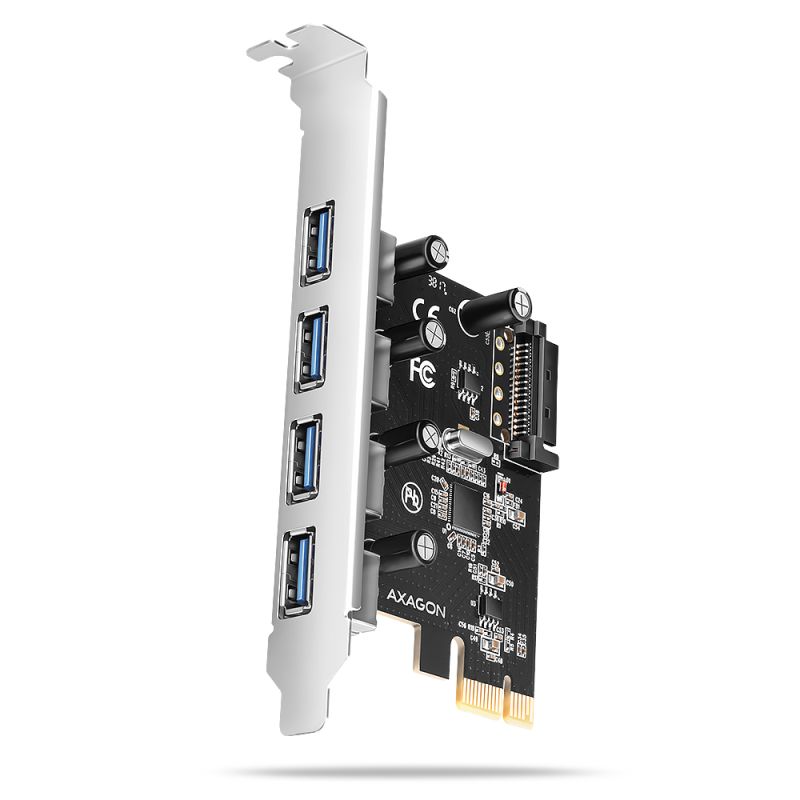
Az AXAGON PCEU-43RS PCI-Express kártya négy, nagy sebességű USB 3.2 Gen 1 porttal egészíti ki az asztali számítógépet. A kártyát gyors, akár 5 Gb/s sebességű adatátvitelre tervezték.
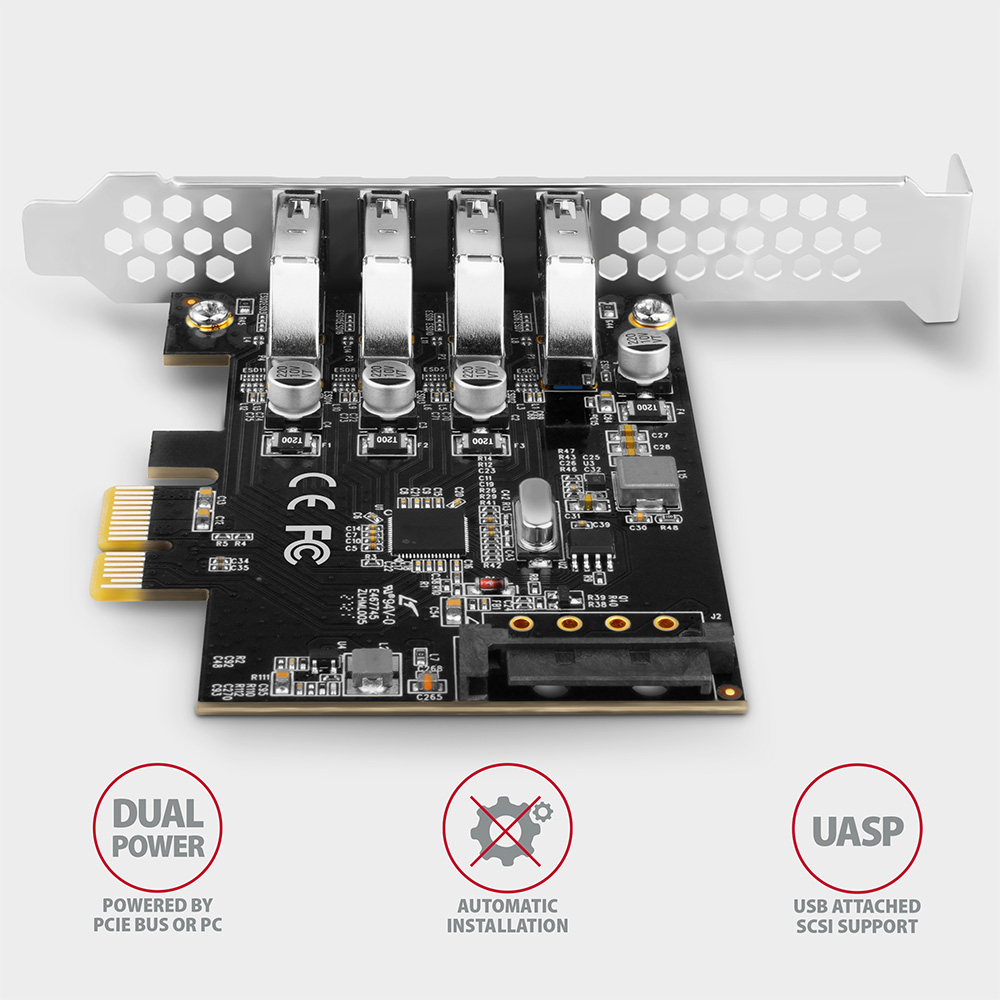
Mind a négy SuperSpeed USB port aljzathoz van kivezetve. A vezérlő kettős tápellátása lehetővé teszi a vezérlő és a csatlakoztatott USB-perifériák standard tápellátását a PCI-Express buszon keresztül, valamint opcionális tápellátást a PC tápegységéről a SATA tápcsatlakozón keresztül.
A vezérlőegység a megbízhatóan problémamentes kompatibilitásról ismert Renesas chipsettel van ellátva, nagy teljesítményű és UASP-támogatás jellemez.
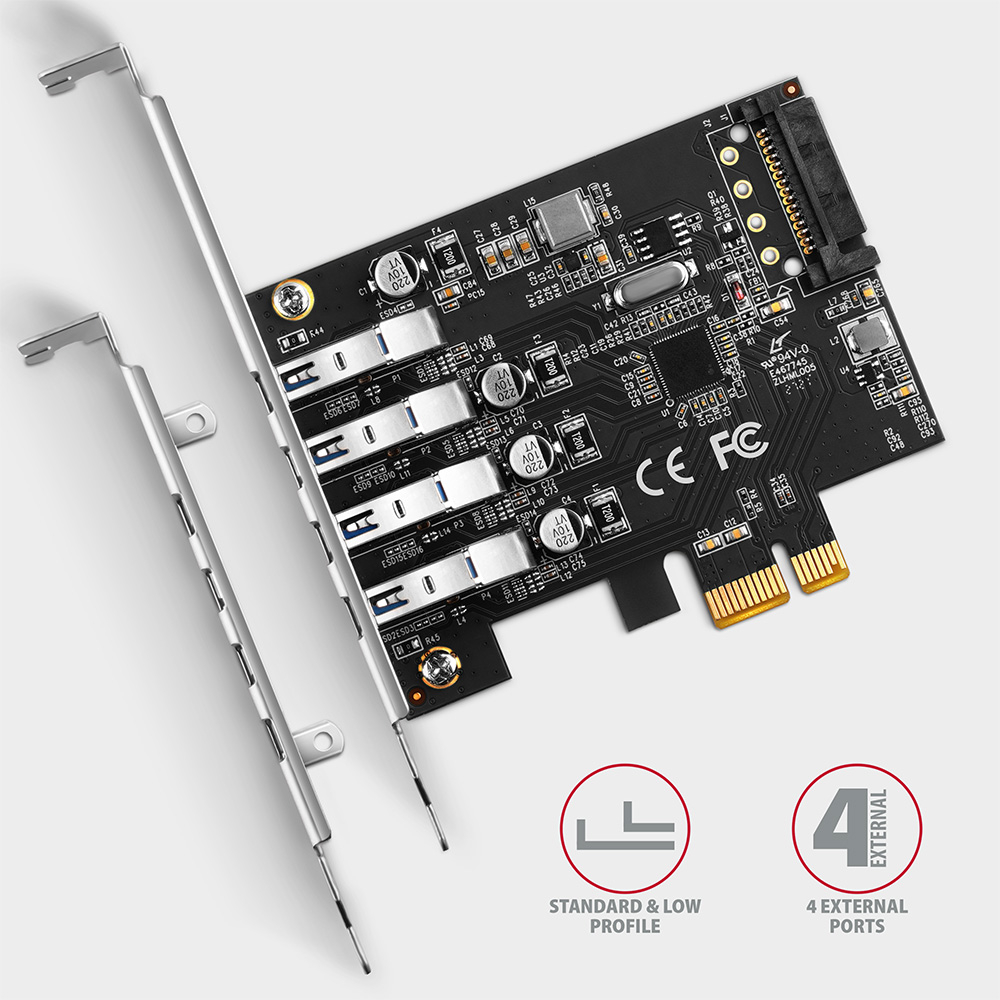
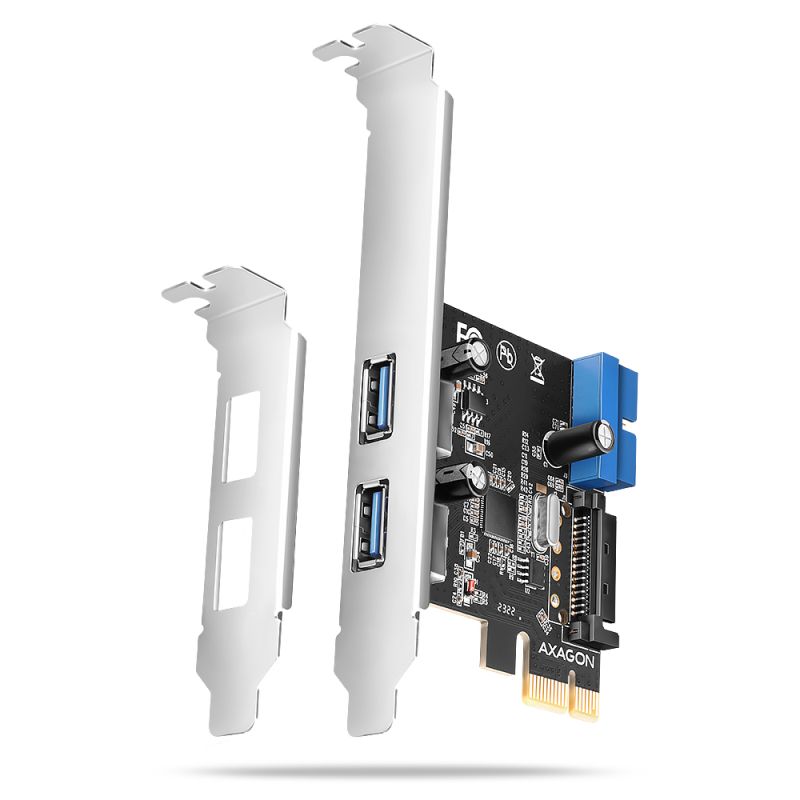
A mellékelt alacsony profilú hátlap lehetővé teszik a vezérlő telepítését a szabványos és az alacsony profilú PC-házakba is.
Bemenet:
• PCI-Express 2.0 interfész, PCI-Express 1.0a / 1.1 / 2.1 / 3.0 kompatibilis.
• Az x1 / x4 / x8 / x16 PCIe sávokkal kompatibilis 1 sávos (x1) vonalak száma.
• Az 1 sávos PCI-Express 2.0 busz sávszélessége 5 Gb/s.
Kimenet:
• 4× külső USB 3.2 Gen 1 port USB Type A-F csatlakozókkal.
• SuperSpeed USB - USB 3.2 Gen 1 interfézs (korábban USB 3.1 Gen 1 / USB 3.0).
• Teljesen kompatibilis az USB 3.2 Gen 2, eszközök egyidejű működését USB 2.0 a USB 1.1.
• Támogatja a következő átviteli sebességeket 5000 / 480 / 12 / 1.5 Mb/s (super / high / full / low speed).
• Ha PCI-Express 1.0 verziós buszra van csatlakoztatva, az átviteli sebesség max. 2500 Mb/s.
Egyéb tulajdonságok:
• Teljes Plug and Play támogatás.
• Támogatja az USB SuperSpeed, USB 2.0 és USB 1.1 eszközök egyidejű működését.
• Megfelel az USB-IF végleges hivatalos xHCI specifikációjának 1.0 verziójával.
• Támogatja az UASP-ot (USB Attached SCSI Protocol) a gyorsabb adatátvitel érdekében a Windows 8 és újabb verzióiban.
• Teljes mértékben támogatja az eszközök üzem közbeni USB Hot Plug csatlakoztatását és lecsatlakoztatását.
• A vezérlő és a csatlakoztatott USB-perifériák szabványos tápellátása a PCI-Express buszon keresztül.
• Ebben a tápellátási módban a PCIe-vezérlő egyidejűleg legfeljebb három mágneses 2.5"-es külső lemez kezelésére képes.
• Opcionális tápellátás PC-s forrásból SATA tápcsatlakozón keresztül.
• Renesas μPD720201 chipsettel.
Támogatott operációs rendszerek:
• MS Windows XP / Vista / 7 / 8 / 8.1 / 10 / 11 vagy újabb, Windows Server 2003 / 2008 / 2012 / 2016 / 2019 / 2022 vagy újabb (az összes 32- és 64-bites Windows rendszer támogatott), Linux 2.6.31 kernellel vagy afelett.
• Megjegyzés: A hardver-illesztőprogramok telepítése kizárólag a Windows XP / Vista / 7. A Windows 8 / 8.1 / 10 / 11, Server 2012 / 2016 / 2019 / 2022 és később, már nincs szükség külső meghajtók telepítésére, ezek már az operációs rendszer részét képezik.
A csomag tartalma:
• PCI-Express vezérlő egy szabványos hátlap,
• alacsony profilú hátlap,
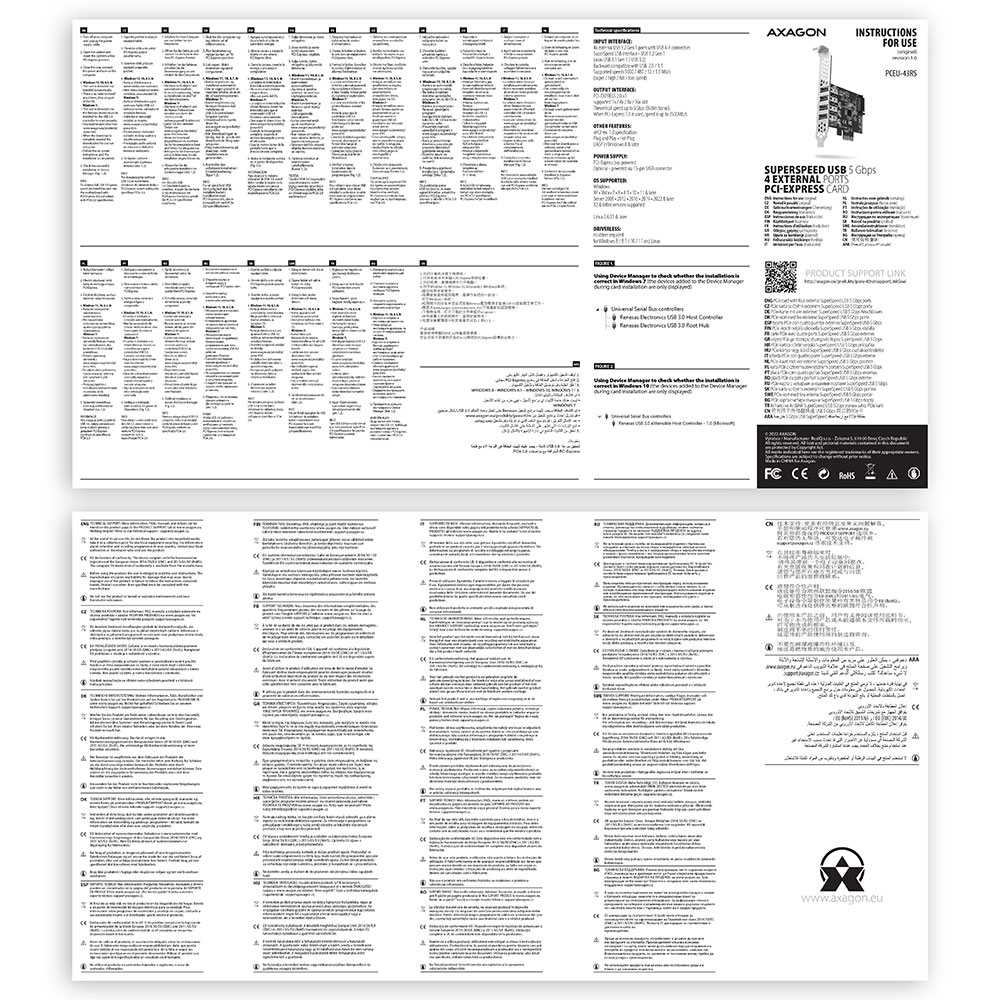
• többnyelvű kézikönyv CZ / DE / DK / ENG / ESP / FIN / FR / GR / HR / HU / IT / NL / PL / PT / RO / RU / SK / SWE / TR / BG / CN / ARA,
• kartondobozba csomagolva.

- PCI-Express kártya profilú szabványos méretű hátlap
- alacsony profilú brekett
- telepítési útmutató
- nyomtatott használati utasítás ENG/CZ/DE/ESP/FR/HU/IT/PL/RO/RU/SK/BG
- kartondoboz
- csomag méretei 14,5 × 11 × 2,5 cm
- 1 db csomag súlya 90 g
- EAN 8595247906960
- darabok száma a dobozban: 100
- a tok teljes súlya: 9.9 kg G.W.
- a tok méretei: 58 x 29 x 32 cm
PCEU-43RS - telepítési útmutató - CZ, ENG, DE, ESP, FR, HU, IT, PL, RO, RU, SK, BG
A): Ha a számítógép nem működik a kártyával, vagy a kártyát tévesen ismeri fel az “Eszközkezelőben”, vagy egy sárga felkiáltójel jelöli a drivert, vagy az “Eszközkezelő” a következő hibakódot generálja: “Code 10 - Az eszköz nem indítható el”, a kártya összeütközésben van a számítógép egy másik eszközével.
B): A legtöbb esetben ez az összeütközés megoldható a kártya másik PCI (PCIe) foglalatba helyezésével, és a BIOS szabad erőforrást rendel a kártyához. Ha ez nem segítene, próbálja meg egyedül a kártyát, egyéb behelyezett kártya nélkül. Ha a kártyát nem lehet áthelyezni egy másik foglalatba, akkor visszaállíthatja a számítógép BIOS-jét (a fedélzeten lévő jumperrel vagy a tartalék akkumulátor kihúzásával, javasoljuk, hogy jegyezze meg az összes eredeti beállítást, és állítson vissza mindent a szükséges értékekre). Ez az IRQ, DMA és I/O erőforrások újraelosztását eredményezi.
A): Ha a másolási sebesség kb. 35 MB/s, akkor azt jelenti, hogy a vezérlő és a csatlakoztatott eszköz közötti kapcsolat csak USB 2.0 módban működik. Bizonyos USB 3.0 típusú eszközök hibásan kerülhetnek észlelésre.
B): Ellenőrizze, hogy a csatlakoztatott eszköz USB 3.0 kompatibilis-e. Ellenőrizze, hogy van-e csatlakoztatva a vezérlőhöz egy további tápegység (a táp átalakító nem a csomag része, a kártya tápellátást egy szabványos tápcsatlakozó teszi lehetővé, amely minden forráshoz tartozik, ezért javasoljuk, hogy kerülje a gyakran hibákat okozó Molex csatlakozókat és elosztókat). A hibát okozhatja például a csatlakoztatott eszköz régi firmware-je. Egyes gyártók új firmware-t adnak a termékeiknek, amelyek megoldhatják ezt a helyzetet. Vagy cserélje ki az esetlegesen sérült USB 3.0 kábelt. A tesztelés során ne használjon USB 3.0 bővítményeket, amelyek szintén okozhatják ezt a problémát.
A): Egy másik USB-kártyáról történő indítás nem lehetséges, mert az egyes kártyák eltérő chippel rendelkeznek. Az alaplap BIOS-a nem tartalmaz olyan információkat, amelyek lehetővé teszik a csatlakoztatott USB eszköz „észlelését". A csatlakoztatott eszközök észlelése csak akkor következik be, ha a kiegészítő kártya meghajtói elindulnak, amikor az operációs rendszer fut.
B): Ha az integrált USB-t használja az alaplapról, természetesen a BIOS úgy van programozva, hogy tartalmazza az USB alaplapon használt vezérlő chip információit. Ezáltal az alaplapi BIOS „észlelheti" a csatlakoztatott USB-eszközt, és így bootolhat róla.
A): Ellenőrizze a BIOS beállításait! Energiagazdálkodás beállítása - Wake Up esemény beállítása - Folytatás PCI-E eszközzel (egyes tételek alaplap típustól függően változhatnak) letiltva kell lenniük.
B): Ha ez nem segít, próbálja meg frissíteni az alaplap BIOS-át, és ellenőrizni az ACPI elemet a BIOS-ban. Ha még ez sem segít, helyezze át a vezérlőkártyát egy másik PCIe x16 bővítőhelyre - a foglalatok csak a sávok számában különböznek). Előfordulhat, hogy a kártya ütközik egy másik eszközzel a számítógépen. Bizonyos BIOS-típusok esetén közvetlenül végrehajthatja a Kényszerített ESCD frissítést (Reset Configuration Data, stb.) az engedélyezésével a PnP & PCI konfigurációk menüben. Ez az IRQ, DMA és I/O erőforrások újraelosztását eredményezi.
A): A VBScript helytelenül van regisztrálva a Windows-ban.
B): A probléma megoldásához és a javítás letöltéséhez keresse fel a Microsoft webhelyét: https://blogs.technet.microsoft.com/fixit4me/2009/01/30/register-windows-script-engine-fix-it-live/
Az AXAGON szűkítő a M.2 SSD meghajtókhoz alapjában véve csupán az M.2 csatlakozó PCI-Express-re vagy SATA-ra történő átalakítása. Maga a szűkítő nem tartalmaz vezérlő elektronikát és semmilyen vezérlést nem igényel. Az olyan régebbi operációs rendszerekben, mint a Windows 7, ellenőrizni kell a lemezkezelő hozzáférését.
Az M.2 adapter helyes működéséhez szükség van arra, hogy:
- a számítógép alaplapja támogassa az M.2 meghajtókat - a SATA meghajtók támogatottsága gyakoribb, mint az NVMe meghajtóké,
- a számítógép alaplapja támogassa a PCI-Express buszából a bootolást - az operációs rendszer M.2 NVME meghajtóra telepítése esetén,
- az M.2 SSD meghajtó kezelő hozzáférhető legyen - ez elsősorban a Windows 7-ben az NVMe meghajtókra vonatkozik.
Az M.2 meghajtók alaplemez részéről történő támogatásának megállapításához kérje az alaplemez gyártójának a műszaki támogatását. Egyes esetekben a BIOSu/UEFI update is elegendő.
A kezelő M.2 SSD meghajtóhoz való hozzáférésének megállapításához látogasson el a weboldalra vagy forduljon műszaki támogatásért a meghajtó gyártójához.
Az alaplap BIOSu/UEFI rendszerében legtöbbször csak az alaplaphoz sorolt SATA-ra csatlakoztatott meghajtók jelennek meg. Az NVMe meghajtó rendszerint a „bootolási sorrend a meghajtókról“ ajánlatban jelenik meg.
Ez az „M.2 adapter működéséhez szükséges követelmények“ fejezet feltételeinek teljesülése esetén érvénye.
A): Ha a hálózati kártya nem jelenik meg az "Eszközkezelő" alatt, az USB-port (vagy egy belső hálózati kártya esetén PCIe-bővítőhely) meghibásodhatott.
B): Próbálja meg csatlakoztatni a hálózati kártyát egy másik USB porthoz (vagy egy másik PCIe kártyahelyre a PC alaplapon belső hálózati kártya esetén, vagy ideiglenesen válassza le az összes többi PCIe kártyát). Ekkor észlelnie kell a hálózati kártyát, és fel kell ajánlania a meghajtók telepítését. Ha a probléma továbbra is fennáll, ellenőrzésképpen csatlakoztassa a hálózati kártyát egy másik számítógép USB portjába!
A): Ha ez bekövetkezik, az azt jelenti, hogy az operációs rendszernek nem sikerül beszerezni a megfelelő információkat a driverek telepítéséhez.
B): Az ok hibás USB hosszabbítókábel vagy sérült eszköz lehet. Ha a probléma továbbra is fennáll, ellenőrzésképpen csatlakoztassa a hálózati kártyát egy másik számítógép PCIe nyílás.
A): Az illesztőprogramok helyes telepítéséhez a következő lépések szükségesek.
B): Vegye ki a kártyát a számítógépből. Távolítsa el a meglévő illesztőprogramokat a "MOSCHIP_PCIUninst.exe" segédprogrammal (a telepítő CD-n található a könyvtárban, és ha nincs CD-je, illesztőprogramok letölthetők a terméktámogatási lapon. Indítsa újra a számítógépet. Telepítse újra az illesztőprogramokat, és kapcsolja ki a számítógépet. Helyezze be újra a kártyát. Az újraindítás után az illesztőprogramokat megfelelően telepítésre kerülnek.
A): A lemez inicializálásával beállítható a merevlemez működési módja.
B): A partíció master boot record (MBR) vagy GUID partíciós tábla (GPT) módban használható. Max. 2TB-os merevlemezek esetében használja az MBR opciót, ennél nagyobb méret esetében pedig a GPT-t ajánljuk. Ebből következően az inicializált lemezt meg kell formázni.
A): Az újonnan vásárolt merevlemezt első használat előtt inicializálni kell.
B): Ha az új lemez nem inicializálódik automatikusan, nyissa meg a „Lemezkezelőt”, kattintson jobb egérgombbal a kivánt eszközre, és inicializálja!
A): Ellenőrizze, hogy az "LPT1: (Nyomtatóport)” vagy más szám helyesen van-e beállítva a nyomtató tulajdonságaiban, a kártya portbeállításai alapján. Ha a port nincs megfelelően beállítva, válassza ki a megfelelő portot, mentse az "OK" gombbal és indítsa újra a számítógépet!
B): Ha a problémák továbbra is fennállnak, az automatikus nyomtató-illesztőprogram telepítése sikertelen lehetett. Próbálja meg eltávolítani a nyomtatót és újraindítani a számítógépet. Az újraindítás után telepítse újra a nyomtató illesztőprogramokat, de szakítsa meg aautomatikus telepítést, és manuálisan adja hozzá a nyomtatót a Vezérlőpanel/Nyomtatók menüben a nyomtató-illesztőprogramok listájából! Amikor a nyomtatót manuálisan telepíti, válassza ki a megfelelő LPT portot! Ha a probléma még mindig nem oldódott meg, próbálja meg áthelyezni a kártyát egy másik PCI (PCIe) bővítőhelyre; előfordulhat, hogy a kártya ütközik egy másik eszközzel a számítógépén.
A): Igen, teljes körű LPT portot hoz létre. Azonban ez még mindig arról szól, hogy kompatibilis-e az LPT porthoz csatlakozó SW eszközzel.
B): Rendszererőforrásokat, beleértve a kiegészítő kártyákkal rendelkező LPT-portcímet (nemcsak AXAGON, hanem más gyártók is) a számítógép BIOS-a osztja ki már a rendszerindításkor. A cím az MS-DOS-ban megváltoztatható a rendszer illesztőprogramjának használatával. Újabb operációs rendszerek esetén (WIN98, 2000, XP stb.) ez a cím nem módosítható. A 378 vagy 278 címeket határozottan az úgynevezett Legacy LPT-portok számára tartják fenn, amelyek integrálva vannak az alaplapi lapkakészletekbe. Ha a hardverkulcs megkerüli a Windows kezelést, akkor nem fog működni. Megpróbálhatja megkeresni a HW kulcs gyártóját, hogy melyik címre van beállítva, és megváltoztathatja-e a címet.
A): Ez a helyzet az alaplapi BIOS inkompatibilitásnak köszönhető a kártya driverével.
B): Ebben az esetben javasoljuk, hogy frissítse a számítógép alaplapjának BIOS-át.
A): Először próbálja meg áthelyezni a kártyát egy másik PCI-e bővítőhelyre eszközkonfliktus esetén. A problémát rossz minőségű vagy sérült SATA kábel is okozhatja.
B): Ellenőrizze, hogy van-e helyesen igazított partíció az SSD-n (az információ megjelenítésére szolgáló programmal, például az ASS SSD Benchmarkkal) www.howtogeek.com/256859/dont-waste-time-optimizing-your-ssd-windows-knows-what-its-doing/. A következő lépés annak ellenőrzésére szükséges, hogy a TRIM működik-e, lehetőleg az SSD TRIM ellenőrző eszközprogrammal, amely letölthető a forums.anandtech.com/showthread.php?t=2302578 címről, ahol a használat leírása is megtalálható. 15 másodpercnél hosszabb késleltetést javasolunk.
A):Ez az alaplap PCI-e buszától függ. Ha az alaplapnak nincs legalább PCI-e 2.0 busza, a vezérlő használata nem lesz előnyös.
B): A PCI-e 1.0 verziója (1.1) 250 MB/s maximális sávszélességet tartalmaz egy sávon, a 2.0 verziónak 500 MB/s elméleti sávszélessége van egyetlen sávon, ez gyakorlatban körülbelül 400 MB/s (a busz levonása után). Tehát ha az SSD-t egy belső SATA II vezérlőhöz csatlakoztat, a korlát 300 MB/s, ha 2.0-s verziójú SATA III vezérlőhöz, akkor a korlát kb. 400 MB/s lesz. Erről többet a következő címen tudhat meg: http://www.axagon.eu/hu/novinky/novinky/sata-6g-es-pci-e-busz
A): A bevezetési idő természetesen hosszabb, mire a vezérlő és a csatlakoztatott lemezek észlelésre kerülnek. A "Quick Boot" funkció engedélyezésével az alaplap BIOS-ában rövidíthető az indítási időt. Az újabb alaplapok esetében ez a funkció a "Gyors boot" néven keresendő. Az átfutási idő természetesen az operációs rendszert tároló SSD/HDD-től és a számítógéphez csatlakoztatott perifériák számától is függ.
B): Újabb alaplapok esetében célszerűbb a leállítás (a kikapcsolás helyett) funkció használata.