


 čeština
 slovenština
 angličtina
 němčina
 maďarština
 polština
Proč externí SSD nedosahuje plné rychlosti?
Je váš externí disk pomalejší, než uvádí výrobce? Pojďme se podívat na to, jak USB port, kabel, externí box, SLC cache a teplota ovlivňují rychlost vašeho SSD.
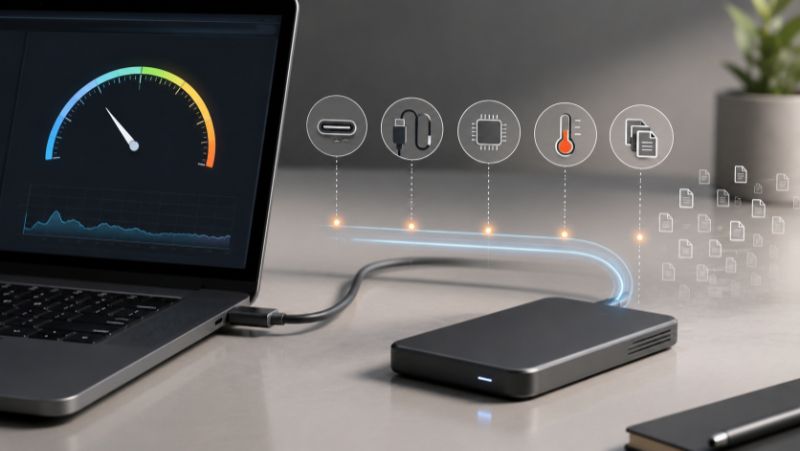
Externí SSD většinou nedosahují rychlosti uvedené výrobcem. Není to proto, že by se vás výrobce snažil oklamat, ale proto, že výsledný výkon je omezován nejpomalejší částí celé sestavy. Tou může být USB port, kabel, řadič externího boxu, samotné SSD, teplota nebo také typ přenášených dat.
Informace na obalu zpravidla vyjadřuje maximální sekvenční rychlost naměřenou v ideálních podmínkách. V reálném provozu ale data procházejí několika vrstvami hardwaru a softwaru. Každá z nich přidává režii nebo může vytvořit výkonnostní úzké hrdlo.
Rychlost externího SSD určuje celý datový řetězec
Výkon externího úložiště není vlastností pouze samotného SSD. Data musí projít z paměťových čipů přes řadič disku, převodník v externím boxu, USB kabel a řadič USB v počítači až do operační paměti nebo na cílový disk. Výsledná rychlost se vždy přizpůsobí nejpomalejšímu článku tohoto řetězce.
Základní pravidlo: rychlost celé sestavy odpovídá rychlosti jejího nejpomalejšího článku
1. USB port a kabel mohou omezit propustnost
Rozhraní USB 10 Gb/s má hrubou teoretickou propustnost 10 Gb/s, tedy přibližně 1 250 MB/s. Této hodnoty ale nelze při kopírování běžně dosáhnout, protože část kapacity spotřebuje kódování, řízení přenosu a další protokolová režie.
Když připojíte 10Gb/s externí box k portu USB 5 Gb/s, maximální rychlost klesne přibližně na polovinu. Podobně může výkon omezit také kabel. Konektor USB-C totiž neurčuje rychlost: stejný tvar mohou mít kabely pro USB 2.0 i pro mnohem rychlejší standardy USB4.
2. Převodní řadič externího boxu zpracovává komunikaci
Externí box obsahuje převodní řadič, který zajišťuje komunikaci mezi USB a rozhraním SATA nebo NVMe. Jeho výkon závisí na použitém čipu, firmwaru a podporovaných protokolech. UASP umožňuje efektivnější zpracování více požadavků než starší režim USB Mass Storage, a proto může zlepšit výkon zejména při náročnější práci s daty.
3. Sekvenční test není totéž co běžné kopírování
Výrobci nejčastěji uvádějí sekvenční rychlost, tedy přenos velkých souvislých bloků dat. Jeden několikagigabajtový soubor se proto obvykle kopíruje rychleji než složka obsahující desítky tisíc malých souborů. U každého souboru musí systém samostatně zpracovat metadata, přístupová práva a změny v souborovém systému.
4. Po zaplnění SLC cache může zápis výrazně zpomalit
Mnoho SSD používá část paměti jako rychlou SLC cache. Dokud se zapisovaná data vejdou do této vyrovnávací paměti, disk dosahuje vysoké rychlosti. Při dlouhém zápisu ale může dojít k tomu, že se cache zaplní a řadič začne zapisovat přímo do pomalejší TLC nebo QLC paměti. Rychlost proto může být na začátku testu vysoká a po několika sekundách nebo minutách výrazně klesnout.
5. Přehřívání spouští thermal throttling
NVMe SSD i převodní řadič vytvářejí při dlouhém přenosu teplo. Po překročení určité teploty zařízení automaticky sníží výkon, aby zabránilo přehřátí. Tento ochranný mechanismus se označuje jako thermal throttling. Kovový externí box a správně instalovaná teplovodivá podložka pomáhají odvádět teplo a udržet stabilnější rychlost.
6. Zpomalení může být mimo externí SSD
Rychlost kopírování může omezovat také zdrojový nebo cílový disk. Jestliže přenášíte data z klasického pevného disku, externí SSD nemůže přijímat data rychleji, než je zdroj dokáže číst. Výsledek ovlivňuje také antivirová kontrola, šifrování, zaplnění disku, ovladače nebo současná aktivita dalších aplikací.
Teoretická propustnost není rychlost souborů
U hodnot rozhraní je důležité rozlišovat mezi bity a bajty. USB standardy se označují v Gb/s, zatímco kopírovací programy obvykle zobrazují MB/s. Osm bitů tvoří jeden bajt, takže teoretickou hodnotu v Gb/s lze orientačně vydělit osmi. Praktická rychlost bude vždy nižší kvůli režii a vlastnostem konkrétní sestavy.
| Označení rozhraní | Hrubý přepočet | Co to znamená v praxi |
| USB 5 Gb/s | 625 MB/s | Skutečná rychlost je nižší kvůli režii a limitům zařízení. |
| USB 10 Gb/s | 1 250 MB/s | Kvalitní sestava se může přiblížit hodnotě okolo 1 000 MB/s. |
| USB 20 Gb/s | 2 500 MB/s | Vyžaduje podporu 20 Gb/s na portu, kabelu i externím boxu. |
| USB4 40 Gb/s | 5 000 MB/s | Výsledek výrazně závisí na řadiči, režii USB4 a použitém NVMe SSD. |
Poznámka: Uvedené přepočty vyjadřují hrubou kapacitu rozhraní, nikoli garantovanou rychlost kopírování.
Jak zjistit, co externí SSD zpomaluje?
1. Ověřte v dokumentaci počítače, jakou rychlost podporuje konkrétní USB port.
2. Použijte datový kabel podporující stejnou nebo vyšší rychlost než externí box.
3. Připojte externí SSD přímo k počítači a dočasně vynechte hub nebo dokovací stanici.
4. Pro srovnání přeneste jeden velký soubor a následně složku s mnoha malými soubory.
5. Sledujte průběh rychlosti: prudký pokles po určité době může souviset se SLC cache nebo teplotou.
6. Ověřte rychlost zdrojového i cílového disku a ukončete aplikace, které úložiště zatěžují.
7. Zkontrolujte podporu UASP, aktuálnost ovladačů a případné aktualizace firmwaru.
Shrnutí
Externí SSD je pouze jednou částí celé přenosové cesty. Maximální výkon závisí na disku, externím boxu, USB portu, kabelu, chlazení, typu dat i softwarovém prostředí. Pokud naměřená rychlost neodpovídá údajům výrobce, je potřeba hledat slabé místo v celé sestavě, nikoli automaticky považovat SSD za vadné.
FAQ
Proč externí SSD kopíruje nejprve rychle a potom zpomalí?
Nejčastější příčinou je zaplnění SLC cache nebo zvýšení teploty. Po vyčerpání rychlé vyrovnávací paměti začne SSD zapisovat přímo do pomalejší paměti NAND. Při vysoké teplotě může navíc aktivovat thermal throttling.
Může USB-C kabel omezit rychlost externího SSD?
Ano. USB-C označuje pouze tvar konektoru. Kabel může podporovat různé datové standardy a některé kabely určené hlavně k nabíjení přenášejí data pouze rychlostí USB 2.0.
Proč se malé soubory kopírují pomaleji než jeden velký soubor?
Každý soubor vyžaduje samostatné otevření, zpracování metadat a zápis změn do souborového systému. U velkého souvislého souboru je podíl této režie výrazně menší.
Zvýší kovový externí box rychlost SSD?
Samotný materiál nezvýší maximální rychlost rozhraní, ale lepší odvod tepla může zabránit thermal throttlingu. Disk tak může udržet vyšší výkon po delší dobu.
Sleduj!


