


 Čeština
 Slovenčina
 English
 Deutsch
 Magyar
 Polski
 Français
Softwarový RAID ve Windows: Jak nastavit Prostory úložišť bez BIOSu
Softwarový RAID (SW RAID) je jednoduché řešení pro bezpečné ukládání dat bez složité konfigurace. Umožňuje vytvořit zabezpečené úložiště pomocí nástrojů dostupných přímo ve Windows. Pojďme se podívat, jak fungují Prostory úložišť a jak je nastavit bez nutnosti zasahovat do BIOSu (UEFI).
Uživatelé Apple produktů najdou obdobný návod v našem článku věnovanému Softwarovému RAIDu v macOS: Jak nastavit RAID přes Diskovou utilitu.
- Co se skrývá pod zkratkou RAID
- K čemu slouží SW RAID v praxi a proč se dnes vytváří přímo v aplikacích
- Jak funguje SW RAID ve Windows pomocí „Prostorů úložišť“
- Typy odolnosti (ochrany dat) v Prostorech úložišť a kdy je použít
- Výhody a nevýhody SW RAID
- Postup vytvoření Prostoru úložišť v OS Windows 11
- Postup vytvoření Prostorů úložišť v OS Windows 10 až 8.1
- Odstranění existujícího prostoru úložišť v OS Windows
- Postup odstranění existujícího prostoru úložišť v OS Windows 11
- Postup odstranění existujícího prostoru úložišť v OS Windows 10 až 8.1
Co se vlastně skrývá pod zkratkou RAID
Znalci Pokémonů, zajisté hned zastříhali ušima a těší se na boj o nějakou „legendárku“. Musíme vás zklamat, pod označením RAID se skrývá Redundant Array of Independent Disks neboli česky „redundantní pole nezávislých disků“.
- Redundant – ochrana proti selhání
- Array – více disků spojených dohromady
- Independent Disks – samostatné disky (HDD/SSD)
Spojíme-li to dohromady, vyjde nám z toho více disků, které fungují jako jeden celek.
K čemu slouží SW RAID v praxi a proč se dnes vytváří přímo v aplikacích
SW RAID (softwarový RAID) slouží k propojení více disků do jednoho logického úložiště s cílem zlepšit výkon, bezpečnost dat nebo kapacitu, bez potřeby speciálního hardwaru. Dříve bylo nutné nastavovat disková pole v BIOSu nebo za pomoci pokročilých systémových nástrojů, což vyžadovalo odborné vědomosti.
V současné době, kdy se firmy snaží uživatelům práci co nejvíce usnadnit, nabízejí operační systémy, jako je Windows nebo macOS své aplikace, které umožňují vytvořit SW RAID poměrně snadno přes grafické rozhraní. Vy se tak obejdete bez komplikované konfigurace a hlubších technických znalostí.
Jak funguje SW RAID ve Windows pomocí „Prostorů úložišť“
Aplikace Prostory úložišť je nástroj integrovaný ve Windows, který umožňuje spojit více disků do jednoho logického úložiště.
Typy odolnosti (ochrany dat) v Prostorech úložišť a kdy je použít:
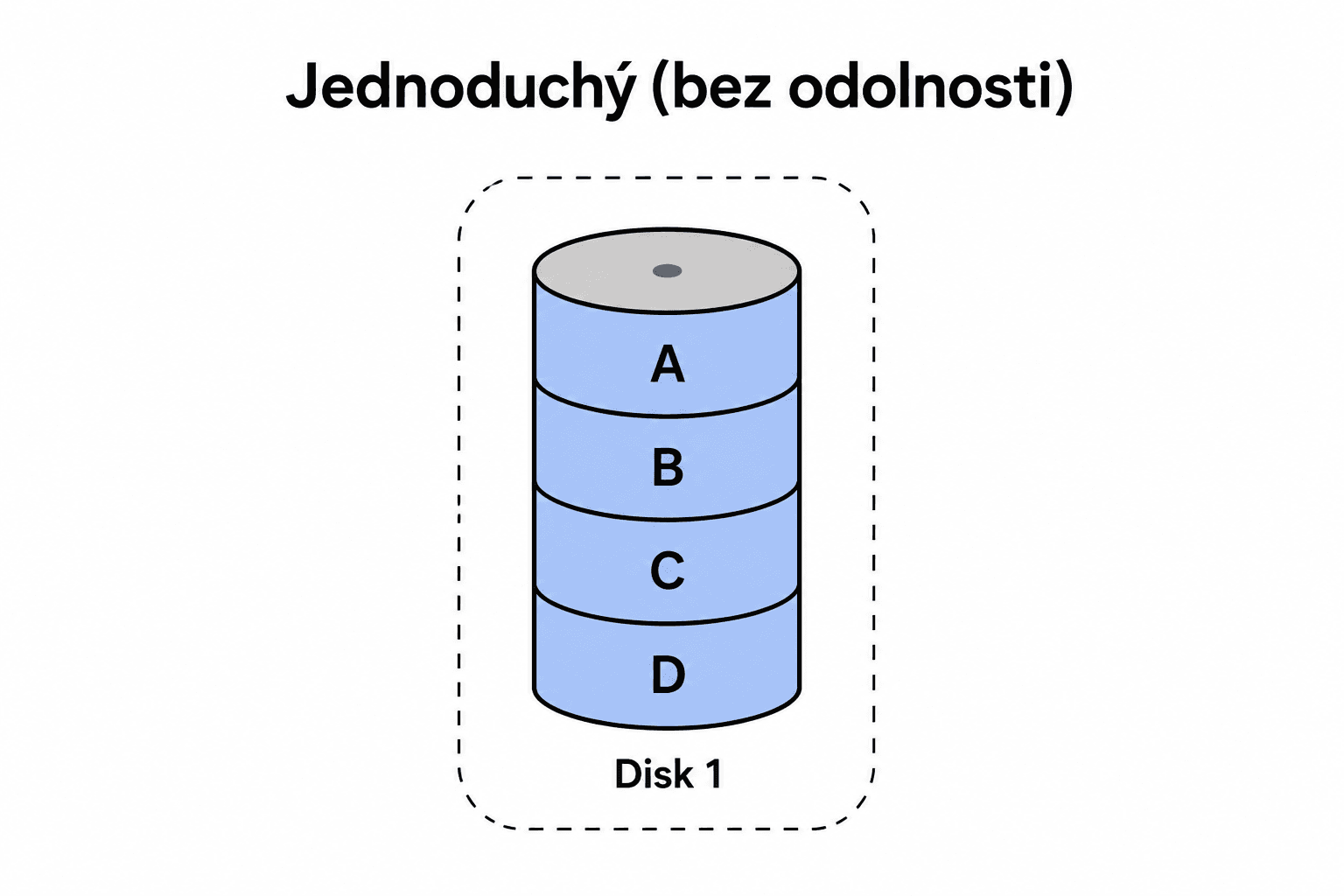
Jednoduchý (bez odolnosti)
- vyžaduje min. jednu diskovou jednotku
- data jsou zapsána v jedné kopii
- nechrání před selháním diskové jednotky
- při selhání disku jsou data tracena
Kdy použít: Když vám nejde o ochranu dat a selhání disku pro vás není kritické. Např. Ukládání fotografií.
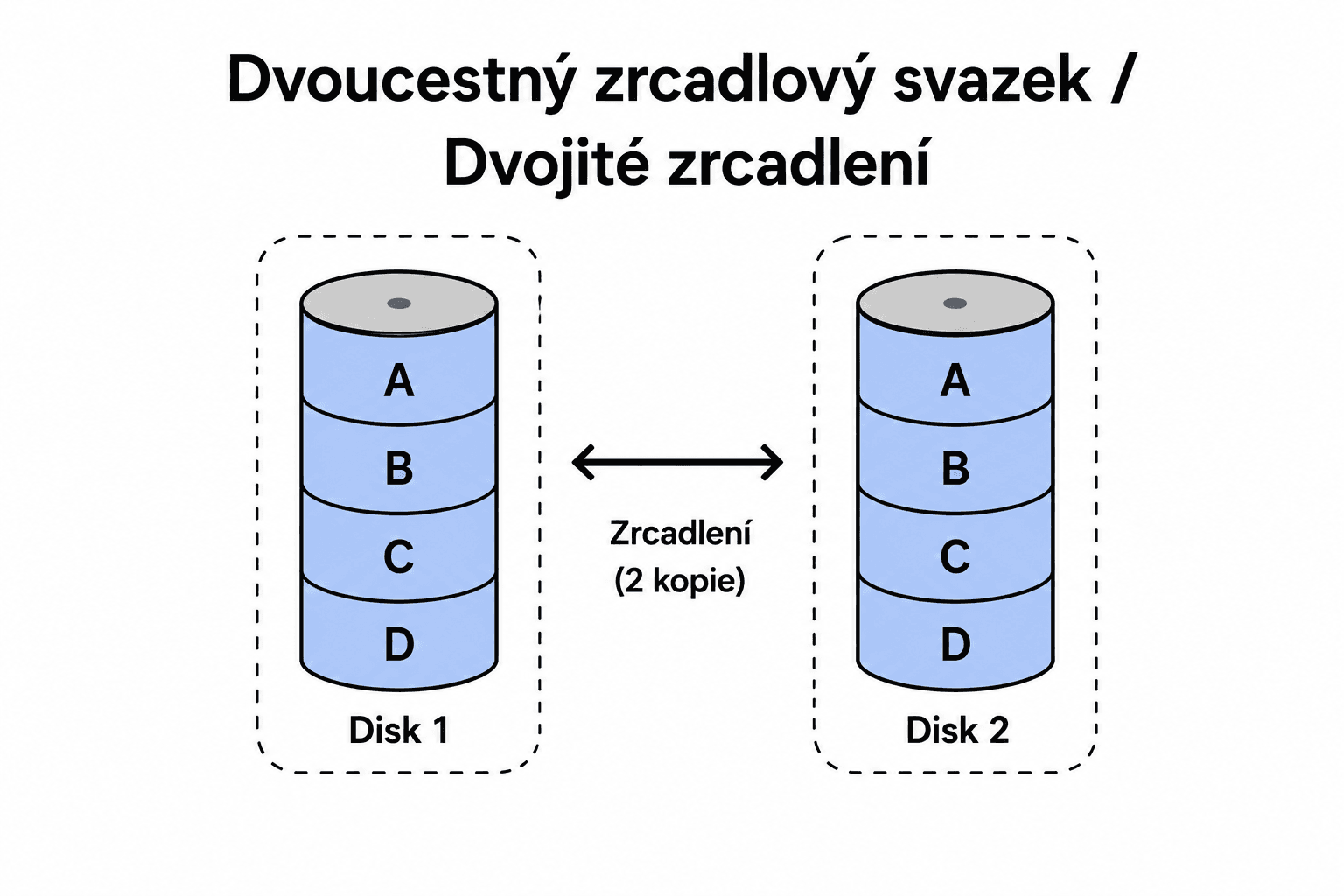
Dvoucestný zrcadlový svazek / Dvojité zrcadlení
- vyžaduje min. dvě diskové jednotky
- data jsou zapsána ve dvou kopiích
- chrání před selháním jedné diskové jednotky
- Při selhání jednoho disky jsou data stále dostupná na druhém disku
Kdy použít: Když potřebujete vysokou dostupnost dat a ochranu proti selhání jednoho disku (např. databáze).
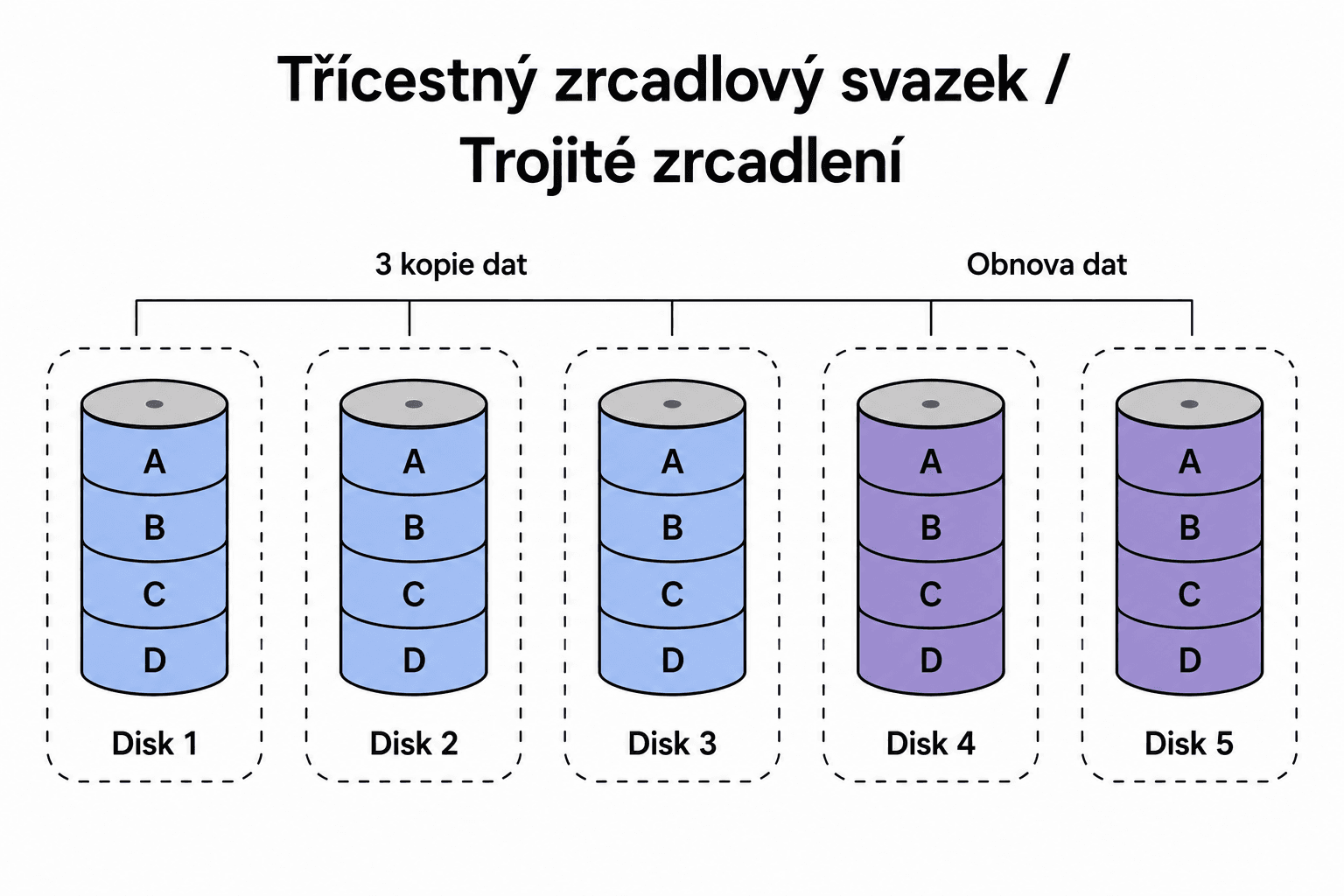
Třícestný zrcadlový svazek / Trojité zrcadlení
- vyžaduje min. pět diskových jednotek
- data jsou zapsána ve třech kopiích
- chrání před selháním dvou diskových jednotek
- ve zbylých dvou discích jsou uchovány informace pro obnovu dat
- Při selhání disků jsou data stále dostupná a lze je obnovit pomocí obnovovacích informací
Kdy použít: Když potřebujete maximální ochranu dat a vysokou dostupnost. Např. kritické aplikace, NAS.
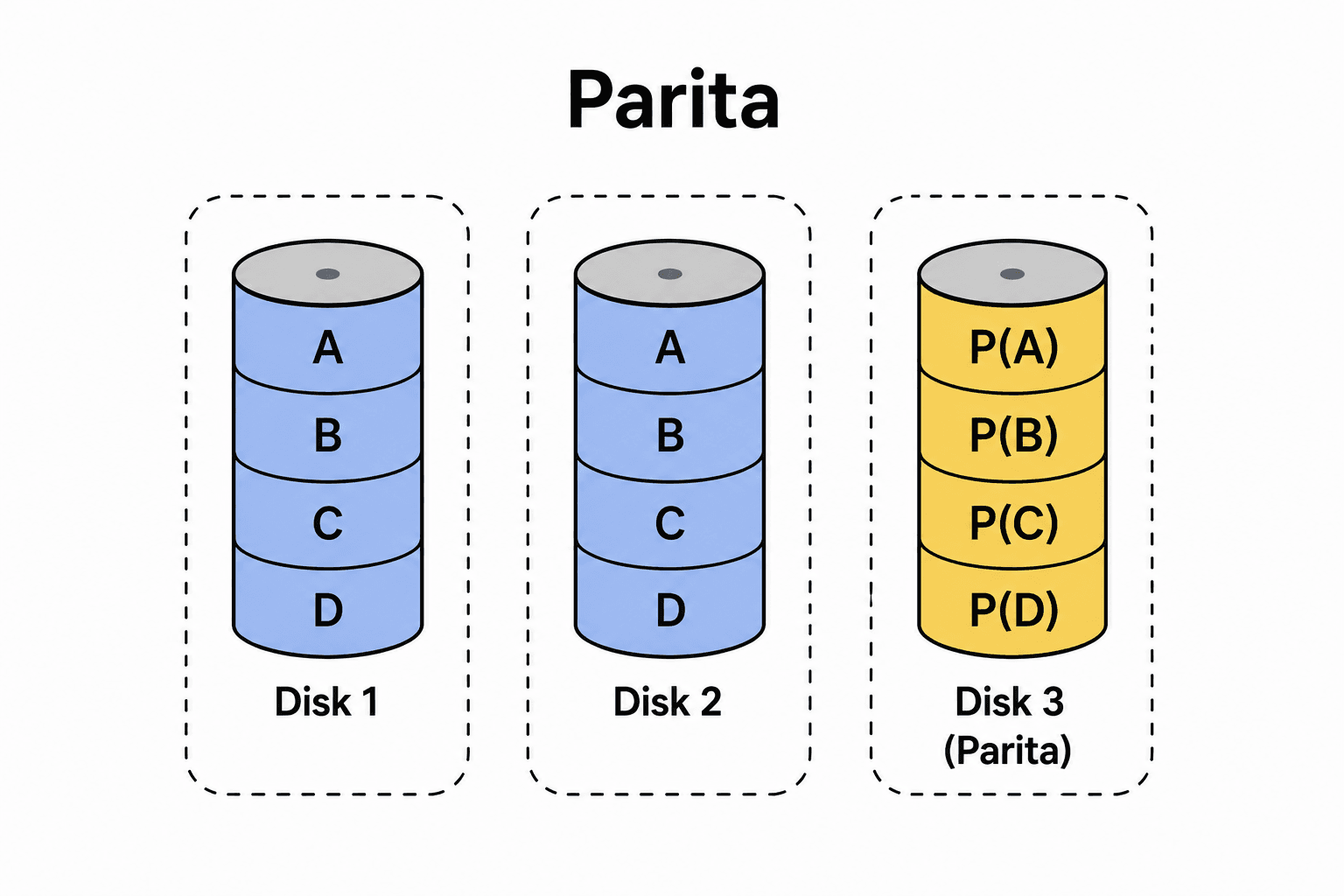
Parita
- vyžaduje min. tři diskové jednotky
- obsahuje informace o paritě, která slouží pro obnovení dat při selhání jednoho disku
Kdy použít: Když potřebujete rovnováhu mezi ochranou data a využitím kapacity. Např. souborové servery, zálohy.
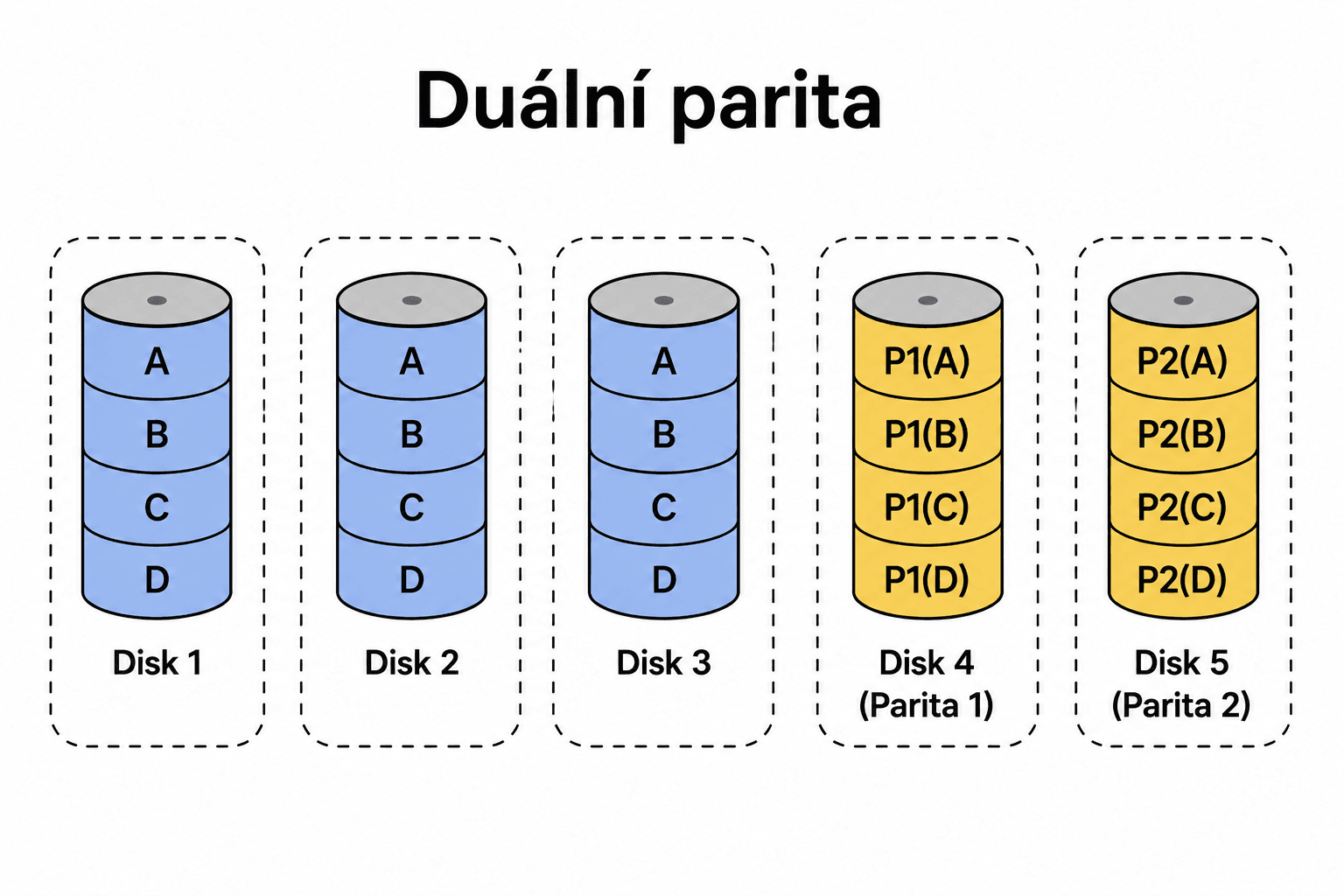
Duální parita
- vyžaduje min. pět diskových jednotek
- obsahuje informace o paritě, které jsou zapsány na dva disky
- chrání před selháním dvou diskových jednotek
Kdy použít: Když potřebujete vysokou ochranu dat při větším počtu disků. Např. velká úložiště, archivace.
Použití s externími disky
Velkou výhodou je v tomto případě to, že Prostory úložišť fungují i s externími disky a dokovacími stanicemi pro HDD/SSD.
Výhody a nevýhody SW RAID
Výhody:
- Vyšší výkon bez vysokých investic.
- Větší a flexibilnější úložiště, díky spojení disků do jednoho celku a možnosti přidávat disky další.
- Jednoduché nastavení.
- Nepotřebujete žádný speciální hardware.
- Můžete využít externí disky, které máte doma, s čímž souvisí i nízké náklady.
Nevýhody:
- Nenahrazuje zálohu, tudíž vás neochrání proti smazání souborů, virům
- Závislost na operačním systému, ve kterém byl vytvořen (Windows, macOS).
- Řídí se nejpomalejším diskem.
Postup vytvoření Prostoru úložišť v OS Windows 11
Připojte podle pokynů výrobce disky, ze kterých chcete udělat RAID.
ZÁLOHUJTE SI VŠECHNA DATA NA PŘIPOJENÝCH DISCÍCH! V NÁSLEDUJÍCÍM KROKU DOJDE K FORMÁTOVÁNÍ DISKŮ!
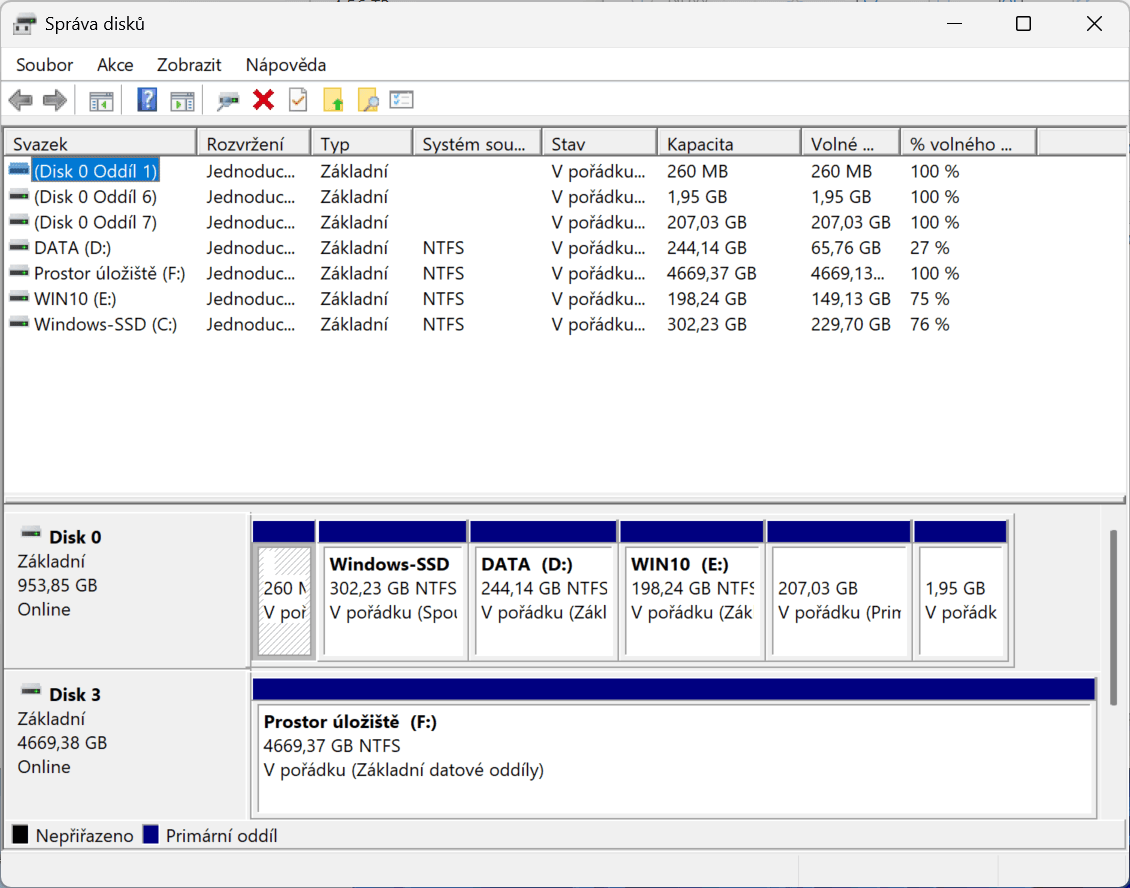
Pravým tlačítkem na nabídku Start > v kontextové nabídce zvolte „Správa disků“. Zvolte, připojený disk a pravým tlačítkem klikněte na „Odstranit svazek“. Totéž proveďte u všech disků, které budou součástí prostorů úložišť.
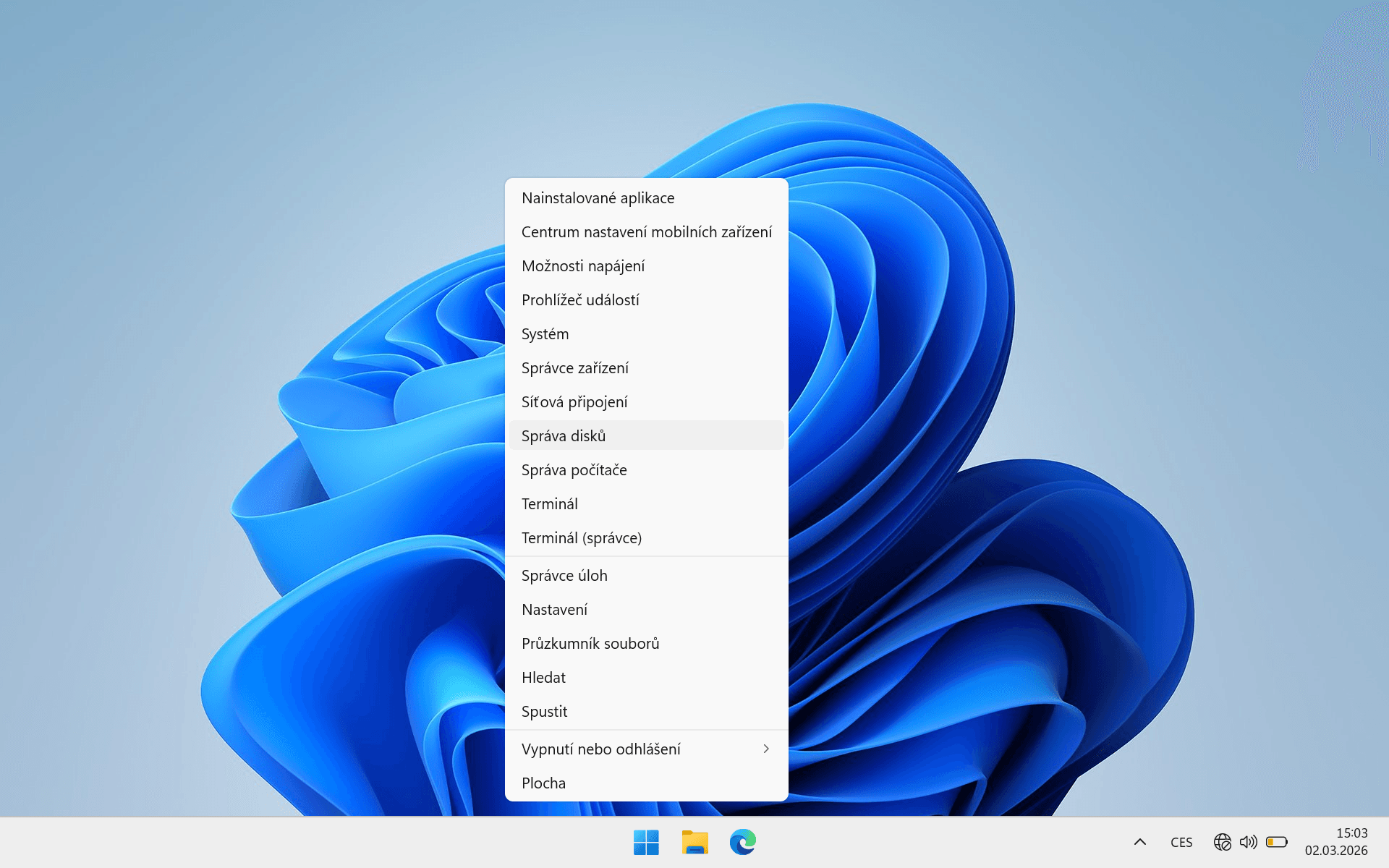
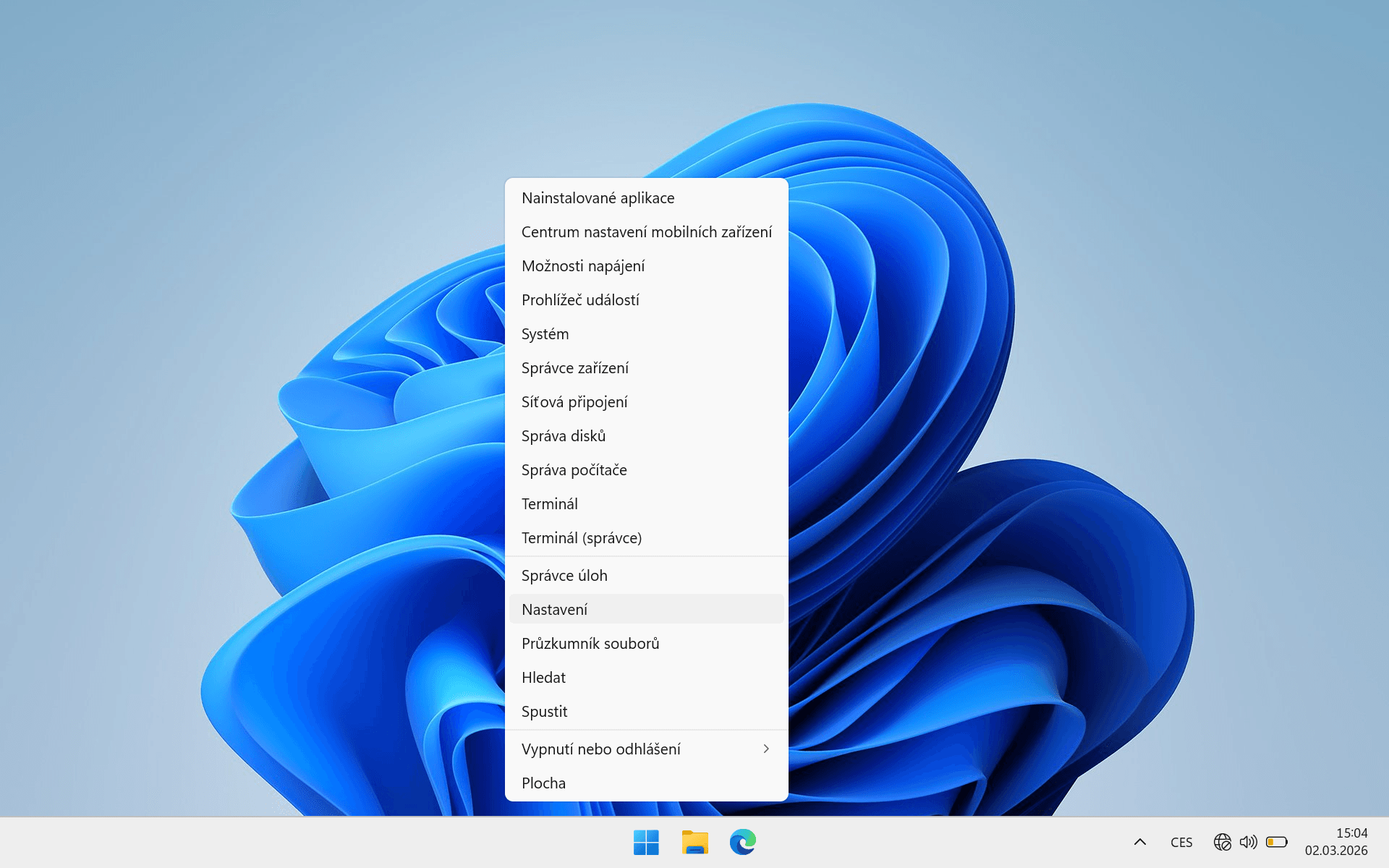
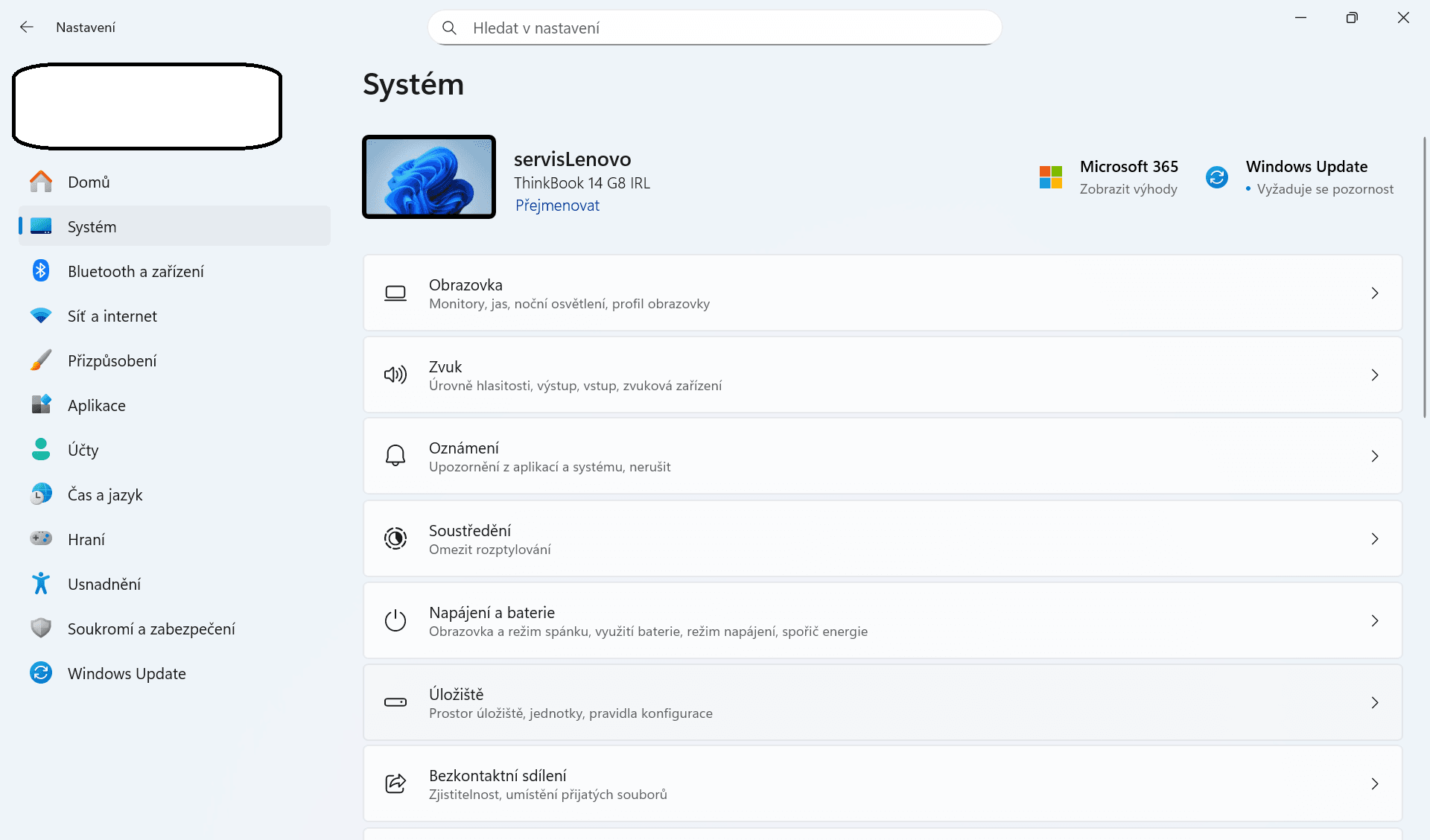
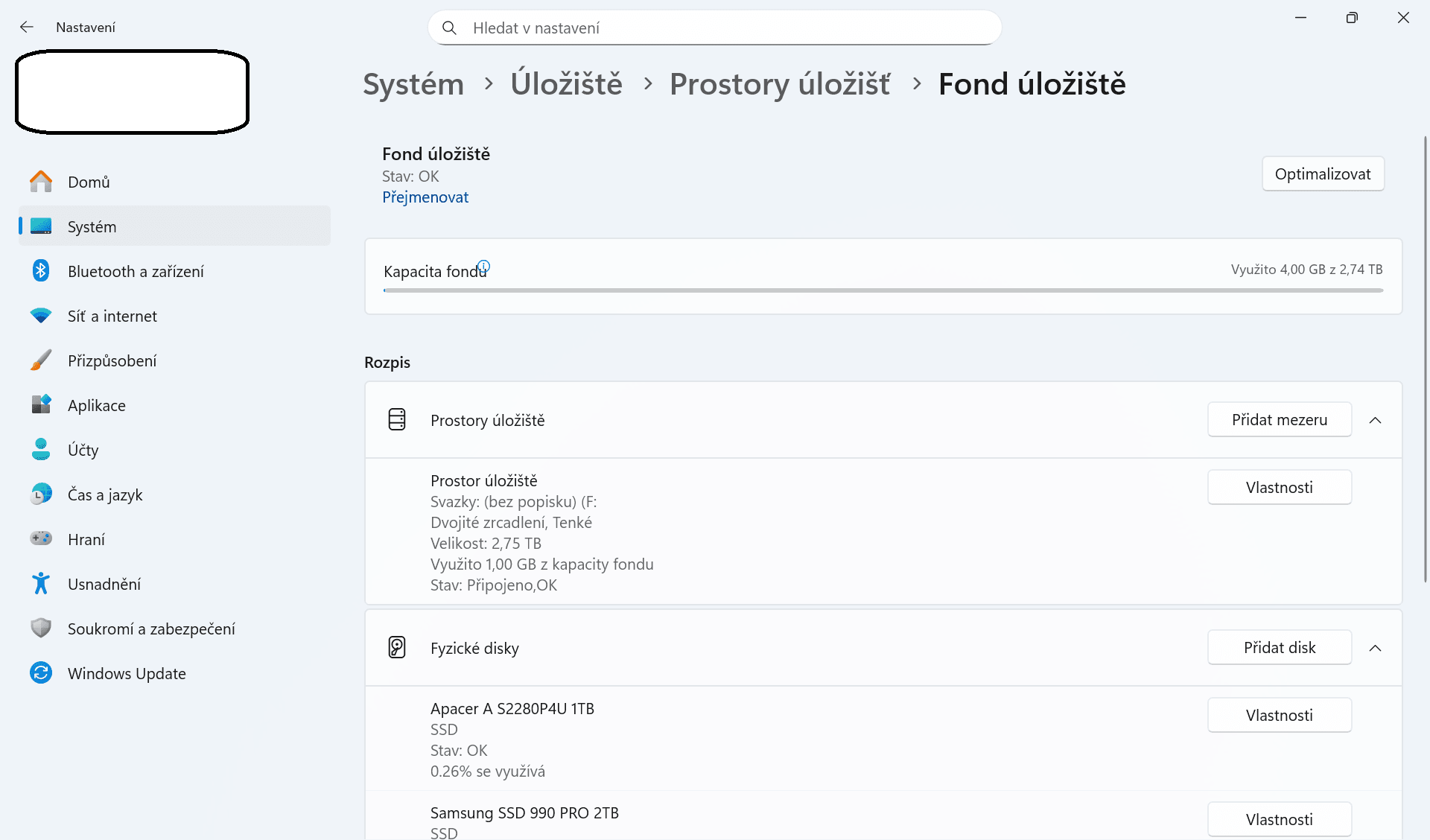
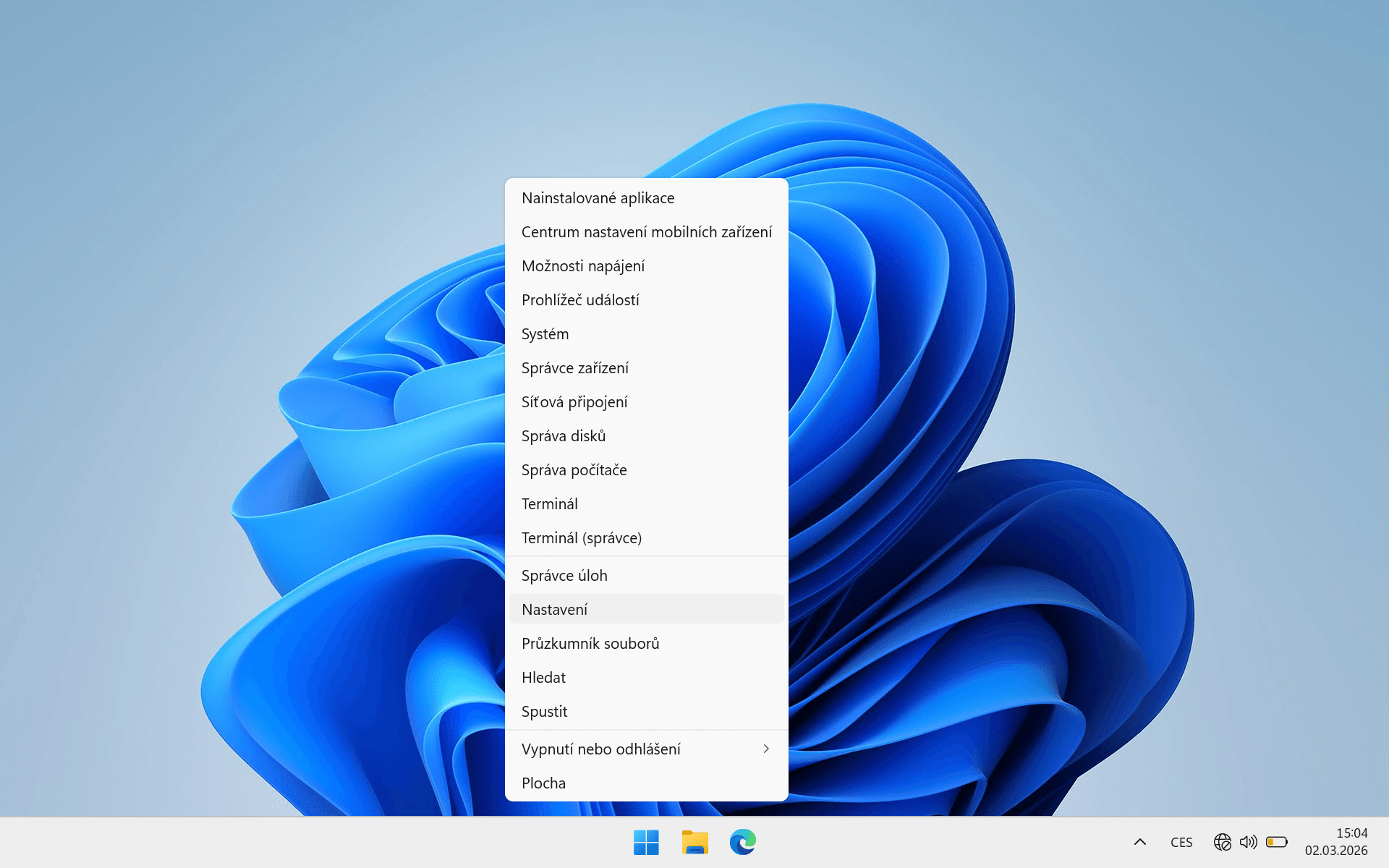
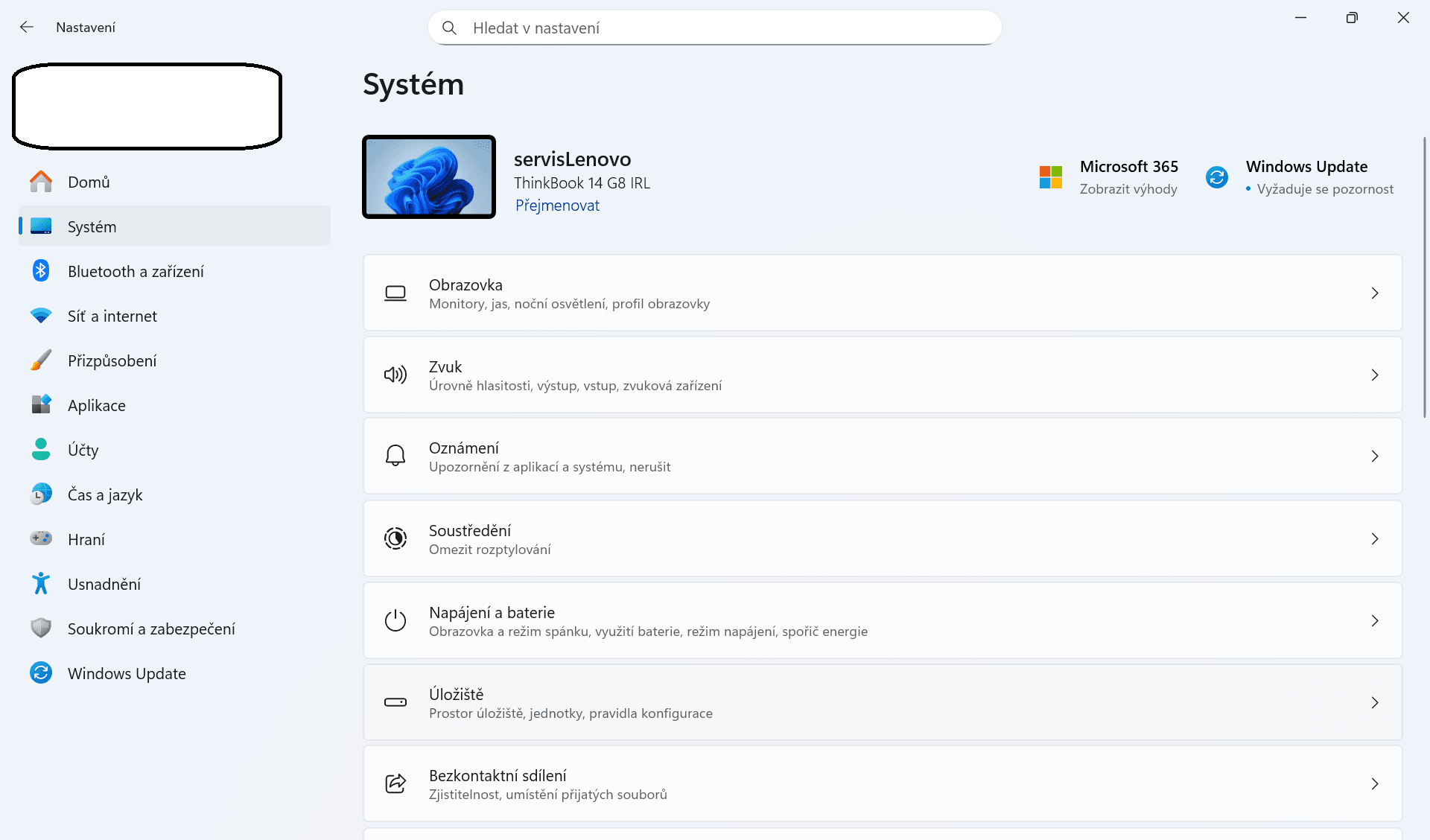
Následujte cestu: pravým tlačítkem na nabídku Start > v kontextové nabídce zvolte „Nastavení“ > „Systém“ > „Úložiště“ > „Upřesňující nastavení úložiště > „Prostory úložišť“.
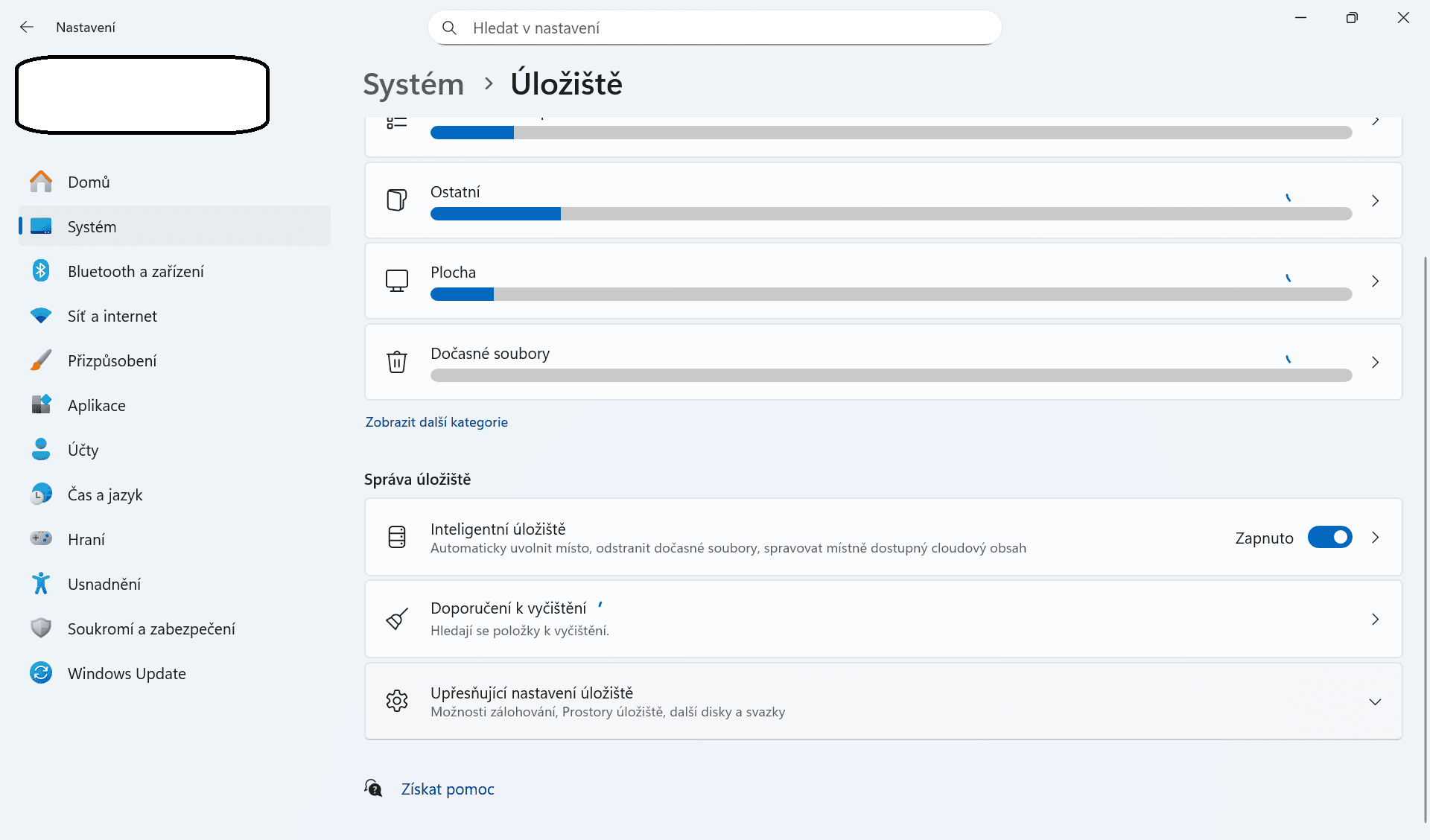
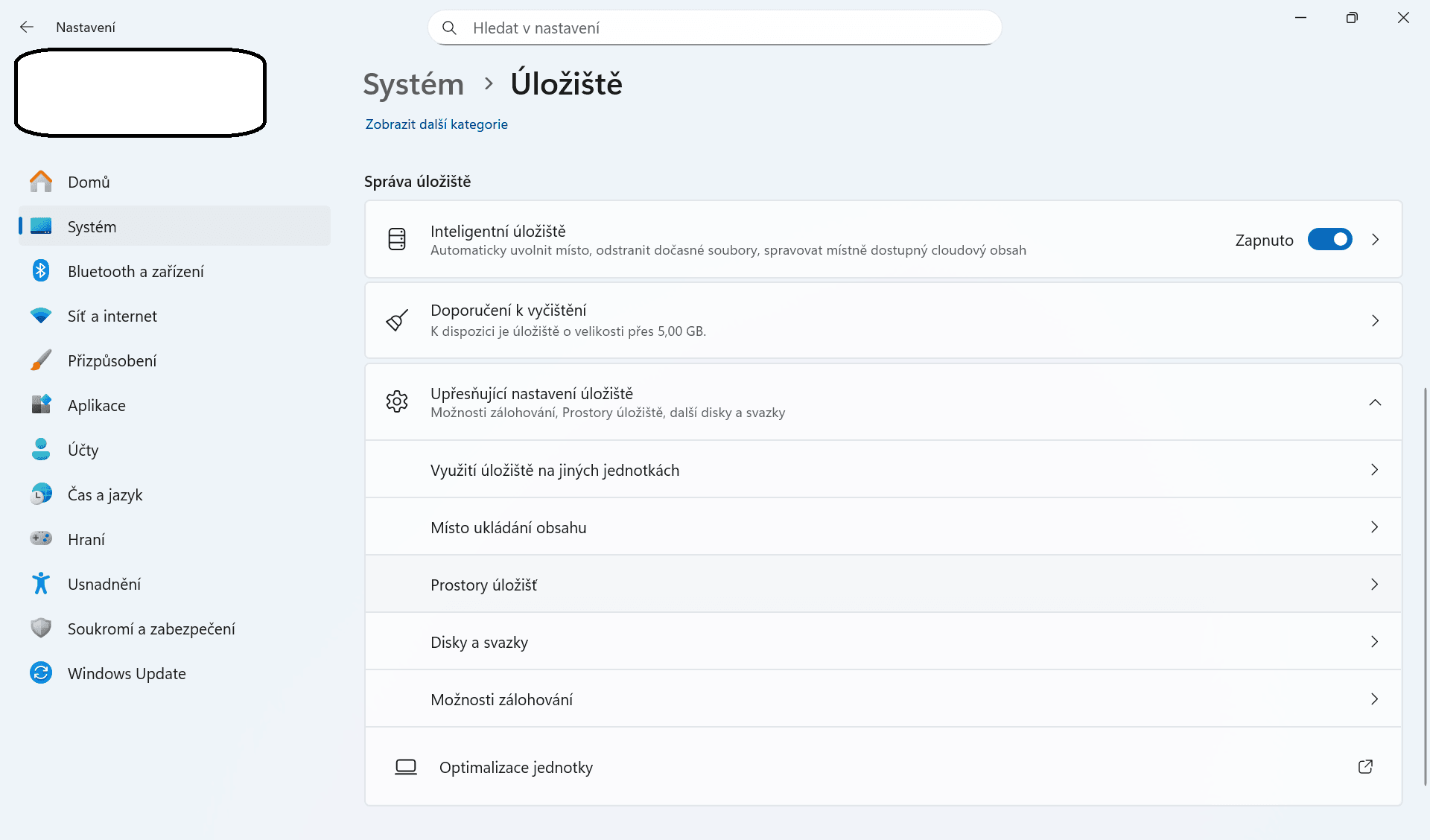
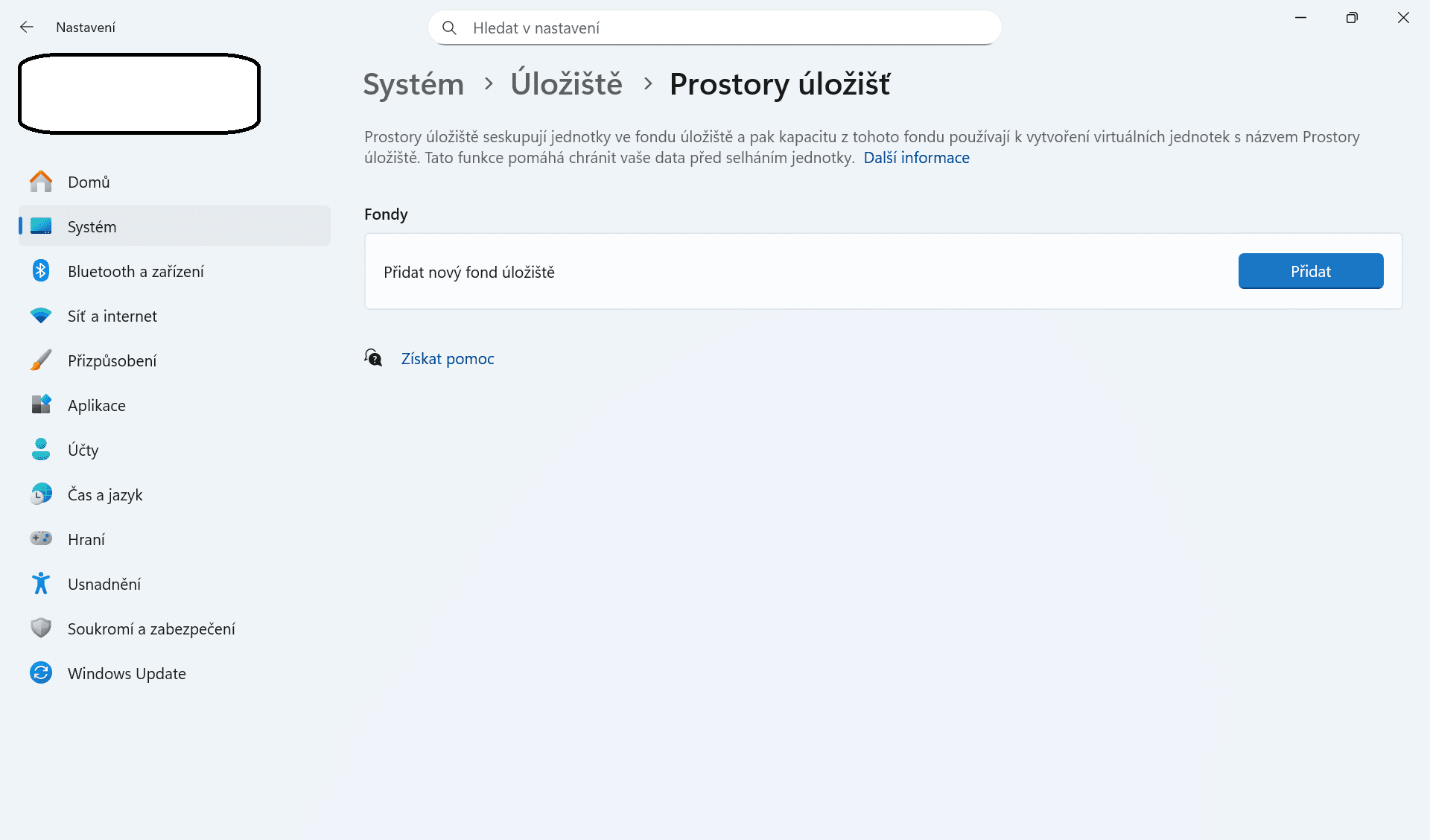
V sekci Fondy vyberte „Přidat nový fond úložiště“ prostřednictvím tlačítka „Přidat“.
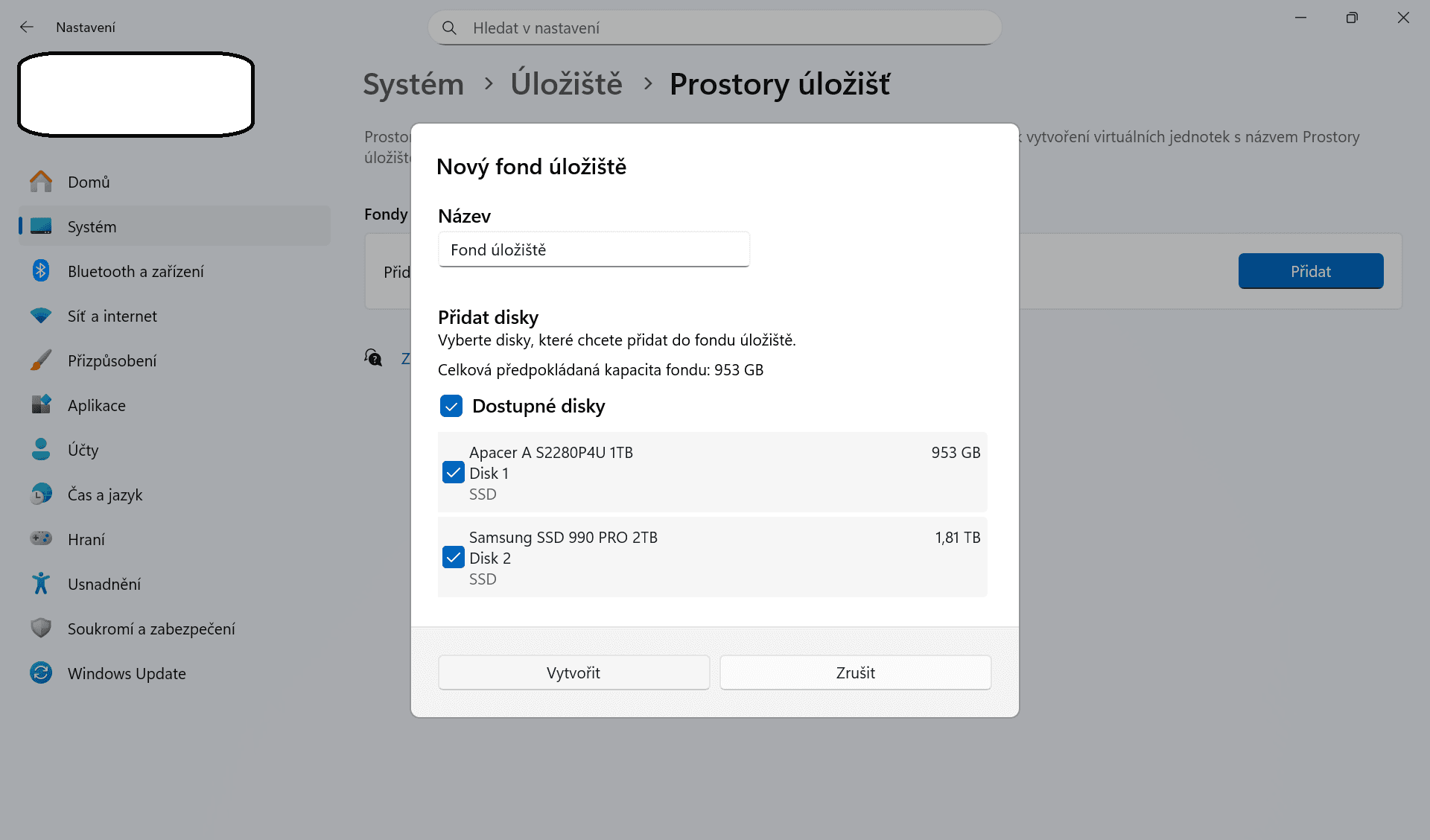
Fond pojmenujte a vyberte disky, které budou jeho součástí. Potvrďte tlačítkem „Vytvořit“ a potvrďte.
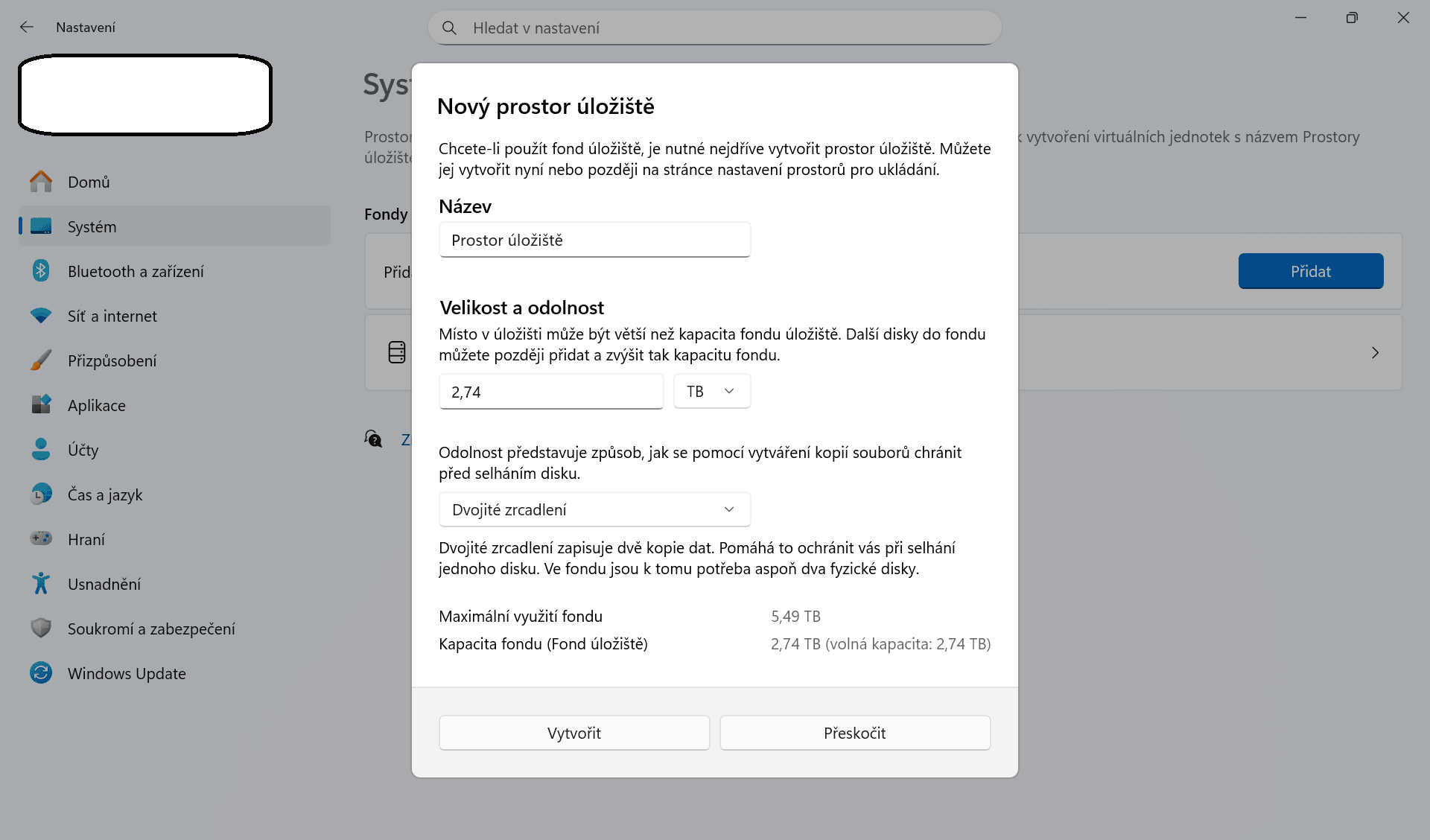
Nový prostor úložiště pojmenujte, nastavte velikost prostoru úložiště a jeho odolnost. Klikněte na tlačítko „Vytvořit“ a potvrďte.
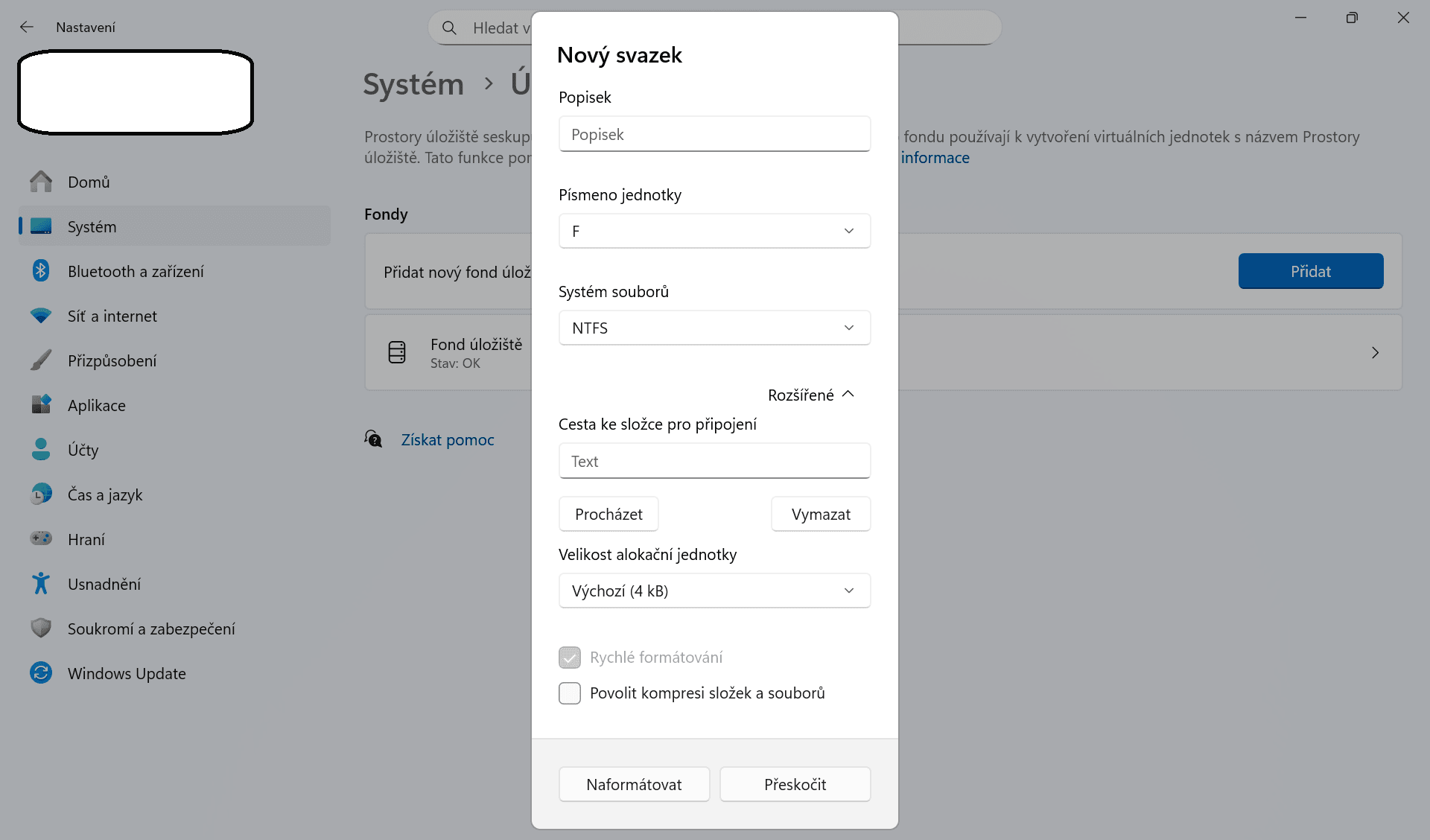
Přidejte svazku popisek, zvolte mu písmeno, systém souborů a velikost alokační jednotky dle potřeby. Klikněte na tlačítko „Formátovat“ a potvrďte.
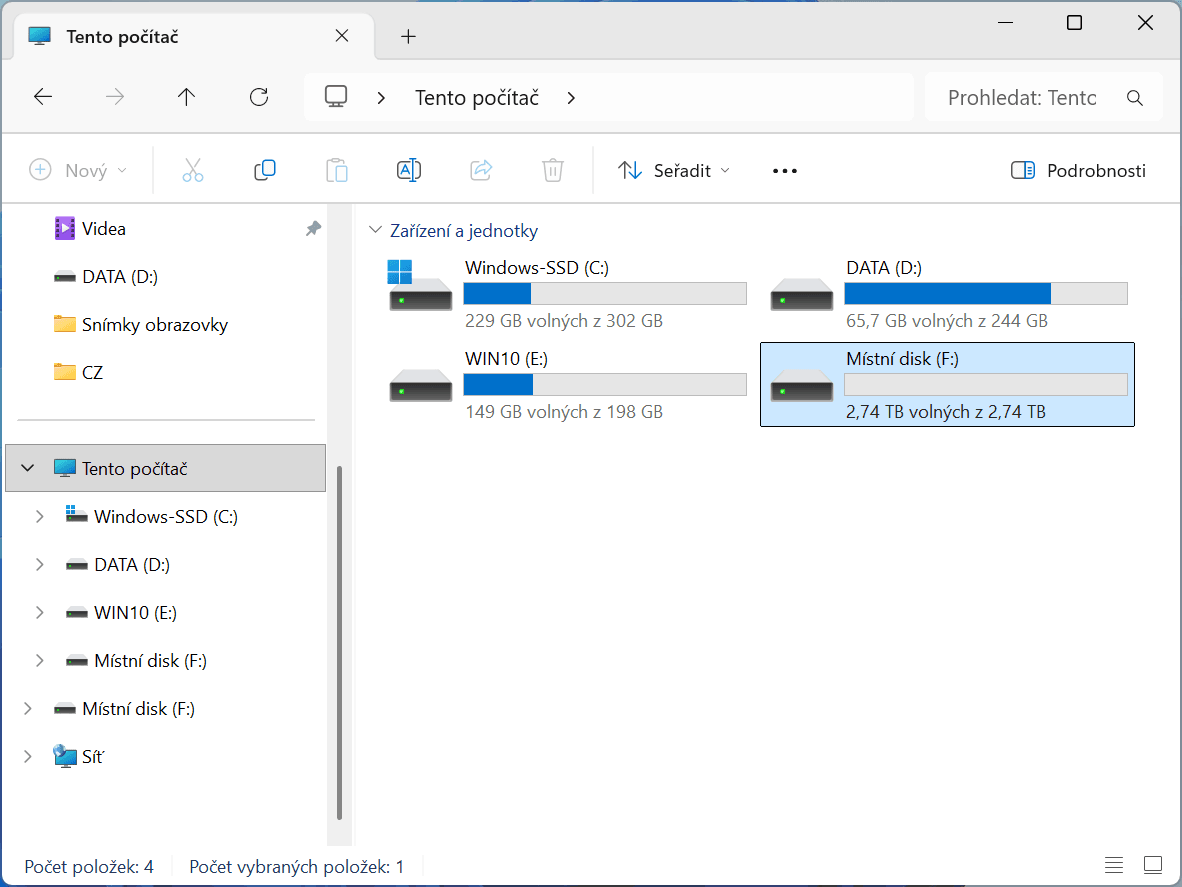
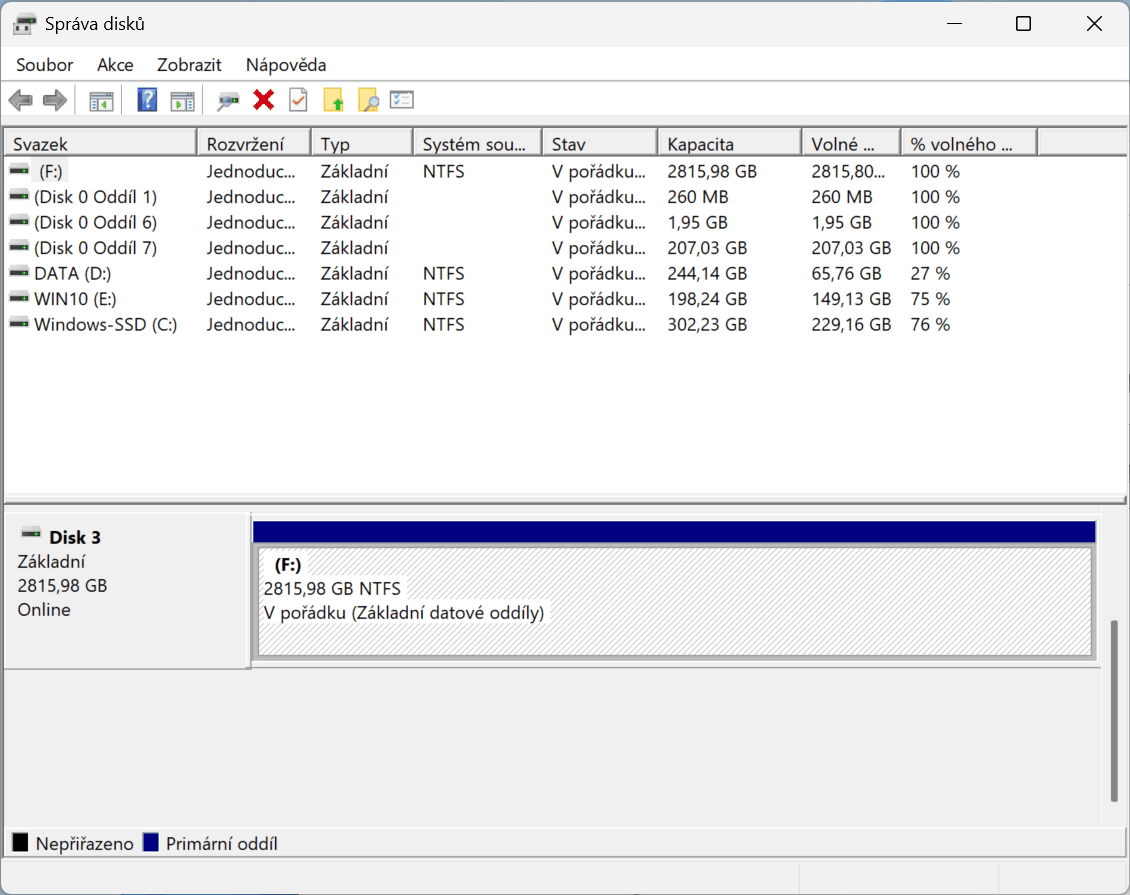
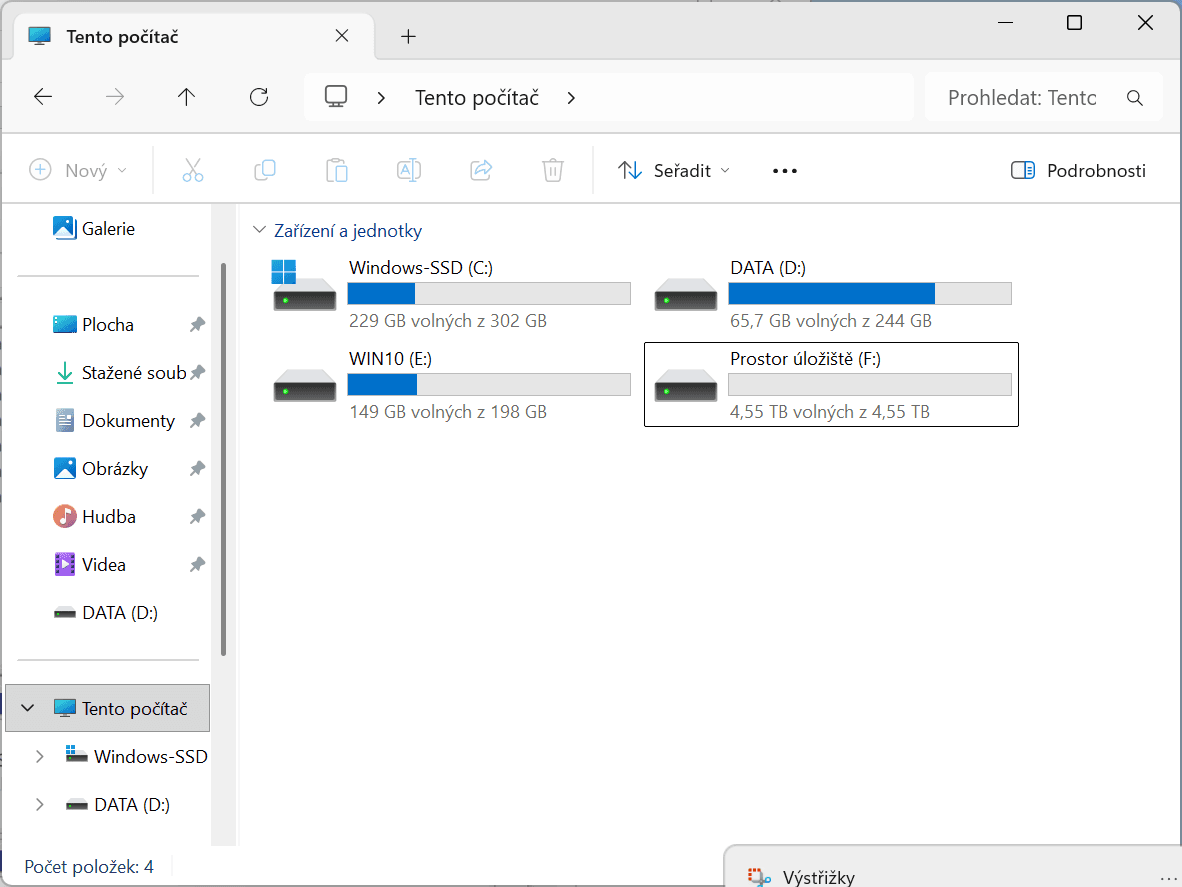
Vznikne prostor úložiště. V souborech Tento počítač a Správce zařízení a vznikne nová jednotka.
Vytvořený prostor úložišť lze spravovat v „Prostory úložiště“ ve vzniklém fondu úložiště.
Postup vytvoření prostorů úložišť v OS Windows 10 a 8.1
Pokud využíváte operační systém Windows 10 a 8.1 postupujte při vytvoření SW RAIDu podle tohoto návodu:
- Připojte, podle pokynů výrobce, disky, ze kterých chcete udělat RAID.
- ZÁLOHUJTE SI VŠECHNA DATA NA PŘIPOJENÝCH DISCÍCH! V NÁSLEDUJÍCÍCH KROCÍCH DOJDE K FORMÁTOVÁNÍ DISKŮ!
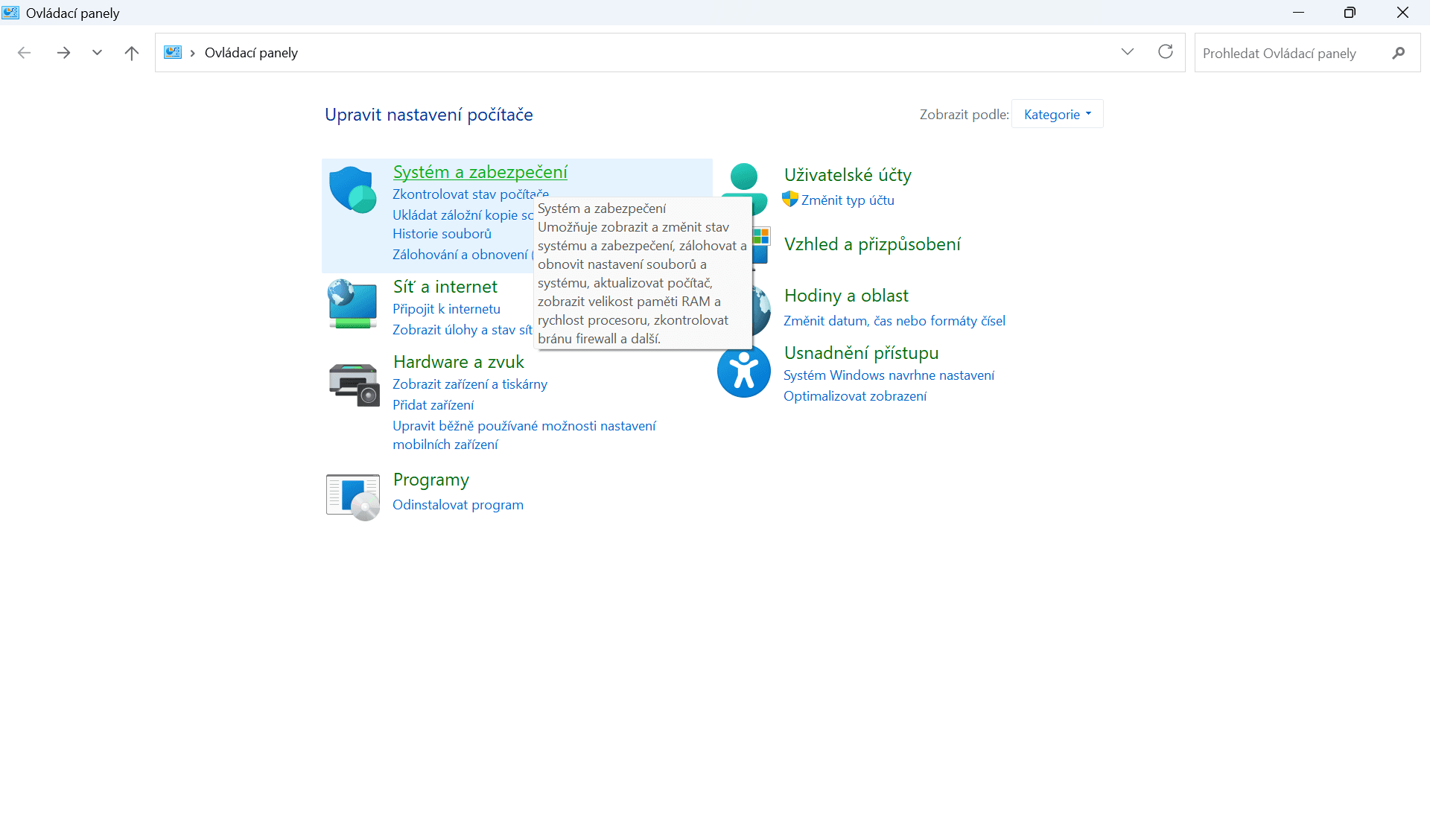
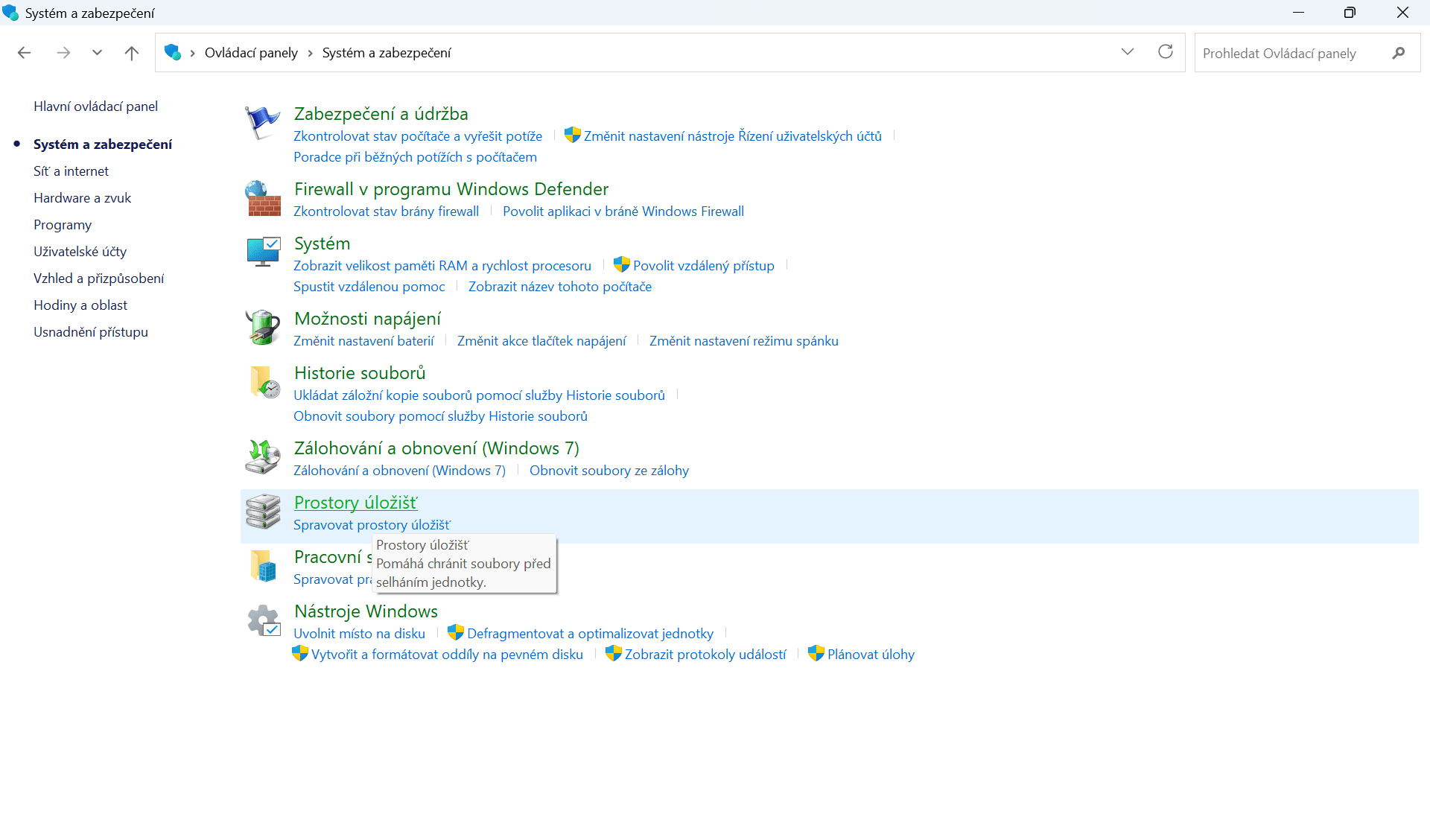
Následujte cestu: „Ovládací panely“ > „Systém a zabezpečení“ > „Prostory úložišť“
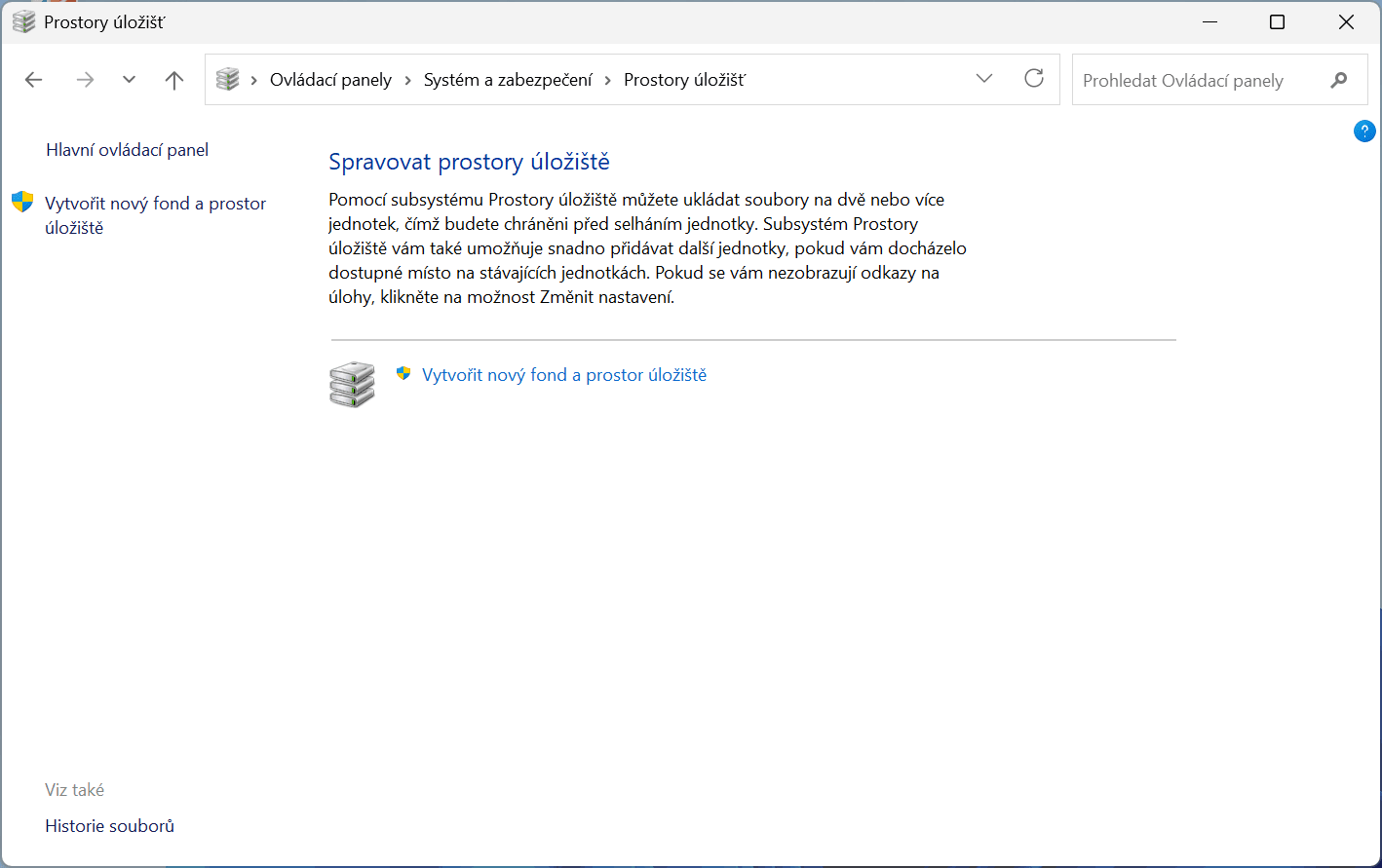
- Klikněte na „Vytvořit nový fond a prostor úložiště“.
5. Vyberte disky, které mají být použity k vytvoření fondu úložiště. V závislosti na tom, zda jsou disky naformátované či nikoliv, se zobrazí jeden z následujících stavů.
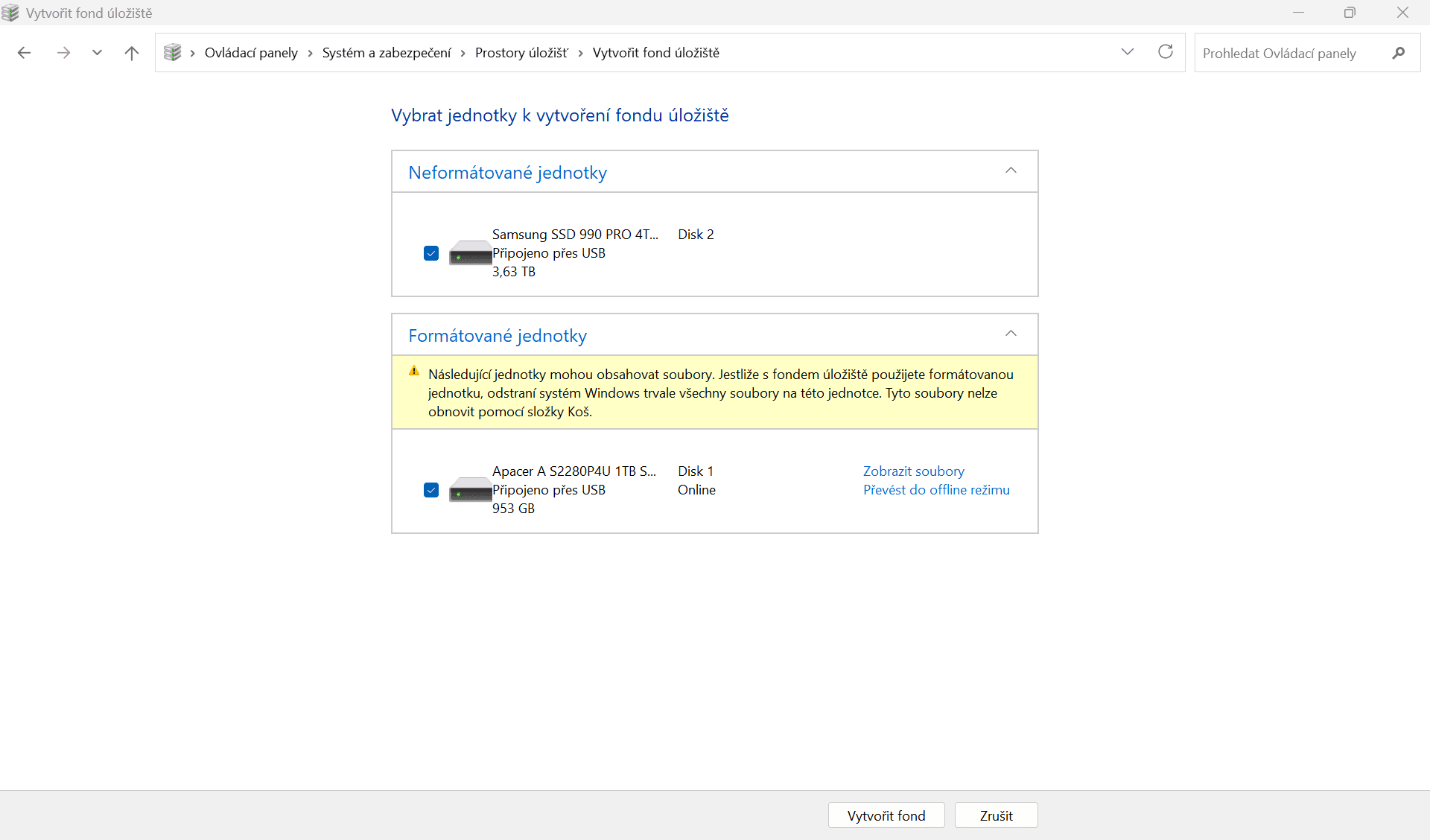
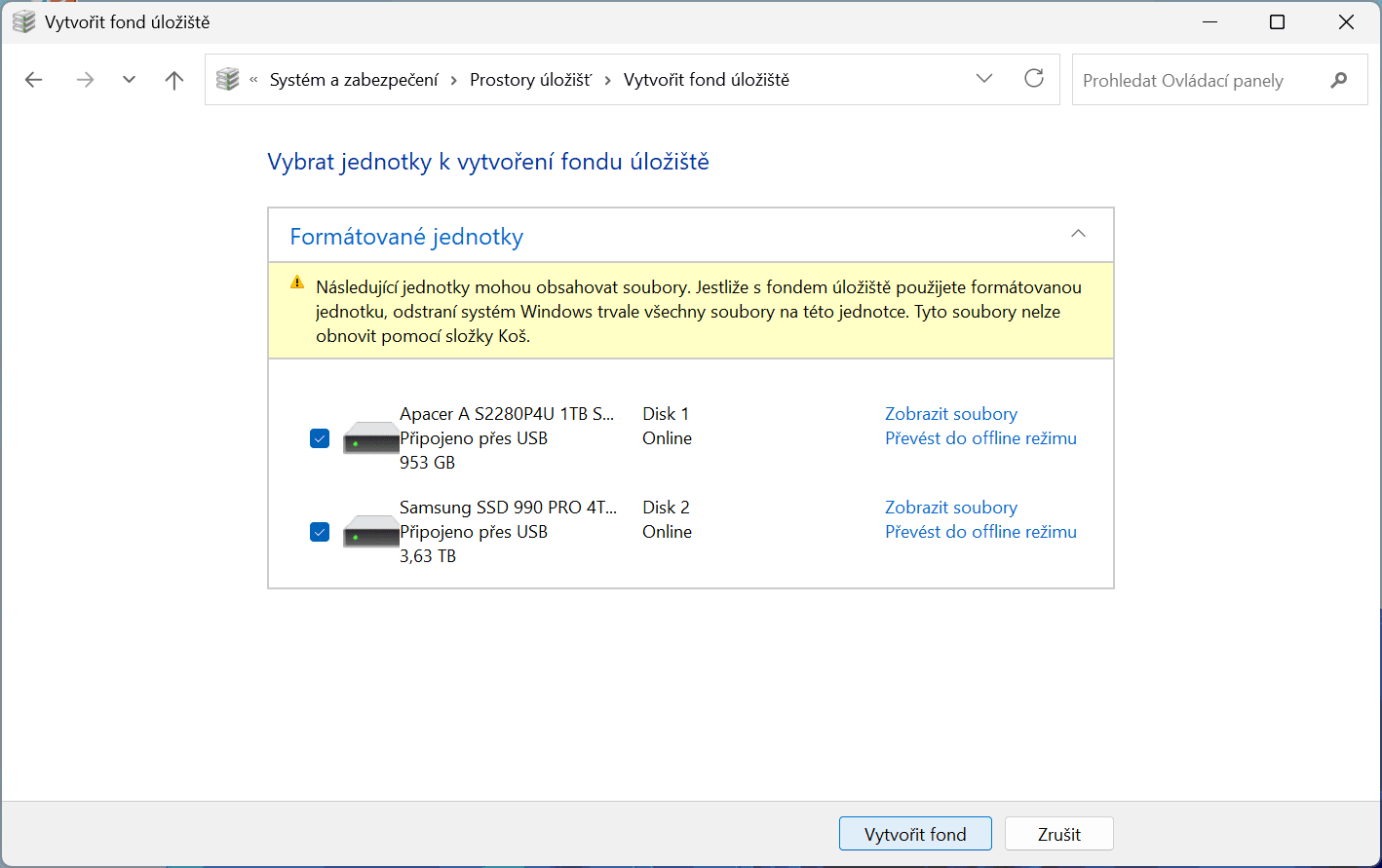
6. Po označení disků, které mají být součástí prostoru úložišť klikněte na „Vytvořit fond“.
7. Přiřaďte název a písmeno jednotky, systém souborů fondu, vyberte odolnost a velikost fondu. Klikněte na „Vytvořit prostor úložiště“.
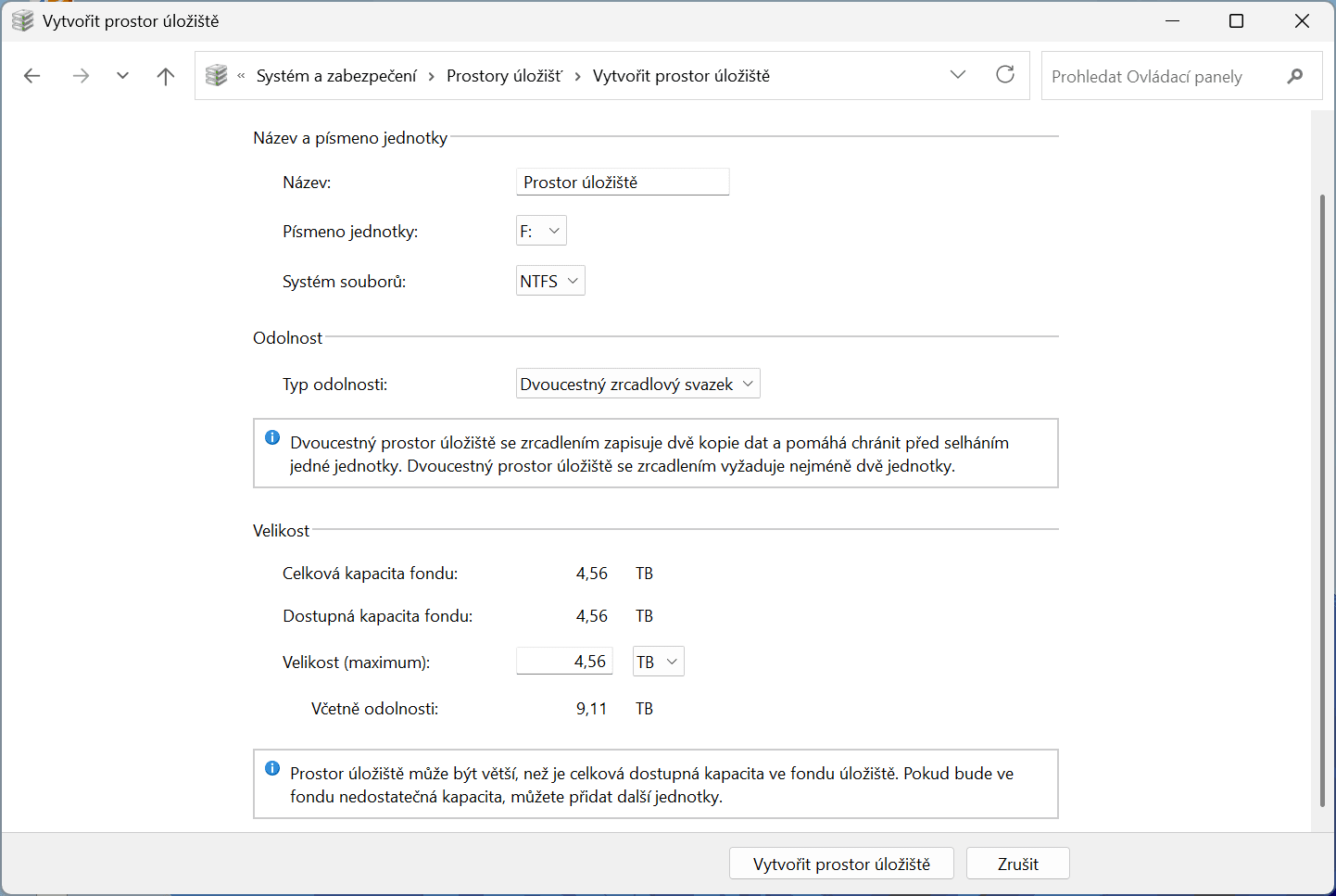
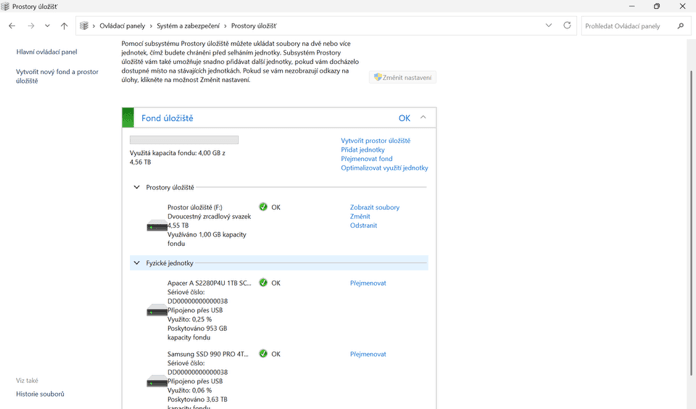
8. Prostor úložiště je vytvořen. Lze si jej prohlédnou ve Správě prostorů úložišť, ve Správci disků a Tento počítač.
Odstranění existujícího prostoru úložišť v OS Windows
Někdy nastane situace, že je SW RAID potřeba odstranit. Je to především v případě, že měníte hardware, nebo konfiguraci (např. při pořízení nového disku, nebo změně počtu připojených disků), RAID již nepotřebujete, nebo potřebujete přeinstalovat systém. V tom případě postupujte podle níže uvedeného návodu.
Postup odstranění existujícího prostoru úložišť v OS Windows 11
- Připojte disky, které jsou součástí prostoru úložišť.
- V NÁSLEDUJÍCÍCH KROCÍCH DOJDE K FORMÁTOVÁNÍ VŠECH DISKŮ V RÁMCI DANÉHO PROSTORU ÚLOŽIŠTĚ. DATA SI PŘEDEM ZÁLOHUJTE!
Následujte cestu: pravým tlačítkem na nabídku Start > v kontextové nabídce zvolte „Nastavení > „Systém“ > „Úložiště“ > „Upřesňující nastavení úložiště“ > „Prostory úložišť“.
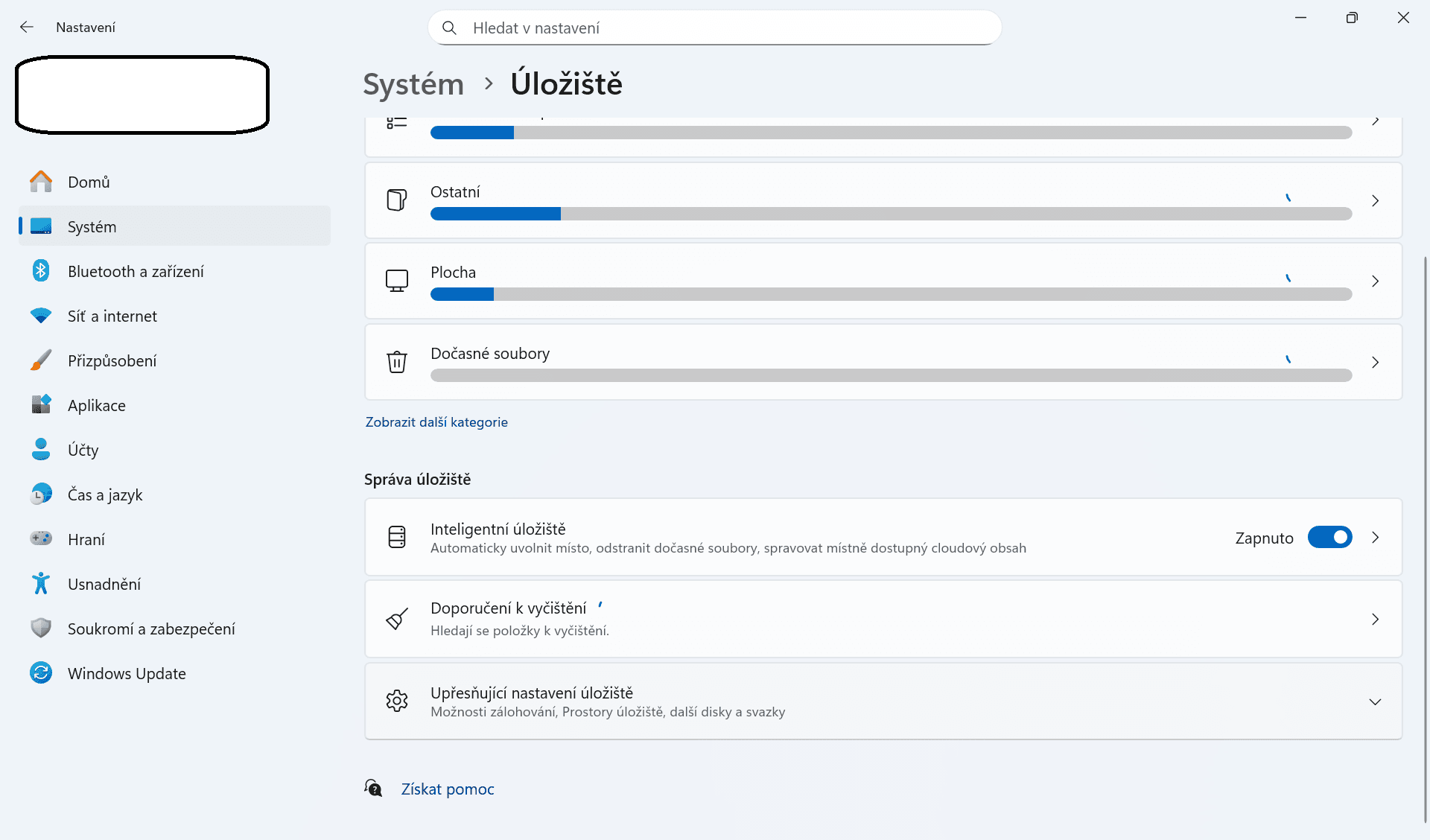
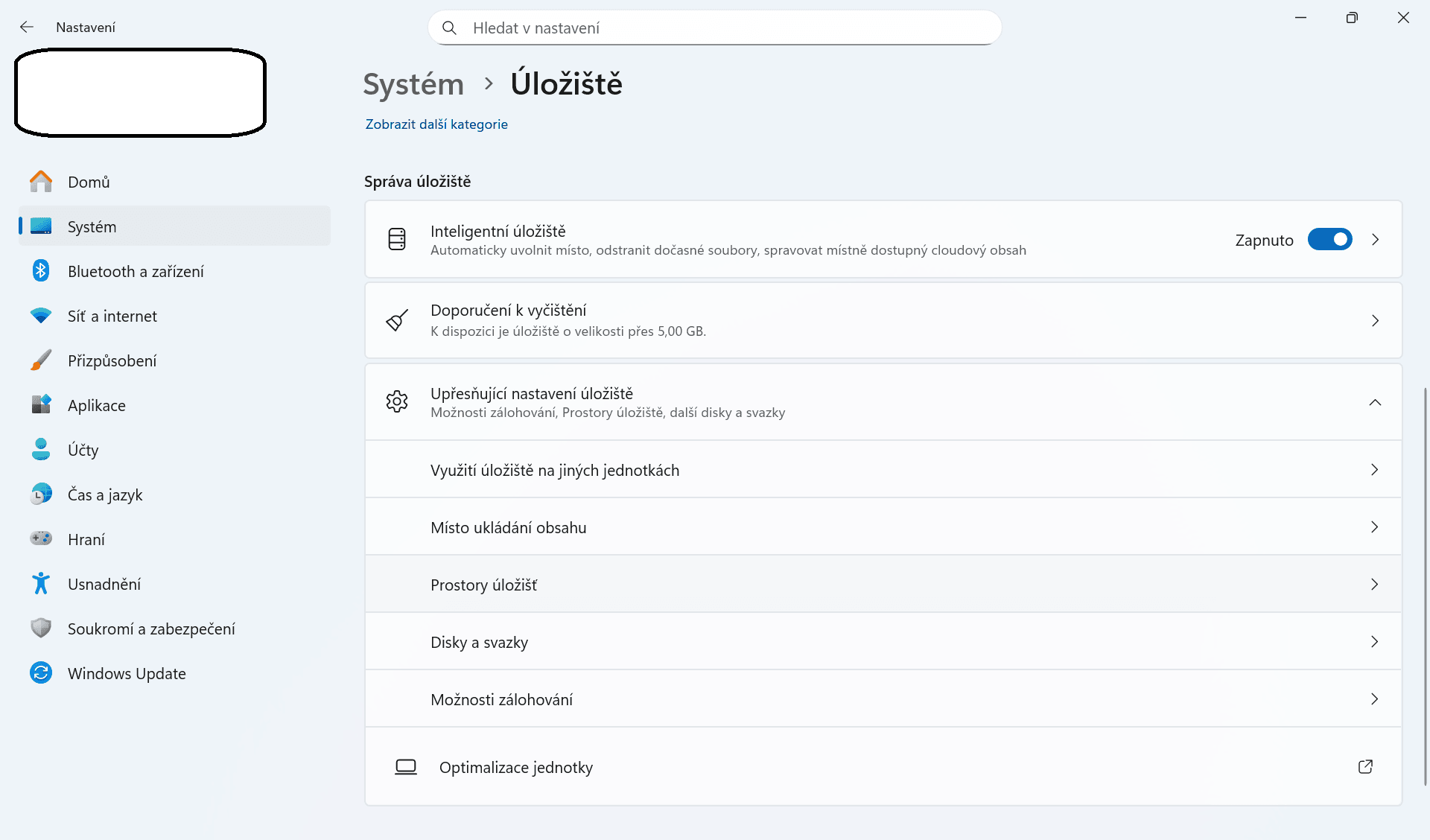
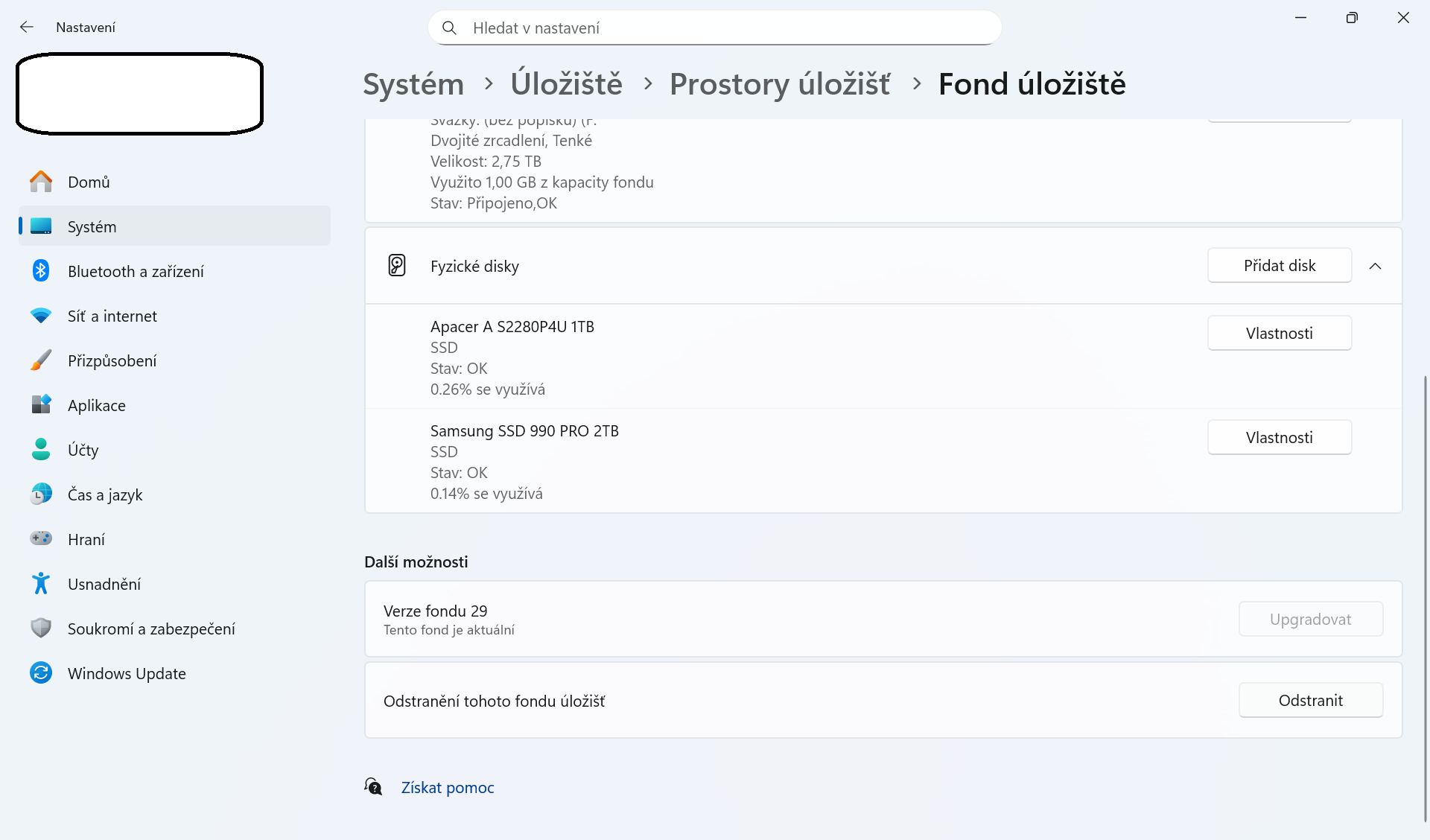
Zvolte Fond úložiště, se kterým chcete pracovat.
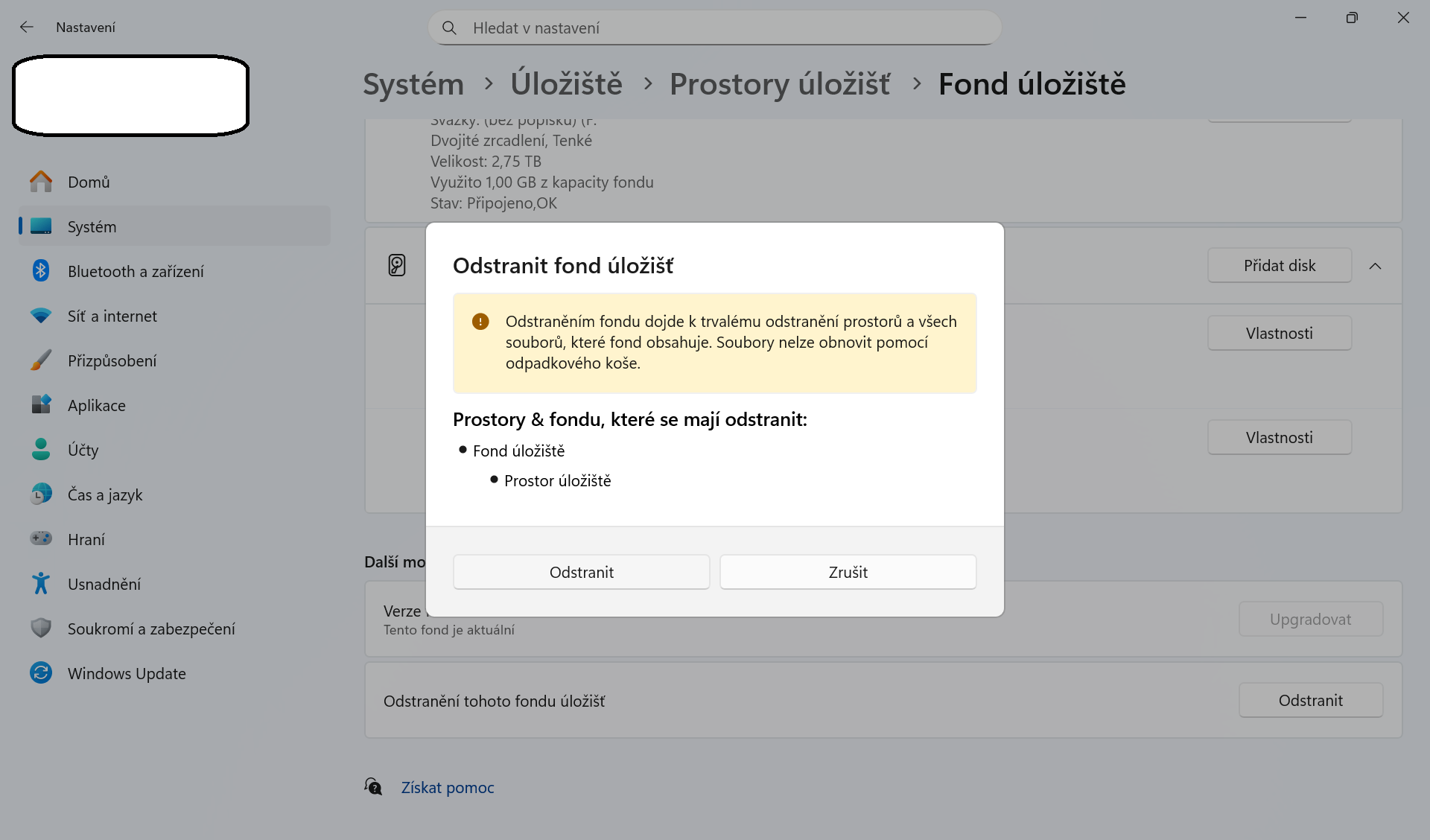
Sjeďte dolů na položku „Odstranění tohoto fondu úložišť“. Klikněte na tlačítko „Odstranit“.
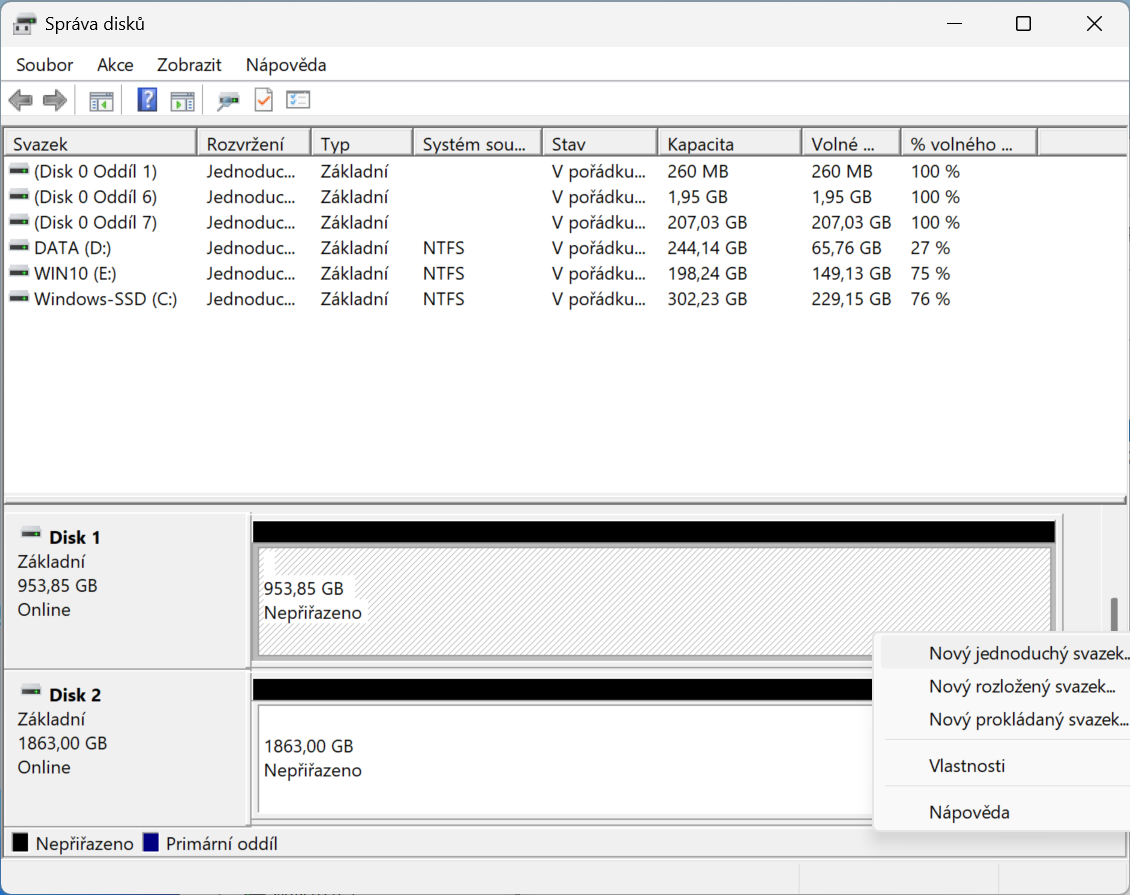
- Pravým tlačítkem na nabídku Start > v kontextové nabídce zvolte „Správa disků“. Zvolte disk bez oddílu a za pomocí průvodce vytvořte svazek. Pokud se s disky v systému chystáte dále pracovat, je nutné vytvořit nový svazek.
Postup odstranění existujícího prostoru úložišť v OS Windows 10 a 8.1
V případě, že dosud využíváte Windows 10 a 8.1, postupujte pro odstranění Prostorů úložišť podle následujícího postupu:
- Připojte disky, které jsou součástí prostoru úložišť.
V NÁSLEDUJÍCÍCH KROCÍCH DOJDE K FORMÁTOVÁNÍ VŠECH DISKŮ V RÁMCI DANÉHO PROSTORU ÚLOŽIŠTĚ. DATA SI PŘEDEM ZÁLOHUJTE!
Následujte cestu: „Ovládací panely“ > „Systém a zabezpečení“ > „Prostory úložišť“.
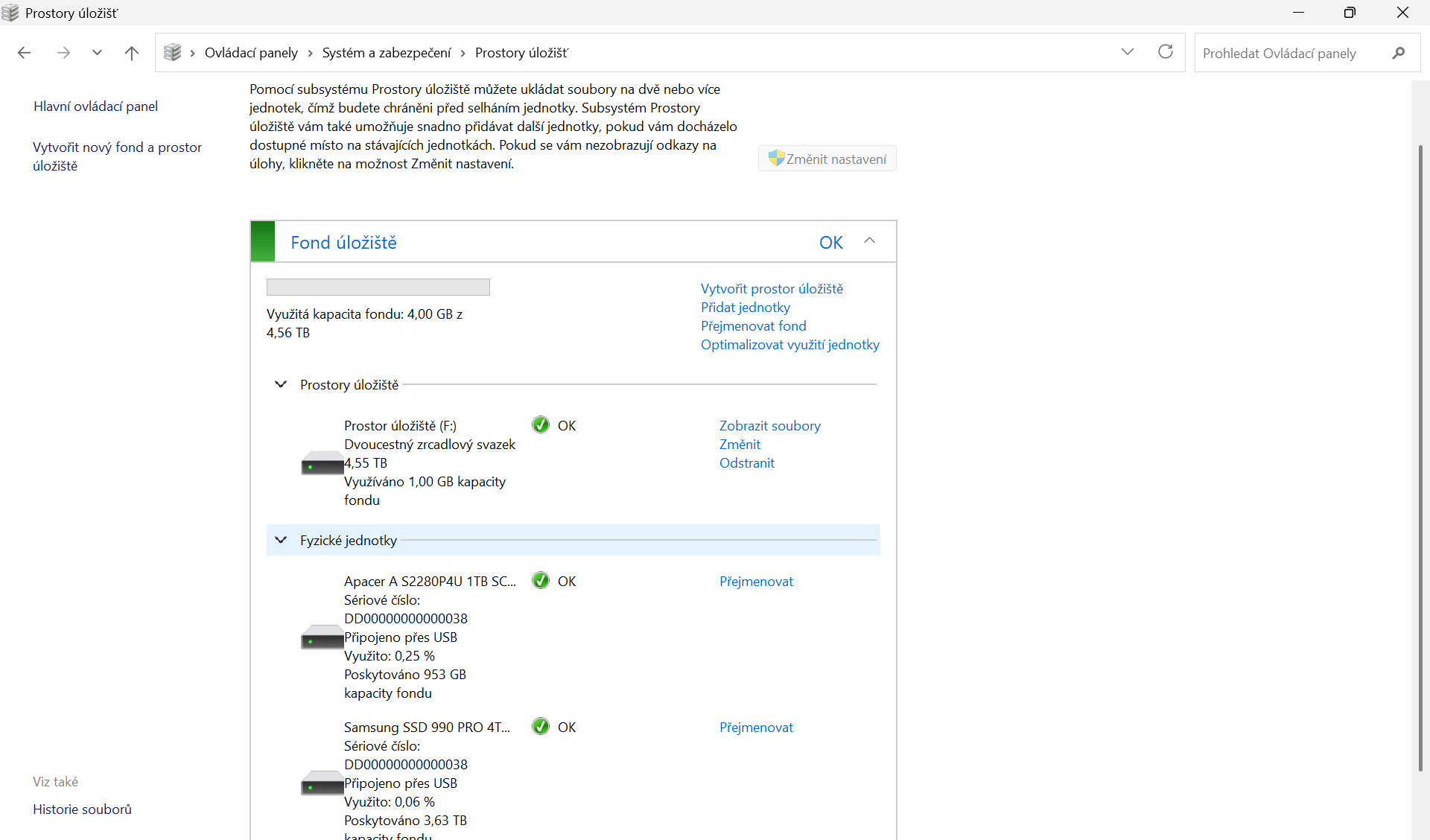
Stiskněte „Změnit nastavení“ a v kategorii Prostory úložiště v rámci Fondu úložiště klikněte na „Odstranit“.
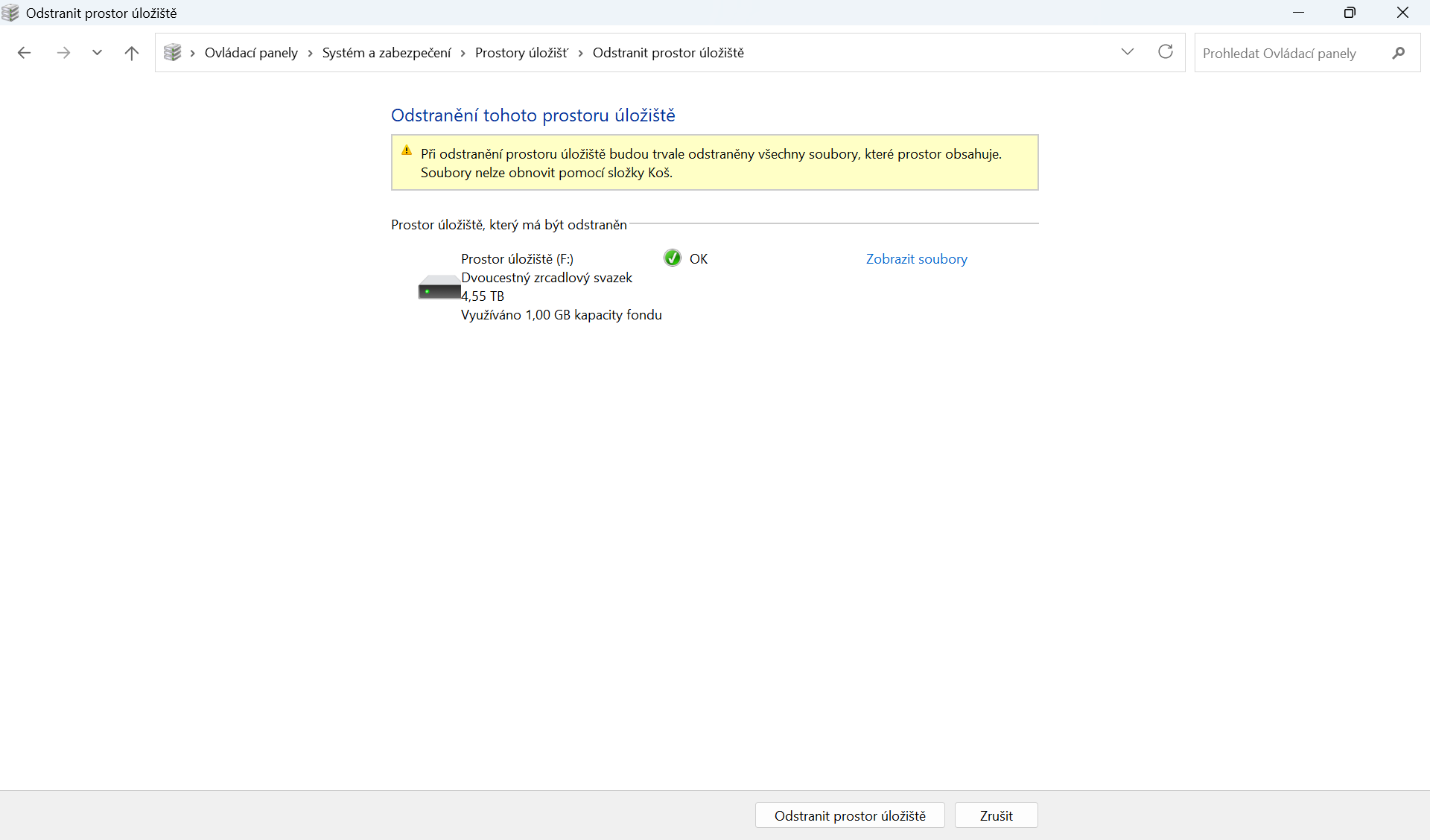
Zkontrolujte, že se jedná o prostor úložiště, které chcete smazat a klikněte na „Odstranit prostor úložiště“.
Po odstranění prostoru úložiště je také zapotřebí odstranit fond úložišť pomocí „Odstranit fond“.
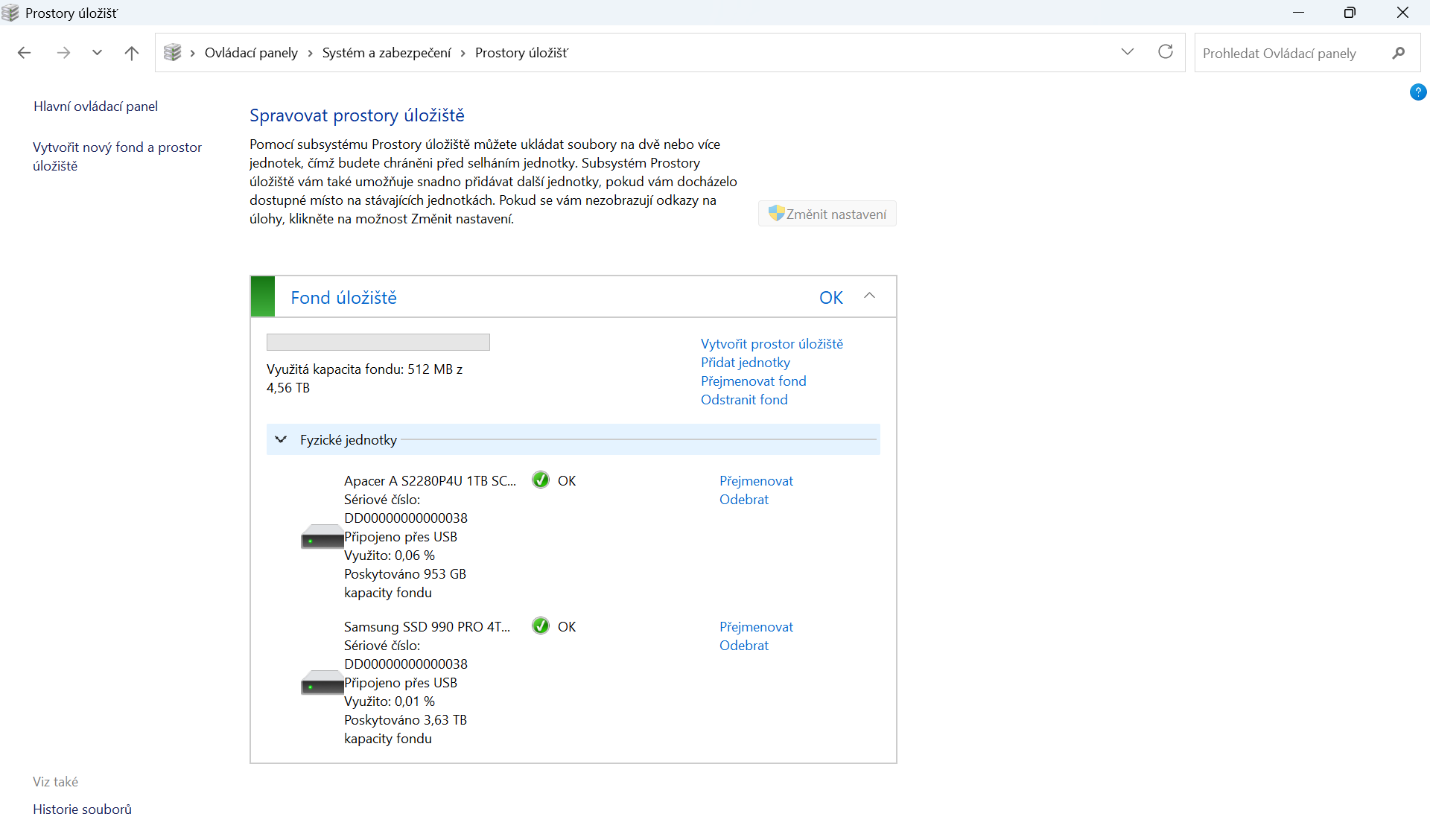
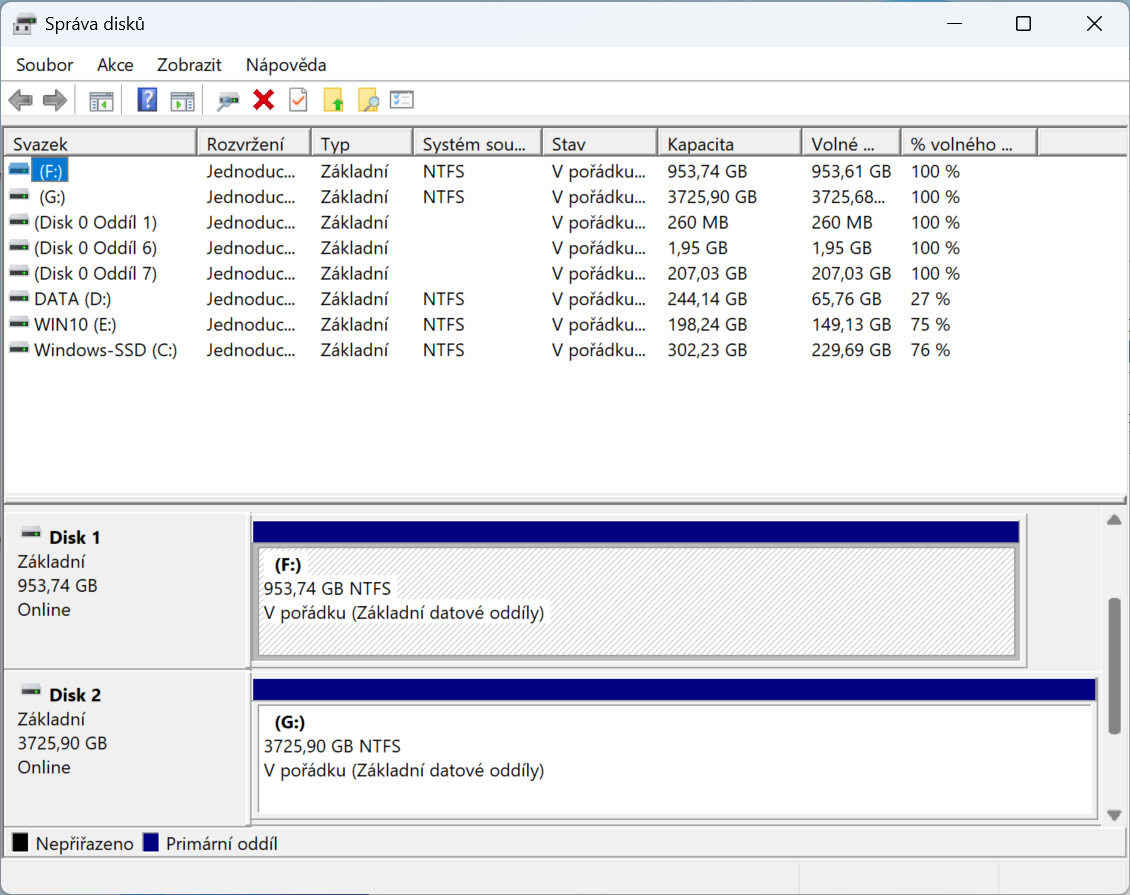
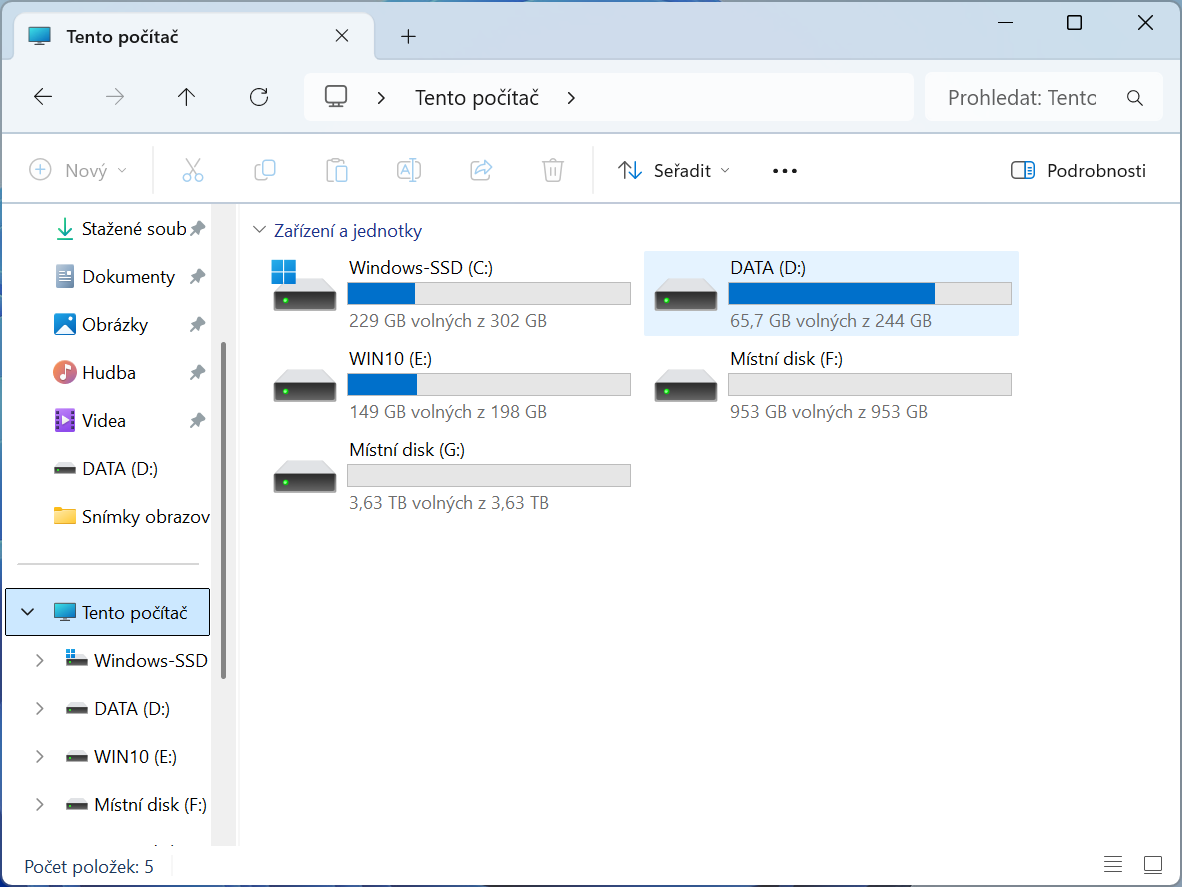
Disky se „rozpojí“ a již jsou vidět samostatně ve Tento počítač a Správci disků. V případě potřeby disky pojmenujte.
Shrnutí: RAID je skvělý nástroj pro zajištění nepřetržitého přístupu k datům a ochranu před selháním jednoho nebo více disků. Ovšem je důležité si uvědomit, že RAID nenahrazuje zálohu. Ochrání vás sice před poruchou hardwaru, ale nepomůže v případě nechtěného smazání souborů, napadení ransomwarem, poškození dat, chyby uživatele nebo například krádeže zařízení.
Proto by měl být RAID vždy pouze jednou součástí ochrany dat. Aby byla data skutečně v bezpečí, je dobré dodržovat pravidlo 3-2-1. Mít alespoň 3 kopie dat, uložené na 2 různých typech médií, přičemž 1 kopie by měla být uložena mimo hlavní zařízení nebo lokalitu. Kombinace RAIDu a pravidelných záloh představuje nejspolehlivější způsob, jak minimalizovat riziko ztráty důležitých dat.
Tip AXAGON: Když máte disky a nevíte kam s nimi, pomůžou dokovací stanice:
Pro dva disky:
EEM2-20GD
ADSA-M2C
ADSA-M2C22
ADSA-M2C22L
ADSA-CC
ADSA-DC
ADSA-D25
ADSA-SN
Pro více disků:
ADSA-M2C44
Sleduj!


