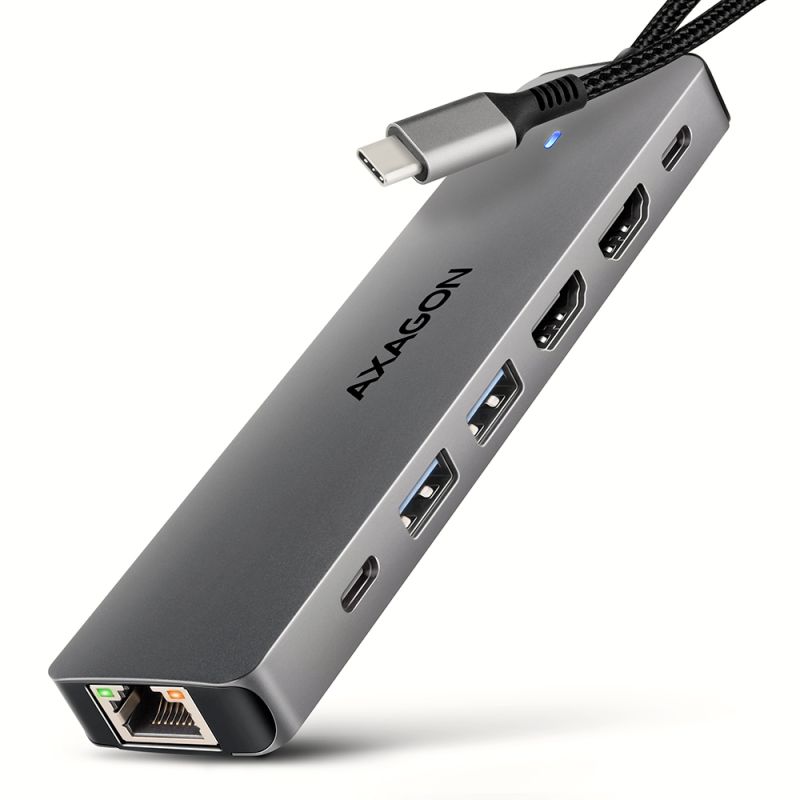
Kód produktu: HMC-DL-KVM
Kategorie: Dokovací stanice , Kombinované a víceúčelové , Více video výstupů + LAN , Všechny produkty
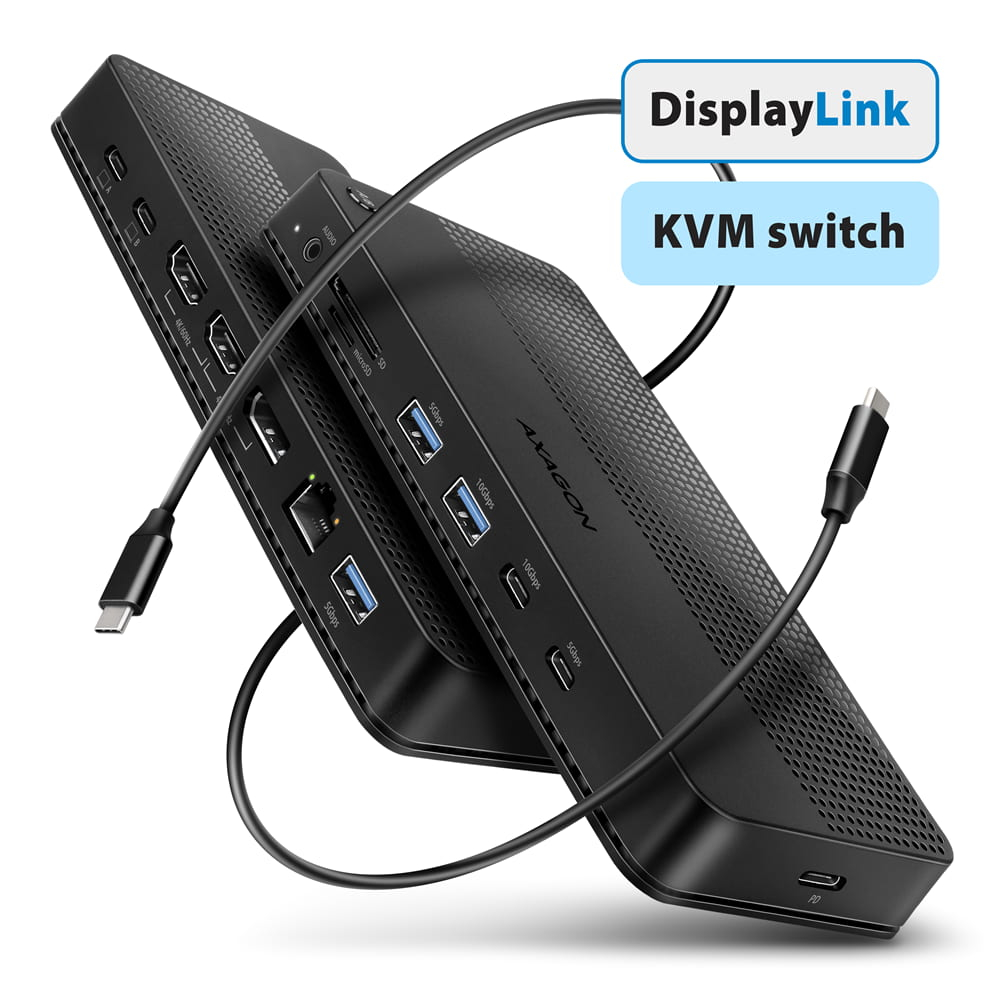
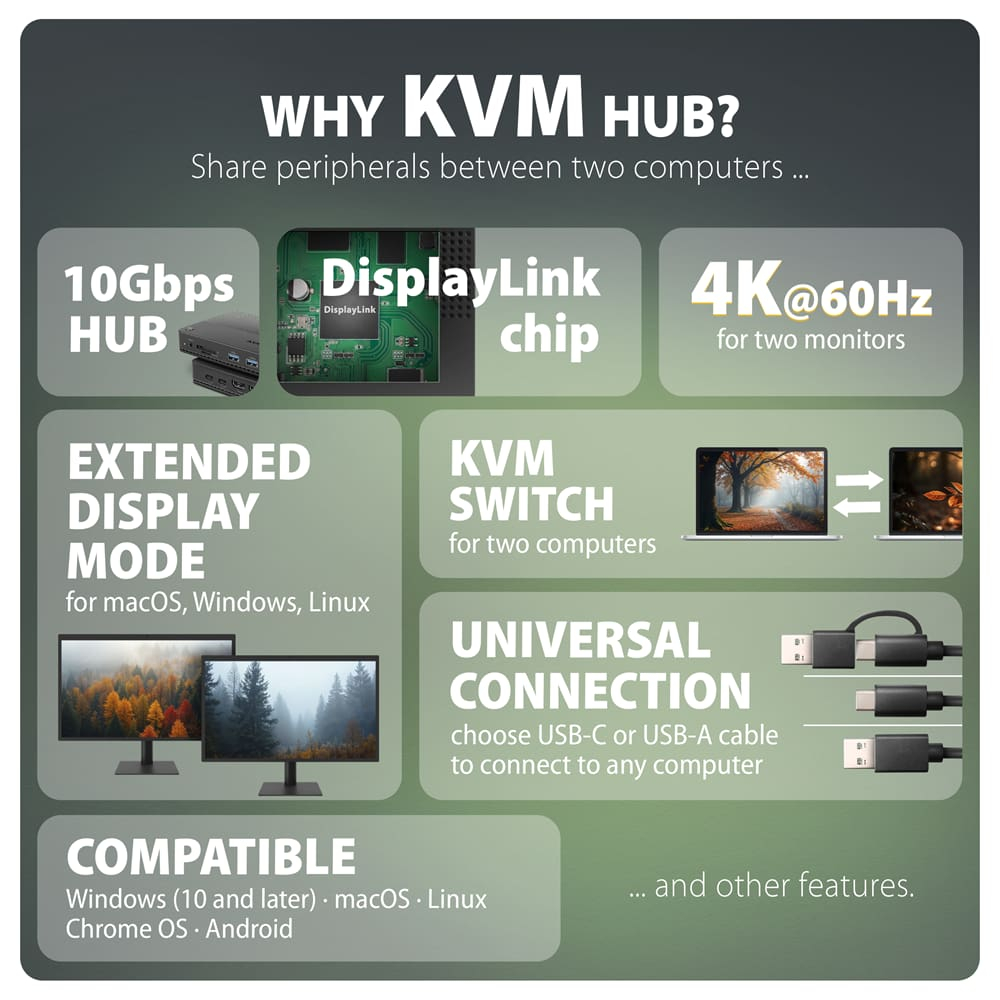
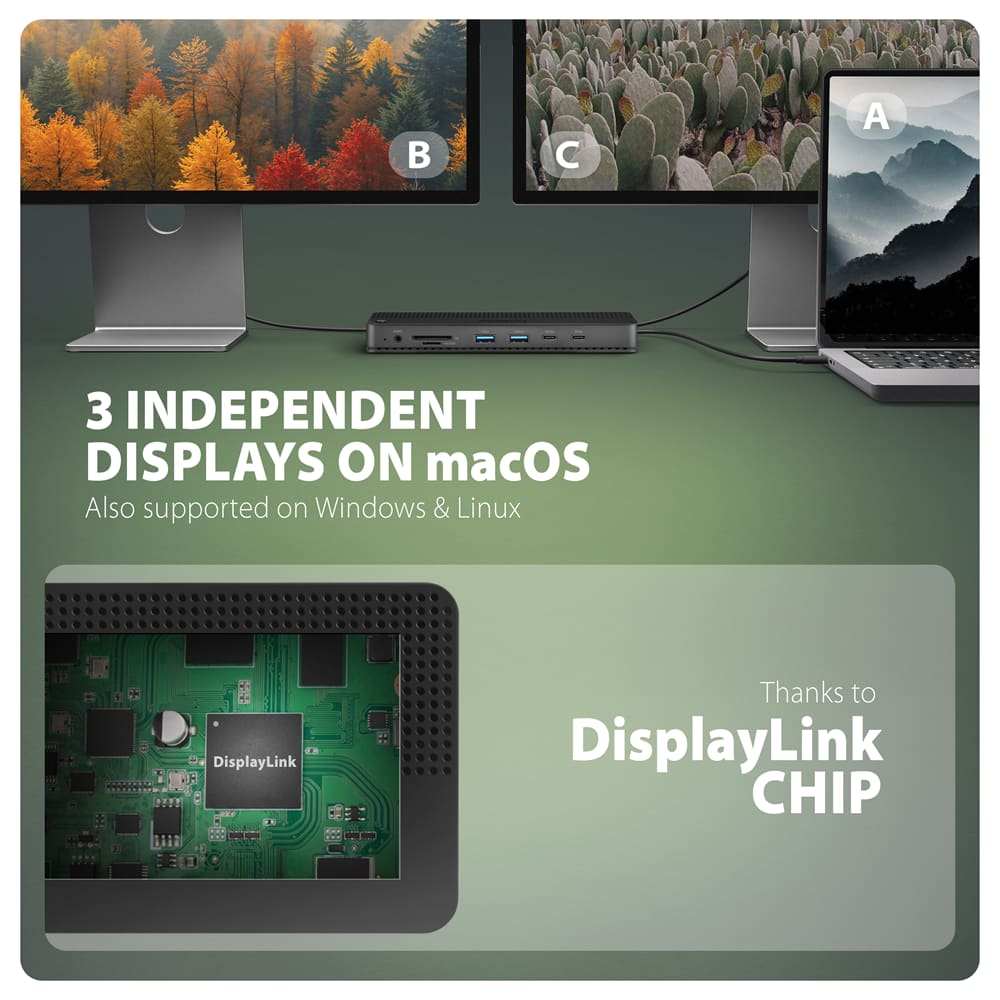
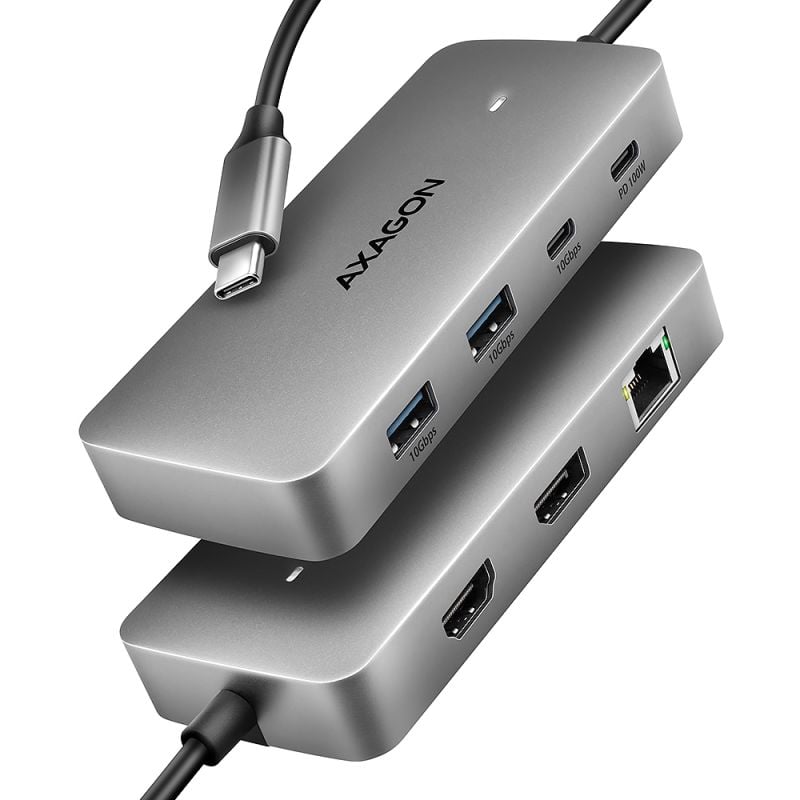
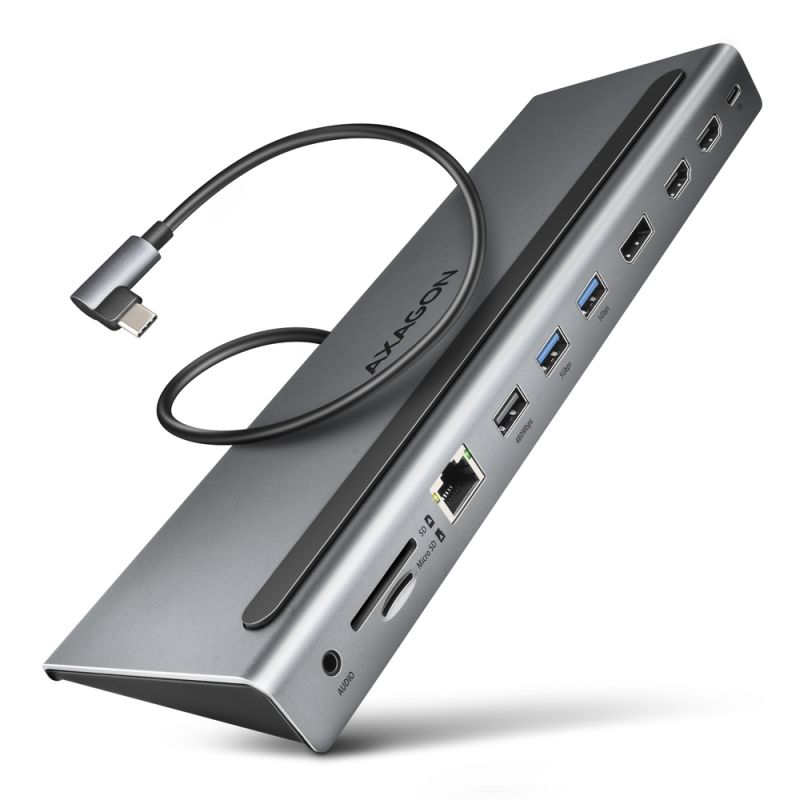
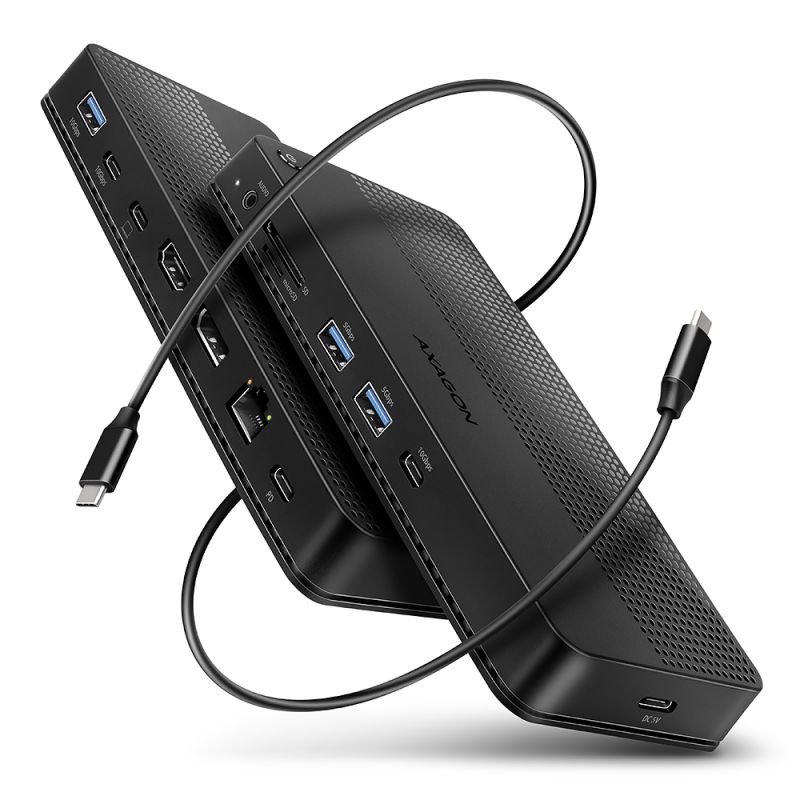
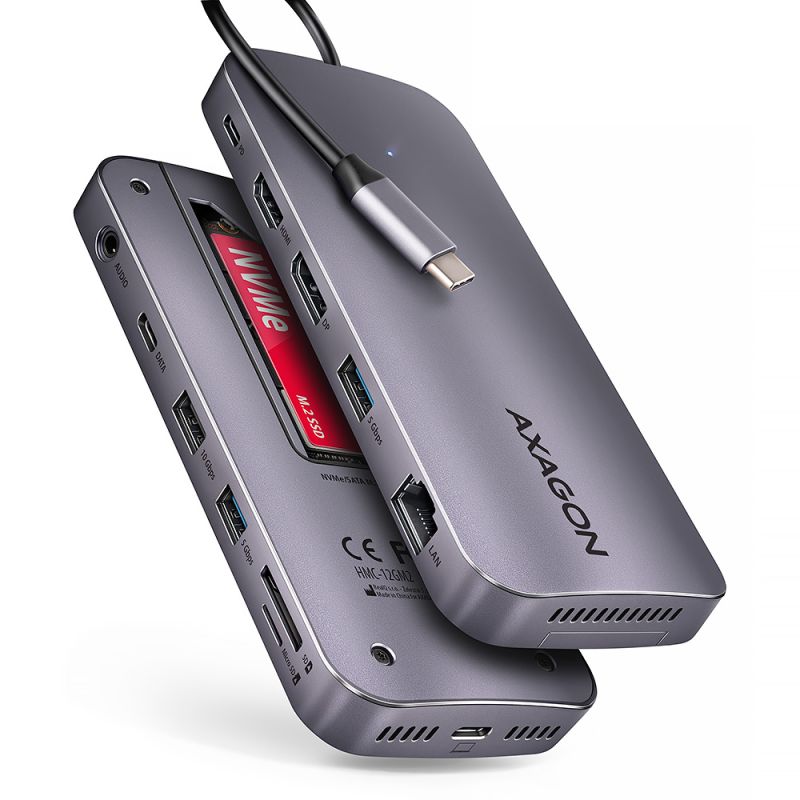
Multifunkční dokovací stanice AXAGON HMC-DL-KVM spojuje technologii DisplayLink, KVM přepínač a USB-C 10Gbps hub v jednom zařízení. Díky DisplayLink umožňuje připojit dva nezávislé externí monitory s rozlišením až 4K/60Hz, a to i k MacBookům, které nativně podporují pouze jeden externí monitor, nebo k počítačům bez podpory DisplayPort Alt Mode. Integrovaný KVM přepínač umožňuje sdílet jednu pracovní sestavu mezi dvěma počítači – například pracovním a soukromým notebookem, dvěma firemními notebooky nebo MacBookem a Windows PC. Stisknutím tlačítka přepnete mezi počítači monitory, klávesnici, myš, USB periferie i síťové připojení bez nutnosti přepojování kabelů. Výbavu doplňuje Power Delivery až 100 W pro napájení připojeného notebooku.
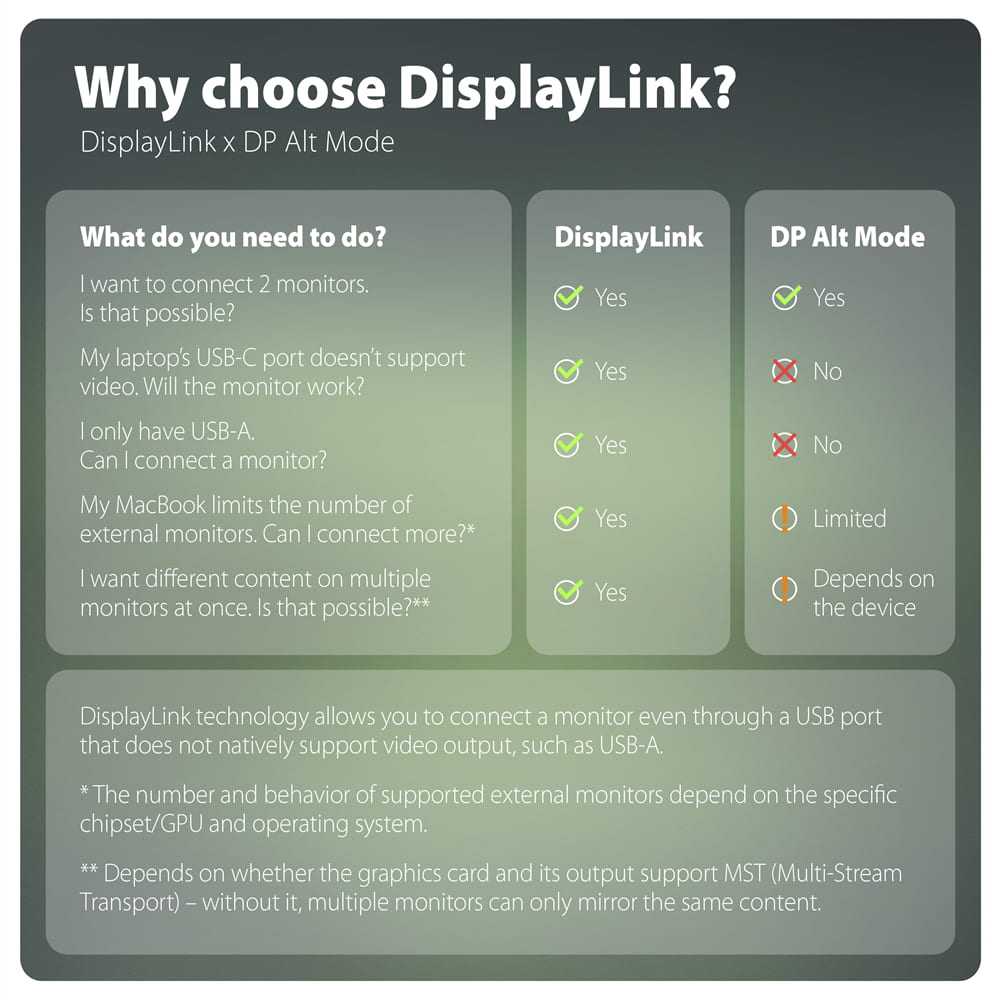
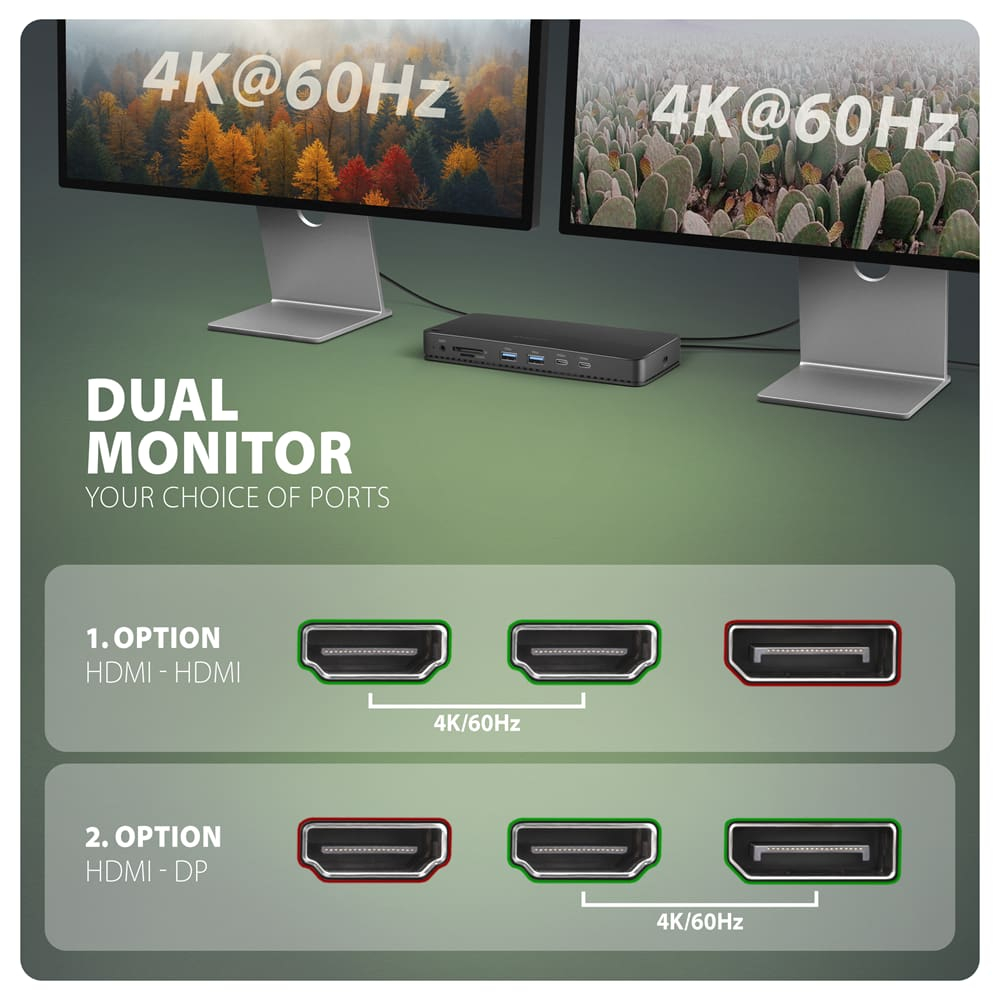
Potřebujete připojit dva externí monitory, ale USB port vašeho počítače nepodporuje obrazový výstup přes DisplayPort Alternate Mode? Řešením je technologie DisplayLink, která přenáší obraz prostřednictvím USB datového připojení - DP Alt Mode tak není pro připojení monitorů vůbec potřeba. Stačí jeden USB C-C nebo USB C-A kabel mezi počítačem a dokovací stanicí a získáte současně dva externí monitory s rozlišením až 4K při 60 Hz. K dispozici jsou dva HDMI konektory a jeden DisplayPort, přičemž monitory lze kombinovat jako HDMI + HDMI nebo HDMI + DisplayPort. Levý HDMI výstup je sdílený s DisplayPort výstupem a nelze je používat současně.
Chcete k MacBooku připojit dva externí monitory, ale váš model nativně podporuje pouze jeden? Technologie DisplayLink umožňuje připojit dva nezávislé externí monitory s rozlišením až 4K/60 Hz také ke kompatibilním MacBookům s omezenou nativní podporou externích displejů. Monitory lze používat v režimu rozšířené plochy a na každém zobrazovat jiný obsah. Pro využití DisplayLink video výstupů je nutná instalace aplikace DisplayLink Manager.
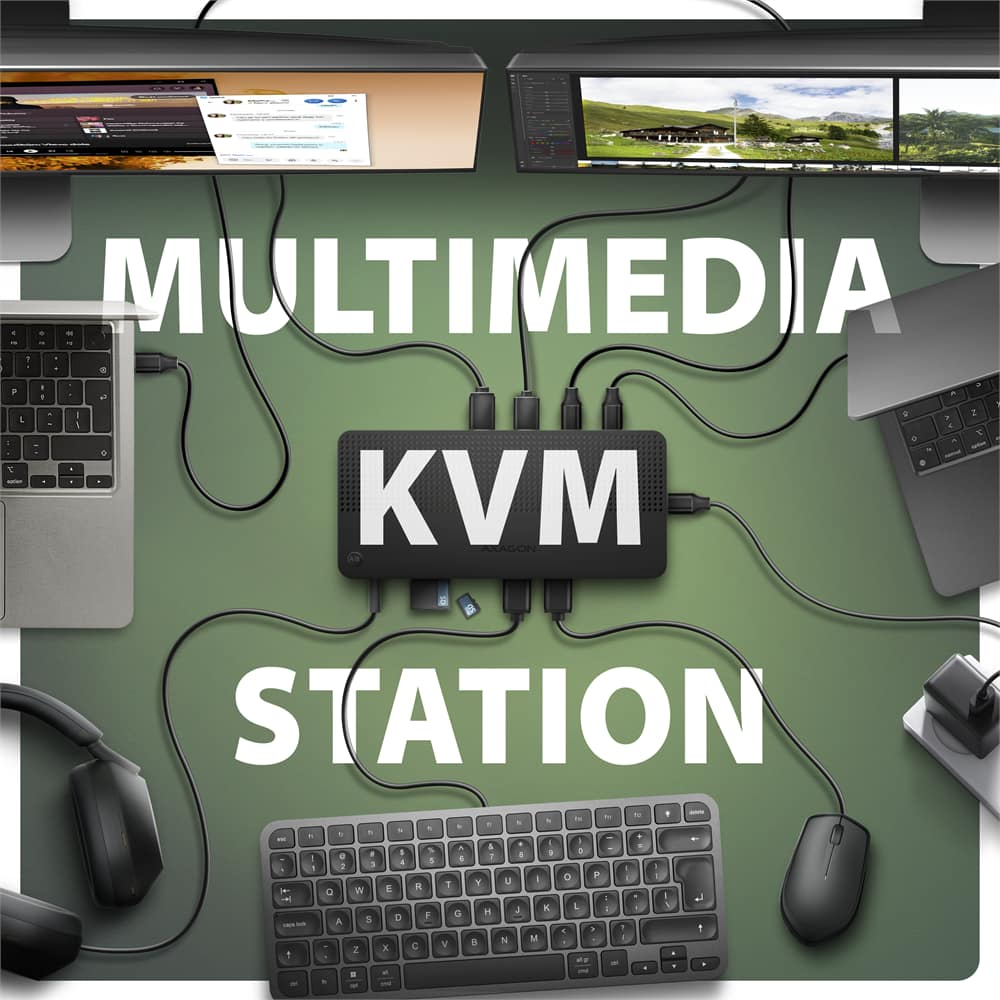
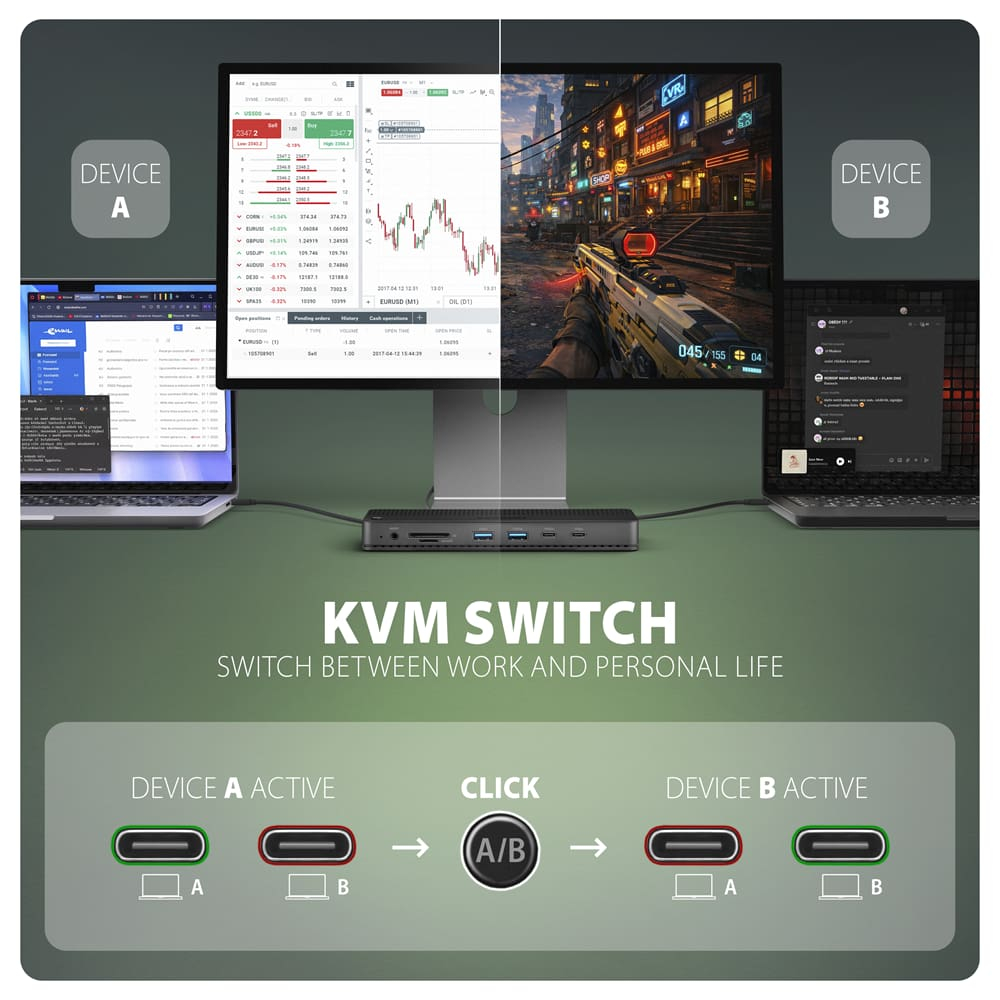
Pracovní notebook, domácí počítač nebo třeba dva firemní notebooky už nemusí mít vlastní monitory a příslušenství. Integrovaný KVM switch (Keyboard-Video-Mouse) umožňuje ovládat dva počítače pomocí jedné sady monitorů, klávesnice a myši a zároveň mezi nimi sdílet připojená USB zařízení a další periferie. Tlačítkem A/B jednoduše zvolíte, který počítač bude právě používat celou pracovní sestavu. Jedním stisknutím tak přepnete celé pracovní místo bez odpojování a opětovného zapojování jednotlivých kabelů.
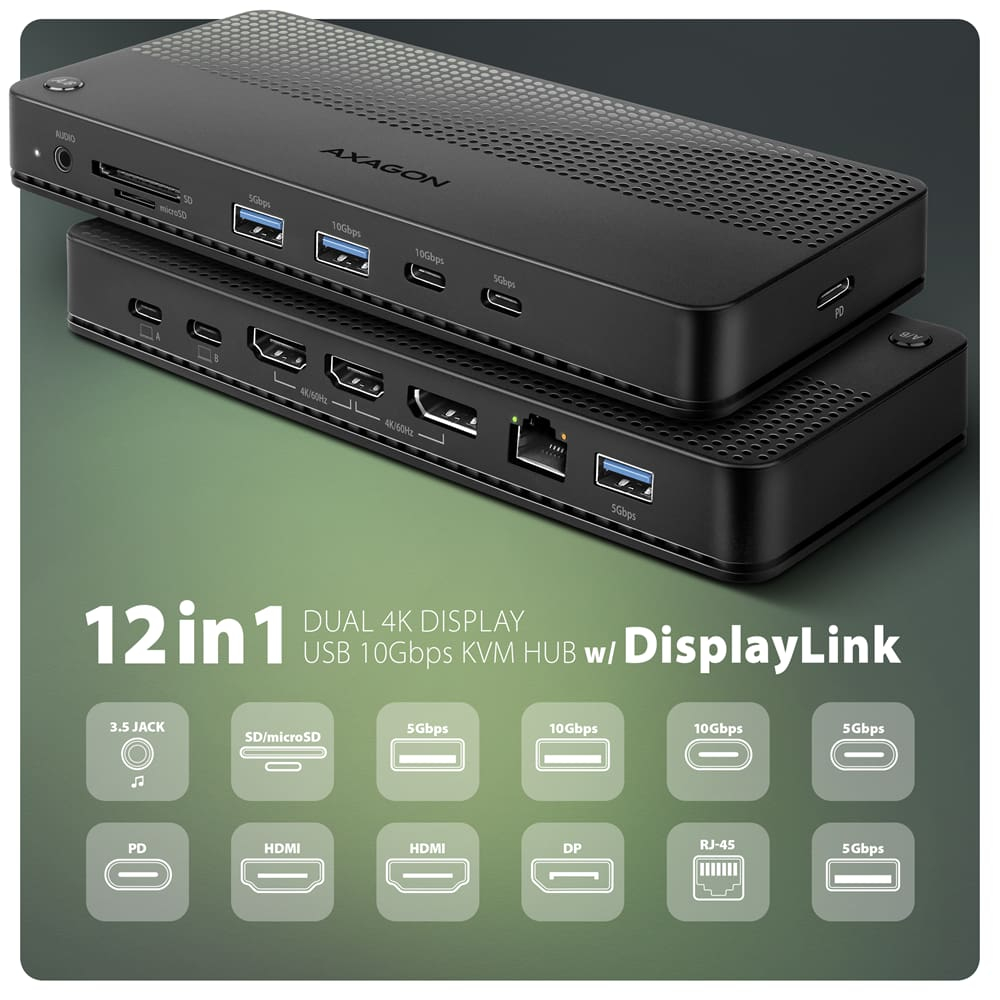
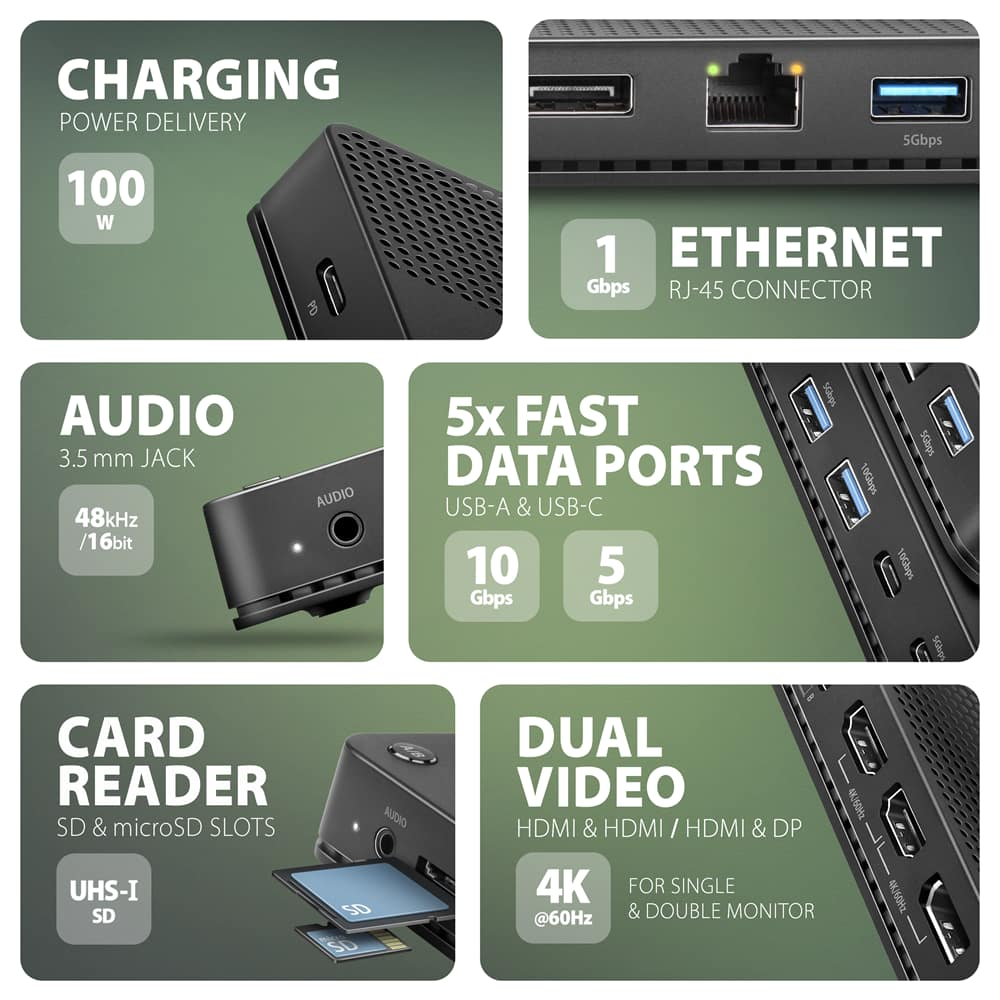
Místo několika adaptérů získáte jedno centrální místo pro připojení celé pracovní sestavy. Dokovací stanice nabízí 12 portů, včetně pěti USB-A a USB-C datových portů s rychlostí až 5 nebo 10 Gb/s, Gigabit Ethernetu, čtečky SD a microSD karet a 3.5mm audio konektoru. Přes USB-C Power Delivery vstup lze současně napájet aktivní notebook výkonem až 100 W. Díky přiloženým kabelům lze oba host vstupy připojit k počítačům s USB-C i USB-A, takže můžete kombinovat také zařízení s rozdílnou konektorovou výbavou.
V balení najdete kabely potřebné pro různé způsoby připojení dokovací stanice k počítačům s USB-C i USB-A. Díky tomu lze KVM sestavu přizpůsobit kombinaci dvou moderních notebooků i pracovním místům, kde se používá USB-C počítač společně se starším zařízením s USB-A. Součástí balení je také napájecí kabel pro zajištění samostatného napájení dokovací stanice.
Videonávod:
• Videonávod k produktu HMC-DL-KVM ke zhlédnutí na www.axagon.eu
Vstup (připojení k počítači nebo mobilnímu zařízení):
• 2x USB 10Gbps (USB 3.2 Gen 2), konektor USB-C male.
• Kompatibilní s USB 480Mbps, USB 5Gbps, USB 20Gbps, USB 40Gbps, Thunderbolt 3 / 4 / 5.
Vstup (napájení):
• 1x USB-C (kombinované napájení), konektor female.
• Dokovací stanici je pro její funkčnost zapotřebí napájet.
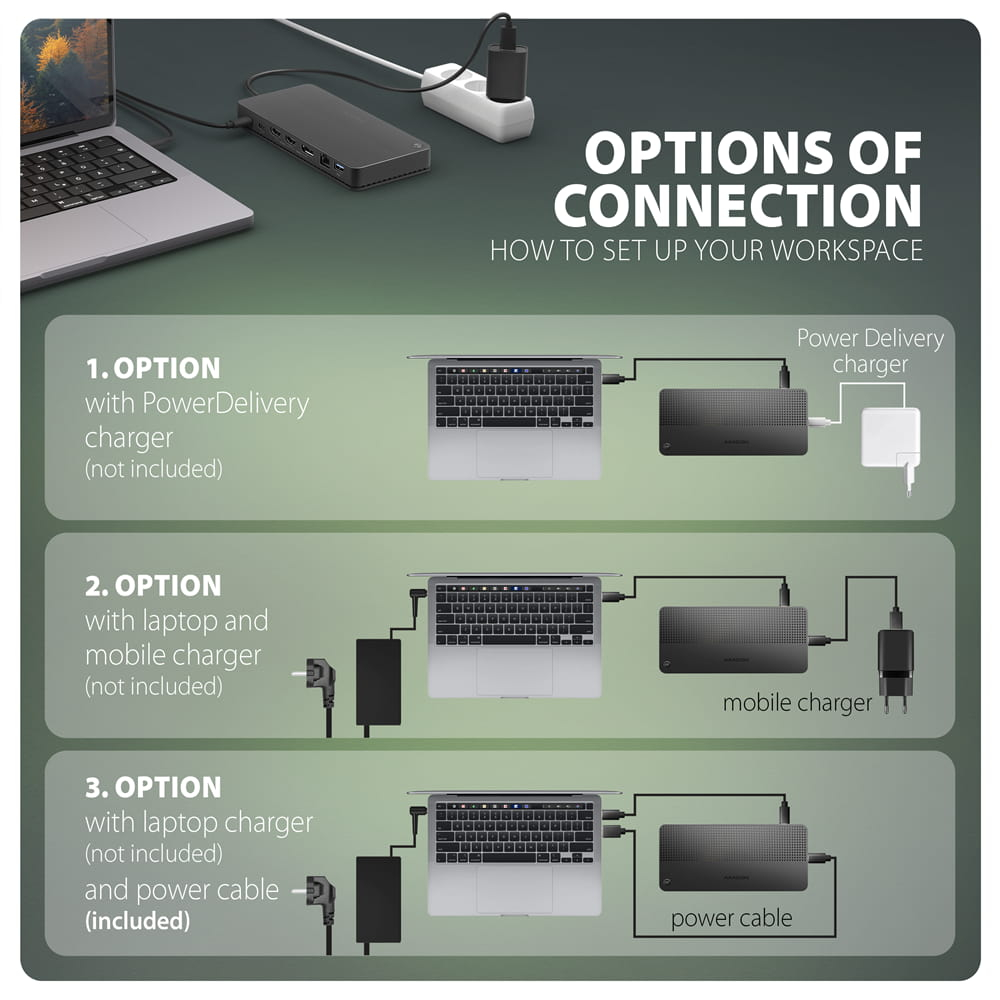
1. Napájení pomocí USB bus power:
• Prostřednictvím napájecího kabelu a USB portu počítače („Power Cable“ kabel je součástí balení).
• Přes mobilní nabíječku (není součástí balení).
2. Napájení pomocí USB Power Delivery:
• PD 3.0 port - 100 W
• Prostřednictvím PD nabíječky/adaptéru (není součástí balení).
• Napájení PD musí podporovat jak notebook (tablet, telefon), kabel, tak síťová nabíječka.
Upozornění:
Dokovací stanice bez připojeného napájení nefunguje. Kromě datového propojení s počítačem je proto nutné do jejího napájecího USB-C vstupu připojit jednu z možností (viz výše). Samotné připojení dokovací stanice datovým kabelem k počítači nestačí.
Výstupy USB:
• 2x USB 5Gbps port, konektor USB-A female.
• 1x USB 5Gbps port, konektor USB-C female.
• 1x USB 10Gbps port, konektor USB-A female.
• 1x USB 10Gbps port, konektor USB-C female.
• USB-C dokovací stanice zvládne připojení několika externích disků současně.
Výstupy video:
• 2x HDMI port, konektor HDMI A female.
• 1x DP port, konektor DisplayPort female.
• Levé HDMI a DisplayPort jsou sdílené a nelze tedy tuto kombinaci použít.
• Pro zprovoznění video výstupů je nutné mít nainstalovanou aplikaci DisplayLink Manager.
DisplayLink čipset pro přenos obrazu přes USB:
• Čipset DisplayLink DL-6950-N.
• Podpora obrazového výstupu přes USB-A i USB-C.
• Podpora připojení až dvou externích monitorů v režimu rozšířené plochy v systému macOS.
• Podpora připojení až dvou externích monitorů v režimu rozšířené plochy v systémech Windows / Linux.
Maximální podporované rozlišení:
• 1 monitor (HDMI) - až 4K/60Hz Ultra HD, 2K/144Hz Quad HD, 1080p/240Hz Full HD
• 1 monitor (DisplayPort) - až 4K/60Hz Ultra HD, 2K/144Hz Quad HD, 1080p/240Hz Full HD
• 2 monitory (HDMI + HDMI) - až 4K/60Hz Ultra HD, 2K/144Hz Quad HD, 1080p/240Hz Full HD
• 2 monitory (HDMI + DisplayPort) - až 4K/60Hz Ultra HD, 2K/144Hz Quad HD, 1080p/240Hz Full HD
• Dosažitelná obnovovací frekvence závisí na specifikaci monitoru a jeho kompatibilitě s dokovací stanicí. Plynulost obrazu může ovlivnit také dostupná propustnost USB připojení, zatížení dalšími zařízeními připojenými k dokovací stanici a výkon počítače.
Vlastnosti videa:
• U zařízení Apple s macOS je maximální obnovovací frekvence většinou omezena na 60Hz.
• Podpora HPD (Hot-Plug-Detect).
• Podpora TMDS (Transition Minimized Differential Signaling).
• Podpora vzorkovací frekvence až 48 kHz a 16bitového stereo zvuku – závisí na zdrojovém a koncovém zařízení, tj. notebooku/telefonu a TV/monitoru/AV receiveru.
Čtečka karet - dva sloty:
• Slot microSD: microSD, microSDHC, microSDXC, TransFlash.
• Slot SD: SD, SDHC, SDXC, MMC, MMC mobile, RS-MMC.
• Podpora SD/microSD UHS-I. Rychlost až 104 MB/s.
• Podpora SD 1.0 až SD 3.0 (SDXC - Secure Digital eXtended Capacity, až 2TB).
• Podpora hardware CRC funkce.
• 2 LUN - čtečka se indikuje jako dvě diskové jednotky. Možnost kopírování z karty na kartu.
• Čipset Realtek RTS5306.
Audio výstup / vstup:
• 1x 3.5 mm 4pin jack pro headset, sluchátka nebo aktivní reproduktory,
• 2kanálový analogový stereo výstup 48 kHz @ 16 bit pro přehrávání,
• Analogový mikrofonní vstup 48 kHz @ 16 bit pro nahrávání.
Výstup RJ-45:
• Rozhraní Gigabit Ethernet s RJ-45 konektorem pro připojení UTP nebo STP kabelem.
• Podporované přenosové rychlosti Ethernet rozhraní 10/100/1000 Mb/s.
• Podporované specifikace IEEE 802.3i 10Base-T, IEEE 802.3u 100Base-TX, IEEE 802.3ab 1000Base-T.
• 10/100/1000 Mb/s autodetekce.
• Čipset Realtek RTL8211F.
KVM switch:
• Umožňuje ovládat dva počítače pomocí jedné sady monitorů, klávesnice a myši a zároveň mezi nimi sdílet připojená USB zařízení a další periferie.
• Přepínání mezi počítači se provádí pomocí tlačítka A/B.
Další vlastnosti:
• Možnost připojení zařízení za chodu díky podpoře Hot Plug.
• Podpora úsporného režimu.
• LED indikuje trvalým svitem připojení docku k počítači.
Další údaje:
• Rozměry dokovací stanice 180 × 80 × 20 mm (Š × H × V).
• Hmotnost dokovací stanice 170 g (bez kabelu).
Podporované operační systémy:
• Windows 10 / 11, macOS, Ubuntu / Linux, ChromeOS a Android.
• Kompatibilita je závislá na používaném operačním systému a podpoře od výrobce zařízení.
• Na správnou funkci produktu mohou mít také vliv ovladače pro čip DisplayLink. Doporučujeme stáhnout nejnovější verzi ovladačů.
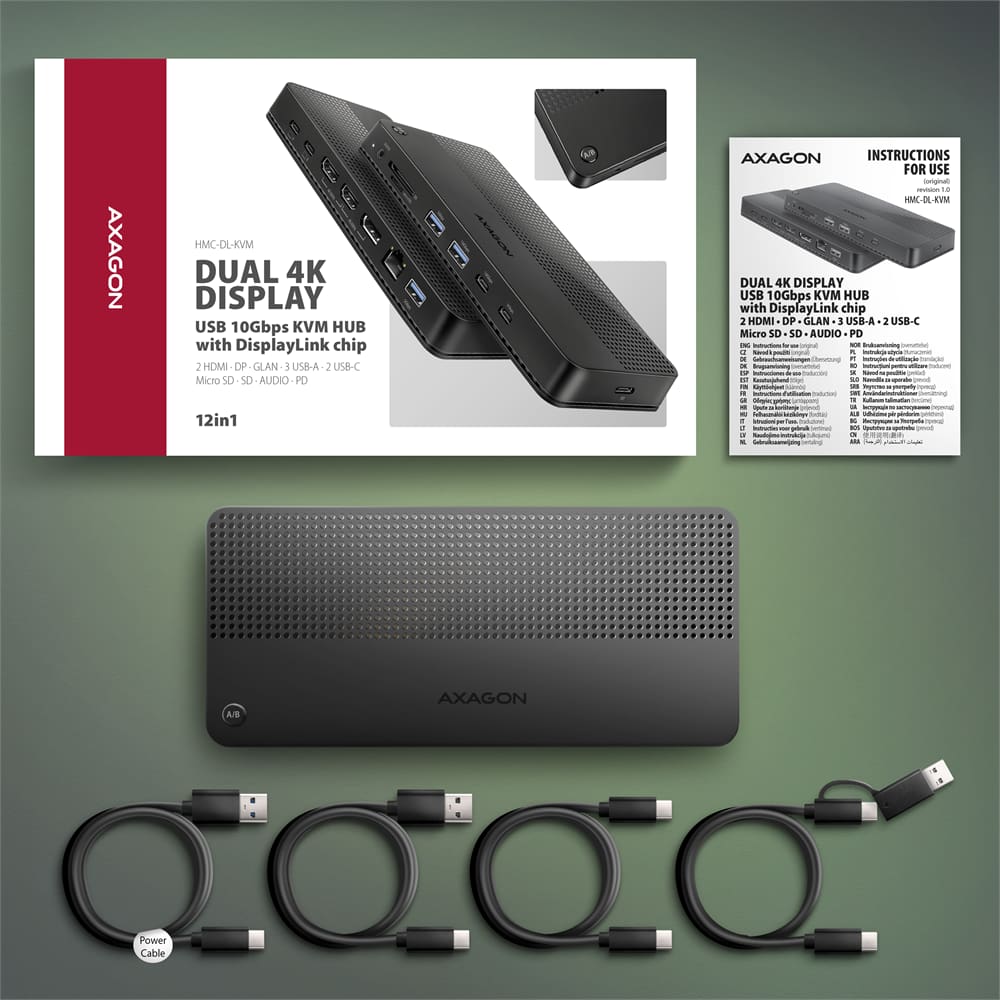
Balení obsahuje:
• USB-C KVM dokovací stanice,
• kabel (datový) USB-C / USB-C délky 100 cm,
• kabel (datový) USB-C / USB-C délky 30 cm s USB-C / USB-A redukcí,
• kabel (datový) USB-C / USB-A délky 100 cm,
• kabel (napájecí) USB-C / USB-A délky 150 cm,
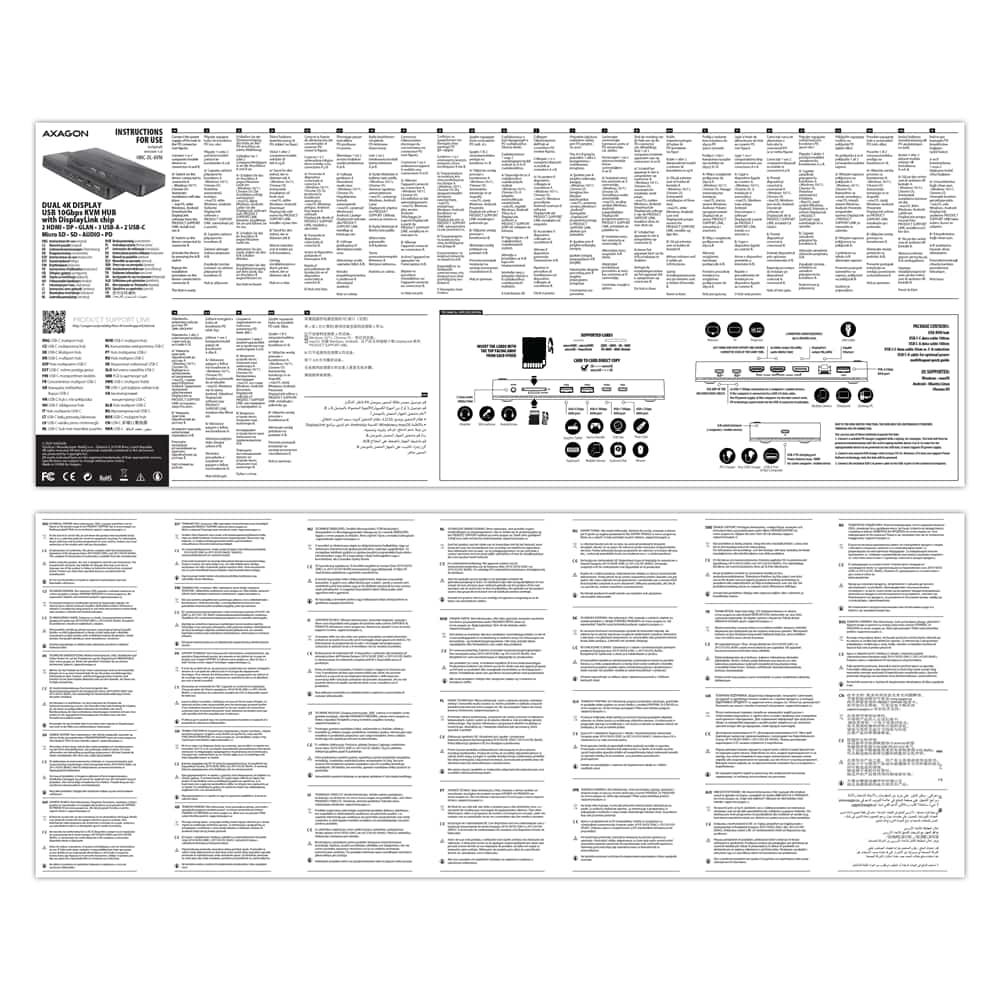
• vícejazyčný návod CZ / DE / DK / ENG / ESP / EST / FIN / FR / GR / HR / HU / IT / LT / LV / NL / NOR / PL / PT / RO / SK / SLO / SRB / SWE / TR / UA / ALB / BG / BOS / CN / ARA,
• baleno v kartonové krabičce.

- USB-C KVM dokovací stanice
- kabel (datový) USB-C / USB-C délky 100 cm,
- kabel (datový) USB-C / USB-C délky 30 cm s USB-C / USB-A redukcí
- kabel (datový) USB-C / USB-A délky 100 cm
- kabel (napájecí) USB-C / USB-A délky 150 cm
- vícejazyčný návod
- vícejazyčný návod CZ / DE / DK / ENG / ESP / EST / FIN / FR / GR / HR / HU / IT / LT / LV / NL / NOR / PL / PT / RO / SK / SLO / SRB / SWE / TR / UA / ALB / BG / BOS / CN / ARA
- kartonová krabička
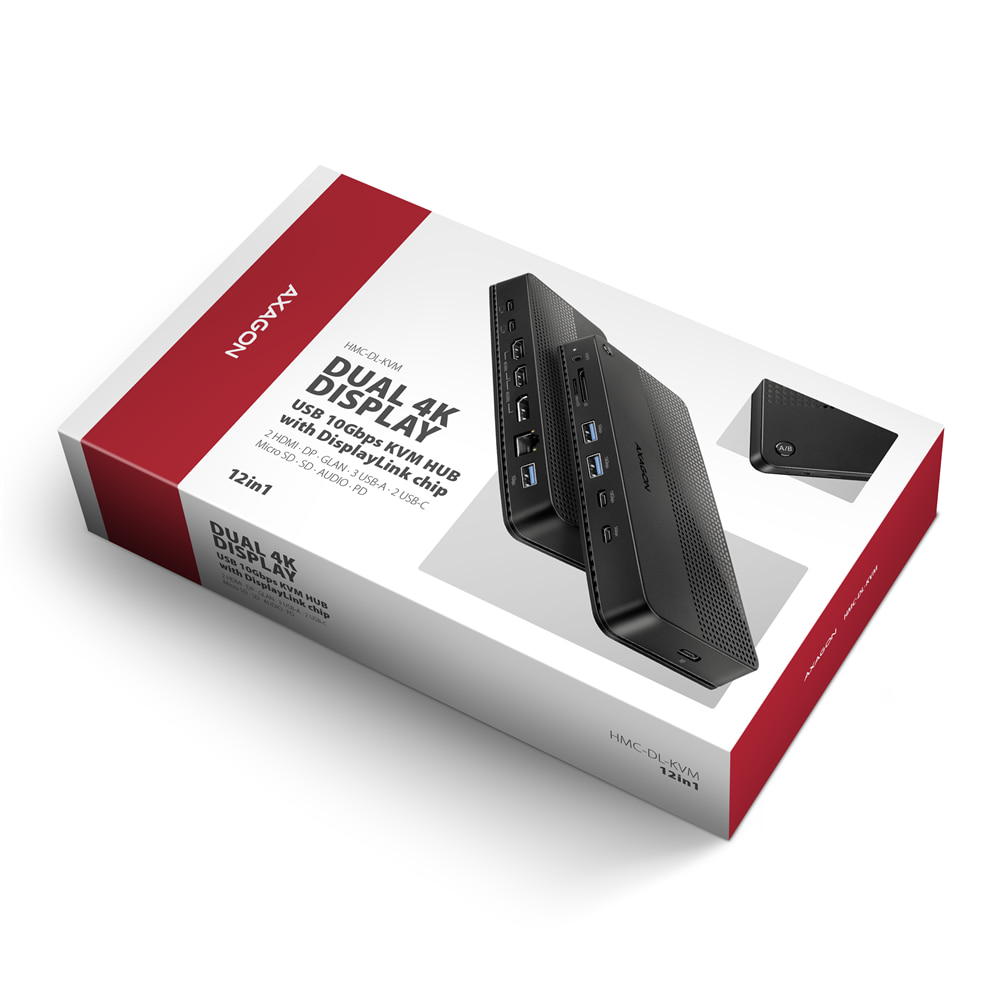
- rozměry balení: 22.6 × 13.6 ×4.9 cm
- hmotnost 1 ks balení: 539 g
- EAN: 8595247909084
- počet kusů v krabici: 20
- rozměry krabice: 25 × 29 × 52 cm
- celková hmotnost krabice: 11.7 kg
A): Potřebné ovladače jsou již součástí všech operačních systémů, nainstalují se zcela automaticky a žádné další ovladače nejsou potřeba.
B): Zapojte USB hub do jiného USB portu (na zadní stranu počítače, kde jsou USB porty integrovány přímo do základní desky). Mělo by dojít k nové detekci USB hubu a znovu zavedení ovladačů. Případně zkuste vyměnit USB kabel. Příčinou problémů by mohl být i zastaralý ovladač USB řadiče. Výrobci chipsetů pro USB 3.0 vydávají často nové verze ovladačů pro zlepšení kompatibility s různými zařízeními. Pokud problém s USB hubem přetrvává, zapojte jej do USB portu jiného počítače pro ověření jeho funkčnosti.
A): Ovladače jsou již součástí operačního systému, nainstalují se zcela automaticky. Čtečka karet je detekována jako Standardní paměťové zařízení, jako například USB flash disk, žádné další ovladače nejsou potřeba.
B): Jiné ovladače není potřeba instalovat a nejsou proto ani k dispozici. Pokud i nadále máte s vaší čtečkou problémy, projděte další rady, které mohou pomoci problémy odstranit.
A): Pokud síťová karta není zobrazena ve "Správci zařízení", je možné, že došlo k poruše USB portu (v případě interní síťové karty k poruše na PCIe slotu).
B): Zkuste zapojit síťovou kartu do jiného USB portu (v případě interní síťové karty, do jiného PCIe slotu na základní desce v PC, případně ještě dočasně odpojit všechny ostatní PCIe karty). Mělo by dojít k detekci síťové karty a k výzvě k instalaci ovladačů. Pokud bude problém přetrvávat, zapojte síťovou kartu do USB portu (PCIe slotu) jiného počítače pro ověření její funkčnosti.
A): Pokud čtečka karet není zobrazena ve "Správci zařízení", je možné, že došlo k poruše USB portu. (v případě interní čtečky je to 20pin konektor USB3.0 na základní desce v PC)
B): Zkuste zapojit čtečku do jiného USB portu (v případě interní čtečky, do jiného 20pin konektoru USB3.0 na základní desce v PC, pokud je k dispozici). Mělo by dojít k detekci čtečky a automatickému zavedení ovladačů. Jestliže to problém nevyřeší, zkuste zkontrolovat stav USB řadiče ve správci zařízení v sekci "Řadiče USB". Pokud bude problém přetrvávat, zapojte čtečku do USB portu jiného počítače pro ověření její funkčnosti.
A): Dojde-li k této situaci, znamená to, že operačnímu systému se nepodařilo získat potřebné informace pro instalaci ovladačů.
B): Příčinou může být vadný USB kabel nebo poškozené zařízení. Další možností je odstranění záznamu o připojeném USB zařízení, pomocí nástroje „USBDeview“. Po následném připojení čtečky by mělo dojít k opětovnému načtení ovladačů. Pokud je problém způsoben chybou ovladače, tak by mělo dojít k odstranění problému. Jestliže bude problém přetrvávat, zapojte čtečku do USB portu jiného počítače pro ověření její funkčnosti.
A): Dojde-li k této situaci, znamená to, že operačnímu systému se nepodařilo získat potřebné informace pro instalaci ovladačů.
B): Příčinou může být vadný prodlužovací USB kabel nebo poškozené zařízení. Pokud bude problém přetrvávat, zapojte síťovou kartu do PCIe slotu jiného počítače pro ověření její funkčnosti.
A): Dojde-li k této situaci, znamená to, že operačnímu systému se nepodařilo získat potřebné informace pro instalaci ovladačů.
B): Příčinou může být vadný prodlužovací USB kabel nebo poškozené zařízení. Pokud bude problém přetrvávat, zapojte síťovou kartu do USB portu jiného počítače pro ověření její funkčnosti.
A): Dojde-li k této situaci, znamená to, že operační systém Windows nepřiřadil novému paměťovému zařízení písmeno jednotky.
B): Pokud není písmeno jednotky přiřazeno, otevřete si „Správu disků“, klikněte pravým tlačítkem na požadovaný disk a přiřaďte ručně písmeno jednotky. Další možností je, že není provedeno korektní naformátování paměťové karty. Naformátujte kartu ve „Správě disků“, případně v zařízení, ve kterém kartu používáte (např. fotoaparát).
A): Ve velké většině případů zvládne USB hub připojení jednoho 2.5“ externího boxu. V případě připojení více externích boxů je potřeba vyšší proud, který běžné USB není schopno dodat.
B): V takovém případě je nutné použít přídavné napájení. Použijte USB hub s přídavným napájením.
A): Před připojením USB síťové karty k zařízení (tabletu) s Androidem je nutné nejprve ověřit u výrobce zařízení, zda dané zařízení podporuje funkci Ethernet síťového připojení a také zda ovladače USB síťové karty jsou zahrnuty v konkrétní instalaci ANDROID ROM.
B): Pro připojení USB síťové karty k tabletu použijte USB konektor s podporou OTG. Pokud je zařízení (tablet) vybaveno konektorem Mini USB nebo Micro USB, použijte k připojení redukci nebo kabel OTG. Více informací k samotnému nastavení naleznete na adrese http://www.axagon.eu/novinky/novinky/jak-pripojit-android-tablet-k-ethernetu
A): Inicializací disku nastavíte, v jakém režimu bude pevný disk pracovat.
B): Můžete použít oddíl s hlavním spouštěcím záznamem (MBR) nebo s tabulkou oddílu GUID (GPT). V případě disku do 2TB použijte volbu MBR, na disk větší, než 2TB doporučujeme zvolit GPT. Následně je třeba inicializovaný disk naformátovat.
A): Pro připojení USB hubu k počítači lze použít pasivní USB kabel. U delších kabelů je ale možné, že USB hub nebude pracovat spolehlivě.
B): V takovém případě doporučujeme použít aktivní prodlužovací USB repeater kabel, například AXAGON ADR-205, ADR-210.
A): Rušení zvuku pravděpodobně způsobuje vysílač bezdrátové myši.
B): Doporučujeme umístit vysílač myši co nejdále od zvukové karty (nejlépe na opačnou stranu počítače - vysílač do USB na předním panelu PC a zvukovou kartu do USB na zadní straně PC - v případě potřeby použít kabel USB prodloužení). Jedná-li se o notebook, pak na každou stranu jedno zařízení.
A): Inicializací disku nastavíte, v jakém režimu bude pevný disk pracovat.
B): Můžete použít oddíl s hlavním spouštěcím záznamem (MBR) nebo s tabulkou oddílu GUID (GPT). V případě disku do 2TB použijte volbu MBR, na disk větší než 2TB doporučujeme zvolit GPT. Následně je třeba inicializovaný disk naformátovat.
A): Problém by mohl způsobovat nedostatek prostředků, zkontrolujte (při projevujícím se problému) vytížení procesoru a zaplnění operační paměti ve „Správci úloh“.
B): Pokud bude využití procesoru na 100% nebo bude zaplněná paměť, musíte najít důvod, co tento stav způsobuje. Další možností je připojení zvukové karty k jinému počítači, a tím ověřit, zda není zvuková karta poškozena.
A): Pravděpodobně máte ve vlastnostech mikrofonu povolen poslech mikrofonu.
B): Tuto funkci deaktivujete následujícím postupem: Start -> Ovládací panely -> Hardware a zvuk -> Zvuk -> Záznam -> Mikrofon (USB Sound Device) -> Vlastnosti -> Poslouchat -> Poslouchat toto zařízení – u této položky zrušte zatržítko a změnu potvrďte volbou „Použít“.
A): Ano, lze nastavit přehrávání dvou různých skladeb současně v jednom počítači.
B): Jedná se především o softwarovou záležitost, vyžadující přehrávač, který podporuje přesměrování zvuku na jiný výstup zvukové karty, než je nastaven jako "výchozí" v OS. Takovou funkci podporuje např. přehrávač VLC media player.
A): Dojde-li k této situaci, znamená to, že operační systém Windows nepřiřadil novému paměťovému zařízení písmeno jednotky.
B): Pokud není písmeno jednotky přiřazeno, otevřete si „Správu disků“, klikněte pravým tlačítkem na požadovaný disk a přiřaďte ručně písmeno jednotky. Jestliže písmeno jednotky nelze disku přiřadit, je možné, že disk je naformátován jako „dynamický“. Pokud chcete zachovat data disku, připojte jej k původnímu zařízení a udělejte zálohu disku. Poté jej převeďte na běžný disk, inicializujte jej na MBR (nebo GPT, viz. další body) a následně proveďte Low Level Format (např. pomocí programu Low Level Format Tool).
A): Nově zakoupený disk je nutno před prvním použitím inicializovat.
B): Pokud není nový disk inicializován automaticky, otevřete si „Správu disků“, klikněte pravým tlačítkem na požadovaný disk a inicializujte jej.
Nastavte v AKTIVNÍM profilu dobu usínání pevného disku pro baterii a napájení ze sítě na 0 minut / Nikdy.
A) Cesta Windows 10: Nastavení > Systém > Napájení a režim spánku > Další nastavení napájení > u AKTIVNÍHO profilu Změnit nastavení schématu > Změnit pokročilé nastavení napájení > Pevný disk > Vypnout pevný disk po
B) Cesta Windows 11: Do vyhledávání napsat Ovládací panely > Hardware a zvuk > Možnosti napájení > u AKTIVNÍHO profilu Změnit nastavení schématu > Změnit pokročilé nastavení napájení > Pevný disk > Vypnout pevný disk po
Je zapotřebí nastavit funkci tlačítek sluchátek na funkci přeskakování skladeb/ovládání přehrávání.
A) Příklad nastavení u telefonů Xiaomi (nadstavba HyperOS):
1. možnost:
V oznamovací liště se při připojených sluchátkách objeví Přehrávání zvuku pomocí USB > rozkliknout > Tlačítka na sluchátkách změnit na Ovládání přehrávání
2. možnost:
Nastavení > Zvuky a vibrace > Zvukové efekty > Tlačítka na sluchátkách změnit na Ovládání přehrávání
B) Příklad nastavení u telefonů Xiaomi (nadstavba MIUI): Nastavení > Zvuky a vibrace > Sluchátka > Tlačítka na sluchátkách změnit na Přehrávání – zpět/další
Klávesnice je nastavena na Apple režim. Přepněte jej pomocí Fn+S (režim pro Windows a Android).
Klávesnice je nastavena na Windows režim. Přepněte jej pomocí Fn+A (režim pro Apple).
A): Zkontrolujte, zda USB-C v zařízení podporuje obrazový výstup.
B): Ponechejte HUB připojený v zařízení a proveďte vypnutí HUBu skrze tlačítko ON/OFF. Vyčkejte 5 vteřin a poté jej tlačítkem ON/OFF znovu zapněte.
A): Zkontrolujte, zda Vaše nabíječka i zařízení podporují protokol Power Delivery a zda má nabíječka dostatečný výkon.
B): Ponechejte HUB připojený v zařízení a proveďte vypnutí HUBu skrze tlačítko ON/OFF. Vyčkejte 5 vteřin a poté jej tlačítkem ON/OFF znovu zapněte.