Kód produktu: HMC-UFO
Kategorie: Dokovací stanice , Jeden video výstup + LAN , Kombinované a víceúčelové
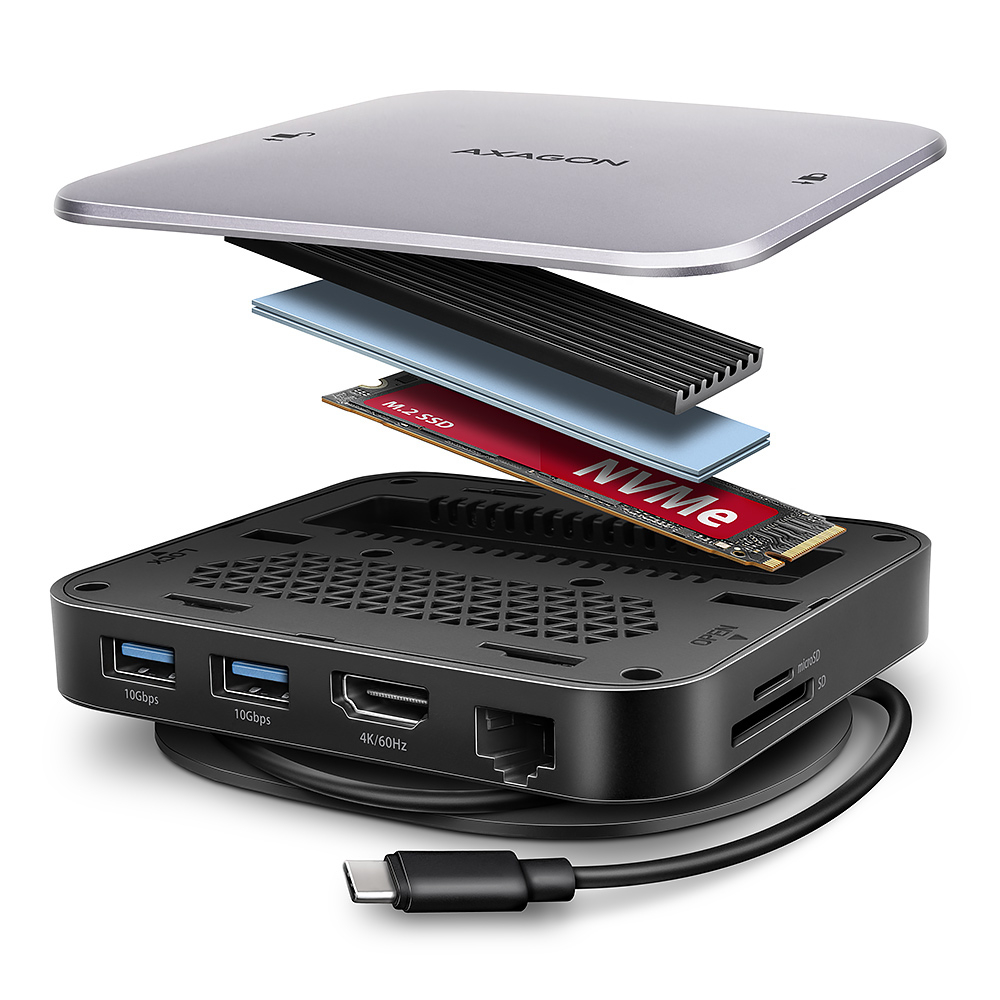
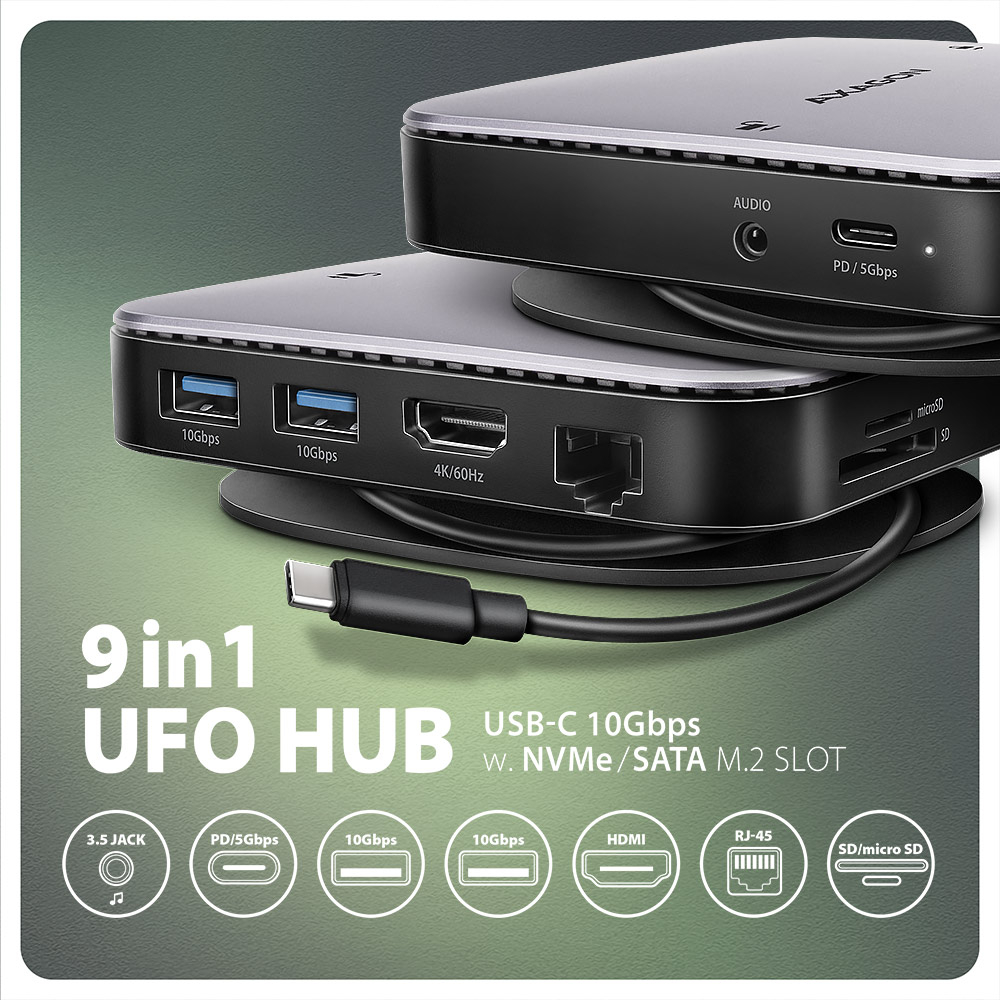
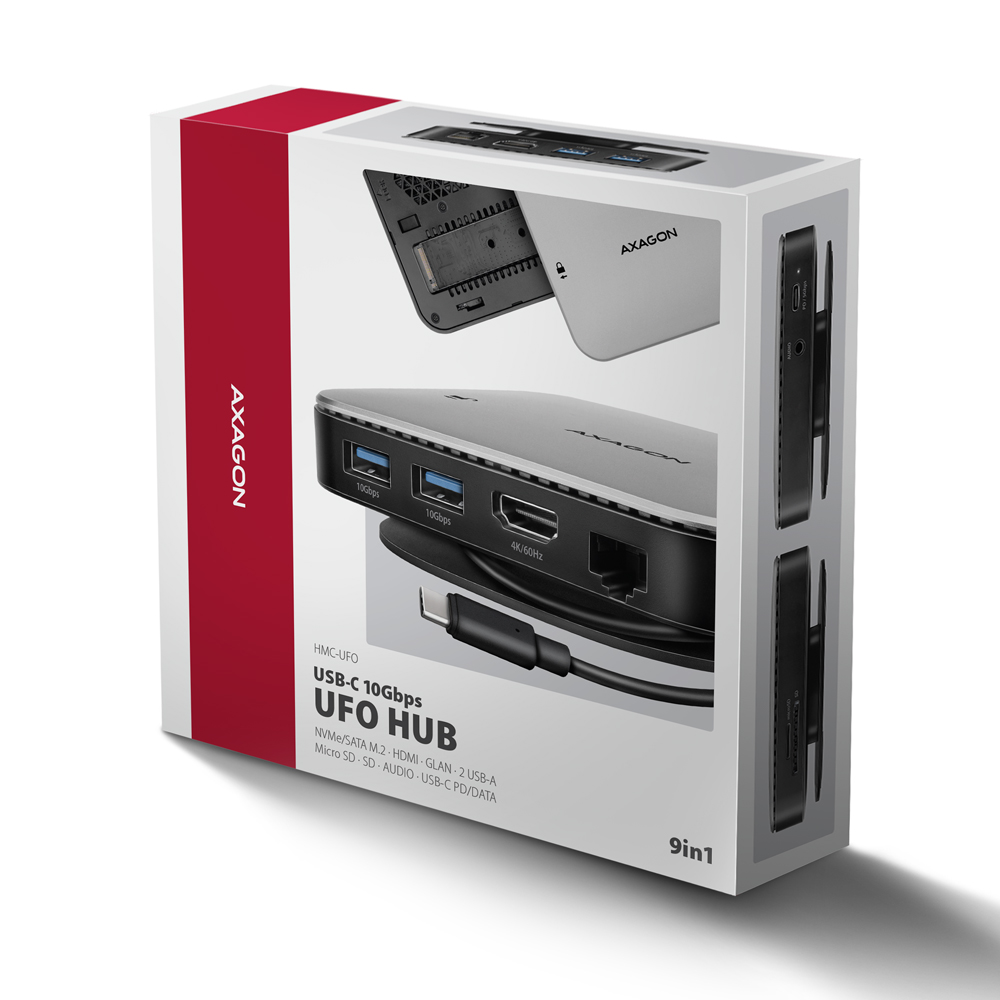
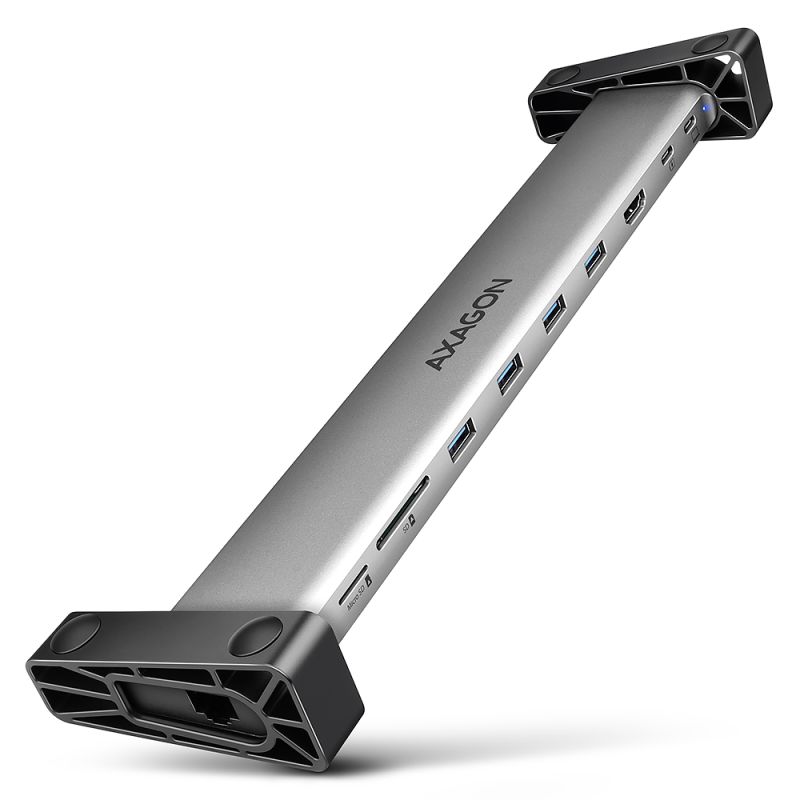
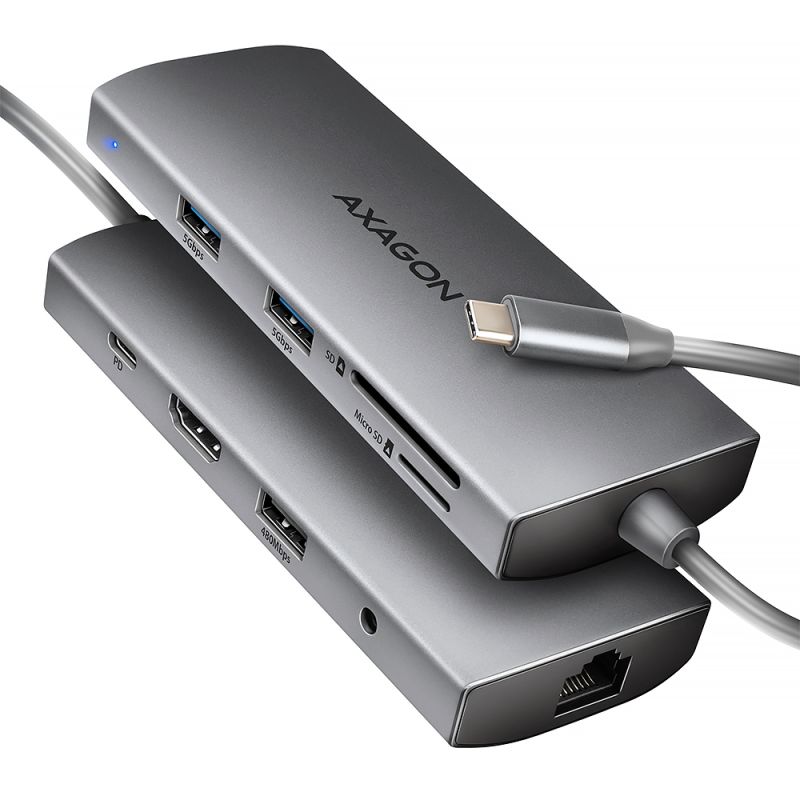
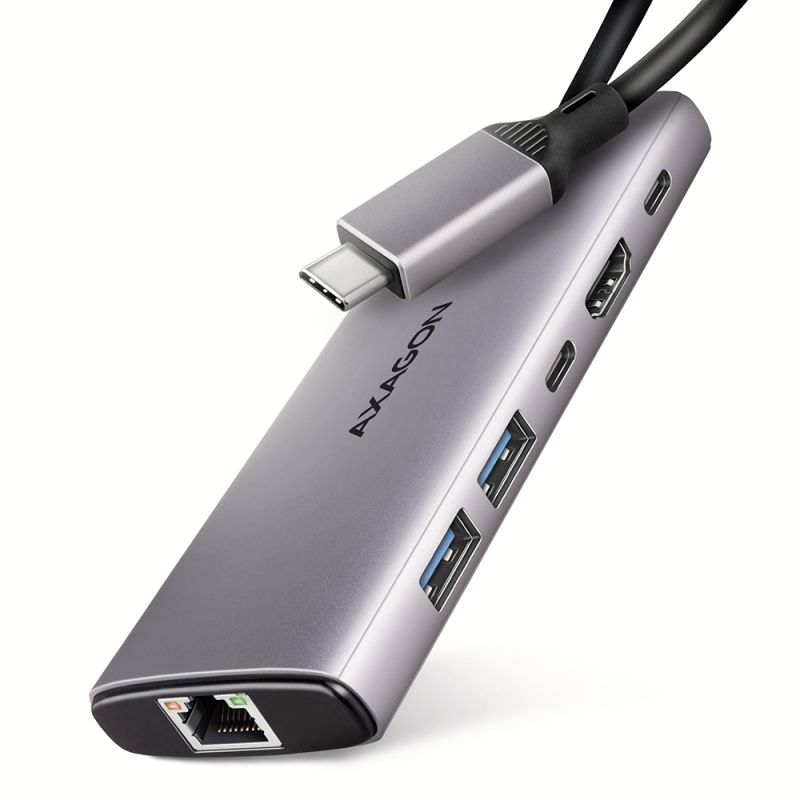
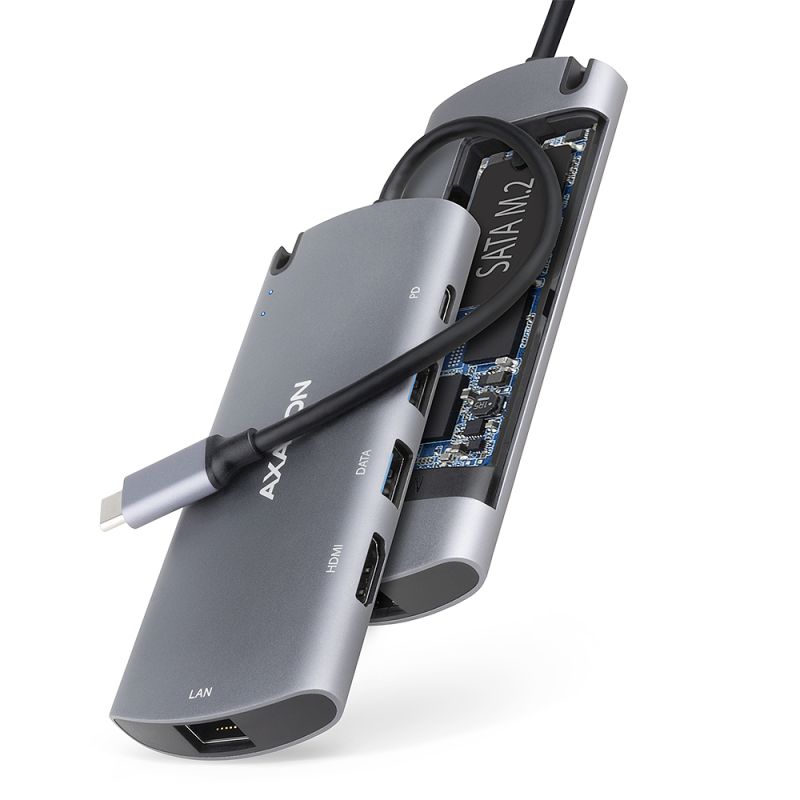
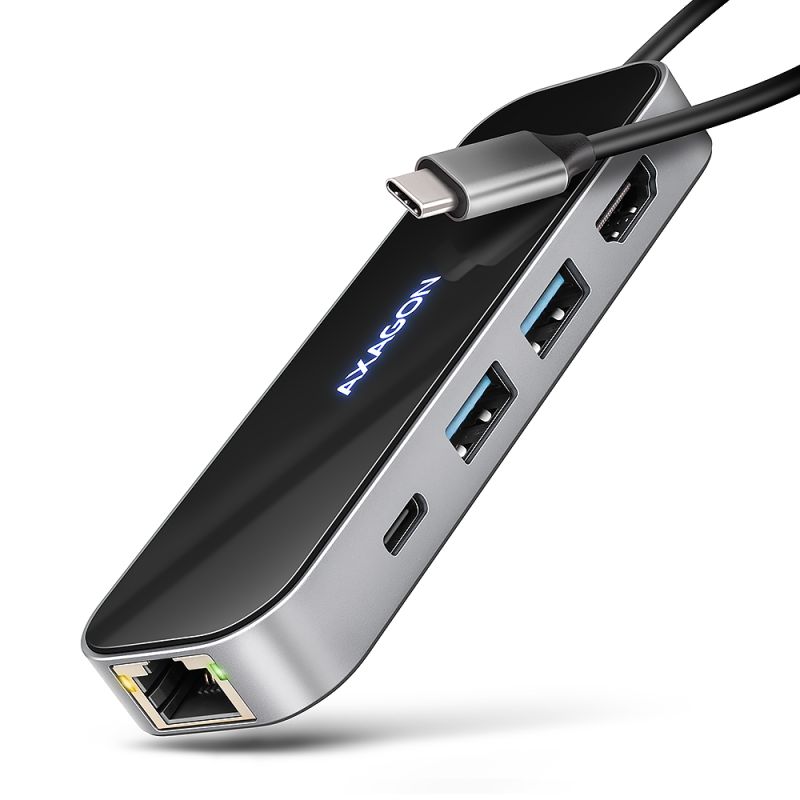
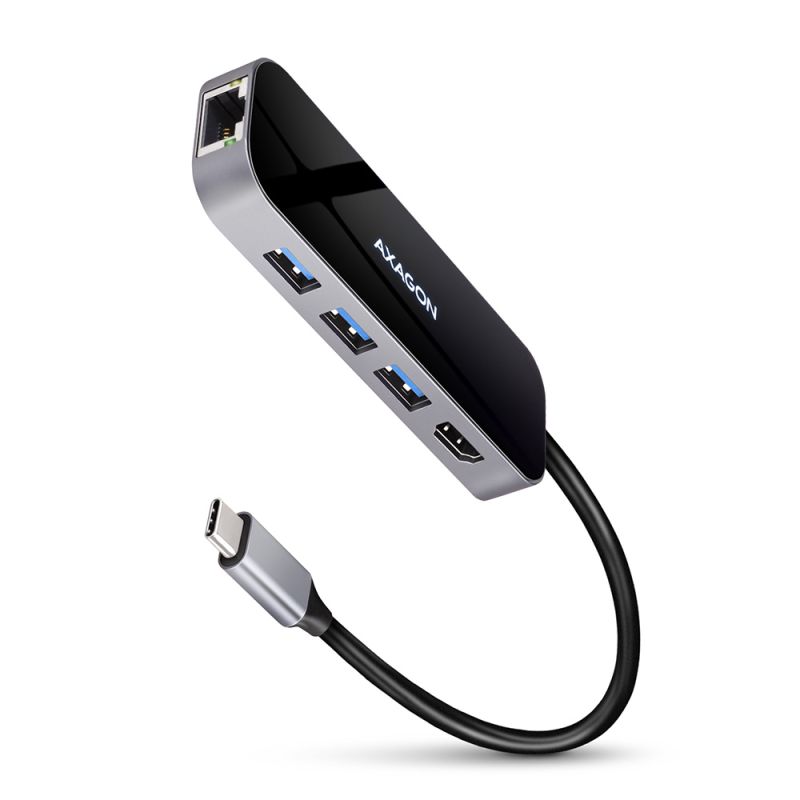
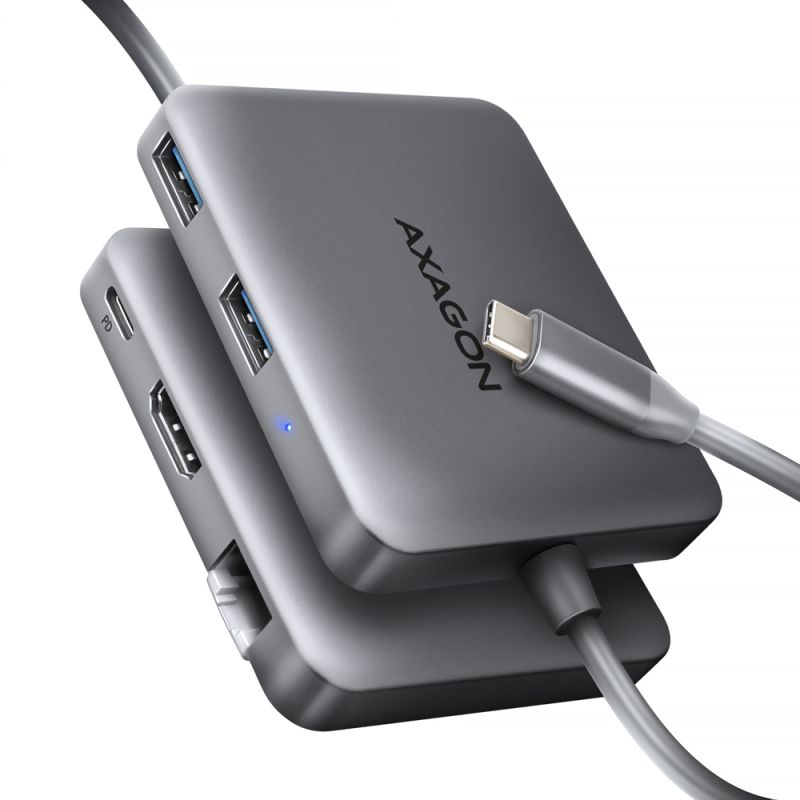
AXAGON HMC-UFO USB-C 10Gbps UFO hub rozšíří Váš notebook, počítač nebo tablet o osm portů a externí box pro M.2 disk. Váš notebook připojíte k dokovací stanici 9in1 přes USB-C 65 cm dlouhý kabel. V okamžiku tak máte k dispozici integrovaný slot pro NVMe nebo SATA M.2 disk, čtečku SD i microSD karet a konektory pro připojení monitoru, USB zařízení, sluchátek, síťového kabelu a Power Delivery napájení. Kompatibilita s Thunderbolt 3/4 vám také poskytne jednoduchou a skladnou dokovací stanici k notebooku jako je například Apple MacBook Air nebo Pro.
Pro správnou funkci hubu je nutné, aby USB-C port vašeho notebooku podporoval video výstup (DisplayPort Alternate Mode nebo Thunderbolt 3 a vyšší) a Power Delivery napájení.
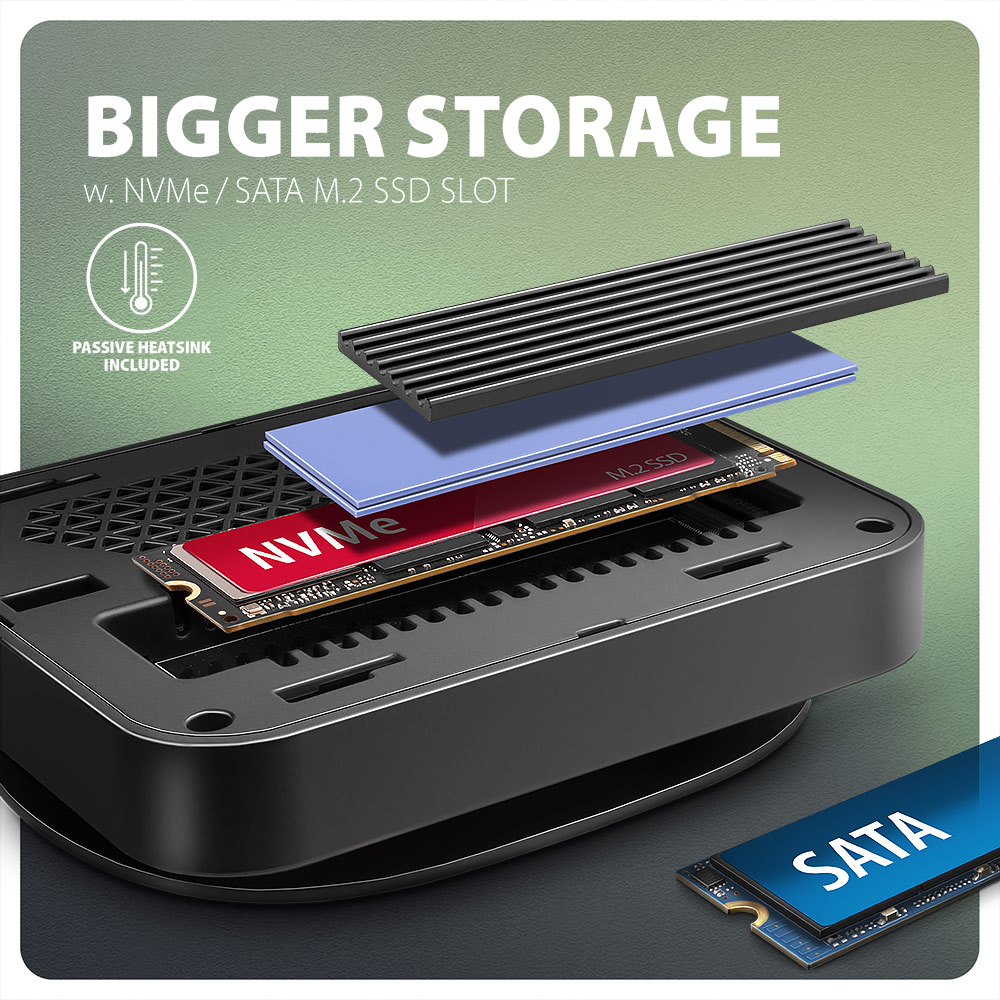
NVME nebo SATA M.2 SSD disk připojíte díky vestavěnému slotu na vrchní straně hubu. Multiport hub se tímto stává i externím diskem. Karty M.2 mohou být jednostranné nebo oboustranné o rozměrech 22x42, 22x60 a 22x80 mm. Externí M.2 úložiště nemá omezení kapacity SSD disků, podporuje funkce TRIM a UASP a umožňuje čtení S.M.A.R.T. informací monitorujících stav disku.
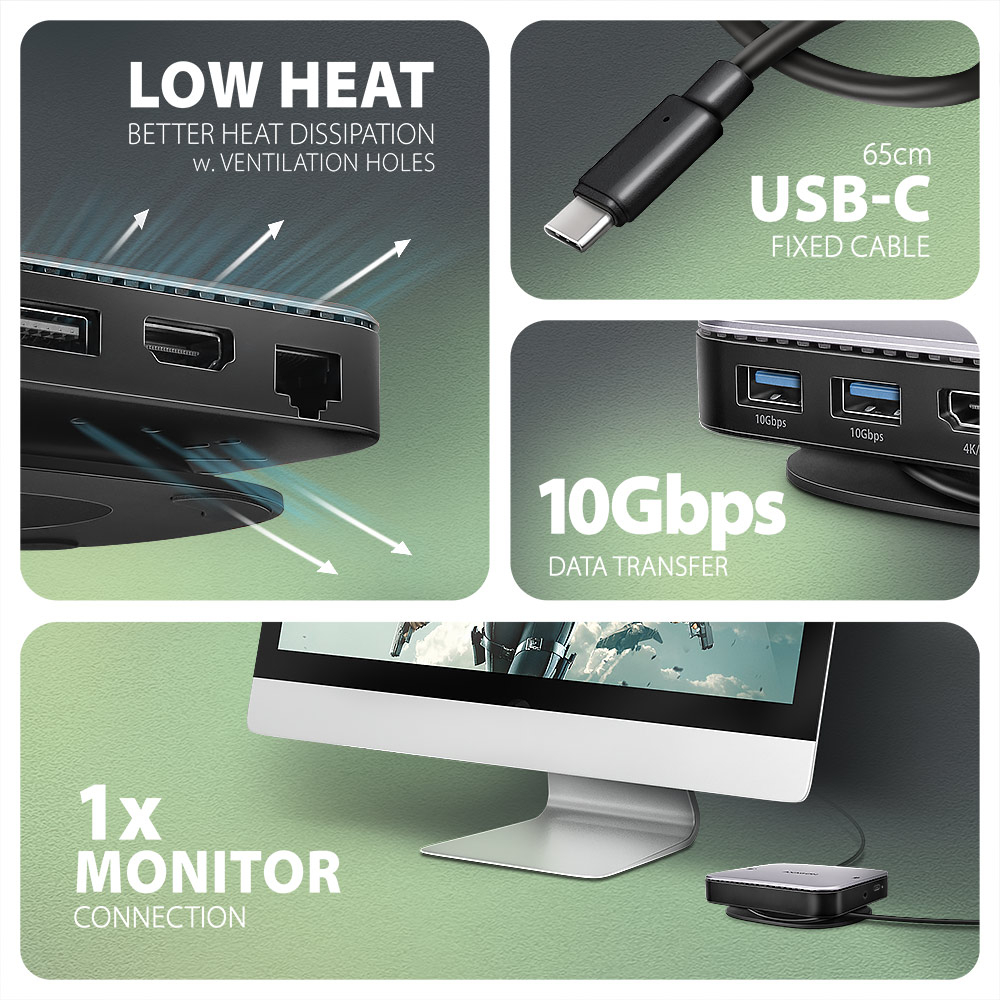
Horní kryt M.2 slotu je vyroben z hliníku, který zajišťuje optimální ochranu a odvod tepla. Díky bezšroubkové montáži je výměna disků snadná a rychlá. V balení naleznete pasivní chladič, jenž účinně napomáhá snížení teploty M.2 disků. Díky průduchům kolem krytu je zajištěna dostatečná cirkulace vzduchu, čímž se také podporuje efektivní odvod tepla.
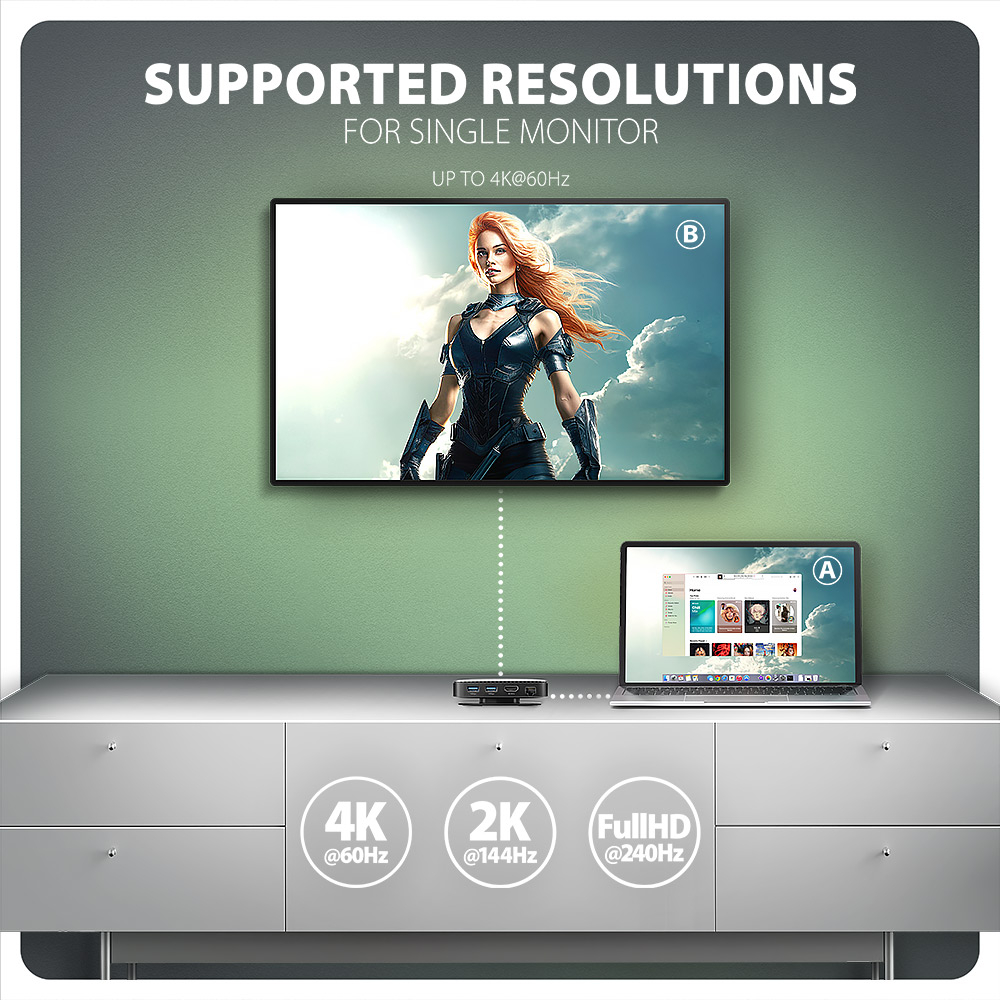
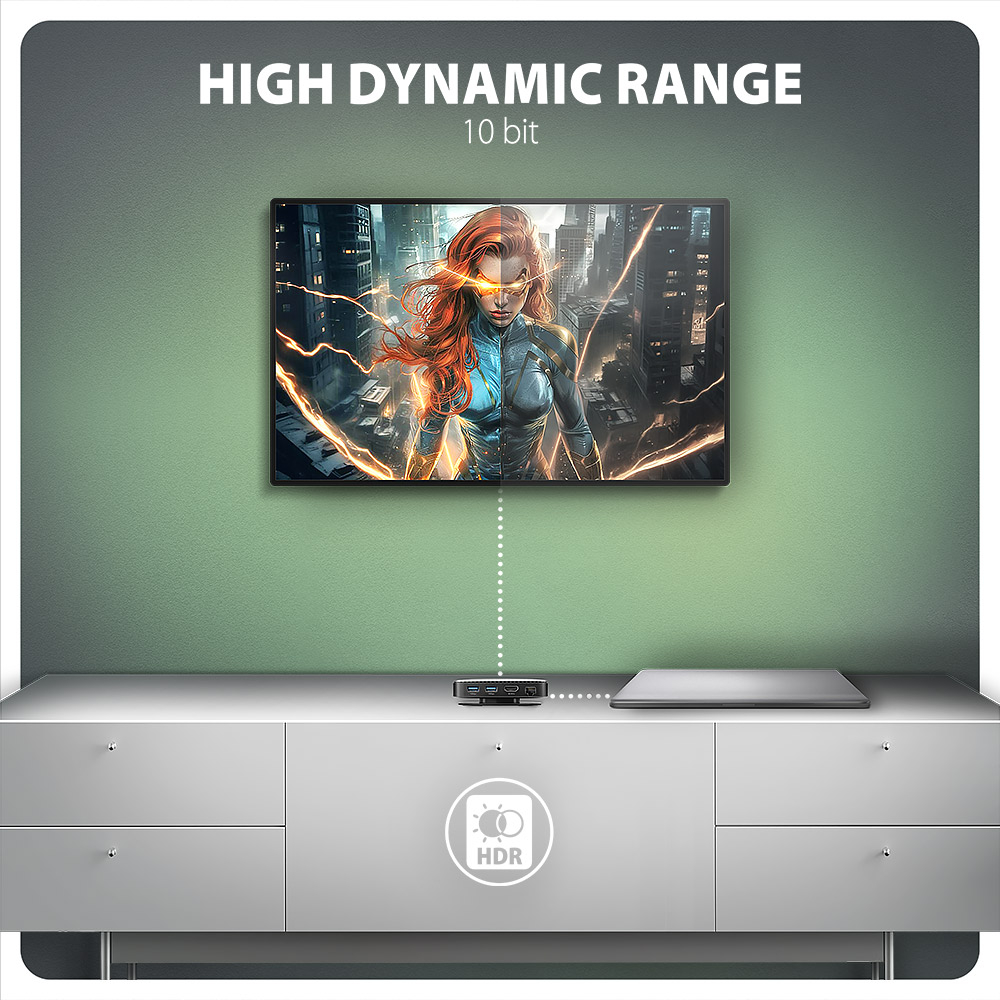
HDMI výstup umožňuje připojení externího monitoru, TV nebo projektoru s rozlišením až 4K/60Hz Ultra HD, 2K/144Hz Quad HD nebo 1080p/240Hz Full HD a přenos vícekanálového zvuku. Díky podpoře HDR si můžete vychutnat výrazně rozšířený rozsah barev a kontrastů.
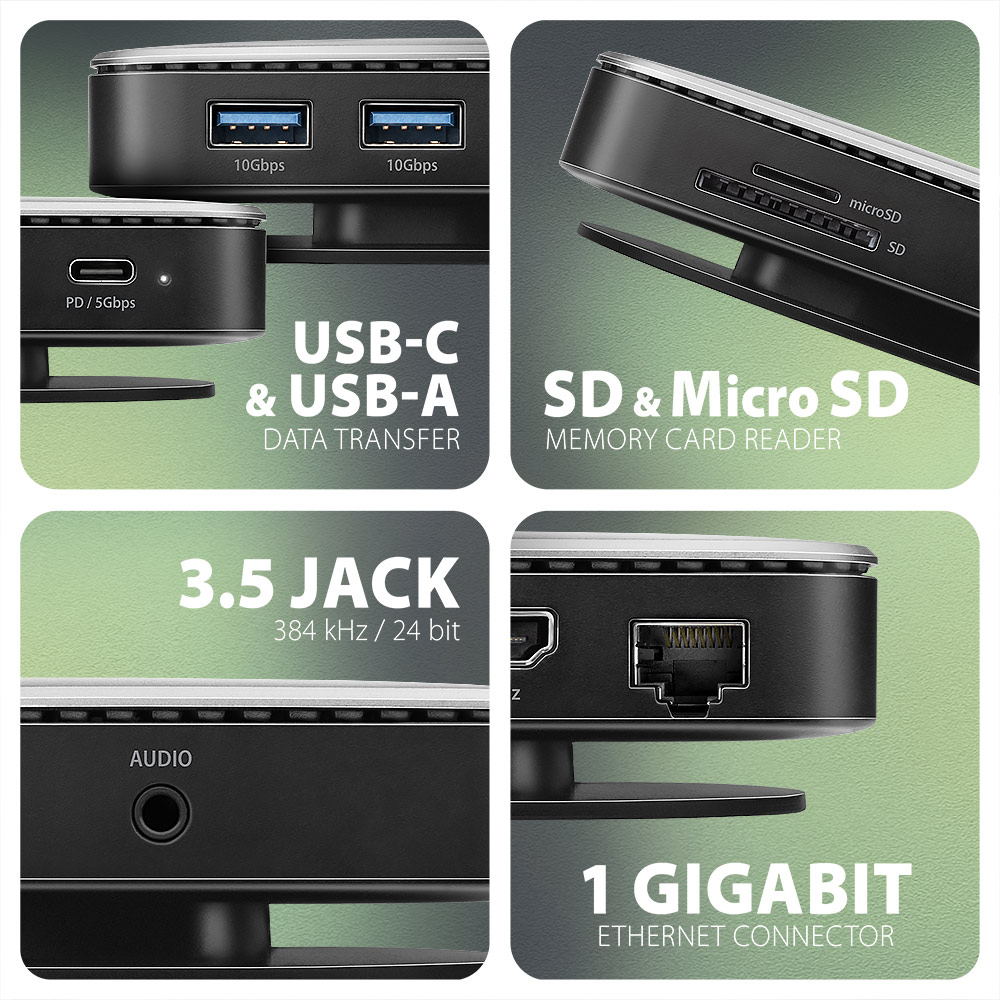
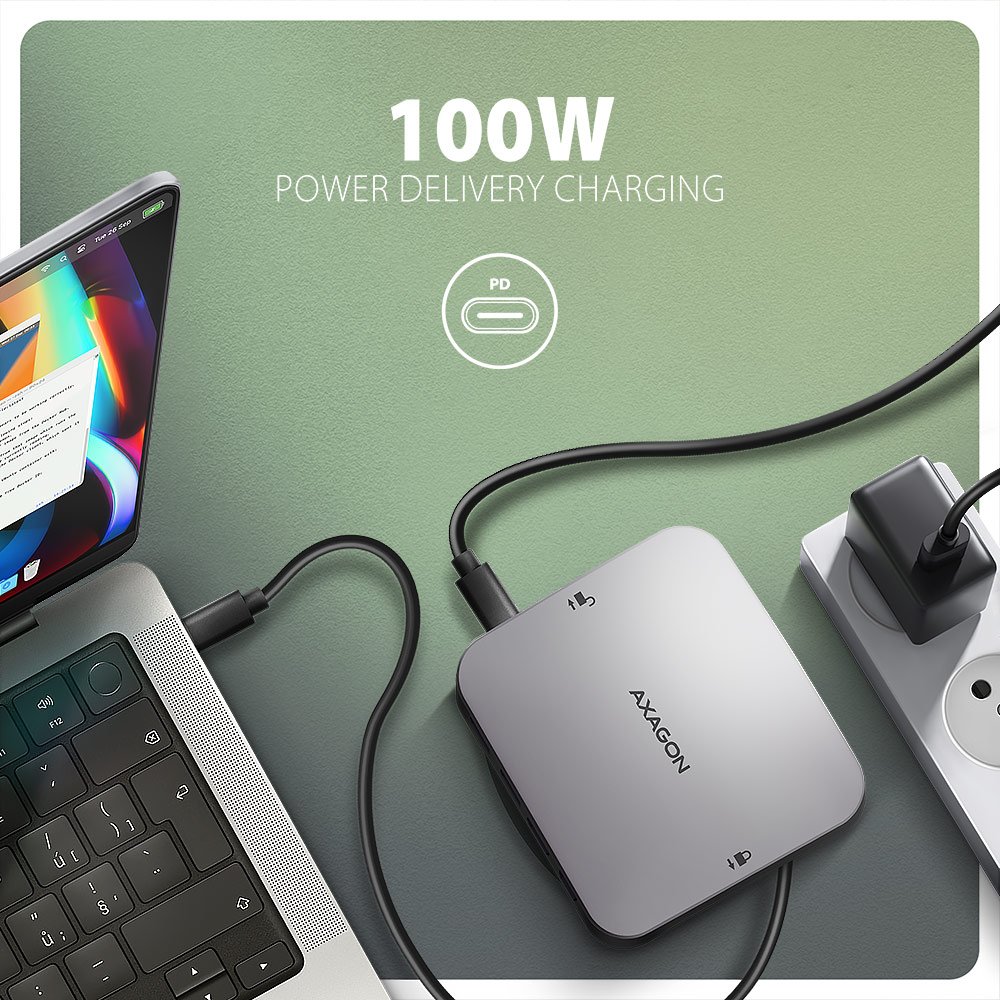
Dva USB-A 10Gbps výstupy umožňují připojení externích disků, flash disku, myši, tiskárny a dalšího USB příslušenství. USB porty také nabíjí mobilní telefony a tablety výkonem až 7.5W. Hub je také vybaven kombinovaným USB-C portem, který může být použit pro přenos dat (USB 5Gbps), nebo pro nabíjení notebooku pomocí Power Delivery nabíječky. S využitím vhodné PD nabíječky tak napájíte nejen notebook, ale i samotný hub, s výkonem až 100W díky technologii Power Delivery 3.0.
Čtečka paměťových karet podporuje čtení a zápis všech verzí SD a microSD karet s kapacitou až 2TB. Card reader umožňuje současnou práci s kartami v obou slotech a přímé kopírování mezi nimi.
K připojení stereo sluchátek, headsetu nebo aktivních reproduktorů můžete použít zvukový výstup 3.5 mm. Ten je vybaven vysoce kvalitním DAC převodníkem, který podporuje vzorkování až 384 kHz při 24 bitech. Užijete si tak špičkovou kvalitu zvuku, která je ideální pro bezztrátové formáty jako FLAC, WMA, WAV, APE, AAC či ALAC.
Gigabitová síťová karta rozšíří počítač o rychlé a stabilní síťové připojení, doplní chybějící síťový RJ-45 Ethernet konektor, nebo přidá další síťovou kartu.
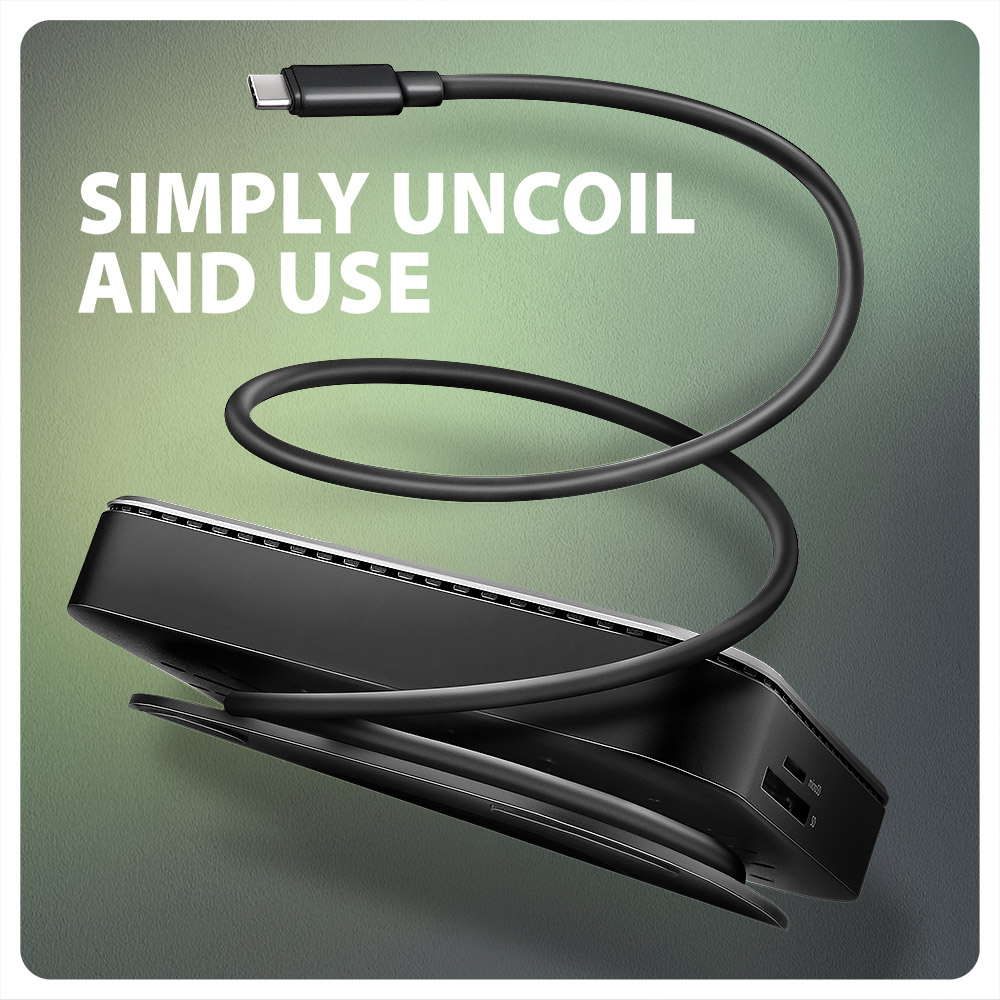
Díky promyšlenému designu se čtyřmi gumovými podložkami na podstavci zůstane stanice pevně na svém místě. Jednou z nejpraktičtějších funkcí je uchycení USB-C kabelu, který je elegantně omotaný kolem podstavce. Díky tomuto řešení si můžete snadno odvinout přesně takovou délku kabelu, jakou aktuálně potřebujete, což zamezuje tomu, aby vám přebytečný kabel zbytečně zabíral místo na stole.
Díky funkcím Plug and Play a Hot Plug je samotné zapojení hubu velmi jednoduché bez složité instalace, a také lze jednoduše připojovat a odpojovat periferie za běhu počítače. Rozbočovač se nezalekne ani připojení k telefonům s USB-C konektorem. K telefonu tak připojíte například flash disk, klávesnici, myš, monitor, TV nebo projektor.
Vstup (připojení k počítači nebo mobilnímu zařízení):
• USB 10Gbps (USB 3.2 Gen 2), konektor USB-C male.
• Kompatibilní s USB 5Gbps, USB4, Thunderbolt 3/4.
Vstup (napájení):
• USB Power Delivery 3.0 - 100W port, konektor USB-C female.
• Napájení mobilního zařízení ze síťového adaptéru přes USB-C hub.
• Napájení PD musí podporovat jak mobilní zařízení, tak síťová nabíječka.
Výstupy USB:
• 2x USB 10Gbps port, konektor USB-A female.
• 1x USB 5Gbps port pro přenos dat nebo Power Delivery nabíjení, konektor USB-C female.
• Nabíjení mobilních zařízení (včetně iPad) proudem až 1.5A/5V z USB-A a USB-C portů hubu.
Výstupy video:
• 1x HDMI port, konektor HDMI A female.
Maximální podporované rozlišení:
• 1 monitor - až 4K/60Hz Ultra HD, 2K/144Hz Quad HD, 1080p/240Hz Full HD
Vlastnosti videa:
• U zařízení Apple s macOS je maximální obnovovací frekvence většinou omezena na 60Hz.
• Pro dosažení maximálních hodnot rozlišení a frekvencí na video výstupech je nutné dock zapojit do USB-C portu s podporou DisplayPort Alternate Mode (DP Alt Mode) verze min. 1.4 nebo do USB-C portu s podporou min. Thunderbolt 4. Dále je nutný vhodný aktualizovaný OS a aktuální grafické ovladače.
• Podpora HDR (High dynamic range, 10 bit support) - realistická reprodukce světlých a tmavých detailů.
• Podpora HPD (Hot-Plug-Detect).
• Podpora TMDS (Transition Minimized Differential Signaling).
• Plná podpora HDCP 1.4 a 2.2 (High-bandwidth Digital Content Protection).
• Podpora až 8kanálového LPCM zvuku, komprimovaného audia (AC-3, DTS) a HBR audio formátů.
• Podpora vzorkovací frekvence až 192 kHz a až 24bitového zvuku – závisí na zdrojovém a koncovém zařízení, tj. notebooku/telefonu a TV/monitoru/AV receiveru.
Čtečka karet - dva sloty:
• Slot Micro SD: microSD / microSDHC / microSDXC / TransFlash.
• Slot SD: SecureDigital / SDHC / SDXC, MultiMedia Card, MMC 4.0, MMC Dual Voltage, MMC mobile, RS-MMC, s adaptérem - miniSD, microSD / microSDHC / microSDXC, MMC Micro.
• 2 LUN - čtečka se indikuje jako dvě diskové jednotky. Možnost kopírování z karty na kartu.
Výstup RJ-45:
• Rozhraní Gigabit Ethernet s RJ-45 konektorem pro připojení UTP nebo STP kabelem.
• Podporované přenosové rychlosti Ethernet rozhraní 10/100/1000 Mb/s.
• Podporované specifikace IEEE 802.3i 10Base-T, IEEE 802.3u 100Base-TX, IEEE 802.3ab 1000Base-T.
• 10/100/1000 Mb/s autodetekce.
Audio výstup / vstup:
• 1x 3.5 mm 4pin jack pro headset, sluchátka nebo aktivní reproduktory,
• 2kanálový analogový stereo výstup 384 kHz @ 24 bit pro přehrávání,
• analogový mikrofonní vstup 192 kHz @ 24 bit pro nahrávání.
M.2 SSD slot:
• NVMe & SATA M.2 SSD disky.
• Určeno pro karty formátu M key nebo B+M key.
• NGFF 75-pinový M key slot pro M.2 disky.
• Podpora M.2 disků rozměrů - 2242, 2260, 2280 mm.
• Podpora jednostranných i oboustranných M.2 SSD disků.
• Vyhovuje PCI Express Base Specification Revision 3.1a specifikaci.
• Vyhovuje NVM Express 1.3 specifikaci.
• Vyhovuje Serial ATA 3.2 specifikaci (SATA/600), přenosové rychlosti až 6 Gb/s (600 MB/s).
• Vyhovuje USB Mass Storage Class specifikaci.
• Podpora UASP (USB Attached SCSI) pro rychlejší přenos dat ve Windows 8 a novějších.
• Podpora funkce TRIM pro omezení pozvolné degradace výkonu SSD v čase.
• Podpora bootování z SSD v M.2 slotu hubu.
Další vlastnosti:
• Možnost připojení zařízení za chodu díky podpoře Hot Plug.
• Plná podpora Plug and Play.
• Podpora úsporného režimu.
• Napájení prostřednictvím USB sběrnice - USB bus power.
• Napájení přes PD nabíječku (není součástí balení).
• Hliníkový kryt M.2 slotu napomáhá k lepšímu odvodu tepla. Vyšší povrchová teplota hubu není závadou - teplo generované provozem hubu a M.2 disku je lépe odváděno a předáváno do okolí.
• LED indikuje trvalým svitem připojení hubu k počítači.
• Kvalitní stíněný kabel zaručuje vysokou rychlost komunikace a minimální nežádoucí interference.
• Rozměry 32 x 110 x 100 mm (V x Š x H).
• Hmotnost 213 g (vč. kabelu).
• USB-C kabel délky 65 cm pro připojení hubu k notebooku.
Podporované operační systémy:
• Microsoft Windows 10 / 11, macOS, iPadOS, iOS, Linux, Chrome OS a Android.
• Kompatibilita je závislá na používaném operačním systému a podpoře od výrobce zařízení.
• DisplayPort Alternate Mode (DP Alt Mode) je podporovaný pouze v aktualizovaných operačních systémech a dále závisí na podpoře ze strany zařízení (notebooku, tabletu, telefonu).
• Na správnou funkci produktu mohou mít také vliv ovladače grafické karty. Doporučujeme stáhnout nejnovější verzi ovladačů.
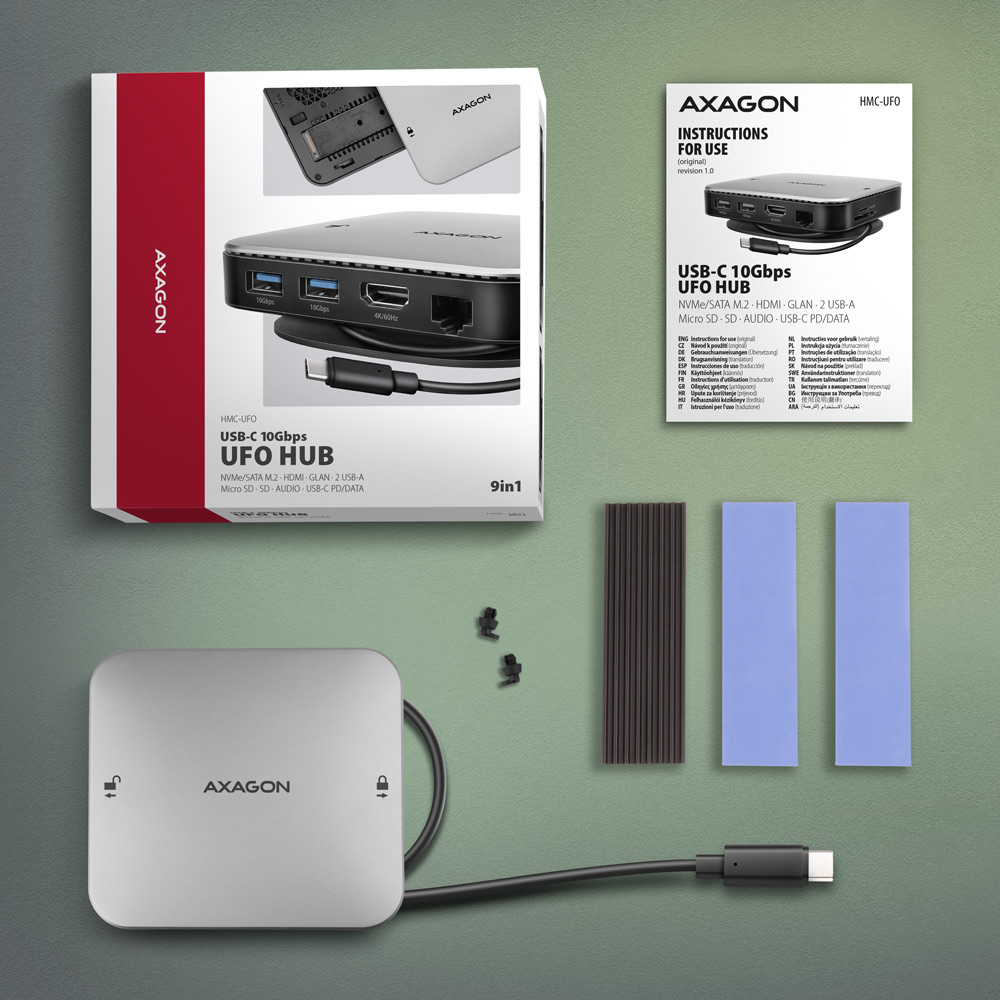
Balení obsahuje:
• USB-C hub s kabelem napevno délky 65 cm,
• pasivní chladič,
• 2 ks teplovodivých podložek,
• vícejazyčný návod CZ / DE / DK / ENG / ESP / FIN / FR / GR / HR / HU / IT / NL / PL / PT / RO / SK / SWE / UA / BG / CN / TR / ARA,
• baleno v kartonové krabičce.

- USB-C hub s kabelem napevno délky 65 cm
- pasivní chladič
- 2 ks teplovodivých podložek
- vícejazyčný návod
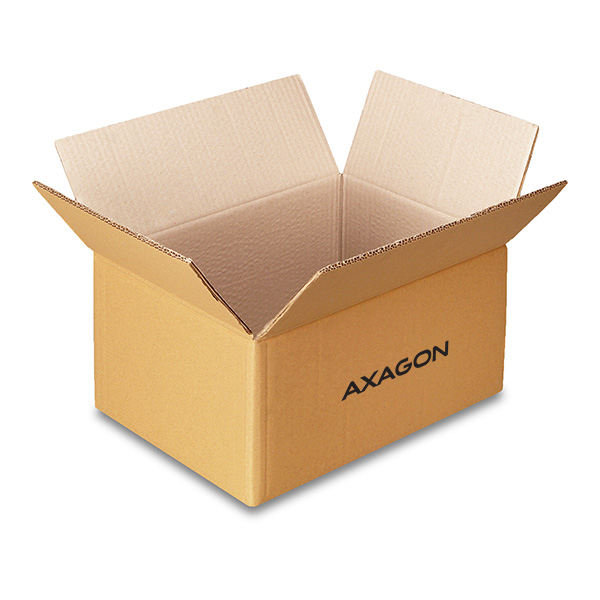
- baleno v kartonové krabičce
- vícejazyčný návod CZ / DE / DK / ENG / ESP / FIN / FR / GR / HR / HU / IT / NL / PL / PT / RO / SK / SWE / UA / BG / CN / TR / ARA
- kartonová krabička
- rozměry balení 160 x 160 x 40 cm
- hmotnost 1 ks balení 400 g
- EAN 8595247908438
- počet kusů v krabici: 20
- celková hmotnost krabice: 9 kg G.W.
- rozměry krabice: 20 x 35 x 45 cm
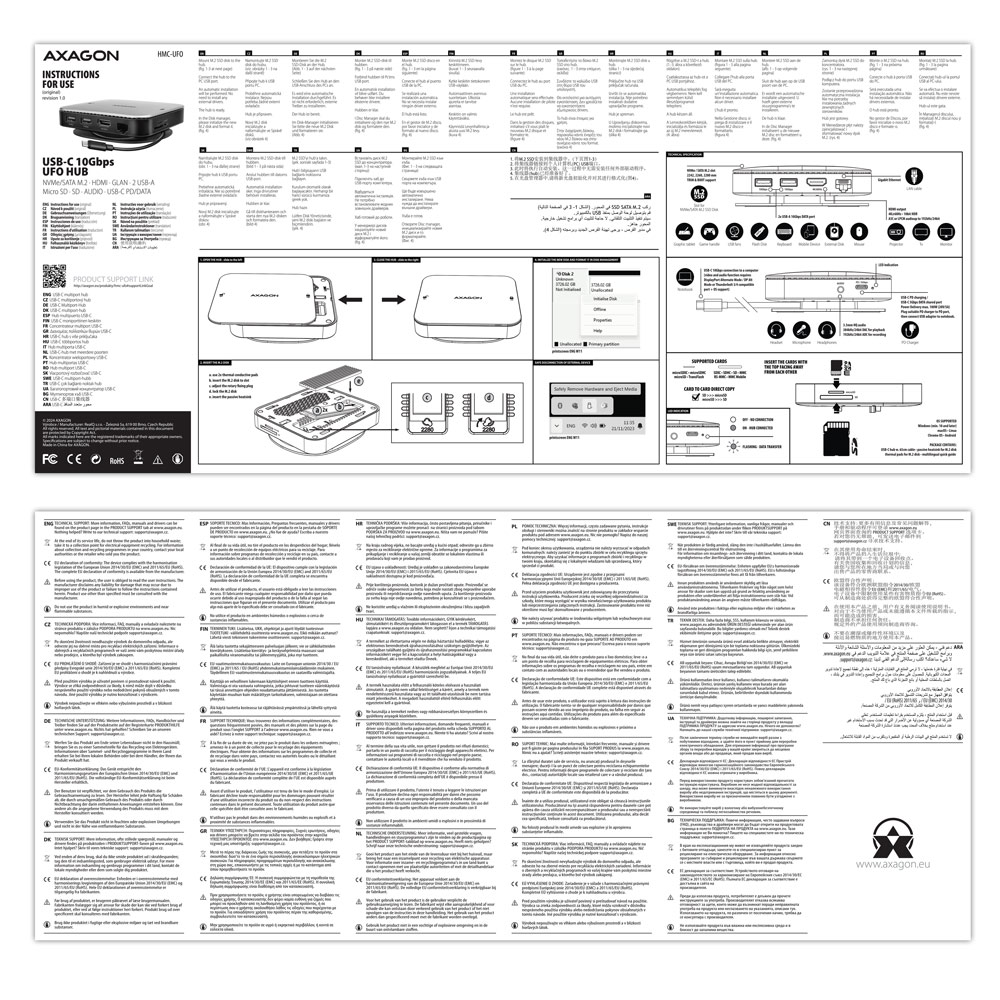
HMC-UFO - vícejazyčný návod CZ / DE / DK / ENG / ESP / FIN / FR / GR / HR / HU / IT / NL / PL / PT / RO / SK / SWE / UA / BG / CN / TR / ARA
A): Pokud síťová karta není zobrazena ve "Správci zařízení", je možné, že došlo k poruše USB portu (v případě interní síťové karty k poruše na PCIe slotu).
B): Zkuste zapojit síťovou kartu do jiného USB portu (v případě interní síťové karty, do jiného PCIe slotu na základní desce v PC, případně ještě dočasně odpojit všechny ostatní PCIe karty). Mělo by dojít k detekci síťové karty a k výzvě k instalaci ovladačů. Pokud bude problém přetrvávat, zapojte síťovou kartu do USB portu (PCIe slotu) jiného počítače pro ověření její funkčnosti.
A): Inicializací disku nastavíte, v jakém režimu bude pevný disk pracovat.
B): Můžete použít oddíl s hlavním spouštěcím záznamem (MBR) nebo s tabulkou oddílu GUID (GPT). V případě disku do 2TB použijte volbu MBR, na disk větší než 2TB doporučujeme zvolit GPT. Následně je třeba inicializovaný disk naformátovat.
A): Dojde-li k této situaci, znamená to, že operační systém Windows nepřiřadil novému paměťovému zařízení písmeno jednotky.
B): Pokud není písmeno jednotky přiřazeno, otevřete si „Správu disků“, klikněte pravým tlačítkem na požadovaný disk a přiřaďte ručně písmeno jednotky. Jestliže písmeno jednotky nelze disku přiřadit, je možné, že disk je naformátován jako „dynamický“. Pokud chcete zachovat data disku, připojte jej k původnímu zařízení a udělejte zálohu disku. Poté jej převeďte na běžný disk, inicializujte jej na MBR (nebo GPT, viz. další body) a následně proveďte Low Level Format (např. pomocí programu Low Level Format Tool).
A): Nově zakoupený disk je nutno před prvním použitím inicializovat.
B): Pokud není nový disk inicializován automaticky, otevřete si „Správu disků“, klikněte pravým tlačítkem na požadovaný disk a inicializujte jej.
A): Potřebné ovladače jsou již součástí všech operačních systémů, nainstalují se zcela automaticky a žádné další ovladače nejsou potřeba.
B): Zapojte USB hub do jiného USB portu (na zadní stranu počítače, kde jsou USB porty integrovány přímo do základní desky). Mělo by dojít k nové detekci USB hubu a znovu zavedení ovladačů. Případně zkuste vyměnit USB kabel. Příčinou problémů by mohl být i zastaralý ovladač USB řadiče. Výrobci chipsetů pro USB 3.0 vydávají často nové verze ovladačů pro zlepšení kompatibility s různými zařízeními. Pokud problém s USB hubem přetrvává, zapojte jej do USB portu jiného počítače pro ověření jeho funkčnosti.
A): Ovladače jsou již součástí operačního systému, nainstalují se zcela automaticky. Čtečka karet je detekována jako Standardní paměťové zařízení, jako například USB flash disk, žádné další ovladače nejsou potřeba.
B): Jiné ovladače není potřeba instalovat a nejsou proto ani k dispozici. Pokud i nadále máte s vaší čtečkou problémy, projděte další rady, které mohou pomoci problémy odstranit.
A): Pokud čtečka karet není zobrazena ve "Správci zařízení", je možné, že došlo k poruše USB portu. (v případě interní čtečky je to 20pin konektor USB3.0 na základní desce v PC)
B): Zkuste zapojit čtečku do jiného USB portu (v případě interní čtečky, do jiného 20pin konektoru USB3.0 na základní desce v PC, pokud je k dispozici). Mělo by dojít k detekci čtečky a automatickému zavedení ovladačů. Jestliže to problém nevyřeší, zkuste zkontrolovat stav USB řadiče ve správci zařízení v sekci "Řadiče USB". Pokud bude problém přetrvávat, zapojte čtečku do USB portu jiného počítače pro ověření její funkčnosti.
A): Dojde-li k této situaci, znamená to, že operačnímu systému se nepodařilo získat potřebné informace pro instalaci ovladačů.
B): Příčinou může být vadný USB kabel nebo poškozené zařízení. Další možností je odstranění záznamu o připojeném USB zařízení, pomocí nástroje „USBDeview“. Po následném připojení čtečky by mělo dojít k opětovnému načtení ovladačů. Pokud je problém způsoben chybou ovladače, tak by mělo dojít k odstranění problému. Jestliže bude problém přetrvávat, zapojte čtečku do USB portu jiného počítače pro ověření její funkčnosti.
A): Dojde-li k této situaci, znamená to, že operačnímu systému se nepodařilo získat potřebné informace pro instalaci ovladačů.
B): Příčinou může být vadný prodlužovací USB kabel nebo poškozené zařízení. Pokud bude problém přetrvávat, zapojte síťovou kartu do PCIe slotu jiného počítače pro ověření její funkčnosti.
A): Dojde-li k této situaci, znamená to, že operačnímu systému se nepodařilo získat potřebné informace pro instalaci ovladačů.
B): Příčinou může být vadný prodlužovací USB kabel nebo poškozené zařízení. Pokud bude problém přetrvávat, zapojte síťovou kartu do USB portu jiného počítače pro ověření její funkčnosti.
A): Dojde-li k této situaci, znamená to, že operační systém Windows nepřiřadil novému paměťovému zařízení písmeno jednotky.
B): Pokud není písmeno jednotky přiřazeno, otevřete si „Správu disků“, klikněte pravým tlačítkem na požadovaný disk a přiřaďte ručně písmeno jednotky. Další možností je, že není provedeno korektní naformátování paměťové karty. Naformátujte kartu ve „Správě disků“, případně v zařízení, ve kterém kartu používáte (např. fotoaparát).
A): Ve velké většině případů zvládne USB hub připojení jednoho 2.5“ externího boxu. V případě připojení více externích boxů je potřeba vyšší proud, který běžné USB není schopno dodat.
B): V takovém případě je nutné použít přídavné napájení. Použijte USB hub s přídavným napájením.
A): Před připojením USB síťové karty k zařízení (tabletu) s Androidem je nutné nejprve ověřit u výrobce zařízení, zda dané zařízení podporuje funkci Ethernet síťového připojení a také zda ovladače USB síťové karty jsou zahrnuty v konkrétní instalaci ANDROID ROM.
B): Pro připojení USB síťové karty k tabletu použijte USB konektor s podporou OTG. Pokud je zařízení (tablet) vybaveno konektorem Mini USB nebo Micro USB, použijte k připojení redukci nebo kabel OTG. Více informací k samotnému nastavení naleznete na adrese http://www.axagon.eu/novinky/novinky/jak-pripojit-android-tablet-k-ethernetu
A): Inicializací disku nastavíte, v jakém režimu bude pevný disk pracovat.
B): Můžete použít oddíl s hlavním spouštěcím záznamem (MBR) nebo s tabulkou oddílu GUID (GPT). V případě disku do 2TB použijte volbu MBR, na disk větší, než 2TB doporučujeme zvolit GPT. Následně je třeba inicializovaný disk naformátovat.
A): Pro připojení USB hubu k počítači lze použít pasivní USB kabel. U delších kabelů je ale možné, že USB hub nebude pracovat spolehlivě.
B): V takovém případě doporučujeme použít aktivní prodlužovací USB repeater kabel, například AXAGON ADR-205, ADR-210.
A): Rušení zvuku pravděpodobně způsobuje vysílač bezdrátové myši.
B): Doporučujeme umístit vysílač myši co nejdále od zvukové karty (nejlépe na opačnou stranu počítače - vysílač do USB na předním panelu PC a zvukovou kartu do USB na zadní straně PC - v případě potřeby použít kabel USB prodloužení). Jedná-li se o notebook, pak na každou stranu jedno zařízení.
A): Problém by mohl způsobovat nedostatek prostředků, zkontrolujte (při projevujícím se problému) vytížení procesoru a zaplnění operační paměti ve „Správci úloh“.
B): Pokud bude využití procesoru na 100% nebo bude zaplněná paměť, musíte najít důvod, co tento stav způsobuje. Další možností je připojení zvukové karty k jinému počítači, a tím ověřit, zda není zvuková karta poškozena.
A): Pravděpodobně máte ve vlastnostech mikrofonu povolen poslech mikrofonu.
B): Tuto funkci deaktivujete následujícím postupem: Start -> Ovládací panely -> Hardware a zvuk -> Zvuk -> Záznam -> Mikrofon (USB Sound Device) -> Vlastnosti -> Poslouchat -> Poslouchat toto zařízení – u této položky zrušte zatržítko a změnu potvrďte volbou „Použít“.
A): Ano, lze nastavit přehrávání dvou různých skladeb současně v jednom počítači.
B): Jedná se především o softwarovou záležitost, vyžadující přehrávač, který podporuje přesměrování zvuku na jiný výstup zvukové karty, než je nastaven jako "výchozí" v OS. Takovou funkci podporuje např. přehrávač VLC media player.
Nastavte v AKTIVNÍM profilu dobu usínání pevného disku pro baterii a napájení ze sítě na 0 minut / Nikdy.
A) Cesta Windows 10: Nastavení > Systém > Napájení a režim spánku > Další nastavení napájení > u AKTIVNÍHO profilu Změnit nastavení schématu > Změnit pokročilé nastavení napájení > Pevný disk > Vypnout pevný disk po
B) Cesta Windows 11: Do vyhledávání napsat Ovládací panely > Hardware a zvuk > Možnosti napájení > u AKTIVNÍHO profilu Změnit nastavení schématu > Změnit pokročilé nastavení napájení > Pevný disk > Vypnout pevný disk po
Je zapotřebí nastavit funkci tlačítek sluchátek na funkci přeskakování skladeb/ovládání přehrávání.
A) Příklad nastavení u telefonů Xiaomi (nadstavba HyperOS):
1. možnost:
V oznamovací liště se při připojených sluchátkách objeví Přehrávání zvuku pomocí USB > rozkliknout > Tlačítka na sluchátkách změnit na Ovládání přehrávání
2. možnost:
Nastavení > Zvuky a vibrace > Zvukové efekty > Tlačítka na sluchátkách změnit na Ovládání přehrávání
B) Příklad nastavení u telefonů Xiaomi (nadstavba MIUI): Nastavení > Zvuky a vibrace > Sluchátka > Tlačítka na sluchátkách změnit na Přehrávání – zpět/další
Klávesnice je nastavena na Apple režim. Přepněte jej pomocí Fn+S (režim pro Windows a Android).
Klávesnice je nastavena na Windows režim. Přepněte jej pomocí Fn+A (režim pro Apple).
A): Zkontrolujte, zda USB-C v zařízení podporuje obrazový výstup.
B): Ponechejte HUB připojený v zařízení a proveďte vypnutí HUBu skrze tlačítko ON/OFF. Vyčkejte 5 vteřin a poté jej tlačítkem ON/OFF znovu zapněte.
A): Zkontrolujte, zda Vaše nabíječka i zařízení podporují protokol Power Delivery a zda má nabíječka dostatečný výkon.
B): Ponechejte HUB připojený v zařízení a proveďte vypnutí HUBu skrze tlačítko ON/OFF. Vyčkejte 5 vteřin a poté jej tlačítkem ON/OFF znovu zapněte.