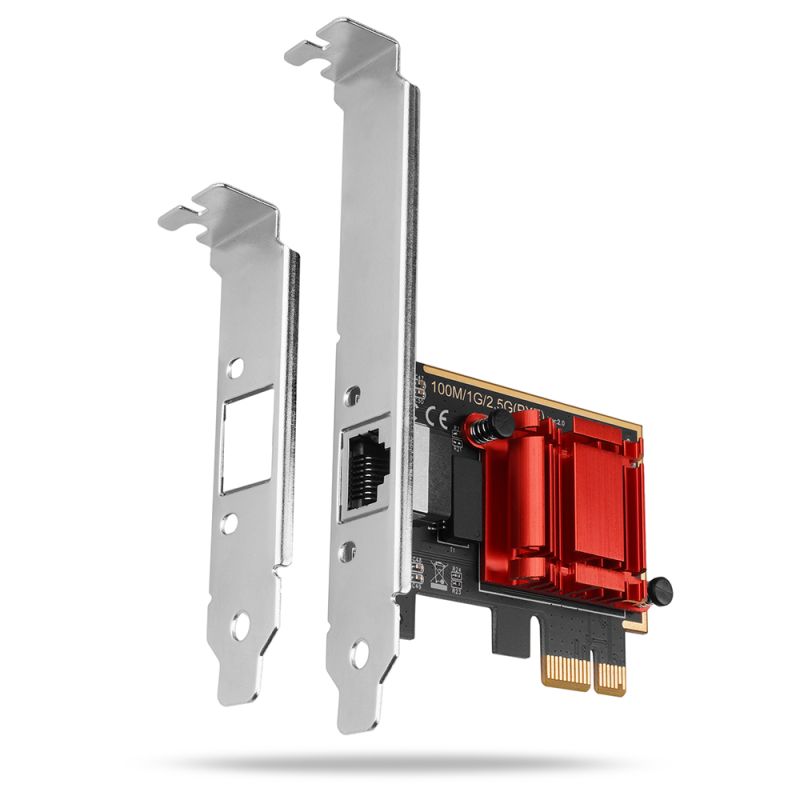
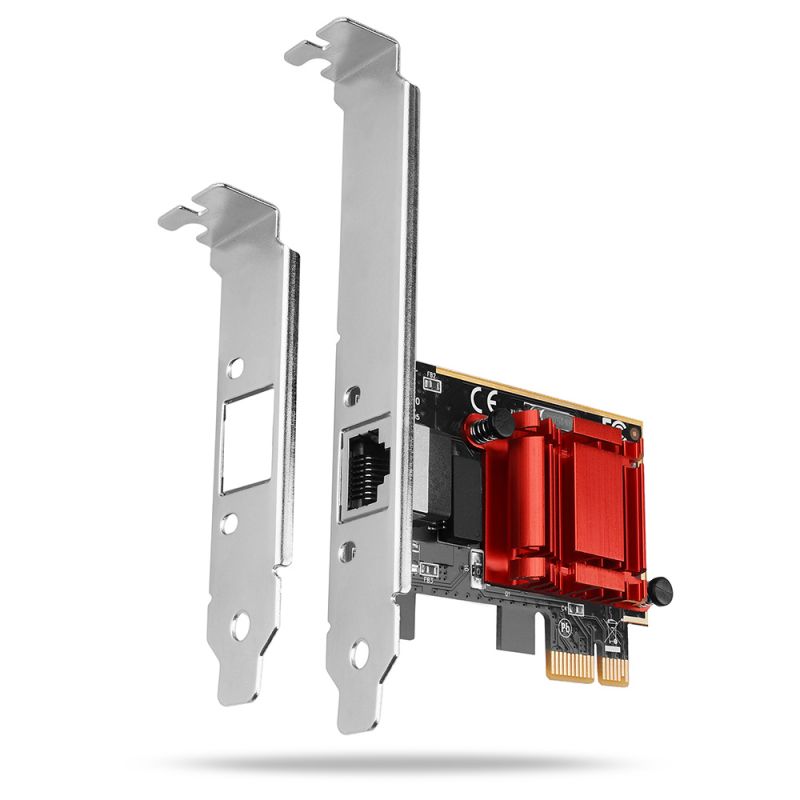
Produktcode: PCEE-GRF
Kategorie: PCIe , Erweiterungskarten & Controller , Netzwerkkarten & Controller , Netzwerkkarten
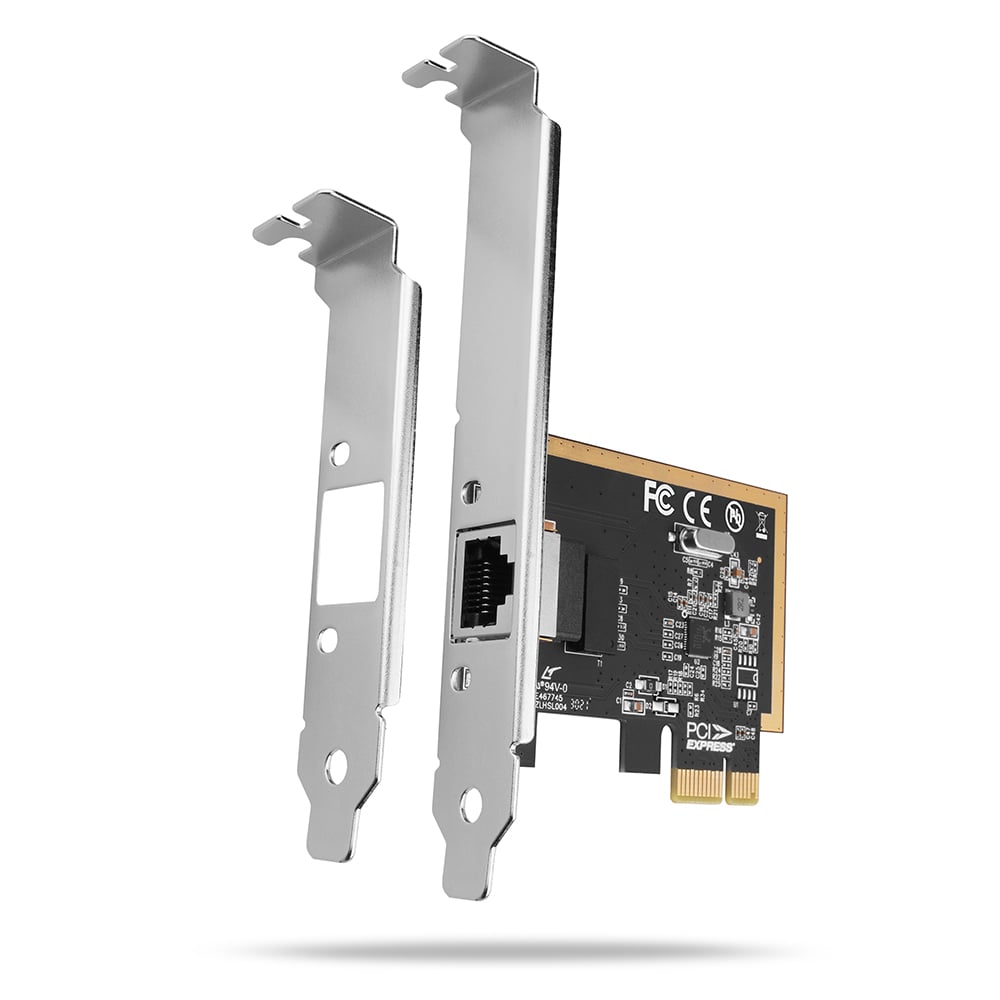
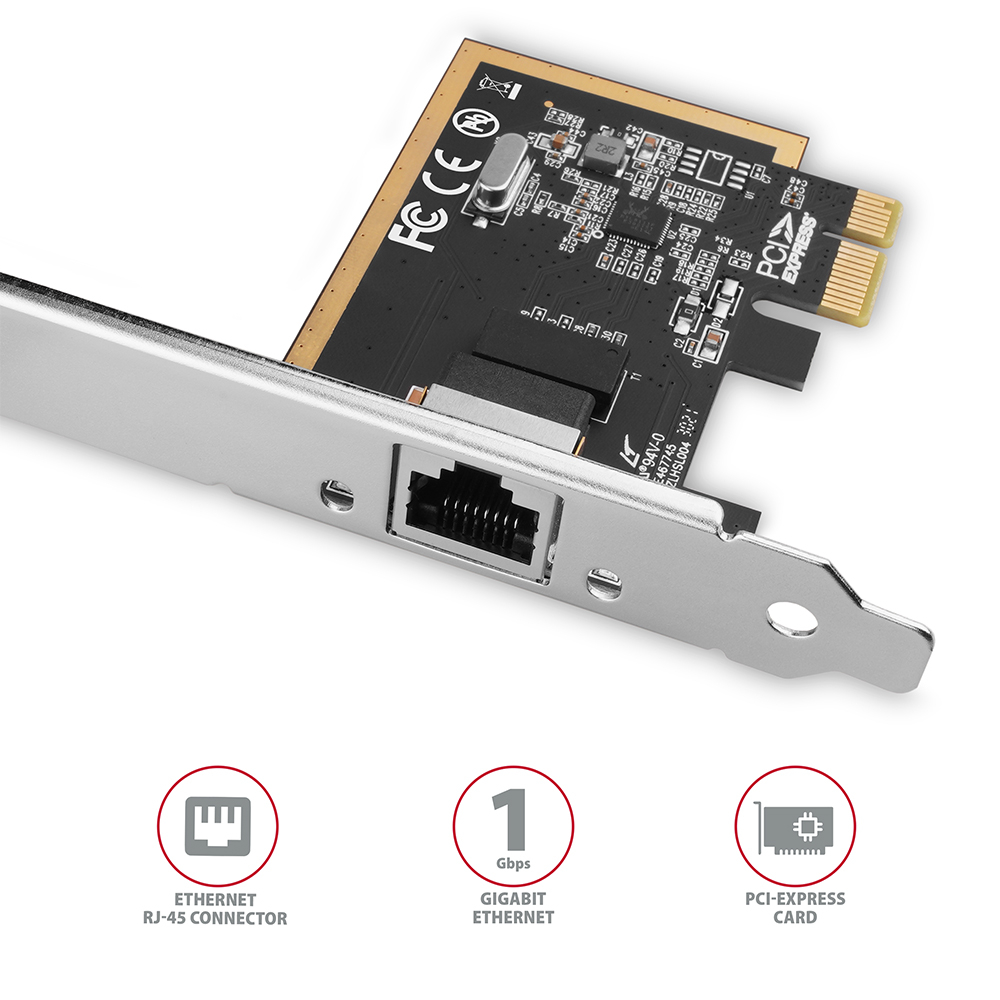
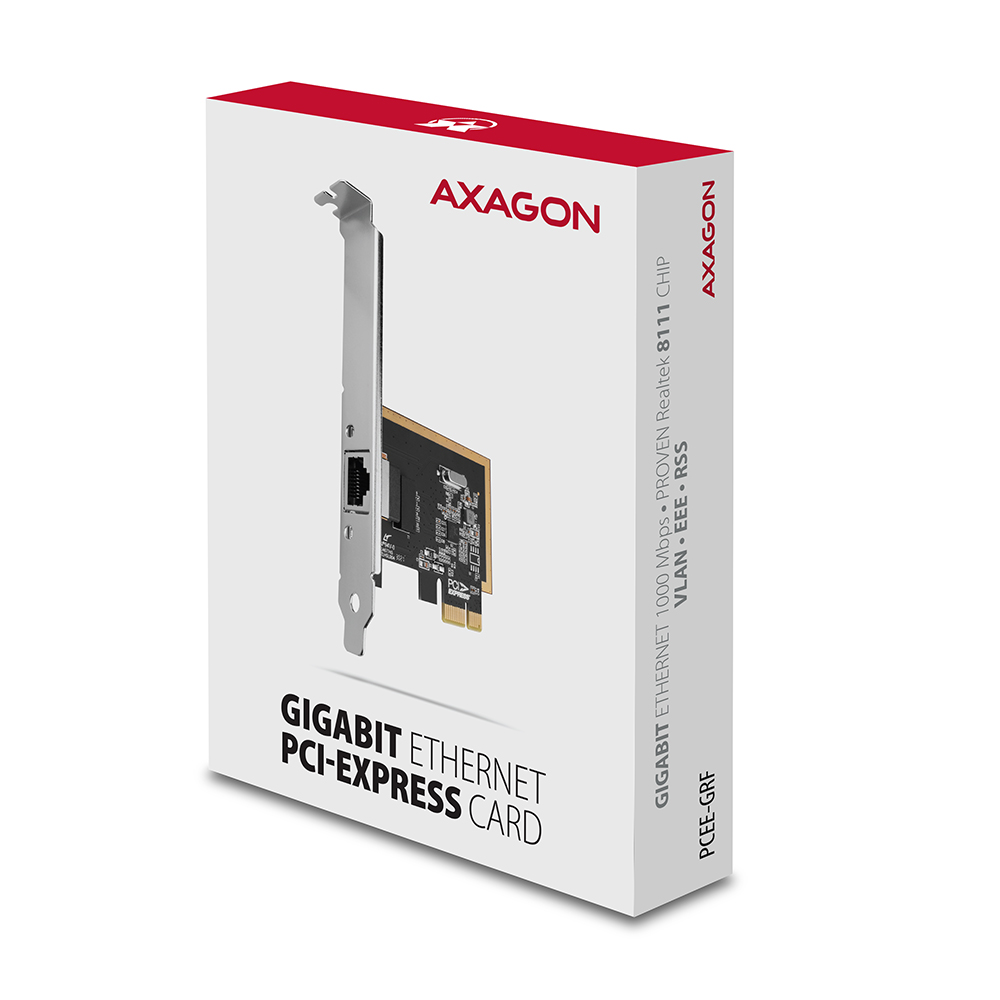
Die PCI-Express Karte AXAGON PCEE-GRF erweitert den Computer um hochgeschwindigkeits- Gigabit Ethernet Netzwerkverbindung. Es ermöglicht eine Übertragungsgeschwindigkeit von 10/100/1000 Mbit/s.
Die Netzwerkkarte ist mit dem bewährten Realtek 8111 Chipsatz ausgestattet, wodurch eine nahtlose Kompatibilität mit den meisten Netzwerkbetriebssystemen gewährleistet ist.
Gigabit-Netzwerkkarte für den Anschluss des Computers an das Internet oder ein Computernetzwerk, ergänzt den fehlenden RJ-45-Netzwerkanschluss, fügt eine weitere Netzwerkkarte hinzu oder ersetzt den ursprünglich nicht funktionierenden Netzwerkanschluss.
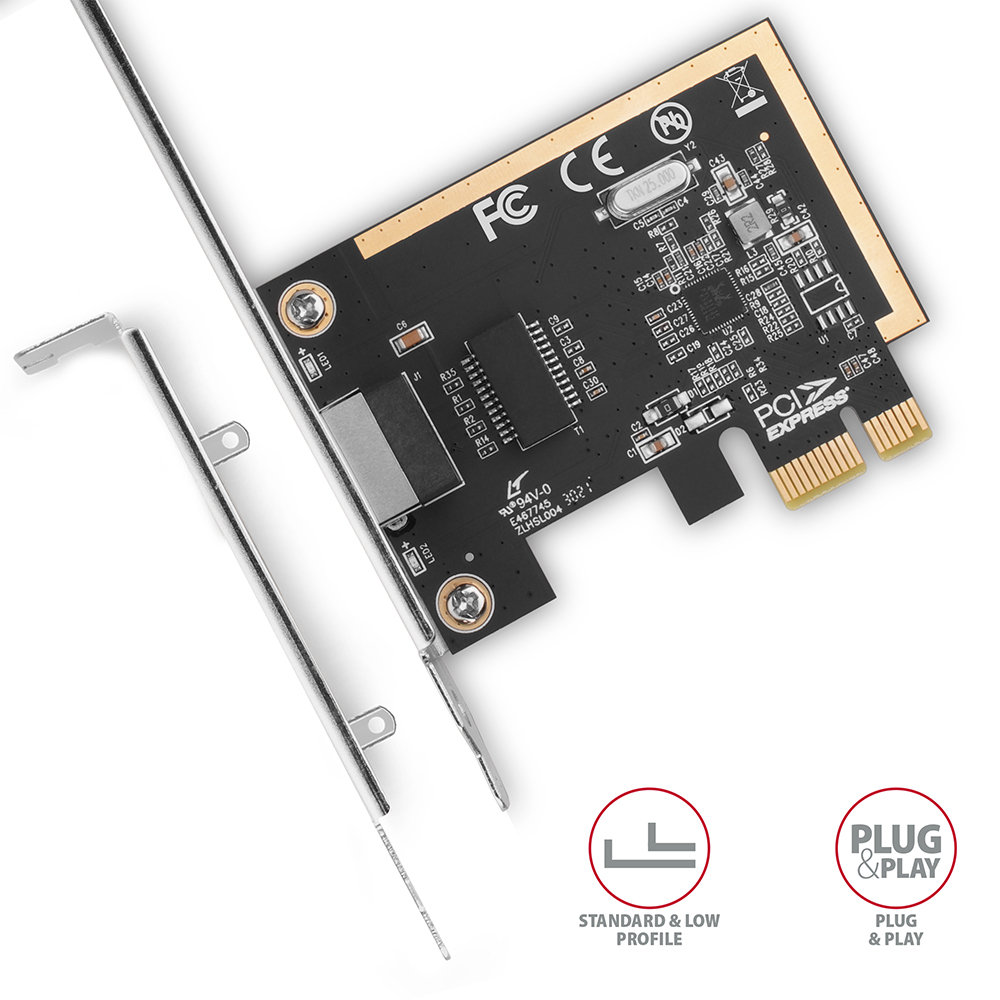
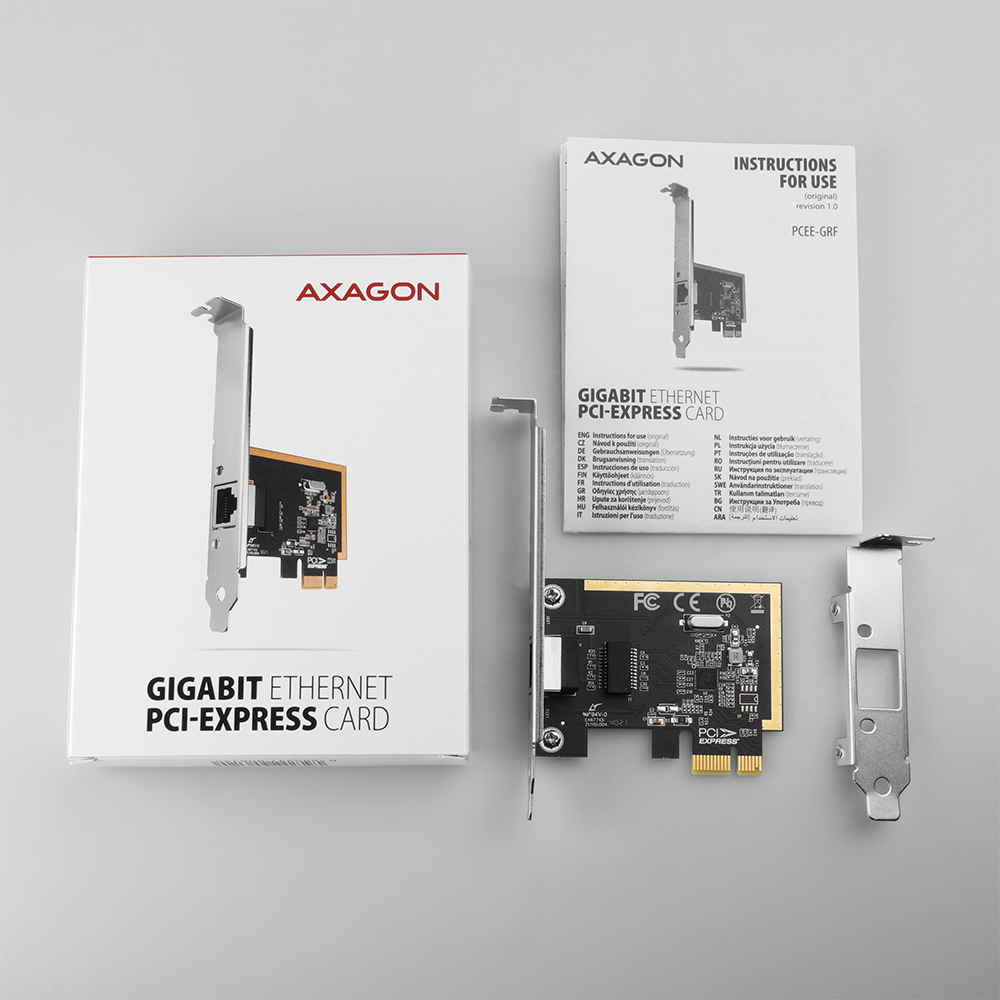
Die Verpackung enthält zusätzlich zu dem LAN Adapter mit Standard Bracket auch Low Profile Bracket der Einbau in Low Profile Gehäuse ermöglicht.
Eingang:
• PCI-Express 1.1 Schnittstelle, kompatibel mit PCI-Express 1.0a / 2.0 / 2.1 / 3.0.
• Anzahl von Leitungen 1-Lane (x1), kompatibel mit x1 / x4 / x8 / x16 PCIe-Slots.
• Durchlässigkeit 1-Lane PCI-Express 1.1 Bus 2.5 Gb/s.
Ausgang:
• Gigabit Ethernet Schnittstelle mit RJ-45-Stecker für UTP- oder STP-Kabelanschluss.
• Unterstützte Übertragungsgeschwindigkeiten der Ethernet-Schnittstelle 10/100/1000 Mb/s.
• Unterstützte Spezifikationen IEEE 802.3 10Base-T, IEEE 802.3u 100Base-TX, IEEE 802.3ab 1000Base-T.
Weitere Eigenschaften:
• Volle Plug and Play Unterstützung.
• 10/100/1000 Mbit/s Autodetektion.
• Unterstützung von Microsoft NDIS5, NDIS6 Checksum Offload (IPv4, IPv6, TCP, UDP) für Senkung der CPU-Auslastung.
• Unterstützung von Segmentation Task-offload (Large Send V1 a Large Send V2).
• Unterstützung von Full-Duplex-Übertragungen mit IEEE 802.3x flow control.
• Unterstützung von IEEE 802.1P Layer 2 priority encoding.
• Unterstützung von IEEE 802.1Q VLAN tagging.
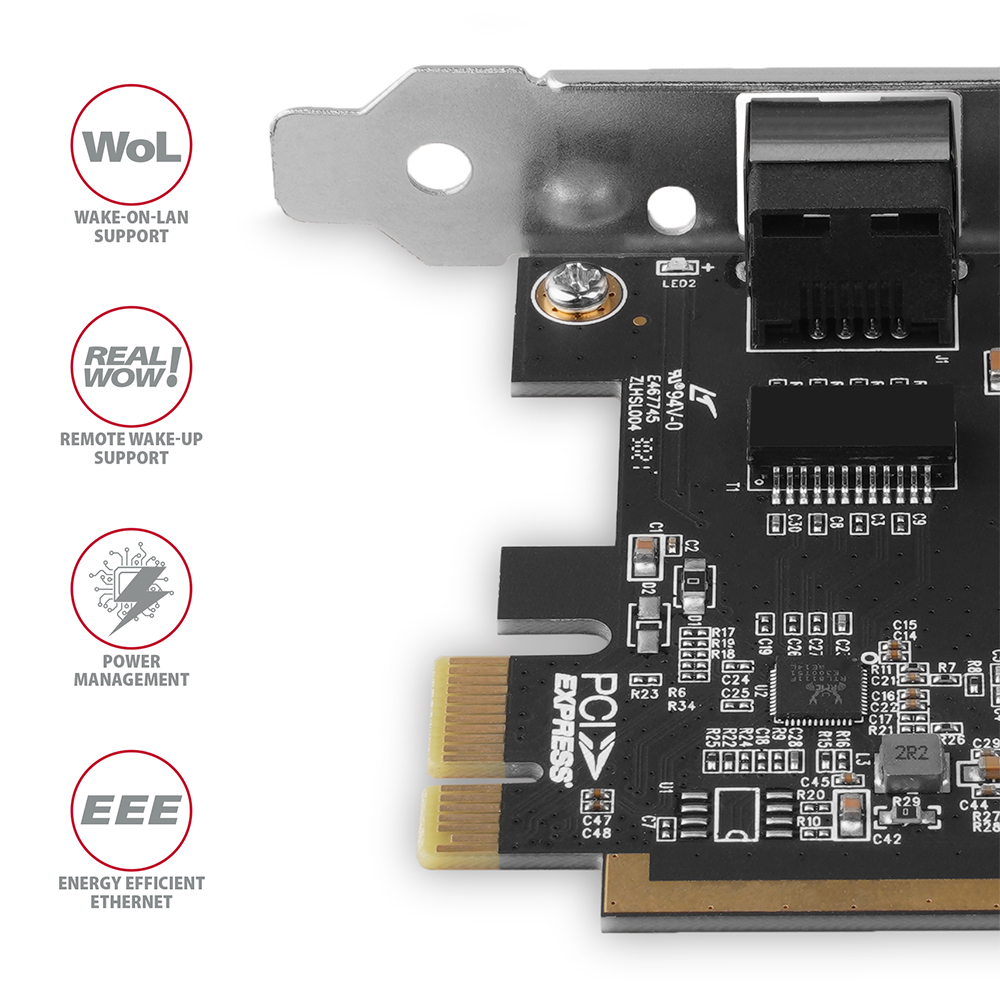
• Unterstützung von IEEE 802.3az-2010 (EEE) Energy Efficient Ethernet - Verbrauchsreduzierung im Ruhemodus.
• Unterstützung von Auto MDI/MDIX - durch Crossover Erkennung und Autokorrektur keine Crossover-Kabel benötigt.
• Unterstützung von ECC (Error Correction Code) hardware Funktion, CRC (Cyclic Redundancy Check).
• Unterstützung von Pair Swap/Polarity/Skew-Korrektur.
• Zwei LED für Anzeige der Aktivität und Netzverbindung.
• Einsatz des Chipsatzes Realtek RTL8111E/F.
Unterstützung von Wake-on-LAN Funktion in verschiedenen Modi:
• Unterstützung von Schlafmodus und Fernwecken über AMD Magic Paket, Microsoft Wakeup Frame, Microsoft Wake Packet Detection sowie Link Change Wake-Up.
• Unterstützung vom ECMA-393-Standard proxZzzy® for sleeping hosts fürs Management von schlafenden Hosts über Proxy-Server.
Fortgeschrittene Power Management Funktionen:
Die Netzwerkkarte unterstützt fortgeschrittenes Power Management, das Verluste im Ruhezustand reduziert. Zusätzlich wird fortgeschrittene Energieeinsparung beim Trennen des Ethernet-Kabels unterstützt.
• Unterstützung von Advanced Configuration Power management Interface (ACPI).
• Unterstützung von Power Management offload (ARP & NS).
• Unterstützung von PCI MSI (Message Signaled Interrupt) a MSI-X.
Unterstützte OS:
• MS Windows XP / Vista / 7 / 8 / 8.1 / 10 / 11 und neuer, Windows Server 2003 / 2008 / 2012 / 2016 und neuer (Unterstützung von allen 32- und 64-Bit-Versionen von OS Windows), MS DOS, MacOS X 10.4 und neuer, Linux mit dem Kern 2.4.x / 2.6.x / 3.x / 4.x, FreeBSD 7.x / 8.0 / 9.0, SCO Unix 5.0.6 / 5.0.7, SCO OpenServer 6, UnixWare 7.1.x, Novell server OS 5.x / 6.x, Novell client for DOS (ODI driver).
Die Verpackung enthält:
• PCI-Express Gigabit Ethernet Karte mit Standard Bracket,
• Low Profile Bracket,
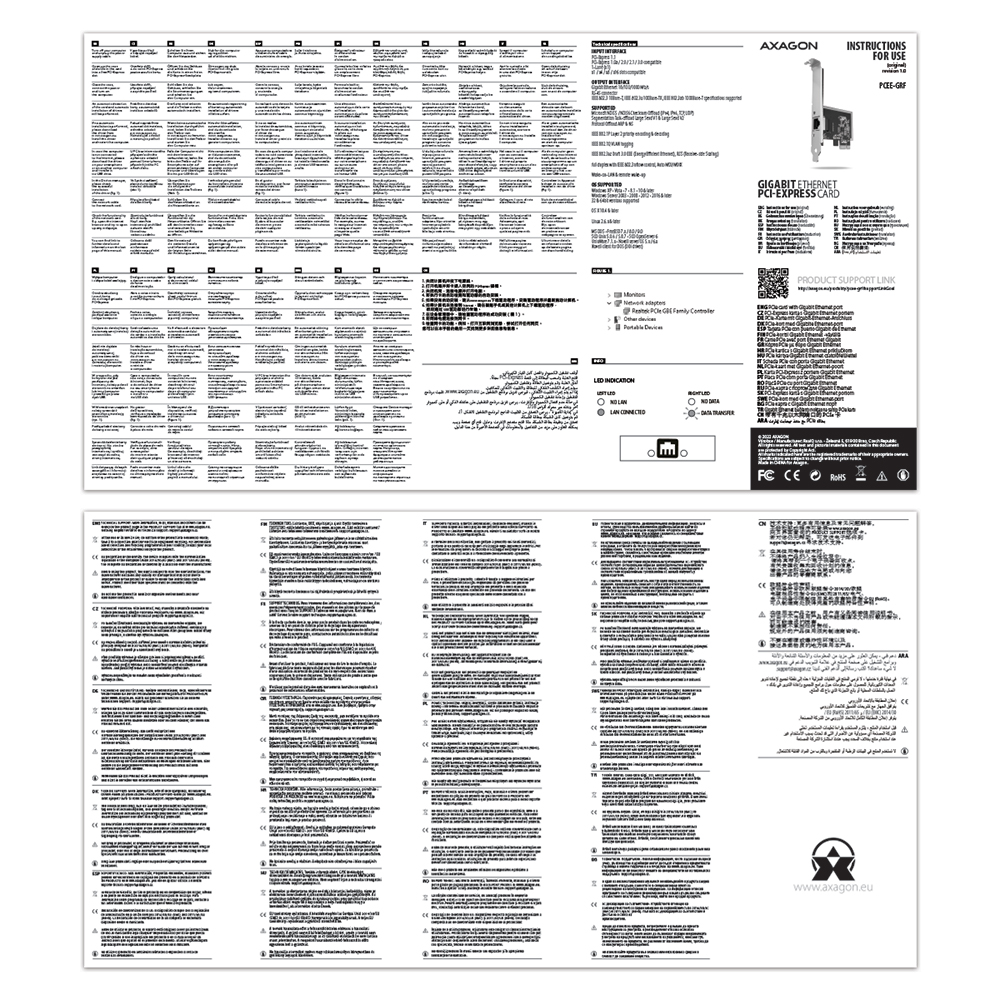
• mehrsprachige Bedienungsanleitung CZ / DE / DK / ENG / ESP / FIN / FR / GR / HR / HU / IT / NL / PL / PT / RO / RU / SK / SWE / BG / CN / TR / ARA,
• in einer Kartonschachtel verpackt.

- PCI-Express Gigabit Ethernet Karte mit Standard Bracket
- Low Profile Bracket
- Installationsanleitung
- gedrückte mehrsprachige Bedienungsanleitung CZ / DE / DK / ENG / ESP / FIN / FR / GR / HR / HU / IT / NL / PL / PT / RO / RU / SK / SWE / TR / BG / CN / ARA
- Kartonschachtel
- Maße der Verpackung 14.5 x 11 x 2.5 cm
- Gewicht von 1 Stück Verpackung 73 g
- EAN 8595247906120
- Anzahl von Stücken in der Schachtel: 100
- Gesamtgewicht der Schachtel: 8.5 kg G.W.
- Maße der Schachtel: 58 x 31.5 x 28.5 cm
PCEE-GRF - Installationsanleitung - CZ / DE / DK / ENG / ESP / FIN / FR / GR / HR / HU / IT / NL / PL / PT / RO / RU / SK / SWE / TR / BG / CN / ARA
A): Wenn der Computer mit der Karte nicht gestartet werden kann oder wenn die Karte im „Geräte-Manager“ falsch erkannt wurde, ggf. wenn es beim Treiber ein gelbes Ausrufezeichen gibt oder der Computer im „Geräte-Manager“ den Fehler „Kode 10 - Das Gerät kann nicht gestartet werden“ meldet, steht die Karte im Konflikt mit einem anderen Gerät im Computer.
B): Der Konflikt kann in den meisten Fällen gelöst werden, indem die Karte in einen anderen PCI (PCIe) Slot eingesteckt wird, wo das BIOS der Karte andere freie Mittel zuordnet. Wenn durch diese Verschiebung keine Abhilfe geschaffen werden konnte, überprüfen Sie die Karte auch separat, ohne andere eingesteckte Karten. Wenn es nicht möglich ist, die Karte in einen anderen Slot zu verschieben, kann auch ein Restart des BIOS helfen (durch den Jumper auf der Platine oder durch Herausnehmen des Reserveakkus, es wird empfohlen, sich alle originalen Einstellungen zu merken und nach dem Restart alles auf gewünschte Werte einzustellen). Dies führt zur wiederholten Trennung von IRQ, DMA und I/O Quellen.
A): Wenn die Netzwerkkarte im „Geräte-Manager“ nicht angezeigt ist, könnte es sich um eine Störung des USB-Ports (bei einer internen Netzwerkkarte um eine Störung am PCIe-Slot) handeln.
B): Versuchen Sie, die Netzwerkkarte in einen anderen USB-Port einzustecken (bei einer internen Netzwerkkarte in einen anderen PCIe-Slot der PC-Hauptplatine, eventuell können Sie vorübergehend auch alle anderen PCIe-Karten abschalten). Die Netzwerkkarte sollte erkannt werden, danach sollte die Aufforderung erscheinen, die Treiber zu installieren. Sollte das Problem überdauern, stecken Sie die Netzwerkkarte in einen USB-Port (PCIe-Slot) eines anderen Computers ein, um ihre Funktion zu überprüfen.
A): Kommt diese Situation vor, bedeutet das, dass das Betriebssystem die für Installation der Treiber benötigten Informationen nicht sammeln konnte.
B): Es gibt mehrere mögliche Ursachen - ein defektes USB-Verlängerungskabel oder beschädigtes Gerät. Sollte das Problem überdauern, stecken Sie die Netzwerkkarte in einen PCIe-Slot eines anderen Computers ein, um ihre Funktion zu überprüfen.
Der AXAGON-Adapter für M.2-SSD-Laufwerke stellt im Grunde nur eine Umstellung des Anschlusses von M.2 auf PCI-Express oder SATA dar. Der Adapter selbst enthält keine Steuerelektronik und erfordert keine Treiber. In älteren Betriebssystemen wie Windows 7 müssen Sie die Verfügbarkeit des Festplattentreibers überprüfen.
Für die korrekte Funktion des M.2-Adapters ist es erforderlich, dass:
- das Motherboard des Computers M.2-Laufwerke unterstützt – SATA-Laufwerke werden häufiger als NVMe-Laufwerke unterstützt,
- das Motherboard des Computers das Booten vom PCI-Express-Bus unterstützt – im Falle der Betriebssysteminstallation auf einem M.2-NVMe-Laufwerk,
- M.2-SSD-Laufwerke verfügbar sind – insbesondere für NVMe-Laufwerke in Windows 7.
Wenden Sie sich an den technischen Support des Motherboard-Herstellers, um Support für M.2-Laufwerke zu erhalten. In einigen Fällen genügt ein BIOS- / UEFI-Update.
Besuchen Sie die Website, oder wenden Sie sich an den technischen Support des Laufwerkherstellers, um die Verfügbarkeit von Treibern für M.2-SSD-Laufwerke zu ermitteln.
Im BIOS / UEFI des Motherboards werden normalerweise nur die an den SATA-Motherboard-Controller angeschlossenen Laufwerke angezeigt. Ein NVMe-Laufwerk wird für gewöhnlich im Menü "Boot-Reihenfolge von Festplatten" angezeigt.
Dies gilt, wenn die Bedingungen des Artikels "Anforderungen an die M.2-Adapter Funktion" erfüllt sind.
A): Beträgt die Kopiergeschwindigkeit ca. 35 MB/s, bedeutet das, dass die Verbindung zwischen dem Controller und angeschlossenen Gerät nur im USB2.0-Modus funktioniert. Bei manchen USB 3.0 Geräten können Probleme mit korrekter Erkennung auftreten.
B): Versichern Sie sich, dass das angeschlossene Gerät mit USB 3.0 kompatibel ist. Überprüfen Sie bitte, ob die zusätzliche Stromversorgung des Controllers angeschlossen ist (Versorgungsadapter ist nicht im Lieferumfang enthalten, die Karte wird über einen geläufigen Versorgungsstecker gespeist, der zu jedem Netzteil gehört, es wird empfohlen, Molex-Verbindungsstücke und Verteilerdosen zu vermeiden, die eine häufige Fehlerursache darstellen). Der Fehler könnte auch durch veraltete Firmware des anzuschließenden Gerätes verursacht werden, manche Hersteller stellen neue Firmware zu ihren Produkten zur Verfügung, die diese Situation lösen könnte. Eventuell können Sie versuchen, das USB 3.0 Kabel auszutauschen, vielleicht ist es beschädigt. Verwenden Sie beim Testen kein USB 3.0 Verlängerungskabel, dies könnte auch eine mögliche Ursache dieses Fehlers sein.
A): Das Booten aus einer USB-Zusatzkarte ist nicht möglich, da diese Karten mit unterschiedlichen Chips bestückt sind. Das Hauptplatine-BIOS enthält keine Informationen, die ihm das angeschlossene USB-Gerät „sichtbar“ machen würden. Zur Erkennung von angeschlossenen Geräten kommt es erst, nachdem die Treiber der Zusatzkarte beim Starten des Betriebssystems eingelesen wurden.
B): Beim Einsatz von eingebauter USB-Schnittstelle an der Hauptplatine ist das BIOS natürlich so vorprogrammiert, dass es Informationen über den für die USB-Schnittstelle der Hauptplatine eingesetzten Controller-Chip enthält. Deswegen ist das angeschlossene USB-Gerät für die Hauptplatine-BIOS „sichtbar“, man kann daraus auch booten.
A): Überprüfen Sie bitte die BIOS-Einstellungen. Power Management Setup – Wake Up Event Setup – Resume by PCI-E Device (einzelne Positionen können je nach MB-Typ variieren) sollte auf „disabled“ gestellt sein.
B): Sollte dies nicht helfen, versuchen Sie, das Hauptplatine-BIOS zu aktualisieren und im BIOS noch die Position ACPI zu überprüfen. Wenn das Problem immer noch überdauert, stecken Sie die Controller-Karte in einen anderen PCIe-Slot ein (auch x16 möglich - die Slots unterscheiden sich voneinander nur durch Anzahl der Leitungen). Es ist auch möglich, dass die Karte mit einem anderen Gerät im Computer im Konflikt steht. In manchen BIOS-Typen kann man dies direkt durchs Einschalten (Enabeld) der Position Force Update ESCD (Reset Configuration Data u.ä.) im Menü PnP & PCI Configurations erreichen. Dies führt zur wiederholten Trennung von IRQ, DMA und I/O Quellen.
A): In Ihrem Windows ist das VBScript falsch eingetragen.
B): Um das Problem zu lösen und den Patch herunterzuladen, gehen Sie auf die Microsoft-Webseite: https://blogs.technet.microsoft.com/fixit4me/2009/01/30/register-windows-script-engine-fix-it-live/
A): Für eine richtige Installation der Treiber sind folgende Schritte unbedingt einzuhalten.
B): Die Karte aus dem Computer herausnehmen. Die bestehenden Treiber mit dem Utility "MOSCHIP_PCIUninst.exe"deinstallieren (das Utility befindet sich auf der Installations-CD im Ordner, falls Sie die CD nicht mehr haben, können die Treiber von unserer Support-Seite heruntergeladen werden http://www.axago.cz/cz/servis-a-podpora/ovladace-a-firmware.html). Den Computer neu starten. Die Treiber wieder installieren und den Computer ausschalten. Die Karte wieder einlegen. Nach dem Neustart sollten die Treiber richtig installiert sein.
A): Bei Initialisierung der Festplatte wird eingestellt, in welchem Modus die jeweilige Festplatte betrieben wird.
B): Sie können eine MBR-Partition oder Partition mit der GUID-Tabelle (GPT) verwenden. Bei einer Festplatte mit einer Kapazität von weniger als 2TB ist die MBR-Option zu wählen, bei größeren Festplatten wird dann die GPT-Option empfohlen. Anschließend muss die initialisierte Festplatte formatiert werden.
A): Eine neue Festplatte muss vor dem ersten Gebrauch zuerst initialisiert werden.
B): Wenn die neue Festplatte nicht automatisch initialisiert wird, öffnen Sie „Festplattenverwaltung“, klicken Sie mit der rechten Maustaste auf die gewünschte Festplatte und initialisieren Sie sie.
A): Überprüfen Sie bitte die richtige Einstellung des jeweiligen „LPT1: (Druckerport)“ Ports in den Eigenschaften des Druckers, bzw. eine andere Nummer, je nach Port-Einstellung Ihrer Karte. Wenn der Port nicht richtig eingestellt ist, wählen Sie den richtigen Port, bestätigen Sie Ihre Wahl mit „OK“-Taste und starten Sie den Computer neu.
B): Sollten die Probleme überdauern, ist es möglich, dass die automatische Installation von Druckertreibern fehlgeschlagen ist. Versuchen Sie, den Drucker zu entfernen und den Computer neu zu starten. Nach dem Neustart installieren Sie die Druckertreiber neu, indem Sie die automatische Installation abbrechen und den Drucker in der Systemsteuerung / Drucker durch Auswahl aus der Drucker-Treiberliste manuell hinzufügen. Bei der manuellen Installation des Druckers wählen Sie den richtigen LPT-Port aus. Konnte das Problem nicht einmal auf diese Weise gelöst werden, versuchen Sie, die Karte in einen anderen PCI (PCIe) Slot einzustecken, es ist möglich, dass die Karte mit einem anderen Gerät im Computer im Konflikt steht.
A): Ja, es entsteht eine vollwertige LPT-Schnittstelle. Dennoch handelt es sich noch um Kompatibilität mit dem jeweiligen SW-Gerät, das man an die LPT-Schnittstelle anschließt.
B): Die Systemmittel einschließlich der LPT-Portadresse bei Zusatzkarten (nicht nur von AXAGON, sondern auch von anderen Herstellern) werden durch das Computer-BIOS schon beim Booten zugeordnet. Die Adresse kann im MS-DOS über den systemspezifischen Treiber geändert werden. Bei höheren OS-Versionen (WIN98, 2000, XP usw.) kann diese Adresse nicht mehr geändert werden. Die Adressen 378 oder 278 sind für die sog. Legacy LPT-Ports fest vorbehalten, die in Chipsätzen von Hauptplatinen eingebaut sind. Wenn ein Hardwareschlüssel die Steuerung von Windows umgeht, wird er nicht funktionieren. Sie können es versuchen, sich an den Hersteller des Hardwareschlüssels zu wenden, um festzustellen, welche Adresse eingestellt ist und ob sie geändert werden kann.
A): Dieser Zustand kann durch Inkompatibilität des Hautplatine-BIOS mit dem Kartentreiber verursacht werden.
B): In diesem Fall wird es empfohlen, das Hauplatine-BIOS zu aktualisieren.
A): Versuchen Sie zuerst, die Karte in einen anderen PCI-e Slot einzustecken, für den Fall, dass ein Konflikt von Geräten besteht. Das Problem könnte auch durch ein beschädigtes oder minderwertiges SATA-Kabel verursacht werden.
B): Überprüfen Sie, ob die SSD-Partition korrekt eingeordnet ist (mit einem Programm, das diese Information anzeigen kann, z.B. ASS SSD Benchmark), mehr zum Problem unter www.howtogeek.com/256859/dont-waste-time-optimizing-your-ssd-windows-knows-what-its-doing/. Des Weiteren sollten Sie überprüfen, ob TRIM funktioniert, am besten mit dem Programm SSD TRIM check tool, das unter dem folgenden Link zum Downloaden bereit steht: forums.anandtech.com/showthread.php?t=2302578, wo auch die Gebrauchsweise beschrieben ist. Der Zeitabstand sollte mehr als 15 Sekunden betragen.
A): Es kommt auf den PCIe-Bus der eingesetzten Hauptplatine an. Wenn Ihre Hauptplatine mit einem PCI-e Bus mindestens in der Version 2.0 nicht bestückt ist, ist der Einsatz eines Controllers sinnlos.
B): PCI-e Revision 1.0 (1.1) verfügt über maximale Durchlässigkeit von 250 MB/s an einer Leitung, Revision 2.0 verfügt über theoretische Durchlässigkeit von 500 MB/s an einer Leitung - in der Tat kann man einen Wert von ca. 400 MB/s erreichen (Steuerung des Busses selbst abgezogen). Wenn Sie also eine SSD an einen internen SATA II Controller anschließen, beläuft sich das Limit auf 300 MB/s, wenn Sie sie an einen SATA III Controller in der Revision 2.0 anschließen, liegt das Limit bei ca. 400 MB/s. Mehr zu diesem Punkt unter http://www.axago.cz/cz/novinky/sata-6g-a-pcie-sbernice.html
A): Die Anlaufzeit ist natürlich um die Zeit länger, die für Erkennung von Controller und angeschlossenen Festplatten benötigt wird. Die Anlaufzeit kann im MB-BIOS verkürzt werden, indem die Funktion „Quick Boot“ erlaubt wird. Bei neueren Platinen wird diese Funktion als „Fast boot“ bezeichnet. Die Anlaufzeit hängt natürlich auch von der Festplatte mit dem Betriebssystem und von der Anzahl von angeschlossenen Peripherien ab.
B): Bei neueren Hauptplatinen ist es praktischer, die Schlafmodus-Funktion zu nutzen, statt den Computer auszuschalten.
A): Kommt diese Situation vor, bedeutet das, dass das Betriebssystem die für Installation der Treiber benötigten Informationen nicht sammeln konnte.
B): Es gibt mehrere mögliche Ursachen - ein defektes USB-Verlängerungskabel oder beschädigtes Gerät. Sollte das Problem überdauern, stecken Sie die Netzwerkkarte in einen USB-Port eines anderen Computers ein, um ihre Funktion zu überprüfen.
A): Vor dem Anschluss einer USB-Netzwerkkarte an ein Gerät (einen Tablet-PC) mit Android ist zuerst eine Rücksprache mit dem Hersteller des Gerätes notwendig, um festzustellen, ob das jeweilige Gerät die Ethernet-Funktion unterstützt und ob die Treiber der USB-Netzwerkkarte in der jeweiligen Installation von ANDROID ROM eingeschlossen sind.
B): Für Anschluss einer USB-Netzwerkkarte an einen Tablet-PC verwenden Sie einen USB-Stecker mit OTG-Unterstützung. Wenn das Gerät (der Tablet-PC) mit einem Mini USB oder Micro USB Stecker versehen ist, verwenden Sie für Anschluss einen Adapter oder ein OTG-Kabel.
A): Die Einstellung der Ethernet-Übertragungsgeschwindigkeit ist von der USB-Schnittstelle völlig unabhängig - sie kann in Eigenschaften der Netzwerkkarte eingestellt werden. Die Geschwindigkeit wird auf automatische Verhandlung voreingestellt, sie wird nach anderen Elementen des LAN-Netzwerkes eingestellt.
B): Wenn Sie den Gigabit-Adapter über den USB 2.0-Anschluss anschließen, ist die Gesamtdurchlässigkeit des Adapters durch die Durchlässigkeit der USB 2.0 Schnittstelle begrenzt, das heißt theoretisch auf 480 Mb/s, im Gigabit Ethernet Netzwerk ist dieser Adapter bis 4x so schnell als 10/100 Ethernet Adapter.
Wahrscheinlich besteht das Problem darin, dass Sie bei der Installation von Treibern in "Sicherheit & Datenschutz" die Öffnung einer App nicht erlaubt haben, die "nicht von einem bekannten Entwickler ausgeht". Überprüffen Sie in "Sicherheit und Datenschutz" ob es hier die Möglichkeit besteht Öffnen der App zu erlauben. Wenn diese Option nicht mehr verfügbar ist, müssen Sie wie folgt vorgehen:
- schließen Sie das Fenster "Sicherheit & Datenschutz" - WICHTIG !!!
- uninstallieren sie der Treiber mithilfe "AX88179_178A_Uninstall_v150.command" file, um den Treiber zu uninstallieren
- nach dem die Deinstallation ausgeführt wird, wird die Nachricht angezeigt, dass die App von einem nicht identifizierten Entwickler stammt - dieses Fenster lassen Sie geöffnet.
- öffnen Sie "Sicherheit & Datenschutz" und erlauben Sie die Installation hier - Sie werden ein Administratorkennwort brauchen.
- Schliessen Sie die Meldung, dass die App von einem nicht identifizierten Entwickler stammt, mithilfe der Schaltfläche OK.
- fahren Sie mit der Deinstallation des Treibers fort
- Starten Sie den Computer neu und installieren Sie den Treiber erneut
Da Sie bei der Deinstallation bereits die Installation von App eines nicht identifizierten Entwicklers zugelassen haben, sollte die Meldung nicht mehr angezeigt werden. Wenn es angezeigt wird, schließen Sie es nicht und aktivieren Sie die Installation der Anwendung von einem nicht identifizierten Entwickler in "Sicherheit & Datenschutz".