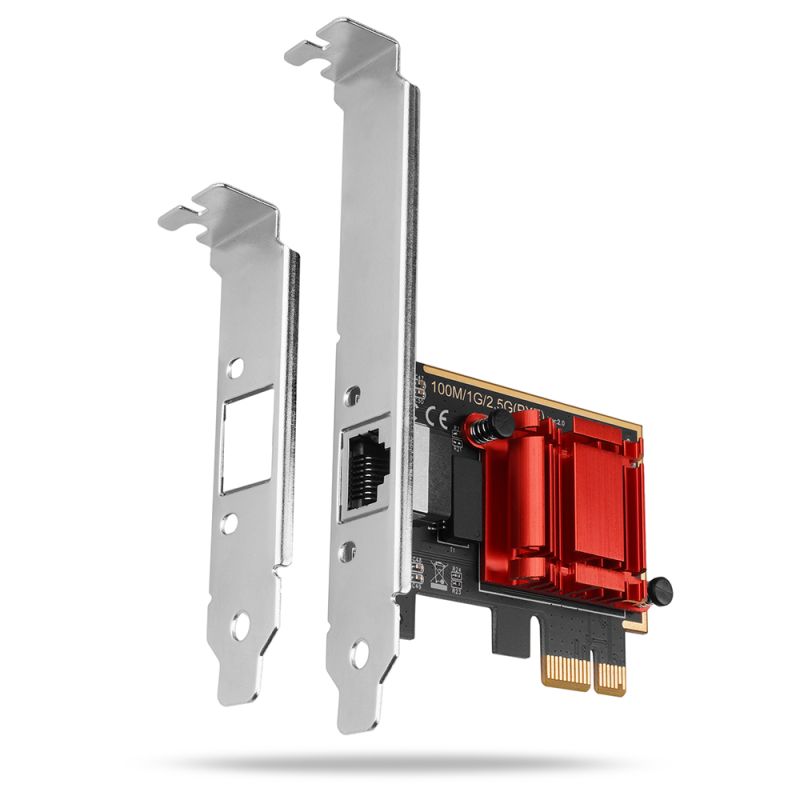
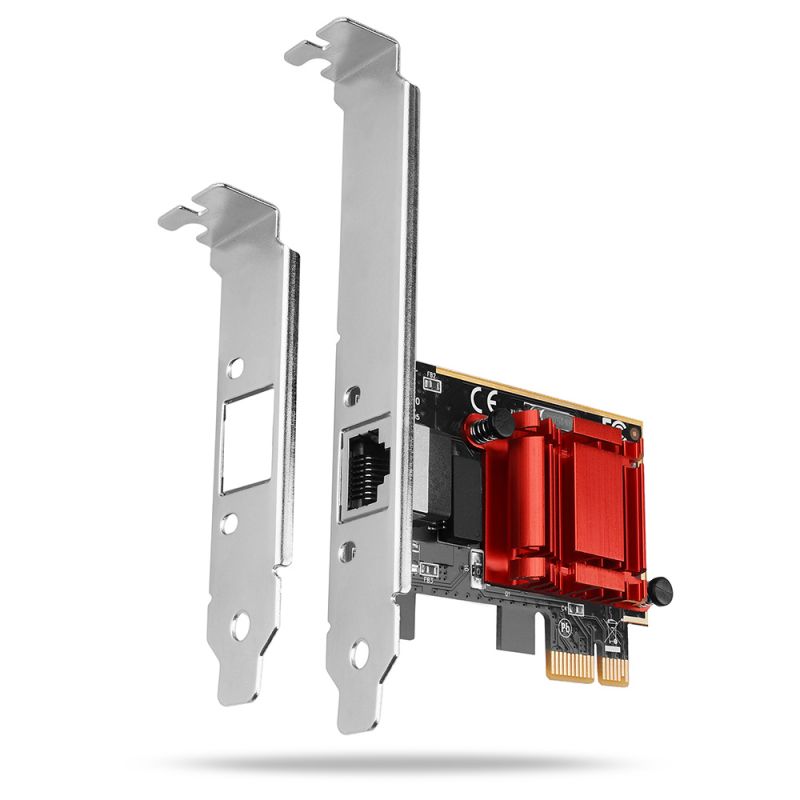
Termékkód: PCEE-GRF
Kategória: PCe , Bővítőkártyák és vezérlők , Hálózati kártyák és vezérlők , Hálózati kártyák
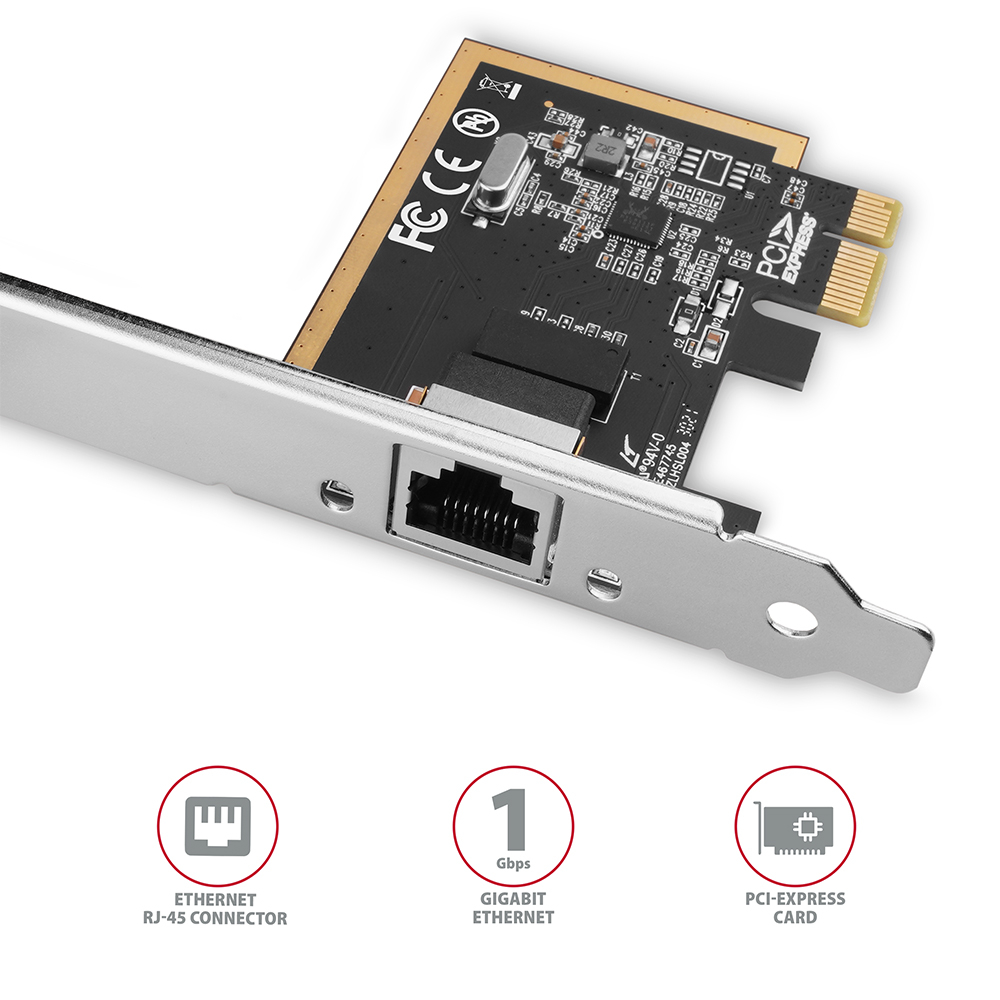
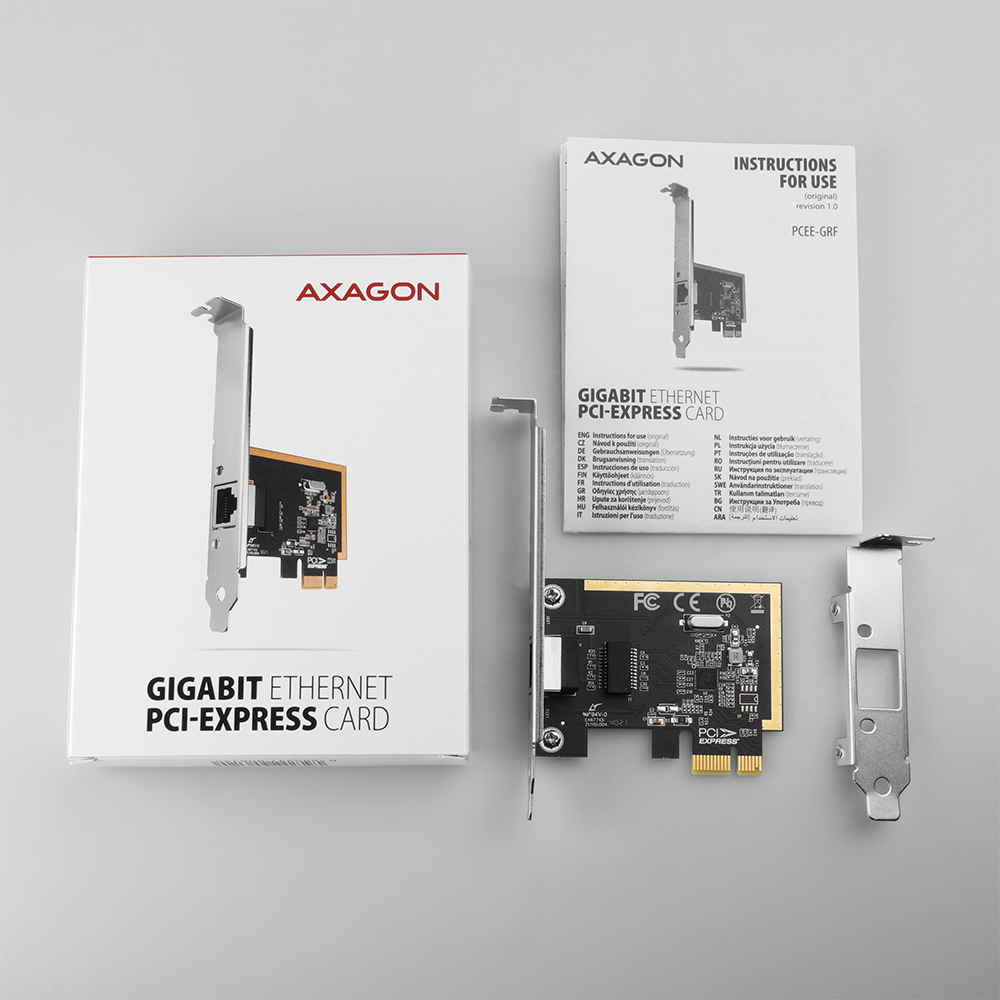
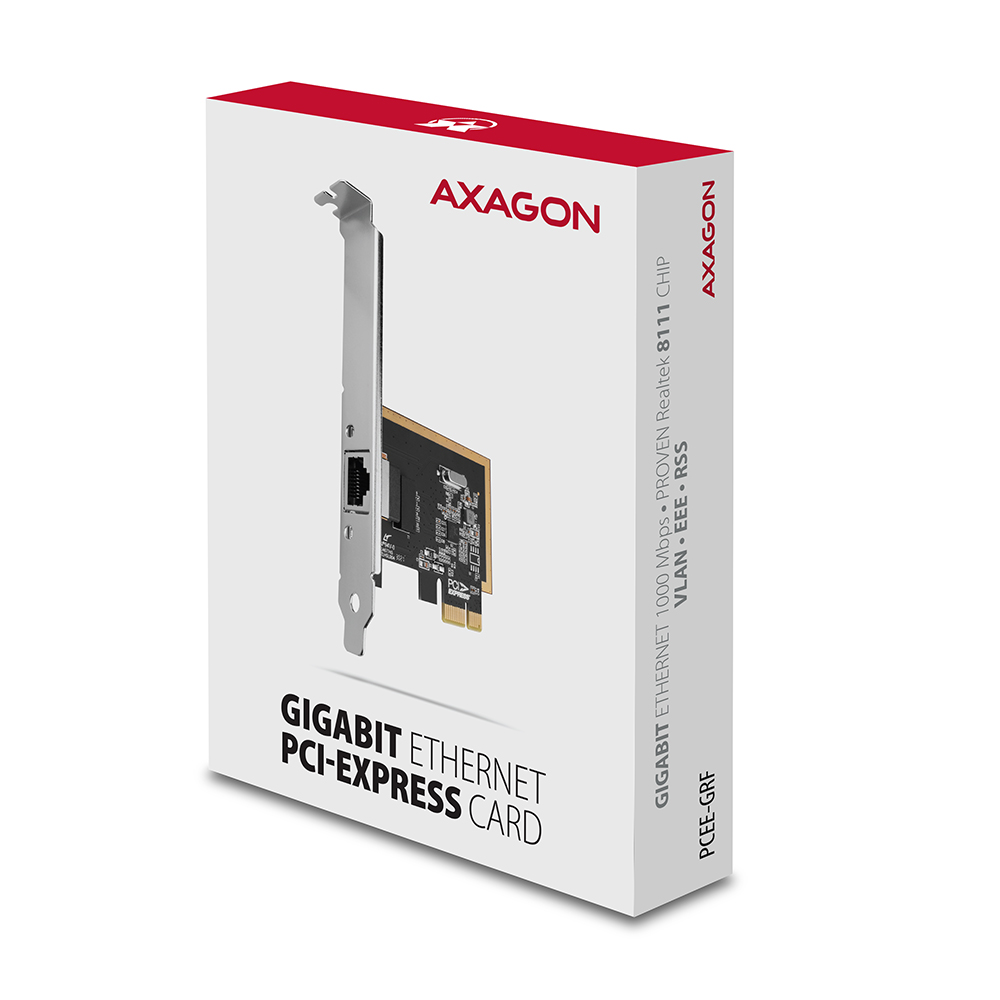
AXAGON PCEE-GRF hálózati kártya felruházza az asztali számítógépet egy supergyors, Gigabites Ethernet kapcsolattal. 10/100/1000 Mbit/s átviteli sebességet tesz lehetővé.
A hálózati kártya a jól bevált Realtek 8111 chipkészlettel van felszerelve, zökkenőmentes kompatibilitást biztosít a legtöbb operációs rendszerrel.
Gigabites hálózati kártya csatlakoztatja a számítógépet az internethez vagy számítógépes hálózathoz, hozzáadja a hiányzó RJ-45 hálózati csatlakozót, egy másik hálózati kártyát, vagy lecseréli az eredeti nem funkcionális hálózati kapcsolatot.
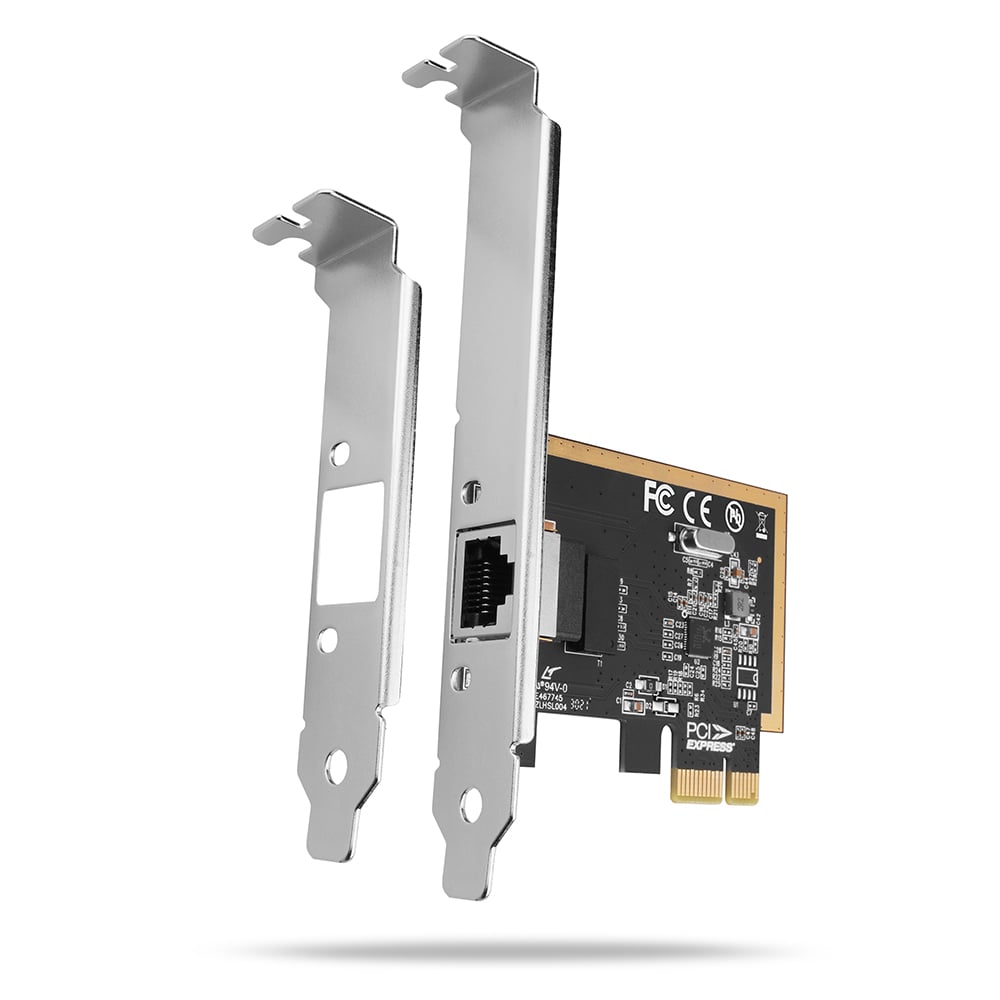
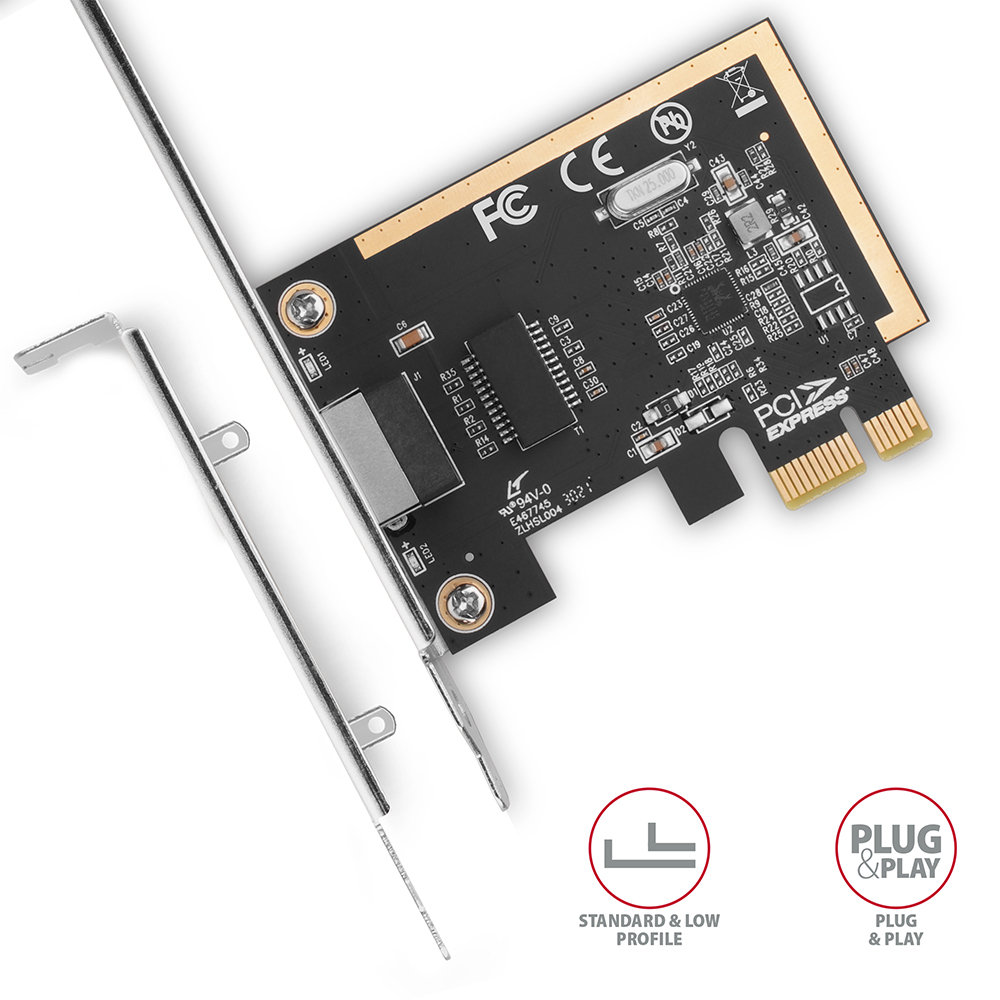
A szabványos méretű dugóval ellátott LAN-adapter mellett a csomag tartalmaz egy alacsony profilú dugót is az alacsony profilú házakba való beszereléshez.
Bemenet:
• A PCI-Express 1.1 interfész, kompatibilis a PCI-Express 1.0a / 2.0 / 2.1 /3.0-val.
• Az x1 / x4 / x8 / x16 PCIe sávokkal kompatibilis 1 sávos (x1) vonalak száma.
• Az 1 sávos PCI-Express 1.1 busz sávszélessége 2.5 Gb/s.
Kimenet:
• Gigabit Ethernet interfész RJ-45 csatlakozóval UTP vagy STP kábeles kapcsolattal.
• Támogatott átviteli sebesség az Ethernet interfészhez 10/100/1000 Mb/s.
• Támogatott specifikációk IEEE 802.3 10Base-T, IEEE 802.3u 100Base-TX, IEEE 802.3ab 1000Base-T.
Egyéb tulajdonságok:
• Teljes Plug and Play támogatás.
• 10/100/1000 Mbit/s automatikus észlelés.
• Támogatja a NDIS5, NDIS6 Checksum Offload (IPv4, IPv6, TCP, UDP) processzorterhelés csökkentése.
• Támogatja a szegmentálási feladat felszabadítását (Large Send V1 és Large Send V2).
• Támogatja a teljes duplex átvitelt az IEEE 802.3x flow control.
• Támogatja az IEEE 802.1P Layer 2 priority encoding.
• Támogatja az IEEE 802.1Q VLAN tagging.
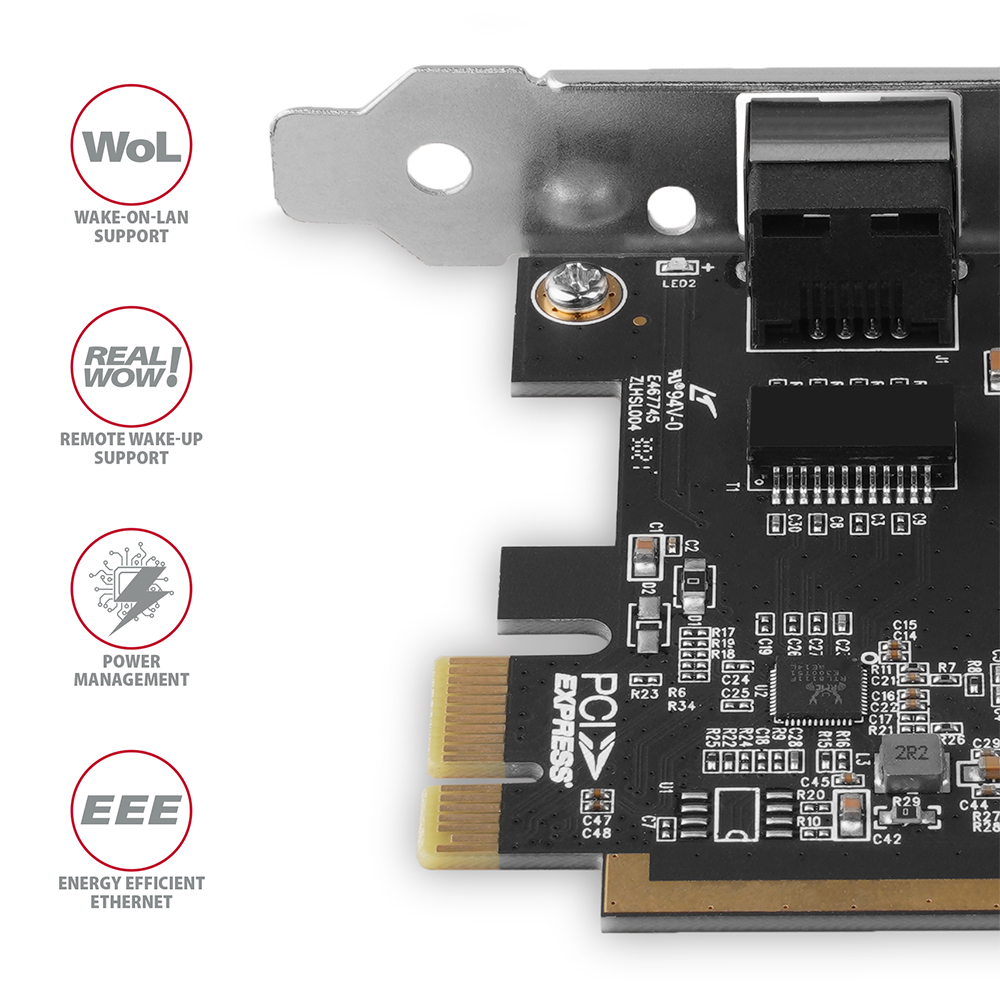
• Támogatja az IEEE 802.3az-2010 (EEE) Energy Efficient Ethernet - csökkenti az energiafogyasztást az alacsony kapcsolatok kihasználtsága alatt.
• Auto MDI/MDIX támogatás - a crossover detektálás és az autokorrekció kiküszöböli a crossover kábel igényt.
• Támogatja a hardveres ECC (Error Correction Code), CRC (Cyclic Redundancy Check) funkciót.
• Támogatja a Pair Swap/Polarity/Skew korrekciót.
• Két LED a hálózati aktivitás és a kapcsolat jelzésére.
• Realtek RTL8111E/F lapkakészlettel.
Wake-on-LAN funkció támogatása különböző üzemmódokban:
• AMD Magic paket, Microsoft Wakeup Frame, Microsoft Wake Packet Detection és Link Change wake-up alvás üzemmód és távoli ébresztés támogatás.
• Alvó hostok proxi szerveres hálózati csatlakoztatásának igazgatására szolgáló ECMA-393 proxZzzy® for sleeping hosts standard támogatása.
Haladó szintű Power Management funkciók:
Az adapter támogatja a nyugalmi állapotban vagy enyhe hálózati forgalom melletti veszteségeket csökkentő, haladó szintű Power Managementet. Továbbá az Ethernet kábel lecsatlakoztatása esetén támogatja a haladó szintű energiamegtakarítást.
• Advanced Configuration Power management Interface (ACPI) támogatás.
• Power Management offload (ARP & NS) támogatás.
• PCI MSI (Message Signaled Interrupt) és MSI-X támogatás.
Támogatott operációs rendszerek:
• MS Windows XP / Vista / 7 / 8 / 8.1 / 10 / 11 és újabb, Windows Server 2003 / 2008 / 2012 / 2016 és újabb (a Windows operációs rendszerek minden 32- és 64-bites verziója), MS DOS, MacOS X 10.4.x és magasabb, Linux kernel 2.4.x / 2.6.x / 3.x / 4.x, FreeBSD 7.x / 8.0 / 9.0, SCO Unix 5.0.6 / 5.0.7, SCO OpenServer 6, UnixWare 7.1.x, Novell server OS 5.x / 6.x, Novell client for DOS (ODI driver).
A csomag tartalma:
• PCI-Express Gigabit Ethernet kártya szabványos vakdugóval,
• alacsony profilú vakdugó,
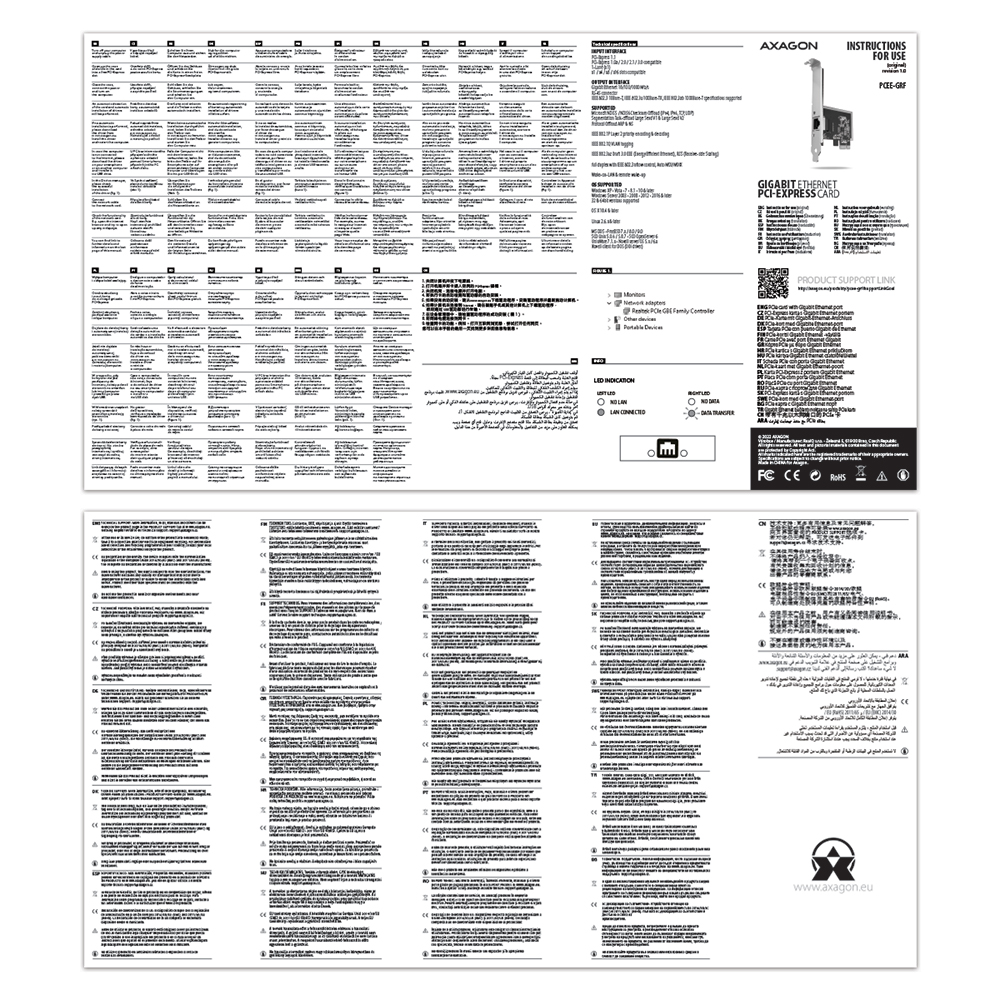
• telepítési útmutató CZ / DE / DK / ENG / ESP / FIN / FR / GR / HR / HU / IT / NL / PL / PT / RO / RU / SK / SWE / BG / CN / TR / ARA,
• kartondobozba csomagolva.

- PCI-Express Gigabit Ethernet kártya szabványos
- alacsony profilú vakdugó
- telepítési útmutató
- nyomtatott többnyelvű használati utasítás CZ / DE / DK / ENG / ESP / FIN / FR / GR / HR / HU / IT / NL / PL / PT / RO / RU / SK / SWE / TR / BG / CN / ARA
- kartondoboz
- csomag méretei 14.5 x 11 x 2.5 cm
- 1 db csomag súlya 73 g
- EAN 8595247906120
- darabok száma a dobozban: 100
- a tok teljes súlya: 8.5 kg G.W.
- a tok méretei: 58 x 31.5 x 28.5 cm
PCEE-GRF - telepítési útmutató - CZ / DE / DK / ENG / ESP / FIN / FR / GR / HR / HU / IT / NL / PL / PT / RO / RU / SK / SWE / TR / BG / CN / ARA
A): Ha a számítógép nem működik a kártyával, vagy a kártyát tévesen ismeri fel az “Eszközkezelőben”, vagy egy sárga felkiáltójel jelöli a drivert, vagy az “Eszközkezelő” a következő hibakódot generálja: “Code 10 - Az eszköz nem indítható el”, a kártya összeütközésben van a számítógép egy másik eszközével.
B): A legtöbb esetben ez az összeütközés megoldható a kártya másik PCI (PCIe) foglalatba helyezésével, és a BIOS szabad erőforrást rendel a kártyához. Ha ez nem segítene, próbálja meg egyedül a kártyát, egyéb behelyezett kártya nélkül. Ha a kártyát nem lehet áthelyezni egy másik foglalatba, akkor visszaállíthatja a számítógép BIOS-jét (a fedélzeten lévő jumperrel vagy a tartalék akkumulátor kihúzásával, javasoljuk, hogy jegyezze meg az összes eredeti beállítást, és állítson vissza mindent a szükséges értékekre). Ez az IRQ, DMA és I/O erőforrások újraelosztását eredményezi.
A): Ha a hálózati kártya nem jelenik meg az "Eszközkezelő" alatt, az USB-port (vagy egy belső hálózati kártya esetén PCIe-bővítőhely) meghibásodhatott.
B): Próbálja meg csatlakoztatni a hálózati kártyát egy másik USB porthoz (vagy egy másik PCIe kártyahelyre a PC alaplapon belső hálózati kártya esetén, vagy ideiglenesen válassza le az összes többi PCIe kártyát). Ekkor észlelnie kell a hálózati kártyát, és fel kell ajánlania a meghajtók telepítését. Ha a probléma továbbra is fennáll, ellenőrzésképpen csatlakoztassa a hálózati kártyát egy másik számítógép USB portjába!
A): Ha ez bekövetkezik, az azt jelenti, hogy az operációs rendszernek nem sikerül beszerezni a megfelelő információkat a driverek telepítéséhez.
B): Az ok hibás USB hosszabbítókábel vagy sérült eszköz lehet. Ha a probléma továbbra is fennáll, ellenőrzésképpen csatlakoztassa a hálózati kártyát egy másik számítógép PCIe nyílás.
Az AXAGON szűkítő a M.2 SSD meghajtókhoz alapjában véve csupán az M.2 csatlakozó PCI-Express-re vagy SATA-ra történő átalakítása. Maga a szűkítő nem tartalmaz vezérlő elektronikát és semmilyen vezérlést nem igényel. Az olyan régebbi operációs rendszerekben, mint a Windows 7, ellenőrizni kell a lemezkezelő hozzáférését.
Az M.2 adapter helyes működéséhez szükség van arra, hogy:
- a számítógép alaplapja támogassa az M.2 meghajtókat - a SATA meghajtók támogatottsága gyakoribb, mint az NVMe meghajtóké,
- a számítógép alaplapja támogassa a PCI-Express buszából a bootolást - az operációs rendszer M.2 NVME meghajtóra telepítése esetén,
- az M.2 SSD meghajtó kezelő hozzáférhető legyen - ez elsősorban a Windows 7-ben az NVMe meghajtókra vonatkozik.
Az M.2 meghajtók alaplemez részéről történő támogatásának megállapításához kérje az alaplemez gyártójának a műszaki támogatását. Egyes esetekben a BIOSu/UEFI update is elegendő.
A kezelő M.2 SSD meghajtóhoz való hozzáférésének megállapításához látogasson el a weboldalra vagy forduljon műszaki támogatásért a meghajtó gyártójához.
Az alaplap BIOSu/UEFI rendszerében legtöbbször csak az alaplaphoz sorolt SATA-ra csatlakoztatott meghajtók jelennek meg. Az NVMe meghajtó rendszerint a „bootolási sorrend a meghajtókról“ ajánlatban jelenik meg.
Ez az „M.2 adapter működéséhez szükséges követelmények“ fejezet feltételeinek teljesülése esetén érvénye.
A): Ha a másolási sebesség kb. 35 MB/s, akkor azt jelenti, hogy a vezérlő és a csatlakoztatott eszköz közötti kapcsolat csak USB 2.0 módban működik. Bizonyos USB 3.0 típusú eszközök hibásan kerülhetnek észlelésre.
B): Ellenőrizze, hogy a csatlakoztatott eszköz USB 3.0 kompatibilis-e. Ellenőrizze, hogy van-e csatlakoztatva a vezérlőhöz egy további tápegység (a táp átalakító nem a csomag része, a kártya tápellátást egy szabványos tápcsatlakozó teszi lehetővé, amely minden forráshoz tartozik, ezért javasoljuk, hogy kerülje a gyakran hibákat okozó Molex csatlakozókat és elosztókat). A hibát okozhatja például a csatlakoztatott eszköz régi firmware-je. Egyes gyártók új firmware-t adnak a termékeiknek, amelyek megoldhatják ezt a helyzetet. Vagy cserélje ki az esetlegesen sérült USB 3.0 kábelt. A tesztelés során ne használjon USB 3.0 bővítményeket, amelyek szintén okozhatják ezt a problémát.
A): Egy másik USB-kártyáról történő indítás nem lehetséges, mert az egyes kártyák eltérő chippel rendelkeznek. Az alaplap BIOS-a nem tartalmaz olyan információkat, amelyek lehetővé teszik a csatlakoztatott USB eszköz „észlelését". A csatlakoztatott eszközök észlelése csak akkor következik be, ha a kiegészítő kártya meghajtói elindulnak, amikor az operációs rendszer fut.
B): Ha az integrált USB-t használja az alaplapról, természetesen a BIOS úgy van programozva, hogy tartalmazza az USB alaplapon használt vezérlő chip információit. Ezáltal az alaplapi BIOS „észlelheti" a csatlakoztatott USB-eszközt, és így bootolhat róla.
A): Ellenőrizze a BIOS beállításait! Energiagazdálkodás beállítása - Wake Up esemény beállítása - Folytatás PCI-E eszközzel (egyes tételek alaplap típustól függően változhatnak) letiltva kell lenniük.
B): Ha ez nem segít, próbálja meg frissíteni az alaplap BIOS-át, és ellenőrizni az ACPI elemet a BIOS-ban. Ha még ez sem segít, helyezze át a vezérlőkártyát egy másik PCIe x16 bővítőhelyre - a foglalatok csak a sávok számában különböznek). Előfordulhat, hogy a kártya ütközik egy másik eszközzel a számítógépen. Bizonyos BIOS-típusok esetén közvetlenül végrehajthatja a Kényszerített ESCD frissítést (Reset Configuration Data, stb.) az engedélyezésével a PnP & PCI konfigurációk menüben. Ez az IRQ, DMA és I/O erőforrások újraelosztását eredményezi.
A): A VBScript helytelenül van regisztrálva a Windows-ban.
B): A probléma megoldásához és a javítás letöltéséhez keresse fel a Microsoft webhelyét: https://blogs.technet.microsoft.com/fixit4me/2009/01/30/register-windows-script-engine-fix-it-live/
A): Az illesztőprogramok helyes telepítéséhez a következő lépések szükségesek.
B): Vegye ki a kártyát a számítógépből. Távolítsa el a meglévő illesztőprogramokat a "MOSCHIP_PCIUninst.exe" segédprogrammal (a telepítő CD-n található a könyvtárban, és ha nincs CD-je, illesztőprogramok letölthetők a terméktámogatási lapon. Indítsa újra a számítógépet. Telepítse újra az illesztőprogramokat, és kapcsolja ki a számítógépet. Helyezze be újra a kártyát. Az újraindítás után az illesztőprogramokat megfelelően telepítésre kerülnek.
A): A lemez inicializálásával beállítható a merevlemez működési módja.
B): A partíció master boot record (MBR) vagy GUID partíciós tábla (GPT) módban használható. Max. 2TB-os merevlemezek esetében használja az MBR opciót, ennél nagyobb méret esetében pedig a GPT-t ajánljuk. Ebből következően az inicializált lemezt meg kell formázni.
A): Az újonnan vásárolt merevlemezt első használat előtt inicializálni kell.
B): Ha az új lemez nem inicializálódik automatikusan, nyissa meg a „Lemezkezelőt”, kattintson jobb egérgombbal a kivánt eszközre, és inicializálja!
A): Ellenőrizze, hogy az "LPT1: (Nyomtatóport)” vagy más szám helyesen van-e beállítva a nyomtató tulajdonságaiban, a kártya portbeállításai alapján. Ha a port nincs megfelelően beállítva, válassza ki a megfelelő portot, mentse az "OK" gombbal és indítsa újra a számítógépet!
B): Ha a problémák továbbra is fennállnak, az automatikus nyomtató-illesztőprogram telepítése sikertelen lehetett. Próbálja meg eltávolítani a nyomtatót és újraindítani a számítógépet. Az újraindítás után telepítse újra a nyomtató illesztőprogramokat, de szakítsa meg aautomatikus telepítést, és manuálisan adja hozzá a nyomtatót a Vezérlőpanel/Nyomtatók menüben a nyomtató-illesztőprogramok listájából! Amikor a nyomtatót manuálisan telepíti, válassza ki a megfelelő LPT portot! Ha a probléma még mindig nem oldódott meg, próbálja meg áthelyezni a kártyát egy másik PCI (PCIe) bővítőhelyre; előfordulhat, hogy a kártya ütközik egy másik eszközzel a számítógépén.
A): Igen, teljes körű LPT portot hoz létre. Azonban ez még mindig arról szól, hogy kompatibilis-e az LPT porthoz csatlakozó SW eszközzel.
B): Rendszererőforrásokat, beleértve a kiegészítő kártyákkal rendelkező LPT-portcímet (nemcsak AXAGON, hanem más gyártók is) a számítógép BIOS-a osztja ki már a rendszerindításkor. A cím az MS-DOS-ban megváltoztatható a rendszer illesztőprogramjának használatával. Újabb operációs rendszerek esetén (WIN98, 2000, XP stb.) ez a cím nem módosítható. A 378 vagy 278 címeket határozottan az úgynevezett Legacy LPT-portok számára tartják fenn, amelyek integrálva vannak az alaplapi lapkakészletekbe. Ha a hardverkulcs megkerüli a Windows kezelést, akkor nem fog működni. Megpróbálhatja megkeresni a HW kulcs gyártóját, hogy melyik címre van beállítva, és megváltoztathatja-e a címet.
A): Ez a helyzet az alaplapi BIOS inkompatibilitásnak köszönhető a kártya driverével.
B): Ebben az esetben javasoljuk, hogy frissítse a számítógép alaplapjának BIOS-át.
A): Először próbálja meg áthelyezni a kártyát egy másik PCI-e bővítőhelyre eszközkonfliktus esetén. A problémát rossz minőségű vagy sérült SATA kábel is okozhatja.
B): Ellenőrizze, hogy van-e helyesen igazított partíció az SSD-n (az információ megjelenítésére szolgáló programmal, például az ASS SSD Benchmarkkal) www.howtogeek.com/256859/dont-waste-time-optimizing-your-ssd-windows-knows-what-its-doing/. A következő lépés annak ellenőrzésére szükséges, hogy a TRIM működik-e, lehetőleg az SSD TRIM ellenőrző eszközprogrammal, amely letölthető a forums.anandtech.com/showthread.php?t=2302578 címről, ahol a használat leírása is megtalálható. 15 másodpercnél hosszabb késleltetést javasolunk.
A):Ez az alaplap PCI-e buszától függ. Ha az alaplapnak nincs legalább PCI-e 2.0 busza, a vezérlő használata nem lesz előnyös.
B): A PCI-e 1.0 verziója (1.1) 250 MB/s maximális sávszélességet tartalmaz egy sávon, a 2.0 verziónak 500 MB/s elméleti sávszélessége van egyetlen sávon, ez gyakorlatban körülbelül 400 MB/s (a busz levonása után). Tehát ha az SSD-t egy belső SATA II vezérlőhöz csatlakoztat, a korlát 300 MB/s, ha 2.0-s verziójú SATA III vezérlőhöz, akkor a korlát kb. 400 MB/s lesz. Erről többet a következő címen tudhat meg: http://www.axagon.eu/hu/novinky/novinky/sata-6g-es-pci-e-busz
A): A bevezetési idő természetesen hosszabb, mire a vezérlő és a csatlakoztatott lemezek észlelésre kerülnek. A "Quick Boot" funkció engedélyezésével az alaplap BIOS-ában rövidíthető az indítási időt. Az újabb alaplapok esetében ez a funkció a "Gyors boot" néven keresendő. Az átfutási idő természetesen az operációs rendszert tároló SSD/HDD-től és a számítógéphez csatlakoztatott perifériák számától is függ.
B): Újabb alaplapok esetében célszerűbb a leállítás (a kikapcsolás helyett) funkció használata.
A): Ha ez bekövetkezik, az azt jelenti, hogy az operációs rendszernek nem sikerül beszerezni a megfelelő információkat a driverek telepítéséhez.
B): Az ok hibás USB hosszabbítókábel vagy sérült eszköz lehet. Ha a probléma továbbra is fennáll, ellenőrzésképpen csatlakoztassa a hálózati kártyát egy másik számítógép USB portjába!
A): Mielőtt az USB hálózati kártyát egy Android-eszközhöz (tablet) csatlakoztatná, először ellenőriznie kell az eszköz gyártójánál, hogy a készülék támogatja-e az Ethernet hálózati szolgáltatást, valamint hogy az USB hálózati kártya meghajtók az Ön ANDROID ROM telepítésében szerepelnek-e.
B): Használjon OTG támogatással rendelkező USB-csatlakozót a tablet USB hálózati kártyájához! Ha a készülék (tábla) rendelkezik Mini USB vagy Micro USB csatlakozóval, használjon OTG átalakítót vagy kábelt a csatlakoztatáshoz!
A): Az Ethernet csatoló átviteli sebességének beállítása teljesen független az USB-kapcsolattól, és beállítható a hálózati kártya tulajdonságaiban. Az alapértelmezett beállítás automatikus, ha a sebességet a LAN-hálózat többi elemének megfelelően állítjuk be.
B): Ha a Gigabit adaptert az USB 2.0 porton keresztül csatlakoztatja, akkor az adapter teljes sávszélességét az USB 2.0 interfész sávszélessége korlátozza, ami elméletileg 480 Mb/s; Gigabit Ethernet környezetben ez az adapter 4x-szer gyorsabb, mint a 10/100 Ethernet adapter.
A gondot valószínűleg az okozza, hogy a kezelő telepítésekor nem engedélyezte a „Biztonság és adatvédelem“-ben az olyan alkalmazás megnyitását, ami „ismeretlen fejlesztőtől származik“. Nézze meg a „Biztonság és adatvédelem“-ben, hogy lehetőséget ad-e az alkalmazás megnyitásának engedélyezésére. Amennyiben ott ez a lehetőség már nem található, a következőképen járjon el:
- Zárja be a „Biztonság és adatvédelem“ ablakot - FONTOS!!!
- a mappából a kezelővel az „AX88179_178A_Uninstall_v150.command“ fájl segítségével távolítsa el a kezelőt
- az eltávolítás indításakor megjelenik az üzenet, hogy az alkalmazás azonosítatlan fejlesztőtől származik - ezt az ablakot HAGYJA MEGNYITVA!!!
- nyissa meg újból a „Biztonság és adatvédelem“ panelt és itt engedélyezze a telepítést - szüksége lesz az admin jelszóra
- az üzenet, hogy az alkalmazás ismeretlen fejlesztőtől származik, zárja be az OK gombbal.
- folytassa a kezelő eltávolítását
- indítsa újra a számítógépet és telepítse fel újra a kezelőt
Tekintettel arra, hogy az ismeretlen fejlesztőtől származó alkalmazás telepítését már az eltávolítás során engedélyezte, így ennek az üzenetnek már nem lenne szabad megjelennie. Amennyiben mégis megjelenik, ne zárja be, hanem ismét engedélyezze az ismeretlen fejlesztőtől származó alkalmazás telepítését a „Biztonság és adatvédelem“ panelben.