


 Deutsch
 Tschechisch
 Slowakisch
 Englisch
 Ungarisch
 Polnisch
 Französisch
Warum wird eine externe SSD ständig getrennt und wieder verbunden?
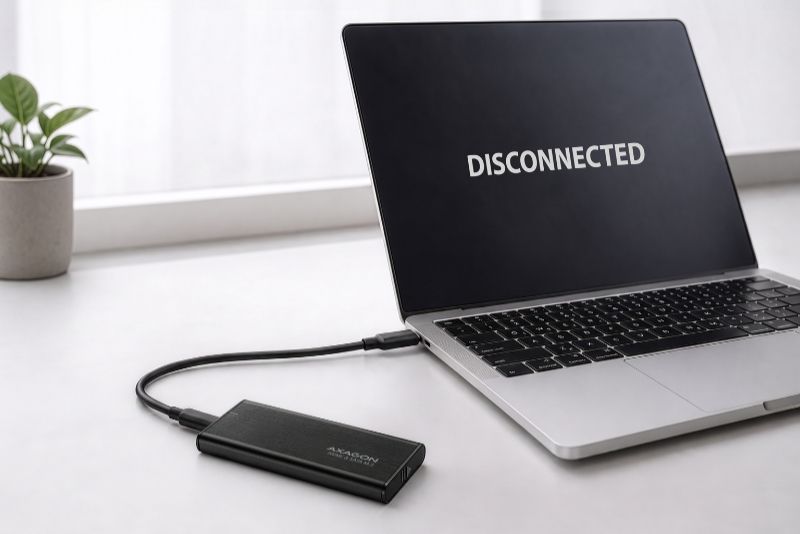
Wenn sich eine externe SSD immer wieder trennt, liegt dies meist an einem ungeeigneten oder beschädigten USB-Kabel, einer unzureichenden Stromversorgung, einem fehlerhaften USB-Port, Überhitzung oder den Energiespareinstellungen von Windows. Tauschen Sie zunächst das Kabel aus und schließen Sie die SSD an einen anderen USB-Port an. Wenn das Problem weiterhin besteht, überprüfen Sie die Stromversorgung, die Temperatur und die Systemeinstellungen.
Was sollten Sie zuerst ausprobieren?
• Tauschen Sie das USB-Kabel aus.
• Schließen Sie die SSD an einen anderen USB-Port des Computers an.
• Überprüfen Sie die Temperatur der SSD.
• Passen Sie die Energiespareinstellungen in Windows an.
1. Defektes oder ungeeignetes USB-Kabel
Testen Sie zunächst ein anderes Kabel, das den USB-Standard und die maximale Datenübertragungsrate des externen Gehäuses unterstützt.
Ein ungeeignetes USB-Kabel ist eine der häufigsten Ursachen für Verbindungsabbrüche. Nicht jedes Kabel gewährleistet eine stabile Hochgeschwindigkeits-Datenübertragung und die erforderliche Stromversorgung. Auch ein zu langes, beschädigtes oder minderwertiges Kabel kann Aussetzer verursachen. Grundsätzlich sorgt ein kürzeres, hochwertiges Kabel für eine stabilere Verbindung.
2. Unzureichende Stromversorgung
Schließen Sie die SSD direkt an einen USB-Port des Computers an. Wenn Sie einen USB-Hub oder eine Dockingstation verwenden, testen Sie ein Gerät mit eigener Stromversorgung, das der angeschlossenen SSD ausreichend Energie bereitstellen kann.
Leistungsstarke M.2-NVMe-SSDs können insbesondere bei intensiven Lese- oder Schreibvorgängen relativ viel Strom benötigen. Kann der USB-Port nicht genügend Energie liefern, wird das Laufwerk möglicherweise getrennt und anschließend wieder verbunden. Probleme treten häufiger auf, wenn die SSD über einen USB-Hub ohne zusätzliche Stromversorgung oder mit einem zu langen beziehungsweise ungeeigneten Kabel angeschlossen ist.
3. Problem mit dem USB-Port
Probieren Sie einen anderen USB-Port aus, idealerweise direkt am Computer. Bei einem Desktop-PC sind die Anschlüsse an der Rückseite des Mainboards in der Regel am zuverlässigsten.
Überprüfen Sie außerdem die USB-A- bzw. USB-C-Stecker an beiden Enden des Kabels. Sind sie locker oder verschmutzt, kann es bei Bewegungen zu kurzen Verbindungsabbrüchen kommen.
4. Überhitzung der SSD oder des Controllers im externen Gehäuse
Überprüfen Sie die Temperatur der SSD, die Kühlung des Gehäuses und den korrekten Sitz des Wärmeleitpads.
Schnelle M.2-NVMe-SSDs und der Controller des externen Gehäuses können sich bei längerer Belastung stark erwärmen. Bei hohen Temperaturen aktiviert die SSD zunächst den Überhitzungsschutz (Thermal Throttling) und reduziert ihre Geschwindigkeit. Im Extremfall kann eine Überhitzung der SSD oder des Gehäuse-Controllers zu einer instabilen Datenübertragung führen.
5. Energiesparfunktionen in Windows
Wenn sich die SSD vor allem nach einer gewissen Zeit der Inaktivität trennt, überprüfen Sie die USB-Energiespareinstellungen. Windows kann USB-Geräte automatisch in den Energiesparmodus versetzen, wodurch die Verbindung zur externen SSD unterbrochen werden kann.
Vorgehen in Windows: Geräte-Manager → USB-Controller → USB-Root-Hub → Eigenschaften → Energieverwaltung
Deaktivieren Sie die Option „Computer kann das Gerät ausschalten, um Energie zu sparen“. Wenn die Registerkarte „Energieverwaltung“ nicht angezeigt wird, bietet das Gerät diese Option nicht. Hilft die Änderung nicht, stellen Sie die ursprüngliche Einstellung wieder her.
6. Problem mit dem externen Gehäuse oder der SSD
Testen Sie die SSD in einem anderen externen Gehäuse oder direkt im Computer. So lässt sich leichter feststellen, ob die Ursache beim Laufwerk, beim externen Gehäuse oder bei einem bestimmten Computer liegt. Prüfen Sie außerdem, ob System- und Treiberupdates für den Chipsatz und den USB-Controller verfügbar sind.
Wichtig: Wenn sich die SSD auch in einem anderen Gehäuse oder Computer trennt, sichern Sie wichtige Daten so schnell wie möglich. Möglicherweise liegt ein Defekt der SSD vor.
Folge!


