Produktcode: ADSA-M2C
Kategorie: Dockingstation für Laufwerke , Festplatten-Zubehör , Alle Produkte
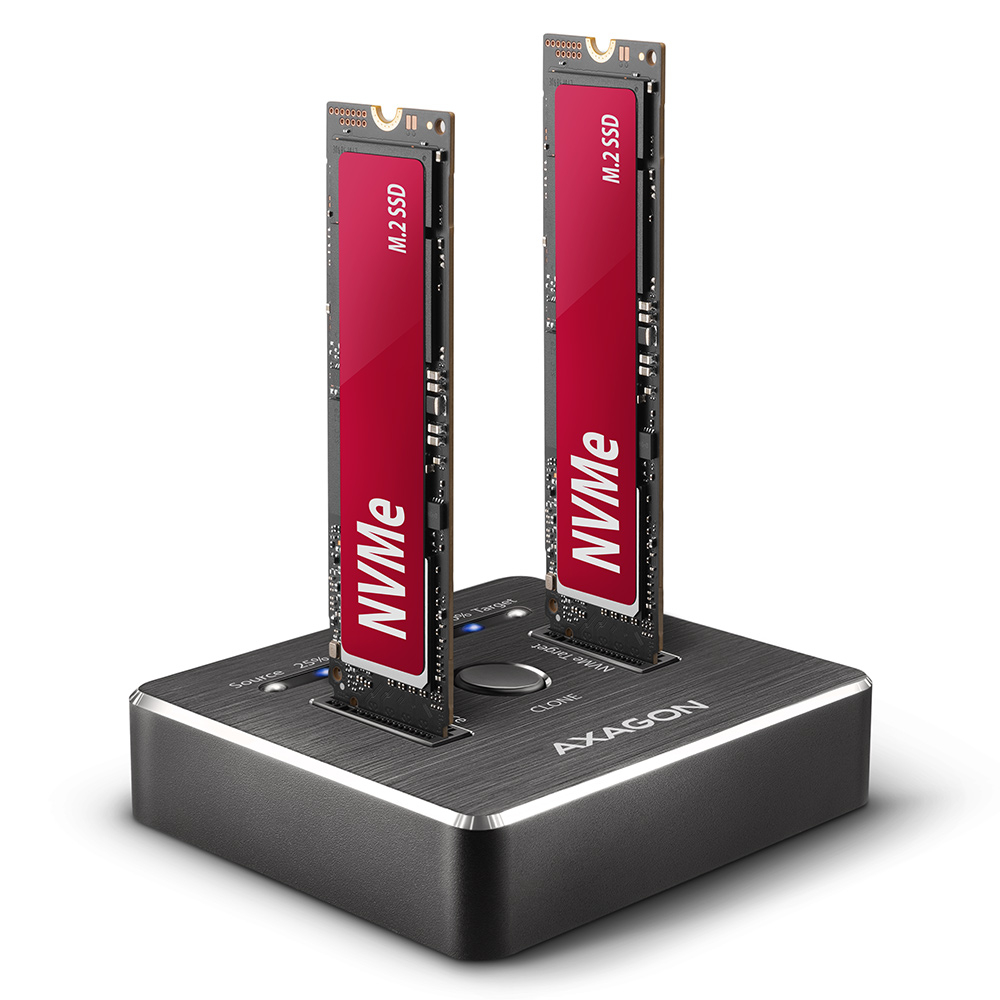
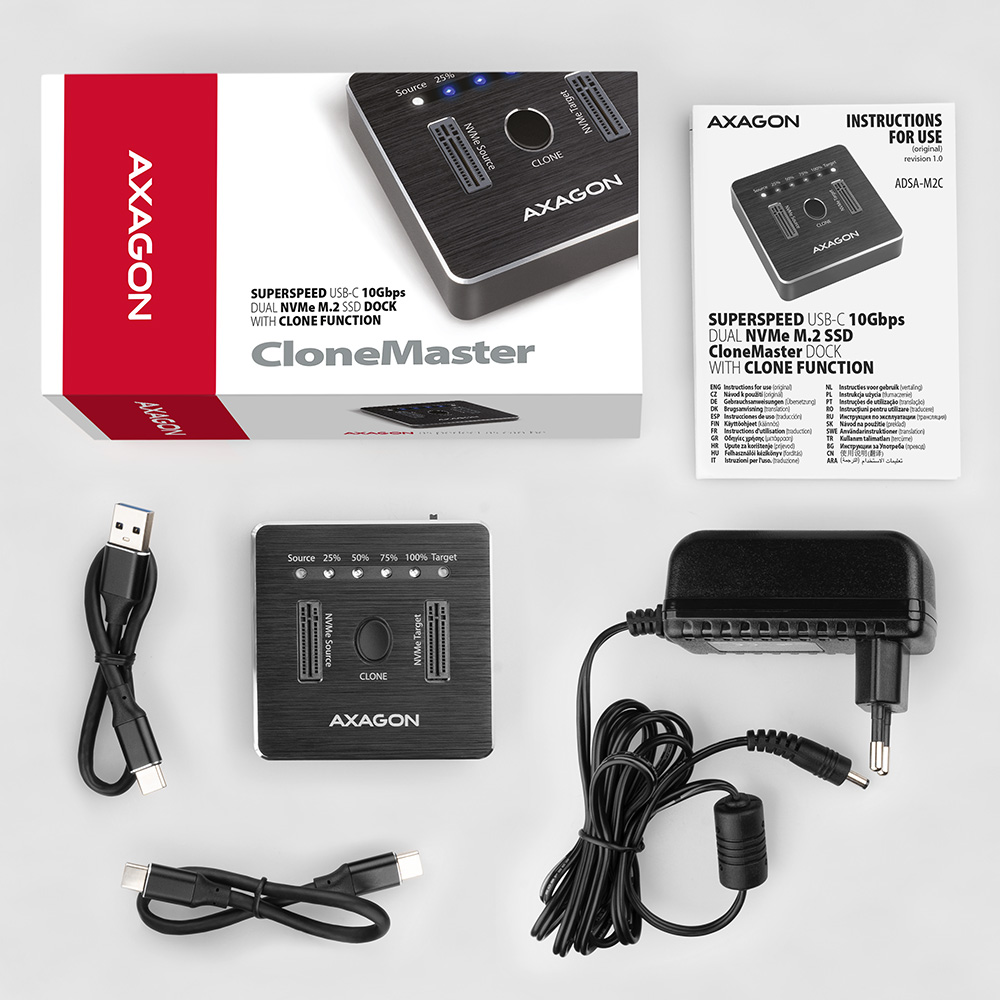
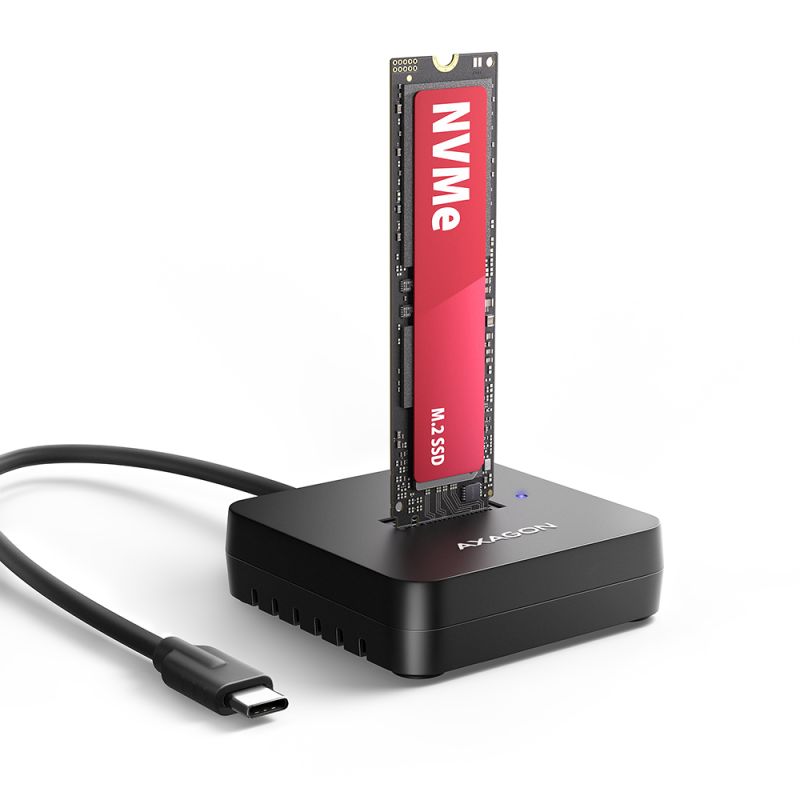
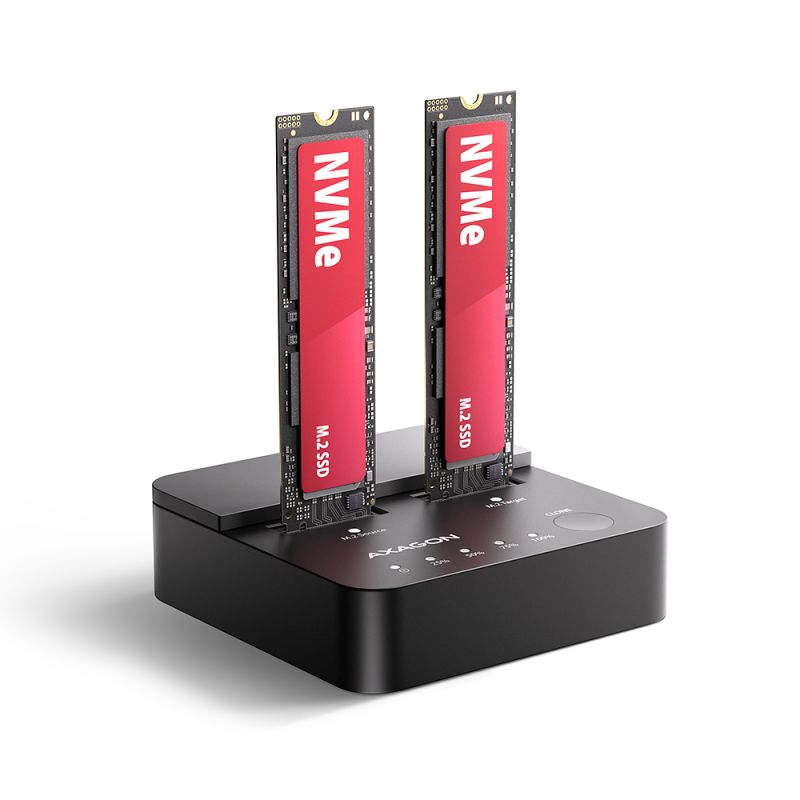
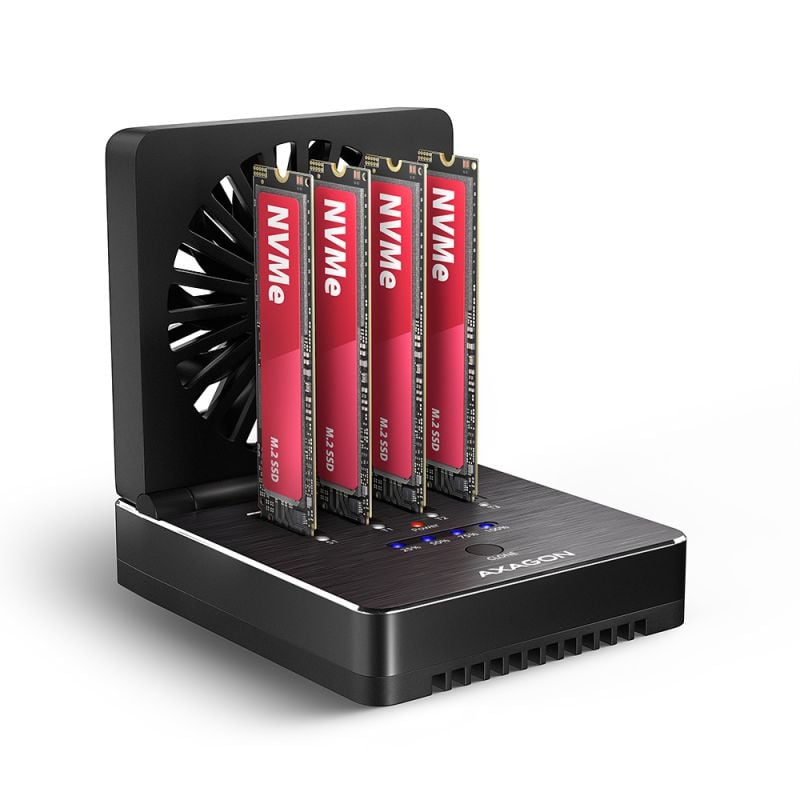
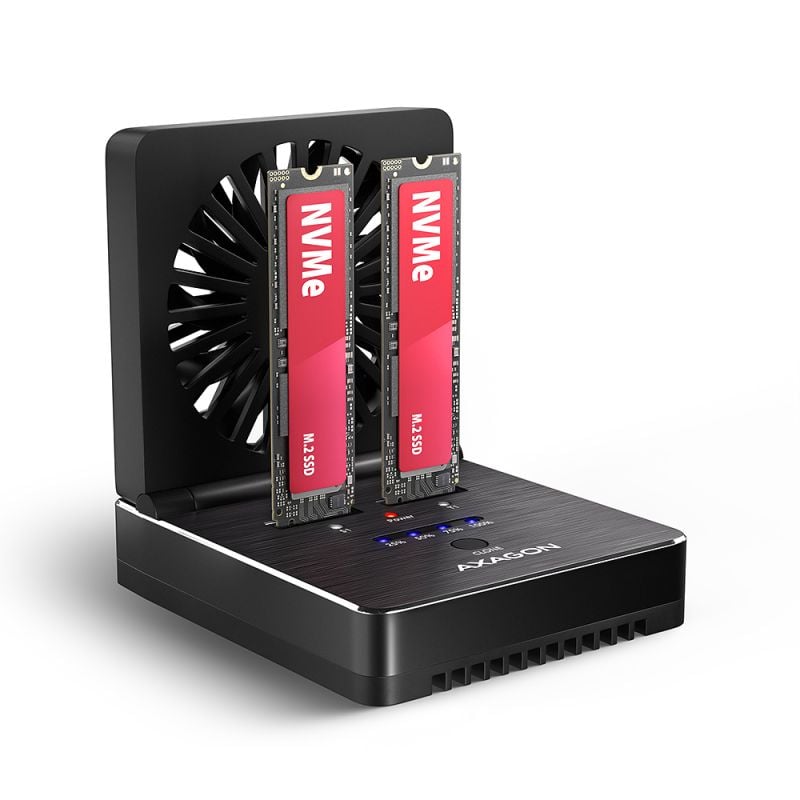
Schnelle Docking- und Klonstation AXAGON ADSA-M2C CLONE MASTER mit USB-C 10Gbps-Schnittstelle für die Arbeit mit bis zu zwei NVMe M.2 SSDs. Das Klonen kann ohne Anschluss an einen Computer von einem Quelllaufwerk auf ein zweites Ziellaufwerk durchgeführt werden. Nach dem Anschluss an einen Computer stehen Ihnen bis zu zwei neue Speicherlaufwerke gleichzeitig zur Verfügung. Die Station löst Situationen, in denen Sie NVMe-Laufwerke schnell formatieren, löschen, testen oder vorbereiten müssen - zum Beispiel bei Datenmigration, Systeminstallation, Service oder Backup. Für einen stabilen Betrieb sorgt der Chipsatz, der die Leistung auch bei langfristiger Belastung mit minimalem Thermal Throttling aufrechterhält. Im Lieferumfang sind außerdem ein USB-C- und ein USB-A-10Gbps-Kabel enthalten.
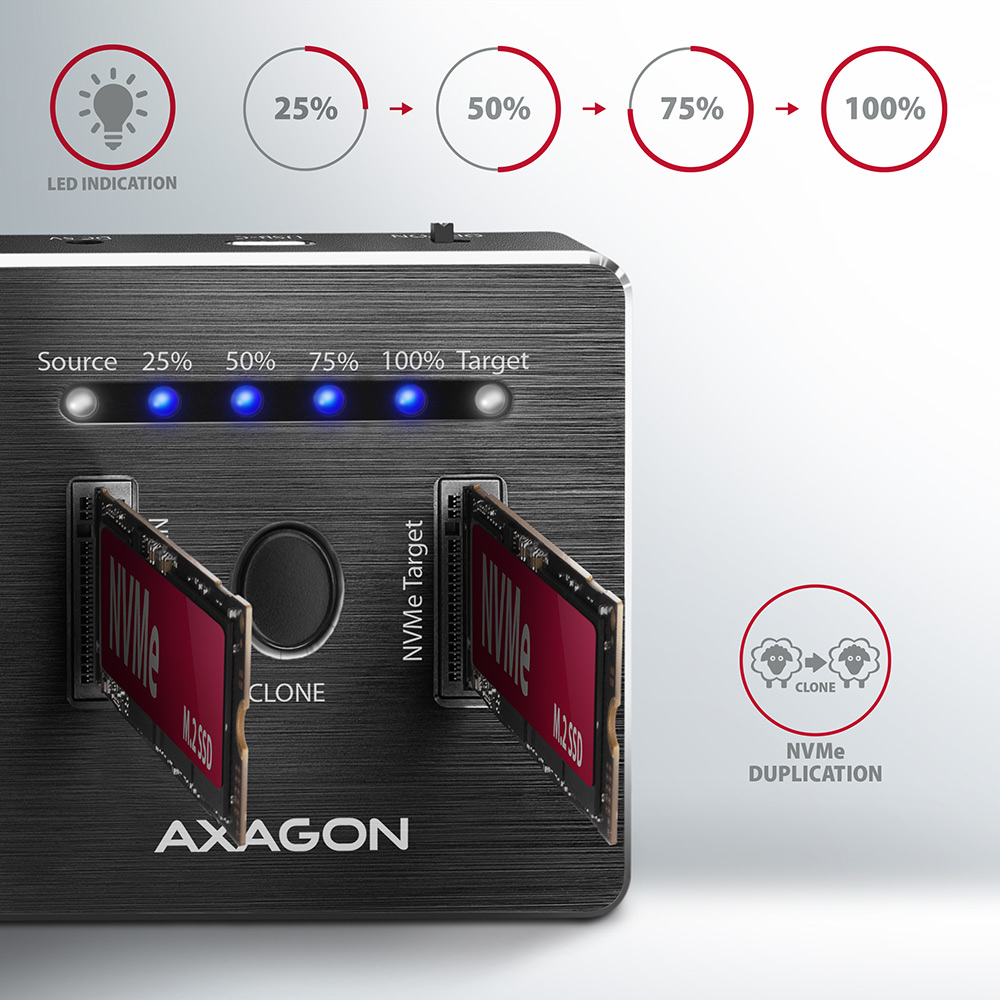
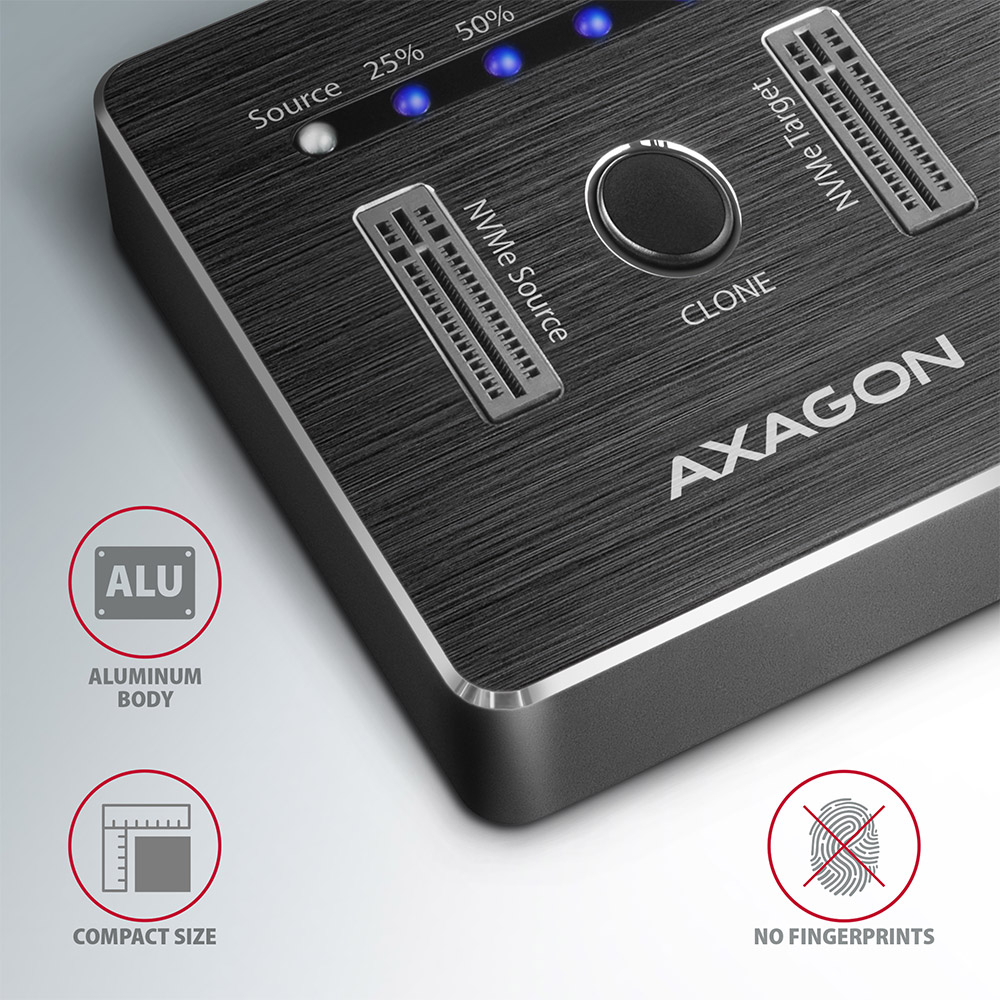
Die Station ermöglicht das Klonen einer NVMe M.2 SSD auf ein zweites Laufwerk ohne Verwendung eines Computers oder Notebooks. Setzen Sie einfach das Quelllaufwerk in den NVMe Source Slot und das Ziellaufwerk in den NVMe Target Slot ein, starten Sie das Klonen per Taste und verfolgen Sie den Fortschritt über die LED-Anzeige. Dank des eigenständigen Klonens ohne Eingriff des Betriebssystems ist der Prozess sicher und stabil - die Daten werden nicht durch das Betriebssystem beeinflusst. Die Tastenbedienung minimiert zusätzlich das Risiko einer unbeabsichtigten Operation. Das Ergebnis ist eine exakte Kopie des Laufwerks einschließlich Betriebssystem (Windows, macOS, Linux). Die Station klont den gesamten Inhalt des Laufwerks blockweise (LBA), daher hängt die Klonzeit von der Kapazität des Quelllaufwerks ab, nicht von der Menge der gespeicherten Daten. Die Ziellaufwerke müssen die gleiche oder eine höhere Kapazität als das Quelllaufwerk haben.
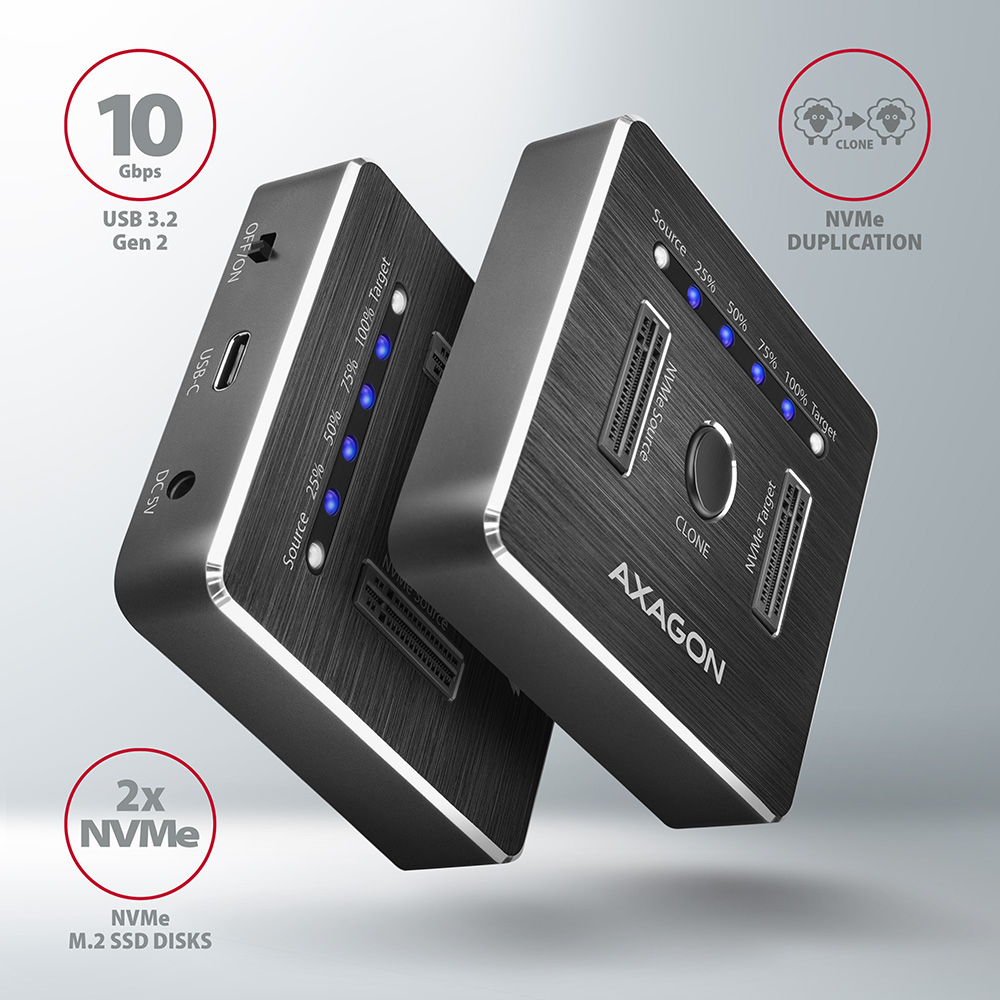
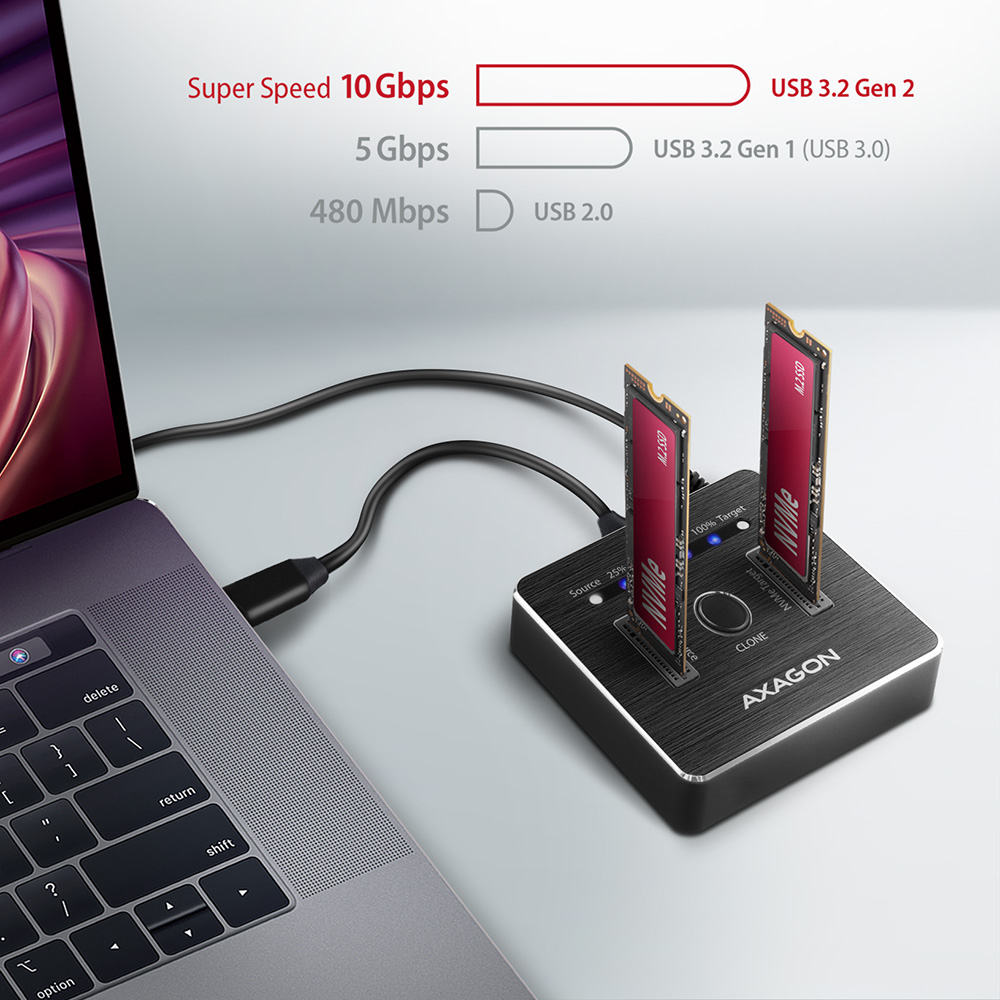
Die USB 10Gbps (USB 3.2 Gen 2) Schnittstelle bietet eine theoretische Durchlässigkeit von bis zu 10 Gb/s. Die Leistung der Station ist für die Arbeit mit mehreren SSD-Laufwerken gleichzeitig optimiert, ob beim Klonen, bei der Datenübertragung oder im normalen Betrieb. Die erreichte Geschwindigkeit hängt auch vom Typ und von der Generation der verwendeten M.2 SSDs ab. Das Herzstück der Station ist der moderne ASMedia ASM2362 Chipsatz, der hilft, auch bei hoher Belastung und langfristigem Betrieb eine stabile Übertragungsgeschwindigkeit zu halten. Das Ergebnis ist eine flüssige Datenübertragung ohne deutliche Schwankungen und eine effiziente Nutzung der Leistung der angeschlossenen SSDs.
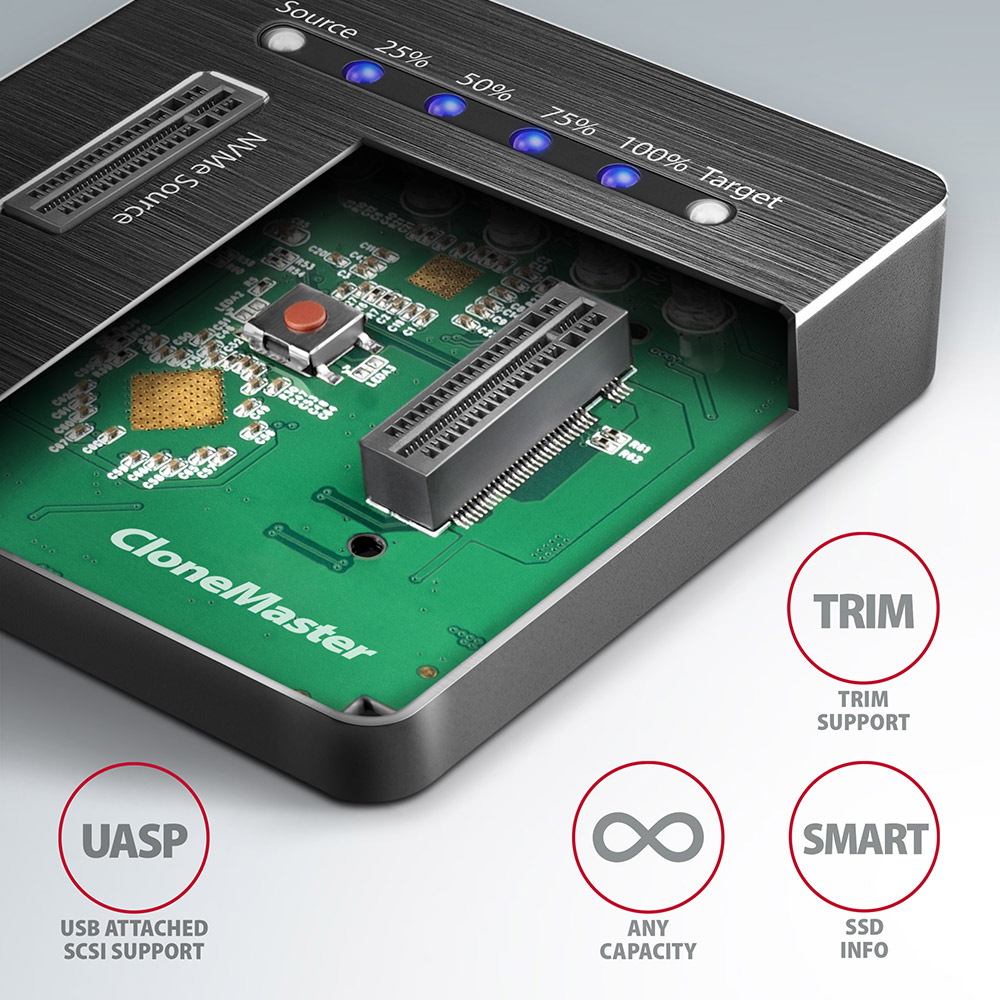
Nach dem Anschluss an einen Computer werden beide eingesetzten Laufwerke als separate Einheiten angezeigt, mit denen Sie unabhängig und gleichzeitig arbeiten, Daten kopieren oder sie zur Speicherverwaltung nutzen können. Die offene Konstruktion ermöglicht einen schnellen SSD-Wechsel ohne Schrauben, was bei der Arbeit mit mehreren Laufwerken Zeit spart. Zwei Slots ermöglichen zudem die Einrichtung eines Software-RAID, zum Beispiel für höheren Datenschutz unter Windows und macOS. Nutzen Sie zur Konfiguration dieses Schutzes das Tool „Speicherplätze" in Windows oder den „RAID-Assistenten" im Festplattendienstprogramm unter macOS. Die Station ist kompatibel mit anderen USB-Standards sowie mit Thunderbolt 3, 4, 5 Schnittstellen. Sie unterstützt NVMe M.2 SSDs ohne Kapazitätsbeschränkung und moderne Technologien wie UASP, TRIM (NVMe DEALLOCATE) und S.M.A.R.T. Plug and Play sowie die Unterstützung des Energiesparmodus sind selbstverständlich.
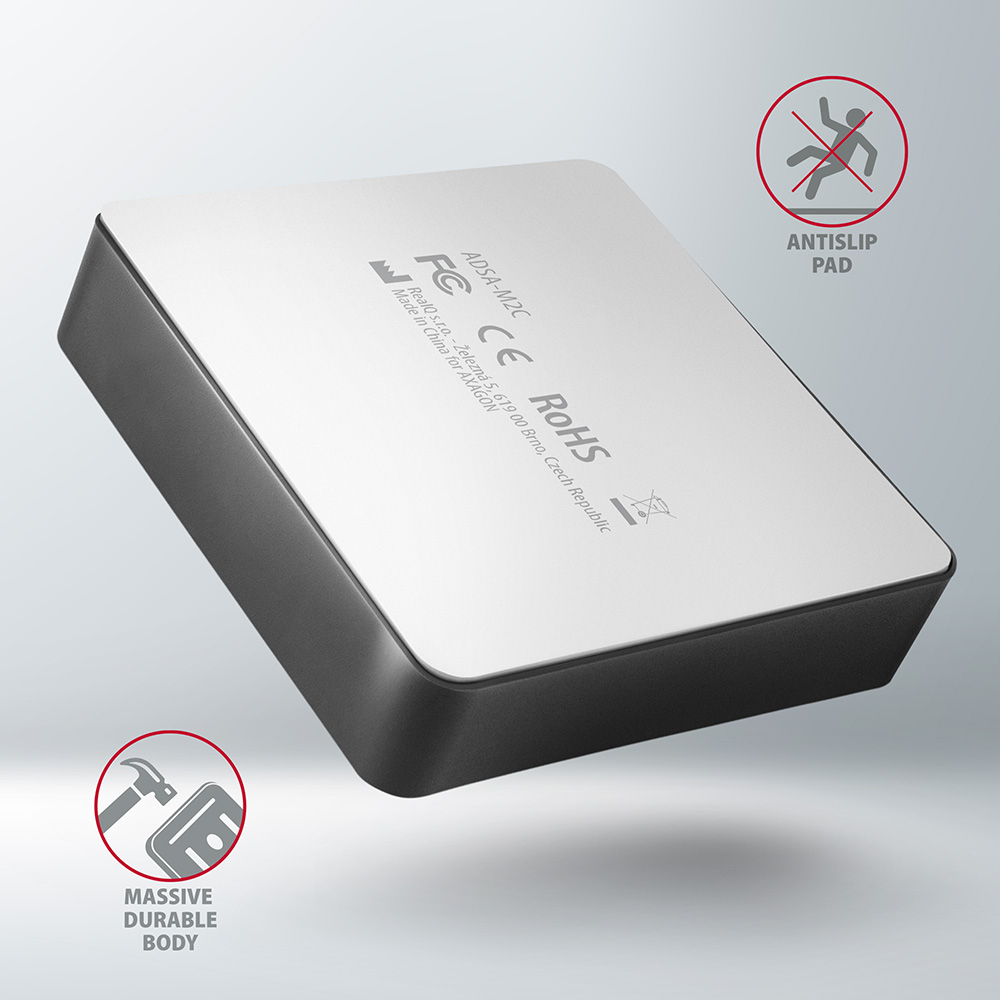
Bei der Arbeit mit NVMe SSDs entsteht eine höhere thermische Belastung der gesamten Dockingstation. Das Aluminiumgehäuse hilft, die beim Betrieb der Station entstehende Wärme effektiv abzuleiten, und trägt zu einer besseren thermischen Stabilität des Geräts bei. Die robuste Metallkonstruktion unterstützt zugleich einen zuverlässigen Betrieb auch bei langfristiger Nutzung und intensiver Datenübertragung. Die gummierte Unterseite reduziert das Verrutschen der Station auf dem Tisch und sorgt für bessere Stabilität bei der Nutzung.
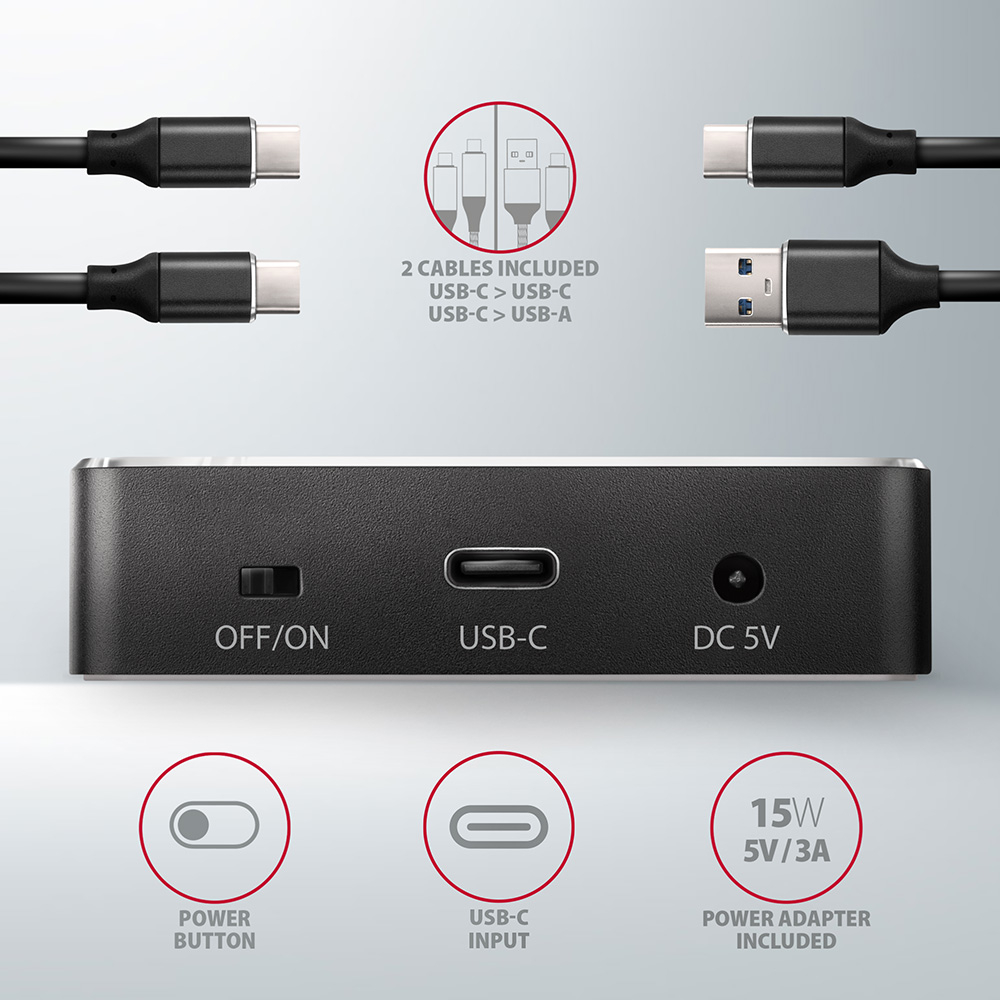
Klonstation, USB-C- und USB-A-10Gbps-Kabel für den Anschluss an den Computer, externer Netzadapter und mehrsprachige Anleitung.
Eingang:
• USB 10Gbps (USB 3.2 Gen 2), USB-C Female Anschluss.
• Kompatibel mit USB 5Gbps, USB 20Gbps, USB 40Gbps, Thunderbolt 3 / 4 / 5.
Geräteunterstützung:
• 2× NVMe M.2 SSDs.
• Für Karten im Format M Key oder B+M Key bestimmt.
• 2× NGFF 75-Pin M-Key Slot für M.2 Laufwerke.
• Ohne Begrenzung der maximalen Laufwerkskapazität.
Funktion zum Klonen des Laufwerksinhalts:
• Das Klonen erfolgt ohne Anschluss der Station an einen Computer.
• NVMe Source Slot - zum Anschluss des Quelllaufwerks.
• NVMe Target Slot - zum Anschluss des Ziellaufwerks.
• Das Ziellaufwerk muss die gleiche oder eine größere Kapazität als das Quelllaufwerk haben, sonst kann das Klonen nicht gestartet werden.
• SSD-Klongeschwindigkeit bis zu 1000 MB/s.
• Die Gesamtzeit für das Klonen des Laufwerks hängt von der Geschwindigkeit der verwendeten Laufwerke und der Kapazität des Quelllaufwerks ab, nicht von der Datenmenge auf dem Laufwerk.
• Ungefähre Klonzeit für 1 TB Daten: 1->1 Laufwerk ca. 18 min (getestet mit einer PCIe 4.0 NVMe M.2 SSD mit einer Geschwindigkeit von über 4000 MB/s und großer Cache-Speicherkapazität).
USB 10Gbps Chipsatz für NVMe M.2 SSD:
• Chipsatz ASMedia ASM2362.
• Maximale Datenrate der Dockingstation bis zu 10 Gbit/s.
• Bei gleichzeitiger Arbeit mit beiden Laufwerken wird die Leistung auf bis zu 5 Gbit/s pro Laufwerk aufgeteilt.
Maximal theoretisch unterstützte Geschwindigkeiten und Kompatibilität mit USB-Controllern (Ports):
• Notebook / PC mit USB 10Gbps (USB 3.2 Gen 2) Port: max. Geschwindigkeit 10 Gbit/s.
• Notebook / PC mit USB 5Gbps (USB 3.2 Gen 1 / USB 3.0) Port: max. Geschwindigkeit 5 Gbit/s.
• Kompatibilität mit USB 20Gbps, USB 40Gbps, Thunderbolt 3 / 4 / 5 Ports: max. Geschwindigkeit 10 Gbit/s.
• Die reale Datenrate / Übertragungsgeschwindigkeit der Dockingstation von rund 1000 MB/s (1 GB/s) ist durch die Grenzen der USB 3.2 Gen 2 Schnittstelle gegeben.
Weitere Eigenschaften:
• Unterstützung von M.2 Laufwerken der Größen - 2230, 2242, 2260, 2280, 22110 mm.
• Unterstützung einseitiger und beidseitiger M.2 SSDs.
• Entspricht der PCI Express Base Specification Revision 3.1a Spezifikation.
• Entspricht der NVM Express 1.3c Spezifikation.
• Entspricht der USB Mass Storage Class Spezifikation.
• Unterstützung von BOT (Bulk-Only Transport).
• Unterstützung von UASP (USB Attached SCSI) für schnellere Datenübertragung unter Windows 8 und neuer.
• Unterstützung des TRIM-Befehls (über UNMAP-Operationen und NVMe DEALLOCATE) zur Verringerung der allmählichen Verschlechterung der SSD-Leistung im Laufe der Zeit.
• Unterstützung von S.M.A.R.T. (Self-Monitoring, Analysis, and Reporting Technology), einem System zur Überwachung des Laufwerkszustands.
• Unterstützung des Bootens von SSD.
• Volle Plug-and-Play-Unterstützung.
• Eine höhere Oberflächentemperatur der Dockingstation ist kein Mangel - dank des Aluminiumgehäuses wird die beim Betrieb des Laufwerks entstehende Wärme besser abgeleitet und an die Umgebung abgegeben.
• Kompatibel mit Software-RAID unter Windows (Speicherplätze) und macOS RAID (Festplattendienstprogramm RAID-Assistent).
Weitere Angaben:
• Abmessungen der Dockingstation 68 × 68 × 17 mm (B × T × H).
• Gewicht der Dockingstation 94 g (ohne Kabel, ohne Laufwerk).
Stromversorgung:
• Stromversorgung über den mitgelieferten externen AC/DC-Adapter 5V-3A mit 150 cm langem Kabel.
LED-Anzeige:
• 2× LED-Diode (Source, Target) bei jedem Laufwerk zeigt dessen Anschluss (Dauerlicht) und Datenübertragung (Blinken) an.
• 4× LED-Diode zur Anzeige des schrittweisen Klonfortschritts 25 % - 50 % - 75 % - 100 %. Nach Abschluss des Klonens leuchten die Dioden dauerhaft.
Unterstützte Betriebssysteme:
• Windows 8.1 / 10 / 11 und neuer, macOS, iPadOS, iOS, Linux, Chrome OS und Android.
• Die Kompatibilität hängt vom aktualisierten Betriebssystem und der Unterstützung durch den Gerätehersteller ab.
Der Lieferumfang enthält:
• USB-C 10Gbps Dockingstation für 2x NVMe M.2 SSD,
• USB-C / USB-C Kabel mit 25 cm Länge,
• USB-C / USB-A Kabel mit 25 cm Länge,
• Netzadapter 100-240V / 5V-3A,
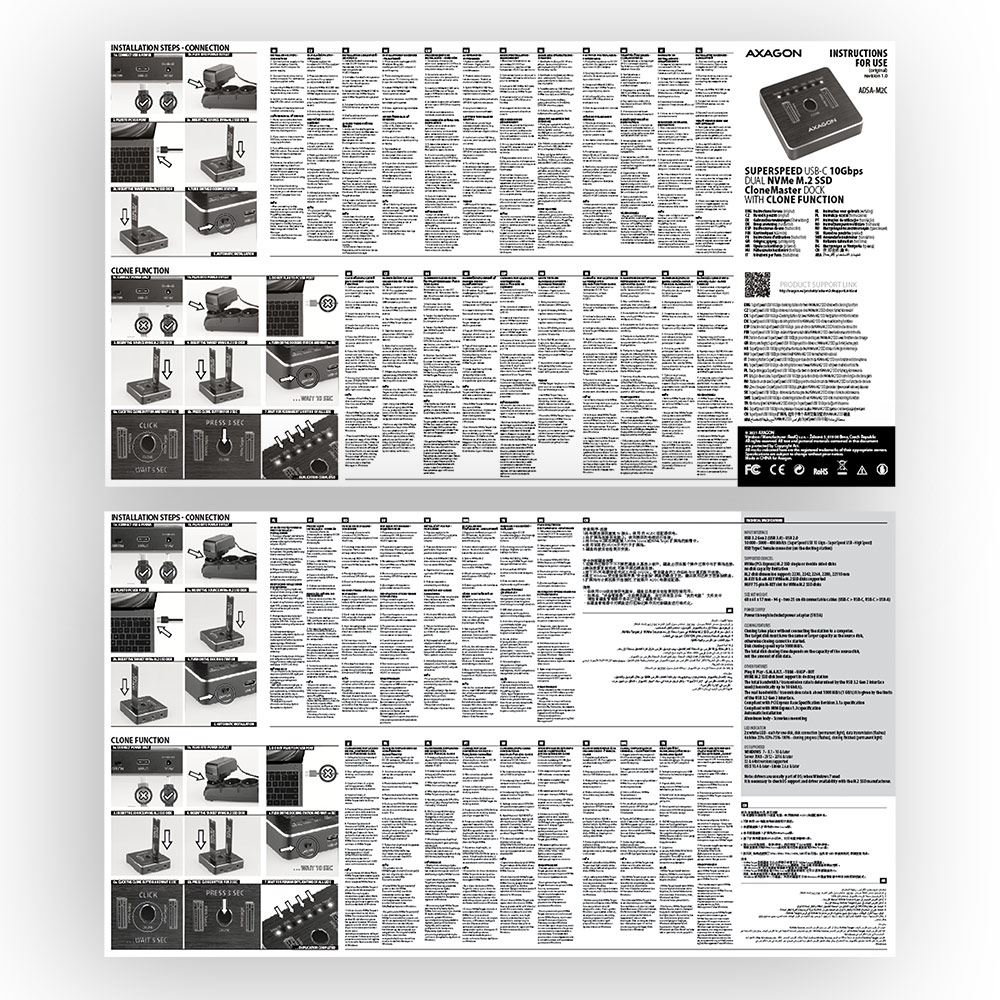
• mehrsprachige Anleitung CZ / DE / DK / ENG / ESP / FIN / FR / GR / HR / HU / IT / NL / PL / PT / RO / RU / SK / SWE / TR / BG / CN / ARA,
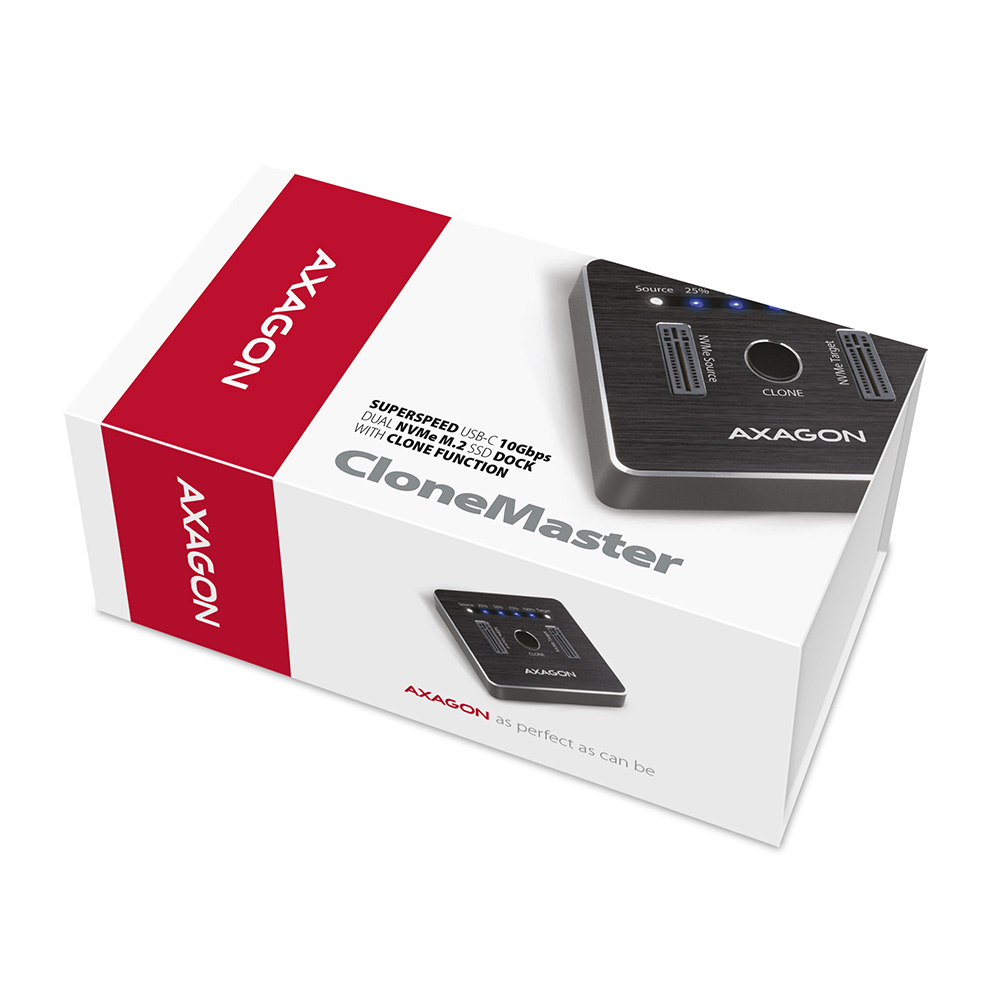
• verpackt in einer Kartonschachtel.

- USB-C 10Gbps Dockingstation für 2x NVMe M.2 SSD
- USB-C / USB-C Kabel mit 25 cm Länge
- USB-C / USB-A Kabel mit 25 cm Länge
- Netzadapter 100-240V / 5V-3A
- mehrsprachige Anleitung
- gedruckte Installationsanleitung CZ / DE / DK / ENG / ESP / FIN / FR / GR / HR / HU / IT / NL / PL / PT / RO / RU / SK / SWE / TR / BG / CN / ARA
- Kartonschachtel
- Maße der Verpackung: 17 × 9.3 × 6.5 cm
- Gewicht 1 Stück Verpackung: 353 g
- EAN: 8595247906496
- Anzahl von Stücken in der Schachtel: 40
- Gesamtgewicht der Schachtel: 14.9 kg G.W.
- Maße der Schachtel: 38.5 × 35.2 × 35 cm
ADSA-M2C - Sicherheitsanleitung - CZ / DE / DK / ENG / ESP / FIN / FR / GR / HR / HU / IT / NL / PL / PT / RO / RU / SK / SWE / TR / BG / CN / ARA
ADSA-M2C - Installationsanleitung - CZ / DE / DK / ENG / ESP / FIN / FR / GR / HR / HU / IT / NL / PL / PT / RO / RU / SK / SWE / TR / BG / CN / ARA
A): Treiber sind ein Teil von Betriebssystemen und werden vollautomatisch installiert. Die externe Box (Adapter/Dockingstation) wird als ein Standard-Speichergerät, wie zum Beispiel ein USB-Stick, erkannt, es werden keine weiteren Treiber benötigt.
B): Man braucht keine anderen Treiber zu installieren und deswegen stehen sie nicht einmal zur Verfügung. Falls Sie immer noch Probleme mit Ihrer externen Box (Adapter/Dockingstation) haben, lesen Sie die weiteren Ratschläge durch, die Ihnen beim Lösen der Probleme helfen können.
A): Wenn die externe Box (Adapter/Dockingstation) im „Geräte-Manager“ nicht angezeigt ist, könnte es sich um eine Störung des USB-Ports handeln. Es ist auch möglich, dass die Stromversorgung von den USB-Ports Ihres Computers zu schwach ist, weswegen sie für den Betrieb einer externen Box unzureichend ist (man kann hören, dass sich die Festplatte nicht dreht). Dies ist ein Problem vor allem bei älteren Computern, wo das Netzteil schon im Grenzbereich funktioniert. In diesem Fall könnte der Einsatz von einem USB HUB mit zusätzlicher Stromversorgung helfen, über den die externe Box (Adapter/Dockingstation) an den Computer angeschlossen werden könnte.
B): Versuchen Sie, die externe Box (Adapter/Dockingstation) in einen anderen USB-Port einzustecken, am besten an der PC-Rückseite. Die externe Box (Adapter/Dockingstation) sollte erkannt und die Treiber automatisch installiert werden. Sollte das Problem überdauern, stecken Sie die externe Box (Adapter/Dockingstation) in einen USB-Port eines anderen Computers ein, um ihre Funktion zu überprüfen.
A): Kommt diese Situation vor, bedeutet das, dass das Betriebssystem die für Installation der Treiber benötigten Informationen nicht sammeln konnte.
B): Mögliche Ursachen - ein defektes USB-Kabel oder beschädigtes Gerät. Sollte das Problem überdauern, stecken Sie die externe Box (Adapter/Dockingstation) in einen USB-Port eines anderen Computers ein, um ihre Funktion zu überprüfen.
A): Kommt diese Situation vor, bedeutet das, dass das Windows-Betriebssystem dem neuen Speichergerät keinen Laufwerksbuchstaben zuordnete.
B): Ist der Laufwerksbuchstabe nicht zugeordnet, öffnen Sie die „Festplattenverwaltung“, klicken Sie mit der rechten Maustaste auf die gewünschte Festplatte und ordnen Sie den Laufwerksbuchstaben manuell zu. Kann dem Laufwerk kein Laufwerksbuchstabe zugeordnet werden, ist es möglich, dass das jeweilige Laufwerk als „dynamisch“ formatiert wurde. Wenn Sie die Daten auf der Festplatte bewahren wollen, schließen Sie sie an das Originalgerät und führen Sie ein Festplatten-Backup durch. Danach wandeln Sie sie in eine übliche Festplatte um, initialisieren Sie sie auf MBR (oder GPT, siehe weitere Punkte) und führen Sie anschließend Low Level Format (z.B. mit dem Programm Low Level Format Tool) durch.
A): Eine neue Festplatte muss vor dem ersten Gebrauch zuerst initialisiert werden.
B): Wenn die neue Festplatte nicht automatisch initialisiert wird, öffnen Sie „Festplattenverwaltung“, klicken Sie mit der rechten Maustaste auf die gewünschte Festplatte und initialisieren Sie sie.
A): Bei Initialisierung der Festplatte wird eingestellt, in welchem Modus die jeweilige Festplatte betrieben wird.
B): Sie können eine MBR-Partition oder Partition mit der GUID-Tabelle (GPT) verwenden. Bei einer Festplatte mit einer Kapazität von weniger als 2TB ist die MBR-Option zu wählen, bei größeren Festplatten wird dann die GPT-Option empfohlen. Anschließend muss die initialisierte Festplatte formatiert werden.
A): Die Axagon externen Boxen (Adapter/Dockingstationen) unterstützen das USB Mass Storage Protokoll, weshalb sie ganz einfach an einen Fernseher angeschlossen werden können.
B): Beim Einsatz von einer Festplatte mit einer Kapazität von mehr als 2TB wird in manchen Fernsehgeräten das GPT-Format nicht unterstützt. In diesem Fall ist bei Initialisierung der Festplatte das MBR-Format zu verwenden.
Ja. Sowohl Windows als auch macOS bieten Tools zur Einrichtung von Software-RAID. Unter Windows ist dies das Tool „Speicherbereiche“, unter macOS der RAID-Assistent im Festplatten-Dienstprogramm.
A): ADSA-ST klont Festplatten Bit für Bit, egal was sie enthalten. Auf diese Weise entsteht eine vollkommen identische Kopie der Festplatte. Um das Klonen durchführen zu können, darf die Quellfestplatte keine fehlerhaften Sektoren aufweisen (andernfalls wird das Klonen abgebrochen). Ist die Zielfestplatte kleiner als die Quellfestplatte, wird das Klonen nicht gestartet.
B): Beim Klonen muss die Zielfestplatte gleiche oder größere Kapazität als die Quellplatte aufweisen. Ist die Kapazität der Zielfestplatte größer als die der Quellfestplatte, wird auf der Zielfestplatte eine Partition erstellt, deren Größe der Kapazität der Quellfestplatte entspricht. Der restliche Platz bleibt ohne Zuordnung. Nach dem Klonen kann die Partition direkt in der Windows-Festplattenverwaltung um nicht zugeordneten Platz erweitert werden. Eventuell kann eine neue Partition erstellt werden.
A): Wenn die externe Box (Adapter/Dockingstation) mit einer 3.5“ Festplatte im „Geräte-Manager“ nicht angezeigt ist, könnte es bedeuten, dass die eingelegte Festplatte nicht gespeist wird.
B): Überprüfen Sie, ob das Netzteil richtig angeschlossen und die externe Box (Adapter/Dockingstation) mit dem Schalter eingeschaltet ist. Wenn die Stromversorgung der Festplatte entsprechend ist, sollte sich die Festplatte drehen (hörbar).
A): Die Axagon externen Boxen (Adapter/Dockingstationen) sind immer mit der neuesten Firmware ausgestattet und unterstützen deshalb Festplatten aller Kapazitäten.
B): Die 2TB-Grenze ist als maximale Partitionsgröße bei Initialisierung der Festplatte mit MBR festgelegt. Will man auf einer Festplatte, die sich in einer externen Box befindet, eine größere Partition (z.B. 3TB und mehr) erstellen, ist bei Initialisierung der Festplatte die GPT-Partitionstabelle zu wählen. Anschließend muss die initialisierte Festplatte formatiert werden.
A): Die Stecker sind kompatibel, innerhalb eines USB 3.2 Gen 1 (USB 3.0) Steckers befinden sich jedoch fünf zusätzliche Kontakte. Einen USB 3.2 Gen 1 (USB 3.0) Stecker kann man meistens am blauen (nur selten am schwarzen) Kunststoff erkennen.
B): Der wesentlichste Unterschied besteht vor allem in Geschwindigkeit der Datenübertragung. USB 2.0 kann maximale Geschwindigkeit von etwa 30 MB/s erreichen, während USB 3.2 Gen 1 (USB 3.0) theoretisch eine Geschwindigkeit von bis zu 600 MB/s erreichen kann. Wenn Sie eine externe Box mit einer Festplatte bestücken, deren Lesegeschwindigkeit z.B. 120 MB/s beträgt, erreichen Sie in einer USB 2.0 Box nur ein Viertel der potenziellen Geschwindigkeit - ungefähr 30 MB/s.
A): Um das Schlafmodus-Versetzen richtig einstellen zu können, muss diese Funktion von allen Komponenten unterstützt werden, die sich zwischen dem Betriebssystem und der Festplatte befinden, das heißt USB-Controller, Box-Elektronik und Festplatte als solche. Das Schlafmodus-Versetzen bei Inaktivität wird über das Betriebssystem eingestellt, was jedoch sehr kompliziert ist.
B): Es wird empfohlen, die Einstellung über eine Freeware vorzunehmen, wo der Vorgang meistens deutlich vereinfacht ist. Zum Beispiel über das Programm HDDScan (http://hddscan.com/). Im Programm kann überprüft werden, ob die jeweilige Festplatte und alle zusammenhängenden Komponenten die Funktion unterstützen. Durch die Option „Spindown“ kann ein sofortiges Schlafmodus-Versetzen der Festplatte getestet werden. Die Zeit fürs Schlafmodus-Versetzen kann über einen Scrollbalken im „Power Management“ eingestellt werden.
Der AXAGON-Adapter für M.2-SSD-Laufwerke stellt im Grunde nur eine Umstellung des Anschlusses von M.2 auf PCI-Express oder SATA dar. Der Adapter selbst enthält keine Steuerelektronik und erfordert keine Treiber. In älteren Betriebssystemen wie Windows 7 müssen Sie die Verfügbarkeit des Festplattentreibers überprüfen.
Für die korrekte Funktion des M.2-Adapters ist es erforderlich, dass:
- das Motherboard des Computers M.2-Laufwerke unterstützt – SATA-Laufwerke werden häufiger als NVMe-Laufwerke unterstützt,
- das Motherboard des Computers das Booten vom PCI-Express-Bus unterstützt – im Falle der Betriebssysteminstallation auf einem M.2-NVMe-Laufwerk,
- M.2-SSD-Laufwerke verfügbar sind – insbesondere für NVMe-Laufwerke in Windows 7.
Wenden Sie sich an den technischen Support des Motherboard-Herstellers, um Support für M.2-Laufwerke zu erhalten. In einigen Fällen genügt ein BIOS- / UEFI-Update.
Besuchen Sie die Website, oder wenden Sie sich an den technischen Support des Laufwerkherstellers, um die Verfügbarkeit von Treibern für M.2-SSD-Laufwerke zu ermitteln.
Im BIOS / UEFI des Motherboards werden normalerweise nur die an den SATA-Motherboard-Controller angeschlossenen Laufwerke angezeigt. Ein NVMe-Laufwerk wird für gewöhnlich im Menü "Boot-Reihenfolge von Festplatten" angezeigt.
Dies gilt, wenn die Bedingungen des Artikels "Anforderungen an die M.2-Adapter Funktion" erfüllt sind.
A): Wenn der Computer mit der Karte nicht gestartet werden kann oder wenn die Karte im „Geräte-Manager“ falsch erkannt wurde, ggf. wenn es beim Treiber ein gelbes Ausrufezeichen gibt oder der Computer im „Geräte-Manager“ den Fehler „Kode 10 - Das Gerät kann nicht gestartet werden“ meldet, steht die Karte im Konflikt mit einem anderen Gerät im Computer.
B): Der Konflikt kann in den meisten Fällen gelöst werden, indem die Karte in einen anderen PCI (PCIe) Slot eingesteckt wird, wo das BIOS der Karte andere freie Mittel zuordnet. Wenn durch diese Verschiebung keine Abhilfe geschaffen werden konnte, überprüfen Sie die Karte auch separat, ohne andere eingesteckte Karten. Wenn es nicht möglich ist, die Karte in einen anderen Slot zu verschieben, kann auch ein Restart des BIOS helfen (durch den Jumper auf der Platine oder durch Herausnehmen des Reserveakkus, es wird empfohlen, sich alle originalen Einstellungen zu merken und nach dem Restart alles auf gewünschte Werte einzustellen). Dies führt zur wiederholten Trennung von IRQ, DMA und I/O Quellen.
A): Wenn die Netzwerkkarte im „Geräte-Manager“ nicht angezeigt ist, könnte es sich um eine Störung des USB-Ports (bei einer internen Netzwerkkarte um eine Störung am PCIe-Slot) handeln.
B): Versuchen Sie, die Netzwerkkarte in einen anderen USB-Port einzustecken (bei einer internen Netzwerkkarte in einen anderen PCIe-Slot der PC-Hauptplatine, eventuell können Sie vorübergehend auch alle anderen PCIe-Karten abschalten). Die Netzwerkkarte sollte erkannt werden, danach sollte die Aufforderung erscheinen, die Treiber zu installieren. Sollte das Problem überdauern, stecken Sie die Netzwerkkarte in einen USB-Port (PCIe-Slot) eines anderen Computers ein, um ihre Funktion zu überprüfen.
A): Bei Initialisierung der Festplatte wird eingestellt, in welchem Modus die jeweilige Festplatte betrieben wird.
B): Sie können eine MBR-Partition oder Partition mit der GUID-Tabelle (GPT) verwenden. Bei einer Festplatte mit einer Kapazität von weniger als 2TB ist die MBR-Option zu wählen, bei größeren Festplatten wird dann die GPT-Option empfohlen. Anschließend muss die initialisierte Festplatte formatiert werden.
A): Eine neue Festplatte muss vor dem ersten Gebrauch zuerst initialisiert werden.
B): Wenn die neue Festplatte nicht automatisch initialisiert wird, öffnen Sie „Festplattenverwaltung“, klicken Sie mit der rechten Maustaste auf die gewünschte Festplatte und initialisieren Sie sie.
A): Kommt diese Situation vor, bedeutet das, dass das Betriebssystem die für Installation der Treiber benötigten Informationen nicht sammeln konnte.
B): Mögliche Ursachen - ein defektes USB-Kabel oder beschädigtes Gerät. Sollte das Problem überdauern, stecken Sie die externe Box in einen USB-Port eines anderen Computers ein, um ihre Funktion zu überprüfen.
A): Eine neue Festplatte muss vor dem ersten Gebrauch zuerst initialisiert werden.
B): Wenn die neue Festplatte nicht automatisch initialisiert wird, öffnen Sie „Festplattenverwaltung“, klicken Sie mit der rechten Maustaste auf die gewünschte Festplatte und initialisieren Sie sie.
A): Versuchen Sie zuerst, die Karte in einen anderen PCI-e Slot einzustecken, für den Fall, dass ein Konflikt von Geräten besteht. Das Problem könnte auch durch ein beschädigtes oder minderwertiges SATA-Kabel verursacht werden.
B): Überprüfen Sie, ob die SSD-Partition korrekt eingeordnet ist (mit einem Programm, das diese Information anzeigen kann, z.B. ASS SSD Benchmark), mehr zum Problem unter www.howtogeek.com/256859/dont-waste-time-optimizing-your-ssd-windows-knows-what-its-doing/. Des Weiteren sollten Sie überprüfen, ob TRIM funktioniert, am besten mit dem Programm SSD TRIM check tool, das unter dem folgenden Link zum Downloaden bereit steht: forums.anandtech.com/showthread.php?t=2302578, wo auch die Gebrauchsweise beschrieben ist. Der Zeitabstand sollte mehr als 15 Sekunden betragen.
A): Bei Initialisierung der Festplatte wird eingestellt, in welchem Modus die jeweilige Festplatte betrieben wird.
B): Sie können eine MBR-Partition oder Partition mit der GUID-Tabelle (GPT) verwenden. Bei einer Festplatte mit einer Kapazität von weniger als 2TB ist die MBR-Option zu wählen, bei größeren Festplatten wird dann die GPT-Option empfohlen. Anschließend muss die initialisierte Festplatte formatiert werden.
A): Es kommt auf den PCIe-Bus der eingesetzten Hauptplatine an. Wenn Ihre Hauptplatine mit einem PCI-e Bus mindestens in der Version 2.0 nicht bestückt ist, ist der Einsatz eines Controllers sinnlos.
B): PCI-e Revision 1.0 (1.1) verfügt über maximale Durchlässigkeit von 250 MB/s an einer Leitung, Revision 2.0 verfügt über theoretische Durchlässigkeit von 500 MB/s an einer Leitung - in der Tat kann man einen Wert von ca. 400 MB/s erreichen (Steuerung des Busses selbst abgezogen). Wenn Sie also eine SSD an einen internen SATA II Controller anschließen, beläuft sich das Limit auf 300 MB/s, wenn Sie sie an einen SATA III Controller in der Revision 2.0 anschließen, liegt das Limit bei ca. 400 MB/s. Mehr zu diesem Punkt unter http://www.axago.cz/cz/novinky/sata-6g-a-pcie-sbernice.html
A): Die Anlaufzeit ist natürlich um die Zeit länger, die für Erkennung von Controller und angeschlossenen Festplatten benötigt wird. Die Anlaufzeit kann im MB-BIOS verkürzt werden, indem die Funktion „Quick Boot“ erlaubt wird. Bei neueren Platinen wird diese Funktion als „Fast boot“ bezeichnet. Die Anlaufzeit hängt natürlich auch von der Festplatte mit dem Betriebssystem und von der Anzahl von angeschlossenen Peripherien ab.
B): Bei neueren Hauptplatinen ist es praktischer, die Schlafmodus-Funktion zu nutzen, statt den Computer auszuschalten.
A): Überprüfen Sie, ob es sich bei dem M.2-Laufwerkstyp um NVMe handelt (dieser Box ist nicht für SATA M.2-Festplatten oder mSATA-Festplatten vorgesehen)
B): Aktualisieren Sie die Firmware Ihres NVMe-M.2-Laufwerks mithilfe des Dienstprogramms des Herstellers
C): Aktualisieren Sie die Firmware der externen Box – Download-Link