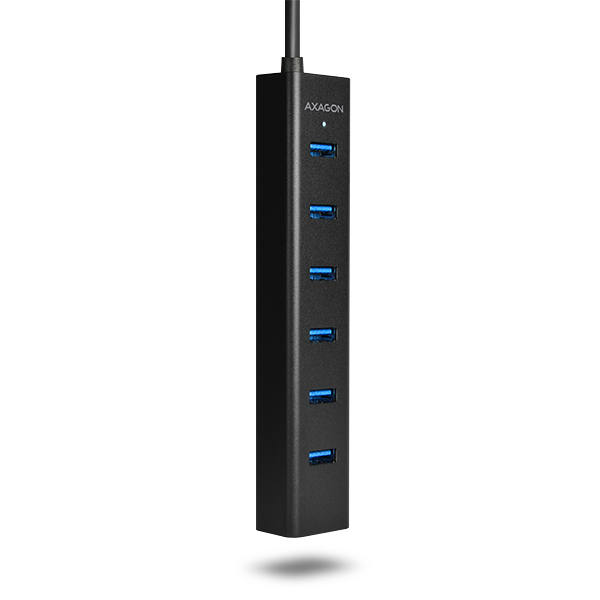
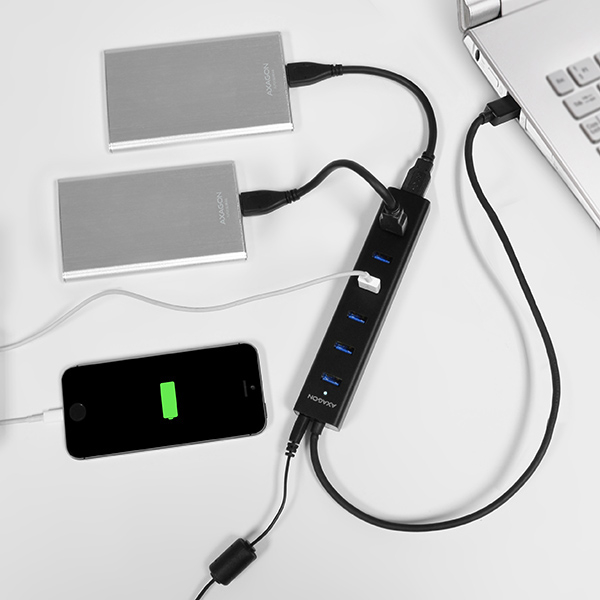
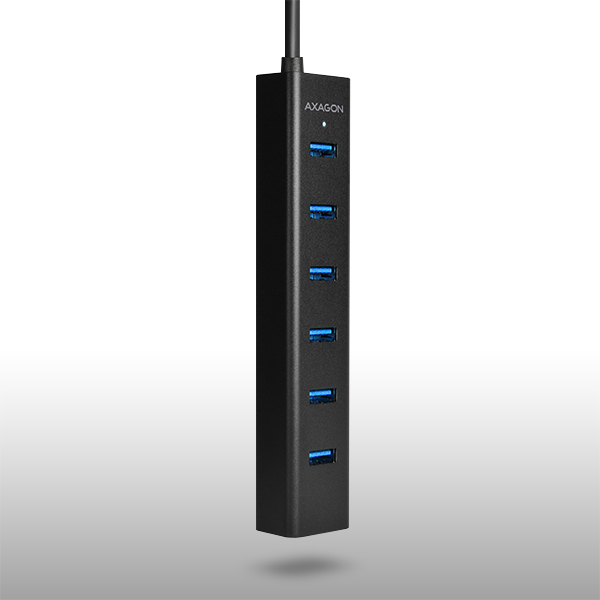
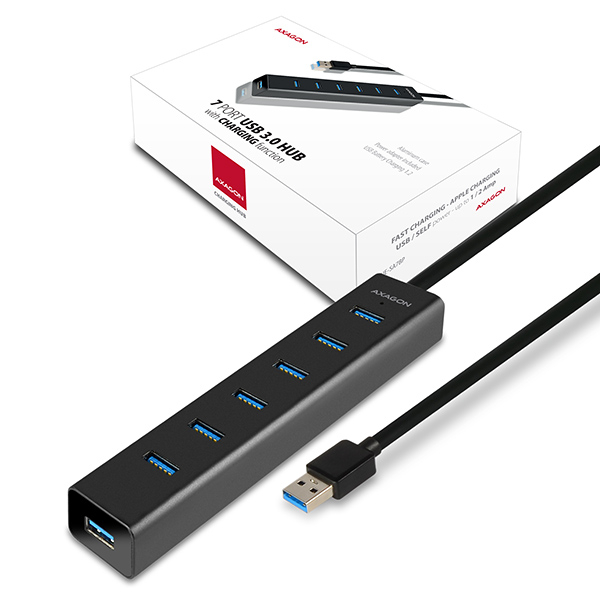
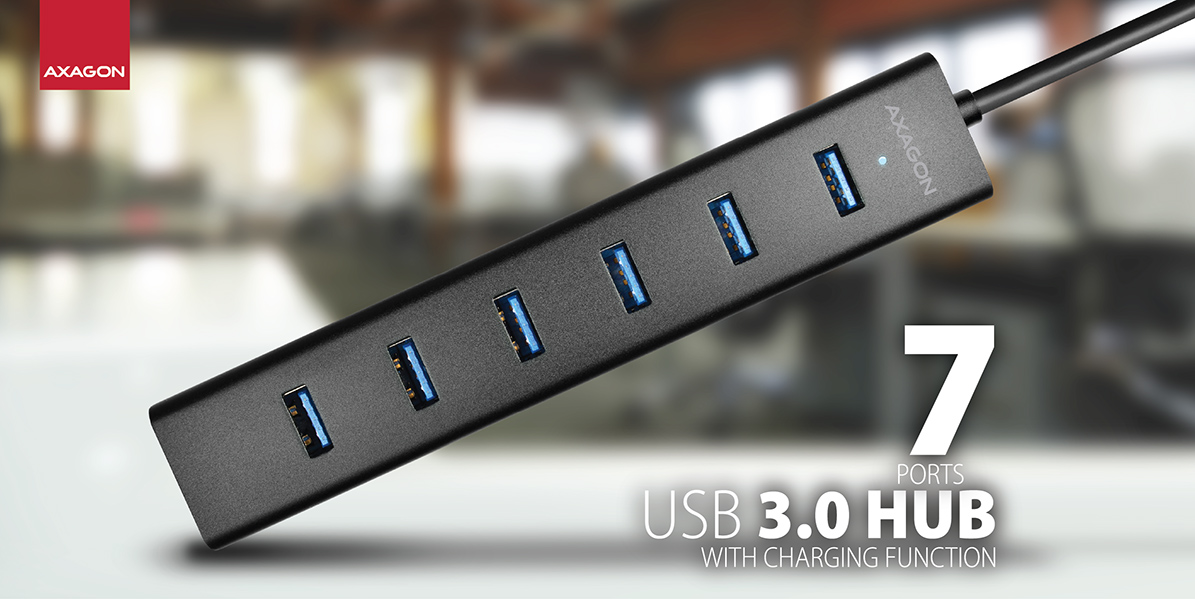
 Über den 7-Port USB 3.0 Hub können an den Computer schnell und einfach bis zu sieben USB-Geräte gleichzeitig angeschlossen werden.
Kann auch eine einfache Alternative für eine USB-Dockingstation für Notebooks sein.
Die Vielseitigkeit von diesem USB-Hub unterstützt auch das Schnellladen von Mobilgeräten.
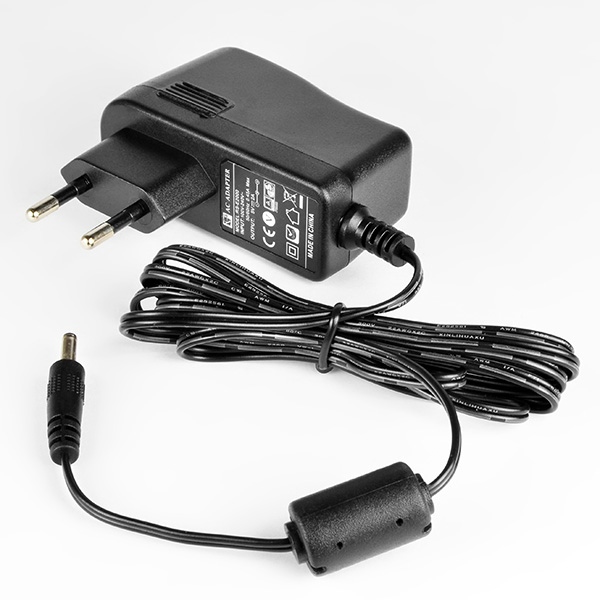
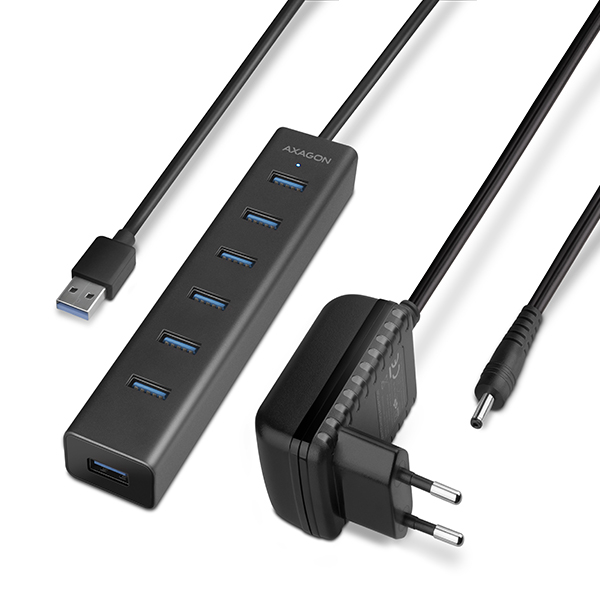
Ein kompaktes Netzteil ist im Lieferumfang enthalten.
7 PORTS • USB 3.0 • INCLUDING POWER ADAPTER
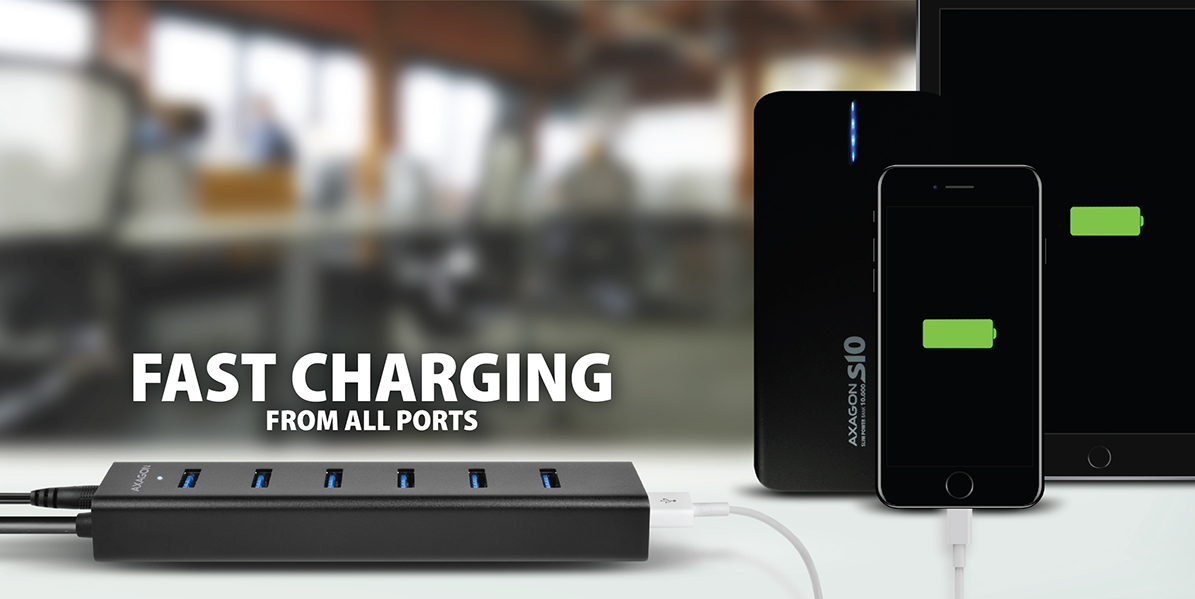 Handys, Tablet-PCs (einschl. iPads), Powerbanken und andere Geräte können dank Unterstützung von USB Battery Charging 1.2 mit einem Strom von bis zu 2A in jedem Hub-Port geladen werden.
Nach dem Ausschalten des angeschlossenen Computers oder ohne PC-Anschluss funktioniert der Hub mit Stromversorgung über ein mitgeliefertes AC/DC-Netzteil wie ein selbstständiger USB-Ladehub.
USB BATTERY CHARGING 1.2 • FAST CHARGING UP TO 2A
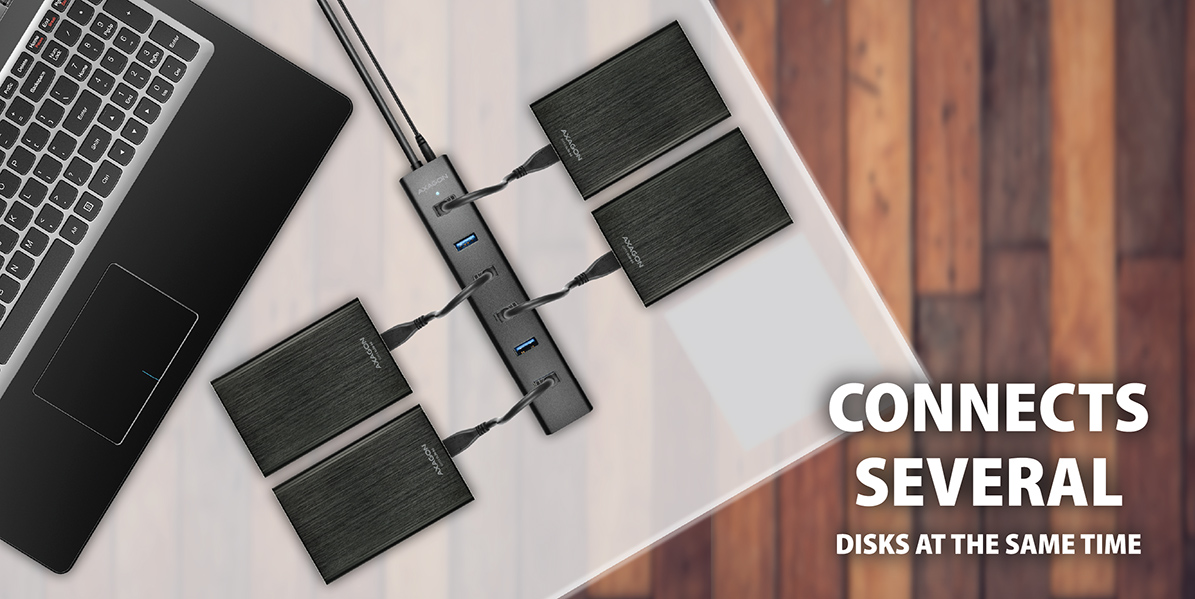 Er schafft auch dauerhaften Anschluss von mehreren 2.5" externen Festplatten ohne Eigenversorgung des Hubs.
Kann bis zu vier 2.5" magnetische externe Festplatten anschließen, der Hub muss dabei selbstverständlich aus dem mitgelieferten Netzteil gespeist werden.
Für einen sicheren langfristigen Betrieb des Hubs wird jedoch gleichzeitiger Anschluss von max. 3 externen 2.5" Festplatten empfohlen.
2-3 HDDs & USB POWER • UP TO 4 HDDs & SELF POWER
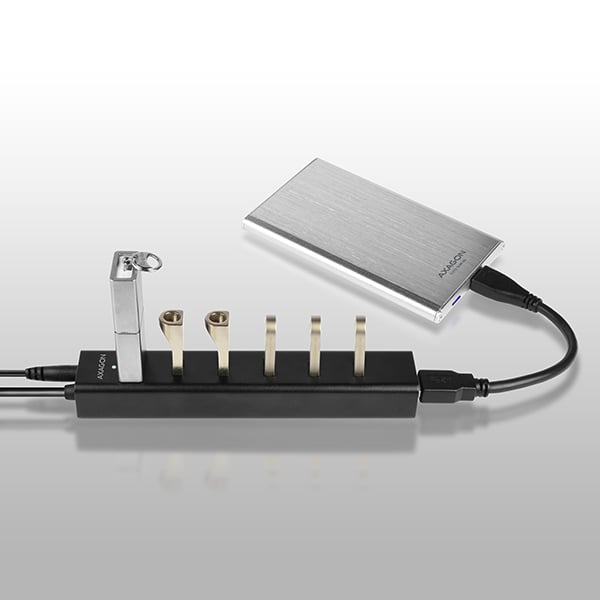
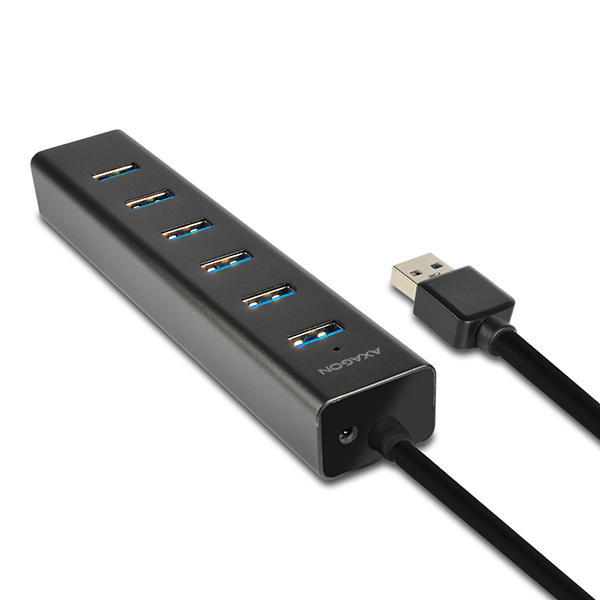
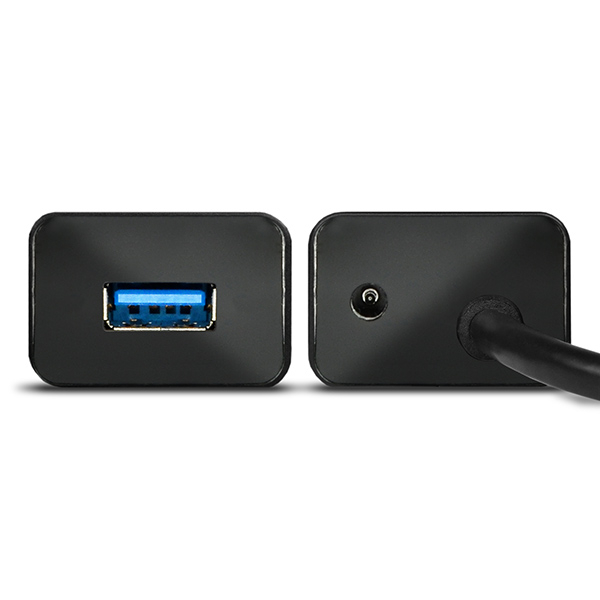
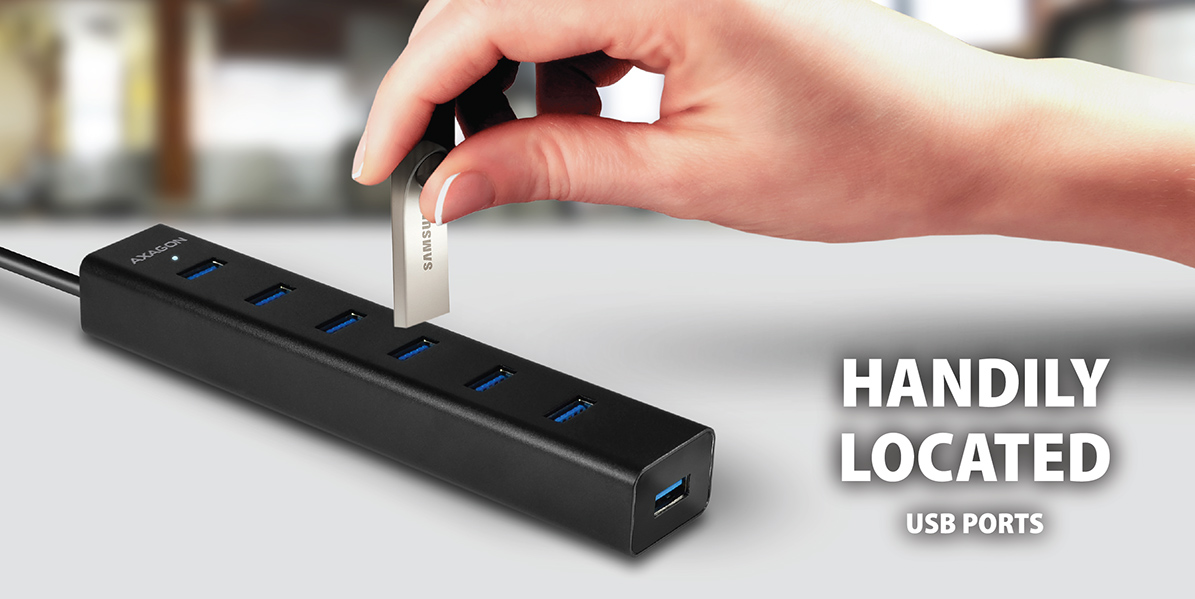 Die quer zum Hubgehäuse angebrachten USB-Ports mit genug Abstand garantieren problemlosen direkten Anschluss auch von großen USB-Geräten.
In die USB-Ports auf der Hub-Oberseite lassen sich zum Beispiel USB-Sticks ganz einfach mit einer Hand einstecken.
Der obere Port ist auch für Anschluss eines drahtlosen Adapters für besseren Signalempfang geeignet.
USB PORTS ON TOP • SMART PLACING
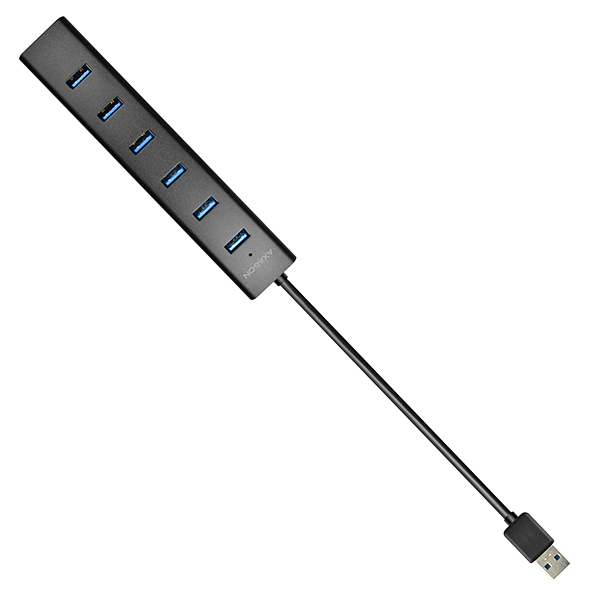
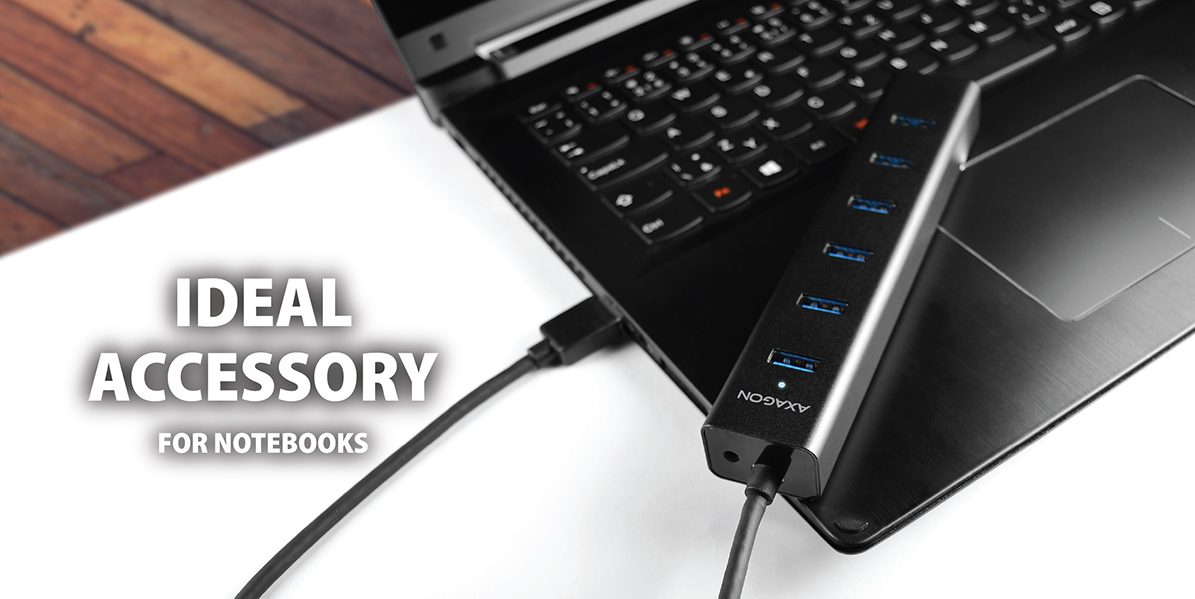 7-Port kompakter USB-Hub mit einem sehr stabilen Alugehäuse ist wirklich universell.
Er ist jedoch als ein praktisches sowie elegantes Zubehör für Notebooks und vor allem für Ultrabooks bestens geeignet.
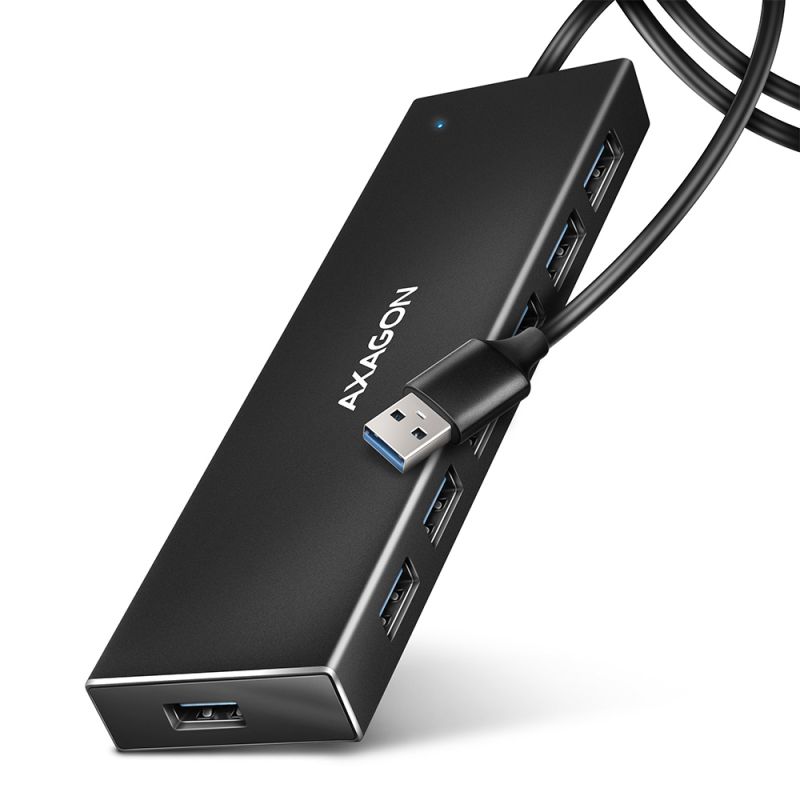
Ein „nicht verlierbares“ fest angebrachtes USB-Kabel ist dank seiner Länge von 40 cm vor allem für Anschluss an ein Notebook bestimmt.
COMPACT • ALUMINUM CASE • FIXED USB CABLE
7-Port USB 3.0 Hub AXAGON HUE-SA7BP ALU CHARGING mit Eigenversorgung und Unterstützung von Schnellladen an allen USB-Ports.
Über den kompakten Hub mit dem stabilen Alugehäuse können an den Computer bis zu sieben USB-Geräte gleichzeitig angeschlossen werden.
Zugleich können Handys/Tablet-PCs/Powerbanken und andere Geräte dank Unterstützung von USB Battery Charging 1.2 mit einem Strom von bis zu 2A in jedem beliebigen Hub-Port geladen werden.
Er schafft auch dauerhaften Anschluss von mehreren externen Festplatten ohne Eigenversorgung des Hubs. Es können bis zu vier 2.5" magnetische externe Festplatten mit Eigenversorgung angeschlossen werden.
Die quer angebrachten USB-Ports mit genug Abstand für problemlosen direkten Anschluss von großen USB-Geräten.
Fest angebrachtes USB-Kabel mit einer ausreichenden Länge von 40 cm, ideal für Einsatz mit Notebooks.
Funktioniert auch wie ein selbstständiger Charging-Hub und kann USB-Geräte aus einem Versorgungsadapter auch nach dem Aus- oder Abschalten des Computers laden.
Ein kompaktes Netzteil 5V/2A ist im Lieferumfang enthalten.
Eigenschaften:
• 7 Downstream USB 3.0 Ports mit genug Platz um die Stecker.
• Upstream USB 3.0 Port mit einem am 40 cm langen Kabel fest angebrachten USB 3.0 A-Typ Male Stecker.
• Kompatibilität mit USB 3.0, Rückwärtskompatibilität mit USB 2.0 und USB 1.1.
• Unterstützung von Übertragungsgeschwindigkeiten 1.5 / 12 / 480 / 5000 Mbit/s (low / full / high / super speed).
• Unterstützung von USB Battery Charging der 1.2 Spezifikation.
• Jeder Port des Hubs kann auch für Stromversorgung mit einem Strom von bis zu 2 A verwendet werden.
• Ermöglicht Anschluss eines Gerätes während des Betriebs dank der Unterstützung von Hot Plug.
• Volle Plug-and-Play-Unterstützung.
• LED-Anzeige für Anschluss des Hubs an Stromversorgung.
• Überstromerkennung und -schutz.
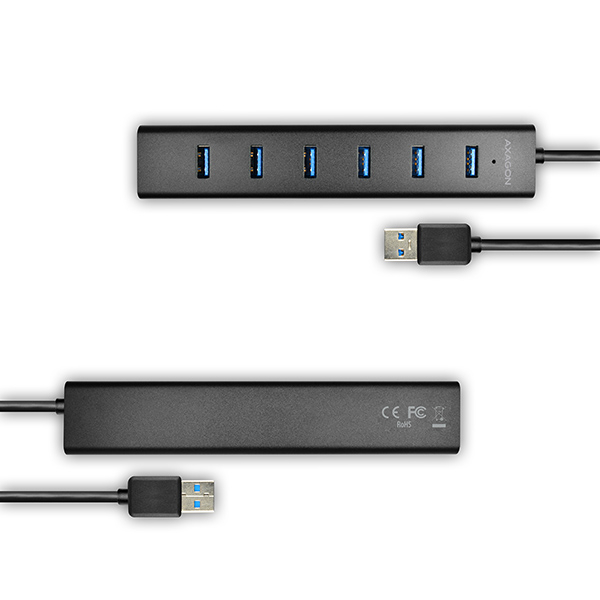
• Maße des Hubs 156 x 30 x 21 mm, Maße des AC-Netzteils 29 x 75 x 80 mm einschl. Stecker.
• Gewicht des Hubs 88 g (einschl. Kabel), Gewicht des AC-Netzteils 100 g (einschl. Kabel).
Hub-Stromversorgungsmodus über ein USB-Kabel (Bus Power):
• Die Stromversorgung über USB-Bus reicht für Anschluss von USB-Geräten mit geringer Stromaufnahme (Maus, Tastatur, Kartenleser, USB-Stick u.ä.) oder mit eigener Stromversorgung (Drucker, Scanner, 3.5" externe Festplatte) an alle sieben Ports aus.
• USB-Hub kann in diesem Stromversorgungsmodus bis zu 2, beim stufenweisen Anschluss bis zu drei magnetische 2.5" externe Festplatten gleichzeitig versorgen.
• Das Laden von Mobilgeräten (außer iPads) ist auch in diesem Stromversorgungsmodus möglich, der Ladestrom erreicht jedoch einen Wert von nur 0.9A.
Der Modus für Eigenversorgung des Hubs aus dem mitgelieferten Netzteil (Self Power):
• Eigenversorgung über das mitgelieferte AC/DC-Netzteil (Eingang: 100-240V~, 50/60Hz, 0.45A, Ausgang: 5V-2A / 10W, Eurostecker mit zwei Kontakten, koaxialer Ausgangsstecker mit einem Durchmesser von 3.5/1.3 mm, Kabel 150 cm).
• USB-Hub in diesem Stromversorgungsmodus kann bis zu 4 magnetische 2.5" externe Festplatten versorgen. Für einen sicheren langfristigen Betrieb des Hubs wird jedoch gleichzeitiger Anschluss von max. 3 magnetischen externen 2.5" Festplatten empfohlen.
• Schnellladen von Mobilgeräten (einschl. iPads) mit einem Strom von bis zu 2A in jedem Port des Hubs. Der durch den Hub beim Laden gelieferte Gesamtstrom ist durch den Ausgangsstrom des Netzteils auf max. 2 A begrenzt.
Der Modus für selbstständigen Ladehub ohne PC-Anschluss (Charging Hub):
• Nach dem Ausschalten des angeschlossenen Computers oder ohne PC-Anschluss funktioniert der Hub mit Stromversorgung über ein mitgeliefertes AC/DC-Netzteil wie ein selbstständiger USB-Ladehub.
• Schnellladen von Mobilgeräten (einschl. iPads) mit einem Strom von bis zu 2A in jedem Port des Hubs. Der durch den Hub beim Laden gelieferte Gesamtstrom ist durch den Ausgangsstrom des Netzteils auf max. 2A begrenzt.
OS-Unterstützung:
• MS Windows XP / Vista / 7 / 8 / 8.1 / 10 und neuer, Windows Server 2003 / 2008 / 2012 und neuer (Unterstützung von allen 32- sowie 64-Bit-Versionen von OS Windows), Mac OS X 10.4.x und höher, Linux mit dem Kern 2.6.x und höher.
• Anm.: Treiber sind ein Teil der unterstützten Betriebssysteme und werden vollautomatisch installiert. Man braucht keine anderen Treiber zu installieren, sie stehen nicht einmal zur Verfügung.
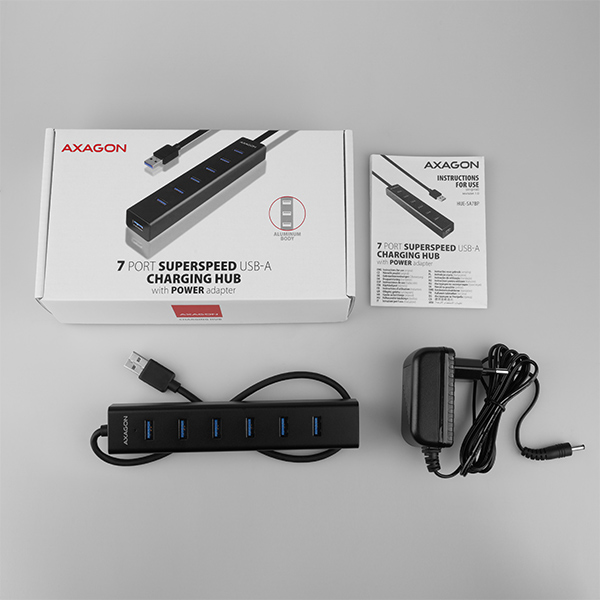
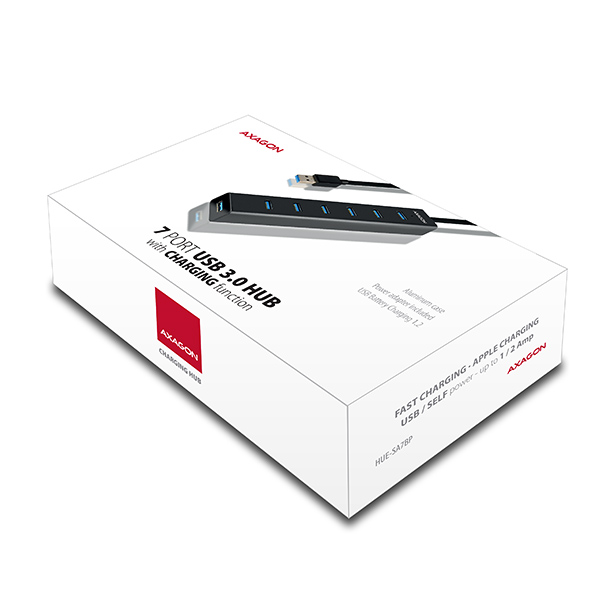
Die Verpackung enthält:
• USB 3.0 Hub mit festem 40 cm Kabel,
• Netzteil,
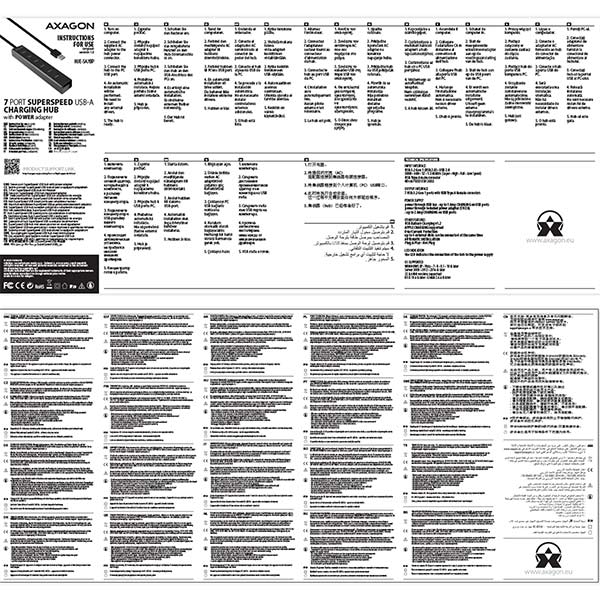
• mehrsprachige Bedienungsanleitung CZ / DE / DK / ENG / ESP / FIN / FR / GR / HR / HU / IT / NL / PL / PT / RO / RU / SK / SWE / TR / BG / CN / ARA,
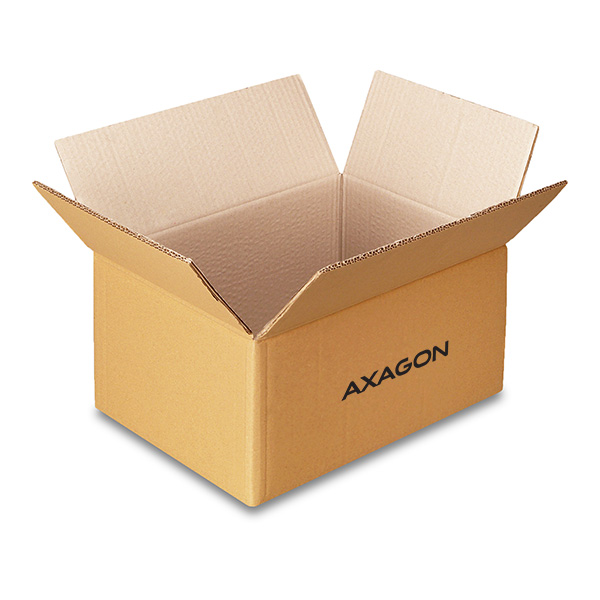
• in einer Kartonschachtel verpackt.



 Deutsch
 Tschechisch
 Slowakisch
 Englisch
 Ungarisch
 Polnisch

 + 6 Weitere Fotos