Produktcode: PCEE-10GR
Kategorie: PCIe , Erweiterungskarten & Controller , Netzwerkkarten & Controller , Netzwerkkarten , Alle Produkte
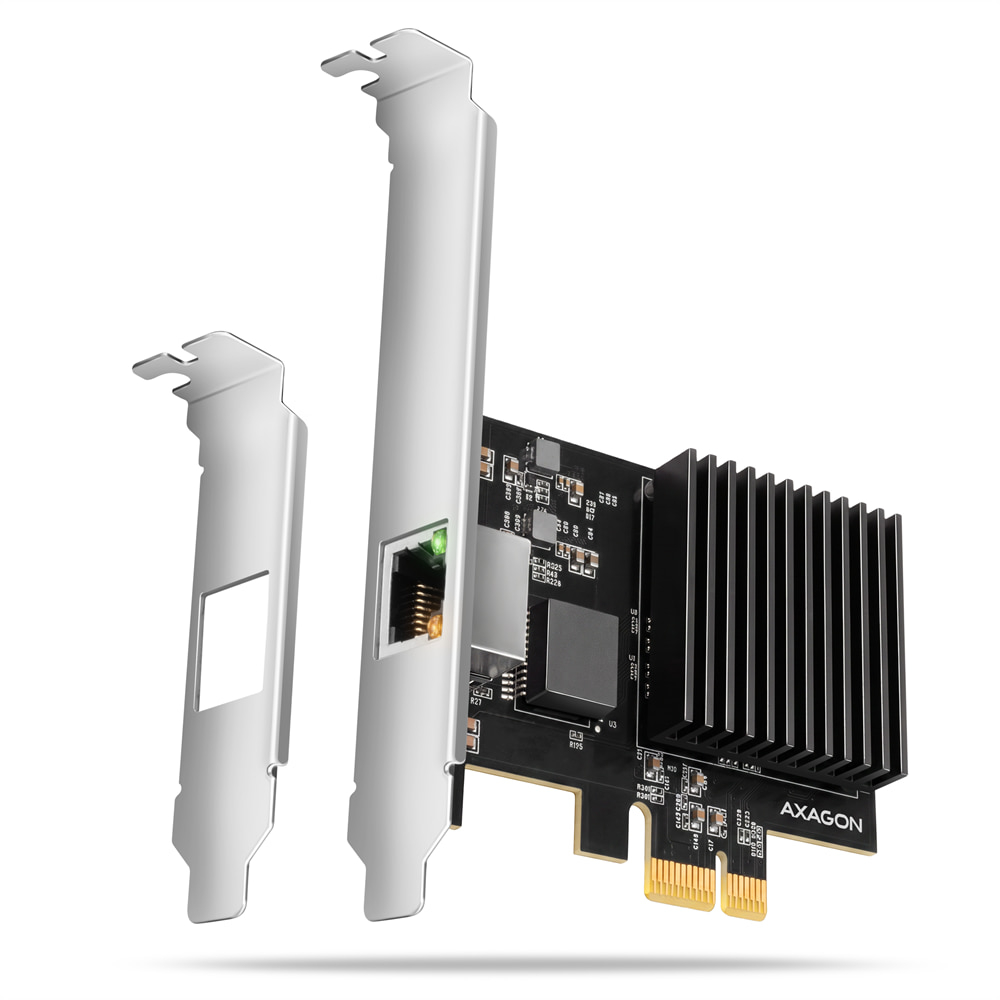
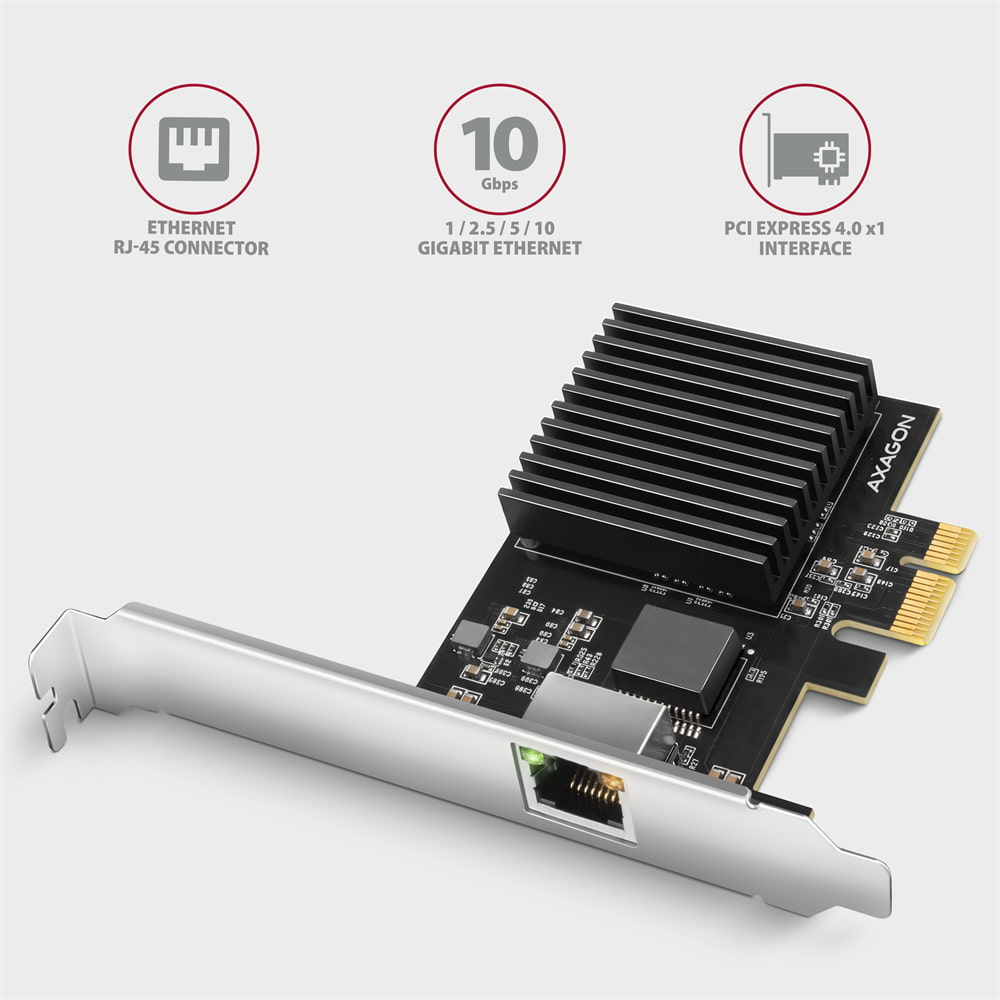
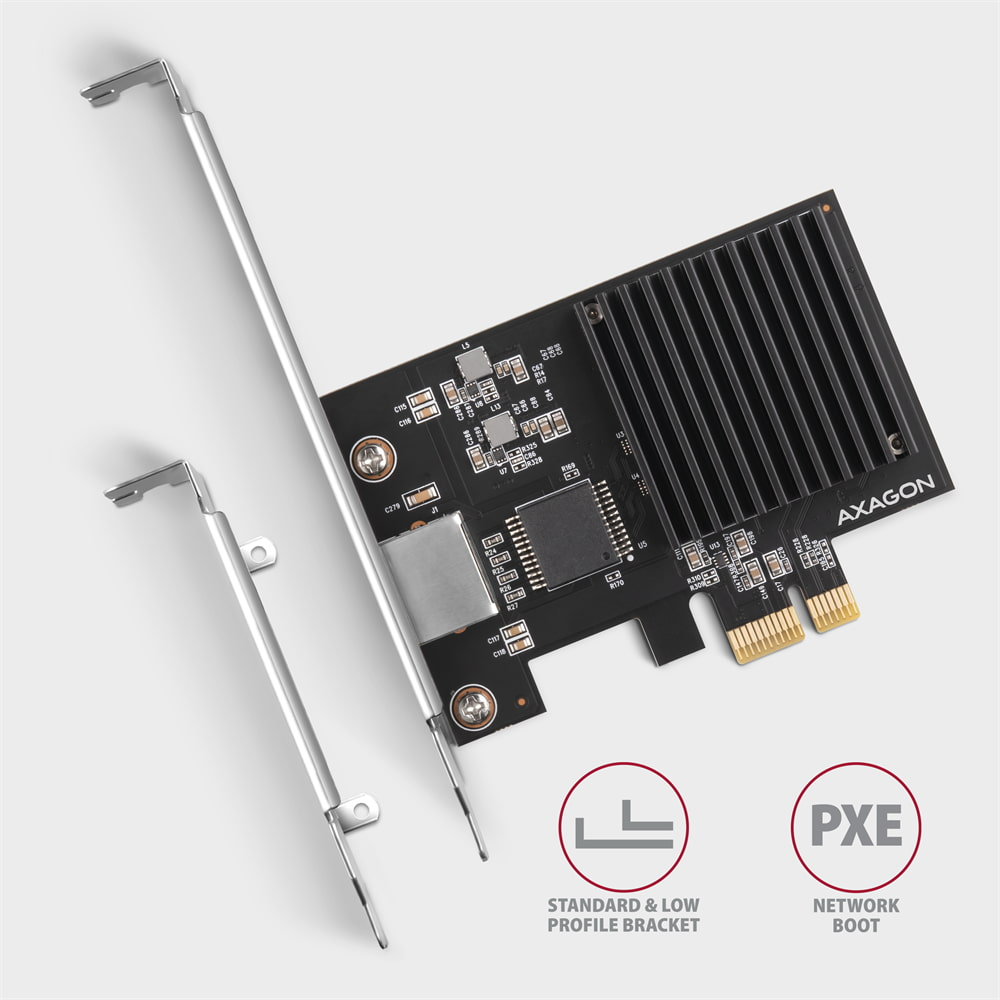
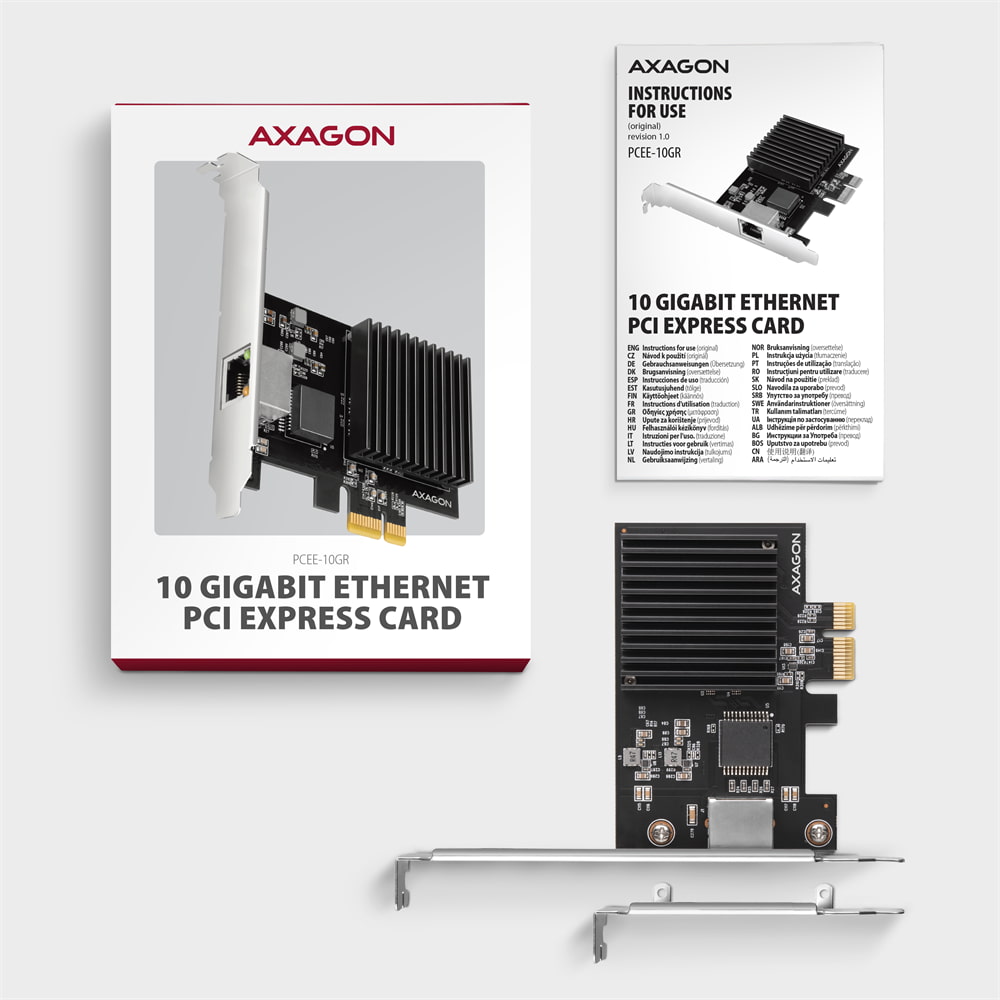
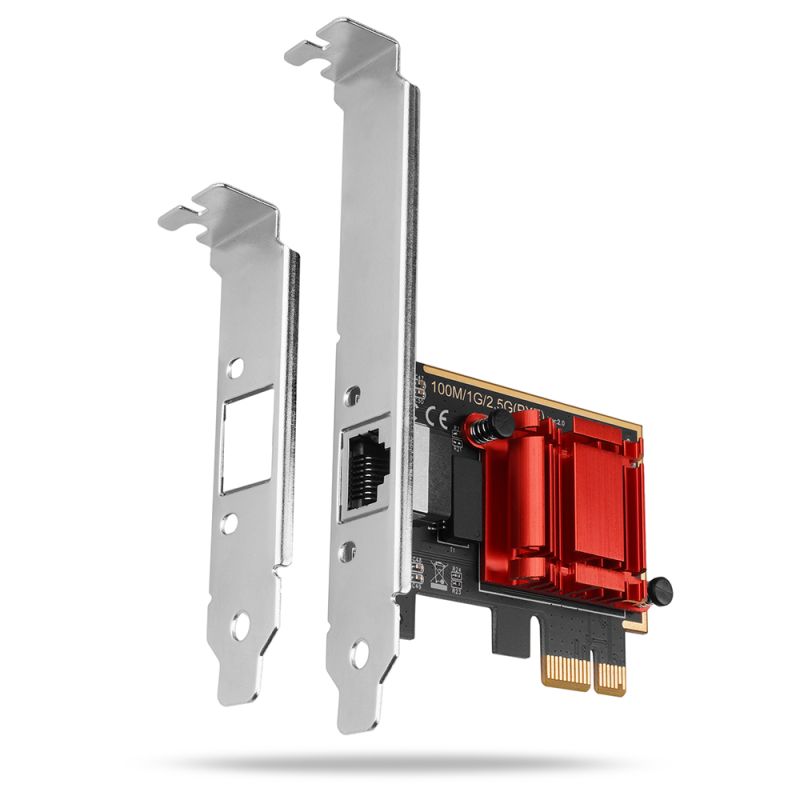
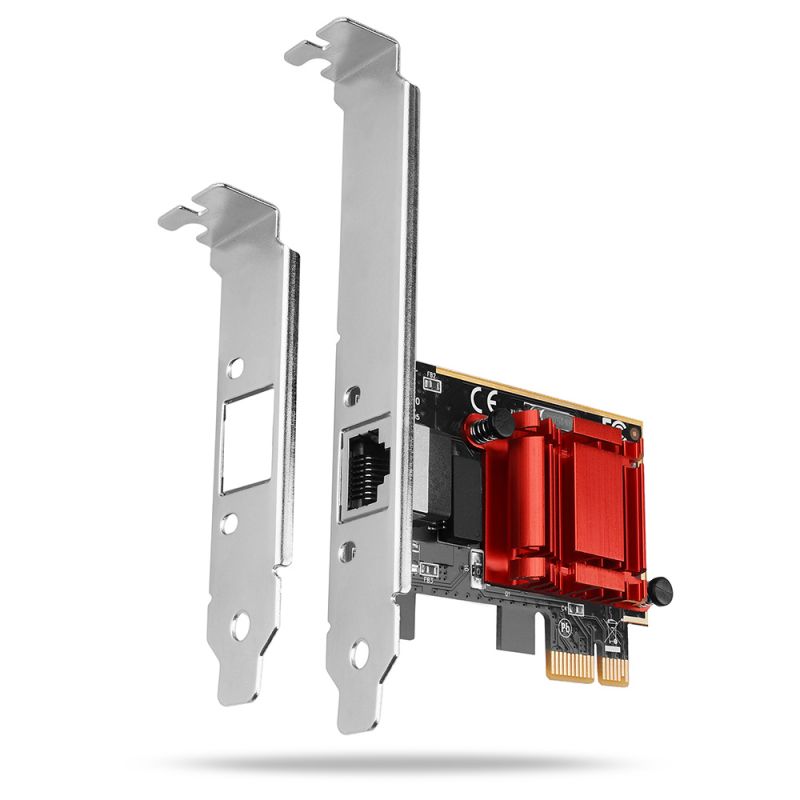
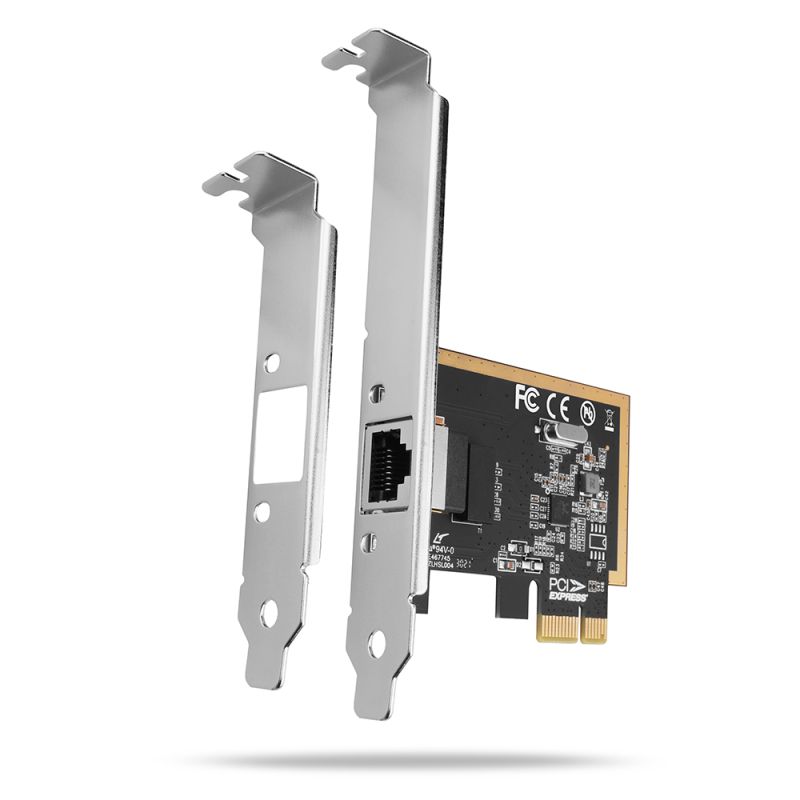
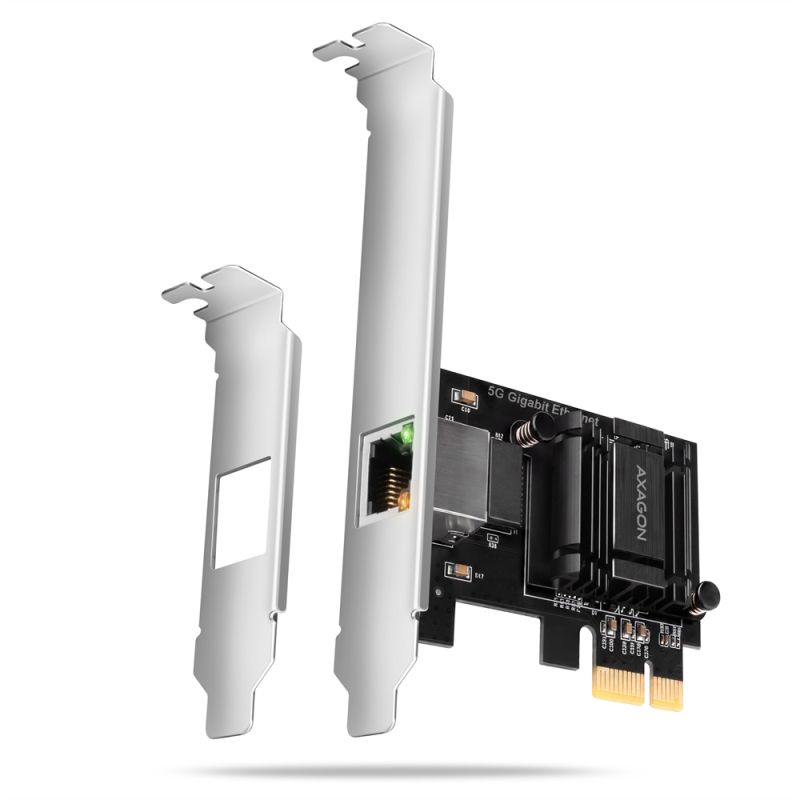
Die PCI Express Netzwerkkarte AXAGON PCEE-10GR sorgt in Desktop-PCs, Workstations oder Servern für eine Geschwindigkeit von 10 Gbit/s und benötigt dafür nur den kürzesten PCIe x1 Steckplatz. Dank des Realtek RTL8127 Chips mit PCIe 4.0 x1 Schnittstelle müssen Sie für schnelles Netzwerk weder den Grafiksteckplatz noch einen M.2 Slot opfern, und mit dem passiven Kühlkörper arbeitet die Karte völlig geräuschlos. Eine 100-GB-Datei, deren Übertragung über ein Gigabit-Netz etwa 15 Minuten dauert, wird in wenigen Minuten übertragen, sofern die Gegenstelle dieselbe Geschwindigkeit unterstützt. Der RJ-45-Anschluss mit 10GBASE-T unterstützt 1 / 2,5 / 5 / 10 Gbit/s mit automatischer Erkennung, sodass die Karte sowohl an 10G-Netzwerke als auch an bestehende Gigabit- und Multi-Gigabit-Infrastrukturen einschließlich gängiger 2,5G-Switches und -Router angeschlossen werden kann. Die Karte unterstützt außerdem Netzwerk-Boot (PXE), Wake-on-LAN und Zeitsynchronisation nach IEEE 1588 / 802.1AS. Zusätzlich zur Standard-Slotblende enthält die Verpackung eine Low-Profile-Slotblende zur Montage in flachen Gehäusen. Die Karte kann auch als Ersatz für eine integrierte Netzwerkkarte dienen.
Die Karte nutzt eine PCIe 4.0 Lane mit 16 GT/s, das entspricht nach Abzug der 128b/130b-Codierung ca. 15,75 Gbit/s pro Richtung. Das reicht für volle 10 Gbit/s im Vollduplex-Betrieb und belegt dabei nur eine Lane – PCIe x16 Slots bleiben frei für Grafikkarten oder NVMe Controller. Die Karte kann in x1, x4, x8 und x16 Slots verwendet werden.
In älteren Slots ist der Durchsatz niedriger: PCIe 3.0 x1 bietet etwa 7,9 Gbit/s, PCIe 2.0 x1 rund 4 Gbit/s. 10 Gbit/s werden hier nicht komplett ausgenutzt, aber für 2,5 Gbit/s (PCIe 2.0) oder 5 Gbit/s (PCIe 3.0) ist die Bandbreite ausreichend.
Die Karte erfüllt die Standards IEEE 802.3an (10GBASE-T), IEEE 802.3bz (2.5GBASE-T und 5GBASE-T) und IEEE 802.3ab (1000BASE-T). Die Verbindungsgeschwindigkeit wird automatisch an die Gegenstelle (Switch, Router, NAS) angepasst. Für 10 Gbit/s bis 100 m werden Kabel der Kategorie Cat 6A oder höher empfohlen, Cat 6 Kabel können 10 Gbit/s bis etwa 55 m übertragen. 2,5 Gbit/s funktionieren mit Cat 5e, 5 Gbit/s mit Cat 6 (je nach Installation auch über Cat 5e) bis 100 m. Die Auto MDI/MDIX-Funktion erkennt automatisch die Kabelbelegung.
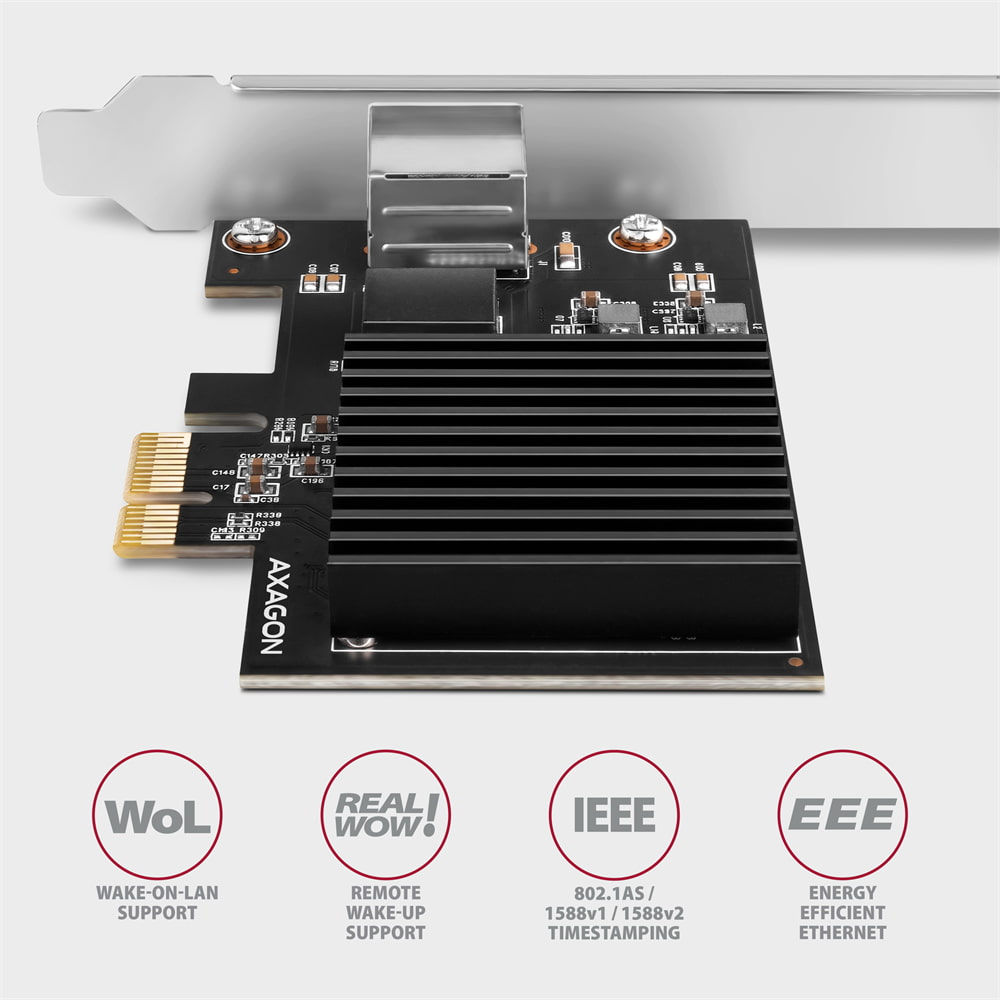
Die PXE-Unterstützung ermöglicht das Booten des Betriebssystems über das Netzwerk – ideal für festplattenlose Arbeitsstationen (Diskless Clients), die Massenbereitstellung von Betriebssystemen oder Wartungs- und Wiederherstellungsumgebungen. Wake-on-LAN weckt den PC per Magic Packet aus dem Standby oder ausgeschalteten Zustand (abhängig von der Unterstützung durch das Mainboard und den BIOS/UEFI-Einstellungen). Die Realtek RealWoW!-Technologie erlaubt das Aufwecken auch über das Internet.
Die Hardware-Zeitstempelung IEEE 1588 (PTP) und IEEE 802.1AS (gPTP) sorgt für eine präzise Zeitsynchronisation zwischen Netzwerkgeräten, z.B. in AV-Netzen, industrieller Automatisierung oder Messsystemen. VLAN (IEEE 802.1Q) trennt den Netzwerkverkehr, IEEE 802.1P priorisiert diesen, und Jumbo Frames bis 16 KB verbessern die Effizienz großer Datenübertragungen, z.B. zwischen PC und NAS. Checksum Offload und Large Send Offload verlagern einen Teil der Netzwerkverarbeitung auf die Karte und entlasten so die CPU. Hardwarebasierte ECC und CRC schützen die Datenintegrität während der Übertragung.
Der Controller wird von einem passiven Lamellenkühlkörper ohne Lüfter gekühlt, die Karte arbeitet daher vollständig geräuschlos. Der RTL8127 Chip hat laut Hersteller eine Leistungsaufnahme von etwa 1,95 W. Energy Efficient Ethernet (IEEE 802.3az) verringert den Stromverbrauch bei geringem Netzwerkverkehr.
Die Karte ist für Windows und Linux vorgesehen. Für den Betrieb ist die Installation des Realtek-Treibers notwendig, der auf der Produktseite bei www.axagon.eu heruntergeladen werden kann. Nach der Installation erscheint die Karte im Geräte-Manager als Realtek PCIe 10GbE Family Controller. Die grüne LED zeigt die Datenübertragung an, die orange LED leuchtet bei 10 Gbit/s dauerhaft, bei 5 Gbit/s und darunter ist sie aus.
Eingang:
• PCI Express 4.0 Schnittstelle, abwärtskompatibel zu PCI Express 1.1 / 2.0 / 3.0 (mit geringerem Durchsatz).
• 1-Lane (x1), kompatibel mit PCIe Steckplätzen x1 / x4 / x8 / x16.
• 1-Lane PCI Express 4.0 Busdurchsatz 16 GT/s.
• Für die volle Geschwindigkeit von 10 Gb/s ist ein Steckplatz mit PCI Express 4.0 oder neuer erforderlich.
Ausgang:
• 10-Gigabit-Ethernet-Schnittstelle mit RJ-45-Anschluss für UTP- oder STP-Kabel,
• unterstützte Ethernet-Geschwindigkeiten 1000/2500/5000/10000 Mb/s,
• unterstützte Standards IEEE 802.3ab 1000BASE-T, IEEE 802.3bz 2.5GBASE-T / 5GBASE-T, IEEE 802.3an 10GBASE-T,
• NBASE-T Unterstützung – ermöglicht bis zu 5 Gbps über Standard UTP Cat5e Kabel,
• automatische Erkennung von 1/2,5/5/10 Gbit/s,
• PXE-Unterstützung für Netzwerk-Boot,
• IEEE 1588v1, IEEE 1588v2, IEEE 802.1AS Unterstützung – Zeitsynchronisation (PTP / gPTP),
• IEEE 802.1P Layer 2 Prioritätskodierung,
• IEEE 802.1Q VLAN Tagging,
• IEEE 802.1ad Double VLAN,
• IEEE 802.3x Full Duplex Flusskontrolle,
• Jumbo Frames bis 16 KB,
• Checksum Offload (IPv4, IPv6, TCP, UDP) und Segmentation Task-offload (Large send v1 und v2) zur CPU-Entlastung,
• Auto MDI/MDIX – Crossover-Erkennung und automatische Korrektur, kein Crossover-Kabel notwendig,
• Hardwarebasierte Fehlererkennung mittels Cyclic Redundancy Check (CRC),
• Hardwarebasierter Error Correction Code (ECC) zur Fehlererkennung und -korrektur,
• Integrierte Self-Loopback-Funktion für Diagnosen.
• Empfohlenes Kabel für 10 Gb/s: Cat 6A und höher (bis 100 m), Cat 6 (bis ca. 55 m).
Weitere Eigenschaften:
• Passiver Kühlkörper ohne Lüfter.
• LED-Anzeigen für Datenübertragung (grün) und 10G-Verbindung (orange).
• Verwendeter Chipsatz: Realtek RTL8127.
Wake-on-LAN Unterstützung:
• Unterstützt Standby-Modus und Aufwecken via Magic Packet, Wake-up Frame (32 Muster à 128 Bytes),
• RealWoW! Technologie ermöglicht Fernaufwecken über das Internet.
Erweiterte Power Management Funktionen:
• Power Management Offload (ARP und NS),
• IEEE 802.3az (EEE) Energy Efficient Ethernet – Stromersparnis im Leerlauf,
• ECMA-393 proxZzzy® Standard für Verwaltung von Netzwerkverbindungen schlafender Hosts via Proxy-Server.
Unterstützte Betriebssysteme:
• Windows 10 / 11 und neuer, Windows Server 2022 und neuer, Linux (für den Betrieb ist die Treiberinstallation von www.realtek.com erforderlich).
Die Verpackung enthält:
• PCI Express 10-Gigabit-Ethernet-Karte mit Standard-Slotblende,
• Low-Profile-Slotblende,
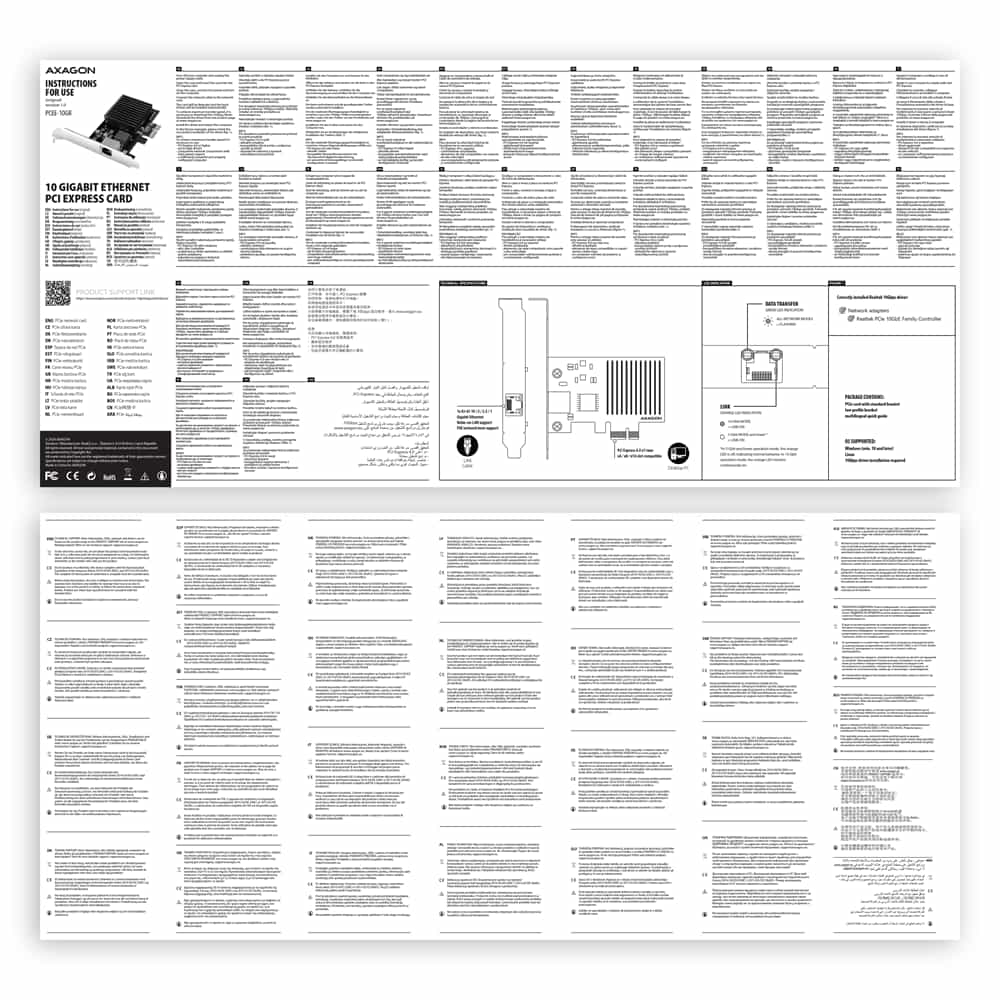
• mehrsprachige Anleitung CZ / DE / DK / ENG / ESP / EST / FIN / FR / GR / HR / HU / IT / LT / LV / NL / NOR / PL / PT / RO / SK / SLO / SRB / SWE / TR / UA / ALB / BG / BOS / CN / ARA,
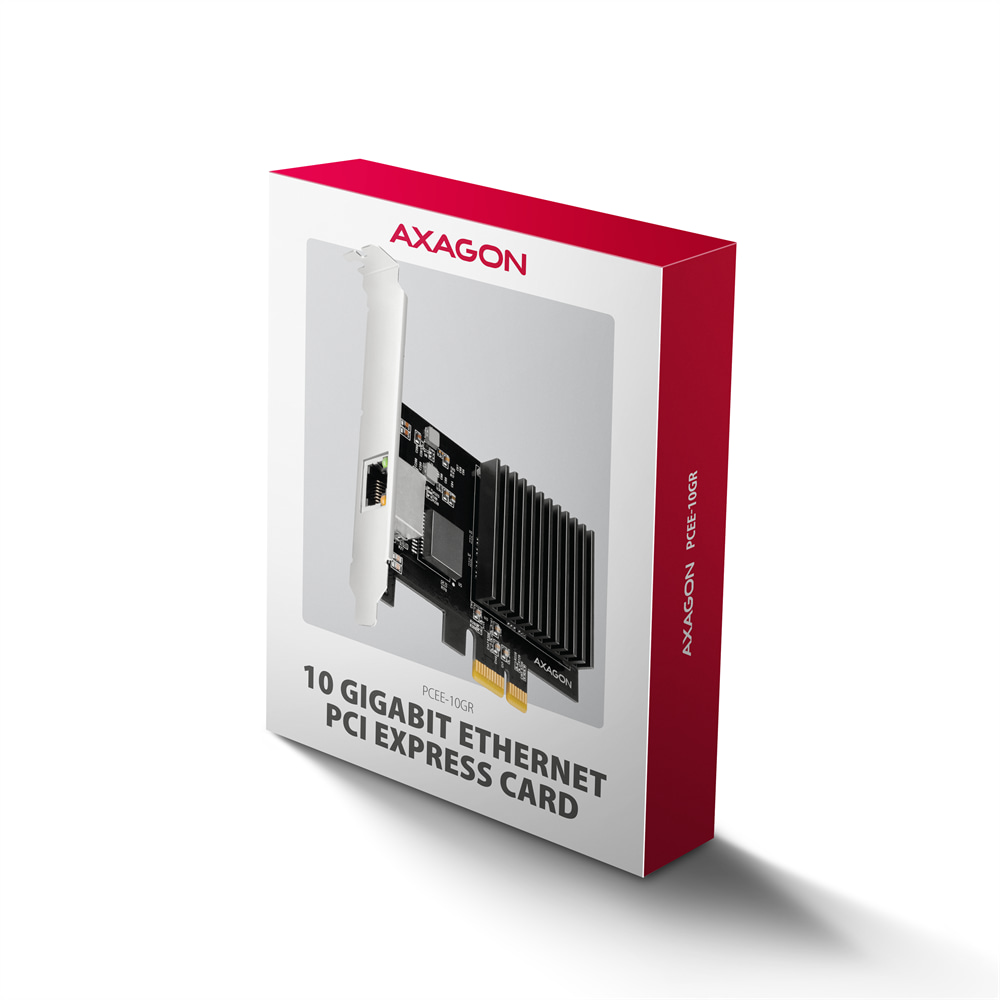
• in einer Kartonschachtel verpackt.

- PCI Express 10 Gigabit Ethernet Karte mit Standardblende
- Low-Profile-Blende
- mehrsprachige Anleitung
- mehrsprachige Anleitung CZ / DE / DK / ENG / ESP / EST / FIN / FR / GR / HR / HU / IT / LT / LV / NL / NOR / PL / PT / RO / SK / SLO / SRB / SWE / TR / UA / ALB / BG / BOS / CN / ARA
PCEE-10GR – mehrsprachige Anleitung CZ / DE / DK / ENG / ESP / EST / FIN / FR / GR / HR / HU / IT / LT / LV / NL / NOR / PL / PT / RO / SK / SLO / SRB / SWE / TR / UA / ALB / BG / BOS / CN / ARA
A): Wenn der Computer mit der Karte nicht gestartet werden kann oder wenn die Karte im „Geräte-Manager“ falsch erkannt wurde, ggf. wenn es beim Treiber ein gelbes Ausrufezeichen gibt oder der Computer im „Geräte-Manager“ den Fehler „Kode 10 - Das Gerät kann nicht gestartet werden“ meldet, steht die Karte im Konflikt mit einem anderen Gerät im Computer.
B): Der Konflikt kann in den meisten Fällen gelöst werden, indem die Karte in einen anderen PCI (PCIe) Slot eingesteckt wird, wo das BIOS der Karte andere freie Mittel zuordnet. Wenn durch diese Verschiebung keine Abhilfe geschaffen werden konnte, überprüfen Sie die Karte auch separat, ohne andere eingesteckte Karten. Wenn es nicht möglich ist, die Karte in einen anderen Slot zu verschieben, kann auch ein Restart des BIOS helfen (durch den Jumper auf der Platine oder durch Herausnehmen des Reserveakkus, es wird empfohlen, sich alle originalen Einstellungen zu merken und nach dem Restart alles auf gewünschte Werte einzustellen). Dies führt zur wiederholten Trennung von IRQ, DMA und I/O Quellen.
A): Wenn die Netzwerkkarte im „Geräte-Manager“ nicht angezeigt ist, könnte es sich um eine Störung des USB-Ports (bei einer internen Netzwerkkarte um eine Störung am PCIe-Slot) handeln.
B): Versuchen Sie, die Netzwerkkarte in einen anderen USB-Port einzustecken (bei einer internen Netzwerkkarte in einen anderen PCIe-Slot der PC-Hauptplatine, eventuell können Sie vorübergehend auch alle anderen PCIe-Karten abschalten). Die Netzwerkkarte sollte erkannt werden, danach sollte die Aufforderung erscheinen, die Treiber zu installieren. Sollte das Problem überdauern, stecken Sie die Netzwerkkarte in einen USB-Port (PCIe-Slot) eines anderen Computers ein, um ihre Funktion zu überprüfen.
A): Kommt diese Situation vor, bedeutet das, dass das Betriebssystem die für Installation der Treiber benötigten Informationen nicht sammeln konnte.
B): Es gibt mehrere mögliche Ursachen - ein defektes USB-Verlängerungskabel oder beschädigtes Gerät. Sollte das Problem überdauern, stecken Sie die Netzwerkkarte in einen PCIe-Slot eines anderen Computers ein, um ihre Funktion zu überprüfen.
Der AXAGON-Adapter für M.2-SSD-Laufwerke stellt im Grunde nur eine Umstellung des Anschlusses von M.2 auf PCI-Express oder SATA dar. Der Adapter selbst enthält keine Steuerelektronik und erfordert keine Treiber. In älteren Betriebssystemen wie Windows 7 müssen Sie die Verfügbarkeit des Festplattentreibers überprüfen.
Für die korrekte Funktion des M.2-Adapters ist es erforderlich, dass:
- das Motherboard des Computers M.2-Laufwerke unterstützt – SATA-Laufwerke werden häufiger als NVMe-Laufwerke unterstützt,
- das Motherboard des Computers das Booten vom PCI-Express-Bus unterstützt – im Falle der Betriebssysteminstallation auf einem M.2-NVMe-Laufwerk,
- M.2-SSD-Laufwerke verfügbar sind – insbesondere für NVMe-Laufwerke in Windows 7.
Wenden Sie sich an den technischen Support des Motherboard-Herstellers, um Support für M.2-Laufwerke zu erhalten. In einigen Fällen genügt ein BIOS- / UEFI-Update.
Besuchen Sie die Website, oder wenden Sie sich an den technischen Support des Laufwerkherstellers, um die Verfügbarkeit von Treibern für M.2-SSD-Laufwerke zu ermitteln.
Im BIOS / UEFI des Motherboards werden normalerweise nur die an den SATA-Motherboard-Controller angeschlossenen Laufwerke angezeigt. Ein NVMe-Laufwerk wird für gewöhnlich im Menü "Boot-Reihenfolge von Festplatten" angezeigt.
Dies gilt, wenn die Bedingungen des Artikels "Anforderungen an die M.2-Adapter Funktion" erfüllt sind.
A): Beträgt die Kopiergeschwindigkeit ca. 35 MB/s, bedeutet das, dass die Verbindung zwischen dem Controller und angeschlossenen Gerät nur im USB2.0-Modus funktioniert. Bei manchen USB 3.0 Geräten können Probleme mit korrekter Erkennung auftreten.
B): Versichern Sie sich, dass das angeschlossene Gerät mit USB 3.0 kompatibel ist. Überprüfen Sie bitte, ob die zusätzliche Stromversorgung des Controllers angeschlossen ist (Versorgungsadapter ist nicht im Lieferumfang enthalten, die Karte wird über einen geläufigen Versorgungsstecker gespeist, der zu jedem Netzteil gehört, es wird empfohlen, Molex-Verbindungsstücke und Verteilerdosen zu vermeiden, die eine häufige Fehlerursache darstellen). Der Fehler könnte auch durch veraltete Firmware des anzuschließenden Gerätes verursacht werden, manche Hersteller stellen neue Firmware zu ihren Produkten zur Verfügung, die diese Situation lösen könnte. Eventuell können Sie versuchen, das USB 3.0 Kabel auszutauschen, vielleicht ist es beschädigt. Verwenden Sie beim Testen kein USB 3.0 Verlängerungskabel, dies könnte auch eine mögliche Ursache dieses Fehlers sein.
A): Das Booten aus einer USB-Zusatzkarte ist nicht möglich, da diese Karten mit unterschiedlichen Chips bestückt sind. Das Hauptplatine-BIOS enthält keine Informationen, die ihm das angeschlossene USB-Gerät „sichtbar“ machen würden. Zur Erkennung von angeschlossenen Geräten kommt es erst, nachdem die Treiber der Zusatzkarte beim Starten des Betriebssystems eingelesen wurden.
B): Beim Einsatz von eingebauter USB-Schnittstelle an der Hauptplatine ist das BIOS natürlich so vorprogrammiert, dass es Informationen über den für die USB-Schnittstelle der Hauptplatine eingesetzten Controller-Chip enthält. Deswegen ist das angeschlossene USB-Gerät für die Hauptplatine-BIOS „sichtbar“, man kann daraus auch booten.
A): Überprüfen Sie bitte die BIOS-Einstellungen. Power Management Setup – Wake Up Event Setup – Resume by PCI-E Device (einzelne Positionen können je nach MB-Typ variieren) sollte auf „disabled“ gestellt sein.
B): Sollte dies nicht helfen, versuchen Sie, das Hauptplatine-BIOS zu aktualisieren und im BIOS noch die Position ACPI zu überprüfen. Wenn das Problem immer noch überdauert, stecken Sie die Controller-Karte in einen anderen PCIe-Slot ein (auch x16 möglich - die Slots unterscheiden sich voneinander nur durch Anzahl der Leitungen). Es ist auch möglich, dass die Karte mit einem anderen Gerät im Computer im Konflikt steht. In manchen BIOS-Typen kann man dies direkt durchs Einschalten (Enabeld) der Position Force Update ESCD (Reset Configuration Data u.ä.) im Menü PnP & PCI Configurations erreichen. Dies führt zur wiederholten Trennung von IRQ, DMA und I/O Quellen.
A): In Ihrem Windows ist das VBScript falsch eingetragen.
B): Um das Problem zu lösen und den Patch herunterzuladen, gehen Sie auf die Microsoft-Webseite: https://blogs.technet.microsoft.com/fixit4me/2009/01/30/register-windows-script-engine-fix-it-live/
A): Für eine richtige Installation der Treiber sind folgende Schritte unbedingt einzuhalten.
B): Die Karte aus dem Computer herausnehmen. Die bestehenden Treiber mit dem Utility "MOSCHIP_PCIUninst.exe"deinstallieren (das Utility befindet sich auf der Installations-CD im Ordner, falls Sie die CD nicht mehr haben, können die Treiber von unserer Support-Seite heruntergeladen werden http://www.axago.cz/cz/servis-a-podpora/ovladace-a-firmware.html). Den Computer neu starten. Die Treiber wieder installieren und den Computer ausschalten. Die Karte wieder einlegen. Nach dem Neustart sollten die Treiber richtig installiert sein.
A): Bei Initialisierung der Festplatte wird eingestellt, in welchem Modus die jeweilige Festplatte betrieben wird.
B): Sie können eine MBR-Partition oder Partition mit der GUID-Tabelle (GPT) verwenden. Bei einer Festplatte mit einer Kapazität von weniger als 2TB ist die MBR-Option zu wählen, bei größeren Festplatten wird dann die GPT-Option empfohlen. Anschließend muss die initialisierte Festplatte formatiert werden.
A): Eine neue Festplatte muss vor dem ersten Gebrauch zuerst initialisiert werden.
B): Wenn die neue Festplatte nicht automatisch initialisiert wird, öffnen Sie „Festplattenverwaltung“, klicken Sie mit der rechten Maustaste auf die gewünschte Festplatte und initialisieren Sie sie.
A): Überprüfen Sie bitte die richtige Einstellung des jeweiligen „LPT1: (Druckerport)“ Ports in den Eigenschaften des Druckers, bzw. eine andere Nummer, je nach Port-Einstellung Ihrer Karte. Wenn der Port nicht richtig eingestellt ist, wählen Sie den richtigen Port, bestätigen Sie Ihre Wahl mit „OK“-Taste und starten Sie den Computer neu.
B): Sollten die Probleme überdauern, ist es möglich, dass die automatische Installation von Druckertreibern fehlgeschlagen ist. Versuchen Sie, den Drucker zu entfernen und den Computer neu zu starten. Nach dem Neustart installieren Sie die Druckertreiber neu, indem Sie die automatische Installation abbrechen und den Drucker in der Systemsteuerung / Drucker durch Auswahl aus der Drucker-Treiberliste manuell hinzufügen. Bei der manuellen Installation des Druckers wählen Sie den richtigen LPT-Port aus. Konnte das Problem nicht einmal auf diese Weise gelöst werden, versuchen Sie, die Karte in einen anderen PCI (PCIe) Slot einzustecken, es ist möglich, dass die Karte mit einem anderen Gerät im Computer im Konflikt steht.
A): Ja, es entsteht eine vollwertige LPT-Schnittstelle. Dennoch handelt es sich noch um Kompatibilität mit dem jeweiligen SW-Gerät, das man an die LPT-Schnittstelle anschließt.
B): Die Systemmittel einschließlich der LPT-Portadresse bei Zusatzkarten (nicht nur von AXAGON, sondern auch von anderen Herstellern) werden durch das Computer-BIOS schon beim Booten zugeordnet. Die Adresse kann im MS-DOS über den systemspezifischen Treiber geändert werden. Bei höheren OS-Versionen (WIN98, 2000, XP usw.) kann diese Adresse nicht mehr geändert werden. Die Adressen 378 oder 278 sind für die sog. Legacy LPT-Ports fest vorbehalten, die in Chipsätzen von Hauptplatinen eingebaut sind. Wenn ein Hardwareschlüssel die Steuerung von Windows umgeht, wird er nicht funktionieren. Sie können es versuchen, sich an den Hersteller des Hardwareschlüssels zu wenden, um festzustellen, welche Adresse eingestellt ist und ob sie geändert werden kann.
A): Dieser Zustand kann durch Inkompatibilität des Hautplatine-BIOS mit dem Kartentreiber verursacht werden.
B): In diesem Fall wird es empfohlen, das Hauplatine-BIOS zu aktualisieren.
A): Versuchen Sie zuerst, die Karte in einen anderen PCI-e Slot einzustecken, für den Fall, dass ein Konflikt von Geräten besteht. Das Problem könnte auch durch ein beschädigtes oder minderwertiges SATA-Kabel verursacht werden.
B): Überprüfen Sie, ob die SSD-Partition korrekt eingeordnet ist (mit einem Programm, das diese Information anzeigen kann, z.B. ASS SSD Benchmark), mehr zum Problem unter www.howtogeek.com/256859/dont-waste-time-optimizing-your-ssd-windows-knows-what-its-doing/. Des Weiteren sollten Sie überprüfen, ob TRIM funktioniert, am besten mit dem Programm SSD TRIM check tool, das unter dem folgenden Link zum Downloaden bereit steht: forums.anandtech.com/showthread.php?t=2302578, wo auch die Gebrauchsweise beschrieben ist. Der Zeitabstand sollte mehr als 15 Sekunden betragen.
A): Es kommt auf den PCIe-Bus der eingesetzten Hauptplatine an. Wenn Ihre Hauptplatine mit einem PCI-e Bus mindestens in der Version 2.0 nicht bestückt ist, ist der Einsatz eines Controllers sinnlos.
B): PCI-e Revision 1.0 (1.1) verfügt über maximale Durchlässigkeit von 250 MB/s an einer Leitung, Revision 2.0 verfügt über theoretische Durchlässigkeit von 500 MB/s an einer Leitung - in der Tat kann man einen Wert von ca. 400 MB/s erreichen (Steuerung des Busses selbst abgezogen). Wenn Sie also eine SSD an einen internen SATA II Controller anschließen, beläuft sich das Limit auf 300 MB/s, wenn Sie sie an einen SATA III Controller in der Revision 2.0 anschließen, liegt das Limit bei ca. 400 MB/s. Mehr zu diesem Punkt unter http://www.axago.cz/cz/novinky/sata-6g-a-pcie-sbernice.html
A): Die Anlaufzeit ist natürlich um die Zeit länger, die für Erkennung von Controller und angeschlossenen Festplatten benötigt wird. Die Anlaufzeit kann im MB-BIOS verkürzt werden, indem die Funktion „Quick Boot“ erlaubt wird. Bei neueren Platinen wird diese Funktion als „Fast boot“ bezeichnet. Die Anlaufzeit hängt natürlich auch von der Festplatte mit dem Betriebssystem und von der Anzahl von angeschlossenen Peripherien ab.
B): Bei neueren Hauptplatinen ist es praktischer, die Schlafmodus-Funktion zu nutzen, statt den Computer auszuschalten.
A): Kommt diese Situation vor, bedeutet das, dass das Betriebssystem die für Installation der Treiber benötigten Informationen nicht sammeln konnte.
B): Es gibt mehrere mögliche Ursachen - ein defektes USB-Verlängerungskabel oder beschädigtes Gerät. Sollte das Problem überdauern, stecken Sie die Netzwerkkarte in einen USB-Port eines anderen Computers ein, um ihre Funktion zu überprüfen.
A): Vor dem Anschluss einer USB-Netzwerkkarte an ein Gerät (einen Tablet-PC) mit Android ist zuerst eine Rücksprache mit dem Hersteller des Gerätes notwendig, um festzustellen, ob das jeweilige Gerät die Ethernet-Funktion unterstützt und ob die Treiber der USB-Netzwerkkarte in der jeweiligen Installation von ANDROID ROM eingeschlossen sind.
B): Für Anschluss einer USB-Netzwerkkarte an einen Tablet-PC verwenden Sie einen USB-Stecker mit OTG-Unterstützung. Wenn das Gerät (der Tablet-PC) mit einem Mini USB oder Micro USB Stecker versehen ist, verwenden Sie für Anschluss einen Adapter oder ein OTG-Kabel.
A): Die Einstellung der Ethernet-Übertragungsgeschwindigkeit ist von der USB-Schnittstelle völlig unabhängig - sie kann in Eigenschaften der Netzwerkkarte eingestellt werden. Die Geschwindigkeit wird auf automatische Verhandlung voreingestellt, sie wird nach anderen Elementen des LAN-Netzwerkes eingestellt.
B): Wenn Sie den Gigabit-Adapter über den USB 2.0-Anschluss anschließen, ist die Gesamtdurchlässigkeit des Adapters durch die Durchlässigkeit der USB 2.0 Schnittstelle begrenzt, das heißt theoretisch auf 480 Mb/s, im Gigabit Ethernet Netzwerk ist dieser Adapter bis 4x so schnell als 10/100 Ethernet Adapter.
Wahrscheinlich besteht das Problem darin, dass Sie bei der Installation von Treibern in "Sicherheit & Datenschutz" die Öffnung einer App nicht erlaubt haben, die "nicht von einem bekannten Entwickler ausgeht". Überprüffen Sie in "Sicherheit und Datenschutz" ob es hier die Möglichkeit besteht Öffnen der App zu erlauben. Wenn diese Option nicht mehr verfügbar ist, müssen Sie wie folgt vorgehen:
- schließen Sie das Fenster "Sicherheit & Datenschutz" - WICHTIG !!!
- uninstallieren sie der Treiber mithilfe "AX88179_178A_Uninstall_v150.command" file, um den Treiber zu uninstallieren
- nach dem die Deinstallation ausgeführt wird, wird die Nachricht angezeigt, dass die App von einem nicht identifizierten Entwickler stammt - dieses Fenster lassen Sie geöffnet.
- öffnen Sie "Sicherheit & Datenschutz" und erlauben Sie die Installation hier - Sie werden ein Administratorkennwort brauchen.
- Schliessen Sie die Meldung, dass die App von einem nicht identifizierten Entwickler stammt, mithilfe der Schaltfläche OK.
- fahren Sie mit der Deinstallation des Treibers fort
- Starten Sie den Computer neu und installieren Sie den Treiber erneut
Da Sie bei der Deinstallation bereits die Installation von App eines nicht identifizierten Entwicklers zugelassen haben, sollte die Meldung nicht mehr angezeigt werden. Wenn es angezeigt wird, schließen Sie es nicht und aktivieren Sie die Installation der Anwendung von einem nicht identifizierten Entwickler in "Sicherheit & Datenschutz".