Produktcode: RVD-HI20C2
Kategorie: Kabel und Adapter , Kabel , Videokabel , Video , All products
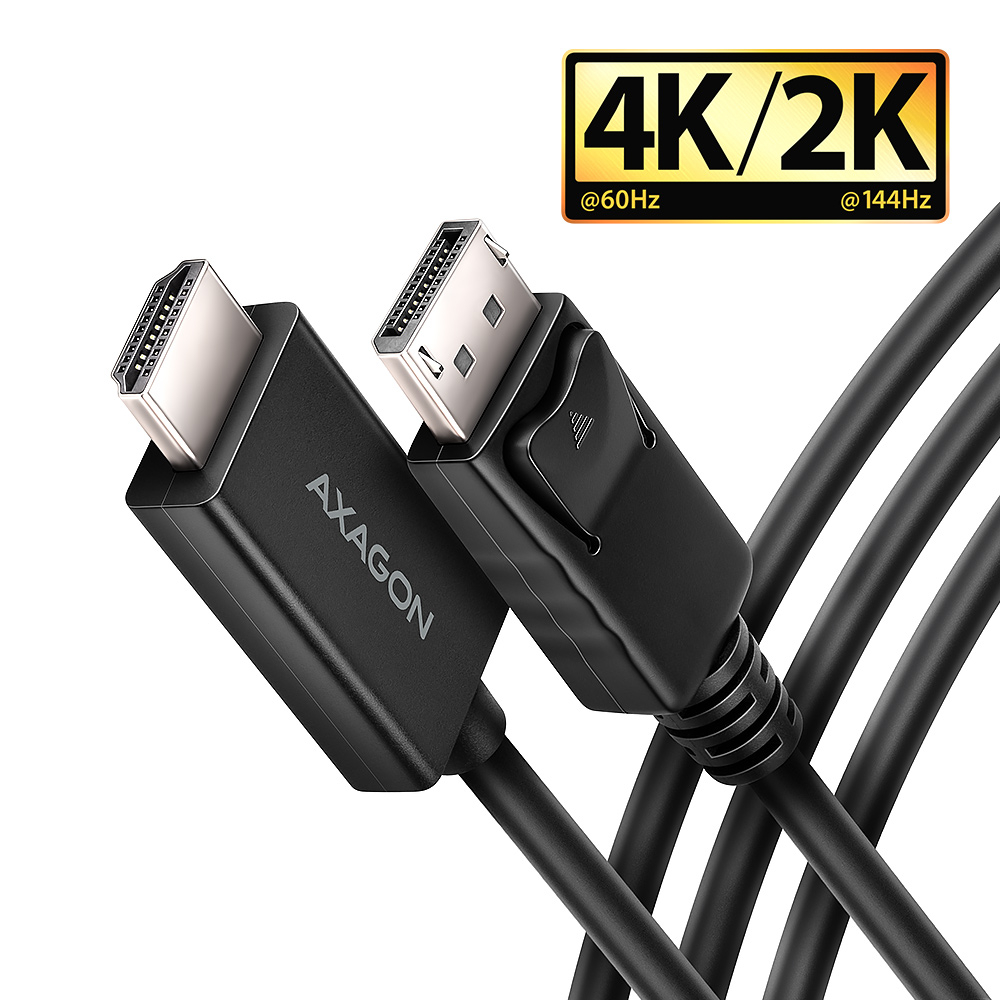
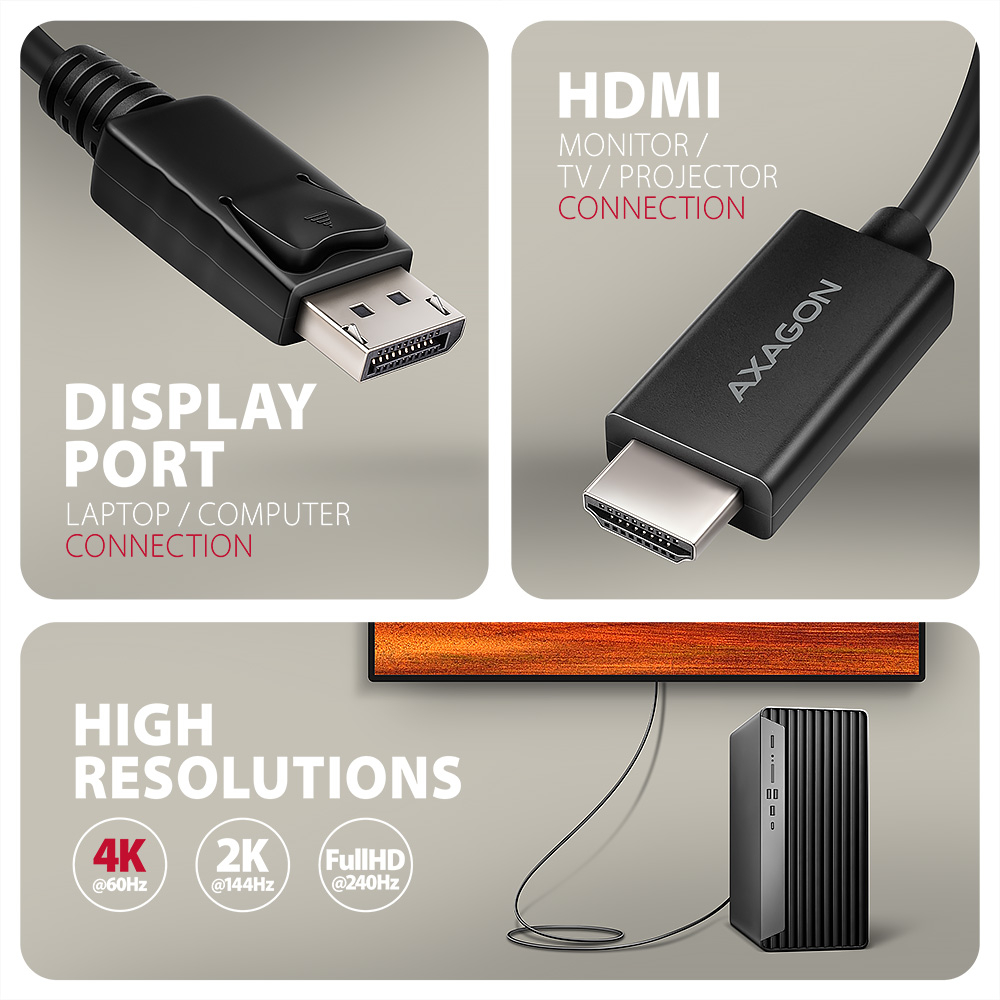
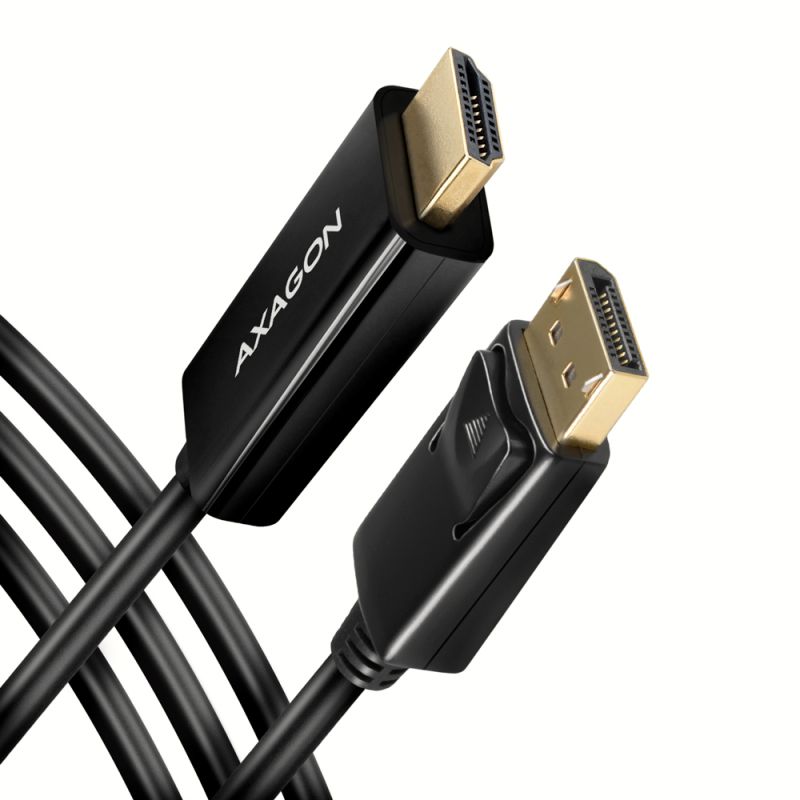
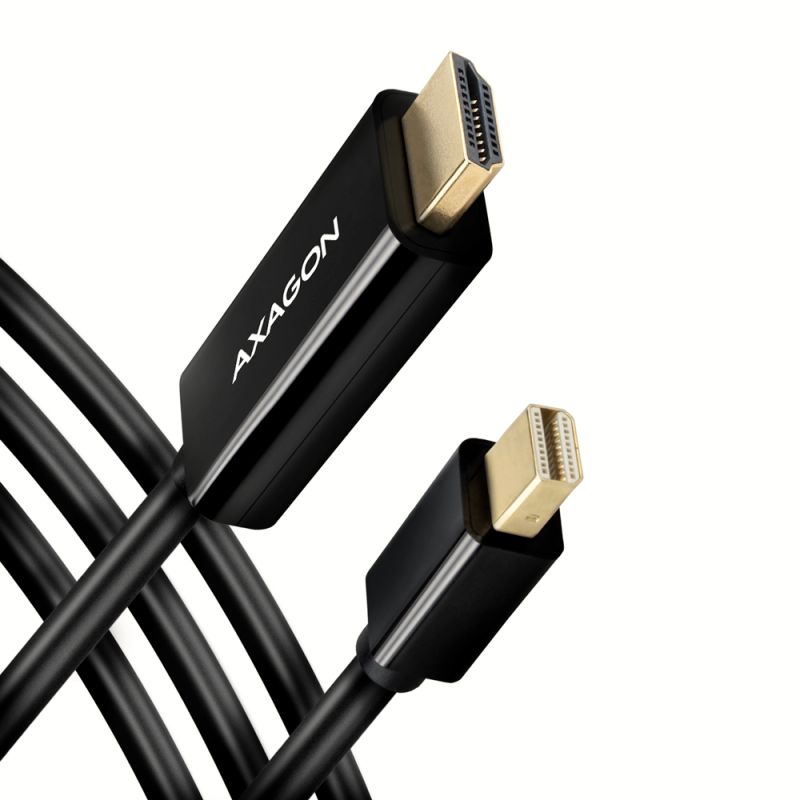
DisplayPort -> HDMI-Aktivkabel - Adapter – AXAGON RVD-HI20C2 zum Anschluss eines HDMI-Monitors/-Fernsehers/-Projektors an einen Computer mit DisplayPort-Ausgang.
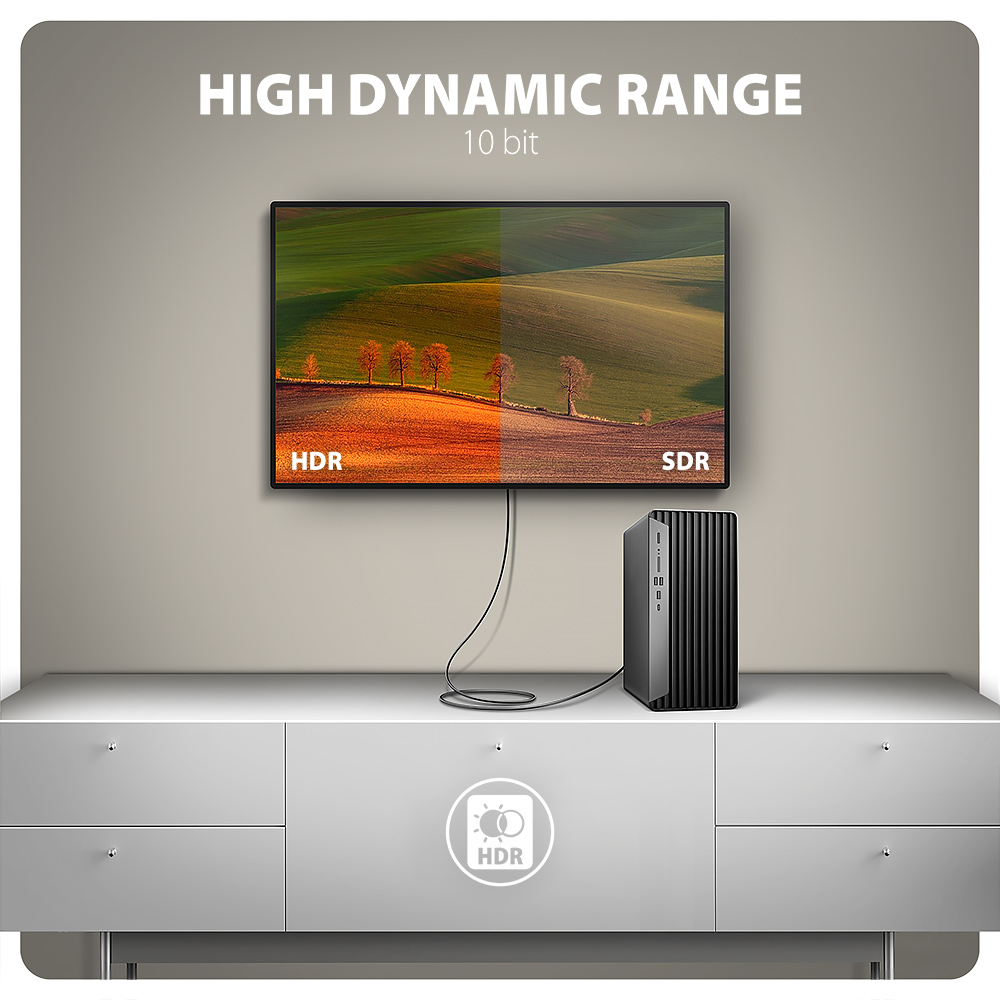
Der Hardware-Konverter benötigt keine Installation und liefert eine hochwertige Bildausgabe mit bis zu 4K/60 Hz Ultra HD. Beliebte Auflösungen wie 2K/144 Hz Quad HD oder 1080p/240 Hz Full HD werden ebenfalls unterstützt. Dank HDR-Unterstützung (High Dynamic Range) genießen Sie ohne Einschränkungen ein deutlich erweitertes Spektrum an Farben und Kontrasten.
Die Plug-and-Play-Technologie ist ideal für Profis und Heimanwender, die ihr Multimedia-Setup einfach und effizient erweitern möchten.
Genießen Sie Heimkino in 4K-Qualität oder nutzen Sie den Adapter für Konferenzen und Präsentationen. Ideal auch für Schulen und interaktive Räume, in denen Computer häufig mit HDMI-Geräten verbunden werden. Grafikdesigner und Videoproduzenten werden die detailreiche Darstellung zu schätzen wissen. Der Adapter ist kompatibel mit Monitoren von Marken wie Dell, HP, Lenovo, ASUS, Samsung, LG, Sony, MSI und weiteren – das garantiert Vielseitigkeit und Zuverlässigkeit.
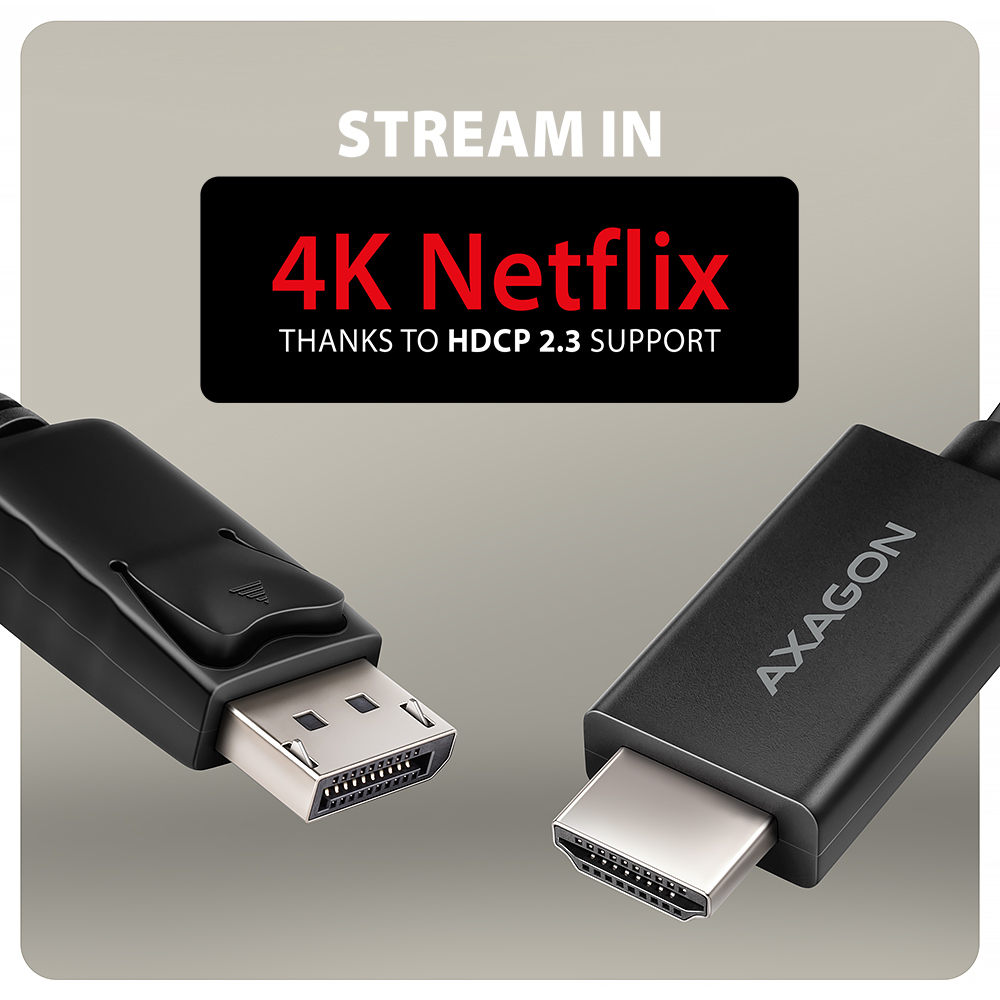
Dank der Unterstützung von HDCP 2.3 können Sie Ihre Lieblings-Streamingdienste in 4K-Auflösung uneingeschränkt genießen, darunter Netflix, Disney+, HBO Max, Amazon Prime und Apple TV+. Selbstverständlich wird auch die verlustfreie Audioübertragung unterstützt, ideal für moderne Fernseher. HDCP-Unterstützung muss sowohl auf allen angeschlossenen Geräten als auch vom jeweiligen Streaming-Dienst gewährleistet sein.
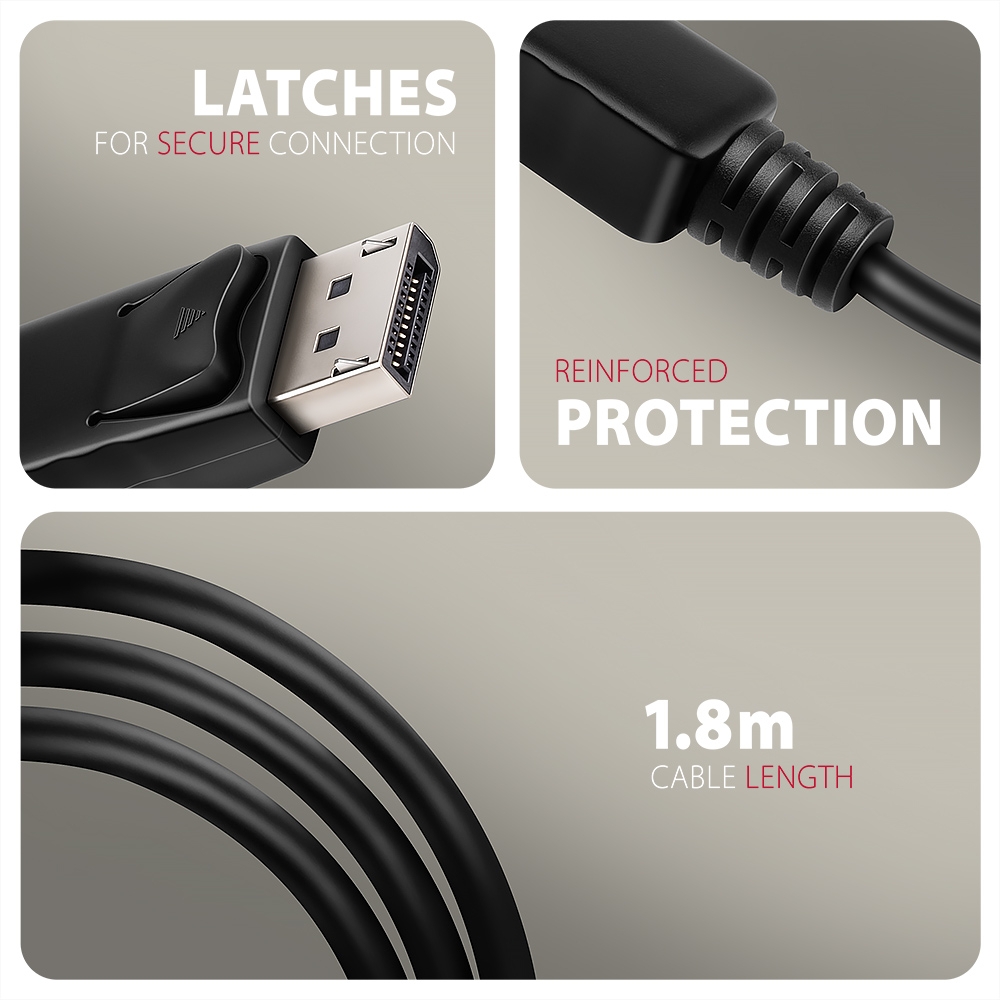
Das Videokabel besteht aus hochwertigen Materialien und bietet eine hohe Zuverlässigkeit. Der DP-Stecker verfügt über Sicherheitsverriegelungen, die ein versehentliches Abziehen verhindern. Kabel und Stecker sind gegen Knicken und Bruch geschützt. Dank der Länge von 1.8 m ermöglicht der Adapter eine zuverlässige Verbindung auch zu weiter entfernten Monitoren oder Projektoren.
Das Kabel ist unidirektional, d. h. es funktioniert als DisplayPort-zu-HDMI-Wandler, nicht umgekehrt.
Eingang (Verbindung zum Computer):
• DisplayPort v1.4
• DP-Stecker mit Verriegelung (M) Male (Männchen)
• Entriegelungstaste für den Anschluss
Ausgang (Anschluss an Monitor / TV / Projektor):
• HDMI v2.0b
• HDMI A (M) male (Männchen) Stecker
Die am meisten unterstützten Auflösungen:
• 4K/60, 30 Hz Ultra HD
• 2K/144, 120, 100, 60 Hz Quad HD
• 1080p/240, 144, 120, 100, 75, 60 Hz FullHD
Weitere unterstützte Auflösungen:
Auflösung und Bildwiederholfrequenz hängen vom verwendeten Monitor und der Grafikkarte ab.
• max. 4096 x 2160 (17:9) @60Hz DCI 4K
• 3840 x 2160 (16:9) @60Hz UHD-1 4K (UHDTV)
• 3840 x 1600 (21:9) UW 4K (Ultrawide 1600p)
• 3840 x 1200 (32:10) 4K (Super ultrawide 1200p)
• 3840 x 1080 (32:9) 4K (Super ultrawide 1080p)
• 3440 x 1440 (21:9) UWQHD (Ultrawide 1440p)
• 2560 x 2048 (5:4) QSXGA
• 2560 x 1920 (4:3)
• 2560 x 1600 (16:10) WQXGA
• 2560 x 1440 (16:9) @144Hz QHD
• 2560 x 1080 (21:9) UWFHD (Ultrawide 1080p)
• 2048 x 1536 (4:3) QXGA
• 2048 x 1152 (16:9) QWXGA
• 1920 x 1440 (4:3)
• 1920 x 1200 (16:10) WUXGA
• 1920 x 1080 (16:9) @240Hz FullHD/1080p
• 1856 x 1392 (4:3)
• 1792 x 1344 (4:3)
• 1680 x 1050 (16:10) WSXGA+
• 1600 x 1200 (4:3) UXGA
• 1600 x 900 (16:9) HD+
• 1536 x 864 (16:9)
• 1440 x 900 (16:10) WXGA+
• 1400 x 1050 (4:3) SXGA+
• 1366 x 768 (16:9) HD
• 1360 x 768 (16:9) HD
• 1280 x 1024 (5:4) SXGA
• 1280 x 960 (4:3) SXGA-
• 1280 x 800 (16:10) WXGA
• 1280 x 768 (5:3) WXGA
• 1280 x 720 (16:9) HD/WXGA/720p
• 1280 x 600
• 1152 x 864 (4:3) XGA+
• 1024 x 768 (4:3) XGA
• 800 x 600 (4:3) SVGA
Weitere Eigenschaften:
• Unterstützung verlustfreier Audioübertragung mit bis zu 8 Kanälen – 192 kHz bei 24 Bit.
• Unterstützung von DDC (Display Data Channel) – automatische Anpassung von Auflösung, Frequenz und weiteren Parametern entsprechend der Quelle.
• Unterstützte Modi: Spiegeln der Oberfläche des Primärmonitors (Default Einstellung), Erweiterung der Oberfläche des Primärmonitors.
• HDR-Unterstützung (High Dynamic Range, 10-Bit-Unterstützung) – realistische Wiedergabe von hellen und dunklen Details.
• HPD (Hot-Plug-Detect) Unterstützung - Kommunikationssequenz, die das Verbinden/Trennen des Gerätes während des Betriebs steuert.
• HDCP 2.3 (8K, 4K, QHD, FullHD) Unterstützung - rückwärtskompatibel mit HDCP 2.2 und 1.4.
• Unterstützung von Power Saving Modi mit Versetzung in den Schlafmodus, die durch das Quellgerät (PC) oder Display (Monitor/TV) gesteuert wird.
• Bus-Stromversorgung - keine externe Stromversorgung benötigt
• Maßen 9 x 38 x 21 mm (H x B x T).
• Gewicht 71 g (einschl. Kabel).
• Kabellänge 1.8 m.
Unterstützte OS:
• Alle Versionen von Windows, macOS, Linux, Chrome OS und weiteren Betriebssystemen.
• Es handelt sich um einen reinen Hardware-Wandler, die Umwandlung wird nur über den Kabel-Chip ohne Computer vorgenommen, es werden keine Treiber installiert, die Kompatibilität ist deswegen von dem benutzten Betriebssystem nicht abhängig.
Die Verpackung enthält:
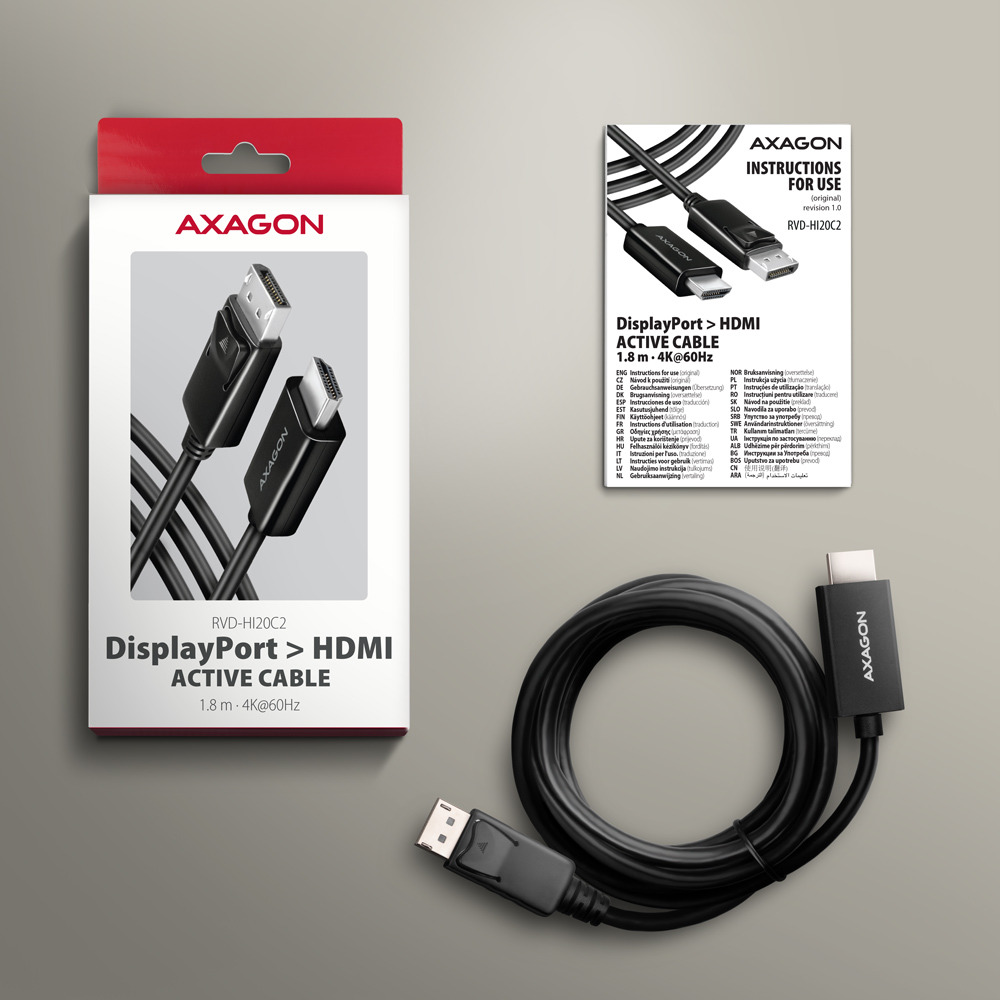
• DisplayPort > HDMI-Videoadapter mit 1.8 m Kabel,
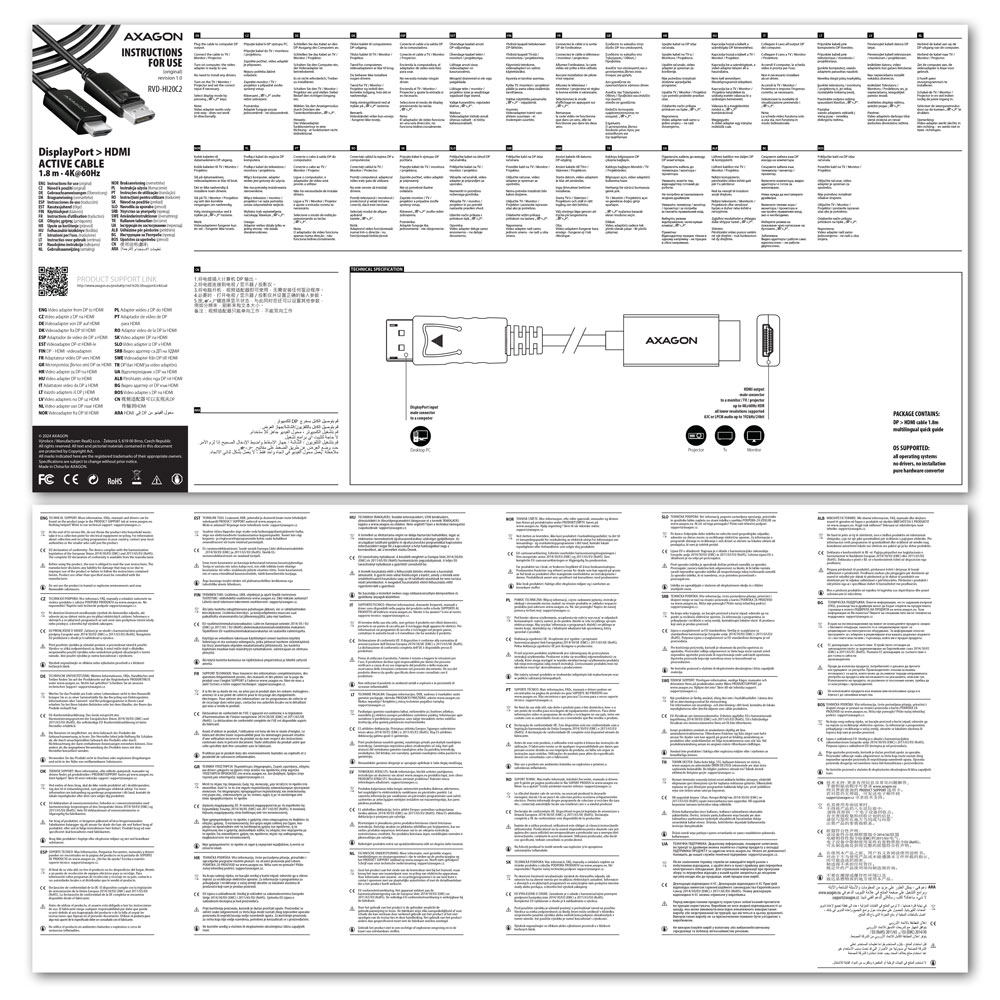
• mehrsprachige Bedienungsanleitung CZ / DE / DK / ENG / ESP / EST / FIN / FR / GR / HR / HU / IT / LT / LV / NL / NOR / PL / PT / RO / SK / SLO / SRB / SWE / TR / UA / ALB / BG / BOS / CN / ARA,
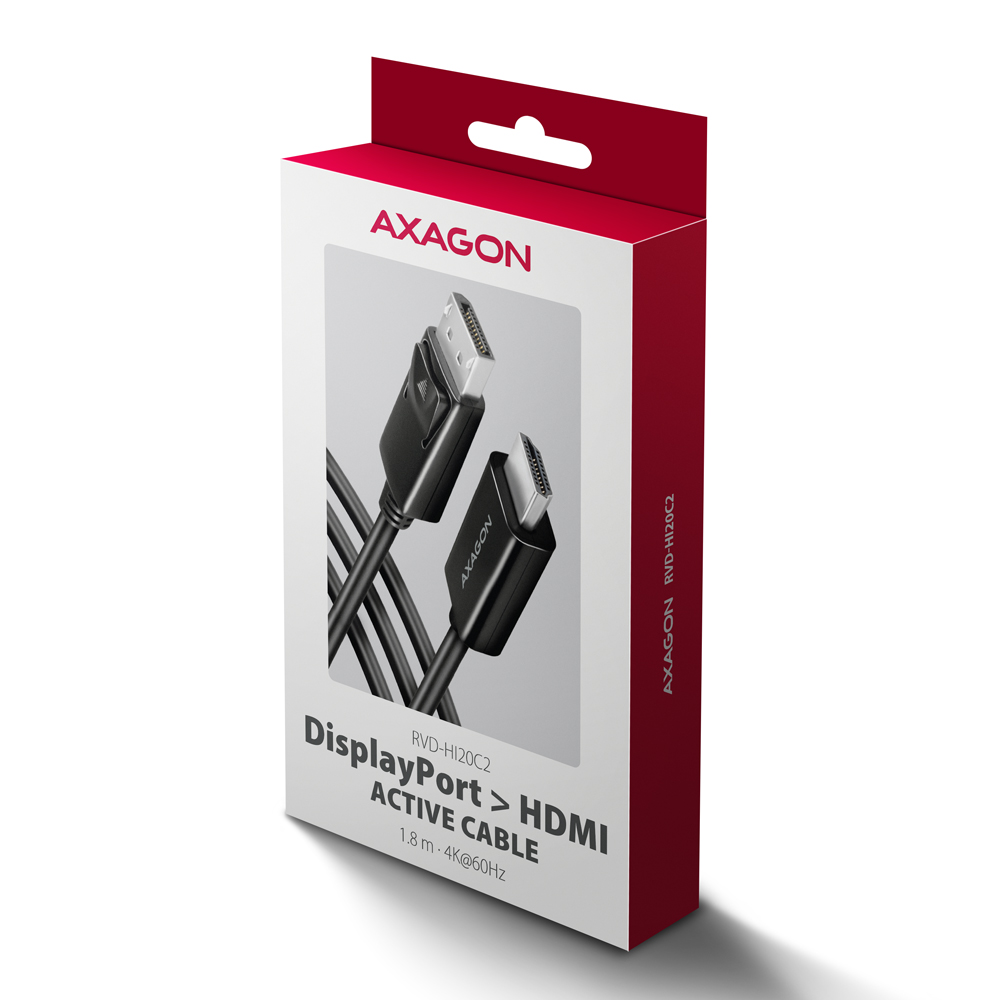
• verpackt in einer Kartonschachtel mit Aufhängung.

- DisplayPort > HDMI-Videoadapter mit 1.8 m Kabel
- mehrsprachige Bedienungsanleitung
-mehrsprachige Bedienungsanleitung CZ / DE / DK / ENG / ESP / EST / FIN / FR / GR / HR / HU / IT / LT / LV / NL / NOR / PL / PT / RO / SK / SLO / SRB / SWE / TR / UA / ALB / BG / BOS / CN / ARA
- Kartonschachtel mit POS-Aufhängemöglichkeit
- Maße der Verpackung 180 x 90 x 30 mm
- Gewicht 1 Stück Verpackung 112 g
- EAN 8595247908797
- Anzahl von Stücken in der Schachtel: 100
- Gesamtgewicht der Schachtel: 12.1 kg G.W.
- Maße der Schachtel: 33 x 36 x 49 cm
RVD-HI20C2 - mehrsprachige Bedienungsanleitung CZ / DE / DK / ENG / ESP / EST / FIN / FR / GR / HR / HU / IT / LT / LV / NL / NOR / PL / PT / RO / SK / SLO / SRB / SWE / TR / UA / ALB / BG / BOS / CN / ARA
A): Überprüfen Sie, ob alle Stecker am Adapter, an der Bildquelle und am Ausgabegerät richtig angeschlossen und fest eingesteckt sind.
B): Überprüfen Sie die Verbindungskabel und ersetzen Sie diese gegebenenfalls.
C): Bei Verwendung langer Kabel (über 10 m) empfehlen wir qualitativ hochwertige oder aktive Kabel bzw. Signalverstärker.
D): Schließen Sie ein microUSB-Ladegerät an den Eingang für externe Stromversorgung an.
A) Überprüfen Sie, ob die jeweilige Auflösung/Bildwiederholfrequenz von dem Ausgangsgerät (Monitor, Fernsehgerät, Projektor), der Grafikkarte, den verwendeten Treibern oder dem Betriebssystem unterstützt wird.
A) Einstellungen nach dem Kapitel „EINSTELLUNG VON TONÜBERTRAGUNG IN MONITOR, FERNSEHGERÄT ODER PROJEKTOR“ überprüfen.
A) Den richtigen Anschluss prüfen.
B) Überprüfen Sie im Geräte-Manager, ob Sie vielleicht den „Basis-Grafikadapter Microsoft“ verwenden. Falls ja, ist der aktuelle Treiber der Grafikkarte zu installieren.
A): Ein gleichzeitiger Einsatz von anderen Kabeln und ADR-Kabeln wird nicht empfohlen, da der Spannungsrückgang bei diesen Kabeln höher ist, was zu Kommunikationsstörungen führen könnte.
B): Nur in Fällen, in denen es zwingend notwendig ist (wie z.B. Anschluss eines Druckers), wenn ein anderer Steckertyp USB-B vorhanden ist und die Länge möglichst kurz gehalten wird – die beste Lösung ist ein Übergangsadapter.
A) Über einen VGA-Stecker kann kein Ton übertragen werden. Deswegen gibt es beim RVH-VGA einen Stereoausgang für 3,5 mm Klinkenstecker, an den Kopfhörer oder Aktivlautsprecher angeschlossen werden können.
B) Für Nutzung vom Soundausgang den HDMI-Ausgang als Standardgerät für Tonwiedergabe einstellen (eventuell Soundtreiber für Grafikkarte des Computers nachträglich installieren).
A) Manche Geräte benötigen zusätzliche Stromversorgung über den microUSB-Stecker am Adaptergehäuse. Beim Anschluss an einen Computer oder Laptop ist keine zusätzliche Stromversorgung benötigt.
B) Das Netzteil ist nicht im Lieferumfang enthalten, man kann jedoch jedes beliebige Ladegerät für Handys mit einem microUSB-Ausgang verwenden.
A): Überprüfen Sie, ob alle Stecker am Adapter, an der Bildquelle und am Ausgabegerät richtig angeschlossen und fest eingesteckt sind.
B): Der Adapter ist unidirektional – prüfen Sie, ob er eventuell falsch herum angeschlossen ist.
C): Überprüfen Sie, ob am Ausgabegerät der richtige Eingang ausgewählt ist.
D): Überprüfen Sie die Ausgabeeinstellungen am Quellgerät (PC, Notebook). Siehe Kapitel „ANZEIGEMODUS EINSTELLEN“.
E): Überprüfen Sie die Verbindungskabel.
F): Starten Sie den PC (Notebook) mit angeschlossenem Adapter und Ausgabegerät neu.
G): Wenn keine der Möglichkeiten funktioniert, testen Sie den Adapter mit einem anderen Gerät.
A): Wenn Sie ein Gerät ohne eigene Stromversorgung mit höherer Stromaufnahme an ein aktives Kabel anschließen, kann es passieren, dass das Gerät nicht oder nur unzuverlässig funktioniert. Wenn Sie am Ende des Kabels ein Gerät mit eigener Stromversorgung verwenden möchten, wie z.B. einen Drucker, wird keine zusätzliche Stromversorgung benötigt.
B): Zusätzliche Stromversorgung ist bei einer Stromaufnahme von mehr als 100 mA, eventuell beim seriellen Anschluss von mehreren Kabeln (hintereinander) einzusetzen. Mehr dazu finden Sie im Benutzerhandbuch (steht auf der Produktseite zum Herunterladen bereit).
A): Wenn der Adapter im „Geräte-Manager“ nicht angezeigt wird (im Abschnitt Controller der USB-Schnittstelle - USB-Druck), ist es möglich, dass der USB-Port defekt ist.
B): Versuchen Sie, den Adapter in einen anderen USB-Port einzustecken. Der Adapter sollte erkannt und die Treiber automatisch installiert werden. Sollte das Problem überdauern, stecken Sie den Adapter in einen USB-Port eines anderen Computers ein, um seine Funktion zu überprüfen.
A): Kommt diese Situation vor, bedeutet das, dass das Betriebssystem die für Installation der Treiber benötigten Informationen nicht sammeln konnte.
B): Mögliche Ursachen - ein defektes USB-Kabel oder beschädigtes Gerät. Sollte das Problem überdauern, stecken Sie den Adapter in einen USB-Port eines anderen Computers ein, um seine Funktion zu überprüfen.
A): Der Adapter wird nach der Treiber-Installation im „Geräte-Manager“ im Abschnitt Ports (COM und LPT) als USB to serial Comm Port angemeldet - also ja, sie kann.
B): Dennoch kommt es noch auf das jeweilige SW-Equipment an, manche sehr alten Programme benötigen spezifische Unterbrechung (IRQ), die mit USB/COM-Wandlern nicht korrekt funktioniert.
A): Sie benötigen einen Männchen-Weibchen-Adapter, da ADS-xx über kein Männchen-Endstück verfügt.
B): Achtung, es sollte sich nicht um einen Kreuzadapter handeln (sog. Nullmodem), zur Verbindung benötigen Sie einen Standardadapter (Nicht-Kreuzadapter).
A): Ja, man kann mehr ADS-xx Wandler an einem Computer (Laptop) verwenden.
B): Das System ordnet jedem Adapter seine eigene COM-Portnummer zu, die in den Einstellungen je nach Benutzerbedarf geändert werden kann.