Termékkód: HMC-5
Kategória: Dokkoló állomások , Egy videó kimenet , Minden termék
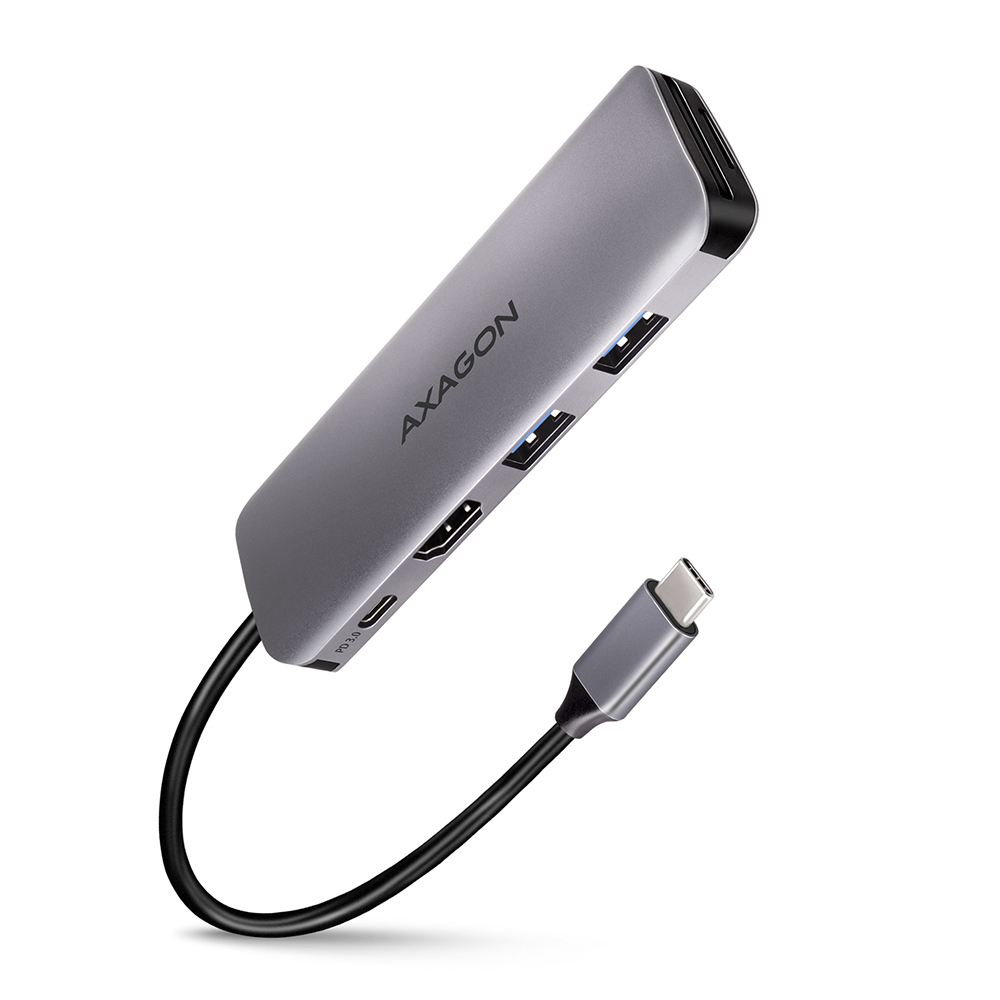
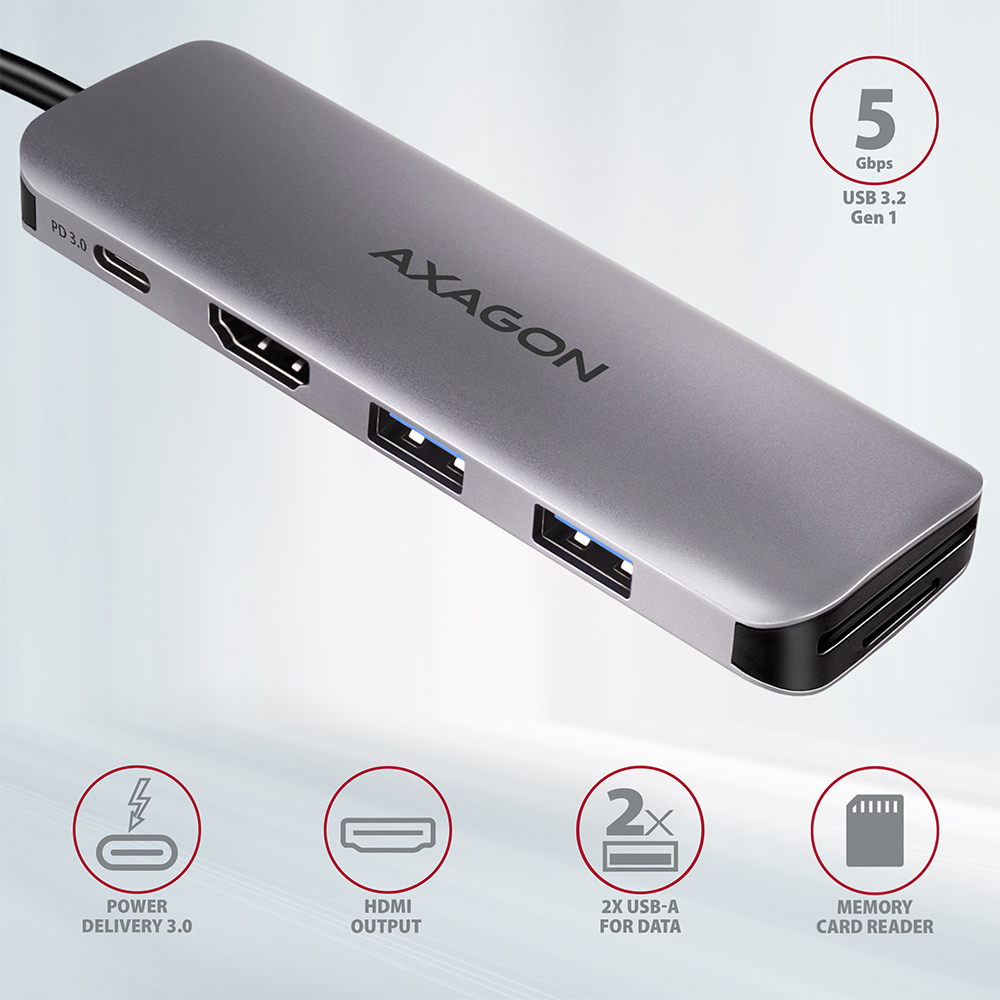
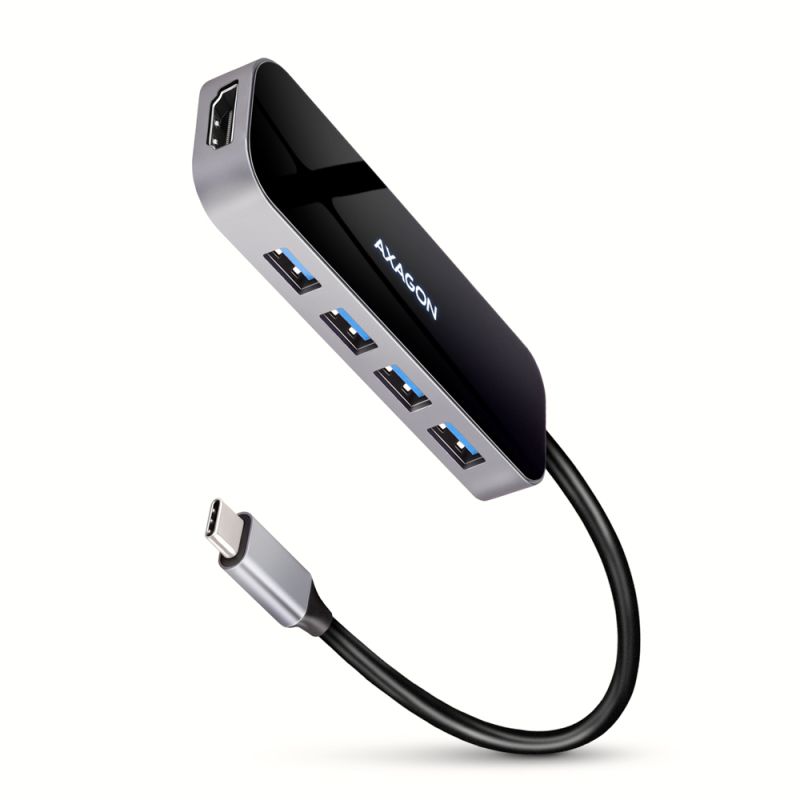
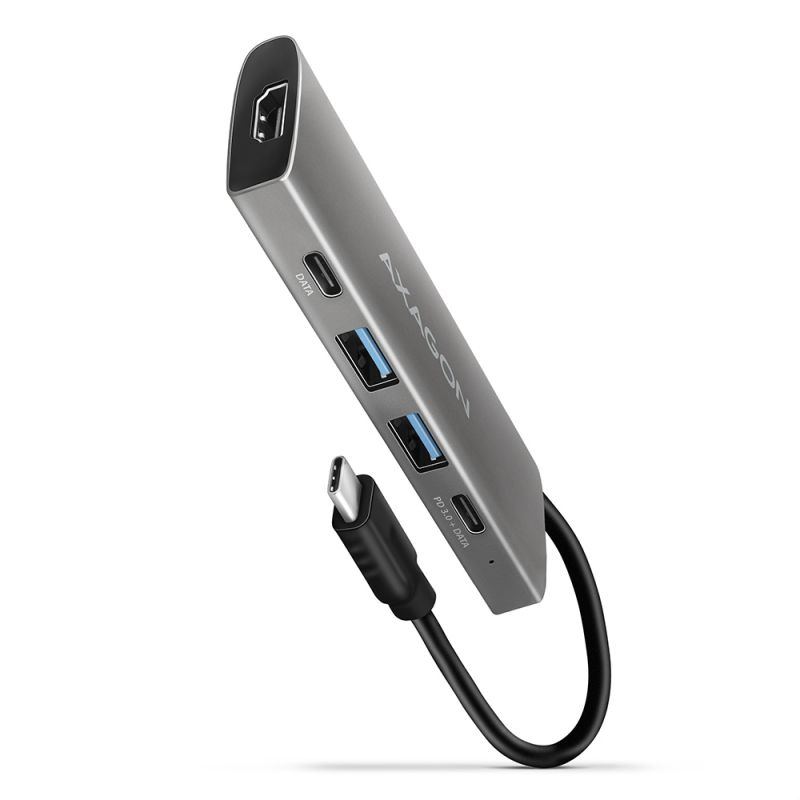
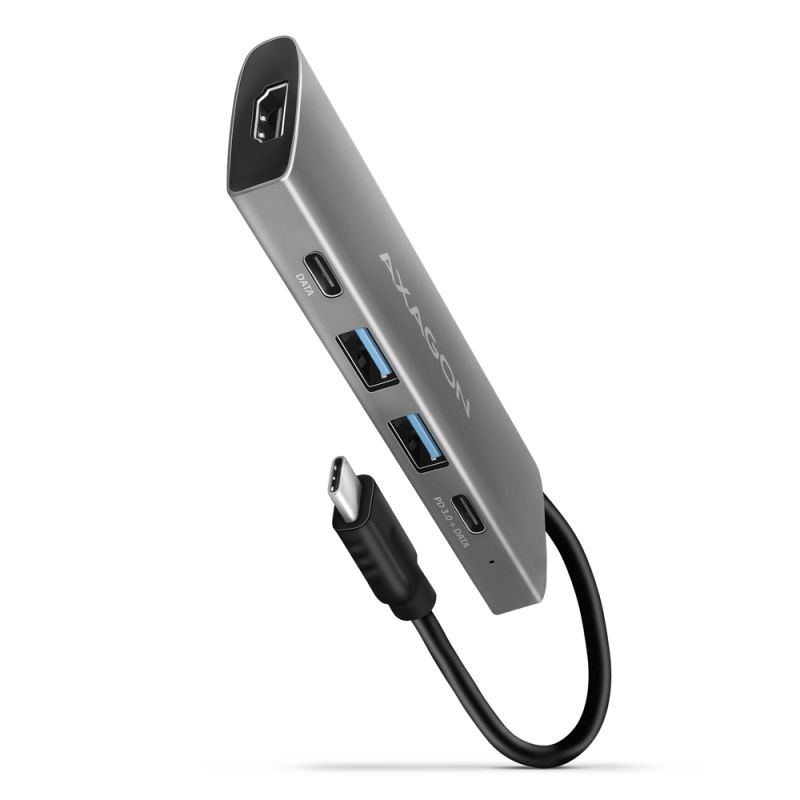
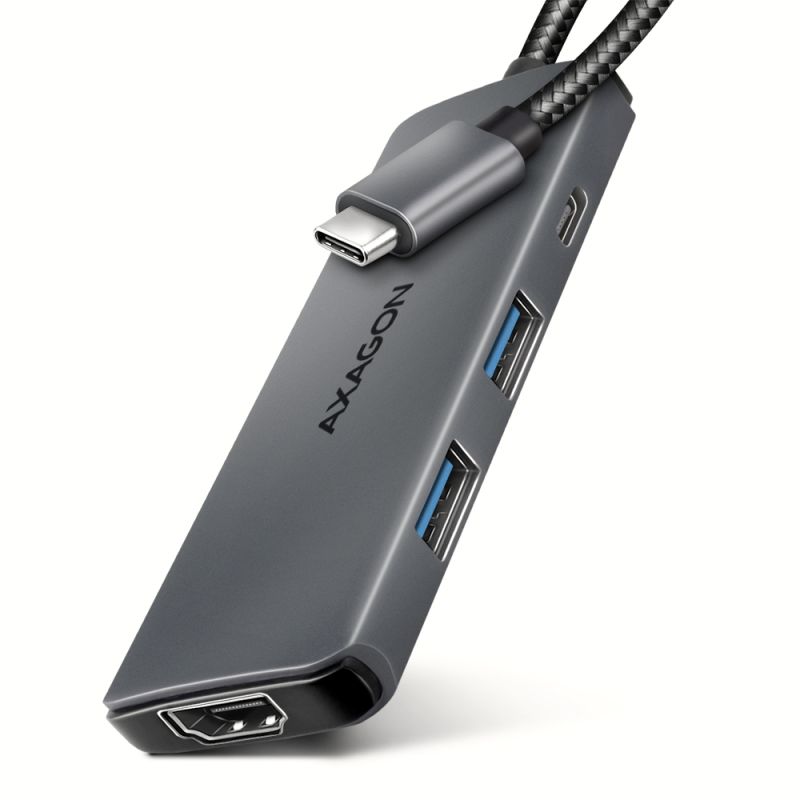
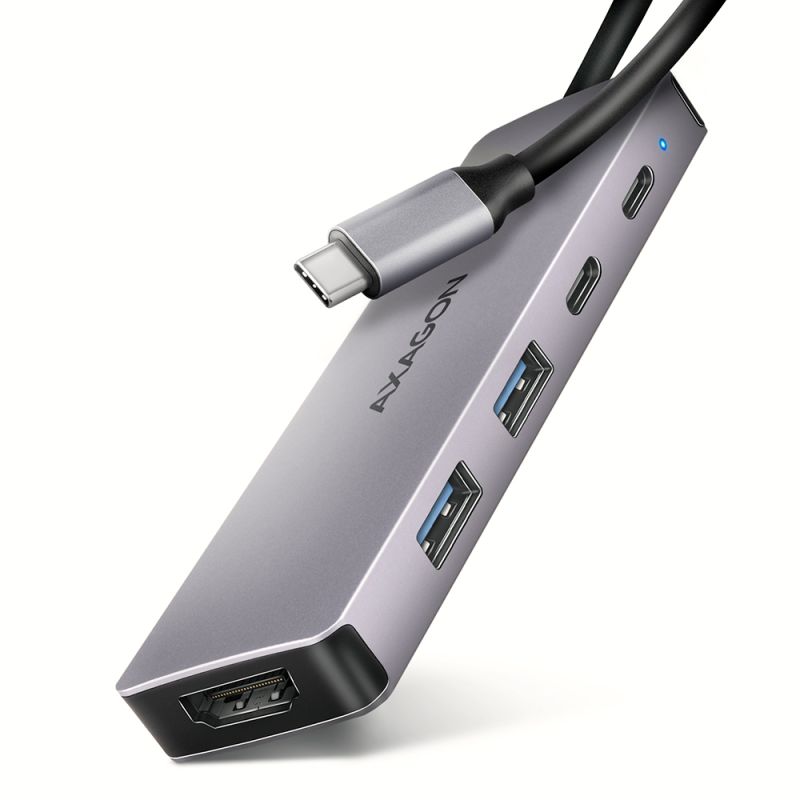
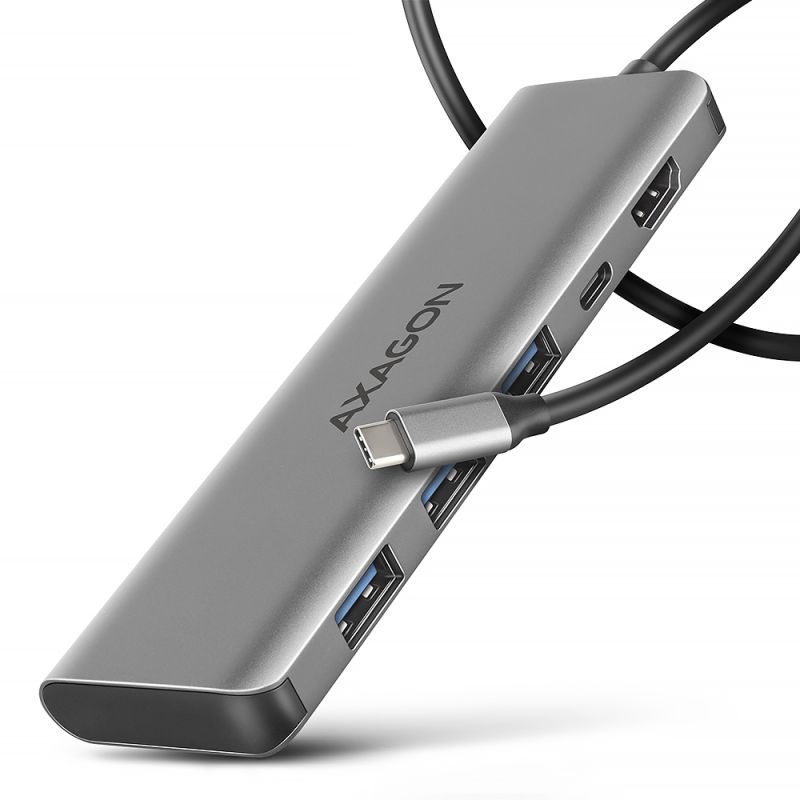
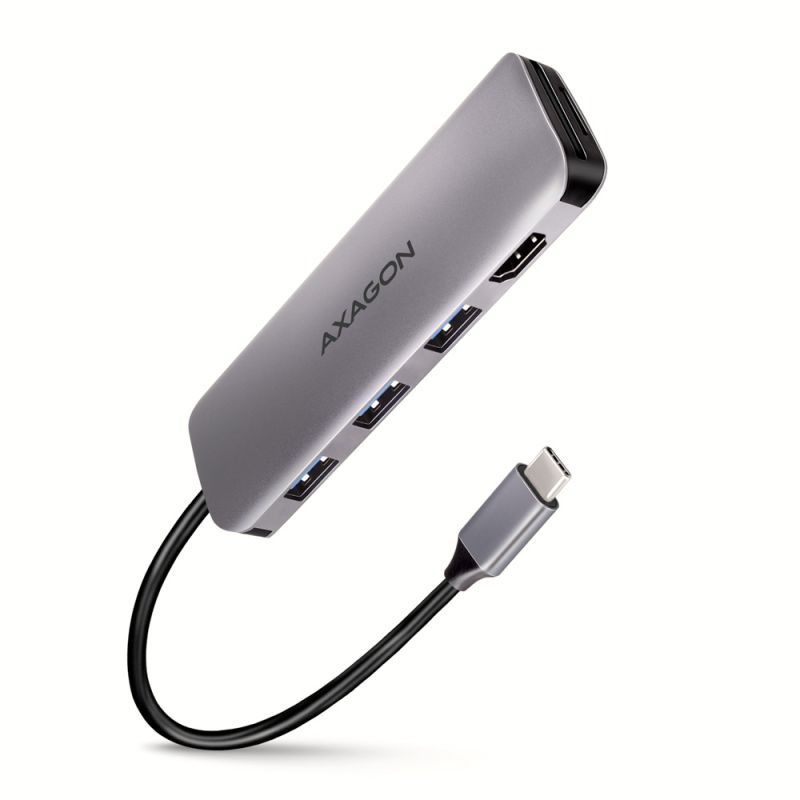
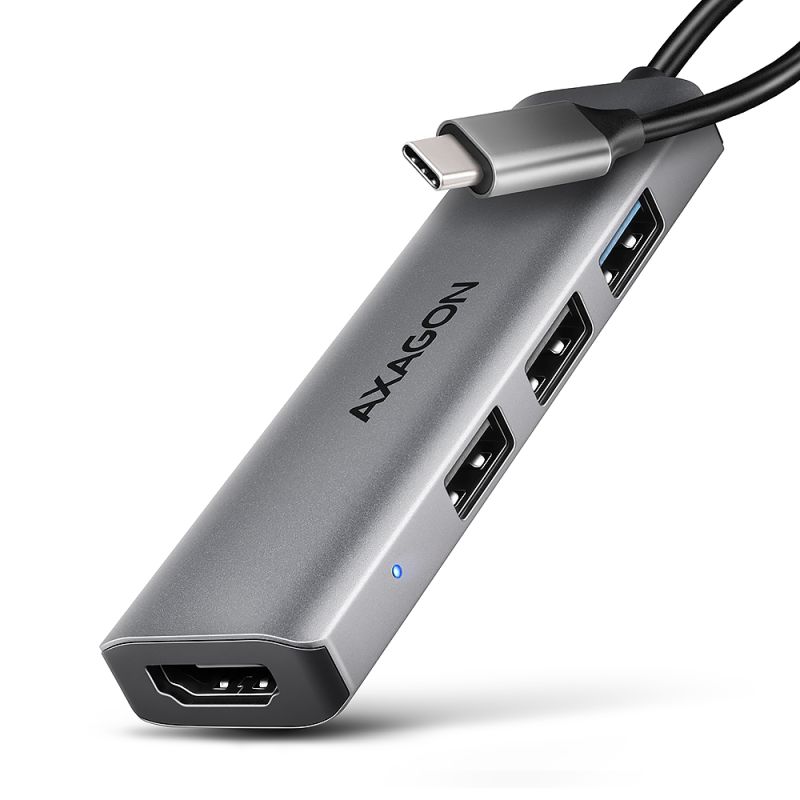
Multiport USB-C 3.2 Gen 1 Hub AXAGON HMC-5 erweitert Ihren Laptop, Computer oder Ihr Telefon mit vier Anschlüssen und SD /microSD Kartenleser. Über den doppelseitigen USB-C-Anschluss können Sie einfach und schnell bis zu zwei USB-Geräte, Karteleser und ein HDMI-Display gleichzeitig an Ihren Computer anschließen. Sie erhalten auch die Möglichkeit, Ihren Laptop gleichzeitig mit der Power Delivery Technologie zu versorgen. Mit dem USB-C Hub erhalten Sie eine einfache und kompakte 5in1 Laptop-Dockingstation wie das MacBook Pro.
Der USB-Hub bietet insgesamt zwei USB-Ausgänge mit Standard-USB-A-Anschlüssen. Der Hub kann den permanenten Anschluss mehrerer externer Laufwerke gleichzeitig handhaben. Dank der schnellen USB 3.2 Gen 1-Schnittstelle beträgt die Übertragungsgeschwindigkeit bis zu 5Gb/s. Der Hub lädt auch Telefone und Tablets mit einem Strom von bis zu 1.5A/5V. So kann der Hub problemlos ein Android Smartphone, Apple iPhone, Apple iPad usw. aufladen.
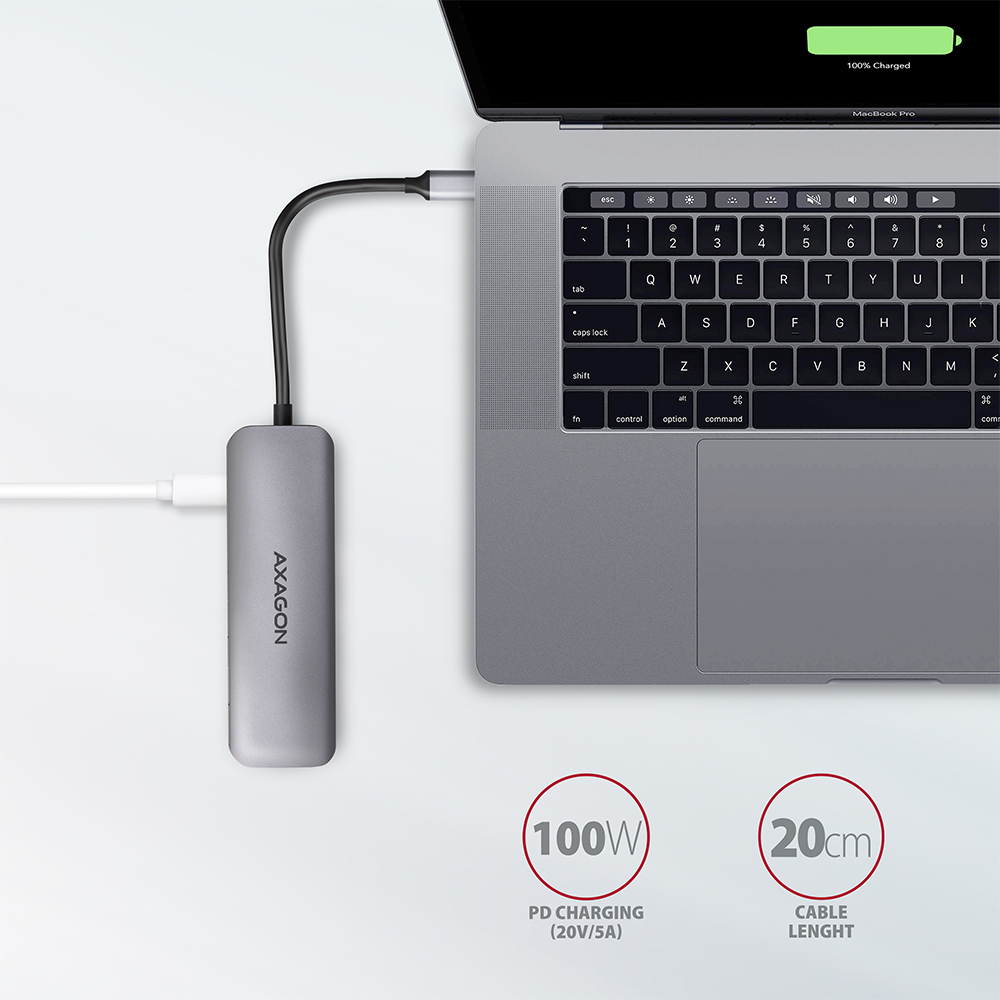
Der USB-C-Anschluss ist für die Stromversorgung eines Laptops oder Mobiltelefons mit Power Delivery 3.0-Technologie mit einer Leistung von bis zu 100W vorgesehen. Schließen Sie das USB-C Power Delivery-Ladegerät an den Hub an und verbinden Sie den Hub mit dem Laptop. Dadurch wird ein USB-C Port eingespart. Voraussetzung ist ein Laptop mit Power Delivery-Ladeunterstützung über den USB-C-Anschluss und ein geeignetes PD-Ladegerät.
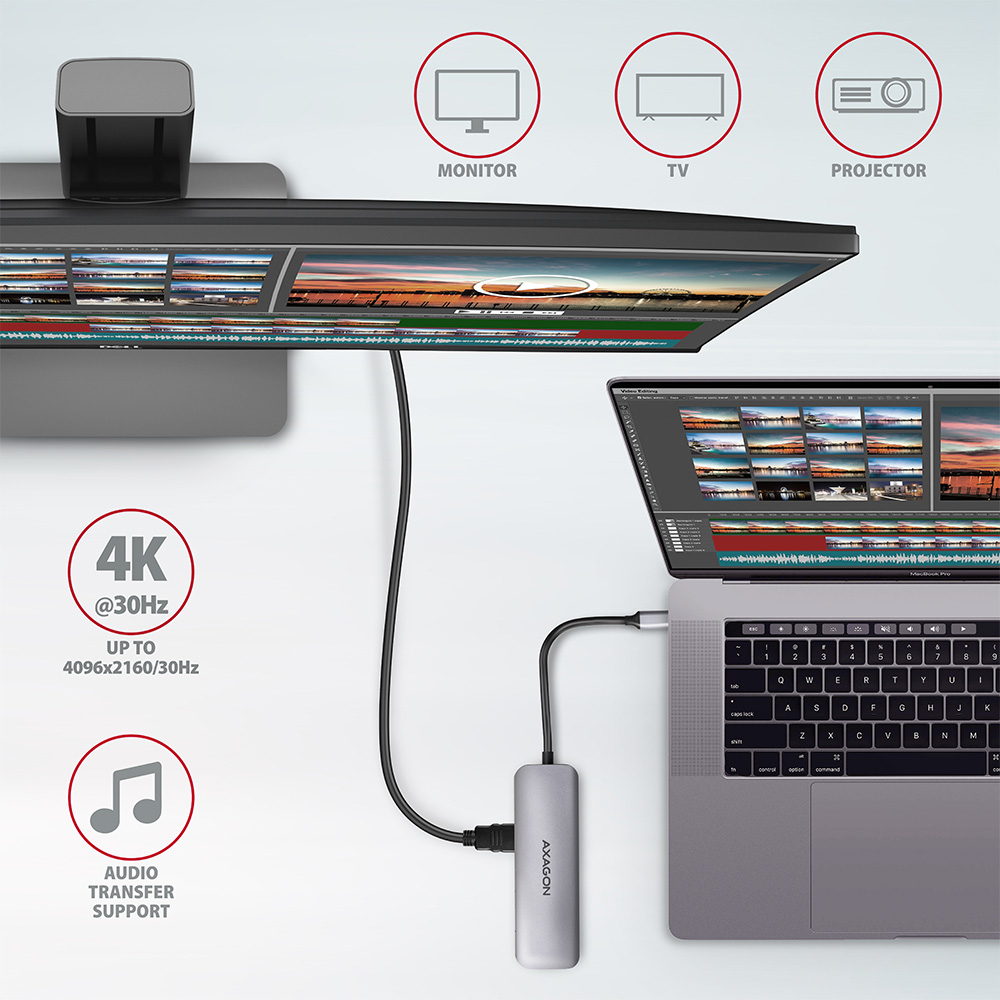
Der HDMI-Ausgang liefert eine hohe Bildqualität mit einer Ultra-HD-Auflösung von bis zu 4K/30Hz und unterstützt die Mehrkanal Audioübertragung. Beliebte Gaming-Auflösungen WQHD 2560 x 1440px bei 60Hz oder FullHD 1920 x 1080px bei 60, 100 und max. 120Hz werden ebenfalls unterstützt. Für die ordnungsgemäße Funktion der Videoausgabe ist ein DisplayPort Alternate Mode (DP Alt Mode) mit aktiviertem USB-C-Anschluss oder Thunderbolt 3 Anschluss erforderlich.
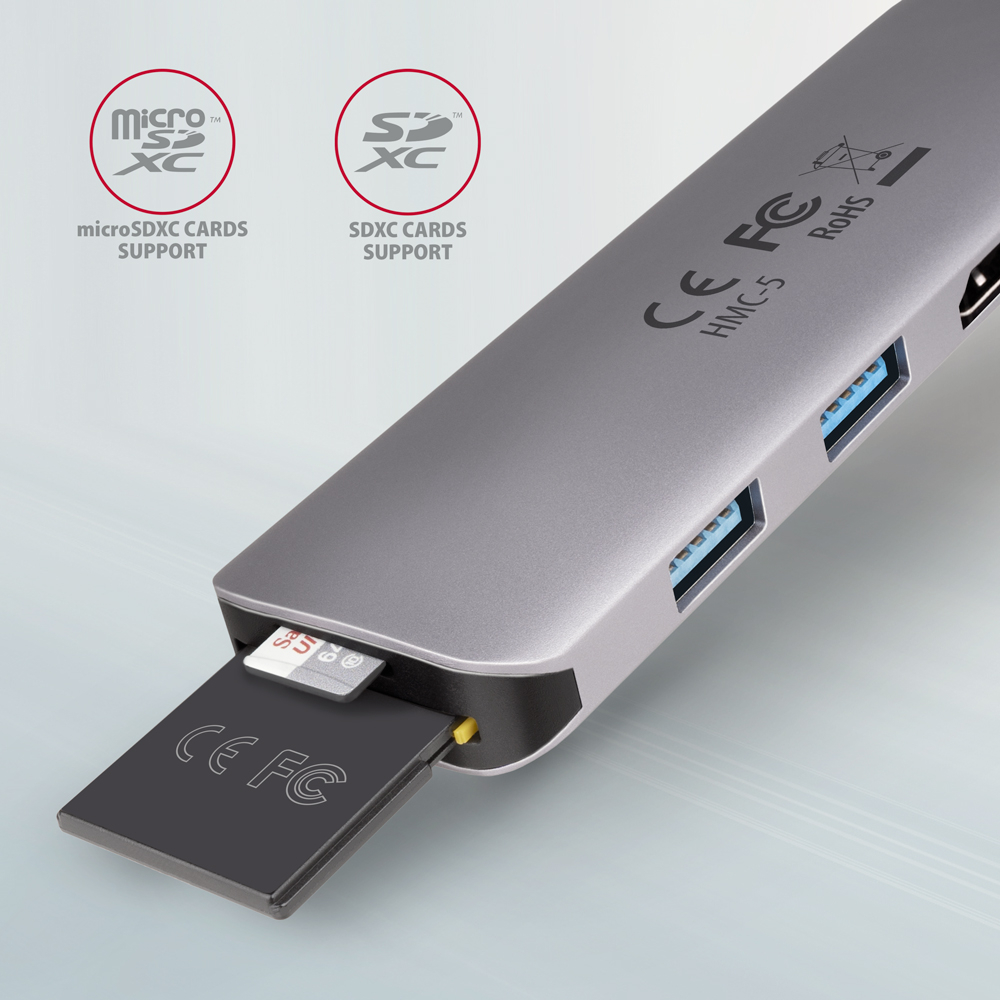
Der Kartenleser unterstützt alle aktuellen Versionen von SD - und microSD-Karten einschließlich SDXC und microSDXC mit einer Kapazität von bis zu 2TB. Die hohe Datenübertragungsgeschwindigkeit wird durch die USB 3.2 Gen 1-Schnittstelle gewährleistet. Der Kartenleser ermöglicht die gleichzeitige Handhabung von Karten in beiden Slots und das direkte Kopieren zwischen ihnen.
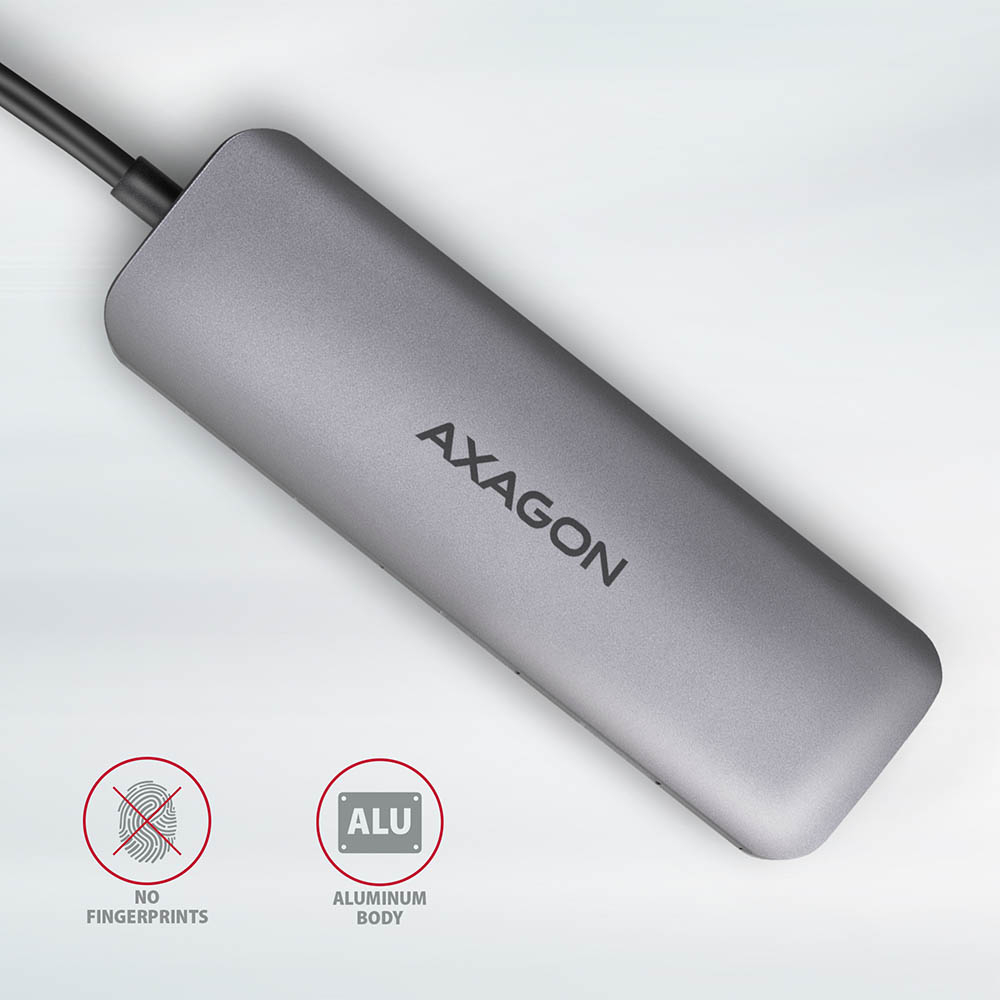
Das elegante Aluminiumgehäuse gewährleistet mechanische Beständigkeit und hochwertige Kühlung. Auch die fein strukturierte Oberfläche ohne Fingerabdrücke wird Sie erfreuen.
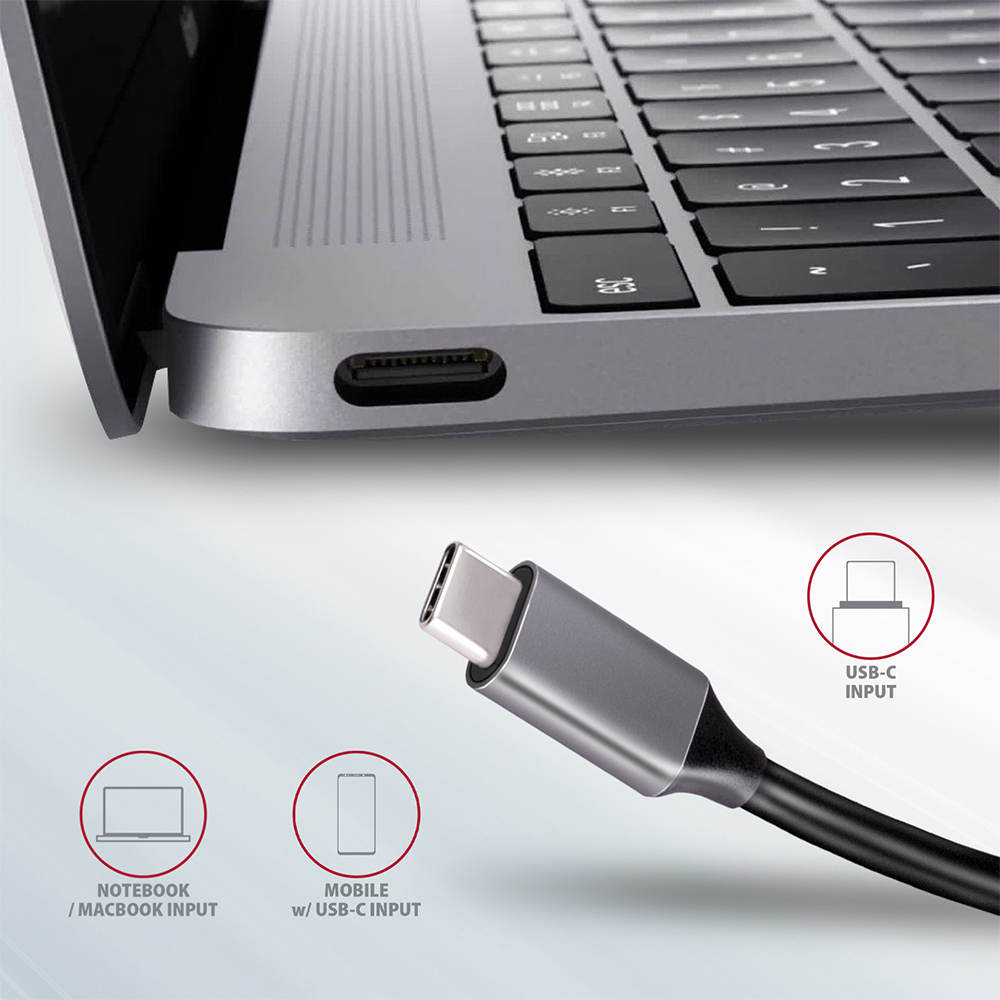
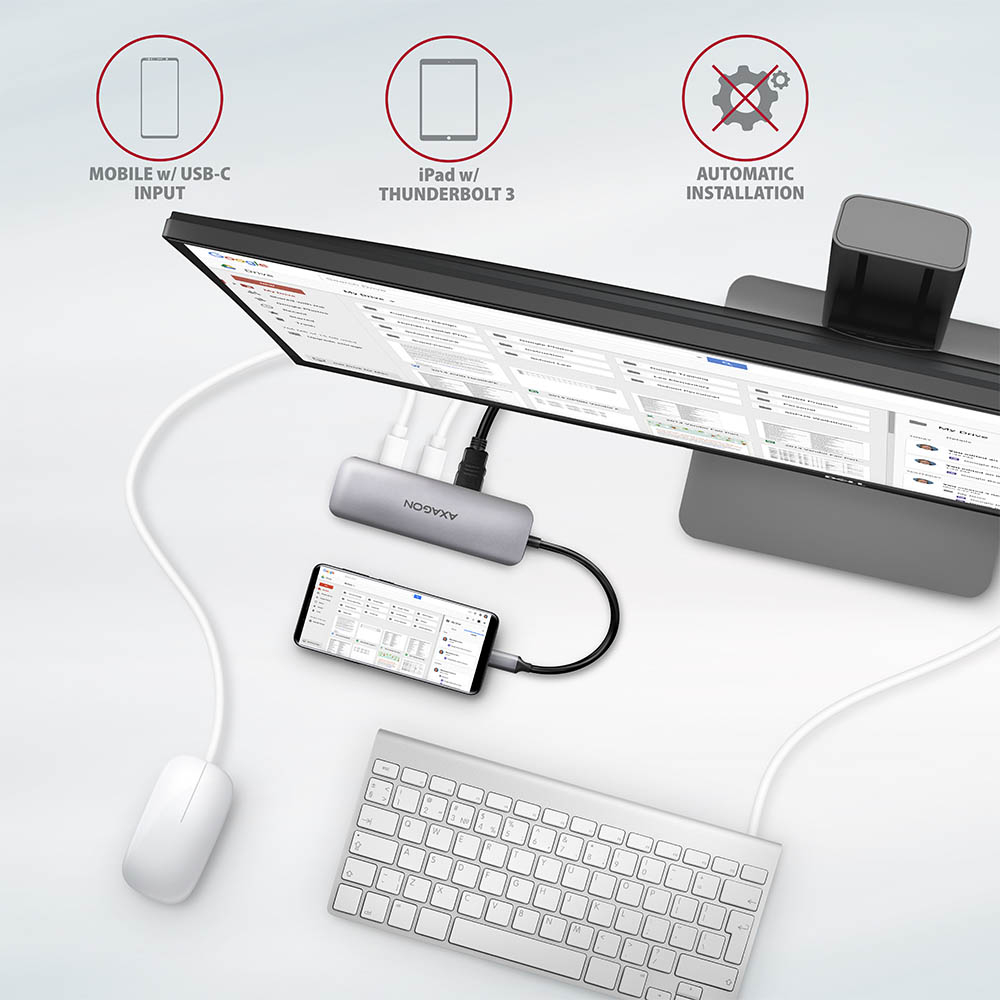
Der Hub ist ein ideales Zubehör für Laptops ohne USB-A-Anschlüsse, Kartenleser und Videoausgang. Sie können Ihre vorhandenen USB-Peripheriegeräte verwenden, ohne neue kaufen zu müssen. Dank der Plug-and-Play- und Hot-Plug-Funktionen ist der Anschluss des Hubs selbst ohne komplizierte Installation sehr einfach. Es ist auch möglich, Peripheriegeräte einfach anzuschließen und zu trennen, während der Computer läuft. Der Hub scheut sich nicht vor dem Anschluss an Telefone mit USB-C-Anschluss - Sie können zum Beispiel ein Flash-Laufwerk, eine Tastatur, eine Maus, einen Bildschirm, einen Fernseher oder einen Projektor an das Telefon anschließen.
Eingang:
• 1x USB 3.2 Gen 1 / SuperSpeed Port, Stecker USB-C Male.
• Abwärtskompatibel mit USB 3.1 Gen 1 / USB 3.0 a USB 2.0.
• Kompatibel mit Thunderbolt 3.
• USB-Anschlussstecker mit C-Typ Male, an einem 20 cm fest angebrachtem Kabel.
USB-Ausgänge:
• 2x SuperSpeed Port, USB-A Female Stecker.
• 1x USB Typ C Power Delivery Port, (nur Aufladen), USB-C Female Stecker.
• Unterstützung von Übertragungsgeschwindigkeiten 5.000 / 480 / 12 / 1.5 Mb/s (SuperSpeed / High / Full / Low speed).
• Gesamtdurchlässigkeit / Übertragungsgeschwindigkeit ist durch die angewandte USB 3.2 Gen 1 Schnittstelle (the-or. 5 Gbit/s) bedingt.
• USB-C-Hub kann mehrere externe Laufwerke gleichzeitig anschließen.
• Aufladen von mobilen Geräten (einschl. iPad) mit einem Strom von bis zu 1.5A in jedem der Hub-Ports. Der Gesamtladestrom (der auf die Ports aufgeteilt wird) erreicht bis zu 2.5A bei 5V (abhängig von den Fähigkeiten des USB-Anschlusses des Computers).
HDMI Ausgang:
• HDMI.
• HDMI A (F) Female Stecker.
• Maximal unterstützte Auflösung 4K / 4096 x 2160 bei 30 Hz.
• WQHD Auflösung 2560 x 1440 bei 60 Hz max.
• FullHD Auflösung 1920 x 1080 bei 60, 100, 120 Hz max.
• DisplayPort Alternate Mode (DP Alt Mode) aktivierter USB-C-Anschluss oder Thunderbolt 3-Anschluss ist für die ordnungsgemäße Funktion der Videoausgabe erforderlich. Das korrekte Betriebssystem ist ebenfalls erforderlich. Ohne diese Voraussetzungen steht die Videoausgabefunktion nicht zur Verfügung.
• HPD (Hot-Plug-Detect) Unterstützung.
• TMDS (Transition Minimized Differential Signaling) Unterstützung.
• Volle Unterstützung von 1.4 a 2.3 (High-bandwidth Digital Content Protection).
• Unterstützung von bis zu 8-Kanal-LPCM-Audio, komprimiertem Audio (AC-3, DTC) und HBR-Audioformat.
• Abtastrate bis zu 192 kHz und 24-Bit-Audio-Unterstützung - abhängig von Quell- und Zielgerät, d.h. Notebook/Telefon und TV/Display/AV-Empfänger.
Ein Kartenleser – zwei Slots:
• Micro SD-Slot: microSD / microSDHC / microSDXC / TransFlash,
• SD-Slot: SecureDigital, SDHC, SDXC, MultiMedia Card, MMC 4.0, MMC Dual Voltage, MMC mobile, RS-MMC, mit Adapter miniSD, microSD / miniSDHC / microSDXC, MMC Micro.
Folgende Spezifikationen von Flash-Karten werden durch den Kartenleser unterstützt:
• SD 1.0/1.1 (SD - Secure Digital, bis zu 2GB).
• SD 2.0 (SDHC - Secure Digital High Capacity, bis zu 32GB).
• SD 3.0 (SDXC - Secure Digital eXtended Capacity, bis zu 2TB).
• MMC und eMMC 3.x /4.0 / 4.1 / 4.2 / 4.3 / 4.4 / 4.5 / 5.0 (8-bit).
• Unterstützung von SD 3.01 und SD Jukebox App (CPRM Funktion).
• Unterstützung von Ultra High Speed Bus UHS-I (SDR12/SDR25/SDR50/DDR50/SDR104) Geschwindigkeit bis zu 104 MB/s.
• Unterstützung von Hardware ECC Funktion (Error Correction Code) und CRC-Funktion (Cyclic Redundancy Check).
• 2 LUN - in Dateimanagern wird der Kartenleser als zwei Speichereinheiten angezeigt.
Power Delivery:
• Power Delivery 3.0 Unterstützung - Kontinuierliche Stromversorgung des Geräts über den Netzwerkadapter über einen USB-C-Hub.
• Maximale Stromversorgung über den PD USB-C-Hub-Ausgang 100W - 20V/5A.
• Notebook oder Telefon mit Power Delivery-Ladeunterstützung über den USB-C-Anschluss und ein geeignetes PD-Ladegerät ist erforderlich.
Weitere Eigenschaften:
• Das Gerät kann dank der Unterstützung von Hot Plug während des Betriebs angeschlossen werden.
• Volle Plug-and-Play-Unterstützung.
• Standby Unterstützung.
• Stromversorgung über USB-Bus - USB-Bus Power oder über das PD-Ladegerät.
• Hochbelastbares Aluminiumgehäuse für bessere Kühlung des Hubs. Höhere Oberflächentemperatur des Hubs ist kein Problem - die durch den Hub-Betrieb erzeugte Wärme wird besser abgeführt und an die Umgebung übertra-gen.
• Weiße LED zeigt Anschluss an einen USB-Port des Computers (leuchtet dauerhaft).
• Das hochwertige abgeschirmte Kabel garantiert eine hohe Kommunikationsgeschwindigkeit und minimale unerwünschte Interferenzen.
• Maße 110 x 35 x 12.5 mm.
• Gewicht 55 g (einschl. Kabel).
• Länge vom USB-Kabel 20 cm.
Unterstützte OS:
• Microsoft Windows 10, 11, Mac OS, Linux, Android und Chrome OS.
Kompatibilität ist von dem benutzten Betriebssystem und Unterstützung von Gerätehersteller abhängig.
• Anm. 1: Die Treiber sind in den unterstützten Betriebssystemen enthalten und werden automatisch installiert. Andere Treiber müssen nicht installiert werden.
• Anm. 2: DisplayPort Alternate Mode (DP Alt Mode) wird nur in aktualisierten Betriebssystemen unterstützt und hängt auch von der Unterstützung durch den Gerätehersteller (Notebook, Telefon) ab.
Die Verpackung enthält:
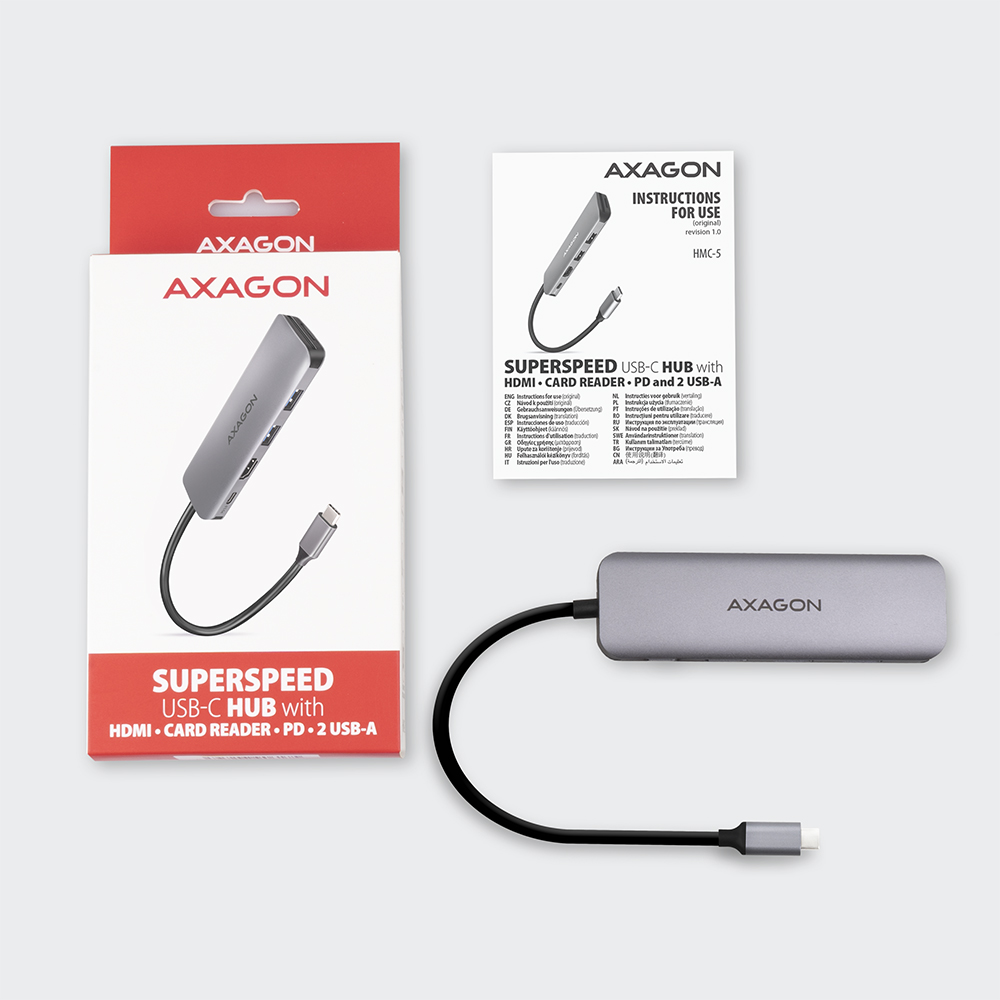
• USB-C Hub mit fest angebrachtem 20 cm Kabel,
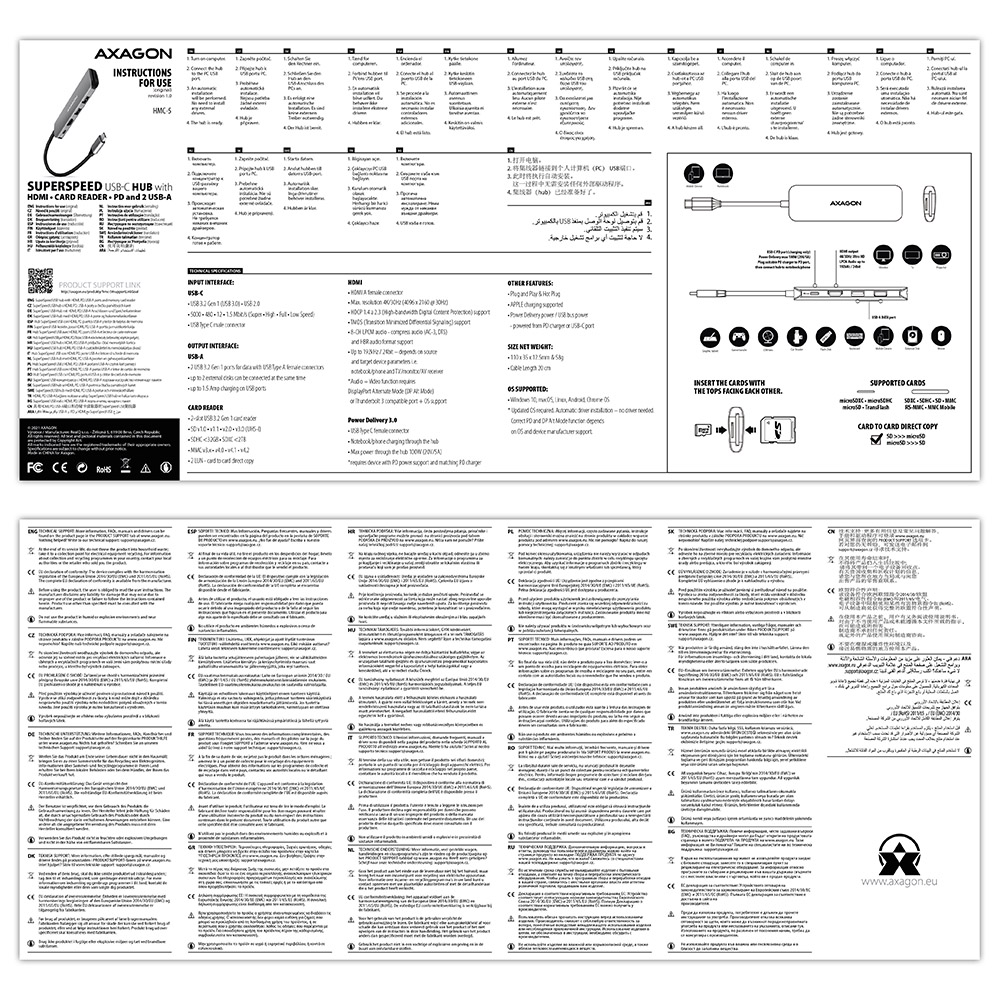
• gedruckte Installationsanleitung CZ / DE / DK / ENG / ESP / FIN / FR / GR / HR / HU / IT / NL / PL / PT / RO / RU / SK / SWE / TR / BG / CN / ARA,
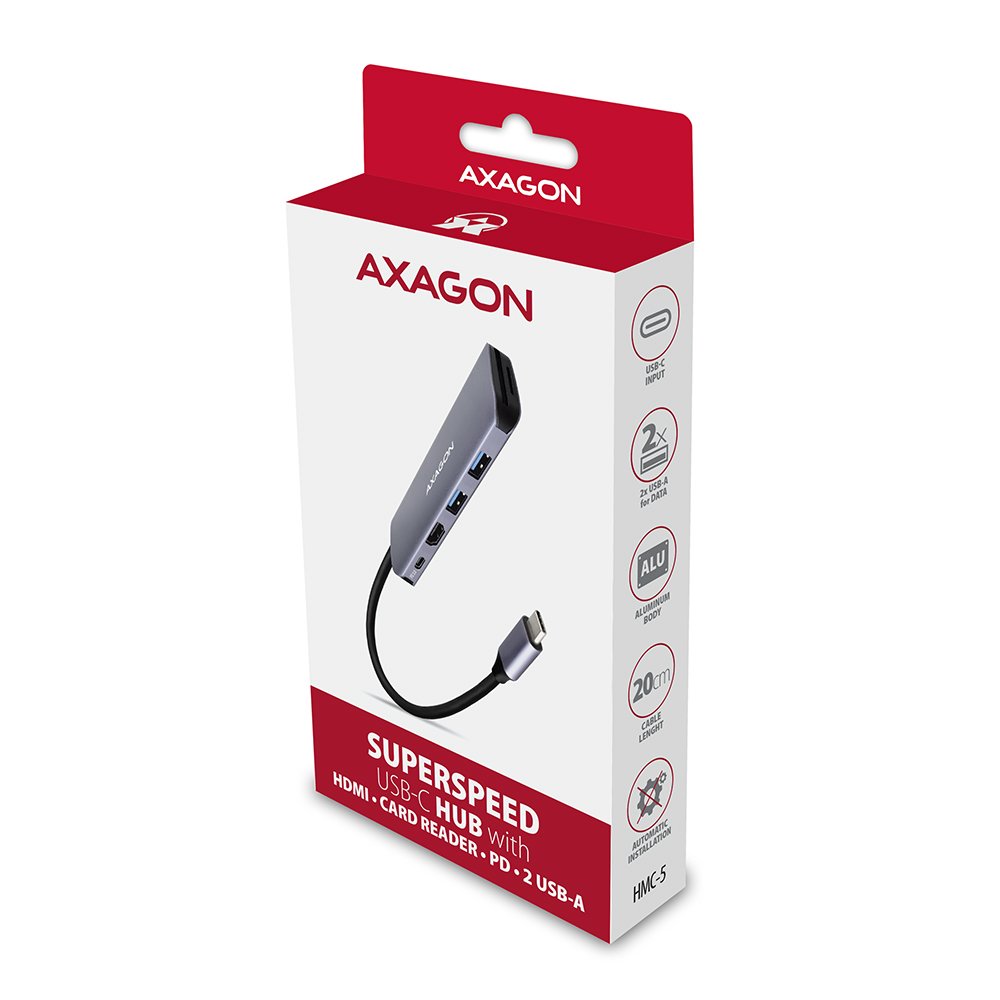
• verpackt in einer Kartonschachtel mit Aufhängung.
- USB-C hub rögzített 20 cm-es kábellel
- telepítési útmutató
- nyomtatott többnyelvű használati utasítás CZ / DE / DK / ENG / ESP / FIN / FR / GR / HR / HU / IT / NL / PL / PT / RO / RU / SK / SWE / TR / BG / CN / ARA
- kartondoboz bolti kirakatba rögzítési opcióval
- csomag méretei 20.3 x 9.9 x 2.8 cm
- 1 db csomag súlya 93 g
- EAN 8595247906175
- darabok száma a dobozban: 100
- a tok teljes súlya: 10.5 kg G.W.
- a tok méretei: 58 x 34 x 31 cm
HMC-5 - telepítési útmutató - CZ / DE / DK / ENG / ESP / FIN / FR / GR / HR / HU / IT / NL / PL / PT / RO / RU / SK / SWE / TR / BG / CN / ARA
A): A szükséges illesztőprogramok már szerepelnek az összes operációs rendszerben, és teljesen automatikusan telepítésre kerülnek, nincs szükség további illesztőprogramokra.
B): Csatlakoztassa az USB hubot egy másik USB porthoz (a számítógép hátulján, ahol az USB portok közvetlenül az alaplapba vannak integrálva). Újból fel kell ismernie az USB hubot, és újra kell telepítenie a meghajtókat. Alternatív módon cserélje ki az USB kábelt! Az USB vezérlő elavult illesztőprogramja is problémákat okozhat. Az USB 3.0-s chipset gyártók gyakran adnak ki új illesztőprogramok verziókat, amelyek javítják a különböző eszközök kompatibilitását. Ha a probléma továbbra is fennáll, ellenőrzésképpen csatlakoztassa az USB hubot egy másik számítógép USB portjába!
A): Az illesztőprogramok az operációs rendszerekben megtalálhatók, és teljesen automatikusan telepítésre kerülnek. A kártyaolvasót szabványos tárolóeszközként, például USB flash lemezként ismeri fel, és nincs további elérhető illesztőprogram.
B): Nincs szükség más drivert telepíteni, és el sem érhetők. Ha továbbra is problémái vannak az olvasóval kapcsolatban, további tippeket találhat, amelyek segíthetnek a problémák megoldásában.
A): Ha a hálózati kártya nem jelenik meg az "Eszközkezelő" alatt, az USB-port (vagy egy belső hálózati kártya esetén PCIe-bővítőhely) meghibásodhatott.
B): Próbálja meg csatlakoztatni a hálózati kártyát egy másik USB porthoz (vagy egy másik PCIe kártyahelyre a PC alaplapon belső hálózati kártya esetén, vagy ideiglenesen válassza le az összes többi PCIe kártyát). Ekkor észlelnie kell a hálózati kártyát, és fel kell ajánlania a meghajtók telepítését. Ha a probléma továbbra is fennáll, ellenőrzésképpen csatlakoztassa a hálózati kártyát egy másik számítógép USB portjába!
A): Ha a kártyaolvasó nem jelenik meg az "Eszközkezelőben", lehet, hogy az USB port (vagy 20 tűs USB 3.0 csatlakozó, ha az alaplapon belső olvasó található) meghibásodott.
B): Próbálja csatlakoztatni az olvasót egy másik USB-porthoz (vagy egy másik 20 tűs USB 3.0 csatlakozóhoz a számítógép alaplapján, ha van ilyen, belső olvasó esetén). A kártyaolvasót észlelnie kell, és a driverek automatikusan betöltődnek. Ha ez nem oldja meg a problémát, próbálja meg ellenőrizni az USB-vezérlő állapotát az "Eszközkezelő” beállítás "USB illesztőprogramok" részében! Ha a probléma továbbra is fennáll, ellenőrzésképpen csatlakoztassa a kártyaolvasót egy másik számítógép USB portjába!
A): Ha ez bekövetkezik, az azt jelenti, hogy az operációs rendszernek nem sikerül beszerezni a megfelelő információkat a driverek telepítéséhez.
B): Ezt okozhatja hibás USB kábel vagy sérült eszköz. Egy másik lehetőség a csatlakoztatott USB eszköz rekordjának eltávolítása az "USBDeview" használatával. Az olvasó csatlakoztatása után a driverek újra betöltődnek. Ha a problémát az illesztőprogram hibája okozza, a problémának meg kellett szűnnie. Ha a probléma továbbra is fennáll, ellenőrzésképpen csatlakoztassa a kártyaolvasót egy másik számítógép USB portjába!
A): Ha ez bekövetkezik, az azt jelenti, hogy az operációs rendszernek nem sikerül beszerezni a megfelelő információkat a driverek telepítéséhez.
B): Az ok hibás USB hosszabbítókábel vagy sérült eszköz lehet. Ha a probléma továbbra is fennáll, ellenőrzésképpen csatlakoztassa a hálózati kártyát egy másik számítógép PCIe nyílás.
A): Ha ez bekövetkezik, az azt jelenti, hogy az operációs rendszernek nem sikerül beszerezni a megfelelő információkat a driverek telepítéséhez.
B): Az ok hibás USB hosszabbítókábel vagy sérült eszköz lehet. Ha a probléma továbbra is fennáll, ellenőrzésképpen csatlakoztassa a hálózati kártyát egy másik számítógép USB portjába!
A): Ha ez történik, akkor azt jelenti, hogy a Windows operációs rendszer nem rendelt meghajtóbetűjelet az új tárolóeszközhöz.
B): Ha a meghajtóbetűjel nincs hozzárendelve, nyissa meg a „Lemezkezelő" lehetőséget, kattintson jobb gombbal a kívánt meghajtóra, és kézzel rendelje hozzá a meghajtó betűjét! Egy másik lehetőség az, hogy a memóriakártya helyes formázása nem történt meg. Formázza a kártyát a „Lemezkezelőben" vagy azon az eszközön, ahol a kártyát használja (például a fényképezőgépen).
A): Az esetek túlnyomó többségében az USB hub kezeli egy 2,5” külső tok csatlakoztatását. Ha több külső tok van csatlakoztatva, akkor nagyobb áramellátásra van szükség, amire a szokásos USB nem képes.
B): Ebben az esetben kiegészítő áramellátásra van szükség. Használjon USB hubot kiegészítő tápegységgel!
A): Mielőtt az USB hálózati kártyát egy Android-eszközhöz (tablet) csatlakoztatná, először ellenőriznie kell az eszköz gyártójánál, hogy a készülék támogatja-e az Ethernet hálózati szolgáltatást, valamint hogy az USB hálózati kártya meghajtók az Ön ANDROID ROM telepítésében szerepelnek-e.
B): Használjon OTG támogatással rendelkező USB-csatlakozót a tablet USB hálózati kártyájához! Ha a készülék (tábla) rendelkezik Mini USB vagy Micro USB csatlakozóval, használjon OTG átalakítót vagy kábelt a csatlakoztatáshoz!
A): A lemez inicializálásával beállítható a merevlemez működési módja.
B): A partíció master boot record (MBR) vagy GUID partíciós tábla (GPT) módban használható. Max. 2TB-os merevlemezek esetében használja az MBR opciót, ennél nagyobb méret esetében pedig a GPT-t ajánljuk. Ebből következően az inicializált lemezt meg kell formázni.
A): Használhat passzív USB kábelt az USB hub számítógéphez való csatlakoztatásához. Azonban hosszabb kábelek esetén lehetséges, hogy az USB hub nem működik megbízhatóan.
B): Ebben az esetben javasoljuk egy aktív kiterjesztésű USB átjátszó kábel használatát, mint például az AXAGON ADR-205 vagy az ADR-210.
A): A zajt valószínűleg egy vezeték nélküli egér adóegysége okozza.
B): Azt javasoljuk, hogy az egér adóegységét lehetőleg a hangkártyájától távol helyezze el (lehetőleg a számítógép másik oldalán - az adót az elülső panelen található USB-be, a hangkártyát pedig a hátulján lévőbe - szükség esetén USB hosszabbító kábelt is használhat). Ha laptop, akkor mindkét oldalra helyezzen egy-egy eszköz!
A): A lemez inicializálásával beállítható a merevlemez működési módja
B): A partíció master boot record (MBR) vagy GUID partíciós tábla (GPT) módban használható. Max. 2TB-os merevlemezek esetében használja az MBR opciót, ennél nagyobb méret esetében pedig a GPT-t ajánljuk. Ebből következően az inicializált lemezt meg kell formázni.
A): A probléma lehet az erőforrások hiánya, ellenőrizheti (ha probléma merül fel) a processzorterhelés és az operációs memória állapotát a "Feladatkezelő" alatt.
B): Ha a CPU-használat 100%, vagy a memória megtelt, ki kell deríteni, mi okozza ezt az állapotot. Egy másik lehetőség egy hangkártya csatlakoztatása egy másik számítógépre annak ellenőrzésére, hogy a hangkártya nem hibásodott-e meg.
A): Lehetséges, hogy beállította a mikrofon figyelését a mikrofon tulajdonságaiban.
B): A funkció letiltásához kövesse az alábbi lépéseket: Start menü -> Vezérlőpanelek -> Hardver és hang -> Hang -> Felvétel -> Mikrofon (Alapértelmezett eszköz) -> Tulajdonságok -> Figyelés -> Az eszköz figyelése - törölje ezt a négyzetet, és erősítse meg az "Alkalmaz" opcióval!
A): Igen, két különböző számot állíthat be egyszerre lejátszásra egy számítógépen.
B): Ez elsősorban olyan szoftveres probléma, amely olyan hangforrás-átirányítást igényel, amely más hangkártya kimenetre irányítja, mint a rendszerben megadott „alapértelmezés”. Az ilyen funkciókat például a VLC médialejátszó támogatja.
A): Ha ez történik, akkor azt jelenti, hogy a Windows operációs rendszer nem rendelt meghajtóbetűjelet az új tárolóeszközhöz.
B): Ha a meghajtóbetűjel nincs hozzárendelve, nyissa meg a „Lemezkezelő" lehetőséget, kattintson jobb gombbal a kívánt meghajtóra, és kézzel rendelje hozzá a meghajtó betűjét! Ha a meghajtóbetűjel nem rendelhető a lemezhez, előfordulhat, hogy a lemezt "dinamikus" formátumban formázták meg. Ha meg akarja őrizni a lemezadatokat, csatlakoztassa az eredeti készülékhez, és készítsen biztonsági mentést a lemezről! Ezután konvertálja azt normál lemezre, inicializálja MBR-re (vagy GPT-re, lásd a többi pontot), majd hajtson végre alacsony szintű formázást (például az Low Level Format Tool-t használva)!
A): Az újonnan vásárolt merevlemezt első használat előtt inicializálni kell.
B): Ha az új lemez nem inicializálódik automatikusan, nyissa meg a „Lemezkezelőt”, kattintson jobb egérgombbal a kivánt eszközre, és inicializálja!
Állítsa be az AKTÍV profilban az alvó merevlemez idejét akkumulátoros és hálózati tápegységhez 0 percre / Soha.
A) Útvonal Windows 10-ben: Beállítások > Rendszer > Energiagazdálkodás és alvó állapot > További energiabeállítások > AKTÍV profilban Tervbeállítások módosítása > Speciális energiabeállítások módosítása > Merevlemez > > Elteltével kapcsolja ki a merevlemezt.
B) Útvonal Windows 11-ben: Írj a keresőbe: Vezérlőpult > Hardver és hang > Energiagazdálkodási lehetőségek > AKTÍV profilban Tervbeállítások módosítása > Speciális energiabeállítások módosítása > Merevlemez > Elteltével kapcsolja ki a merevlemezt.
Musisz ustawić funkcję przycisków słuchawek na pomijanie utworów/kontrolę odtwarzania.
A) Przykład ustawienia dla telefonów Xiaomi (nakładka HyperOS):
1. opcja:
Na pasku powiadomień, gdy słuchawki są podłączone, Odtwarzanie dźwięku przez USB > kliknij > Zmień przyciski słuchawek na Kontrola odtwarzania.
2. opcja:
Ustawienia > Dźwięki i wibracje > Efekty dźwiękowe > Zmień przyciski słuchawek na Kontrola odtwarzania.
B) Przykład ustawienia dla telefonów Xiaomi (nakładka MIUI): Ustawienia > Dźwięki i wibracje > Słuchawki > Zmień przyciski słuchawek na Odtwarzanie – wstecz/następny.
A billentyűzet Apple módra van állítva. Kapcsolja át az Fn+S kombinációval (Windows és Android mód).
A billentyűzet Windows módra van állítva. Váltás az Fn+A gombokkal (Apple mód).
A: Ellenőrizze, hogy az USB-C port támogatja-e a kép kimenetét.
B: Hagyja csatlakoztatva a HUB-ot az eszközhöz, majd kapcsolja ki a HUB-ot az ON/OFF gomb segítségével. Várjon 5 másodpercet, majd az ON/OFF gombbal kapcsolja vissza.
A: Ellenőrizze, hogy a töltő és az eszköz támogatja-e a Power Delivery protokollt, és hogy a töltő megfelelő teljesítményű-e.
B: Hagyja csatlakoztatva a HUB-ot az eszközhöz, majd kapcsolja ki a HUB-ot az ON/OFF gomb segítségével. Várjon 5 másodpercet, majd az ON/OFF gombbal kapcsolja vissza.