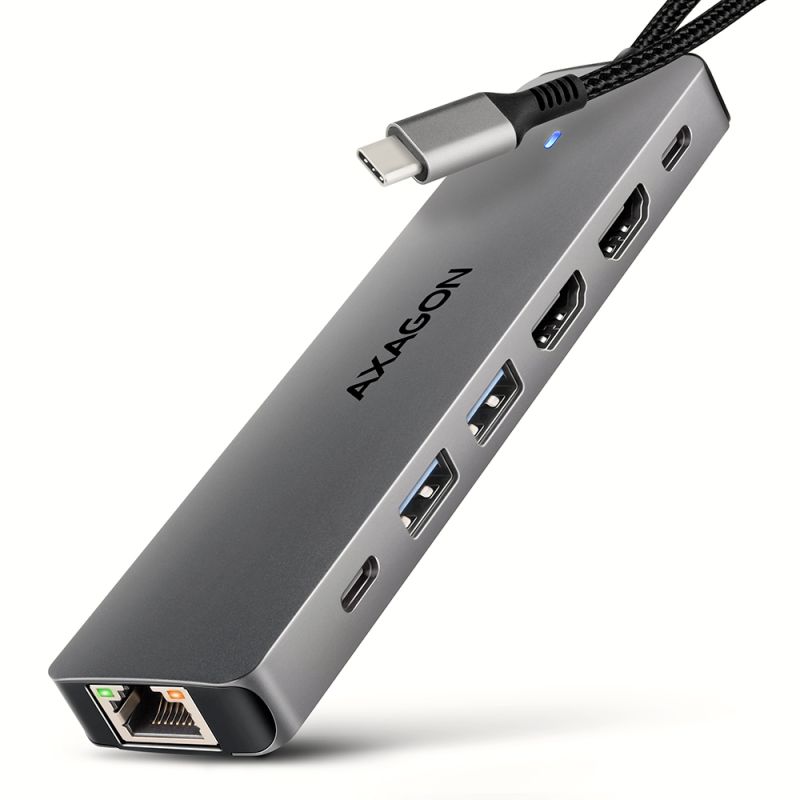
Termékkód: HMC-DL-KVM
Kategória: Dokkoló állomások , Kombinált és többfunkciós , Több videó kimenet + LAN , Minden termék
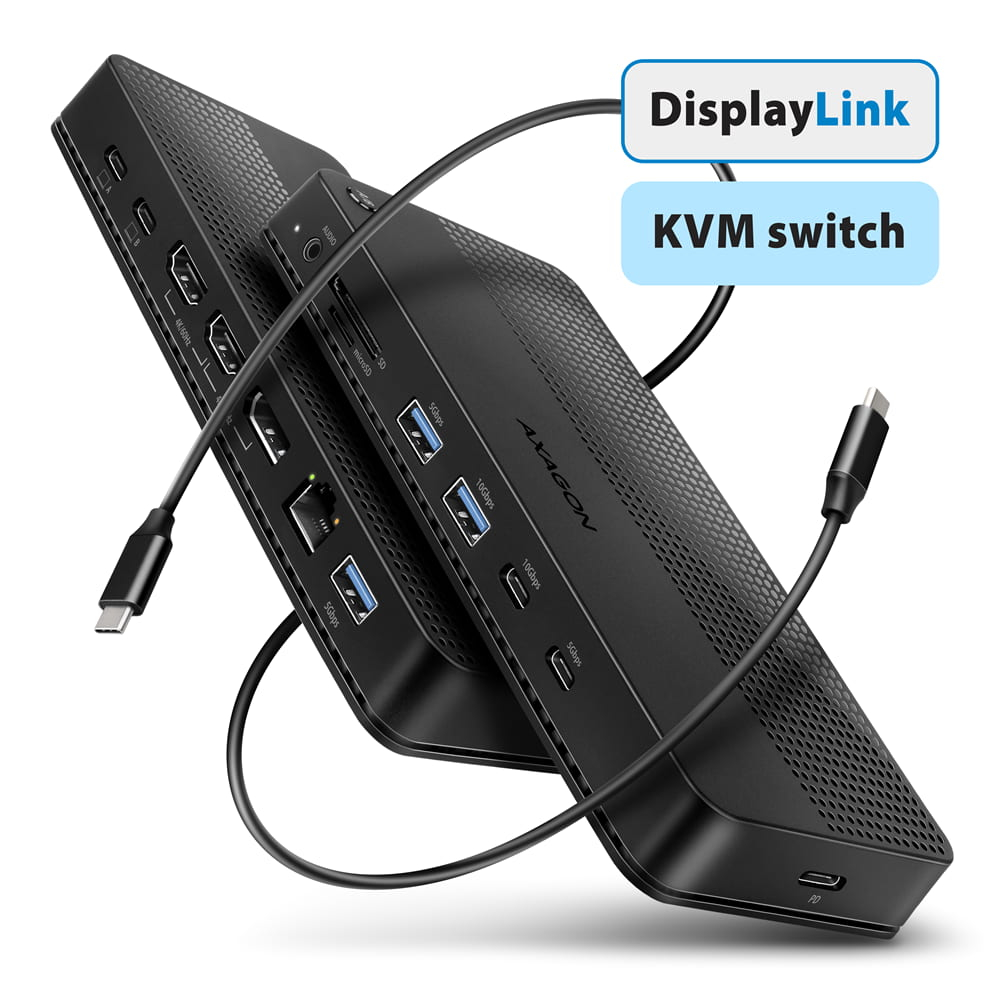
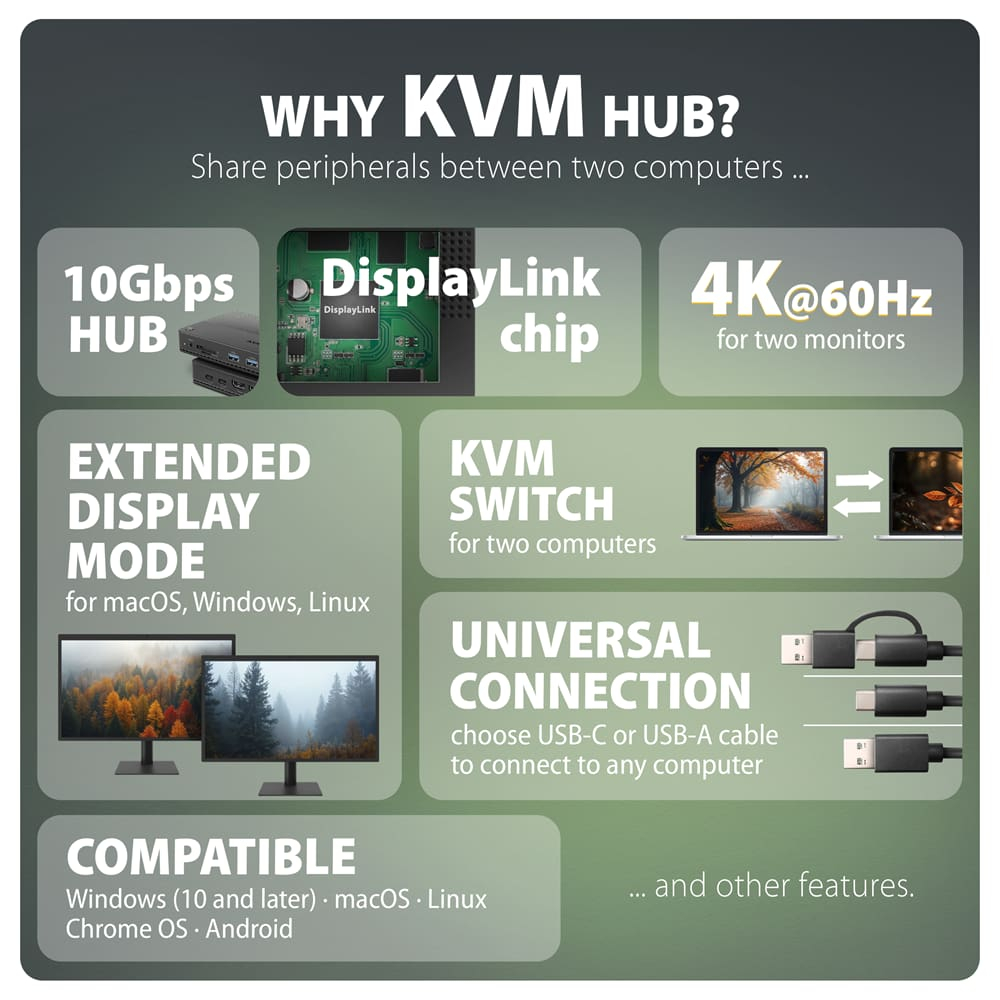
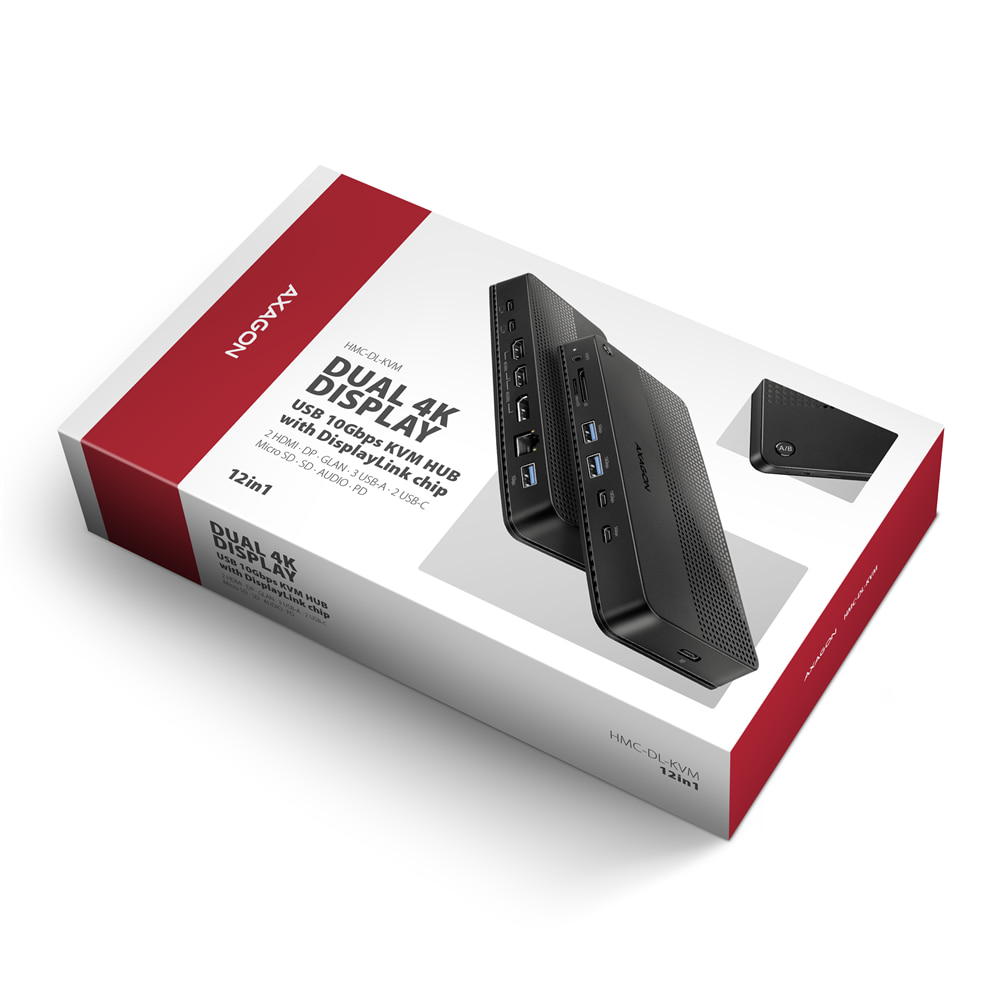
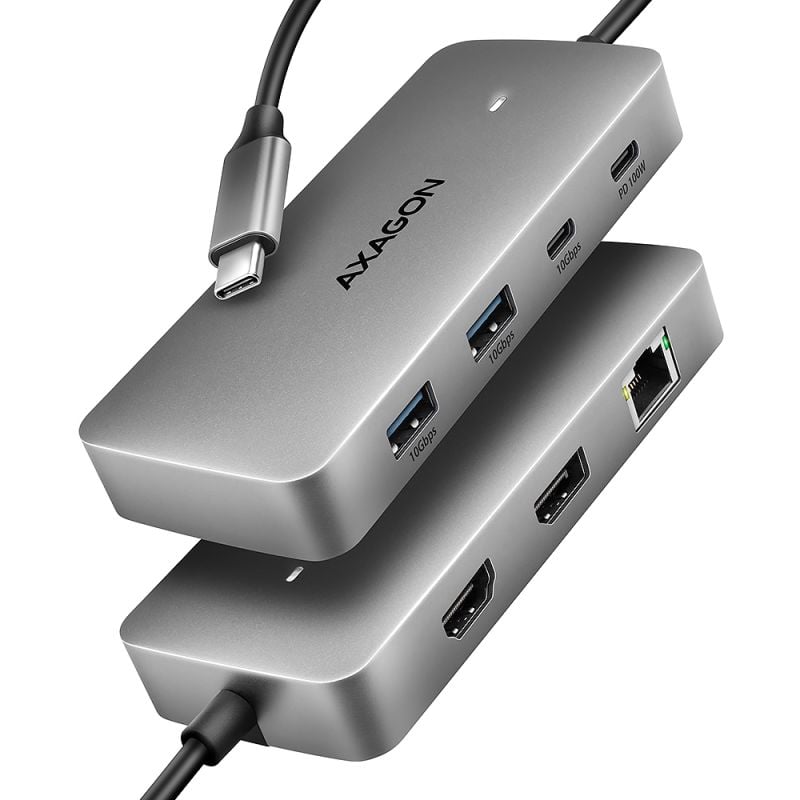
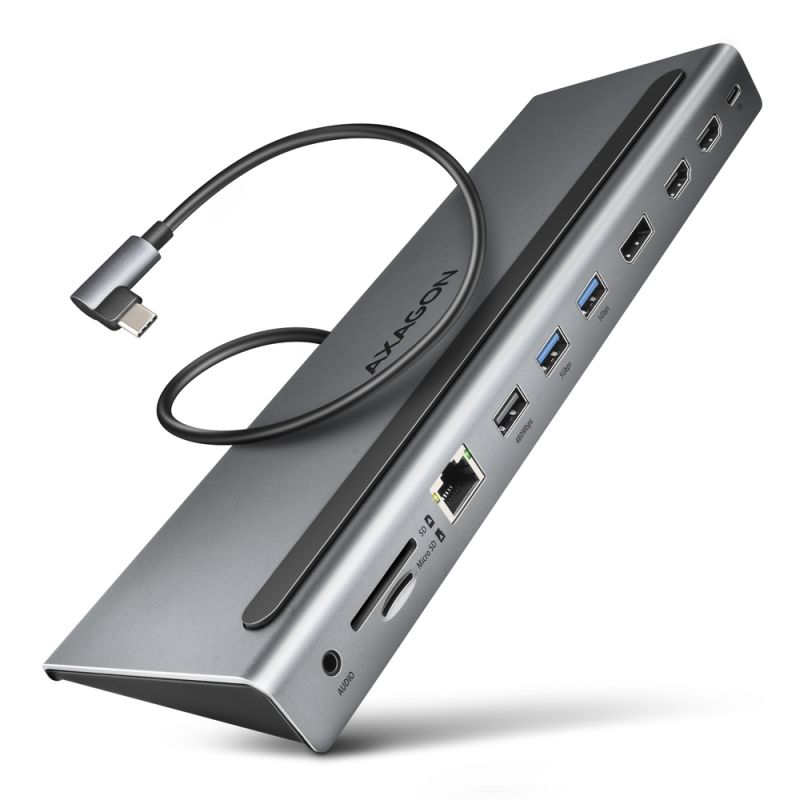
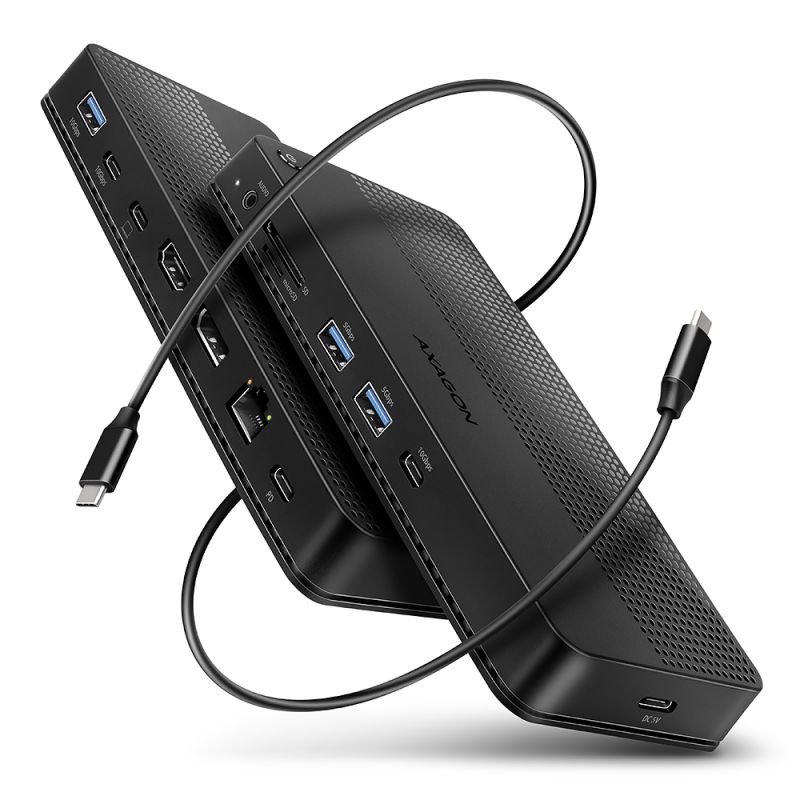
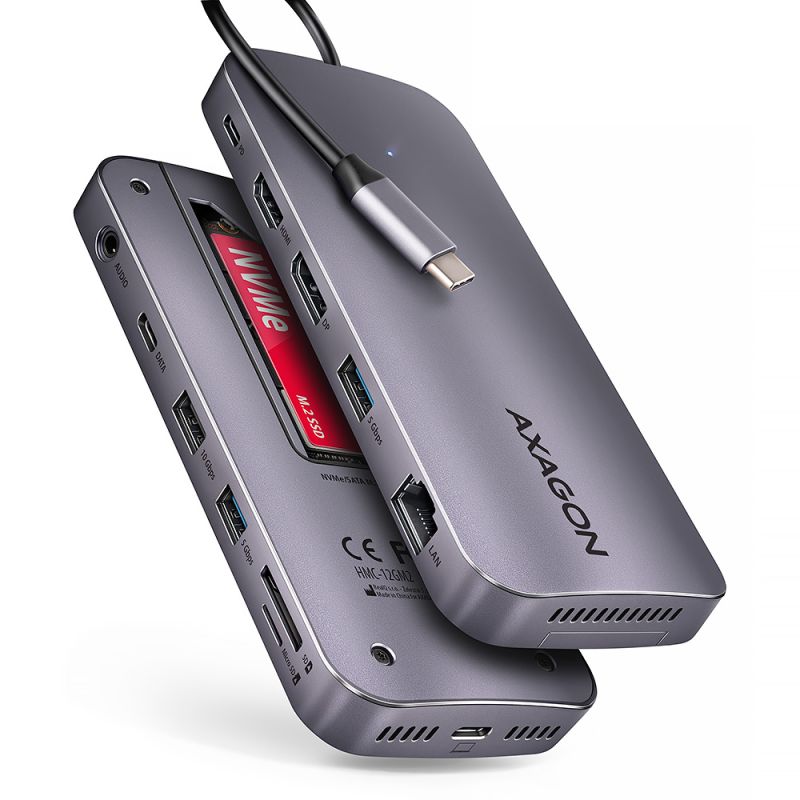
Az AXAGON HMC-DL-KVM multifunkciós dokkolóállomás ötvözi a DisplayLink technológiát, a KVM kapcsolót és az USB-C 10Gbps hubot egyetlen eszközben. A DisplayLinknek köszönhetően lehetőséget nyújt két független külső monitor csatlakoztatására akár 4K/60Hz-es felbontásban, még olyan MacBookokhoz is, amelyek natívan csak egy külső monitort támogatnak, vagy olyan számítógépekhez, amelyek nem támogatják a DisplayPort Alt Mode-ot. A beépített KVM kapcsoló lehetővé teszi, hogy egy munkaállomást két számítógép között osszon meg – például egy munkahelyi és egy privát notebook, két céges notebook vagy egy MacBook és egy Windows PC között. Az A/B gomb megnyomásával egyszerűen válthat a számítógépek között a monitorokon, billentyűzeten, egéren, USB perifériákon és a hálózati kapcsolaton anélkül, hogy kábeleket kellene átkötni. A felszereltséget akár 100 W-os Power Delivery táplálás egészíti ki a csatlakoztatott notebook számára.
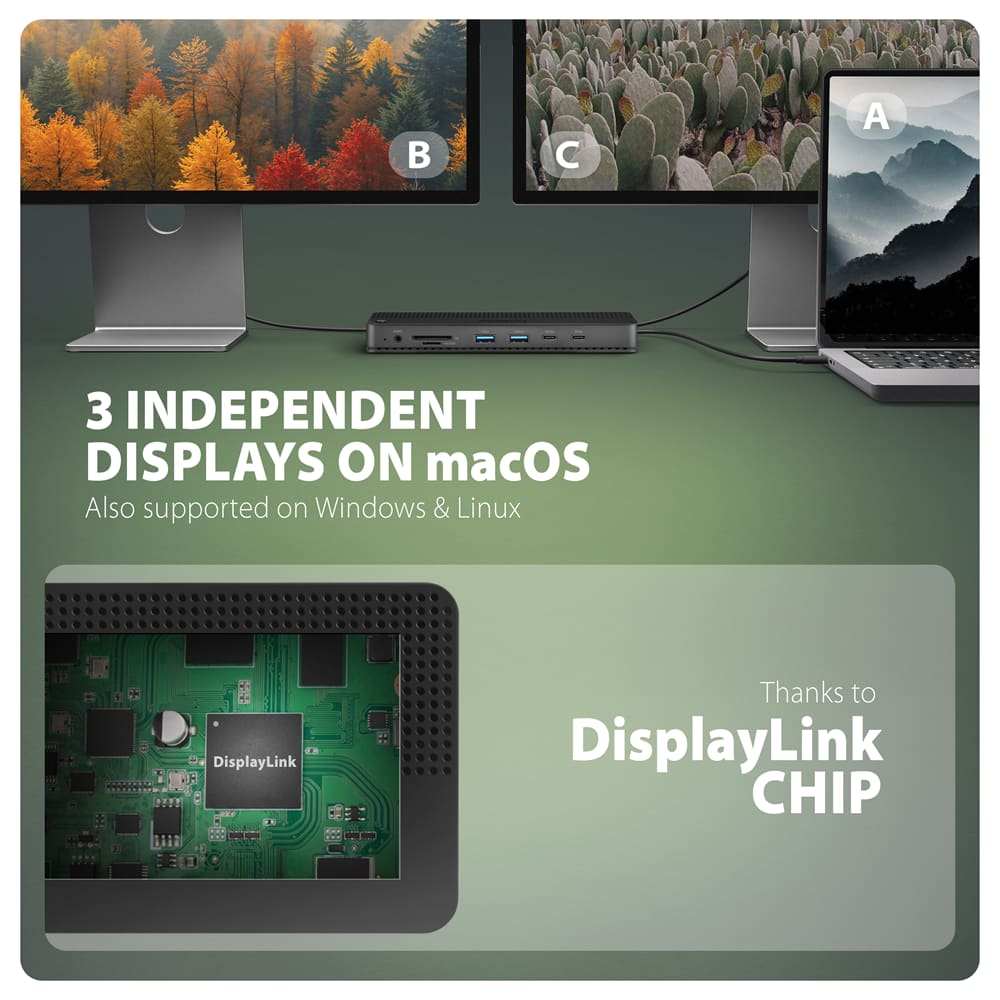
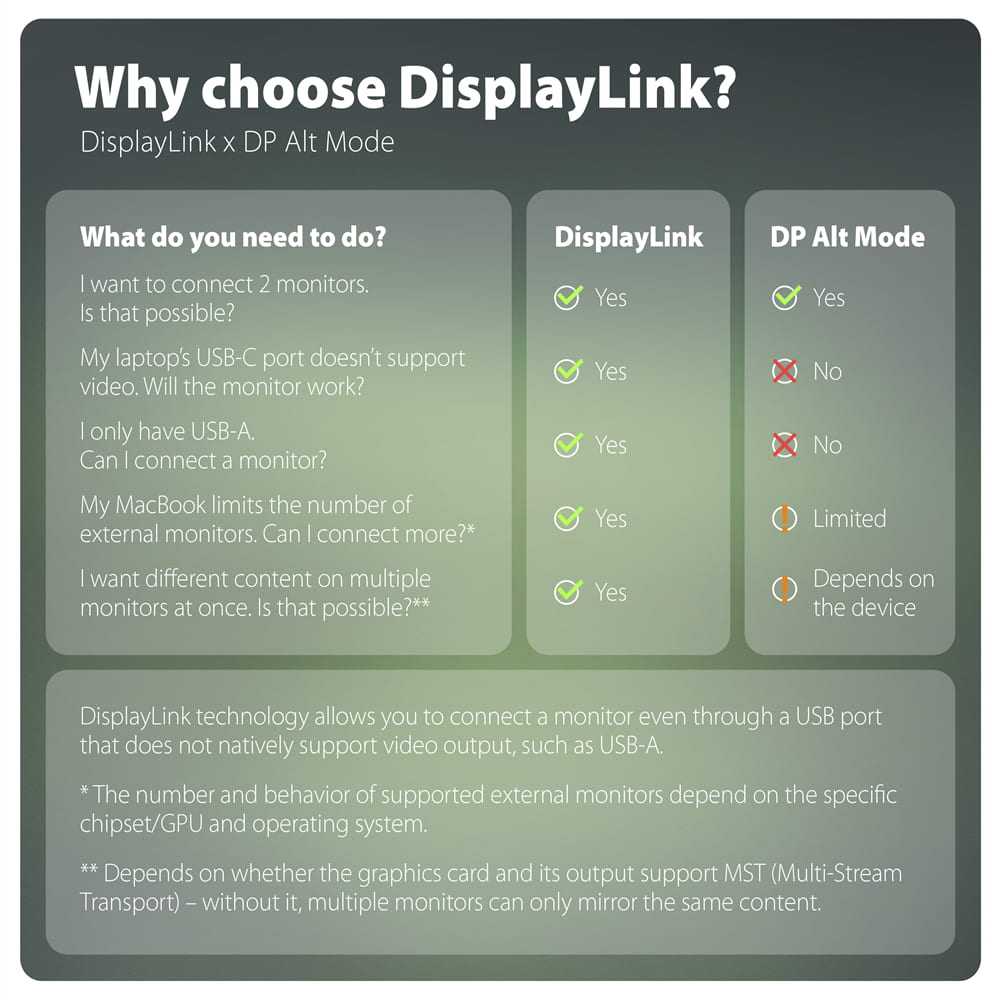
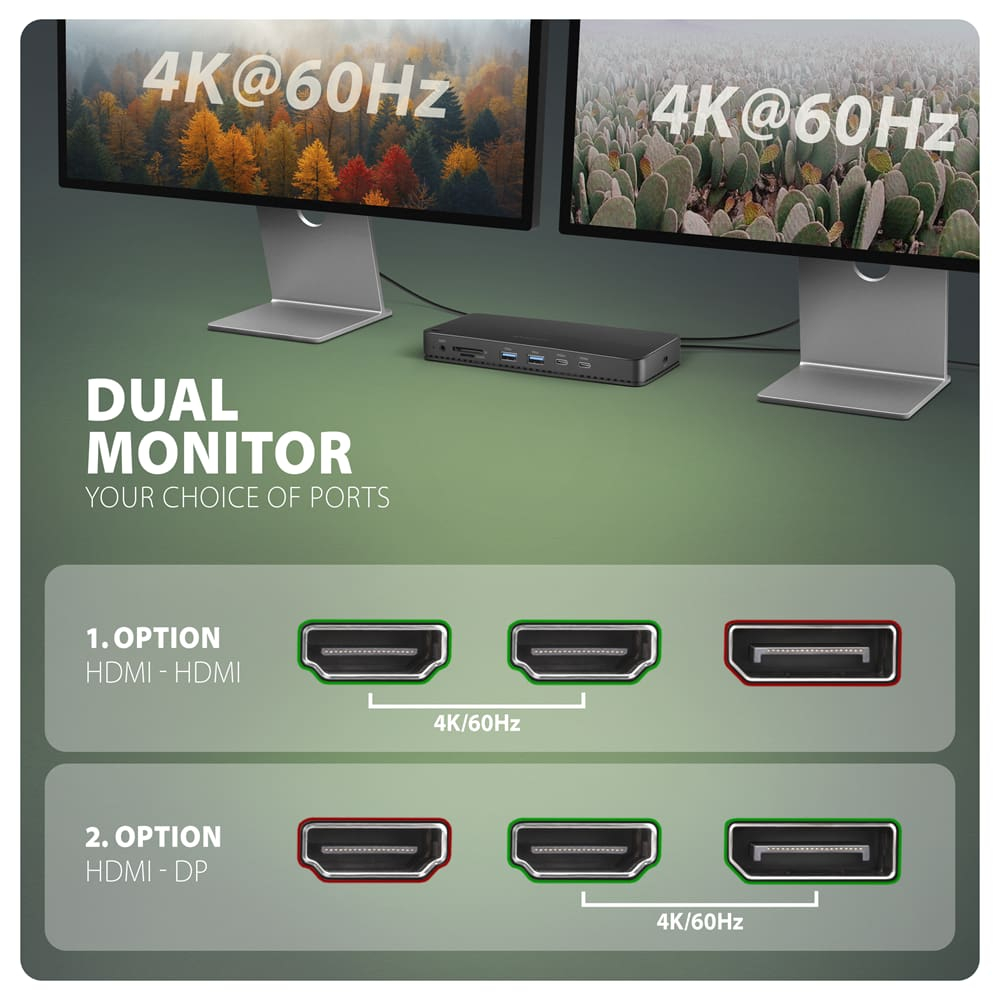
Szeretne két külső monitort csatlakoztatni, de a számítógép USB portja nem támogatja a kijelző kimenetet DisplayPort Alternate Mode-on keresztül? A megoldás a DisplayLink technológia, amely a képet USB adatkapcsolaton keresztül továbbítja – így a DP Alt Mode nem szükséges a monitorok csatlakoztatásához. Egyetlen USB C-C vagy USB C-A kábel elegendő a számítógép és a dokkolóállomás között, és egyszerre csatlakoztathat két külső monitort akár 4K felbontással, 60 Hz-en. Két HDMI és egy DisplayPort csatlakozó áll rendelkezésre, a monitorokat HDMI + HDMI, vagy HDMI + DisplayPort kombinációban is használhatja. A bal oldali HDMI kimenet megosztott a DisplayPort-tal, így nem használhatók egyszerre.
Szeretne két külső monitort csatlakoztatni MacBookjához, de az adott modell natívan csak egyet támogat? A DisplayLink technológia lehetővé teszi két független külső monitor csatlakoztatását 4K/60 Hz-es felbontással kompatibilis MacBookokon is, amelyek korlátozott natív külső kijelző támogatással rendelkeznek. A monitorok bővített asztali módban használhatók, mindegyiken eltérő tartalom jeleníthető meg. A DisplayLink videókimenetek használatához a DisplayLink Manager alkalmazás telepítése szükséges.
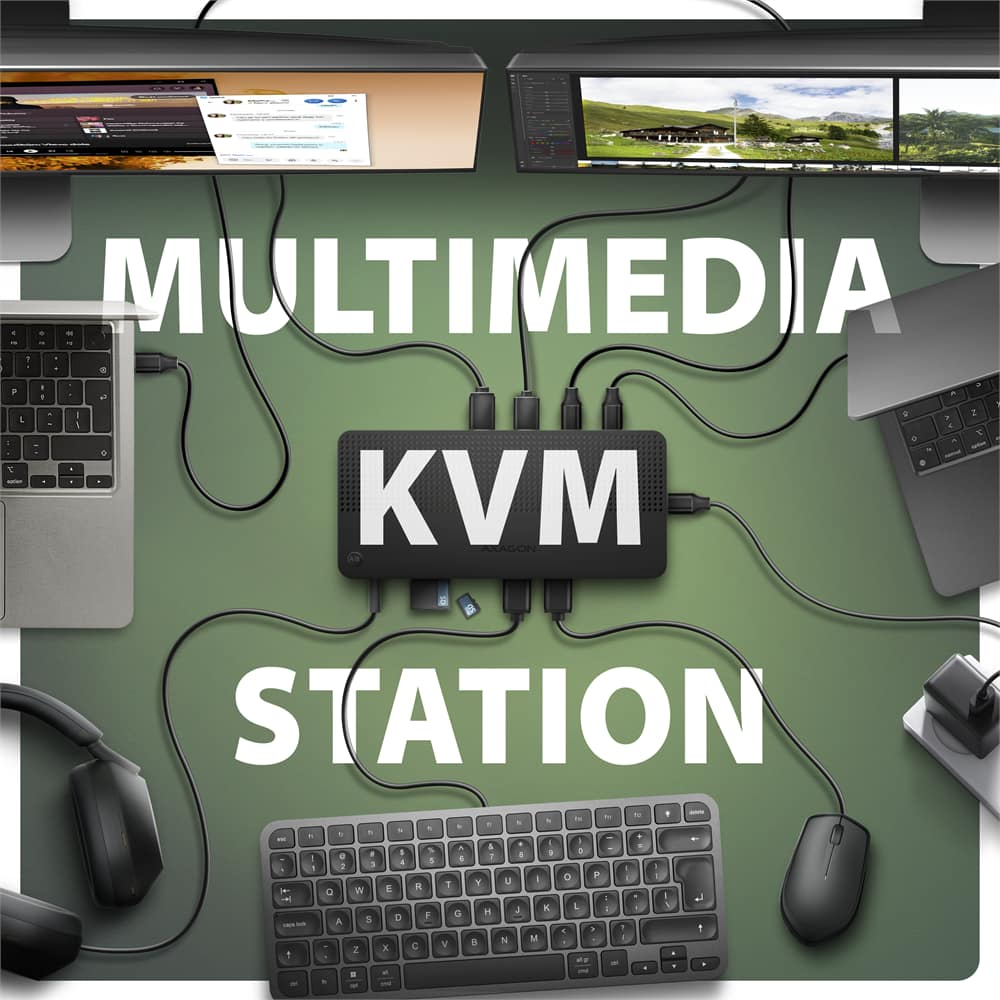
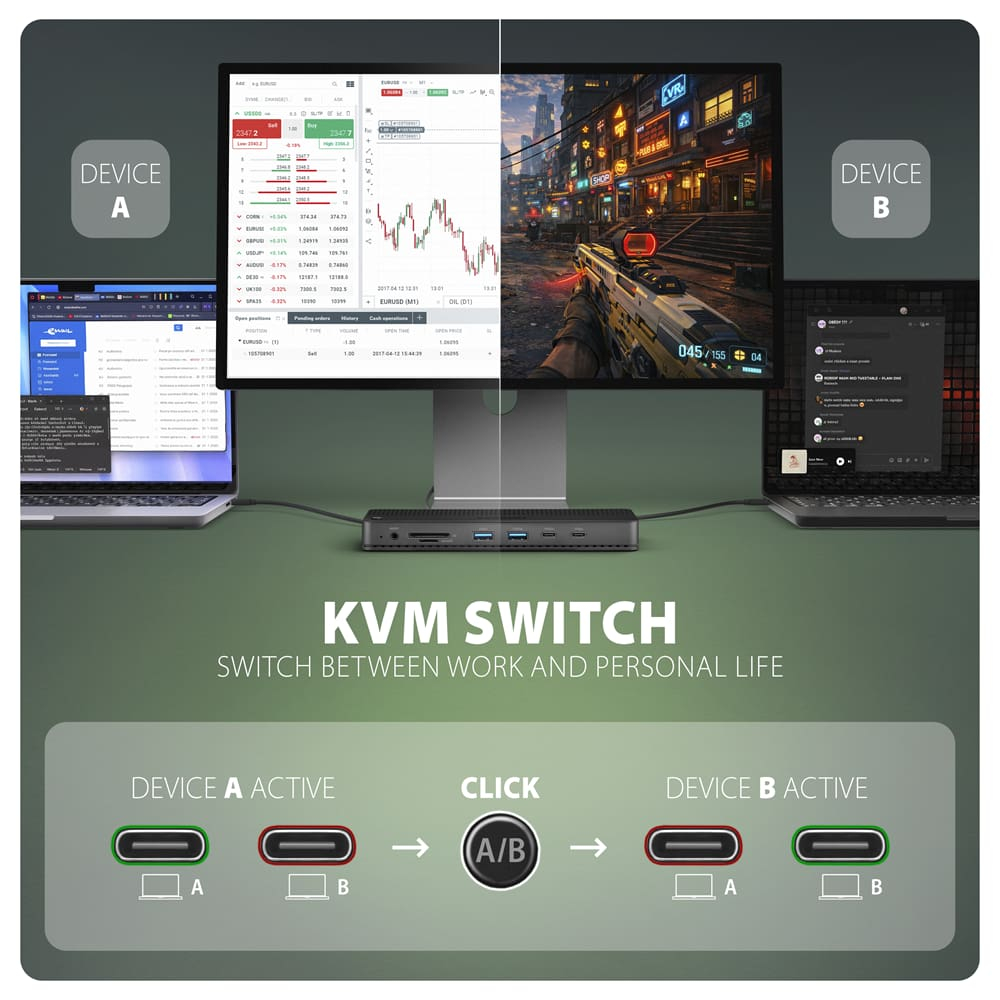
A munkahelyi notebook, otthoni számítógép vagy akár két céges notebook nem igényel már külön monitorokat és perifériákat. Az integrált KVM kapcsoló (Keyboard-Video-Mouse) lehetővé teszi, hogy két számítógépet vezéreljen egyetlen monitor-, billentyűzet- és egérkészlettel, valamint megossza a csatlakoztatott USB-eszközöket és perifériákat. Egy gombnyomással kiválaszthatja, melyik gép használja a teljes munkakörnyezetet. Egyetlen gombnyomással átkapcsolhatja a teljes munkaállomást a kábelek ki- és bedugása nélkül.
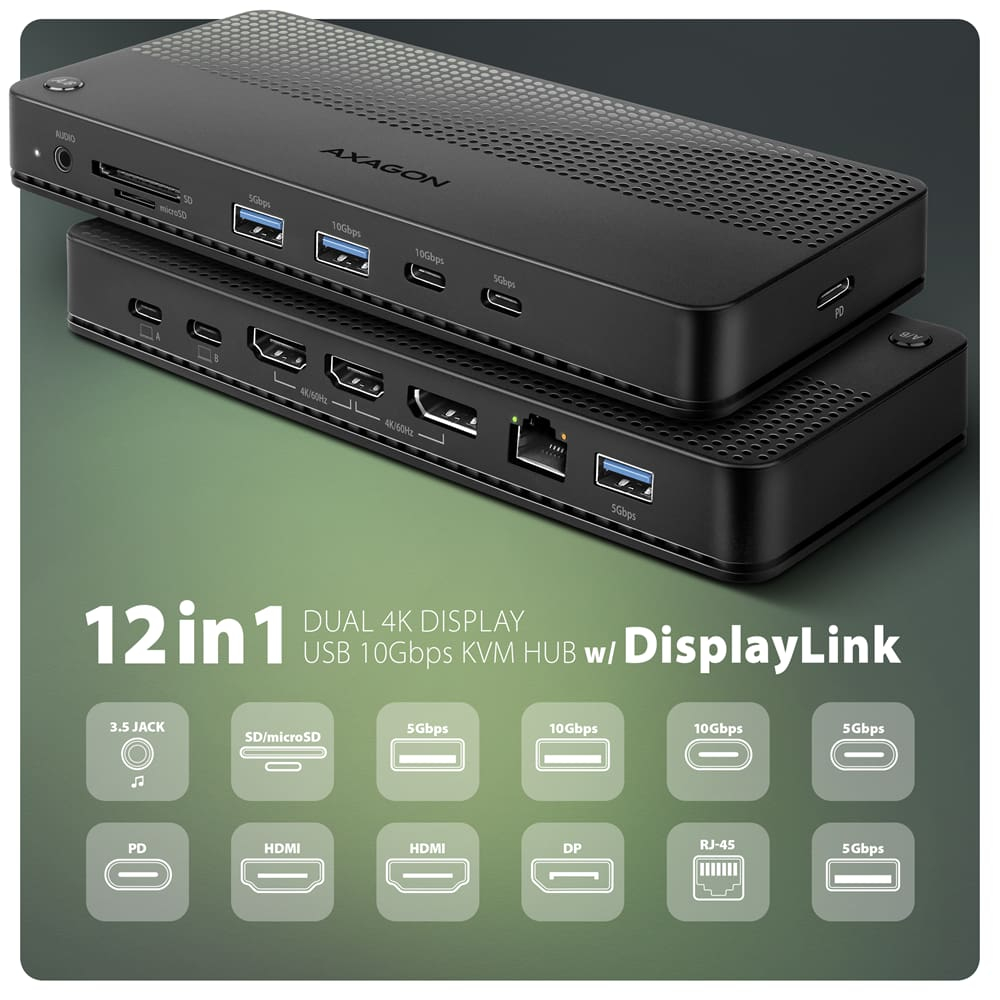
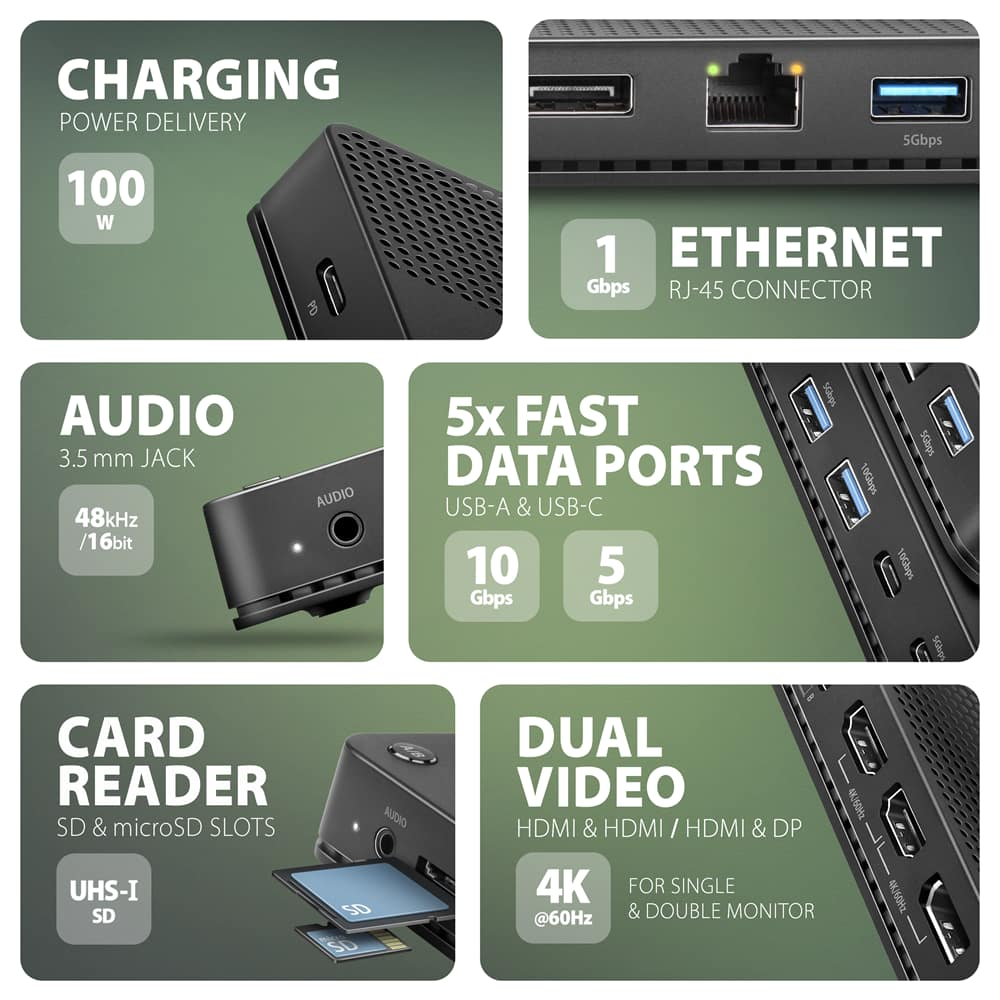
Adapterek helyett egy központi helyet kap az egész munkaállomás csatlakoztatásához. A dokkolóállomás 12 portot kínál, köztük öt USB-A és USB-C adatportot akár 5 vagy 10 Gb/s sebességgel, Gigabit Ethernetet, SD és microSD kártyaolvasót, valamint 3.5mm-es audio csatlakozót. USB-C Power Delivery bemeneten keresztül aktív notebookot táplálhat akár 100 W teljesítménnyel. A mellékelt kábelekkel mindkét host bemenet USB-C és USB-A portokkal rendelkező számítógépekhez köthető, így vegyes csatlakozókészlettel rendelkező eszközök is kombinálhatók.
A csomag tartalmazza azokat a kábeleket, amelyekkel a dokkolóállomást USB-C és USB-A csatlakozású számítógépekhez is könnyedén kapcsolhatja. Így a KVM rendszert két modern notebook kombinációjához vagy egy USB-C-s számítógép és egy régebbi USB-A-s eszköz együttes használatához szabhatja. A csomag része továbbá tápkábel is a dokkolóállomás különálló áramellátásához.
Videóútmutató:
• A HMC-DL-KVM termékhez tartozó videóútmutató megtekinthető a www.axagon.eu oldalon
Bemenetek (számítógép vagy mobil eszköz csatlakoztatása):
• 2x USB 10Gbps (USB 3.2 Gen 2), USB-C male csatlakozó.
• Kompatibilis USB 480Mbps, USB 5Gbps, USB 20Gbps, USB 40Gbps, Thunderbolt 3 / 4 / 5-es szabványokkal.
Bemenet (táplálás):
• 1x USB-C (kombinált áramellátás), female csatlakozó.
• A dokkolóállomás működéséhez táplálás szükséges.
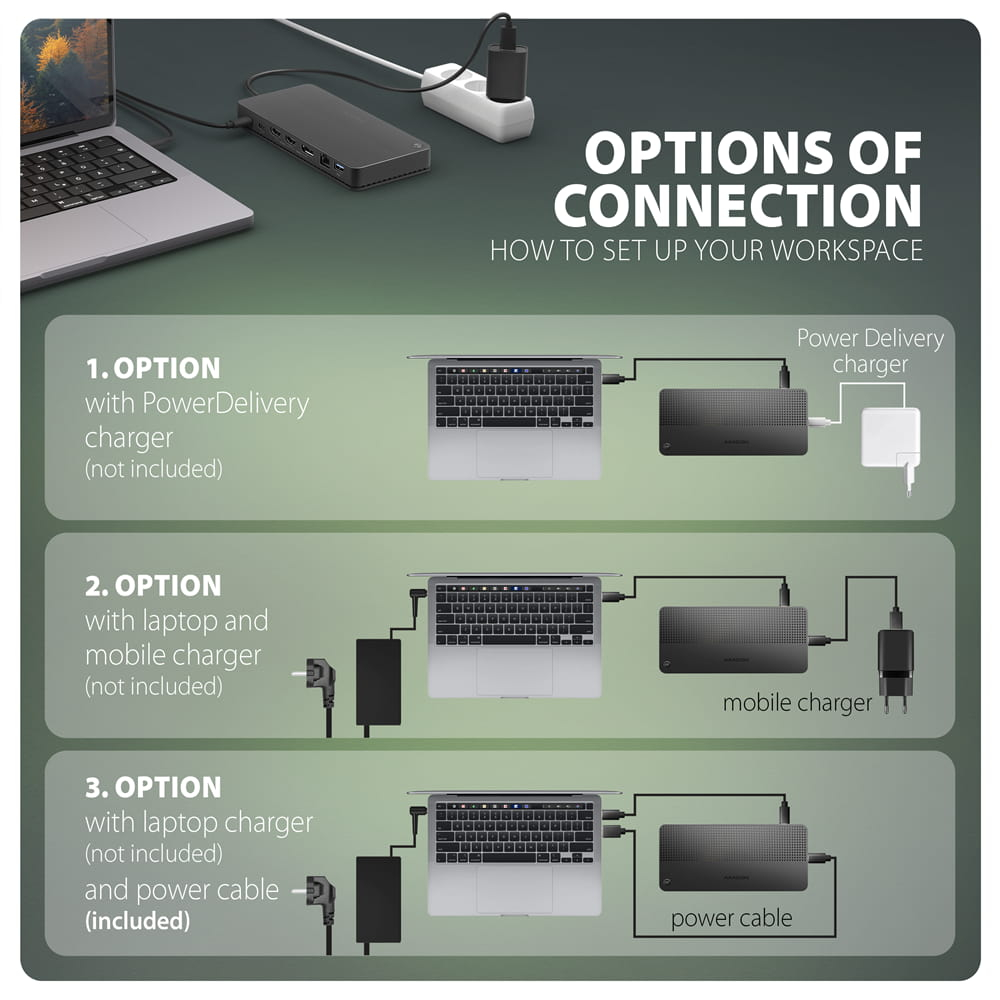
1. Táplálás USB bus power segítségével:
• Tápkábelen és a számítógép USB portján keresztül („Power Cable” kábel a csomag része).
• Mobil töltővel (nem tartozék).
2. Táplálás USB Power Delivery segítségével:
• PD 3.0 port - 100 W
• PD töltő/adapter használatával (nem tartozék).
• A PD támogatásnak meg kell lennie a notebookon (tablet, telefon), kábelen és a hálózati töltőn is.
Figyelem:
A dokkoló nem működik táplálás nélkül. Az adatkábeles számítógép-csatlakozás mellett a dokkoló USB-C tápbemenetére is csatlakoztatni kell valamely táplálási opciót (lásd fent). Az adatkábel önmagában nem elegendő.
USB kimenetek:
• 2x USB 5Gbps port, USB-A female csatlakozó.
• 1x USB 5Gbps port, USB-C female csatlakozó.
• 1x USB 10Gbps port, USB-A female csatlakozó.
• 1x USB 10Gbps port, USB-C female csatlakozó.
• Az USB-C dokkoló egyszerre több külső lemez csatlakoztatását is kezeli.
Videó kimenetek:
• 2x HDMI port, HDMI A female csatlakozó.
• 1x DP port, DisplayPort female csatlakozó.
• A bal oldali HDMI és a DisplayPort megosztott, így ezt a kombinációt nem lehet egyidejűleg használni.
• A videó kimenetek működtetéséhez a DisplayLink Manager alkalmazást telepíteni kell.
DisplayLink chip a kép USB-n keresztüli továbbításához:
• DisplayLink DL-6950-N chip.
• Képtovábbítás USB-A és USB-C portokon keresztül.
• Két külső monitor támogatása bővített asztali módban macOS rendszer alatt.
• Két külső monitor támogatása bővített asztali módban Windows / Linux rendszereken.
Maximálisan támogatott felbontások:
• 1 monitor (HDMI) - akár 4K/60Hz Ultra HD, 2K/144Hz Quad HD, 1080p/240Hz Full HD
• 1 monitor (DisplayPort) - akár 4K/60Hz Ultra HD, 2K/144Hz Quad HD, 1080p/240Hz Full HD
• 2 monitor (HDMI + HDMI) - akár 4K/60Hz Ultra HD, 2K/144Hz Quad HD, 1080p/240Hz Full HD
• 2 monitor (HDMI + DisplayPort) - akár 4K/60Hz Ultra HD, 2K/144Hz Quad HD, 1080p/240Hz Full HD
• A tényleges frissítési ráta a monitor specifikációjától és kompatibilitásától függ. A kép simaságát befolyásolhatja az USB kapcsolat rendelkezésre álló sávszélessége, a dokkolóhoz csatlakoztatott további eszközök terhelése és a számítógép teljesítménye.
Videó tulajdonságok:
• A macOS-t futtató Apple eszközökön a maximális frissítési frekvencia általában 60 Hz-re korlátozott.
• HPD (Hot-Plug-Detect) támogatás.
• TMDS (Transition Minimized Differential Signaling) támogatás.
• Támogatja az akár 48 kHz-es mintavételi frekvenciájú és 16 bites sztereó hangot – a forrás és cél eszköztől (notebook/telefon, TV/monitor/AV vevő) függően.
Kártyaolvasó - két foglalat:
• microSD foglalat: microSD, microSDHC, microSDXC, TransFlash.
• SD foglalat: SD, SDHC, SDXC, MMC, MMC mobile, RS-MMC.
• SD/microSD UHS-I támogatás, akár 104 MB/s sebességgel.
• SD 1.0-tól SD 3.0-ig támogatott (SDXC - Secure Digital eXtended Capacity, akár 2TB).
• Hardveres CRC funkció támogatás.
• 2 LUN – az olvasó két lemezmeghajtóként jelenik meg, lehetőség van kártyáról kártyára másolásra.
• Realtek RTS5306 chip.
Audio kimenet / bemenet:
• 1x 3.5 mm 4 tűs jack headsethez, fejhallgatóhoz vagy aktív hangszórókhoz,
• Kétcsatornás, 48 kHz / 16 bit analóg sztereó kimenet lejátszáshoz,
• Analóg mikrofonbemenet 48 kHz / 16 bit felvételhez.
RJ-45 kimenet:
• Gigabit Ethernet interfész RJ-45 csatlakozóval UTP vagy STP kábelekhez.
• Támogatott Ethernet átviteli sebesség 10/100/1000 Mb/s.
• IEEE 802.3i 10Base-T, IEEE 802.3u 100Base-TX, IEEE 802.3ab 1000Base-T szabványok támogatása.
• 10/100/1000 Mb/s automatikus érzékelés.
• Realtek RTL8211F chip.
KVM kapcsoló:
• Lehetővé teszi két számítógép vezérlését egyetlen monitor, billentyűzet és egér segítségével, valamint csatlakoztatott USB eszközök és egyéb perifériák megosztását.
• A kapcsoló gombbal (A/B) válthat a számítógépek között.
További tulajdonságok:
• Hot Plug támogatás az eszközök menet közbeni csatlakoztatásához.
• Energiatakarékos üzemmód támogatása.
• LED folyamatosan világít, ha a dokkoló csatlakozik a számítógéphez.
Egyéb adatok:
• Dokkolóállomás méretei: 180 × 80 × 20 mm (Sz × Mé × Ma).
• Súlya: 170 g (kábel nélkül).
Támogatott operációs rendszerek:
• Windows 10 / 11, macOS, Ubuntu / Linux, ChromeOS és Android.
• A kompatibilitás az adott operációs rendszertől és a készülék gyártójának támogatásától függ.
• A DisplayLink chip meghajtói is befolyásolhatják a működést. Ajánlott a legfrissebb driver verzió letöltése.
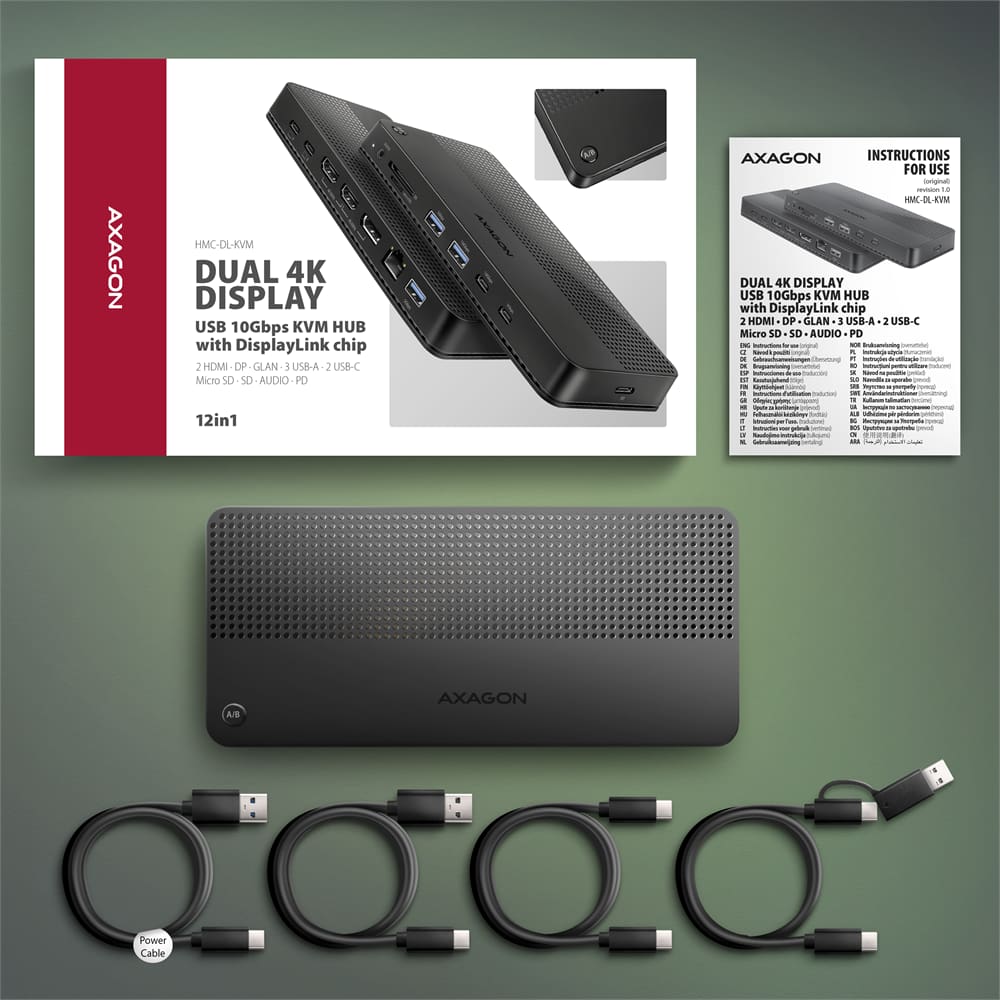
A csomag tartalma:
• USB-C KVM dokkolóállomás,
• adatkábel USB-C / USB-C, 100 cm hosszú,
• adatkábel USB-C / USB-C, 30 cm hosszú USB-C / USB-A adapterrel,
• adatkábel USB-C / USB-A, 100 cm hosszú,
• tápkábel USB-C / USB-A, 150 cm hosszú,
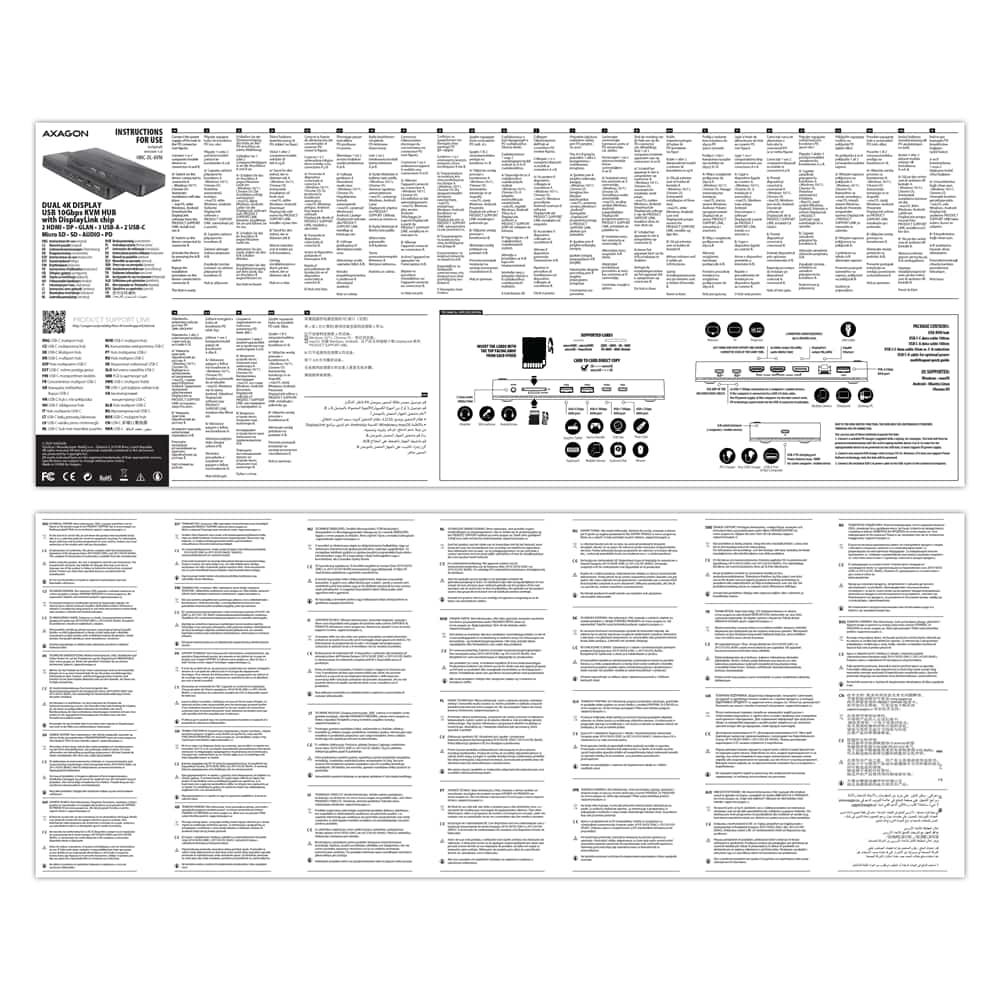
• többnyelvű kézikönyv CZ / DE / DK / ENG / ESP / EST / FIN / FR / GR / HR / HU / IT / LT / LV / NL / NOR / PL / PT / RO / SK / SLO / SRB / SWE / TR / UA / ALB / BG / BOS / CN / ARA,
• kartondobozban csomagolva.

- USB-C KVM dokkolóállomás
- 100 cm hosszú USB-C / USB-C adatkábel,
- 30 cm hosszú USB-C / USB-C adatkábel USB-C / USB-A adapterrel
- 100 cm hosszú USB-C / USB-A adatkábel
- 150 cm hosszú USB-C / USB-A tápkábel
- többnyelvű kézikönyv
- többnyelvű kézikönyv CZ / DE / DK / ENG / ESP / EST / FIN / FR / GR / HR / HU / IT / LT / LV / NL / NOR / PL / PT / RO / SK / SLO / SRB / SWE / TR / UA / ALB / BG / BOS / CN / ARA
- kartondoboz
- csomagolás méretei: 22,6 × 13,6 × 4,9 cm
- 1 db csomag súlya: 539 g
- EAN: 8595247909084
- darabszám a dobozban: 20
- doboz méretei: 25 × 29 × 52 cm
- a tok teljes súlya: 11,7 kg
A): A szükséges illesztőprogramok már szerepelnek az összes operációs rendszerben, és teljesen automatikusan telepítésre kerülnek, nincs szükség további illesztőprogramokra.
B): Csatlakoztassa az USB hubot egy másik USB porthoz (a számítógép hátulján, ahol az USB portok közvetlenül az alaplapba vannak integrálva). Újból fel kell ismernie az USB hubot, és újra kell telepítenie a meghajtókat. Alternatív módon cserélje ki az USB kábelt! Az USB vezérlő elavult illesztőprogramja is problémákat okozhat. Az USB 3.0-s chipset gyártók gyakran adnak ki új illesztőprogramok verziókat, amelyek javítják a különböző eszközök kompatibilitását. Ha a probléma továbbra is fennáll, ellenőrzésképpen csatlakoztassa az USB hubot egy másik számítógép USB portjába!
A): Az illesztőprogramok az operációs rendszerekben megtalálhatók, és teljesen automatikusan telepítésre kerülnek. A kártyaolvasót szabványos tárolóeszközként, például USB flash lemezként ismeri fel, és nincs további elérhető illesztőprogram.
B): Nincs szükség más drivert telepíteni, és el sem érhetők. Ha továbbra is problémái vannak az olvasóval kapcsolatban, további tippeket találhat, amelyek segíthetnek a problémák megoldásában.
A): Ha a hálózati kártya nem jelenik meg az "Eszközkezelő" alatt, az USB-port (vagy egy belső hálózati kártya esetén PCIe-bővítőhely) meghibásodhatott.
B): Próbálja meg csatlakoztatni a hálózati kártyát egy másik USB porthoz (vagy egy másik PCIe kártyahelyre a PC alaplapon belső hálózati kártya esetén, vagy ideiglenesen válassza le az összes többi PCIe kártyát). Ekkor észlelnie kell a hálózati kártyát, és fel kell ajánlania a meghajtók telepítését. Ha a probléma továbbra is fennáll, ellenőrzésképpen csatlakoztassa a hálózati kártyát egy másik számítógép USB portjába!
A): Ha a kártyaolvasó nem jelenik meg az "Eszközkezelőben", lehet, hogy az USB port (vagy 20 tűs USB 3.0 csatlakozó, ha az alaplapon belső olvasó található) meghibásodott.
B): Próbálja csatlakoztatni az olvasót egy másik USB-porthoz (vagy egy másik 20 tűs USB 3.0 csatlakozóhoz a számítógép alaplapján, ha van ilyen, belső olvasó esetén). A kártyaolvasót észlelnie kell, és a driverek automatikusan betöltődnek. Ha ez nem oldja meg a problémát, próbálja meg ellenőrizni az USB-vezérlő állapotát az "Eszközkezelő” beállítás "USB illesztőprogramok" részében! Ha a probléma továbbra is fennáll, ellenőrzésképpen csatlakoztassa a kártyaolvasót egy másik számítógép USB portjába!
A): Ha ez bekövetkezik, az azt jelenti, hogy az operációs rendszernek nem sikerül beszerezni a megfelelő információkat a driverek telepítéséhez.
B): Ezt okozhatja hibás USB kábel vagy sérült eszköz. Egy másik lehetőség a csatlakoztatott USB eszköz rekordjának eltávolítása az "USBDeview" használatával. Az olvasó csatlakoztatása után a driverek újra betöltődnek. Ha a problémát az illesztőprogram hibája okozza, a problémának meg kellett szűnnie. Ha a probléma továbbra is fennáll, ellenőrzésképpen csatlakoztassa a kártyaolvasót egy másik számítógép USB portjába!
A): Ha ez bekövetkezik, az azt jelenti, hogy az operációs rendszernek nem sikerül beszerezni a megfelelő információkat a driverek telepítéséhez.
B): Az ok hibás USB hosszabbítókábel vagy sérült eszköz lehet. Ha a probléma továbbra is fennáll, ellenőrzésképpen csatlakoztassa a hálózati kártyát egy másik számítógép PCIe nyílás.
A): Ha ez bekövetkezik, az azt jelenti, hogy az operációs rendszernek nem sikerül beszerezni a megfelelő információkat a driverek telepítéséhez.
B): Az ok hibás USB hosszabbítókábel vagy sérült eszköz lehet. Ha a probléma továbbra is fennáll, ellenőrzésképpen csatlakoztassa a hálózati kártyát egy másik számítógép USB portjába!
A): Ha ez történik, akkor azt jelenti, hogy a Windows operációs rendszer nem rendelt meghajtóbetűjelet az új tárolóeszközhöz.
B): Ha a meghajtóbetűjel nincs hozzárendelve, nyissa meg a „Lemezkezelő" lehetőséget, kattintson jobb gombbal a kívánt meghajtóra, és kézzel rendelje hozzá a meghajtó betűjét! Egy másik lehetőség az, hogy a memóriakártya helyes formázása nem történt meg. Formázza a kártyát a „Lemezkezelőben" vagy azon az eszközön, ahol a kártyát használja (például a fényképezőgépen).
A): Az esetek túlnyomó többségében az USB hub kezeli egy 2,5” külső tok csatlakoztatását. Ha több külső tok van csatlakoztatva, akkor nagyobb áramellátásra van szükség, amire a szokásos USB nem képes.
B): Ebben az esetben kiegészítő áramellátásra van szükség. Használjon USB hubot kiegészítő tápegységgel!
A): Mielőtt az USB hálózati kártyát egy Android-eszközhöz (tablet) csatlakoztatná, először ellenőriznie kell az eszköz gyártójánál, hogy a készülék támogatja-e az Ethernet hálózati szolgáltatást, valamint hogy az USB hálózati kártya meghajtók az Ön ANDROID ROM telepítésében szerepelnek-e.
B): Használjon OTG támogatással rendelkező USB-csatlakozót a tablet USB hálózati kártyájához! Ha a készülék (tábla) rendelkezik Mini USB vagy Micro USB csatlakozóval, használjon OTG átalakítót vagy kábelt a csatlakoztatáshoz!
A): A lemez inicializálásával beállítható a merevlemez működési módja.
B): A partíció master boot record (MBR) vagy GUID partíciós tábla (GPT) módban használható. Max. 2TB-os merevlemezek esetében használja az MBR opciót, ennél nagyobb méret esetében pedig a GPT-t ajánljuk. Ebből következően az inicializált lemezt meg kell formázni.
A): Használhat passzív USB kábelt az USB hub számítógéphez való csatlakoztatásához. Azonban hosszabb kábelek esetén lehetséges, hogy az USB hub nem működik megbízhatóan.
B): Ebben az esetben javasoljuk egy aktív kiterjesztésű USB átjátszó kábel használatát, mint például az AXAGON ADR-205 vagy az ADR-210.
A): A zajt valószínűleg egy vezeték nélküli egér adóegysége okozza.
B): Azt javasoljuk, hogy az egér adóegységét lehetőleg a hangkártyájától távol helyezze el (lehetőleg a számítógép másik oldalán - az adót az elülső panelen található USB-be, a hangkártyát pedig a hátulján lévőbe - szükség esetén USB hosszabbító kábelt is használhat). Ha laptop, akkor mindkét oldalra helyezzen egy-egy eszköz!
A): A lemez inicializálásával beállítható a merevlemez működési módja
B): A partíció master boot record (MBR) vagy GUID partíciós tábla (GPT) módban használható. Max. 2TB-os merevlemezek esetében használja az MBR opciót, ennél nagyobb méret esetében pedig a GPT-t ajánljuk. Ebből következően az inicializált lemezt meg kell formázni.
A): A probléma lehet az erőforrások hiánya, ellenőrizheti (ha probléma merül fel) a processzorterhelés és az operációs memória állapotát a "Feladatkezelő" alatt.
B): Ha a CPU-használat 100%, vagy a memória megtelt, ki kell deríteni, mi okozza ezt az állapotot. Egy másik lehetőség egy hangkártya csatlakoztatása egy másik számítógépre annak ellenőrzésére, hogy a hangkártya nem hibásodott-e meg.
A): Lehetséges, hogy beállította a mikrofon figyelését a mikrofon tulajdonságaiban.
B): A funkció letiltásához kövesse az alábbi lépéseket: Start menü -> Vezérlőpanelek -> Hardver és hang -> Hang -> Felvétel -> Mikrofon (Alapértelmezett eszköz) -> Tulajdonságok -> Figyelés -> Az eszköz figyelése - törölje ezt a négyzetet, és erősítse meg az "Alkalmaz" opcióval!
A): Igen, két különböző számot állíthat be egyszerre lejátszásra egy számítógépen.
B): Ez elsősorban olyan szoftveres probléma, amely olyan hangforrás-átirányítást igényel, amely más hangkártya kimenetre irányítja, mint a rendszerben megadott „alapértelmezés”. Az ilyen funkciókat például a VLC médialejátszó támogatja.
A): Ha ez történik, akkor azt jelenti, hogy a Windows operációs rendszer nem rendelt meghajtóbetűjelet az új tárolóeszközhöz.
B): Ha a meghajtóbetűjel nincs hozzárendelve, nyissa meg a „Lemezkezelő" lehetőséget, kattintson jobb gombbal a kívánt meghajtóra, és kézzel rendelje hozzá a meghajtó betűjét! Ha a meghajtóbetűjel nem rendelhető a lemezhez, előfordulhat, hogy a lemezt "dinamikus" formátumban formázták meg. Ha meg akarja őrizni a lemezadatokat, csatlakoztassa az eredeti készülékhez, és készítsen biztonsági mentést a lemezről! Ezután konvertálja azt normál lemezre, inicializálja MBR-re (vagy GPT-re, lásd a többi pontot), majd hajtson végre alacsony szintű formázást (például az Low Level Format Tool-t használva)!
A): Az újonnan vásárolt merevlemezt első használat előtt inicializálni kell.
B): Ha az új lemez nem inicializálódik automatikusan, nyissa meg a „Lemezkezelőt”, kattintson jobb egérgombbal a kivánt eszközre, és inicializálja!
Állítsa be az AKTÍV profilban az alvó merevlemez idejét akkumulátoros és hálózati tápegységhez 0 percre / Soha.
A) Útvonal Windows 10-ben: Beállítások > Rendszer > Energiagazdálkodás és alvó állapot > További energiabeállítások > AKTÍV profilban Tervbeállítások módosítása > Speciális energiabeállítások módosítása > Merevlemez > > Elteltével kapcsolja ki a merevlemezt.
B) Útvonal Windows 11-ben: Írj a keresőbe: Vezérlőpult > Hardver és hang > Energiagazdálkodási lehetőségek > AKTÍV profilban Tervbeállítások módosítása > Speciális energiabeállítások módosítása > Merevlemez > Elteltével kapcsolja ki a merevlemezt.
Musisz ustawić funkcję przycisków słuchawek na pomijanie utworów/kontrolę odtwarzania.
A) Przykład ustawienia dla telefonów Xiaomi (nakładka HyperOS):
1. opcja:
Na pasku powiadomień, gdy słuchawki są podłączone, Odtwarzanie dźwięku przez USB > kliknij > Zmień przyciski słuchawek na Kontrola odtwarzania.
2. opcja:
Ustawienia > Dźwięki i wibracje > Efekty dźwiękowe > Zmień przyciski słuchawek na Kontrola odtwarzania.
B) Przykład ustawienia dla telefonów Xiaomi (nakładka MIUI): Ustawienia > Dźwięki i wibracje > Słuchawki > Zmień przyciski słuchawek na Odtwarzanie – wstecz/następny.
A billentyűzet Apple módra van állítva. Kapcsolja át az Fn+S kombinációval (Windows és Android mód).
A billentyűzet Windows módra van állítva. Váltás az Fn+A gombokkal (Apple mód).
A: Ellenőrizze, hogy az USB-C port támogatja-e a kép kimenetét.
B: Hagyja csatlakoztatva a HUB-ot az eszközhöz, majd kapcsolja ki a HUB-ot az ON/OFF gomb segítségével. Várjon 5 másodpercet, majd az ON/OFF gombbal kapcsolja vissza.
A: Ellenőrizze, hogy a töltő és az eszköz támogatja-e a Power Delivery protokollt, és hogy a töltő megfelelő teljesítményű-e.
B: Hagyja csatlakoztatva a HUB-ot az eszközhöz, majd kapcsolja ki a HUB-ot az ON/OFF gomb segítségével. Várjon 5 másodpercet, majd az ON/OFF gombbal kapcsolja vissza.