Produktcode: RUCM-AFAC
Kategorie: Kabel und Adapter , USB Adapter , All products
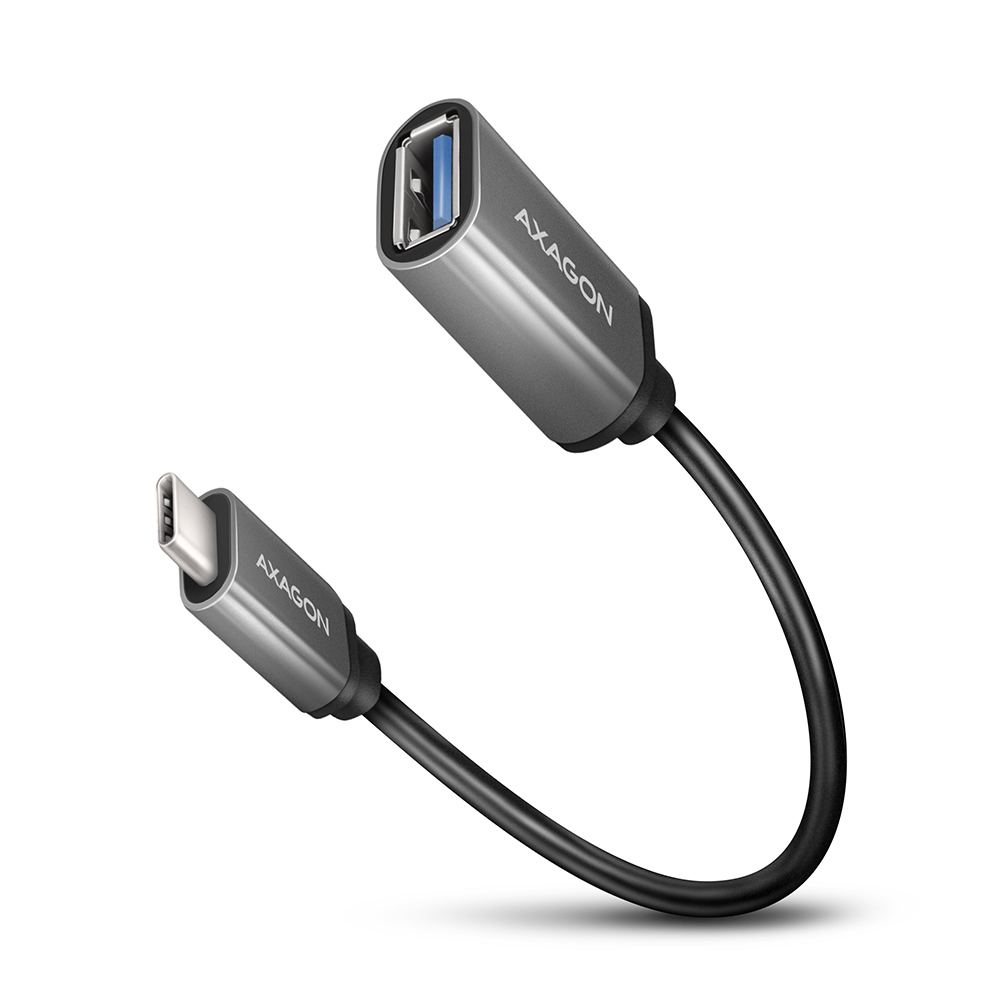
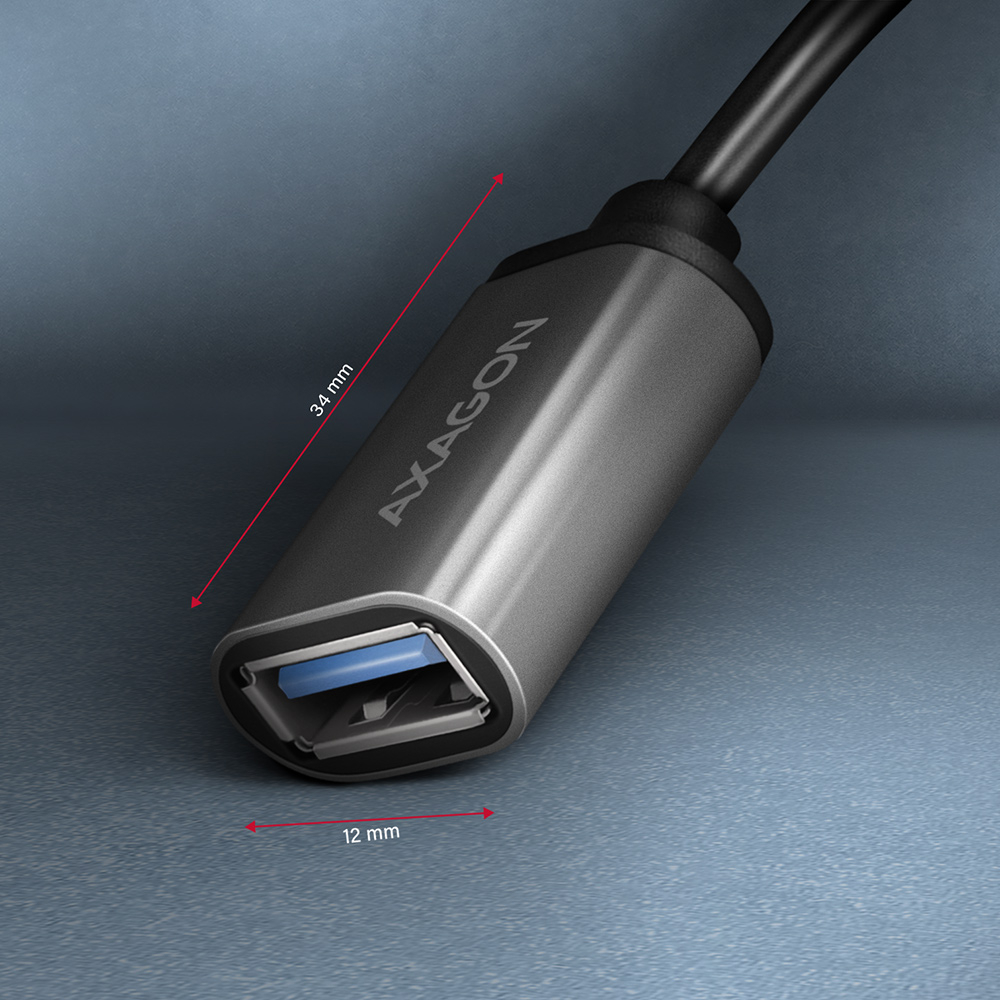
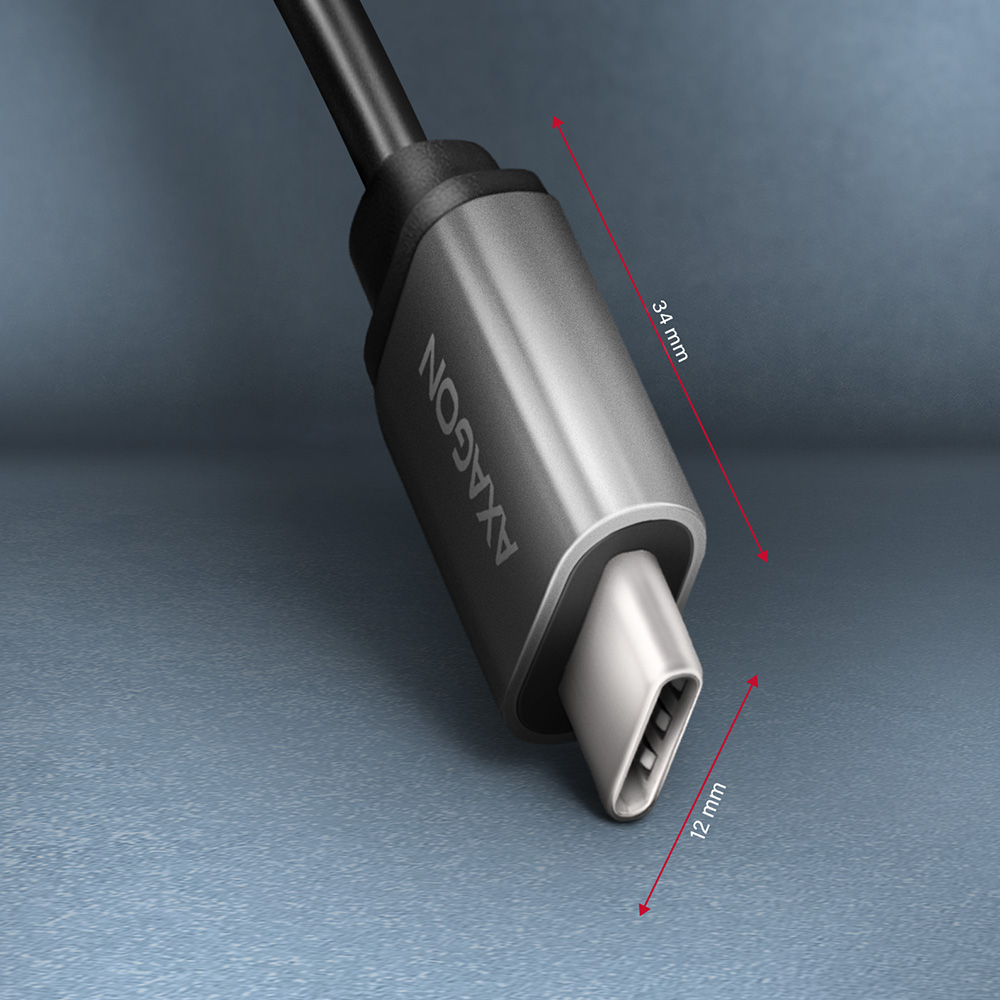
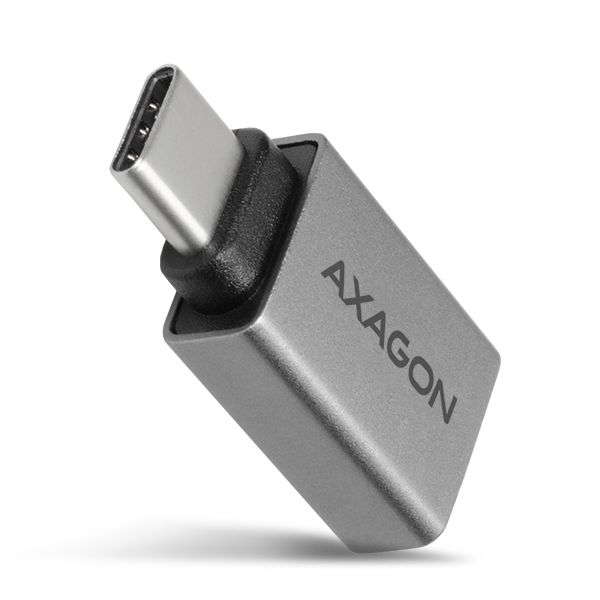
Kabel-Adapter USB-C <-> USB-A AXAGON RUCM-AFAC verbindet bestehende Geräte mit einem USB-A-Anschluss mit neuem Gerät mit einer modernen USB-C-Schnittstelle.
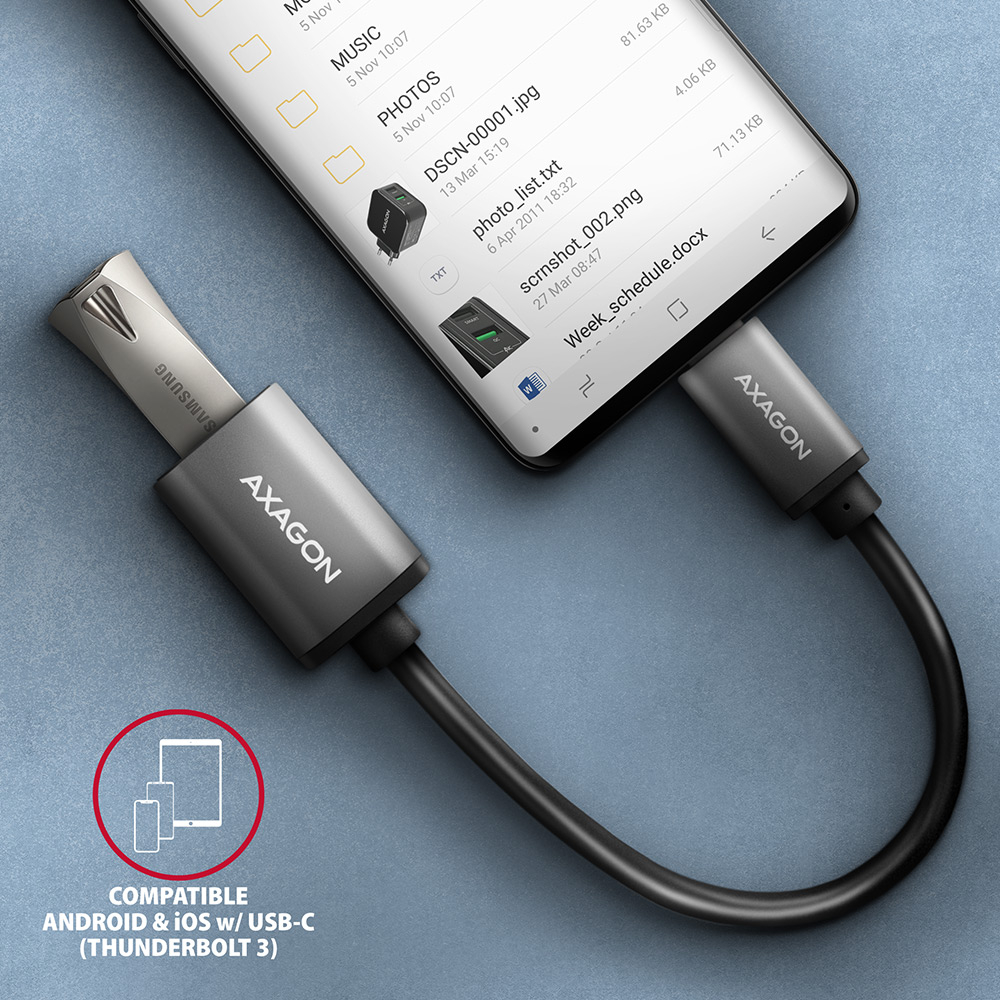
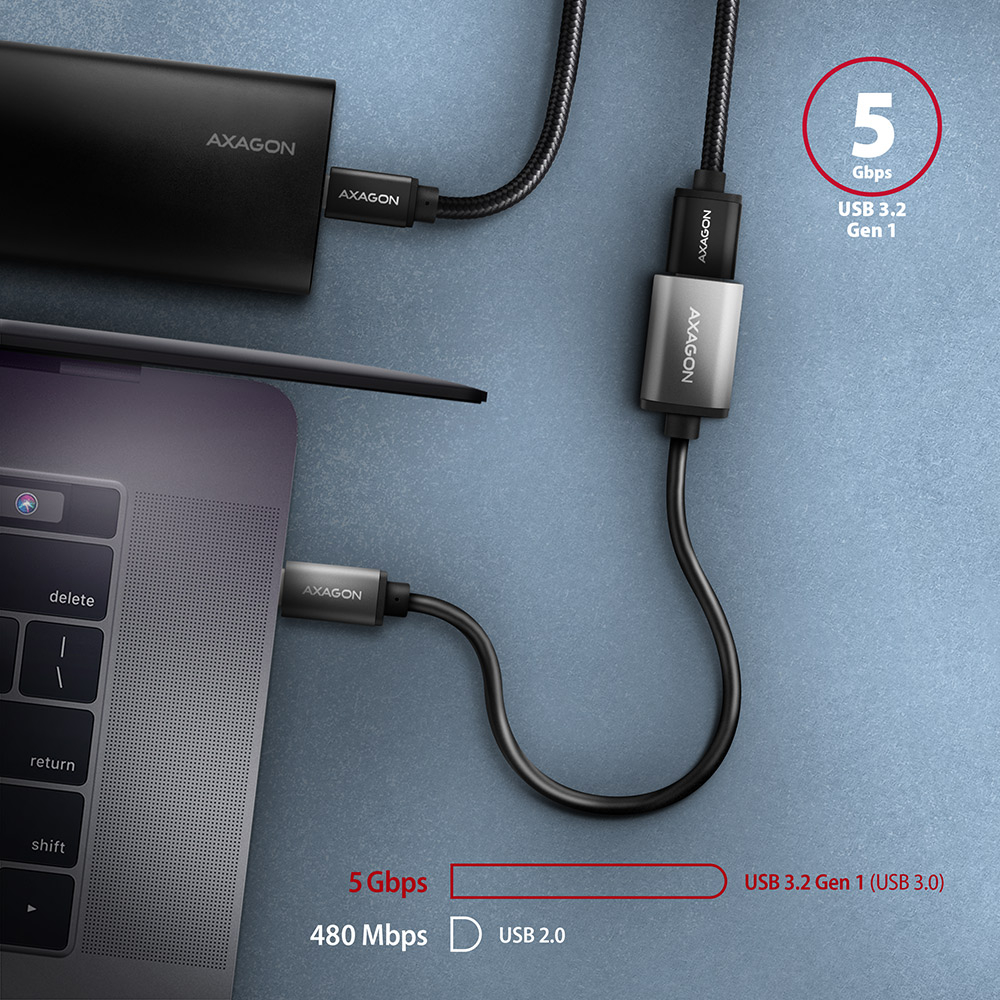
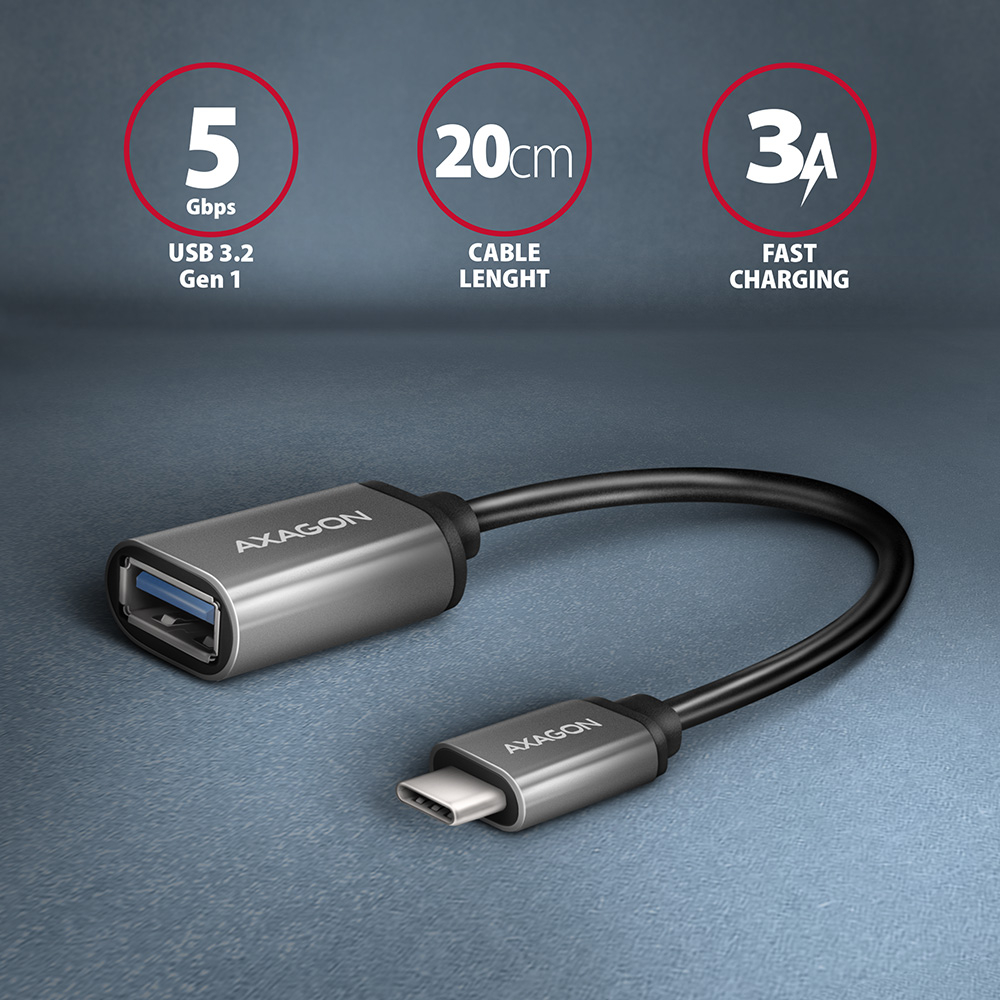
Der Adapter ist für den schnellen Anschluss eines USB-Hubs oder externen Laufwerks an Notebooks konzipiert, die nur mit USB-C-Anschlüssen ausgestattet sind. Er eignet sich auch hervorragend für den Anschluss eines Flash-Laufwerks an ein Mobiltelefon mit USB-C-Anschluss. Es unterstützt Datenübertragungen mit bis zu 5 Gb/s und das Aufladen mit Strom bis zu 3A.
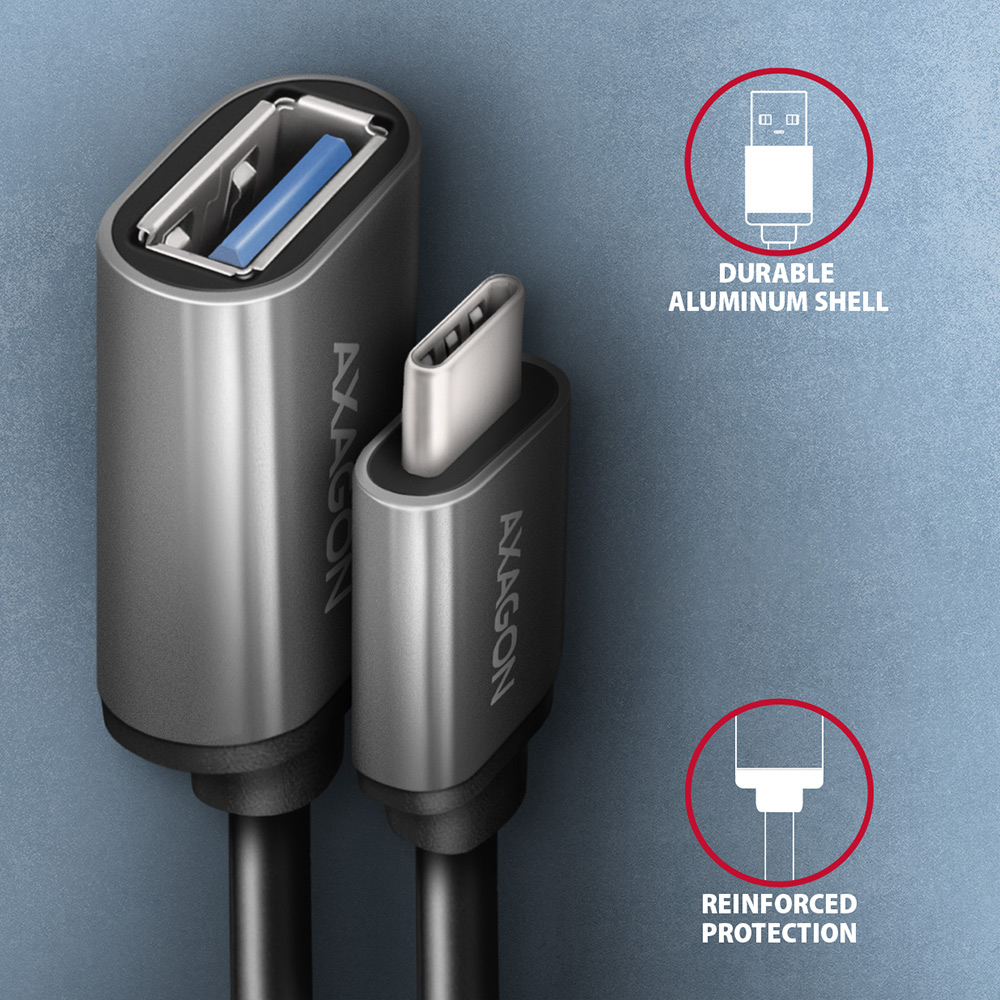
Die Reduktion ist mit Metallklappen, Steckern mit vernickelter Oberfläche und vergoldeten Kontakten ausgestattet. Die Kabeladern sind aus verzinntem, sauerstofffreiem Kupfer gefertigt. Eine hochwertige Kabelisolierung aus flexiblem TPE garantiert maximale Haltbarkeit bei gleichzeitig ausreichender Flexibilität. Die dreifache Abschirmung schützt die übertragenen Signale vor schädlichen Störungen.
Anschlüsse:
• Eingang USB-C (M) Male / Männchen.
• Ausgang USB-A (F) Female / Weibchen.
Weitere Eigenschaften:
• DATA SYNC & FAST CHARGING - gleichzeitige Datenübertragung und Aufladen des Akkus von Mobilgeräten.
• SuperSpeed USB - USB 3.2 Gen 1 (früher USB 3.1 Gen 1 / USB 3.0).
• Kompatibel mit USB 3.2 Gen 2, rückwärts kompatibel mit USB 2.0.
• Unterstützung von 5.000 / 480 / 12 / 1.5 Mb/s (SuperSpeed / High / Full / Low speed) Baudraten.
• Unterstützung von Schnellladung bis zu 3A.
• Das Kabel beinhaltet die Stromleitungen 22AWG, die Datenleitungen 30AWG.
• Verzinnte, sauerstofffreie Kupferleiter, um die Oxidation zu reduzieren, die Leitfähigkeit zu erhöhen und ein klares Signal ohne Verzerrung zu erzeugen.
• Die doppelte Abschirmung durch galvanisierte Folie und sauerstofffreies Kupfergeflecht minimiert Störungen und verhindert Signalverluste.
• Vernickelte Steckverbinder und vergoldete Kontakte, um Oxidation zu verhindern und eine zuverlässige Verbindung zu gewährleisten
• Pulldown-Widerstand 5 kΩ.
• Geeignet für Notebooks, Handys und Smartphones, Powerbanks, Tablets und andere mobile Geräte mit USB-C-Anschluss.
Weitere Daten:
• Kabel 0.2 m lang,
• 4.2 mm Außendurchmesser.
Die Verpackung enthält:
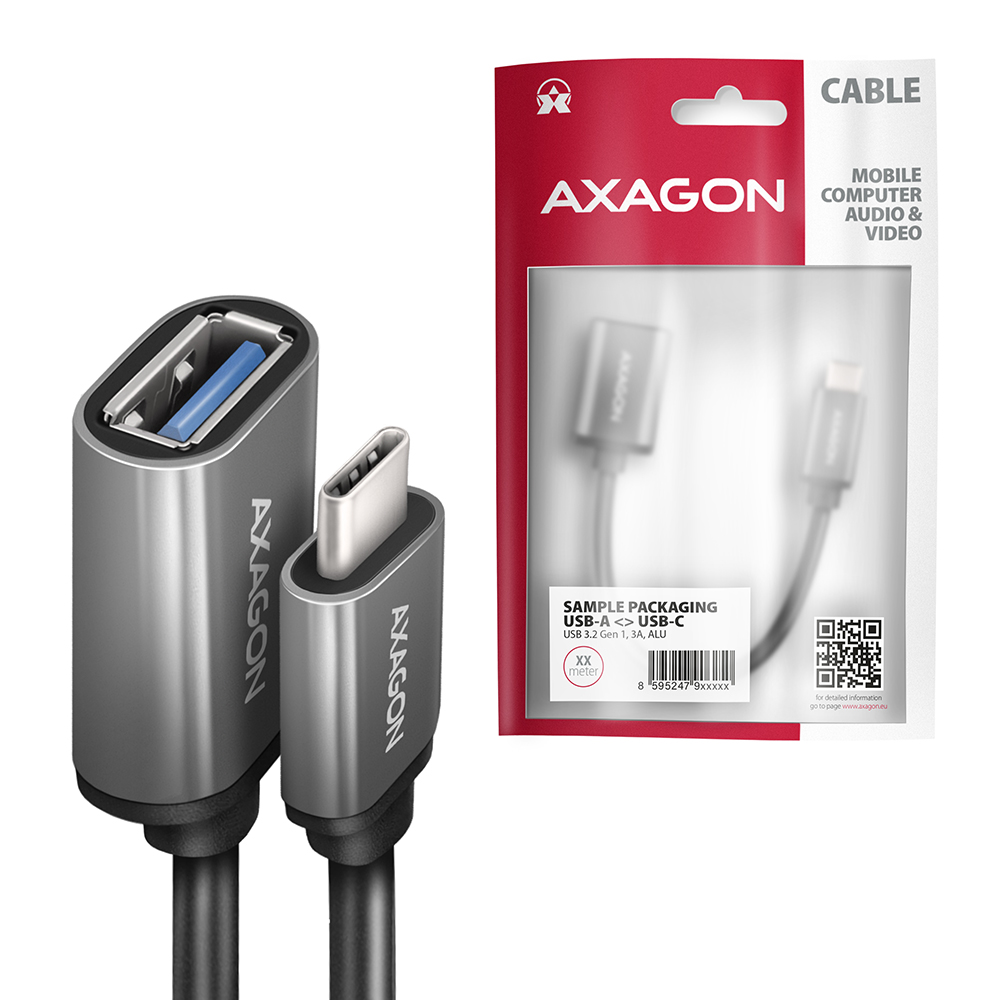
• USB-C M <-> USB-A F Kabel-Adapter,
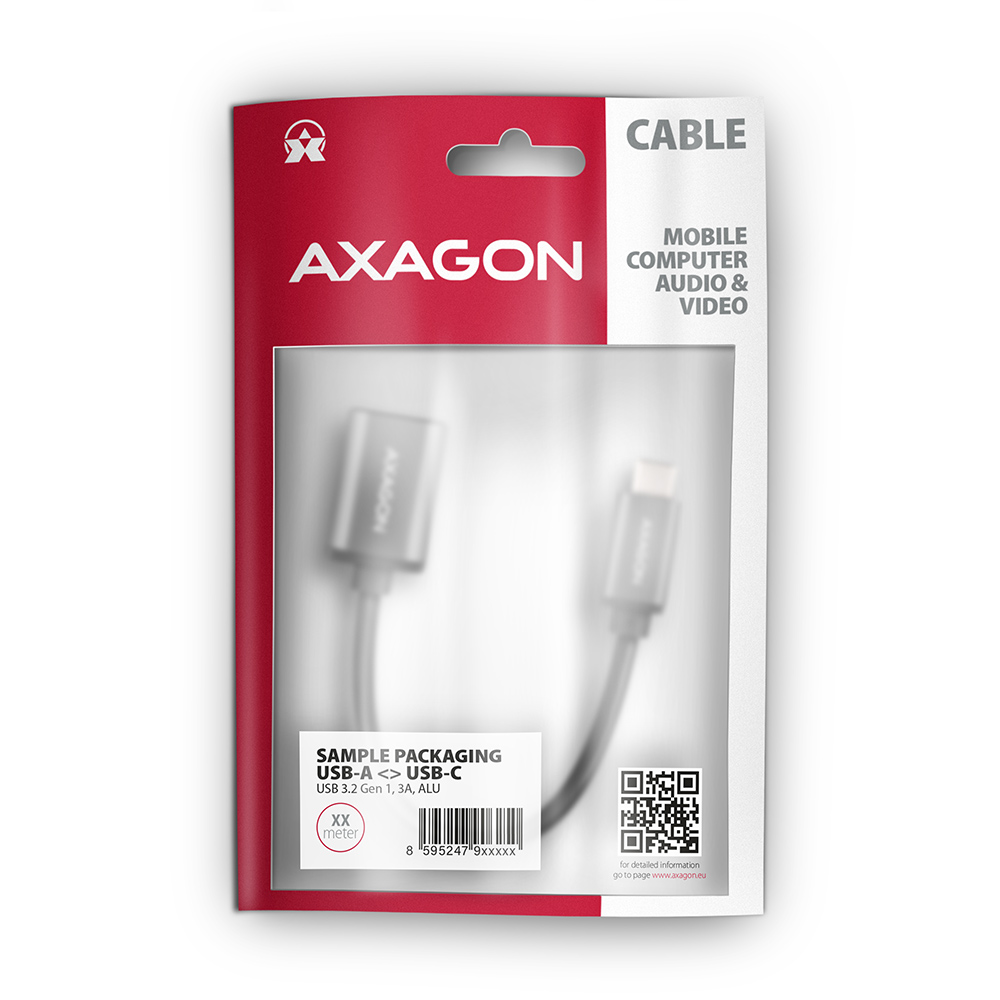
• verpackt in einer bedruckten und versiegelten Folienverpackung mit Aufhängeloch.

- USB-C M <-> USB-A F Kabel-Adapter
- versiegelte Folienverpackung
- Maße der Verpackung 20.5 x 13 x 1.1 cm
- Gewicht 1 Stück Verpackung 22 g
- EAN 8595247905994
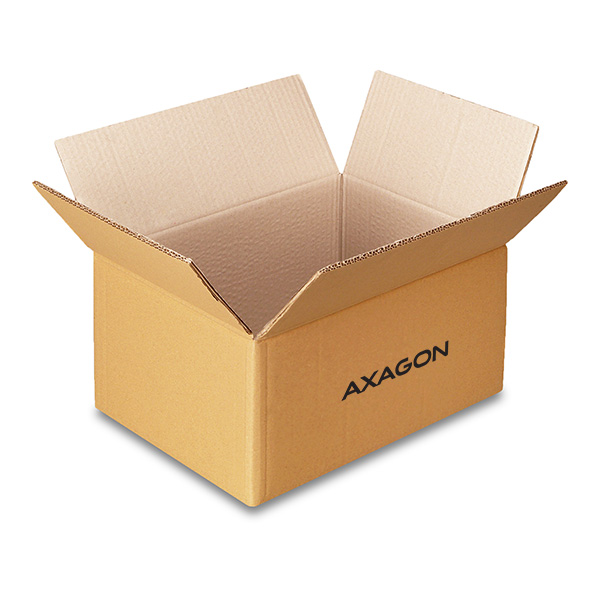
- Anzahl von Stücken in der Schachtel: 400
- Gesamtgewicht der Schachtel: 8.6 kg G.W.
- Maße der Schachtel: 46 x 30 x 30 cm
A): Überprüfen Sie, ob alle Stecker am Adapter, an der Bildquelle und am Ausgabegerät richtig angeschlossen und fest eingesteckt sind.
B): Überprüfen Sie die Verbindungskabel und ersetzen Sie diese gegebenenfalls.
C): Bei Verwendung langer Kabel (über 10 m) empfehlen wir qualitativ hochwertige oder aktive Kabel bzw. Signalverstärker.
D): Schließen Sie ein microUSB-Ladegerät an den Eingang für externe Stromversorgung an.
A) Überprüfen Sie, ob die jeweilige Auflösung/Bildwiederholfrequenz von dem Ausgangsgerät (Monitor, Fernsehgerät, Projektor), der Grafikkarte, den verwendeten Treibern oder dem Betriebssystem unterstützt wird.
A) Einstellungen nach dem Kapitel „EINSTELLUNG VON TONÜBERTRAGUNG IN MONITOR, FERNSEHGERÄT ODER PROJEKTOR“ überprüfen.
A) Den richtigen Anschluss prüfen.
B) Überprüfen Sie im Geräte-Manager, ob Sie vielleicht den „Basis-Grafikadapter Microsoft“ verwenden. Falls ja, ist der aktuelle Treiber der Grafikkarte zu installieren.
A): Ein gleichzeitiger Einsatz von anderen Kabeln und ADR-Kabeln wird nicht empfohlen, da der Spannungsrückgang bei diesen Kabeln höher ist, was zu Kommunikationsstörungen führen könnte.
B): Nur in Fällen, in denen es zwingend notwendig ist (wie z.B. Anschluss eines Druckers), wenn ein anderer Steckertyp USB-B vorhanden ist und die Länge möglichst kurz gehalten wird – die beste Lösung ist ein Übergangsadapter.
A) Über einen VGA-Stecker kann kein Ton übertragen werden. Deswegen gibt es beim RVH-VGA einen Stereoausgang für 3,5 mm Klinkenstecker, an den Kopfhörer oder Aktivlautsprecher angeschlossen werden können.
B) Für Nutzung vom Soundausgang den HDMI-Ausgang als Standardgerät für Tonwiedergabe einstellen (eventuell Soundtreiber für Grafikkarte des Computers nachträglich installieren).
A) Manche Geräte benötigen zusätzliche Stromversorgung über den microUSB-Stecker am Adaptergehäuse. Beim Anschluss an einen Computer oder Laptop ist keine zusätzliche Stromversorgung benötigt.
B) Das Netzteil ist nicht im Lieferumfang enthalten, man kann jedoch jedes beliebige Ladegerät für Handys mit einem microUSB-Ausgang verwenden.
A): Überprüfen Sie, ob alle Stecker am Adapter, an der Bildquelle und am Ausgabegerät richtig angeschlossen und fest eingesteckt sind.
B): Der Adapter ist unidirektional – prüfen Sie, ob er eventuell falsch herum angeschlossen ist.
C): Überprüfen Sie, ob am Ausgabegerät der richtige Eingang ausgewählt ist.
D): Überprüfen Sie die Ausgabeeinstellungen am Quellgerät (PC, Notebook). Siehe Kapitel „ANZEIGEMODUS EINSTELLEN“.
E): Überprüfen Sie die Verbindungskabel.
F): Starten Sie den PC (Notebook) mit angeschlossenem Adapter und Ausgabegerät neu.
G): Wenn keine der Möglichkeiten funktioniert, testen Sie den Adapter mit einem anderen Gerät.
A): Wenn Sie ein Gerät ohne eigene Stromversorgung mit höherer Stromaufnahme an ein aktives Kabel anschließen, kann es passieren, dass das Gerät nicht oder nur unzuverlässig funktioniert. Wenn Sie am Ende des Kabels ein Gerät mit eigener Stromversorgung verwenden möchten, wie z.B. einen Drucker, wird keine zusätzliche Stromversorgung benötigt.
B): Zusätzliche Stromversorgung ist bei einer Stromaufnahme von mehr als 100 mA, eventuell beim seriellen Anschluss von mehreren Kabeln (hintereinander) einzusetzen. Mehr dazu finden Sie im Benutzerhandbuch (steht auf der Produktseite zum Herunterladen bereit).
A): Wenn der Adapter im „Geräte-Manager“ nicht angezeigt wird (im Abschnitt Controller der USB-Schnittstelle - USB-Druck), ist es möglich, dass der USB-Port defekt ist.
B): Versuchen Sie, den Adapter in einen anderen USB-Port einzustecken. Der Adapter sollte erkannt und die Treiber automatisch installiert werden. Sollte das Problem überdauern, stecken Sie den Adapter in einen USB-Port eines anderen Computers ein, um seine Funktion zu überprüfen.
A): Kommt diese Situation vor, bedeutet das, dass das Betriebssystem die für Installation der Treiber benötigten Informationen nicht sammeln konnte.
B): Mögliche Ursachen - ein defektes USB-Kabel oder beschädigtes Gerät. Sollte das Problem überdauern, stecken Sie den Adapter in einen USB-Port eines anderen Computers ein, um seine Funktion zu überprüfen.
A): Der Adapter wird nach der Treiber-Installation im „Geräte-Manager“ im Abschnitt Ports (COM und LPT) als USB to serial Comm Port angemeldet - also ja, sie kann.
B): Dennoch kommt es noch auf das jeweilige SW-Equipment an, manche sehr alten Programme benötigen spezifische Unterbrechung (IRQ), die mit USB/COM-Wandlern nicht korrekt funktioniert.
A): Sie benötigen einen Männchen-Weibchen-Adapter, da ADS-xx über kein Männchen-Endstück verfügt.
B): Achtung, es sollte sich nicht um einen Kreuzadapter handeln (sog. Nullmodem), zur Verbindung benötigen Sie einen Standardadapter (Nicht-Kreuzadapter).
A): Ja, man kann mehr ADS-xx Wandler an einem Computer (Laptop) verwenden.
B): Das System ordnet jedem Adapter seine eigene COM-Portnummer zu, die in den Einstellungen je nach Benutzerbedarf geändert werden kann.