Kód produktu: PCEU-430RS
Kategorie: Rozšiřující karty a řadiče , USB karty a řadiče
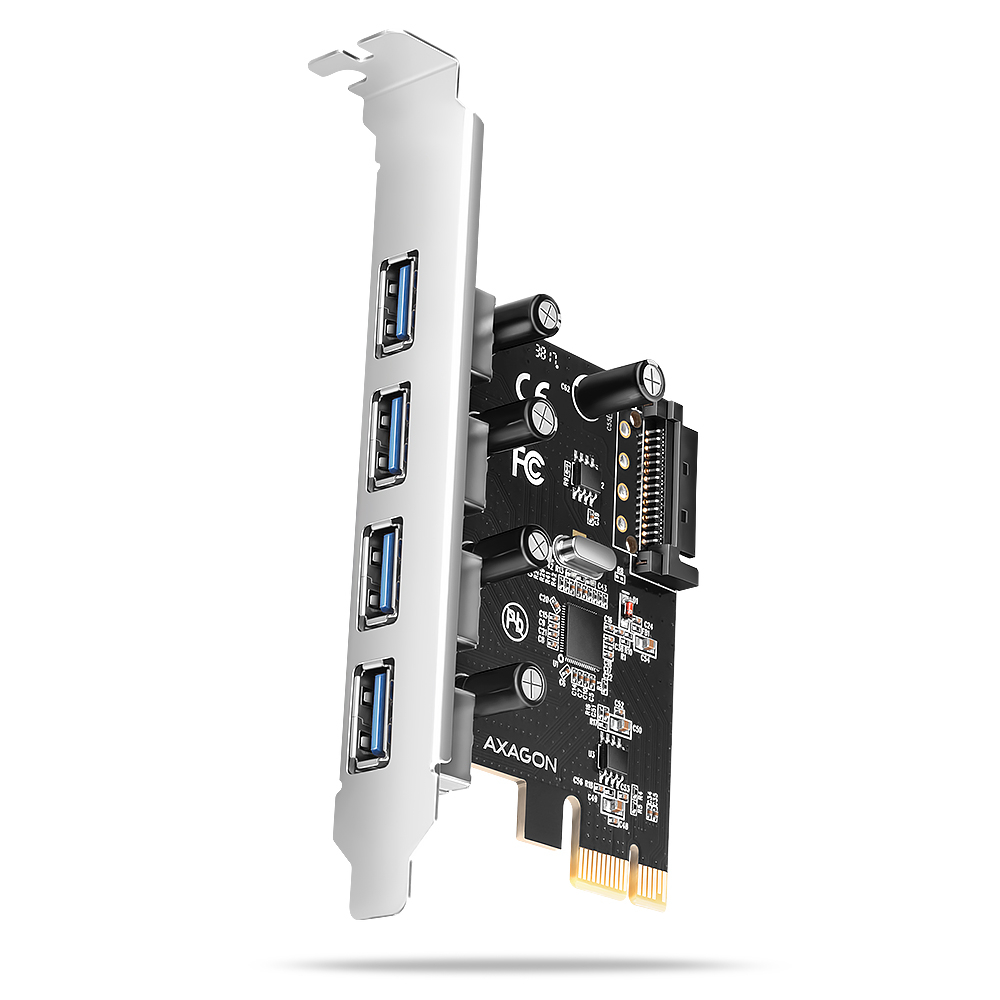
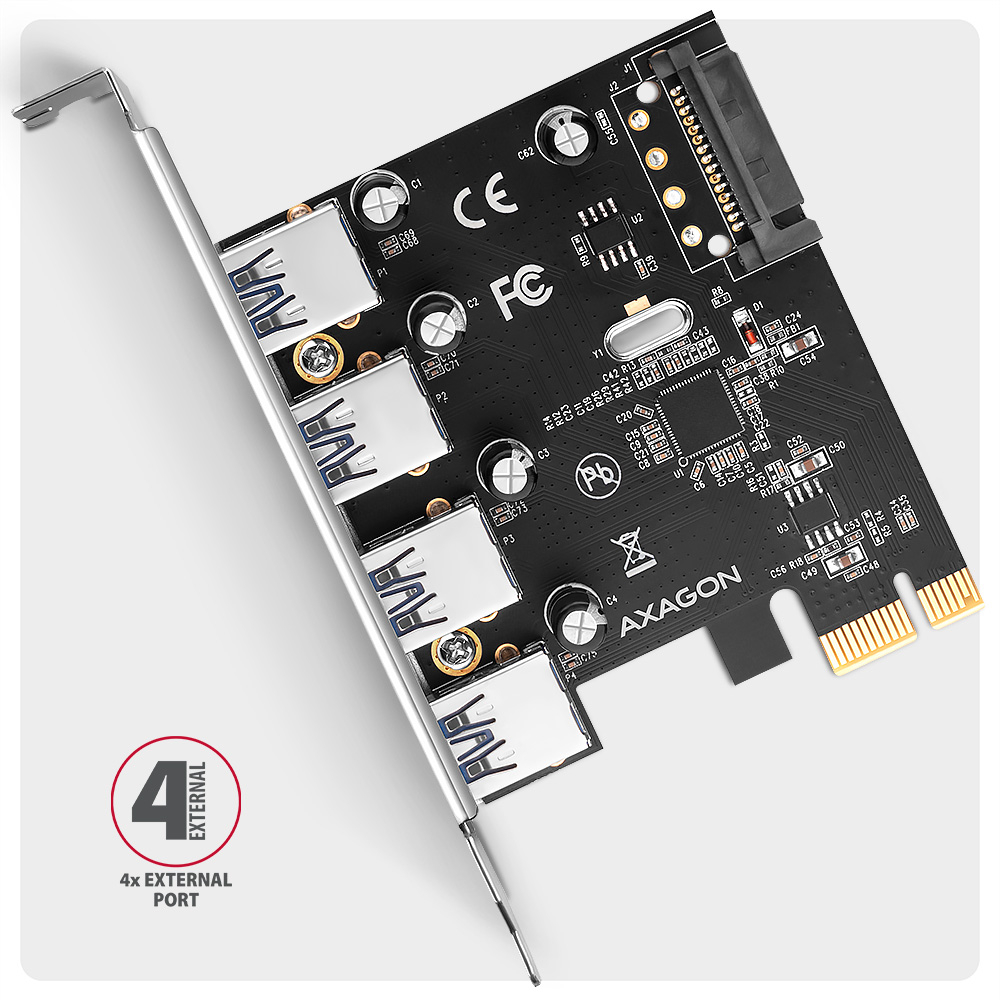
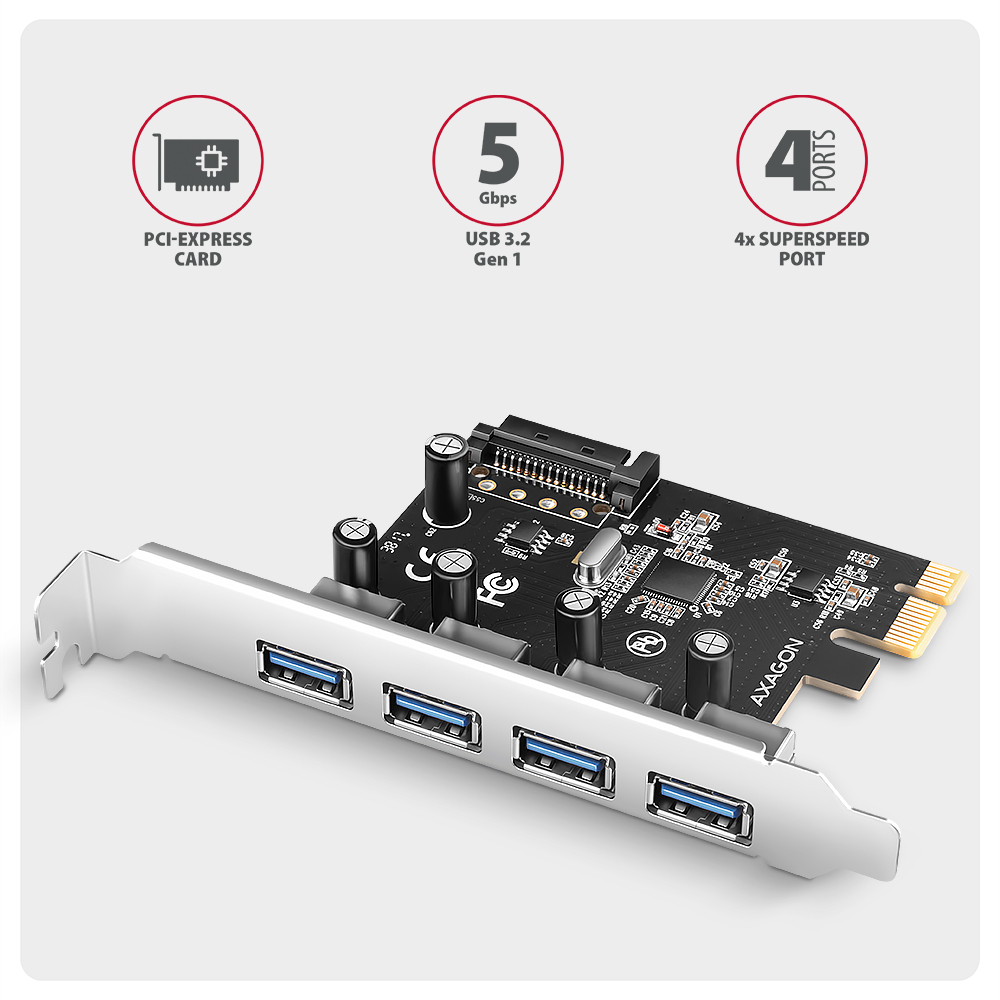
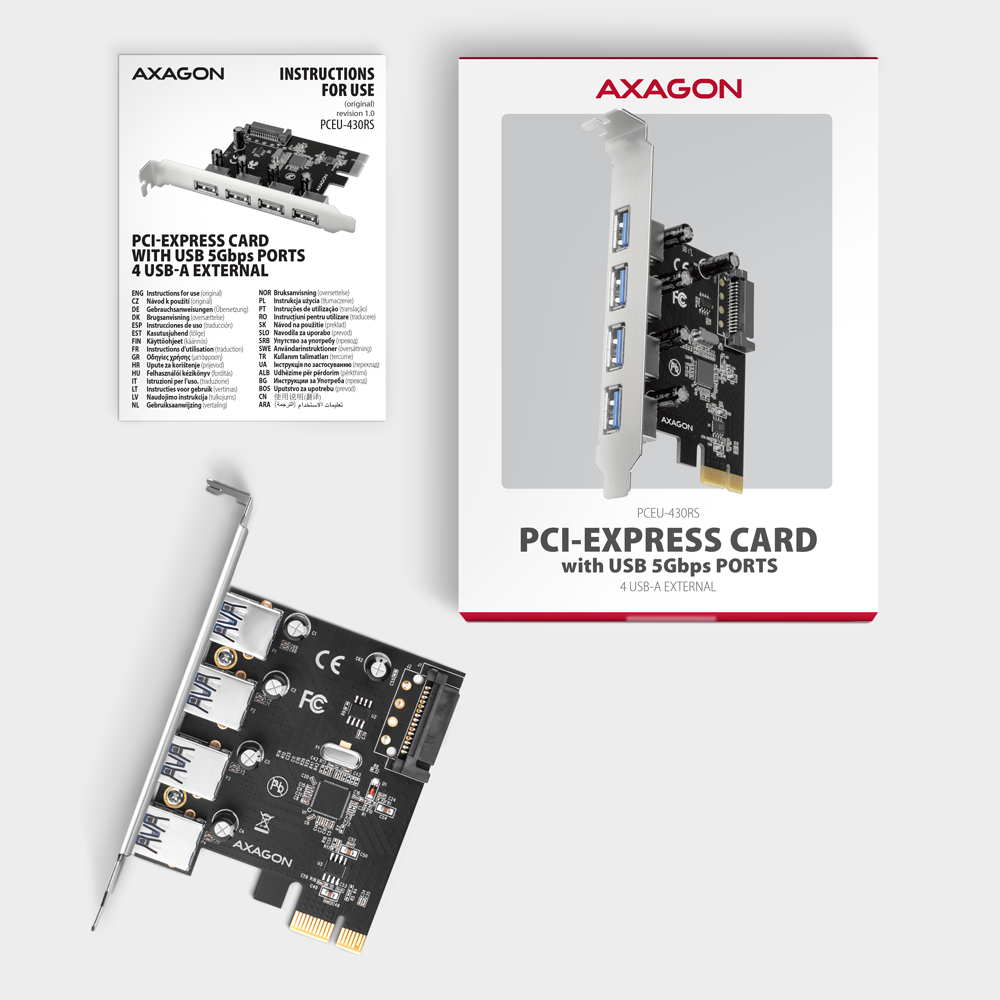
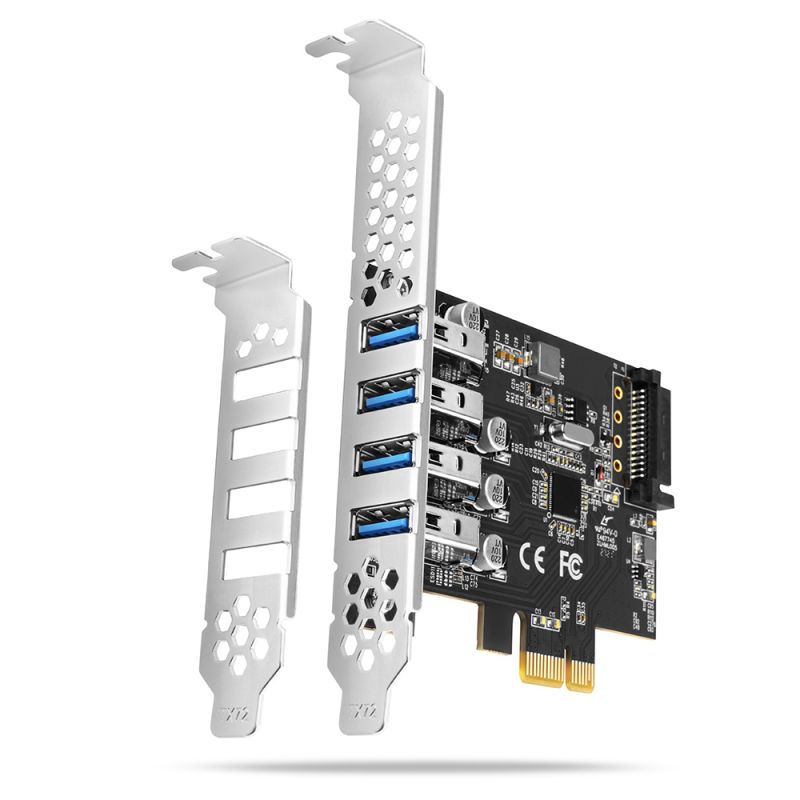
PCI-Express karta AXAGON PCEU-430RS rozšíří stolní počítač o čtyři externí USB-A 5Gbps porty. Karta je navržena pro rychlé a stabilní datové přenosy rychlostí až 5 Gb/s.
Všechny čtyři USB porty jsou vyvedeny na záslepku. Můžete tak připojit čtyři různá USB zařízení například tiskárny, klávesnice, čtečky karet, flashdisky, externí HDD atd.
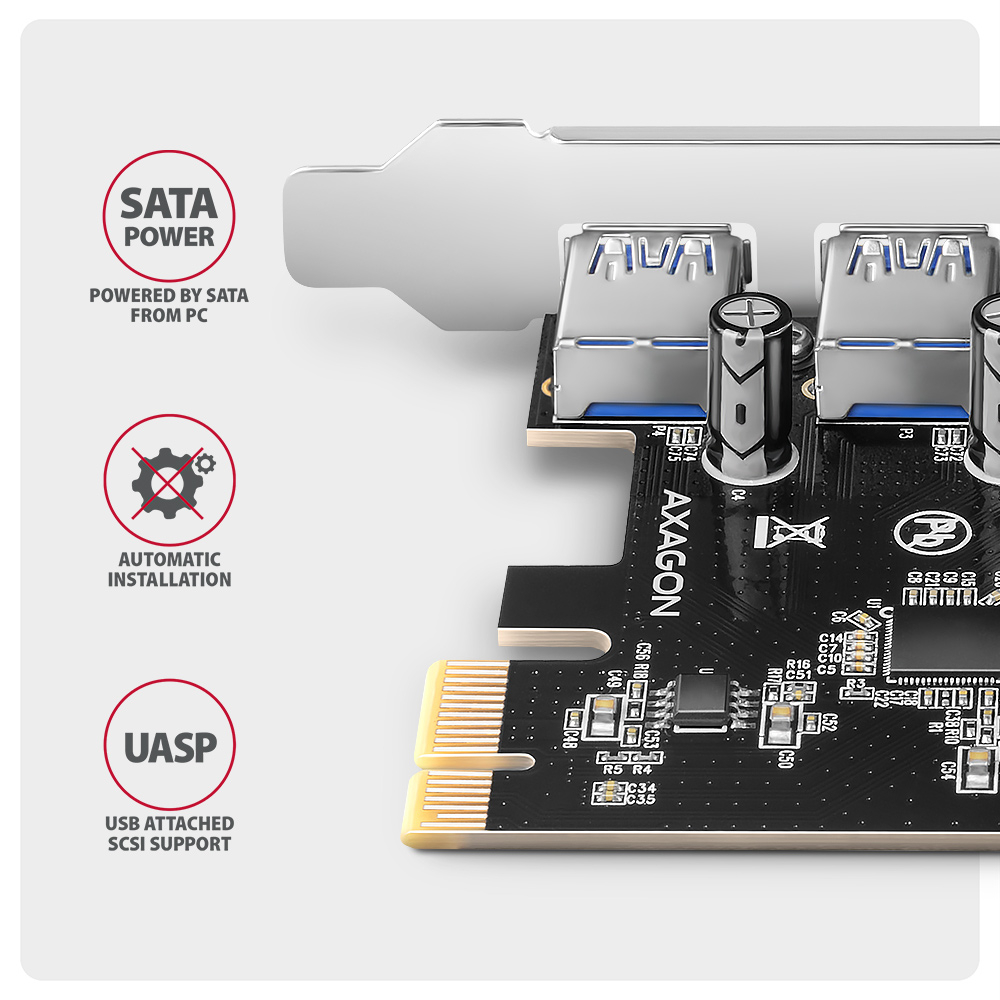
Spolehlivé napájení karty je zajištěno z počítačového zdroje přes napájecí SATA konektor. Řadič je osazen čipsetem renomované společnosti Renesas vyznačujícím se ověřenou bezproblémovou kompatibilitou a podporou UASP.
Vstup:
• Rozhraní PCI-Express 2.0, kompatibilní s PCI-Express 1.0a / 1.1 / 2.1 / 3.0 / 4.0.
• Počet linek 1-Lane (x1), kompatibilní s x1 / x4 / x8 / x16 PCIe sloty.
• Propustnost 1-Lane PCI-Express 2.0 sběrnice až 5 Gb/s.
Vstup (napájení):
• napájecí konektor SATA 15-pin male.
Výstup:
• 4× externí USB 5Gbps port s konektory USB typu A-F.
• Rozhraní USB 5Gbps - dříve USB 3.2 Gen 1 / USB 3.0.
• Kompatibilní také s USB 3.2 Gen 2, zpětně kompatibilní s USB 2.0 a USB 1.1.
• Podpora přenosových rychlostí 5000 / 480 / 12 / 1.5 Mb/s.
• V případě připojení ke sběrnici PCI-Express verze 1.0 teor. přenosová rychlost max. 2500 Mb/s.
Další vlastnosti:
• Plná podpora Plug and Play.
• Podpora souběžné činnosti USB 5Gbps, USB 2.0 a USB 1.1 zařízení.
• Vyhovuje finální oficiální xHCI specifikaci revize 1.0 od USB-IF.
• Podpora UASP (USB Attached SCSI) pro rychlejší přenos dat ve Windows 8 a novějších.
• Plně podporuje Hot Plug připojování a odpojování USB zařízení za chodu.
• Interní napájecí SATA konektor pro napájení řadiče ze zdroje PC.
• Použit čipset Renesas PD720201.
Podporované operační systémy:
• MS Windows XP / Vista / 7 / 8 / 8.1 / 10 / 11, Windows Server 2003 / 2008 / 2012 / 2016 / 2019 / 2022 (podporovány všechny 32- i 64-bitové verze OS Windows), Linux s jádrem 2.6.31 a vyšším.
• Pozn.: Ovladače se instalují pouze pro Windows XP / Vista / 7. Pro Linux, Windows 8 / 8.1 / 10, Server 2012 / 2016 / 2019 / 2022 a novější není potřeba instalace externích ovladačů, jsou již součástí operačního systému.
Balení obsahuje:
• PCI-Express řadič se standardní záslepkou,
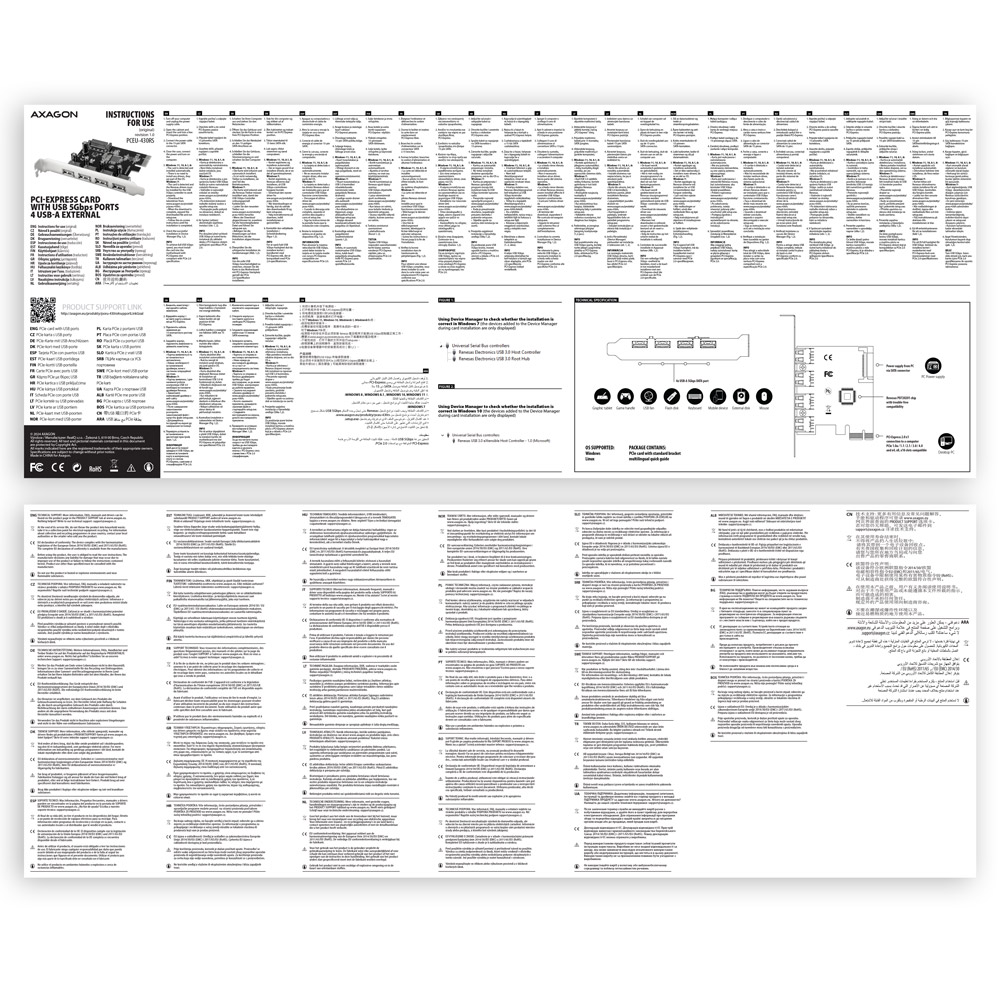
• vícejazyčný návod CZ / DE / DK / ENG / ESP / EST / FIN / FR / GR / HR / HU / IT / LT / LV / NL / NOR / PL / PT / RO / SK / SLO / SRB / SWE / TR / UA / ALB / BG / BOS / CN / ARA,
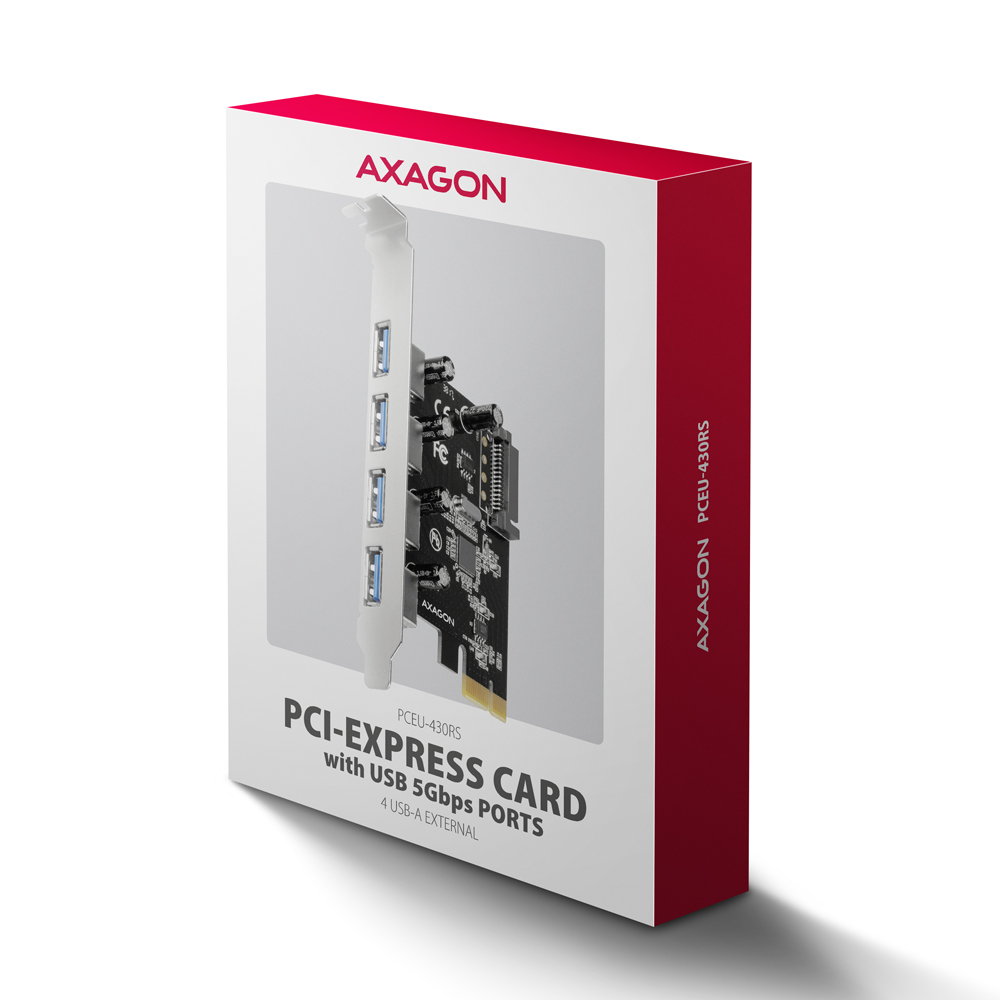
• baleno v kartonové krabičce.

- PCI-Express řadič se standardní záslepkou
- instalační návod
- baleno v kartonové krabičce
- vícejazyčný návod CZ / DE / DK / ENG / ESP / EST / FIN / FR / GR / HR / HU / IT / LT / LV / NL / NOR / PL / PT / RO / SK / SLO / SRB / SWE / TR / UA / ALB / BG / BOS / CN / ARA
- kartonová krabička
- rozměry balení 110 × 145 × 25 mm
- hmotnost 1 ks balení 74 g
- EAN 8595247908582
- počet kusů v krabici: 100
- celková hmotnost krabice: 8,3 kg G.W.
- rozměry krabice: 28,5 × 31,5 × 58 cm
PCEU-430RS - vícejazyčný návod CZ / DE / DK / ENG / ESP / EST / FIN / FR / GR / HR / HU / IT / LT / LV / NL / NOR / PL / PT / RO / SK / SLO / SRB / SWE / TR / UA / ALB / BG / BOS / CN / ARA
A): Pokud PC s kartou nenaběhne nebo se karta chybně detekuje ve „Správci zařízení“, případně je u ovladače žlutý vykřičník nebo počítač ve „Správci zařízení“ hlásí chybu „kód 10 - Zařízení nelze spustit“ je karta v konfliktu s jiným zařízením v počítači.
B): Konflikt lze ve většině případů vyřešit přesunutím karty do jiného PCI (PCIe) slotu, kdy BIOS přiřadí kartě jiné volné prostředky. Pokud přesunutí nepomůže, vyzkoušejte kartu i samostatně, bez dalších vložených karet. Pokud kartu nelze přesunout do jiného slotu, lze si také pomoci resetováním BIOSU počítače (jumperem na desce nebo vytažením zálohovací baterie, doporučujeme poznamenat si všechna původní nastavení a po resetu vše nastavit do požadovaných hodnot). To způsobí opětovné rozdělení zdrojů IRQ, DMA a I/O.
A): Pokud je rychlost kopírování cca 35 MB/s, znamená to, že spojení mezi řadičem a připojeným zařízením pracuje pouze v USB 2.0 režimu. Některé typy USB 3.0 zařízení mohou mít problém se správnou detekcí.
B): Ujistěte se, že připojené zařízení je kompatibilní s USB3.0. Zkontrolujte prosím, zda-li je zapojeno přídavné napájení řadiče (napájecí redukce není součástí balení, karta se napájí běžným napájecím konektorem, který je součástí každého zdroje, doporučujeme se vyhnout spojkám a rozdvojkám typu molex, které bývají často zdrojem problémů). Chybu by mohl způsobit např. starý firmware zařízení, které chcete připojit, někteří výrobci poskytují nový firmware ke svým výrobkům, který by mohl tuto situaci vyřešit. Případně zkuste vyměnit USB3.0 kabel, který může být poškozen. Při testování nepoužívejte USB 3.0 prodloužení, které by mohlo tuto závadu také způsobovat
A): Bootování z přídavné USB karty není možné, protože každá karta má jiný čip. BIOS základní desky neobsahuje informace, díky kterým by měl možnost „vidět“ připojené USB zařízení. K detekci připojených zařízení dochází až po zavedení ovladačů přídavné karty při startu operačního systému.
B): Při použití integrovaného USB ze základní desky je samozřejmě BIOS naprogramován tak, aby obsahoval informaci o čipu řadiče použitého pro USB na základní desce. Proto BIOS základní desky připojené USB zařízení „vidí“ a tím pádem z něj lze i bootovat.
A): Zkontrolujte prosím nastavení v BIOSU. Power Management Setup – Wake Up Event Setup – Resume by PCI-E Device (jednotlivé položky se mohou lišit dle typu MB) mělo by být nastaveno na disabled.
B): Pokud toto nepomůže, zkuste aktualizovat BIOS základní desky a ještě v BIOSU prověřit položku ACPI. Jestli ani to nepomůže, přesuňte kartu řadiče do jiného PCIe slotu (může být i x16 - sloty se liší jen počtem linek). Je možné, že karta je v konfliktu s jiným zařízením v počítači. V některých typech BIOSu lze toho docílit přímo zapnutím (Enabled) položky Force Update ESCD (Reset Configuration Data apod.) v menu PnP & PCI Configurations. To způsobí opětovné rozdělení zdrojů IRQ, DMA a I/O.
A): Ve Vaší instalaci Windows je chybně zaregistrován VBScript.
B): Pro vyřešení problému a stáhnutí opravy jděte na stránku Microsoftu:https://blogs.technet.microsoft.com/fixit4me/2009/01/30/register-windows-script-engine-fix-it-live/
Redukce AXAGON pro M.2 SSD disky je v podstatě pouze změnou konektoru z M.2 na PCI-Express nebo SATA. Redukce samotná neobsahuje řídící elektroniku a nevyžaduje žádné ovladače. Ve starších OS jako Windows 7 je nutné ověřit dostupnost ovladače disku.
Pro správné fungování M.2 adaptéru je nutné aby:
- základní deska počítače podporovala M.2 disky – SATA disky jsou podporovány častěji než NVMe disky,
- základní deska počítače podporovala bootování z PCI-Express sběrnice – v případě instalace OS na M.2 NVME disk,
- byly dostupné ovladače M.2 SSD disku – platí zejména pro NVMe disky ve Windows 7.
Pro zjištění podpory M.2 disků ze strany základní desky, kontaktujte technickou podporu výrobce základní desky. V některých případech postačuje update BIOSu/UEFI.
Pro zjištění dostupnosti ovladače pro M.2 SSD disk navštivte stránky nebo kontaktujte technickou podporu výrobce disku.
V BIOSu/UEFI základní desky jsou většinou zobrazeny pouze disky připojené k SATA řadiči základní desky. NVMe disk je obvykle zobrazen v nabídce „pořadí bootování z disků“.
Toto platí v případě splnění podmínek článku „Požadavky pro fungování M.2 adaptéru“.
A): Pokud síťová karta není zobrazena ve "Správci zařízení", je možné, že došlo k poruše USB portu (v případě interní síťové karty k poruše na PCIe slotu).
B): Zkuste zapojit síťovou kartu do jiného USB portu (v případě interní síťové karty, do jiného PCIe slotu na základní desce v PC, případně ještě dočasně odpojit všechny ostatní PCIe karty). Mělo by dojít k detekci síťové karty a k výzvě k instalaci ovladačů. Pokud bude problém přetrvávat, zapojte síťovou kartu do USB portu (PCIe slotu) jiného počítače pro ověření její funkčnosti.
A): Dojde-li k této situaci, znamená to, že operačnímu systému se nepodařilo získat potřebné informace pro instalaci ovladačů.
B): Příčinou může být vadný prodlužovací USB kabel nebo poškozené zařízení. Pokud bude problém přetrvávat, zapojte síťovou kartu do PCIe slotu jiného počítače pro ověření její funkčnosti.
A): Pro správné nainstalování ovladačů je nezbytné dodržet několik následujících kroků.
B): Vyjmout kartu z PC. Provést odinstalaci stávajících ovladačů pomocí utility "MOSCHIP_PCIUninst.exe" (umístěné na instalačním CD v adresáři, pokud CD nemáte, lze ovladače stáhnout ze záložky podpory produktu. Restartovat PC. Nainstalovat znovu ovladače a vypnout PC. Znovu vložit kartu. Po novém spuštění by ovladače měly být správně nainstalované.
A): Inicializací disku nastavíte, v jakém režimu bude pevný disk pracovat.
B): Můžete použít oddíl s hlavním spouštěcím záznamem (MBR) nebo s tabulkou oddílu GUID (GPT). V případě disku do 2TB použijte volbu MBR, na disk větší, než 2TB doporučujeme zvolit GPT. Následně je třeba inicializovaný disk naformátovat.
A): Nově zakoupený disk je nutno před prvním použitím inicializovat.
B): Pokud není nový disk inicializován automaticky, otevřete si „Správu disků“, klikněte pravým tlačítkem na požadovaný disk a inicializujte jej.
A): Zkontrolujte prosím, zda je ve vlastnostech tiskárny správně nastaven port "LPT1: (Port tiskárny)" případně jiné číslo, podle nastavení portu na vaší kartě. Pokud není port nastaven správně, vyberte správný port, uložte pomocí tlačítka "OK" a restartujte PC.
B): Pokud budou problémy i nadále přetrvávat, je možné, že se automatická instalace ovladačů tiskárny nepodařila. Zkuste tiskárnu odebrat a restartovat PC. Po novém startu nainstalovat ovladače tiskárny znovu, ale tím způsobem, že automatickou instalaci stornujete a tiskárnu přidáte ručně v Ovládacích panelech / tiskárny s ručním výběrem ze seznamu ovladačů pro tiskárny. Při ruční instalaci tiskárny vyberte správný LPT port. Pokud se ani poté problém nevyřeší, zkuste kartu přesunout do jiného PCI (PCIe) slotu, je možné, že je karta v konfliktu s jiným zařízením v počítači.
A): Ano, vytvoří plnohodnotný LPT port. Nicméně jde ještě o kompatibilitu s daným SW zařízení, které na LPT port připojujete.
B): Systémové prostředky včetně adresy LPT portu u přídavných karet (nejen AXAGON, ale i jiných výrobců) přiděluje BIOS počítače už při bootování. Adresu lze změnit v systému MS-DOS pomocí ovladače pro tento systém. U vyšších OS (WIN98, 2000, XP atd.) tuto adresu nelze změnit. Adresy 378 nebo 278 jsou pevně vyhrazeny tzv. Legacy LPT portům, které jsou integrovány v chipsetech základních desek. Pokud HW klíč obchází řízení Windows, nebude fungovat. Můžete zkusit konzultovat s výrobcem HW klíče, na jakou adresu je nastaven a zda jde tato adresa změnit.
A): Tento stav může být způsoben nekompatibilitou BIOSu základní desky s ovladačem karty.
B): V takovém případě doporučujeme aktualizovat BIOS základní desky počítače.
A): Nejdříve zkuste přesunout kartu do jiného PCI-e slotu, pro případ, že by docházelo ke konfliktu zařízení. Problém by také mohl způsobovat nekvalitní nebo poškozený SATA kabel.
B): Ověřte, jestli máte správně zarovnán oddíl na SSD (pomocí programu, který tuto informaci zobrazuje, např. ASS SSD Benchmark), více o problému tady http://pctuning.tyden.cz/software/ladeni-windows/17030-optimalizace-windows-7-pro-ssd-co-funguje-a-co-ne?start=2. Dalším krokem by mělo být ověření, zda je funkční TRIM, nejlépe programem SSD TRIM check tool, který lze stáhnout na http://forums.anandtech.com/showthread.php?t=2302578, kde je popsán i způsob použití. Časovou prodlevu doporučujeme delší než 15 sekund.
A): Bude záležet na PCI-e sběrnici použité základní desky. Pokud Vaše deska nedisponuje PCI-e sběrnicí alespoň ver. 2.0, nebude použití řadiče přínosem.
B): PCI-e revize 1.0 (1.1) má maximální propustnost na jedné lince 250MB/s, revize 2.0 má propustnost na jedné lince teoreticky 500MB/s., prakticky pak cca 400MB/s (po odečtení režie samotné sběrnice). Pokud tedy připojíte SSD na int. SATA II řadič, bude limitem 300MB/s, pokud na SATA III řadič s revizi 2.0, bude limitem cca 400MB/s. Více informací o tomto bodu naleznete na http://www.axagon.eu/novinky/novinky/sata-6g-a-pci-e-sbernice
A): Doba náběhu je přirozeně delší o čas potřebný k detekci řadiče a připojených disků. Dobu startu lze zkrátit v BIOSu MB povolením funkce "Quick Boot". U novějších desek je tato funkce označena jako "Fast boot". Doba náběhu závisí samozřejmě i na disku použitém pro operační systém SSD/HDD a množství periferií připojených do počítače.
B): V případě novějších základních desek je praktičtější používat funkci spánku (místo vypínání).