


 slovenčina
 čeština
 angličtina
 nemčina
 maďarčina
 poľština
Ako inicializovať nový disk
Kúpili ste si nový disk, hurá. Vložili ste ho do boxu, pripojili k počítaču, ale nič sa nedeje. Systém ho vôbec nevidí. Nebojte sa, nie je dôvod na paniku ani na okamžitú reklamáciu. Disk nie je chybný, len ho treba inicializovať. V tomto článku vás krok za krokom prevedieme celým postupom.
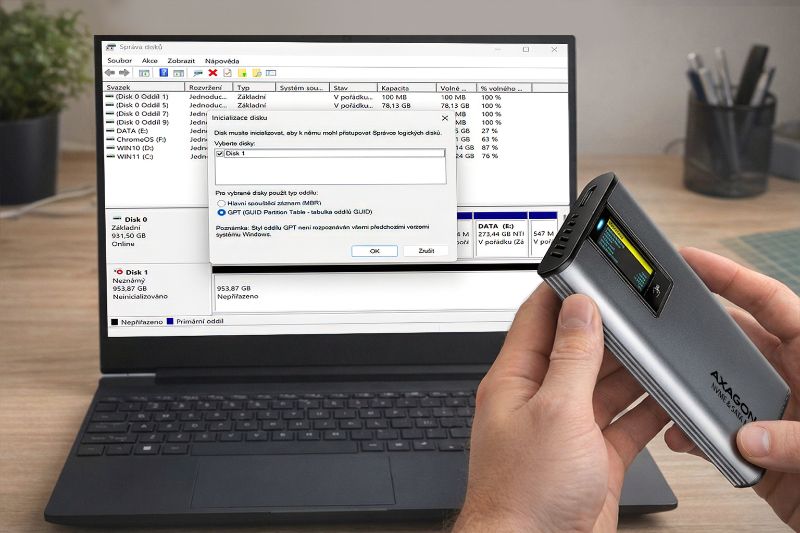
Čo je vlastne inicializácia disku?
Inicializácia je prvý krok, ktorý je potrebné vykonať pri novom disku, ešte predtým než s ním budete môcť pracovať. Pri inicializácii informujete operačný systém, že disk existuje, a pripravíte ho na vytvorenie oddielov a následné formátovanie. Bez tohto kroku zostáva disk pre operačný systém „neviditeľný“.
Výhoda použitia externého boxu
Disk môžete namontovať priamo do počítača. Ak však máte diskov viac, môžete zvoliť jednoduché a rýchle riešenie v podobe externého boxu. Ten vám umožní pripojiť disk jednoducho cez USB. Táto možnosť je ideálna aj pre notebooky alebo zariadenia bez možnosti výmeny interného úložiska.
Ako inicializovať disk (Windows)
1. Pripojte disk do externého boxu
Vyberte vhodný model boxu podľa typu disku (napr. 2.5" SATA, M.2 NVMe a pod.), vložte disk do externého boxu a pripojte ho cez USB k počítaču. Výber správneho typu disku je zásadný. Ak vložíte SATA disk do NVMe boxu, disk sa nezobrazí. Ak sa vám podarí zasunúť NVMe disk do SATA boxu, môžete ho poškodiť.
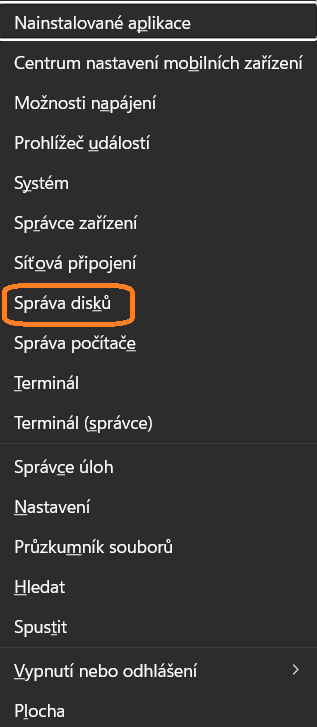
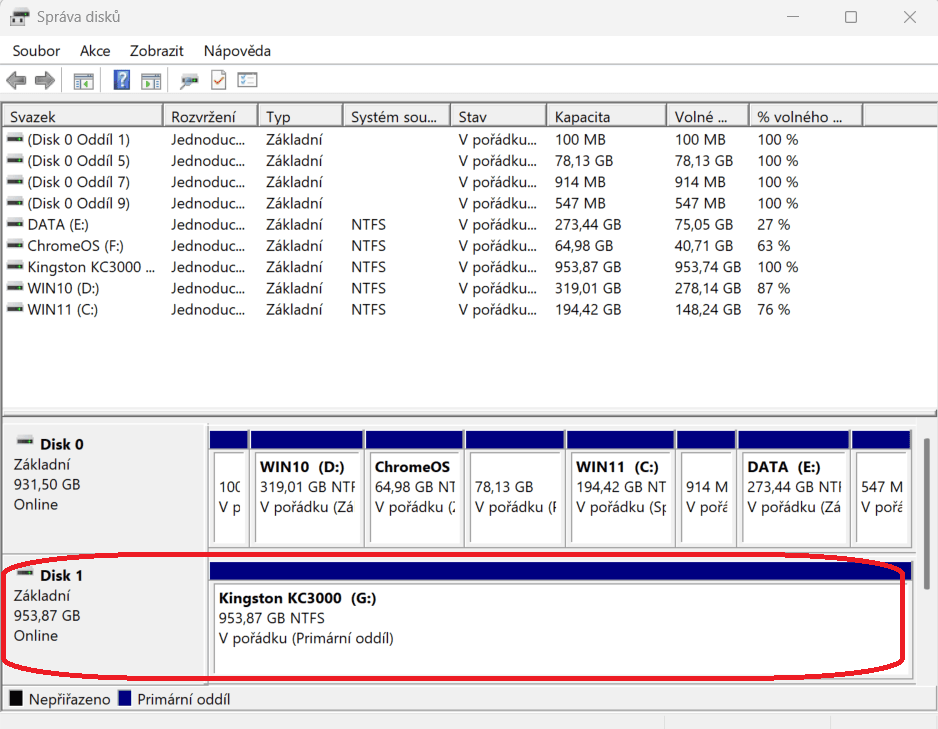
2. Spustite správu diskov
Stlačte klávesy Win + X a vyberte „Správa diskov“ (Disk Management).
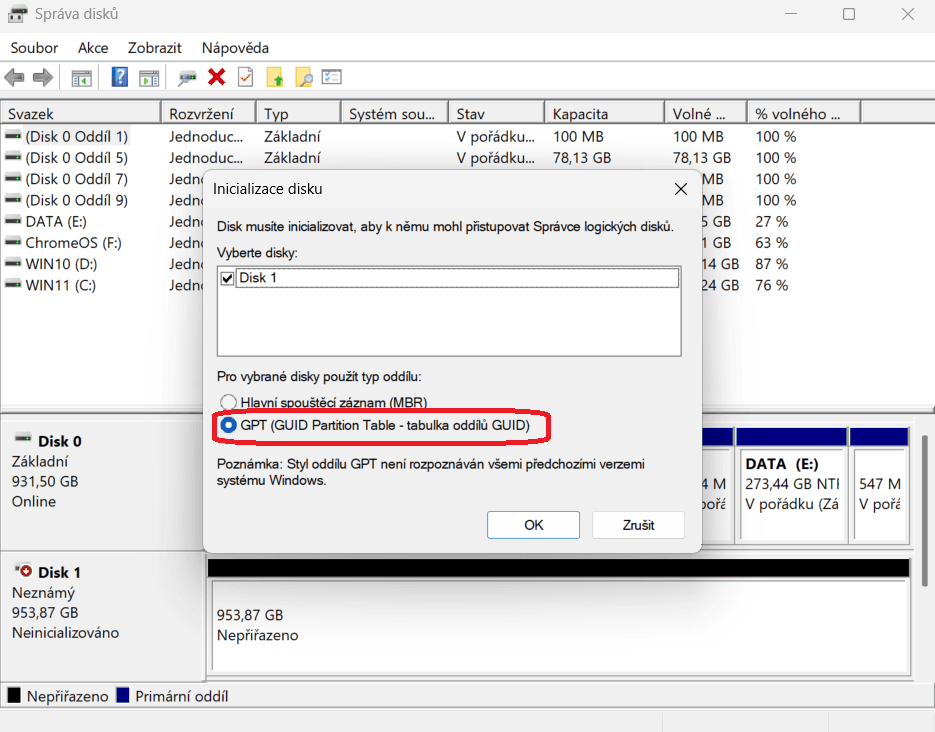
3. Systém vás automaticky vyzve na inicializáciu disku
Vyberte, či chcete použiť štýl oddielu MBR (pre disky do 2 TB) alebo GPT (pre disky väčšie ako 2 TB) – pre moderné počítače odporúčame GPT.
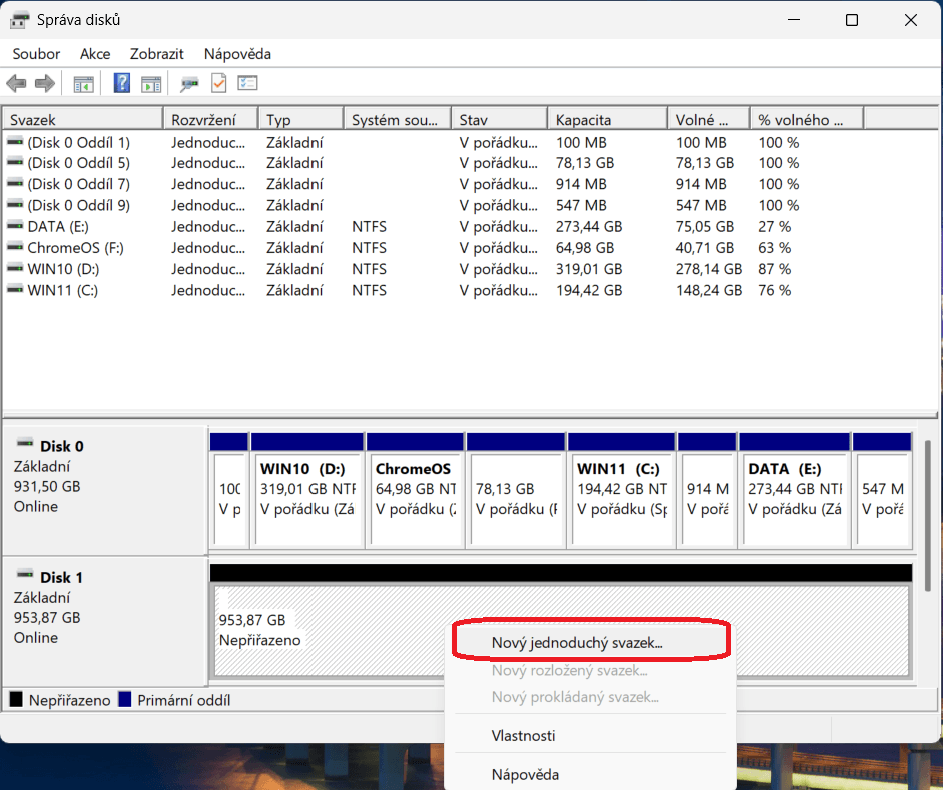
4. Vytvorte nový zväzok a naformátujte disk
Kliknite pravým tlačidlom myši na nepriradené miesto disku a zvoľte „Nový jednoduchý zväzok“. Ďalej vás prevedie sprievodca.
5. Hotovo – disk je pripravený na použitie
Po dokončení formátovania môžete disk začať používať rovnako ako ktorýkoľvek iný externý alebo interný disk.
Tip: externé boxy AXAGON sú viac než len jednoduché puzdro
Produkty AXAGON, napríklad AXAGON EE25-SL pre 2.5" SATA disky alebo AXAGON EEM2-SD2 pre M.2 SSD, poskytujú nielen kvalitné spracovanie a spoľahlivosť, ale aj funkcie ako:
• monitoring stavu disku (S.M.A.R.T.)
• podpora vysokorýchlostných prenosov
• možnosť jednoduchej výmeny diskov bez skrutkovania
• univerzálna kompatibilita s Windows, macOS aj Linuxom
• a ďalšie.
Externý box tak využijete nielen pri prvotnej inicializácii, ale aj dlhodobo ako rýchle prenosné úložisko alebo zálohovacie riešenie.
Sleduj!


