


 Slovenčina
 Čeština
 English
 Deutsch
 Magyar
 Polski
 Français
Netflix, HBO Max alebo Disney+ zobrazujú čiernu obrazovku? Príčinou môže byť HDCP
Vyšla nová séria vášho obľúbeného seriálu a chcete si ju pustiť na poriadnom monitore. Pripojíte notebook cez USB-C hub k monitoru alebo televízoru a pracovná plocha sa zobrazí správne. Po spustení Netflixu alebo iného chráneného videa sa však objaví čierna obrazovka, chyba prehrávania, alebo sa video prehrá len v nízkom rozlíšení. Prečo Netflix nejde cez HDMI, aj keď obraz inak funguje? Jednou z najčastejších príčin je HDCP – ochrana digitálneho obsahu proti kopírovaniu.
Čo je HDCP?
HDCP (High-bandwidth Digital Content Protection) je technológia, ktorá chráni filmy a ďalší platený digitálny obsah pri prenose cez HDMI, DisplayPort alebo video výstup cez USB-C (DisplayPort Alt Mode).
Pred spustením chráneného videa si zariadenia v reťazci navzájom overia, či HDCP podporujú. Komunikácia teda neprebieha len medzi notebookom a monitorom. Ak používate USB-C hub alebo dokovaciu stanicu, je súčasťou overovania aj ona. Monitor alebo televízor pritom môžete k notebooku pripojiť dvoma spôsobmi – cez USB-C hub, alebo priamo HDMI káblom.
Ak niektorá časť požadovanú verziu HDCP nepodporuje alebo overenie neprebehne správne, bežný obraz môže ďalej fungovať, ale chránené video sa neprehrá, alebo ho služba prehrá len v nižšej kvalite.
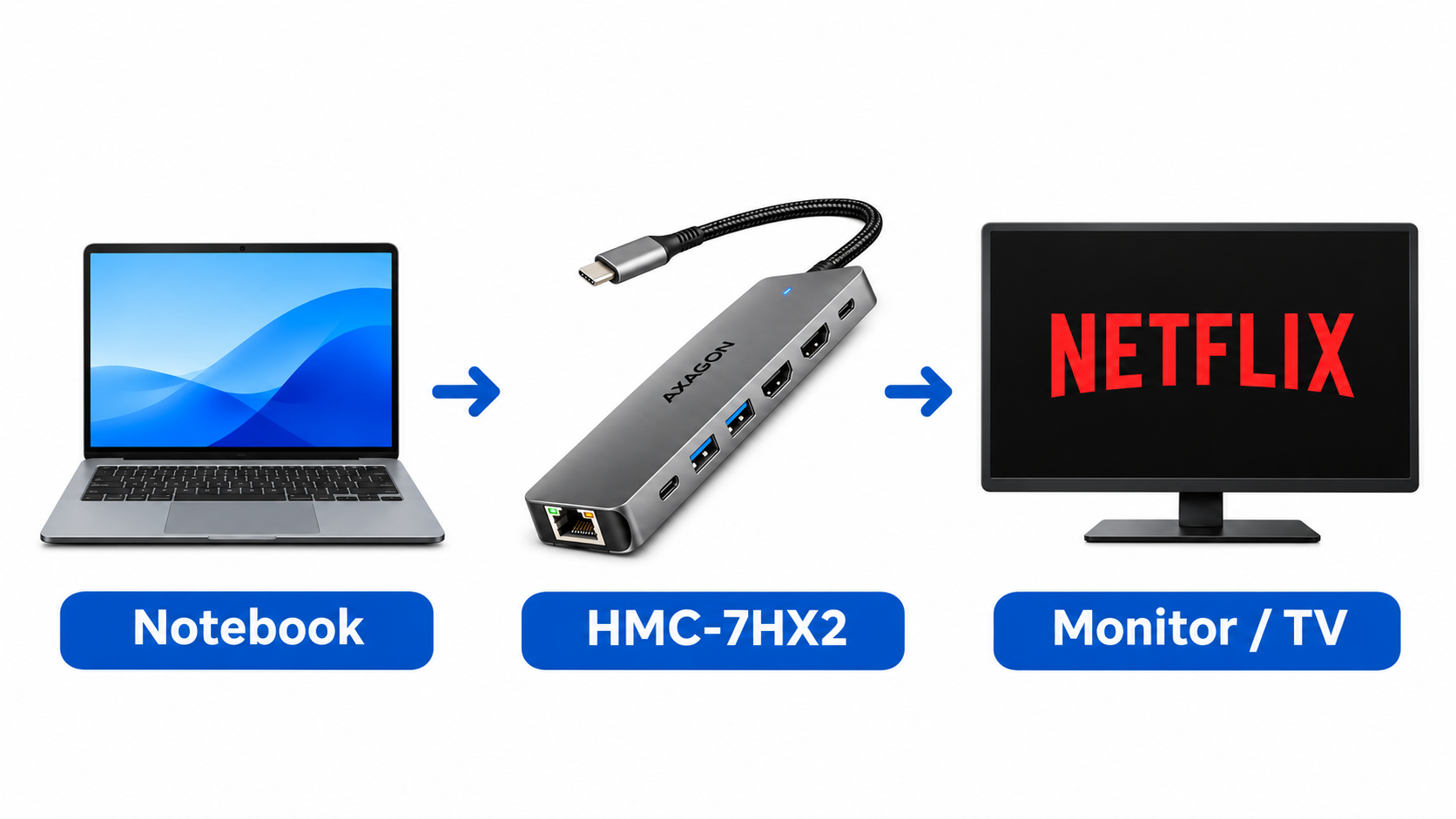
Notebook → USB-C hub → monitor alebo TV
Prečo pracovná plocha funguje, ale namiesto filmu mám čiernu obrazovku?
Bežné zobrazenie pracovnej plochy, webového prehliadača alebo dokumentov HDCP nepotrebuje. Ochrana sa aktivuje až pri obsahu, ktorý ju vyžaduje.
Preto môže rovnaká zostava bez problémov zobrazovať Windows na externom monitore a problém sa prejaví až po spustení chráneného filmu alebo seriálu.
Napríklad Netflix vyžaduje na prehrávanie v 4K na počítači s Windows pri externom displeji 4K monitor so 60 Hz pripojený cez rozhranie kompatibilné s HDCP 2.2. Ak je aktívnych viac displejov, musia požiadavky spĺňať všetky. HDCP je pritom len jednou z podmienok – Netflix ďalej požaduje Windows 11, aplikáciu Netflix alebo prehliadač Edge či Chrome, dostatočne výkonný procesor a grafickú kartu a prípadne rozšírenie HEVC.
Nestačí podporovať iba HDMI
HDCP musí fungovať v celom prenosovom reťazci. Kompatibilné teda musí byť zdrojové zariadenie, použitý hub alebo adaptér aj samotný monitor či televízor.
Ak monitor pripájate priamo HDMI káblom, platí, že samotný kábel HDCP nepodporuje ani neblokuje, len prenáša signál. Musí však zvládnuť potrebnú dátovú priepustnosť. Pre 4K pri 60 Hz použite kábel minimálne v kategórii High Speed, napr. BUCM32-CM20AB. Nekvalitný alebo príliš dlhý kábel môže spôsobiť, že overenie HDCP zlyhá.
Čo skontrolovať, keď vám streamovacia služba cez USB-C hub nefunguje?
- Monitor alebo TV: overte, či podporuje HDCP 2.2 alebo novšie na použitom HDMI vstupe. Pri televízoroch nemusia mať všetky HDMI porty rovnaké možnosti.
- Nastavenie televízora: pri niektorých značkách je potrebné rozšírený režim HDMI na danom vstupe zapnúť ručne – napríklad Input Signal Plus pri Samsungu alebo HDMI Ultra HD Deep Colour pri LG.
- Hub alebo adaptér: skontrolujte v jeho parametroch podporovanú verziu HDCP.
- Kábel: pri priamom pripojení cez HDMI použite certifikovaný kábel High Speed alebo Premium High Speed, a ak je to možné, čo najkratší.
- Ovládače a systém: aktualizujte grafické ovládače a Windows.
- Ďalšie monitory: odpojte ostatné displeje – Netflix vyžaduje splnenie podmienok pri všetkých aktívnych obrazovkách.
- Priame pripojenie: ak to notebook umožňuje, pripojte monitor priamo HDMI káblom bez hubu. Tak zistíte, v ktorej časti reťazca problém vzniká.
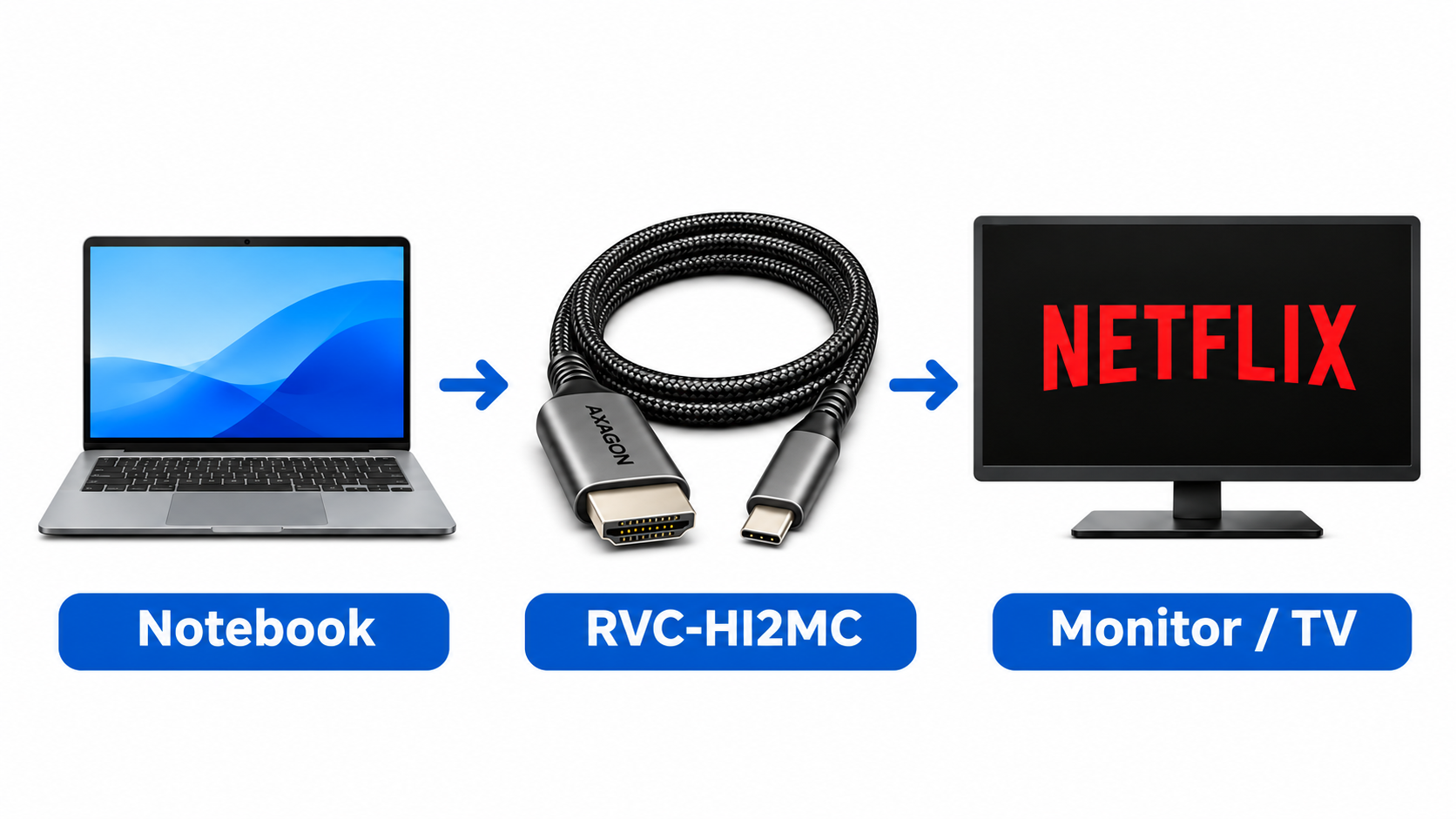
Notebook → HDMI kábel → monitor alebo TV
HDCP nie je to isté ako HDMI
HDMI určuje spôsob prenosu obrazu a zvuku. HDCP je ochranná vrstva používaná pri chránenom obsahu. Preto môže HDMI spojenie technicky fungovať, hoci konkrétny film alebo stream prehrať nemožno.
Ak teda monitor cez USB-C hub funguje, ale chránené video nie, nemusí byť chybný hub ani kábel. Oplatí sa skontrolovať podporu HDCP v celom reťazci od počítača až po obrazovku.
Streamovacie služby a HDCP – prehľad požiadaviek
Údaje vychádzajú z oficiálnych stránok pomocníka jednotlivých služieb, overené 13. 11. 2026. „Oficiálne neuvádza“ znamená, že služba požiadavku verejne nešpecifikuje – neznamená to, že HDCP nevyžaduje.
| Služba | Max. kvalita na počítači | Požiadavka HDCP | 4K na externom monitore z PC | Poznámky |
|---|---|---|---|---|
| Netflix | 4K (Windows 11, aplikácia Netflix, Edge alebo Chrome) | HDCP 2.2 pre 4K na externom displeji | Áno, 4K monitor 60 Hz s HDCP 2.2 | Podmienky musia spĺňať všetky aktívne displeje. Ďalej: CPU Intel 7. gen. / AMD Ryzen, GPU GeForce 1050 / Radeon RX 400 a novšie, prípadne rozšírenie HEVC. Firefox a Opera max. 1080p. |
| HBO Max | Na počítači 4K neuvádza | HDCP 2.1+ pre akékoľvek prehrávanie HDCP 2.2 + HDMI 2.0 pre 4K HDR | Nie (4K len TV, prehrávače, konzoly) | Pri chybe HDCP na PC: streamovať na hlavnom monitore, skúsiť iný prehliadač, overiť adaptéry, grafiku, káble aj monitor (HDCP 2.1+). |
| Prime Video | Až HD (prehliadač, aplikácia pre Windows a Mac) SD na Linuxe a Chrome OS | Verziu oficiálne neuvádza | Nie | Aplikácia pre Windows vyžaduje Windows 10/11, pre Mac macOS 11.4+. |
| Apple TV / iTunes (Mac) | Oficiálne neuvádza | Displej kompatibilný s HDCP (verziu neuvádza) | Neoverené | Chyba HDCP sa môže objaviť po prebudení Macu zo spánku – pomôže zavrieť a znovu otvoriť aplikáciu. |
| Disney+ | Oficiálne neuvádza | Oficiálne neuvádza | Nie (4K len TV, prehrávače, konzoly – podľa nezávislých prehľadov) |
FAQ
Prečo má Netflix na externom monitore čiernu obrazovku?
Najčastejšou príčinou je, že niektoré zariadenie v reťazci (notebook, hub, adaptér alebo monitor) nepodporuje požadovanú verziu HDCP alebo overenie HDCP neprebehne správne.
Čo znamená HDCP pri HDMI?
HDCP je ochrana digitálneho obsahu proti neoprávnenému kopírovaniu. Používa sa pri filmoch, seriáloch a streamovacích službách a funguje cez HDMI, DisplayPort aj USB-C.
Potrebujem HDCP 2.2 pre Netflix a ďalšie streamovacie služby?
Na prehrávanie Netflixu v 4K cez externý displej na počítači s Windows áno. Netflix vyžaduje pripojenie kompatibilné s HDCP 2.2 pri všetkých aktívnych displejoch.
Podporuje HDCP 2.3 streamovacie služby v 4K?
Áno. HDCP 2.3 je spätne kompatibilné s verziou 2.2, takže požiadavku Netflixu spĺňa.
Prečo Netflix cez hub hrá len v nízkom rozlíšení?
Ak reťazec nepodporuje HDCP 2.2, Netflix namiesto chyby často prehrá video v nižšom rozlíšení. Príčinou môžu byť aj ďalšie požiadavky na 4K – prehliadač, grafická karta, chýbajúce rozšírenie HEVC alebo predplatné bez Ultra HD.
Ako zistím, či monitor podporuje HDCP 2.2?
Pozrite sa do technických parametrov monitora alebo televízora, prípadne do návodu. Pri televízoroch overte, ktorý HDMI vstup HDCP 2.2 podporuje a či ho nie je potrebné v nastaveniach zapnúť.
Môže monitor fungovať, aj keď je problém s HDCP?
Áno. Bežná pracovná plocha HDCP nepotrebuje, takže sa problém prejaví až pri spustení chráneného obsahu.
Stačí, keď HDCP podporuje USB-C hub?
Nie. Požadovanú verziu HDCP musí podporovať celý reťazec – zdrojové zariadenie, hub alebo adaptér aj monitor či TV.
Zdroje
Netflix – požiadavky na 4K vo Windows
HBO Max – sledovanie v 4K UHD
Apple – pripojenie Macu cez HDMI (HDCP)
Windows Central – zariadenia s Disney+ v 4K
Sleduj!


