


 Čeština
 Slovenčina
 English
 Deutsch
 Magyar
 Polski
 Français
Softwarový RAID (SW RAID) sice na první pohled působí jako jednoduché řešení, ale není univerzální. Jeho chování se liší podle zvoleného typu RAID pole i podle toho, jak s daty pracujete. V systému macOS přitom celé pole nastavíte pomocí RAID asistenta v Diskové utilitě, bez instalace dalšího softwaru. Pojďme se podívat, jaké typy RAIDu macOS nabízí, čím se od sebe liší a jak si je krok za krokem vytvořit.
Principy RAID
Základní princip RAID zůstává stejný bez ohledu na to, jaký operační systém používáte. Prakticky jde o to, spojit více fyzických disků do jednoho logického celku. To ale neznamená, že tím získáte zároveň vyšší výkon i větší bezpečnost. Každý RAID umožňuje něco jiného.
Co je SW RAID a k čemu slouží, jsme si vysvětlili v předchozím článku „Softwarový RAID ve Windows: Jak nastavit Prostory úložišť bez BIOSu“.
Typy softwarového RAIDu v macOS
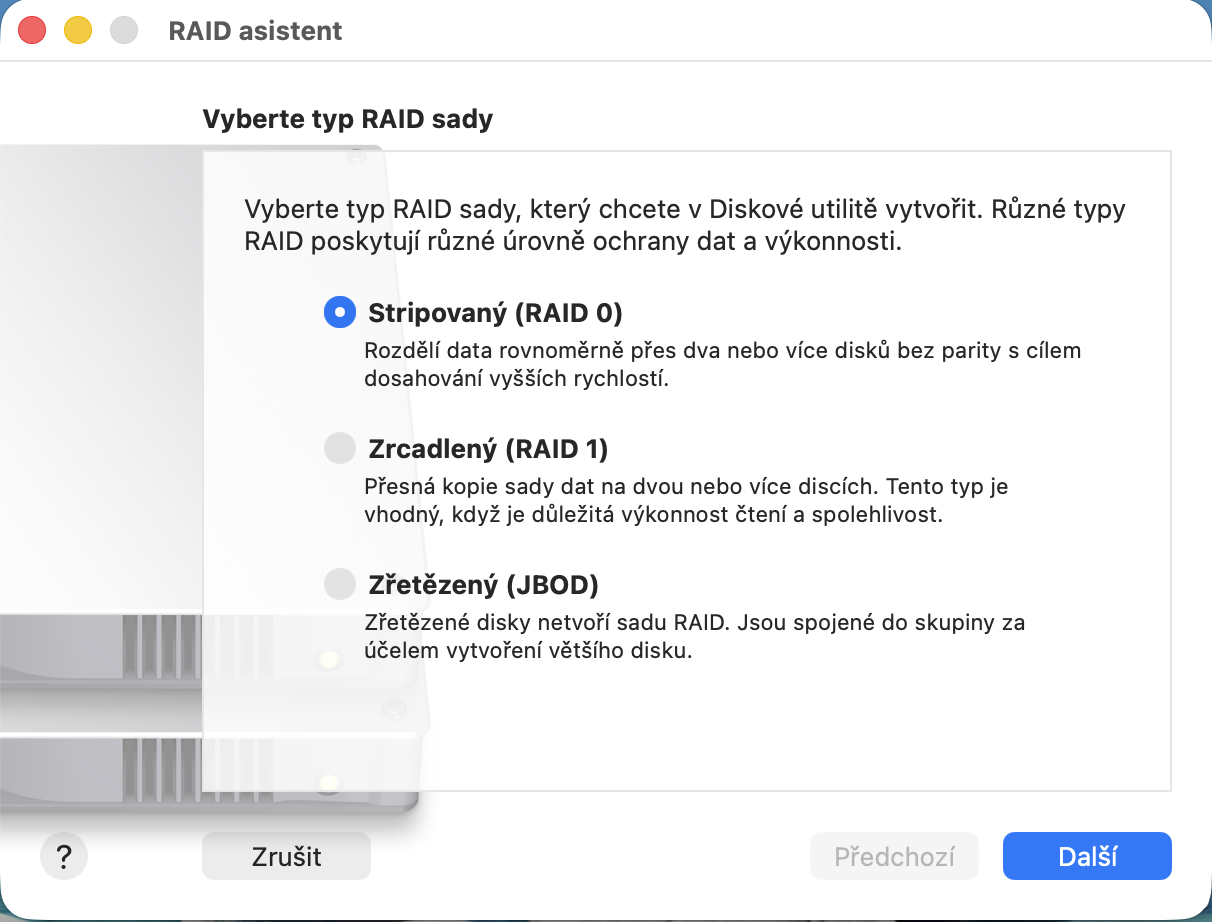
V macOS je situace trochu jiná než ve Windows. Vestavěný software RAID umí pouze několik základních typů. macOS podporuje RAID 0, RAID 1 a JBOD prostřednictvím nástroje RAID asistent v aplikaci Disková utilita.
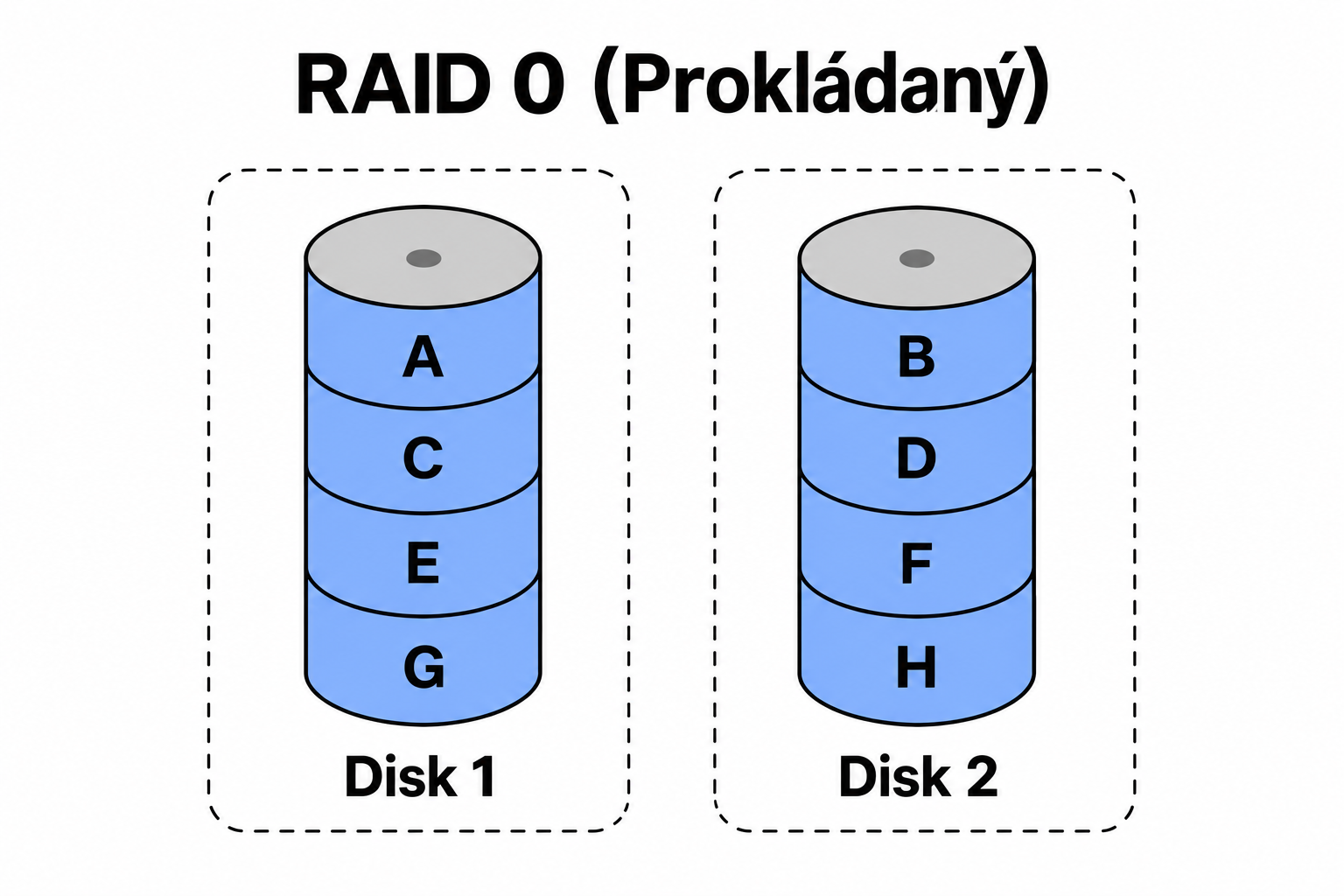
RAID 0 (prokládaný)
- vyžaduje min. dvě diskové jednotky
- data jsou rozdělena mezi více disků
- zvyšuje rychlost čtení a zápisu
- nechrání před selháním diskové jednotky
Kdy použít: Pro práci s velkými soubory, kdy je důležitá rychlost a neřešíte ochranu. Např. práce s fotografiemi nebo videem.
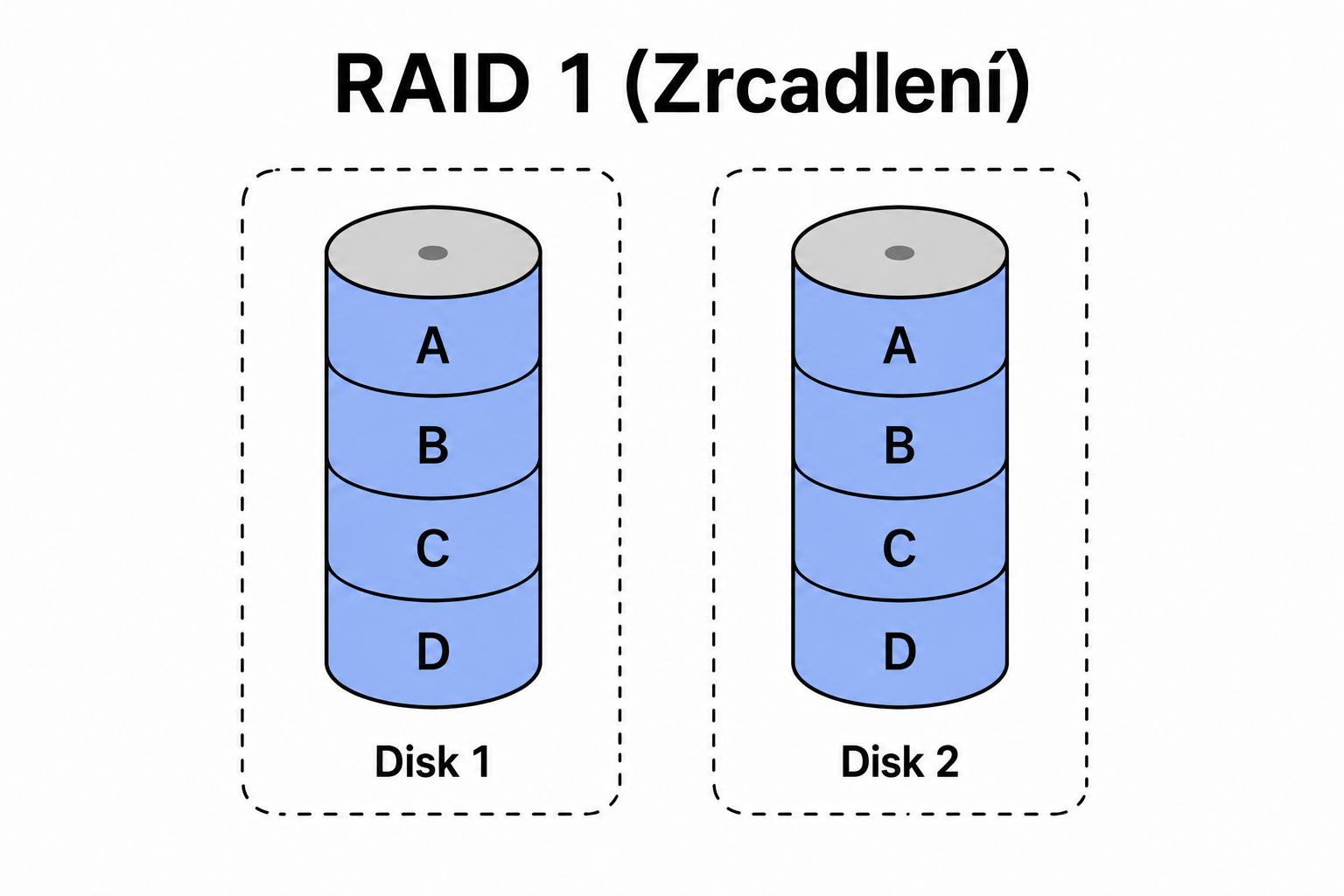
RAID 1 (zrcadlení)
- vyžaduje min. dvě diskové jednotky
- data jsou zapsána ve dvou kopiích
- chrání před selháním jedné diskové jednotky
- při selhání jednoho disku jsou data stále dostupná na druhém disku
Kdy použít: Pro důležitá data, u kterých je potřeba vyšší bezpečnost a dostupnost při poruše jednoho disku.
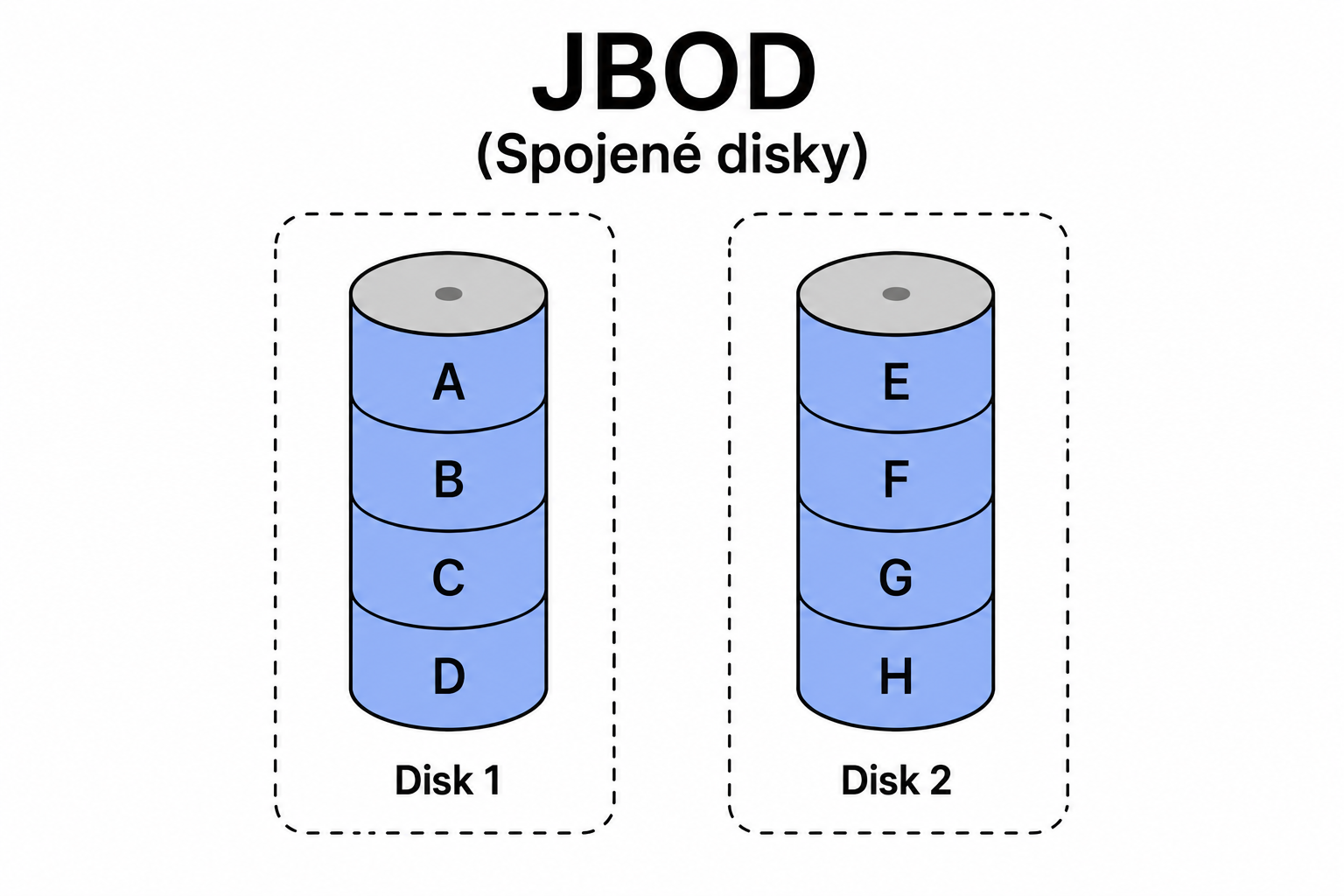
RAID JBOD (spojené disky)
- vyžaduje min. dvě diskové jednotky
- disky jsou spojeny do jednoho většího svazku
- data se ukládají postupně na jednotlivé disky
- nechrání před selháním diskové jednotky
- při selhání jednoho disku může dojít ke ztrátě části nebo celého svazku
- rychlost se vždy odvíjí od nejpomalejšího disku
Kdy použít: Když potřebujete spojit kapacitu více disků do jednoho svazku a není prioritou rychlost ani ochrana dat.
RAID vs. záloha
Důležité je si také uvědomit, že RAID není to samé, co záloha. I když některé konfigurace chrání proti selhání disku, neochrání vás proti smazání souborů, poškození dat nebo útoku škodlivého softwaru. Proto byste kromě RAIDu měli vždy myslet i na pravidelné zálohování.
V praxi se SW RAID využívá především tam, kde potřebujete jednoduše kombinovat více disků. Ať už kvůli kapacitě, výkonu nebo základní ochraně dat před selháním disku. Typickým příkladem může být pracovní stanice, domácí NAS nebo externí úložiště složené z více disků.
Výhodou softwarového řešení je jeho dostupnost. Není potřeba žádný speciální hardware, vše zvládnete pomocí nástrojů, které jsou součástí systému. Ve Windows jsou to „Prostory úložišť“, v macOS pak „Disková utilita“ s funkcí RAID asistent. Díky tomu je SW RAID dostupný i běžným uživatelům, kteří si chtějí upravit úložiště podle svých potřeb.
Pojďme se podívat na konkrétní postup, jak SW RAID v macOS nastavit krok za krokem.
Postup vytvoření RAID v macOS
- Připojte, podle pokynů výrobce, disky, ze kterých chcete udělat RAID.
- V NÁSLEDUJÍCÍCH KROCÍCH DOJDE K FORMÁTOVÁNÍ VŠECH DISKŮ V RÁMCI DANÉHO PROSTORU ÚLOŽIŠTĚ. DATA SI PŘEDEM ZÁLOHUJTE!!!
Otevřete nástroj „Disková utilita“.
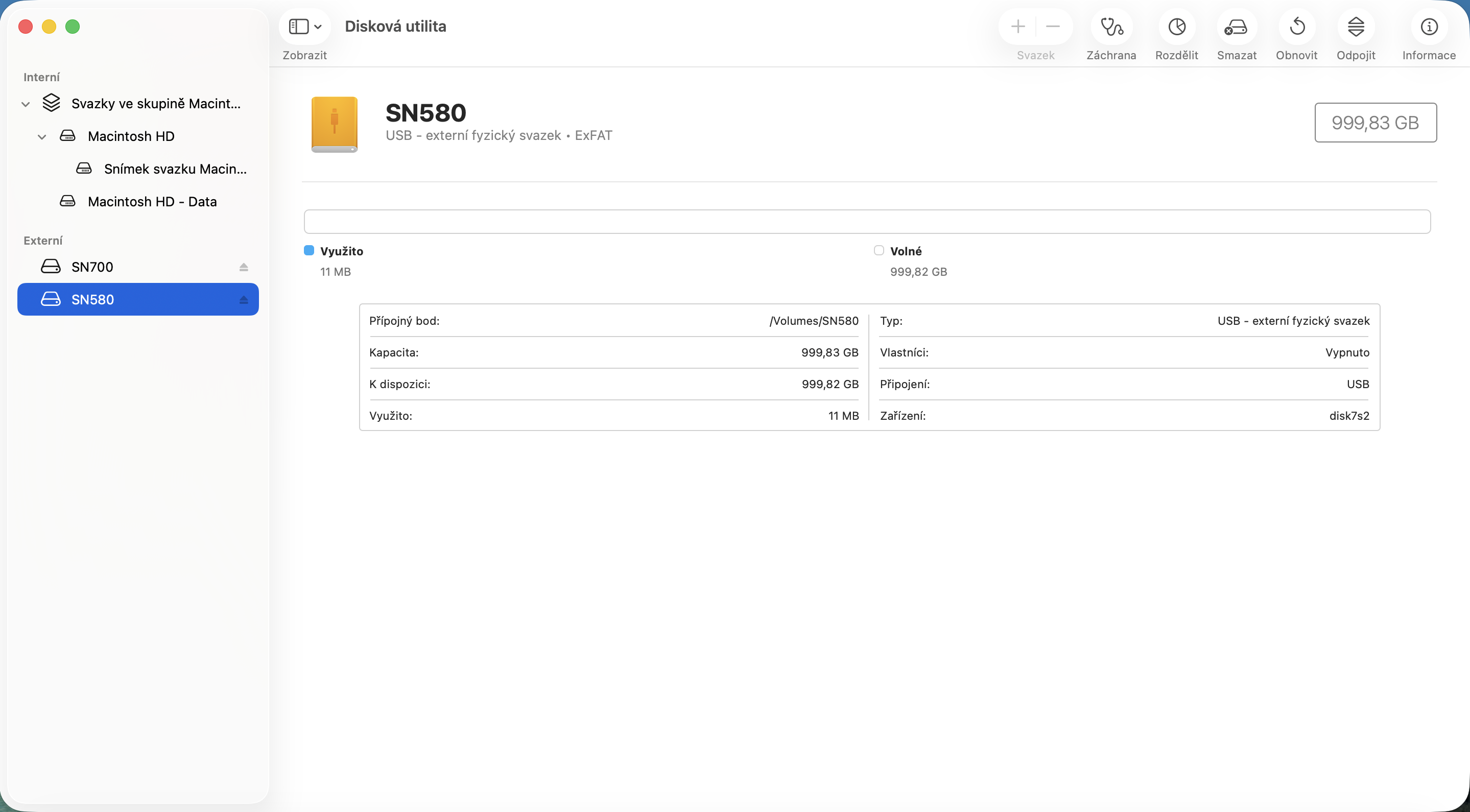
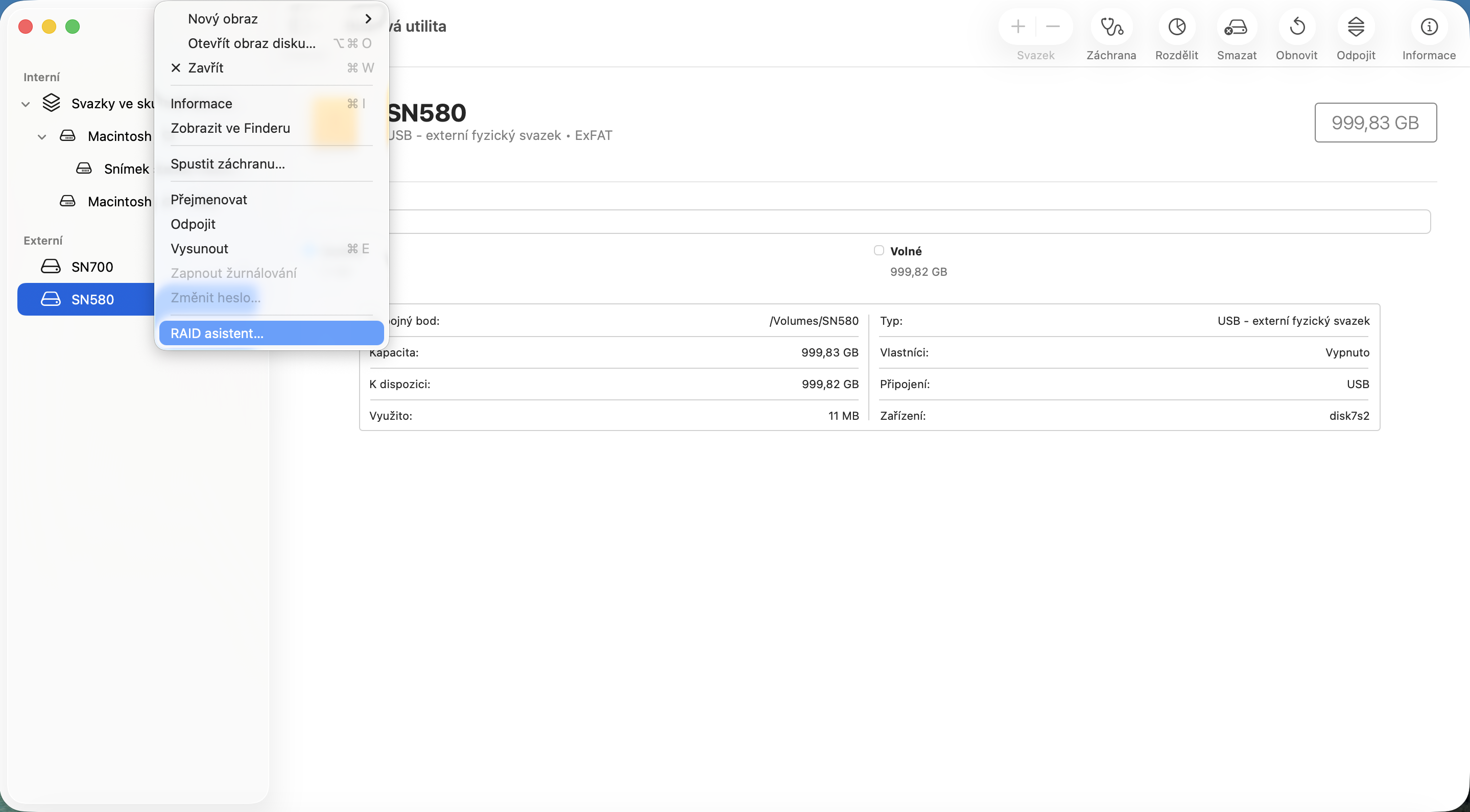
V horní liště vyberte „Soubor“ a klikněte na „RAID asistent“.
Otevře se nabídka, ve které si vyberte požadovanou úroveň RAIDu a potvrďte kliknutím na tlačítko „Další“.
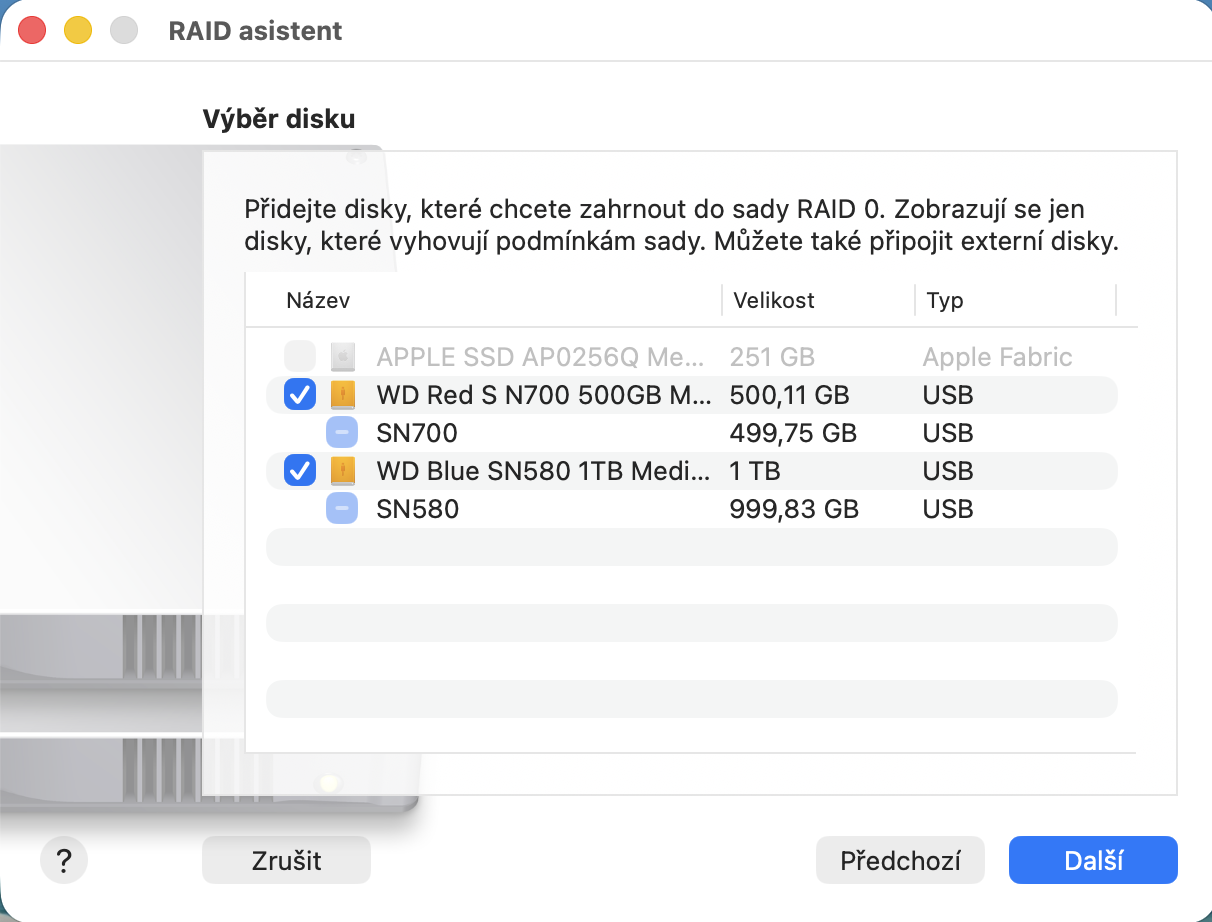
Ve výběru disků vyberte disky, které chcete do RAIDu zařadit, a volbu potvrďte kliknutím na tlačítko „Další“.
Zadejte název vašeho RAIDu, formát vyberte podle toho, jaký typ disků chcete použít. Pokud používáte pro RAID HDD, je lepší vybrat formát Mac OS rozšířený (žurnálovaný). Pokud používáte SSD disky, tak zvolte APFS formát. Dále vyberte velikost bloků podle toho, jaké velikosti souborů budou do RAIDu zapisovány. Velikost bloků určuje, kolik dat se zapíše na jeden disk, než se začne zapisovat na další. Menší bloky využijete při práci s velkým množstvím malých souborů, větší bloky zase při práci s videem nebo velkými archivy. Potvrďte stiskem tlačítka „Další“.
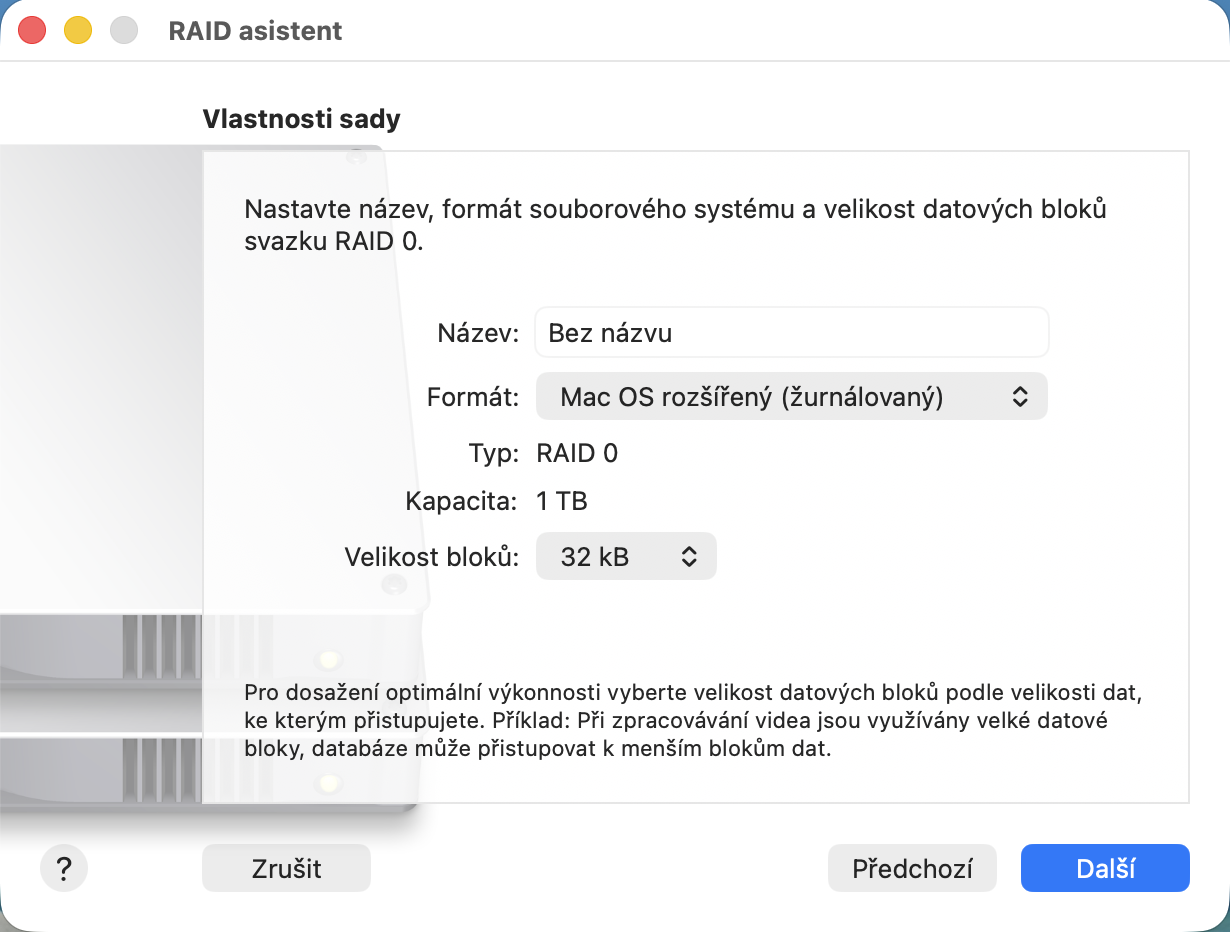
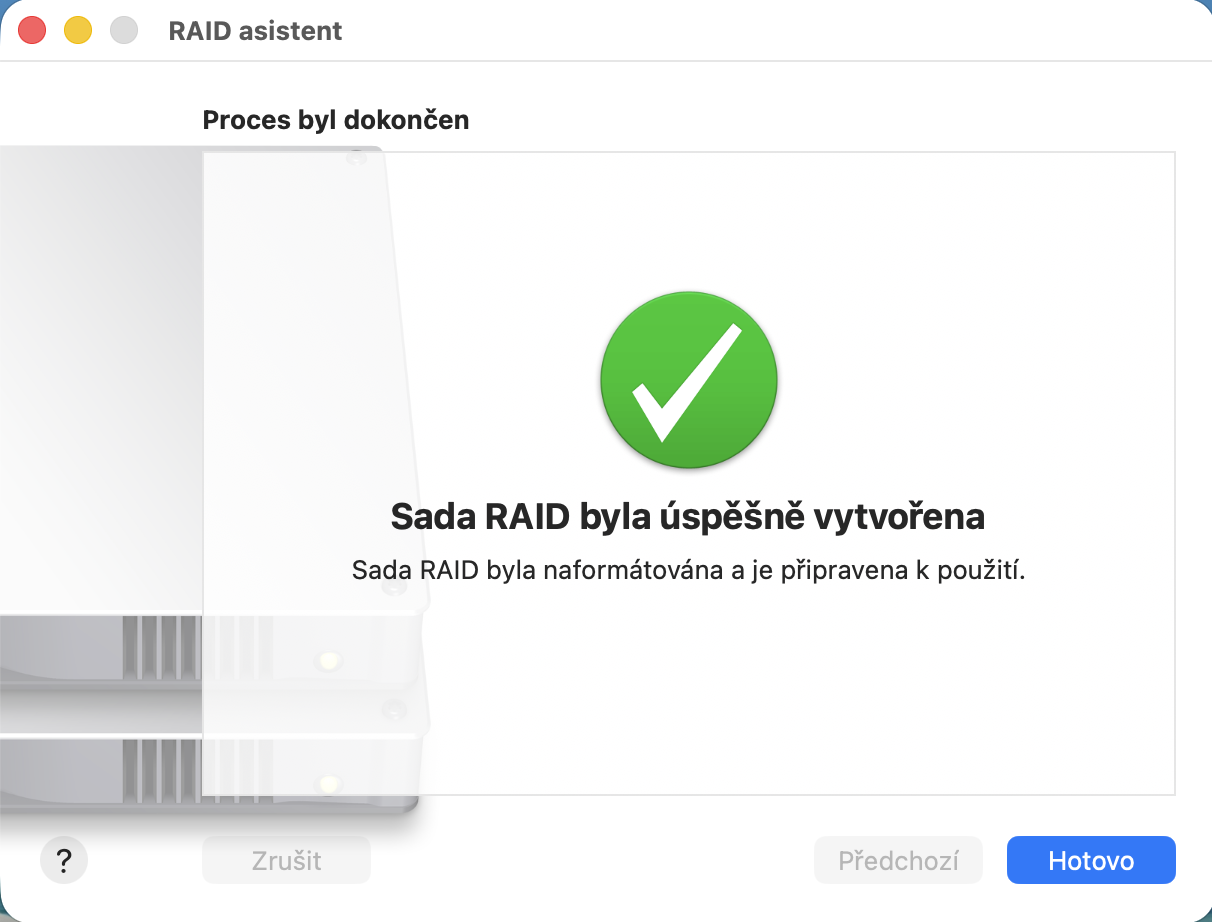
SW RAID je vytvořen.
Postup odstranění existujícího SW RAIDu v macOS
Postup odstranění existujícího softwarového RAIDu v macOS je pro RAID 0, RAID 1 a RAID JBOD totožný.
- Připojte disky dle pokynů výrobce.
- V NÁSLEDUJÍCÍCH KROCÍCH DOJDE K FORMÁTOVÁNÍ VŠECH DISKŮ V RÁMCI DANÉHO PROSTORU ÚLOŽIŠTĚ. DATA SI PŘEDEM ZÁLOHUJTE!!!
Otevřete nástroj „Disková utilita“ a klikněte na RAID 0, RAID 1 nebo RAID JBOD.
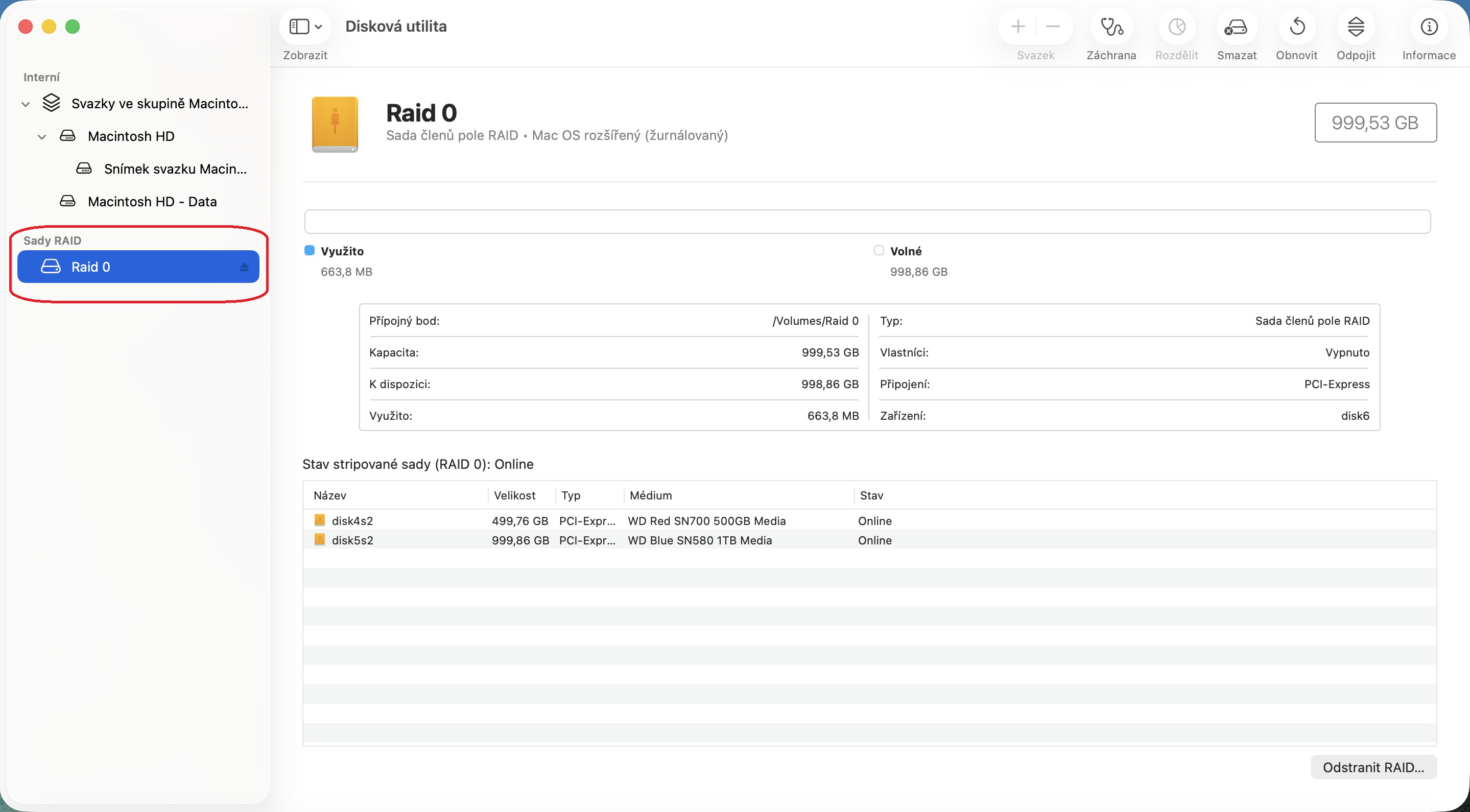
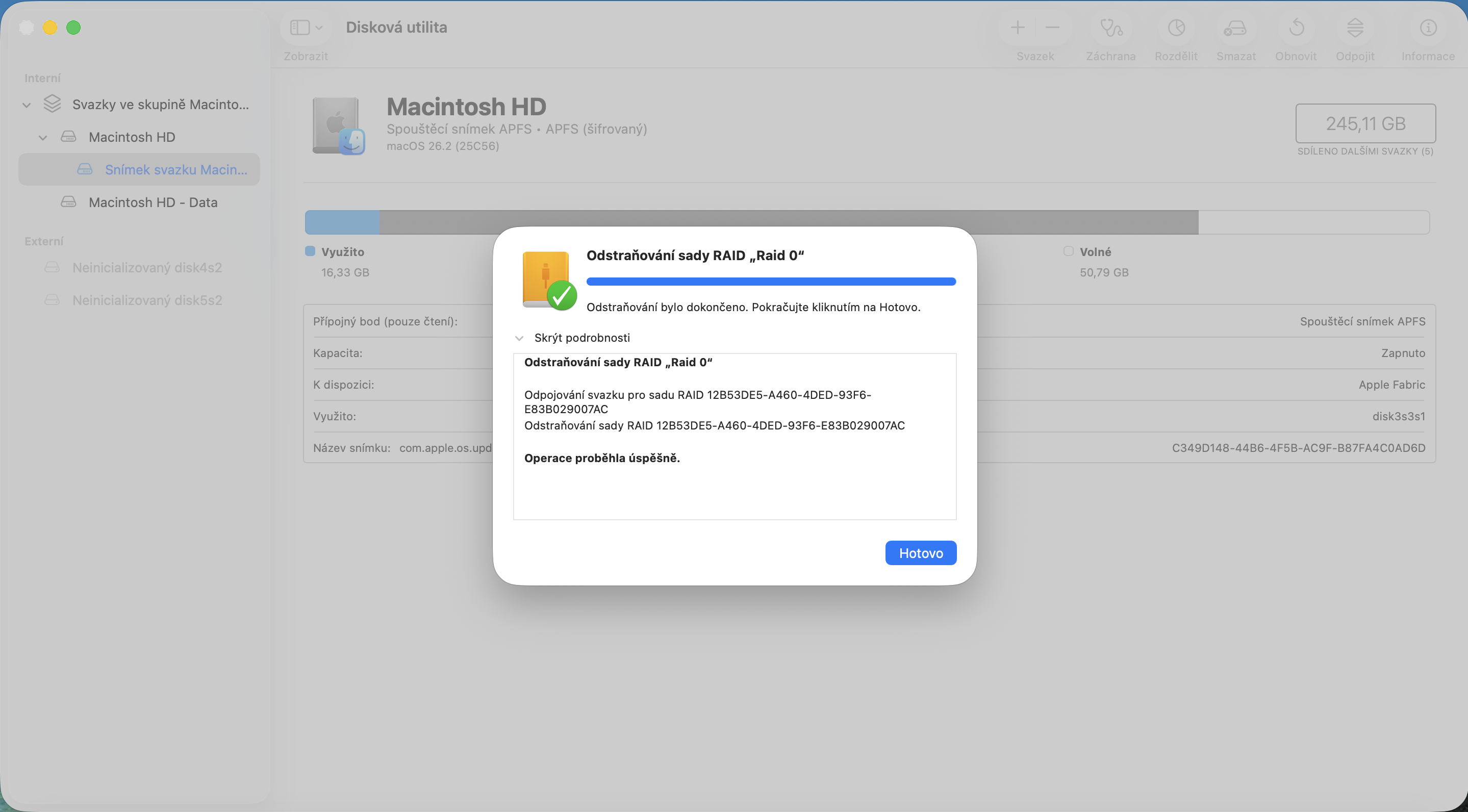
V pravém dolním rohu klikněte na tlačítko „Odstranit RAID“.
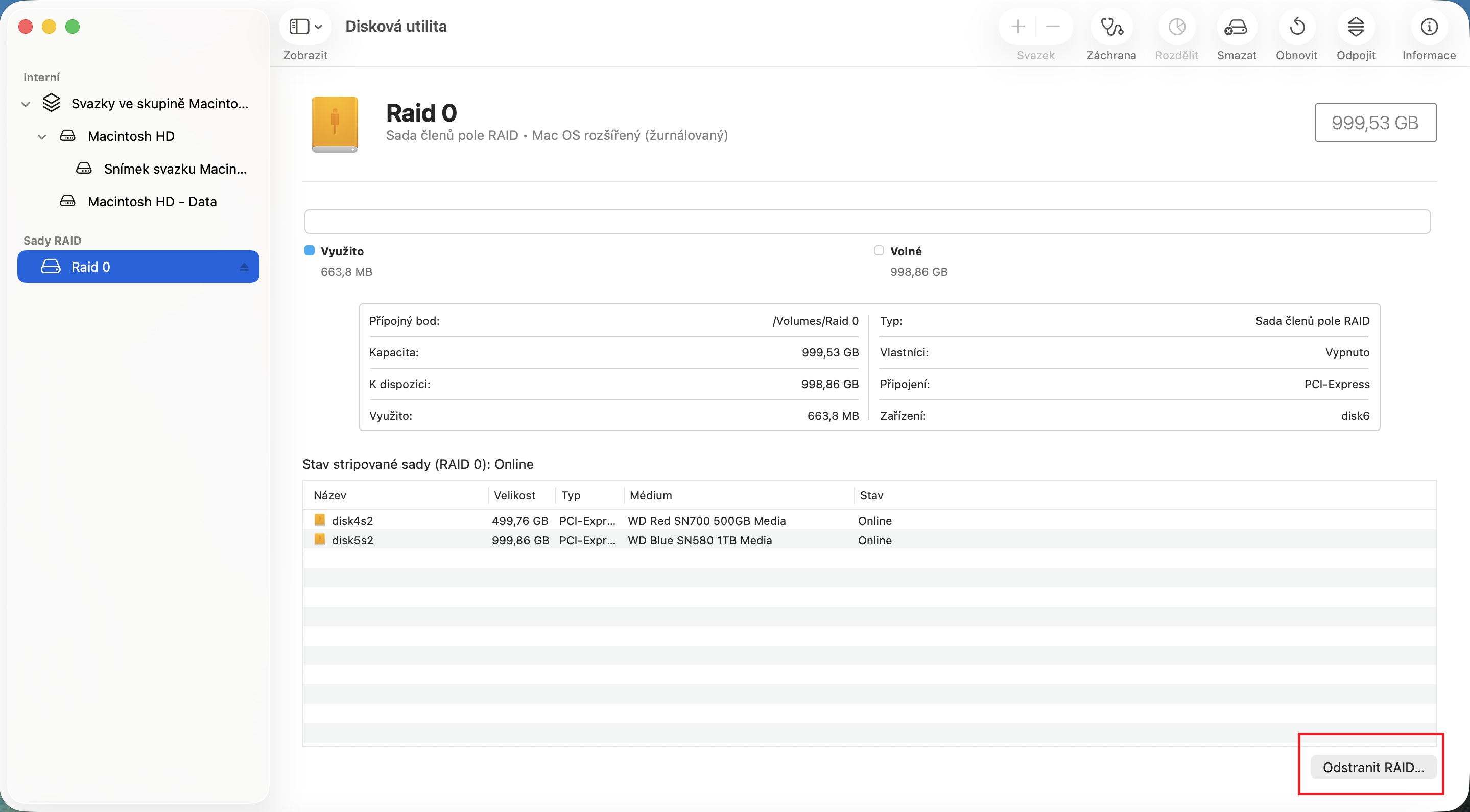
Otevře se ověřovací okno s upozorněním na ztrátu veškerých dat, ve kterém stiskem tlačítka „Odstranit“ potvrdíte, že chcete RAID skutečně odstranit.
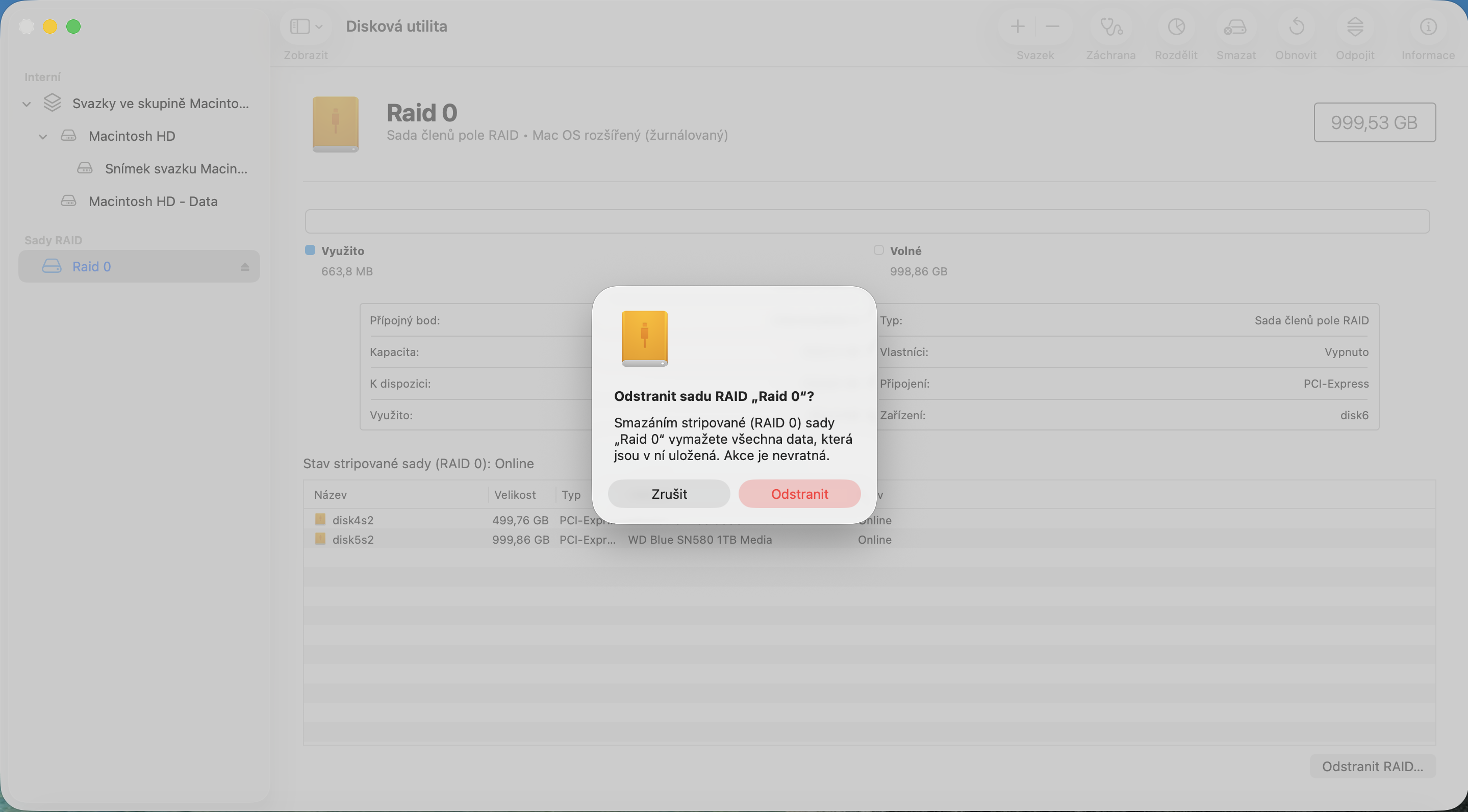
RAID je odstraněn, disky jsou naformátovány a znovu rozděleny na samostatné (neinicializované) disky.
Jak vybrat správnou konfiguraci softwarového RAID pro Mac
Softwarový RAID v systému macOS představuje jednoduchý způsob, jak spojit více disků do jednoho úložného svazku, zvýšit výkon nebo zajistit dostupnost dat v případě selhání některého z disků.
Pomocí integrovaného nástroje Disková utilita můžete vytvořit RAID pole bez nutnosti instalace dalšího softwaru:
- RAID 0 (prokládání dat) – pro vyšší rychlost čtení a zápisu.
- RAID 1 (zrcadlení dat) – pro lepší ochranu dat při selhání disku.
- JBOD (zřetězení disků) – pro spojení kapacity více disků do jednoho úložného svazku.
Při výběru vhodné konfigurace RAID zvažte, zda je pro vás prioritou vyšší výkon, větší úložná kapacita, nebo ochrana dat při selhání disku.
Ať už zvolíte kteroukoli variantu, myslete na to, že RAID nenahrazuje pravidelné zálohování. RAID chrání před určitými typy hardwarových poruch, nedokáže však zabránit nechtěnému smazání souborů, poškození dat, ransomwarovým útokům ani fyzické ztrátě úložného zařízení.


