


 Deutsch
 Tschechisch
 Slowakisch
 Englisch
 Ungarisch
 Polnisch
So initialisieren Sie eine neue Festplatte
Sie haben sich eine neue Festplatte gekauft, hurra. Sie haben sie in ein Gehäuse eingesetzt, an den Computer angeschlossen – aber oh je, es passiert nichts. Das System sieht sie überhaupt nicht. Keine Panik und kein Grund für eine sofortige Reklamation – die Festplatte ist nicht defekt, sie muss nur initialisiert werden. In diesem Artikel führen wir Sie Schritt für Schritt durch den gesamten Prozess.
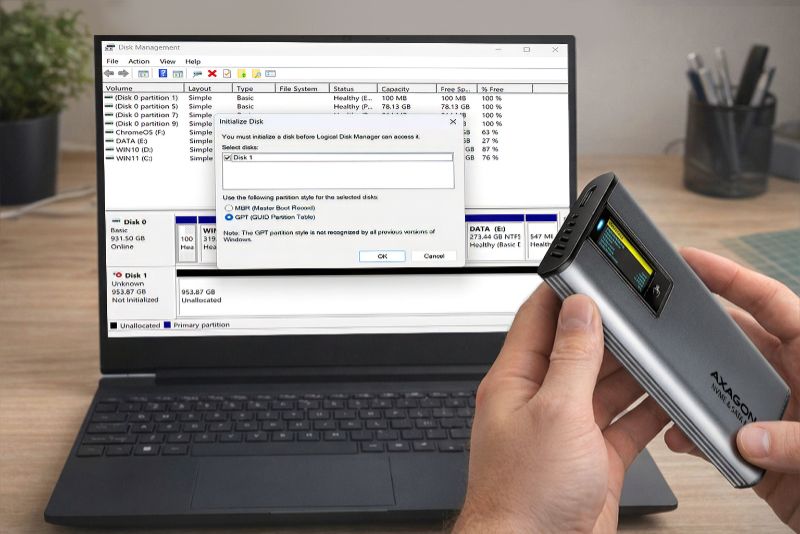
Was ist eigentlich eine Festplatteninitialisierung?
Die Initialisierung ist der erste Schritt, der bei einer neuen Festplatte durchgeführt werden muss, bevor Sie mit ihr arbeiten können. Bei der Initialisierung informieren Sie das Betriebssystem darüber, dass die Festplatte existiert, und bereiten sie für das Erstellen von Partitionen und das anschließende Formatieren vor. Ohne diesen Schritt bleibt die Festplatte für das Betriebssystem „unsichtbar“.
Vorteil der Verwendung eines externen Gehäuses
Sie können die Festplatte direkt in den Computer einbauen. Wenn Sie jedoch mehrere Festplatten haben, können Sie eine einfache und schnelle Lösung in Form eines externen Gehäuses wählen. Dieses ermöglicht es Ihnen, die Festplatte einfach über USB anzuschließen. Diese Variante ist auch ideal für Laptops oder Geräte ohne Möglichkeit, den internen Speicher auszutauschen.
So initialisieren Sie eine Festplatte (Windows)
1. Schließen Sie die Festplatte in einem externen Gehäuse an
Wählen Sie ein passendes Gehäusemodell entsprechend dem Festplattentyp (z. B. 2.5" SATA, M.2 NVMe usw.), setzen Sie die Festplatte in das externe Gehäuse ein und verbinden Sie es über USB mit dem Computer. Die Wahl des richtigen Festplattentyps ist entscheidend. Wenn Sie eine SATA-Festplatte in ein NVMe-Gehäuse einsetzen, wird die Festplatte nicht angezeigt. Wenn es Ihnen gelingt, eine NVMe-Festplatte in ein SATA-Gehäuse einzusetzen, können Sie sie beschädigen.
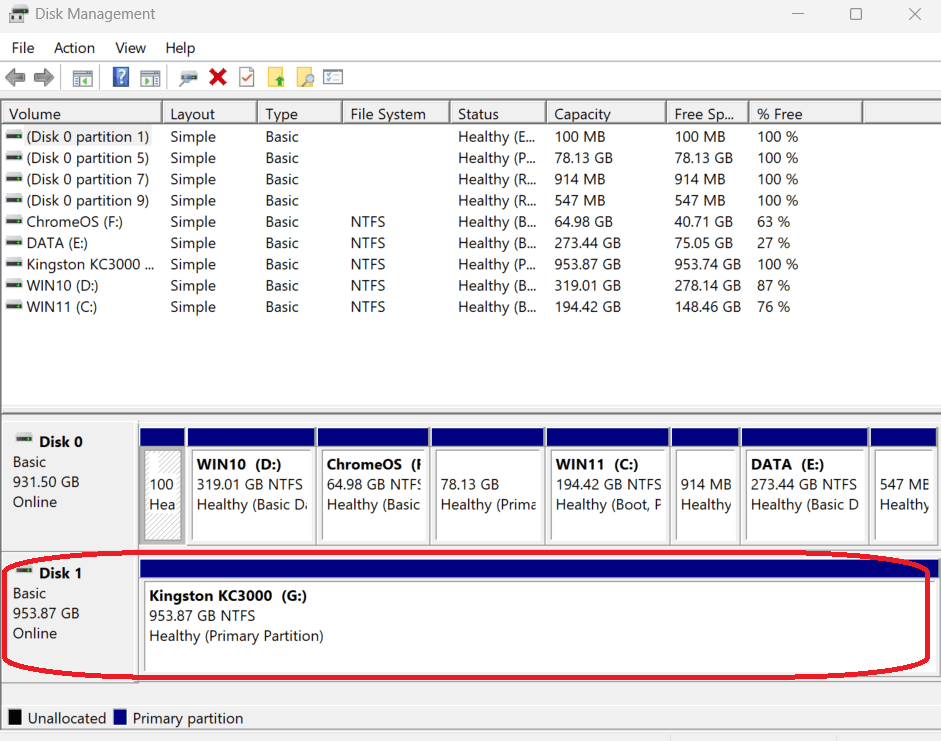
2. Öffnen Sie die Datenträgerverwaltung
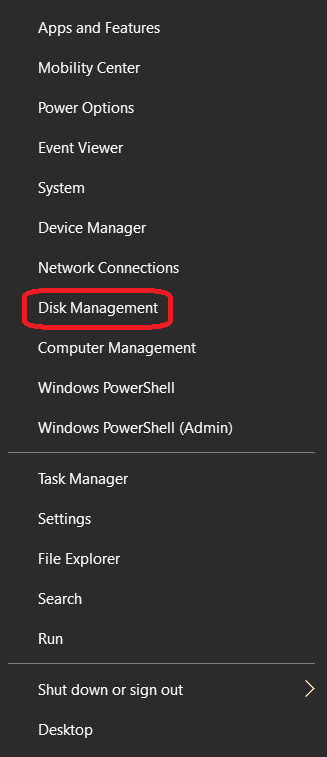
Drücken Sie die Tastenkombination Win + X und wählen Sie „Datenträgerverwaltung“ (Disk Management).
3. Das System fordert Sie automatisch zur Initialisierung der Festplatte auf
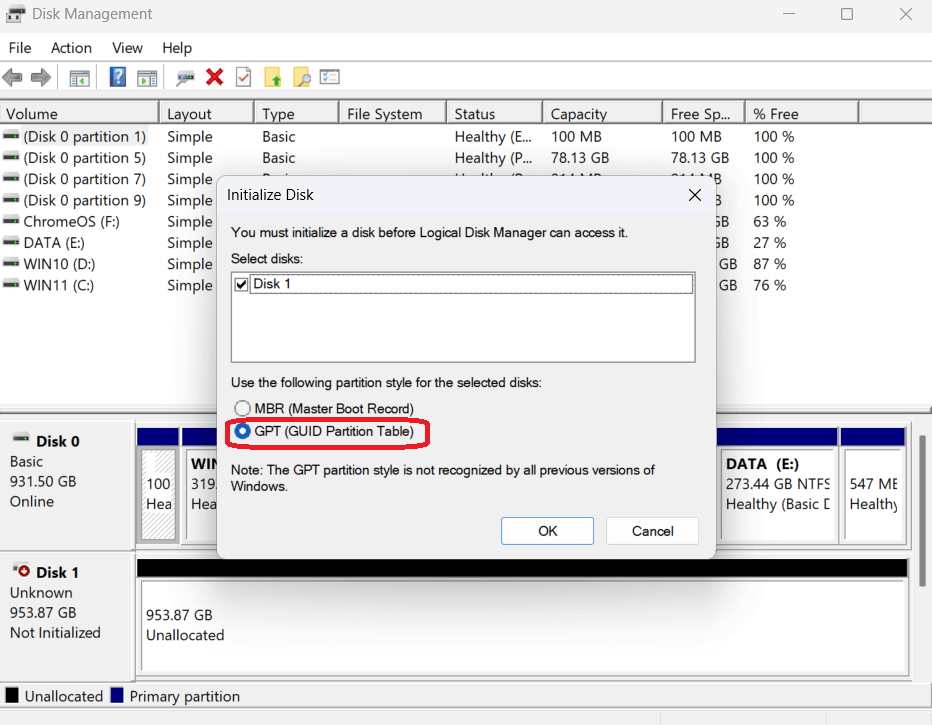
Wählen Sie, ob Sie den Partitionsstil MBR (für Festplatten bis 2 TB) oder GPT (für Festplatten größer als 2 TB) verwenden möchten – für moderne Computer empfehlen wir GPT.
4. Erstellen Sie ein neues Volume und formatieren Sie die Festplatte
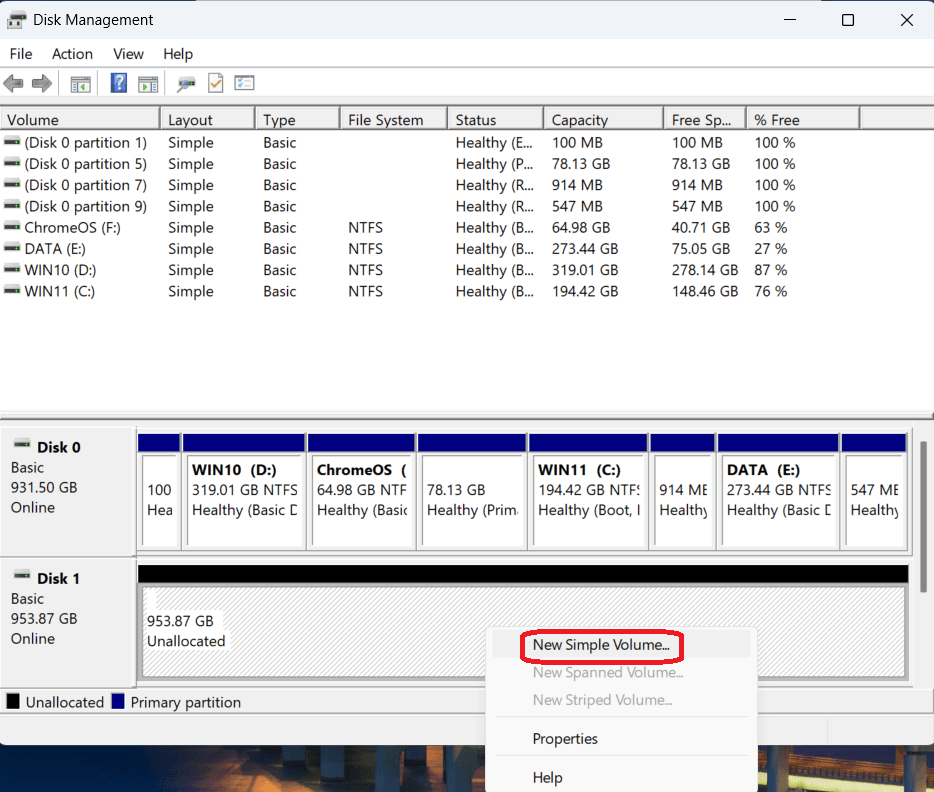
Klicken Sie mit der rechten Maustaste auf den nicht zugewiesenen Bereich der Festplatte und wählen Sie „Neues einfaches Volume“. Der Assistent führt Sie anschließend durch die weiteren Schritte.
5. Fertig – die Festplatte ist einsatzbereit
Nach Abschluss der Formatierung können Sie die Festplatte genauso verwenden wie jede andere externe oder interne Festplatte.
Tipp: Externe Gehäuse von AXAGON sind mehr als nur ein einfaches Gehäuse
AXAGON-Produkte, wie zum Beispiel AXAGON EE25-SL für 2,5" SATA-Festplatten oder AXAGON EEM2-SD2 für M.2 SSDs, bieten nicht nur hochwertige Verarbeitung und Zuverlässigkeit, sondern auch Funktionen wie:
• Überwachung des Festplattenzustands (S.M.A.R.T.)
• Unterstützung von Hochgeschwindigkeitsübertragungen
• Möglichkeit zum einfachen Festplattenwechsel ohne Schrauben
• universelle Kompatibilität mit Windows, macOS und Linux
• und mehr.
Ein externes Gehäuse können Sie daher nicht nur bei der ersten Initialisierung verwenden, sondern auch langfristig als schnellen tragbaren Speicher oder Backup-Lösung.
Folge!


