


 Deutsch
 Čeština
 Slovenčina
 English
 Magyar
 Polski
 Français
Software-RAID unter Windows: Speicherplätze ohne BIOS einrichten
Software-RAID (SW RAID) ist eine einfache Lösung für die sichere Datenspeicherung ohne komplizierte Konfiguration. Damit lässt sich mithilfe der direkt in Windows verfügbaren Tools ein geschützter Speicher erstellen. Schauen wir uns an, wie Speicherplätze funktionieren und wie sie eingerichtet werden können, ohne Änderungen im BIOS (UEFI) vornehmen zu müssen. Nutzer von Apple-Produkten finden eine ähnliche Anleitung in unserem Artikel über Software-RAID unter macOS: RAID mit dem Festplattendienstprogramm einrichten.
- Was bedeutet die Abkürzung RAID?
- Wofür wird SW RAID in der Praxis verwendet und warum wird es heute direkt in Anwendungen erstellt?
- Wie funktioniert SW RAID unter Windows mit „Speicherplätze“?
- Resilienztypen (Datenschutz) in Speicherplätze und wann sie verwendet werden sollten
- Vor- und Nachteile von SW RAID
- So erstellen Sie einen Speicherplatz unter Windows 11
- So erstellen Sie Speicherplätze unter Windows 10 und 8.1
- Einen vorhandenen Speicherplatz unter Windows entfernen
- So entfernen Sie einen vorhandenen Speicherplatz unter Windows 11
- So entfernen Sie einen vorhandenen Speicherplatz unter Windows 10 und 8.1
Was bedeutet RAID eigentlich?
Pokémon-Kenner dürften jetzt sofort hellhörig geworden sein und sich bereits auf einen Kampf um irgendein „Legendäres“ freuen. Leider müssen wir Sie enttäuschen: RAID steht für Redundant Array of Independent Disks, also ein redundantes Array unabhängiger Laufwerke.
- Redundant – Schutz vor Ausfällen
- Array – mehrere miteinander verbundene Laufwerke
- Independent Disks – unabhängige Laufwerke (HDD/SSD)
Zusammengefasst bedeutet das: Mehrere Laufwerke arbeiten als eine Einheit.
Wofür wird SW RAID in der Praxis verwendet und warum wird es heute direkt in Anwendungen erstellt?
SW RAID (Software-RAID) dient dazu, mehrere Laufwerke zu einem logischen Speicher zusammenzufassen, um Leistung, Datensicherheit oder Kapazität zu verbessern – ohne spezielle Hardware zu benötigen. Früher mussten Festplattenverbünde im BIOS oder mithilfe fortgeschrittener Systemtools eingerichtet werden, was entsprechende Fachkenntnisse erforderte.
Heute versuchen Hersteller, die Bedienung für Nutzer so einfach wie möglich zu gestalten. Betriebssysteme wie Windows oder macOS bieten deshalb eigene Anwendungen, mit denen sich SW RAID relativ einfach über eine grafische Benutzeroberfläche erstellen lässt. Dadurch sind weder eine komplizierte Konfiguration noch tiefere technische Kenntnisse erforderlich.
Wie funktioniert SW RAID unter Windows mit „Speicherplätze“?
Speicherplätze ist ein in Windows integriertes Tool, mit dem mehrere Laufwerke zu einem logischen Speicher zusammengefasst werden können.
Resilienztypen (Datenschutz) in Speicherplätze und wann sie verwendet werden sollten
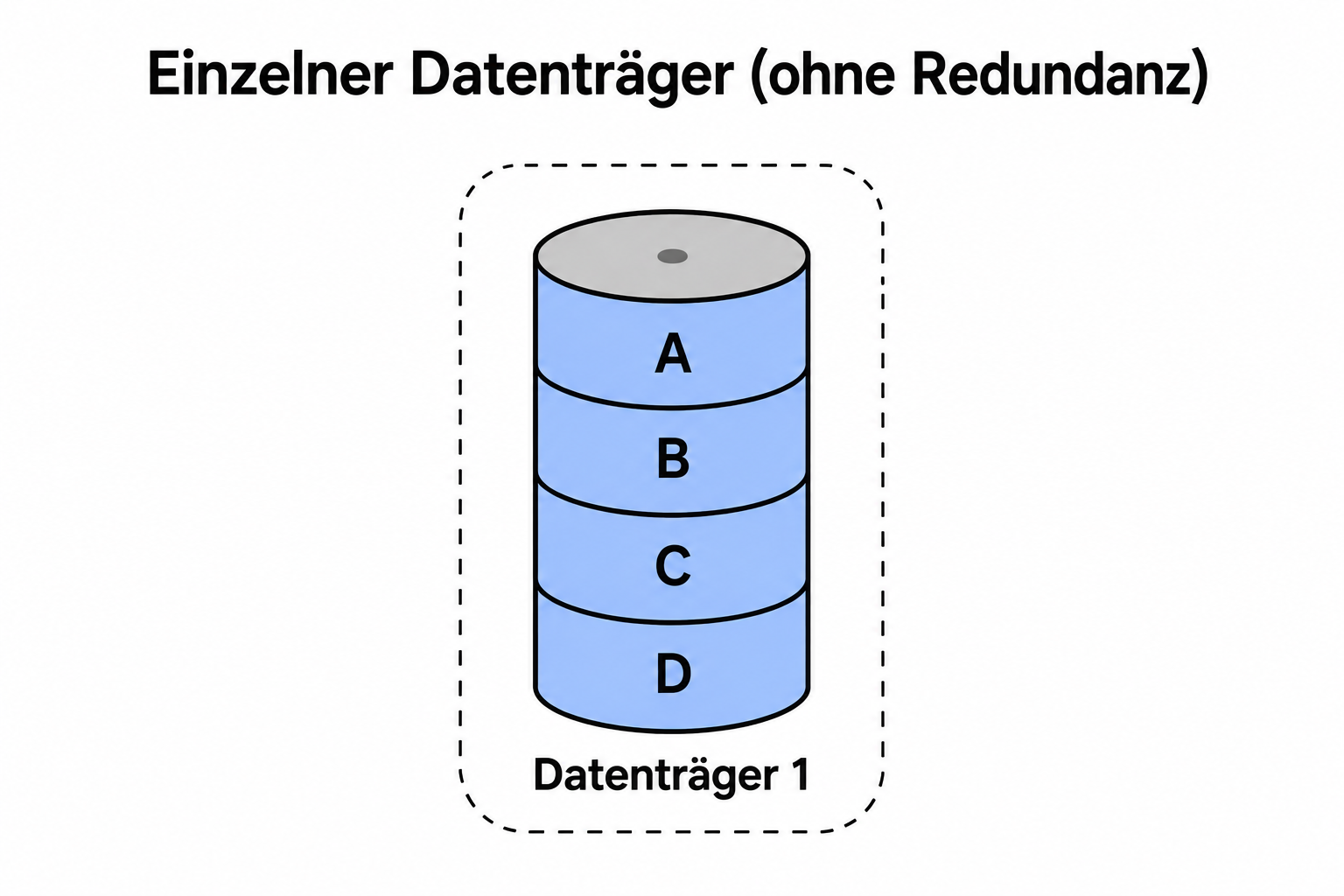
Einfach (keine Resilienz)
- erfordert mindestens ein Laufwerk
- die Daten werden nur einmal gespeichert
- schützt nicht vor dem Ausfall eines Laufwerks
- bei einem Laufwerksausfall gehen die Daten verloren
Wann verwenden: Wenn der Schutz der Daten für Sie keine Rolle spielt und ein Laufwerksausfall nicht kritisch ist. Zum Beispiel: Speichern von Fotos
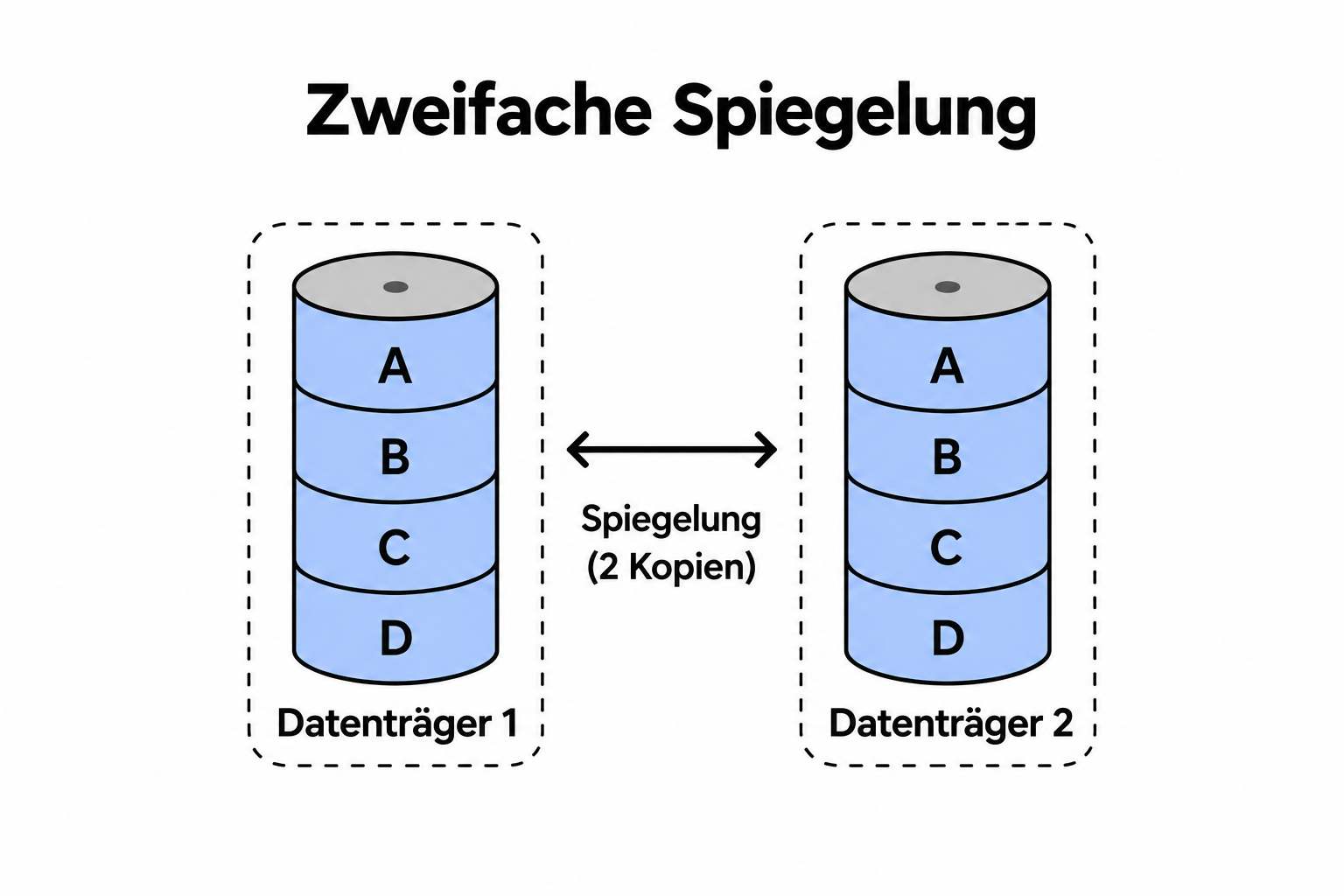
Zwei-Wege-Spiegelung / Doppelte Spiegelung
- erfordert mindestens zwei Laufwerke
- die Daten werden in zwei Kopien gespeichert
- schützt vor dem Ausfall eines Laufwerks
- beim Ausfall eines Laufwerks bleiben die Daten auf dem zweiten Laufwerk verfügbar
Wann verwenden: Wenn Sie eine hohe Datenverfügbarkeit und Schutz vor dem Ausfall eines Laufwerks benötigen. Zum Beispiel Datenbanken.
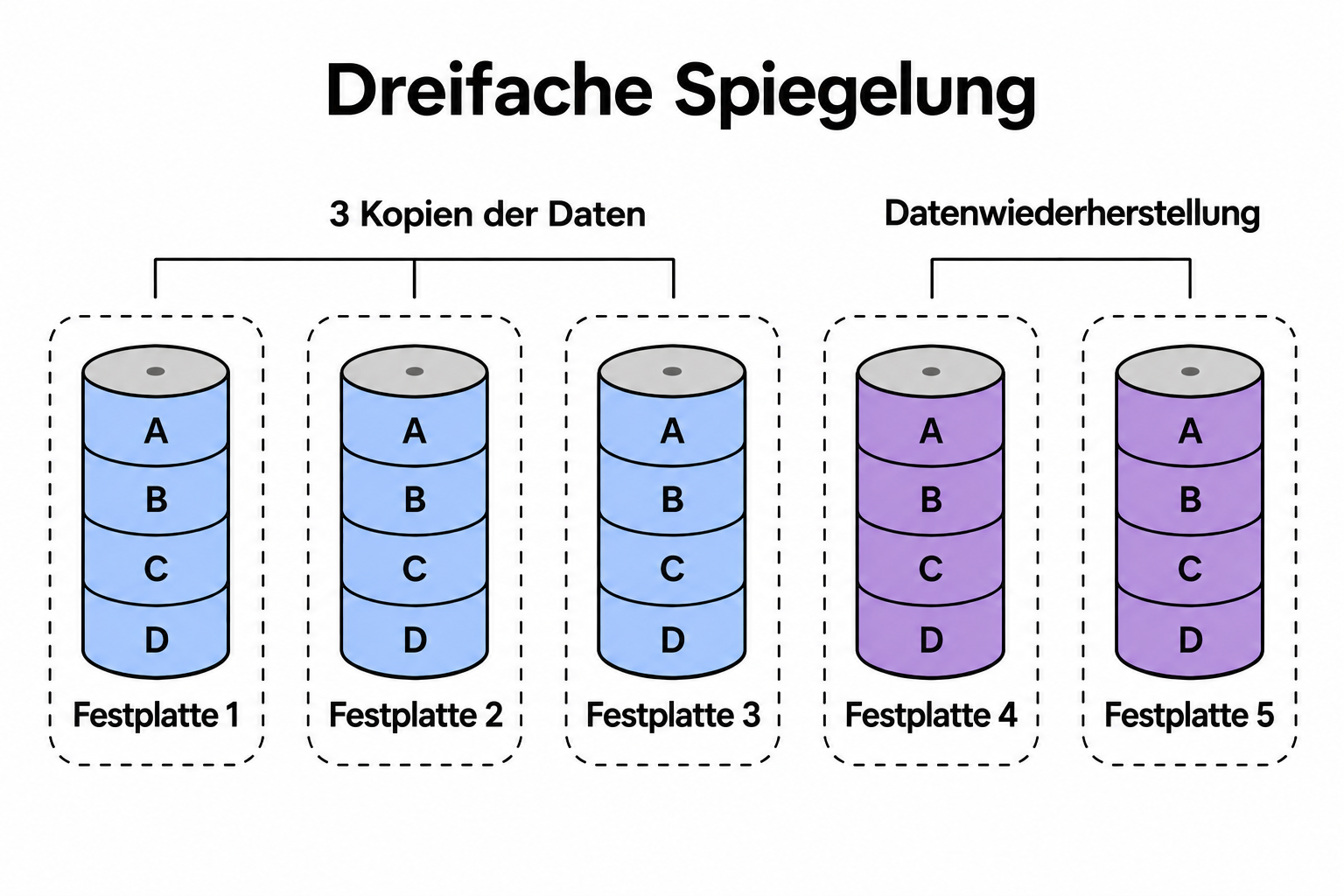
Drei-Wege-Spiegelung / Dreifache Spiegelung
- erfordert mindestens fünf Laufwerke
- die Daten werden in drei Kopien gespeichert
- schützt vor dem Ausfall von zwei Laufwerken
- auf den verbleibenden zwei Laufwerken werden Informationen zur Datenwiederherstellung gespeichert
- bei einem Laufwerksausfall bleiben die Daten verfügbar und können mithilfe der Wiederherstellungsinformationen wiederhergestellt werden
Wann verwenden: Wenn Sie maximalen Datenschutz und eine hohe Verfügbarkeit benötigen. Zum Beispiel kritische Anwendungen oder NAS.
Parität
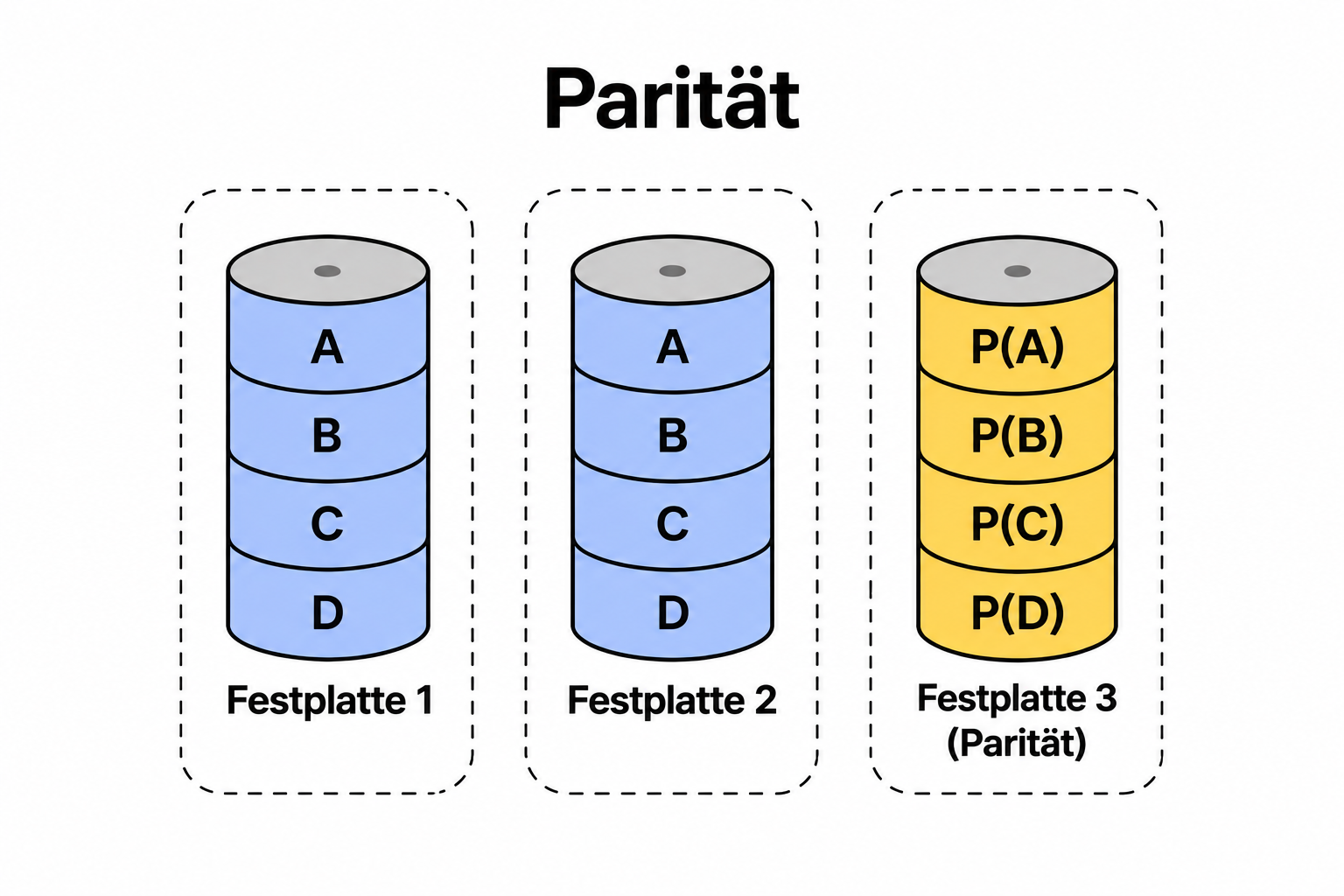
- erfordert mindestens drei Laufwerke
- enthält Paritätsinformationen, die zur Datenwiederherstellung beim Ausfall eines Laufwerks dienen
Wann verwenden: Wenn Sie ein ausgewogenes Verhältnis zwischen Datenschutz und Speicherkapazität benötigen. Zum Beispiel Dateiserver oder Backups.
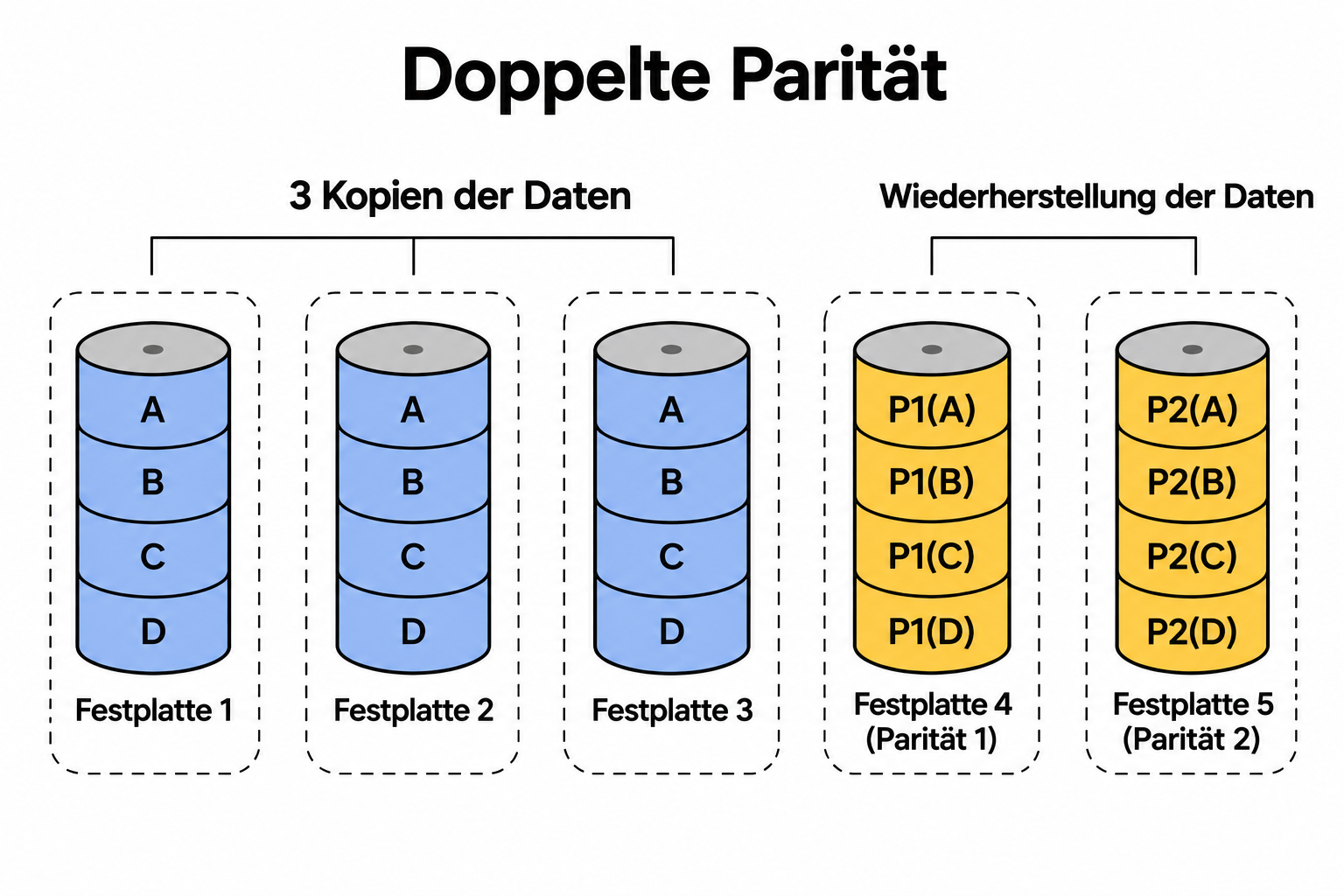
Duale Parität
- erfordert mindestens fünf Laufwerke
- enthält Paritätsinformationen, die auf zwei Laufwerke geschrieben werden
- schützt vor dem Ausfall von zwei Laufwerken
Wann verwenden: Wenn Sie bei einer größeren Anzahl von Laufwerken einen hohen Datenschutz benötigen. Zum Beispiel große Speichersysteme oder Archivierung.
Verwendung mit externen Laufwerken
Ein großer Vorteil besteht in diesem Fall darin, dass Speicherplätze auch mit externen Laufwerken und Dockingstationen für HDDs/SSDs funktionieren.
Vor- und Nachteile von SW RAID
Vorteile
- Höhere Leistung ohne hohe Investitionen.
- Größerer und flexiblerer Speicher durch das Zusammenfassen mehrerer Laufwerke zu einer Einheit und die Möglichkeit, weitere Laufwerke hinzuzufügen.
- Einfache Einrichtung.
- Keine spezielle Hardware erforderlich.
- Sie können externe Laufwerke verwenden, die Sie bereits zu Hause haben, was auch die Kosten niedrig hält.
Nachteile
- RAID ersetzt kein Backup und schützt daher nicht vor dem Löschen von Dateien oder Viren.
- Abhängigkeit vom Betriebssystem, unter dem es erstellt wurde (Windows, macOS).
- Die Leistung richtet sich nach dem langsamsten Laufwerk.
So erstellen Sie einen Speicherplatz unter Windows 11
- Schließen Sie die Laufwerke, aus denen Sie ein RAID erstellen möchten, entsprechend den Anweisungen des Herstellers an.
- SICHERN SIE ALLE DATEN AUF DEN ANGESCHLOSSENEN LAUFWERKEN! IM NÄCHSTEN SCHRITT WERDEN DIE LAUFWERKE FORMATIERT!
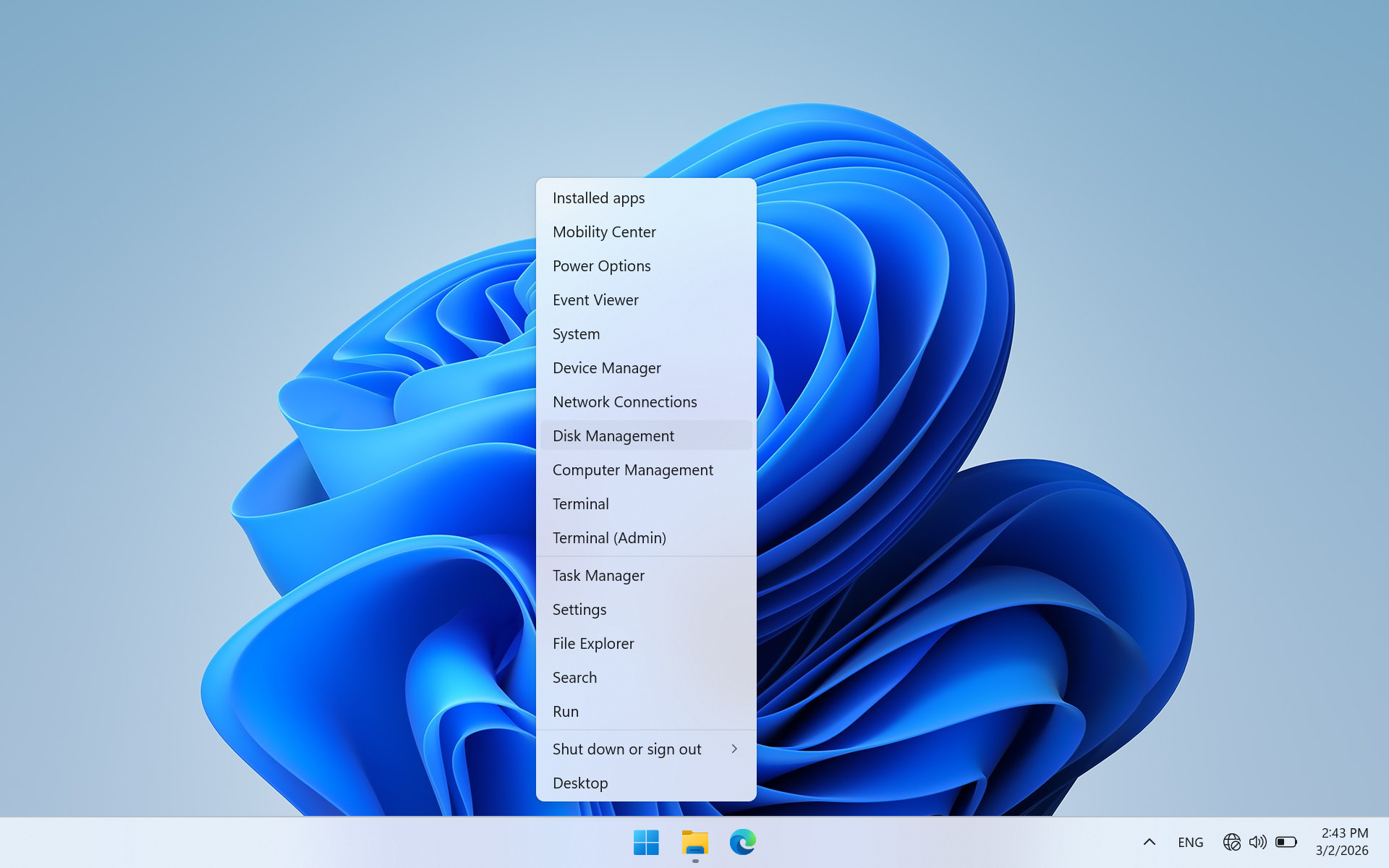
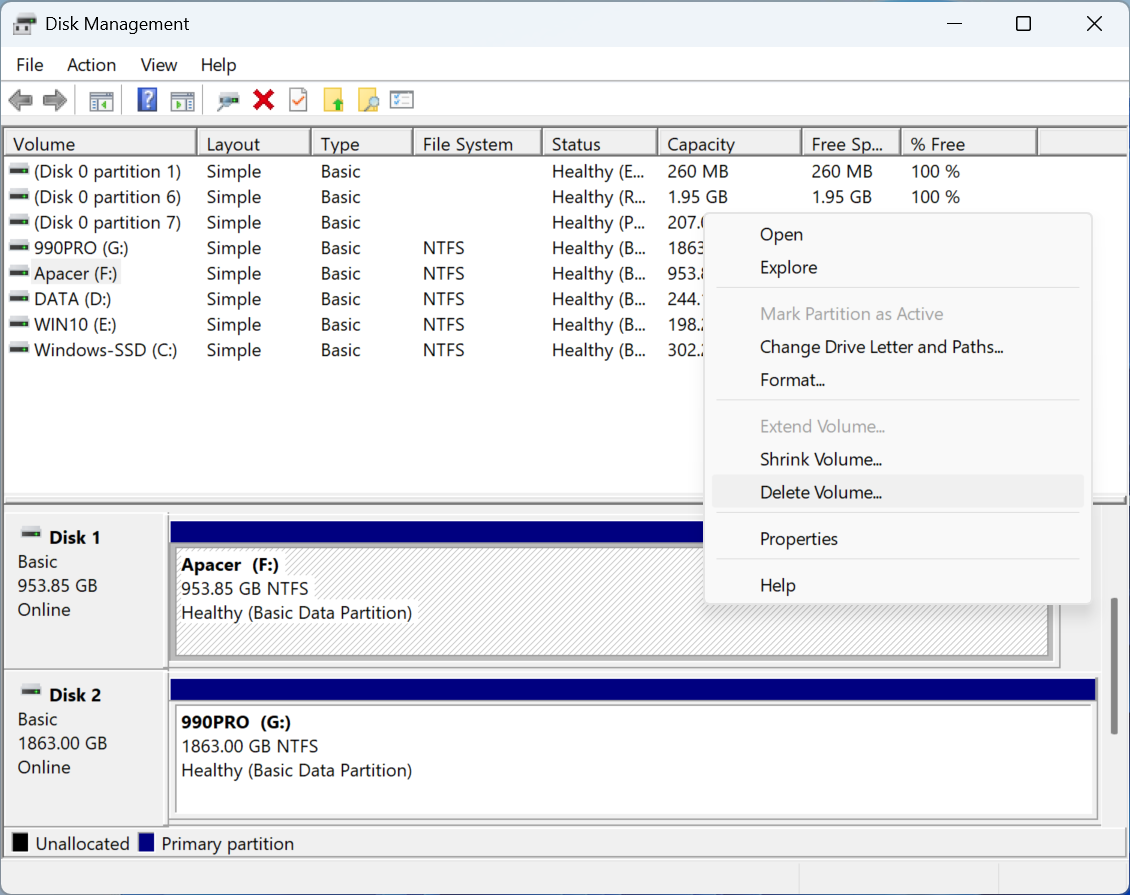
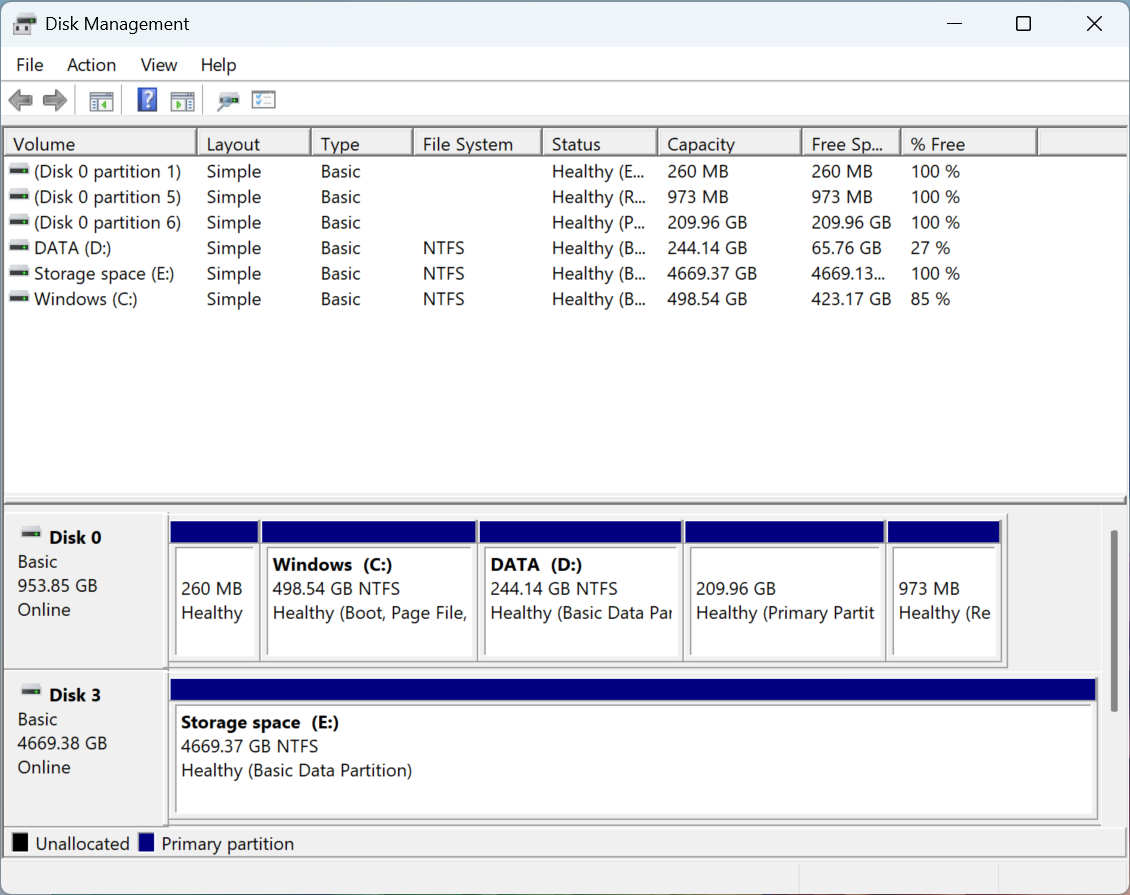
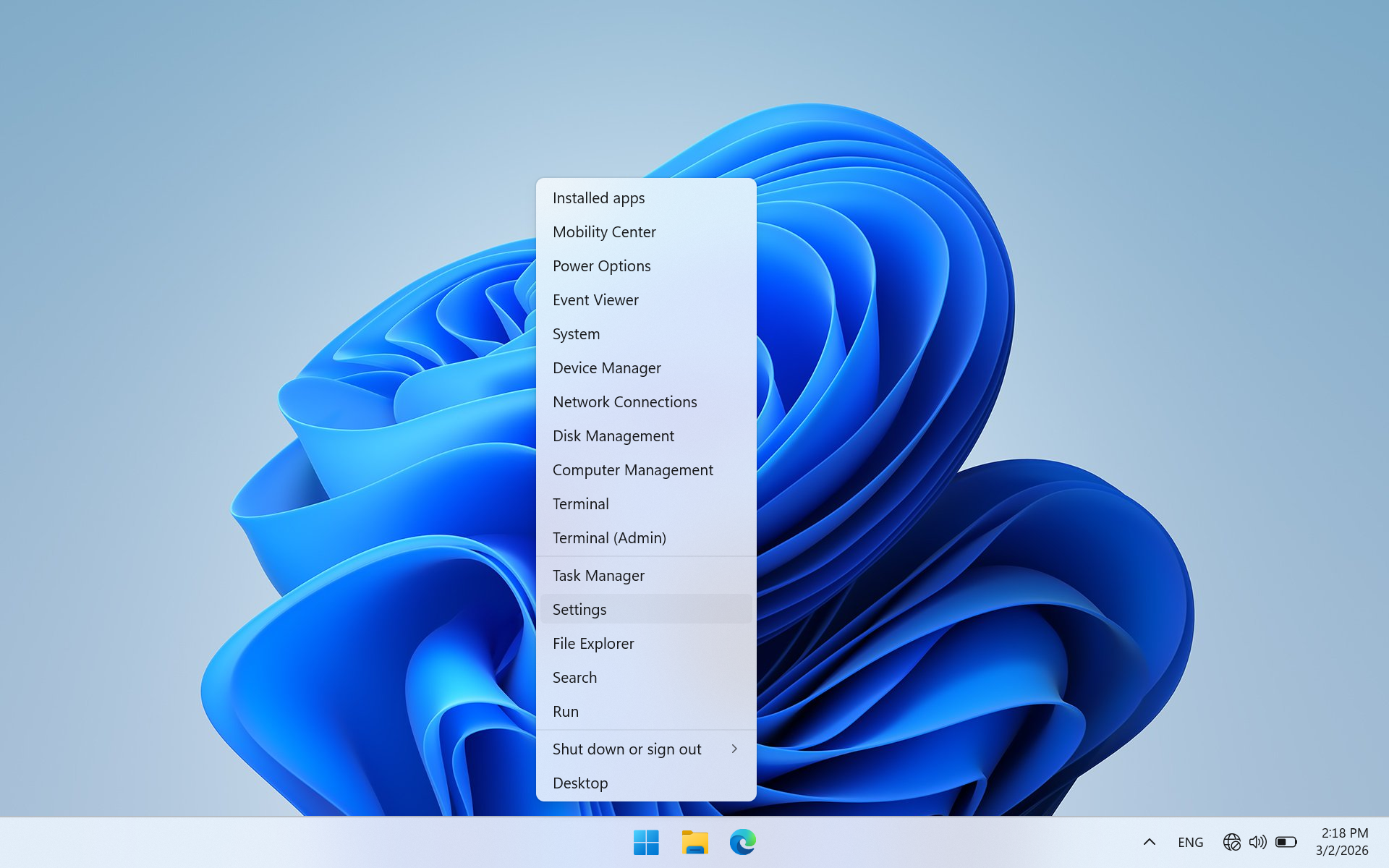
Klicken Sie mit der rechten Maustaste auf das Startmenü > wählen Sie im Kontextmenü Datenträgerverwaltung. Wählen Sie das angeschlossene Laufwerk aus, klicken Sie mit der rechten Maustaste darauf und wählen Sie Volume löschen. Wiederholen Sie diesen Vorgang bei allen Laufwerken, die Bestandteil der Speicherplätze sein sollen.
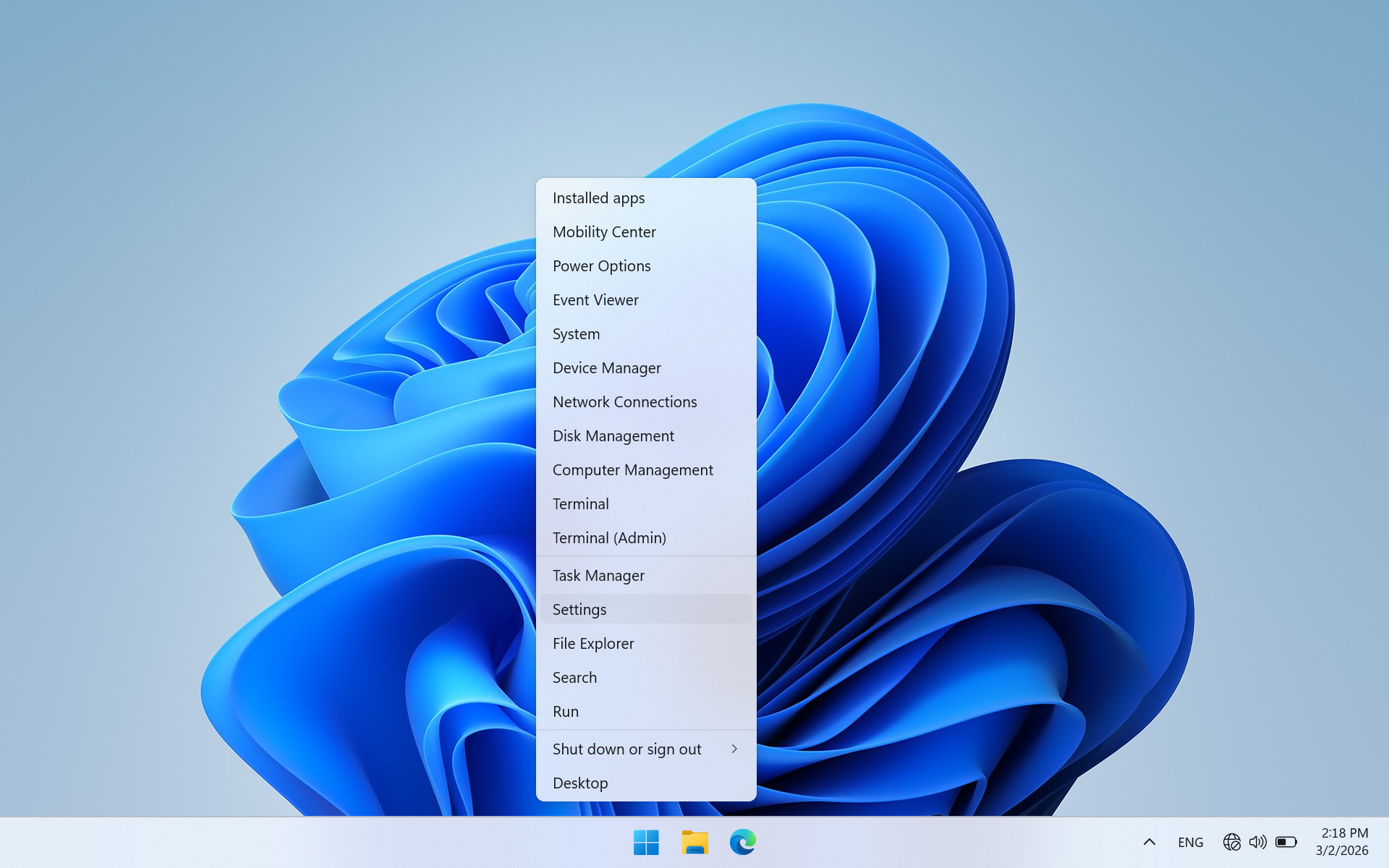
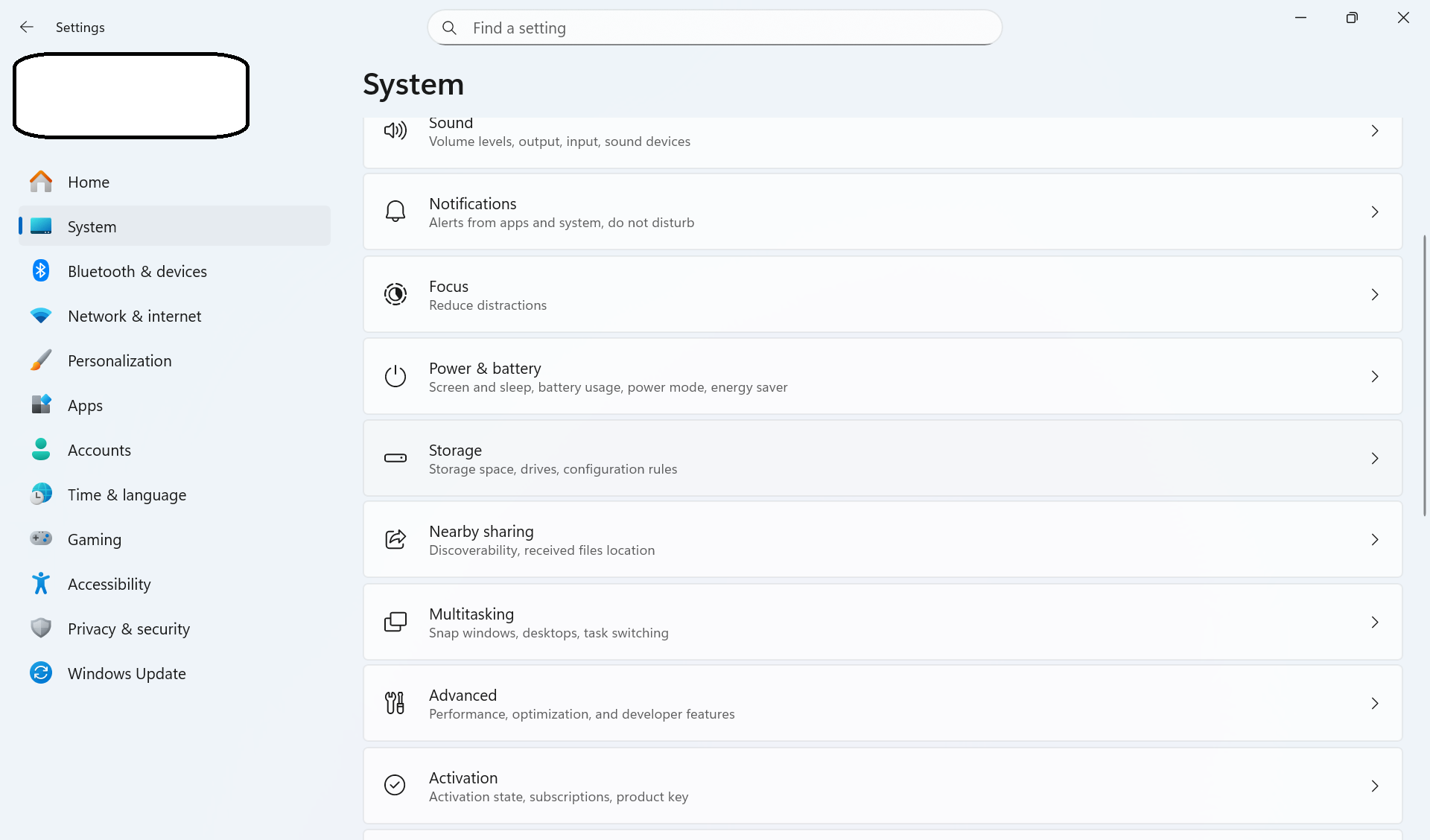
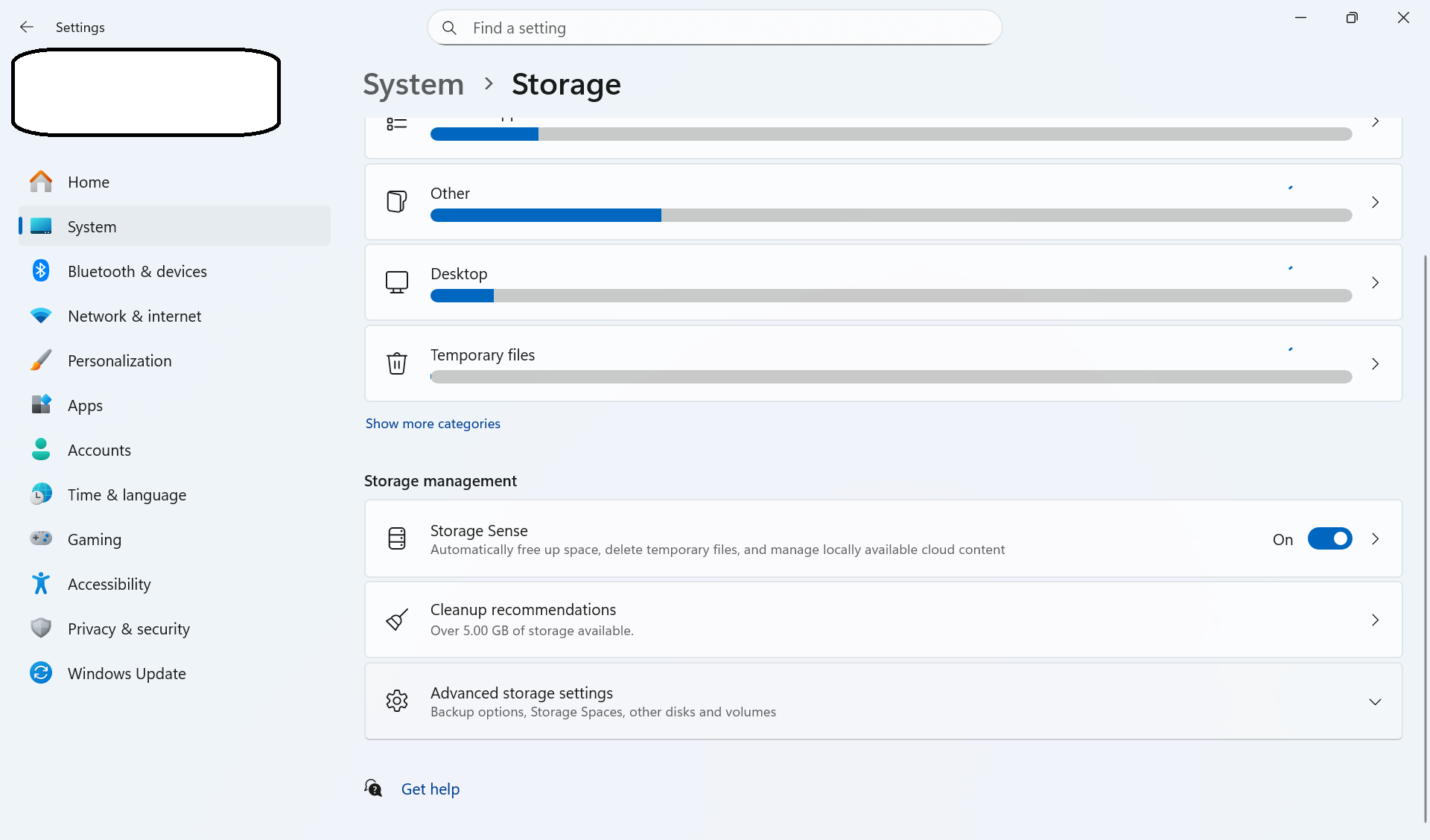
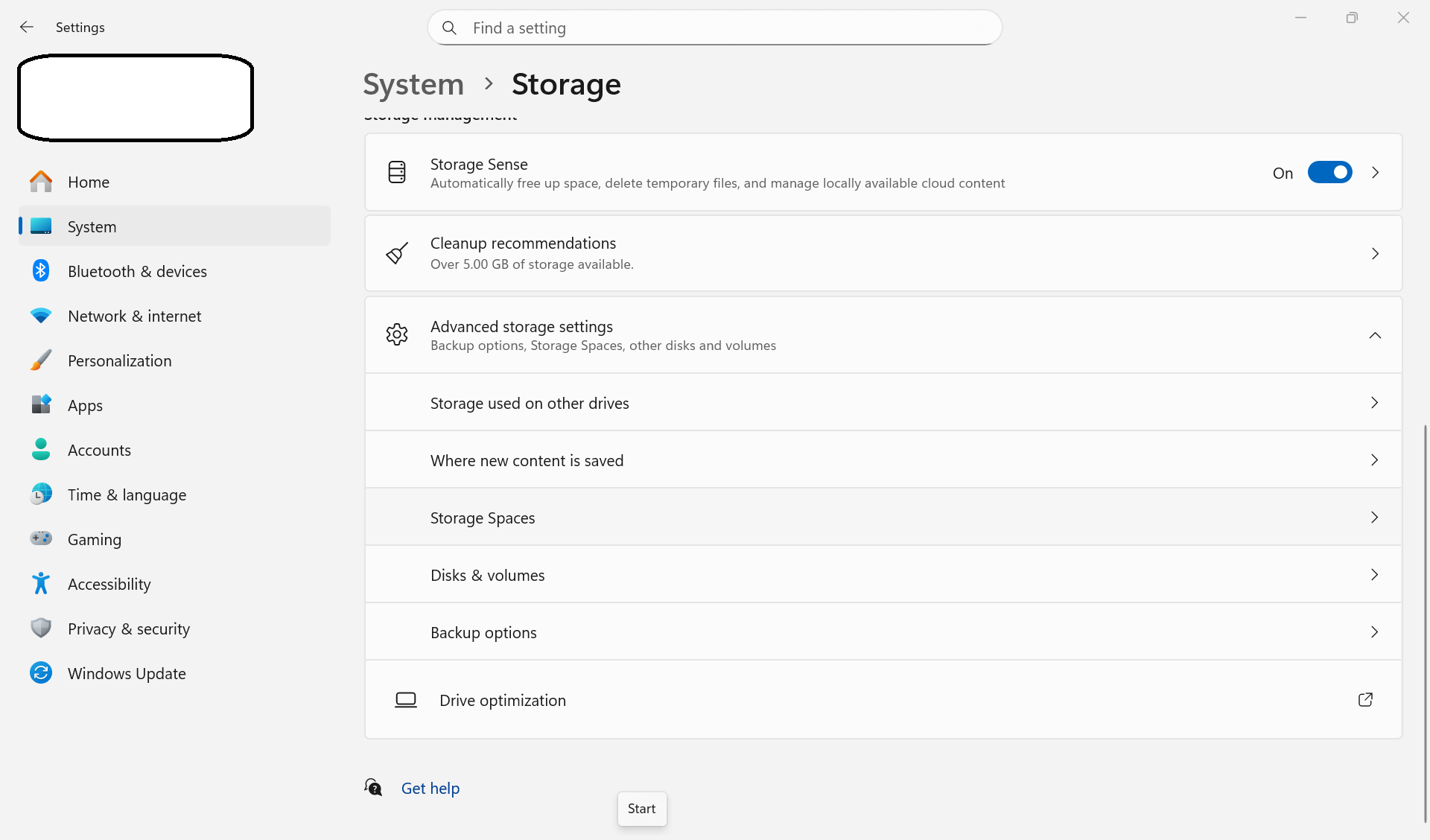
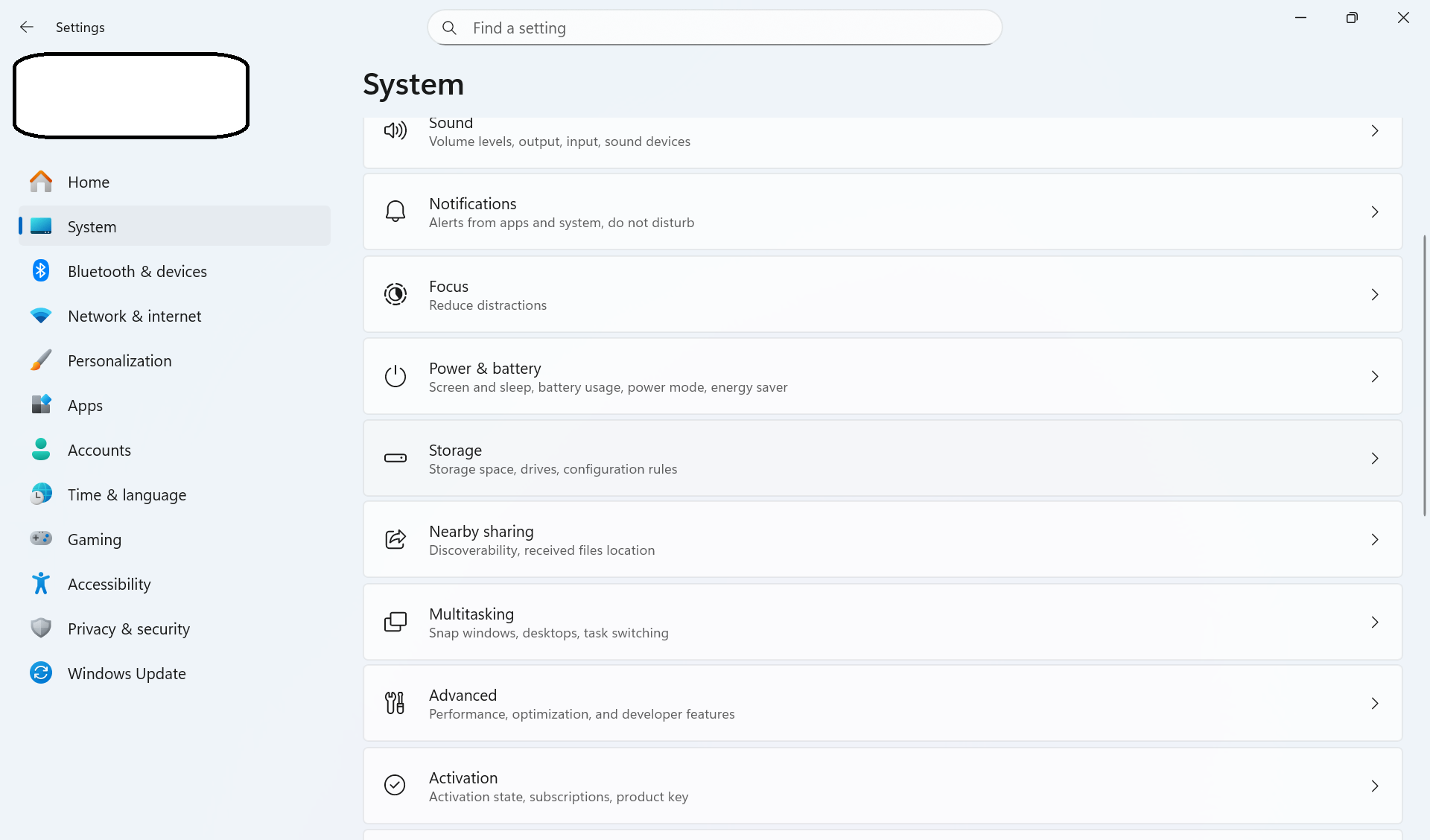
Folgen Sie diesem Pfad: Rechtsklick auf das Startmenü > im Kontextmenü Einstellungen > System > Speicher > Erweiterte Speichereinstellungen > Speicherplätze.
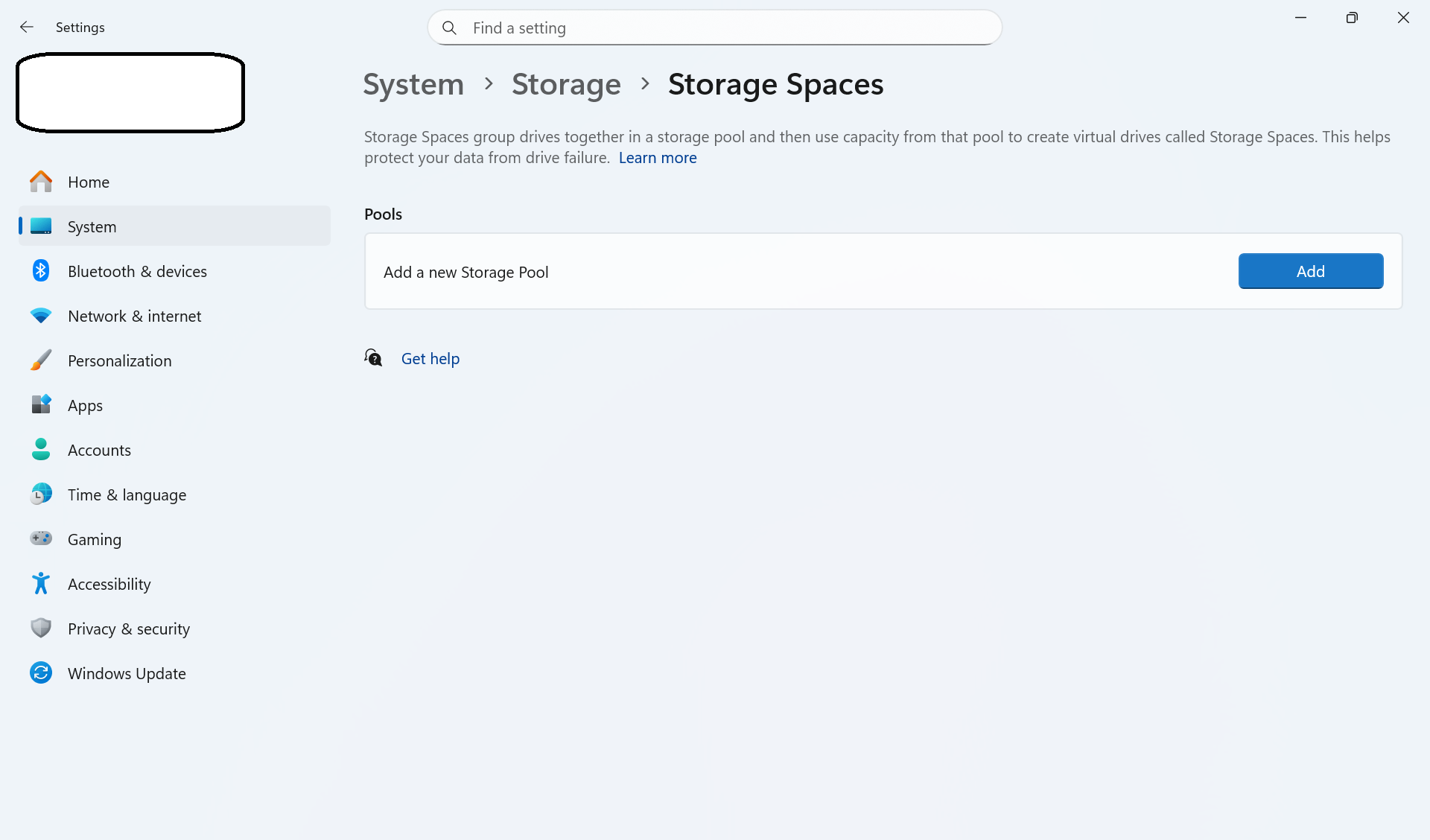
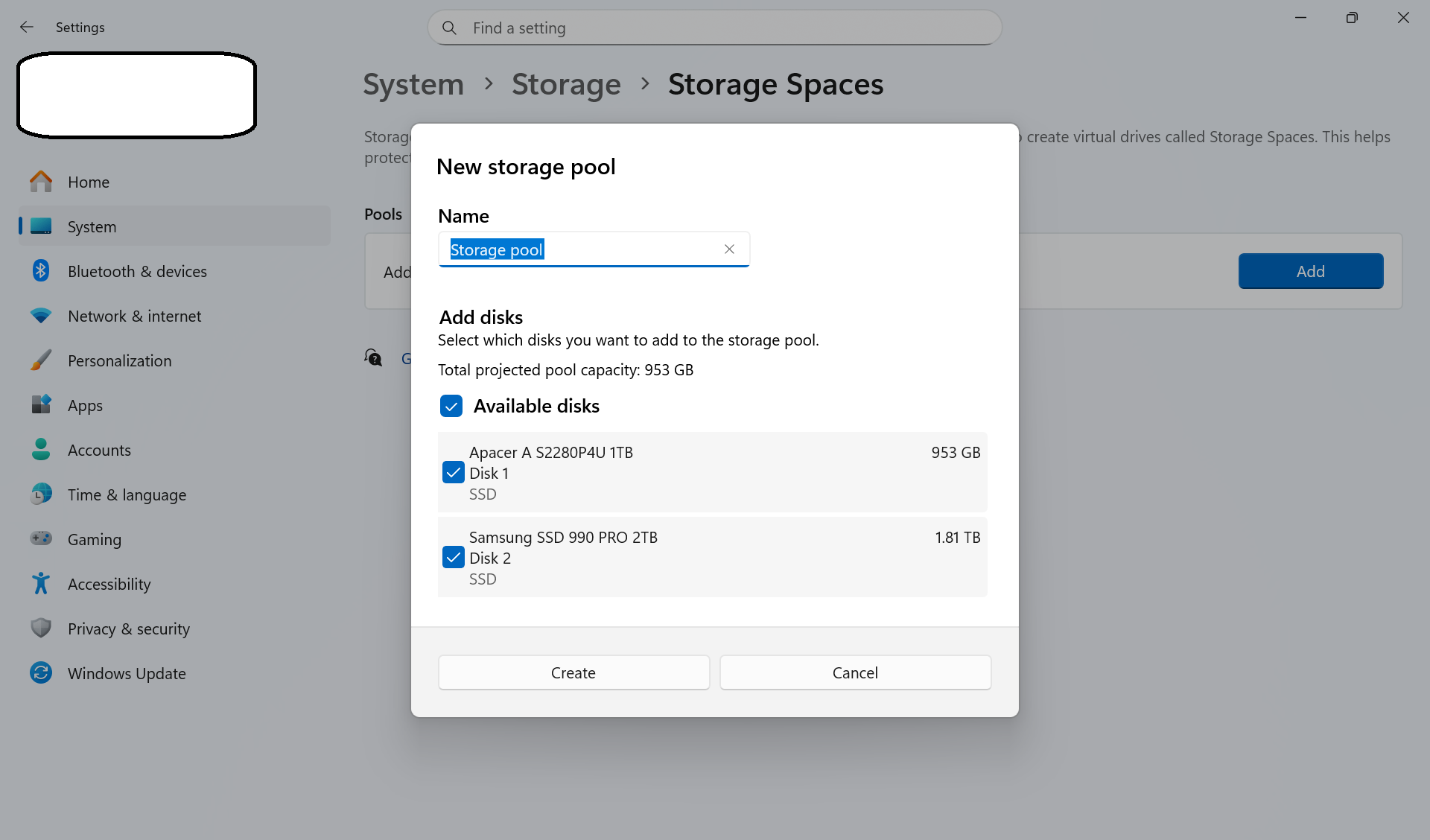
Wählen Sie im Bereich Pools über die Schaltfläche Hinzufügen die Option Neuen Speicherpool hinzufügen.
Benennen Sie den Pool und wählen Sie die Laufwerke aus, die Bestandteil des Pools sein sollen. Bestätigen Sie mit Erstellen.
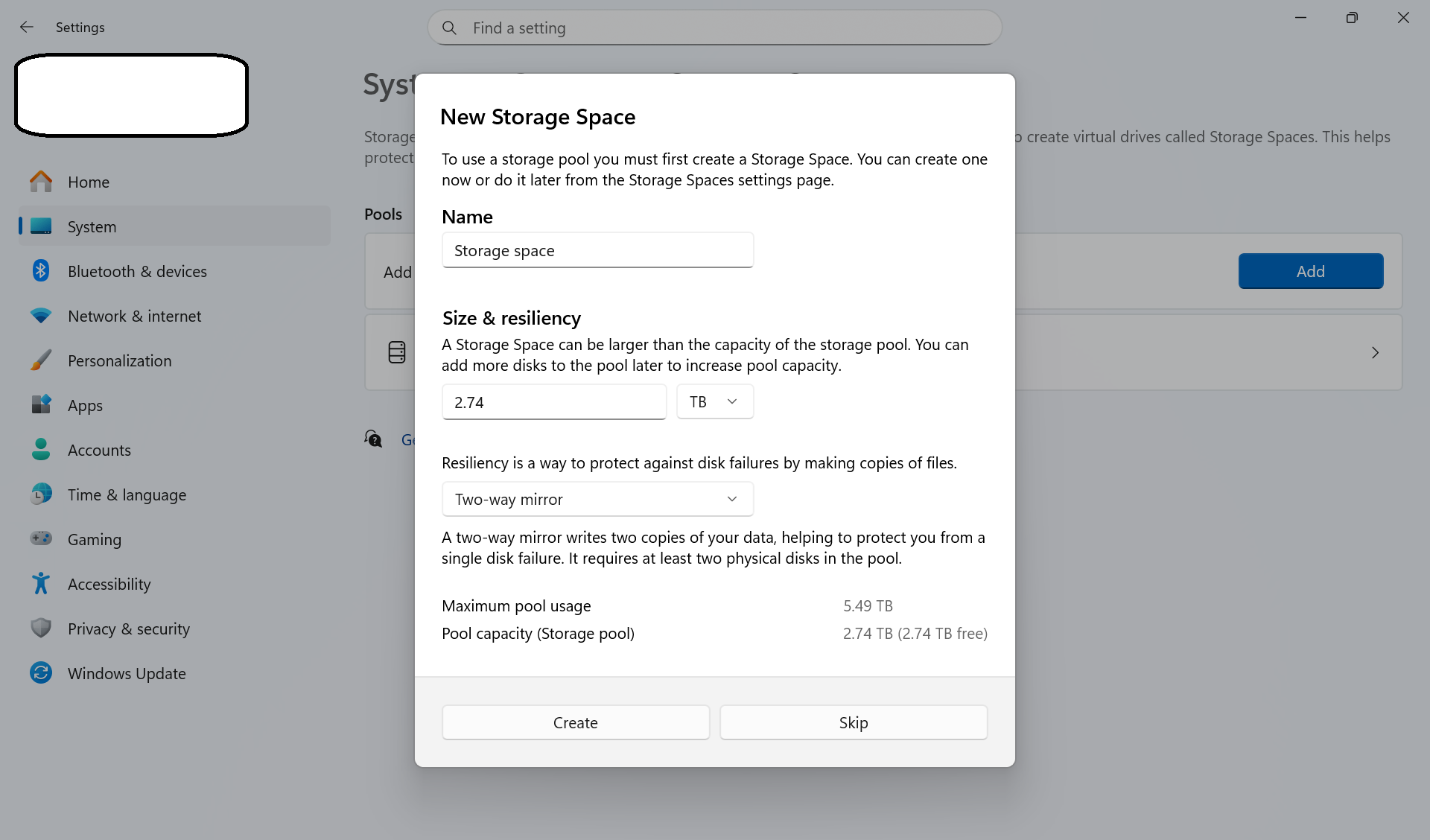
Benennen Sie den neuen Speicherplatz, legen Sie die Größe des Speicherplatzes und seine Resilienz fest. Klicken Sie auf Erstellen und bestätigen Sie.
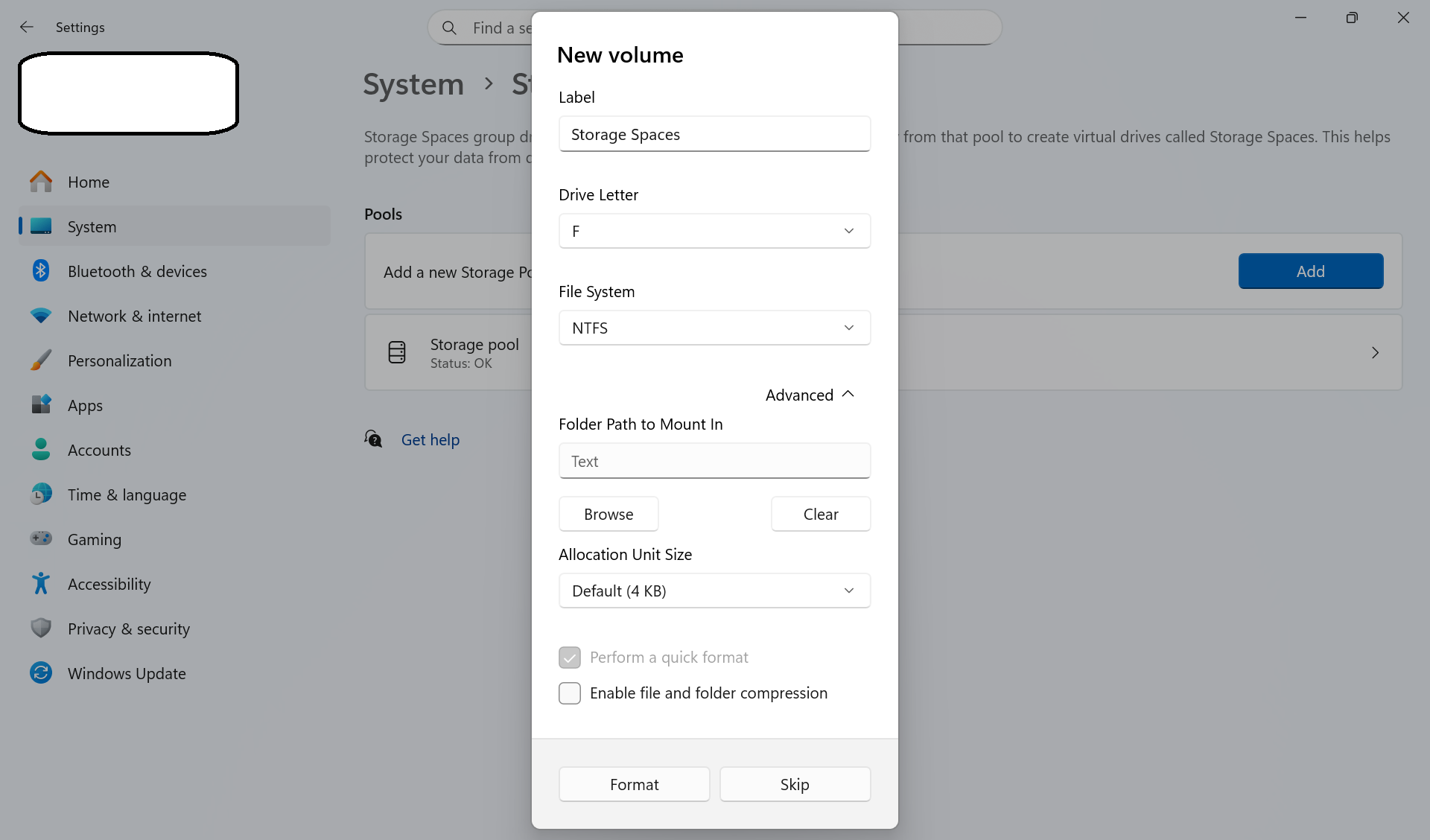
Vergeben Sie für das Volume eine Bezeichnung, wählen Sie einen Laufwerksbuchstaben, das Dateisystem und bei Bedarf die Größe der Zuordnungseinheit. Klicken Sie auf Formatieren und bestätigen Sie.
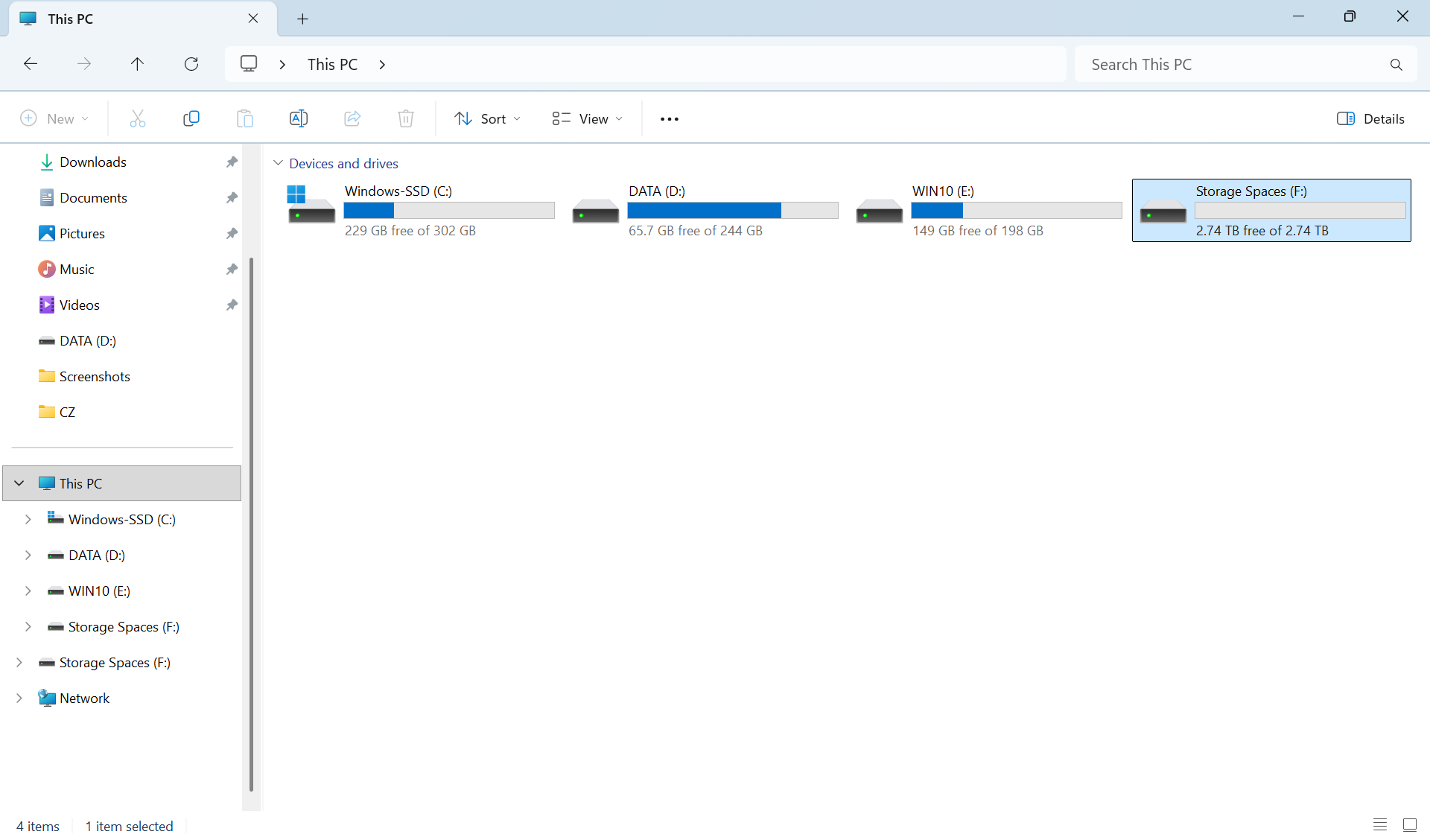
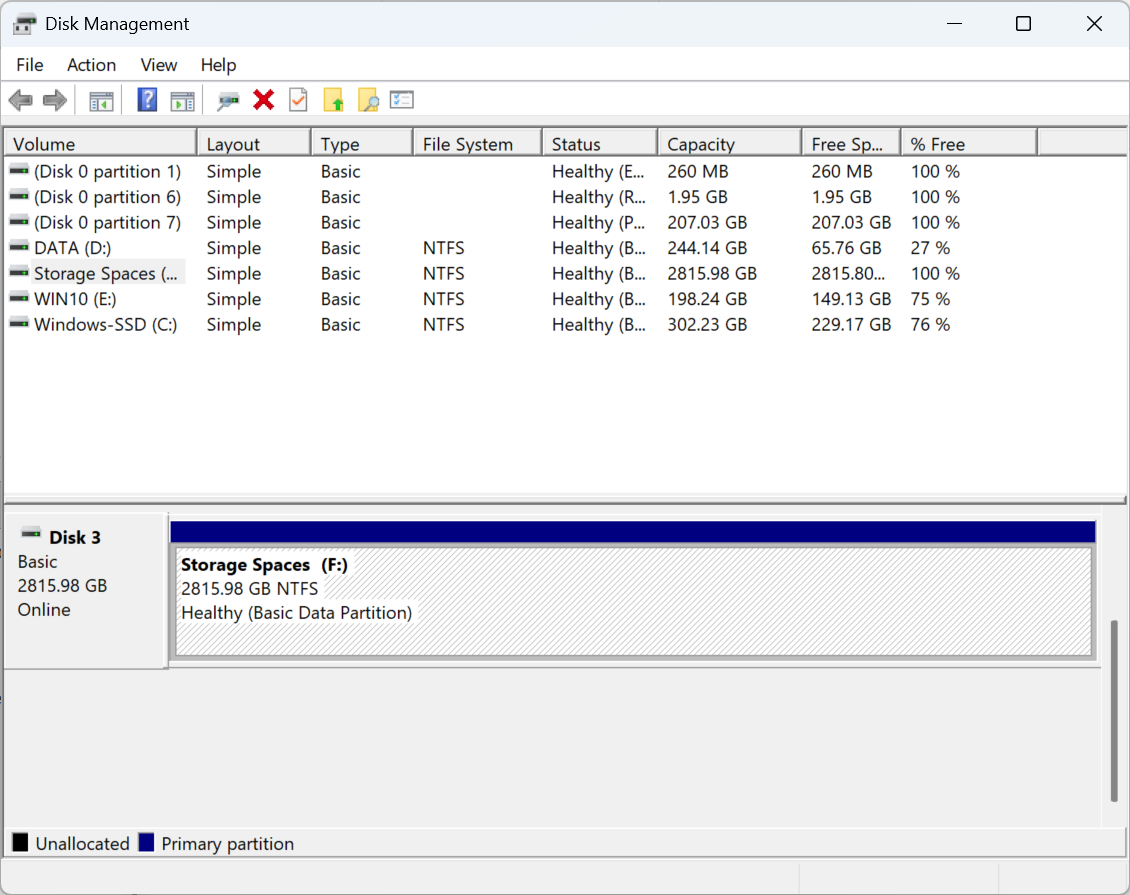
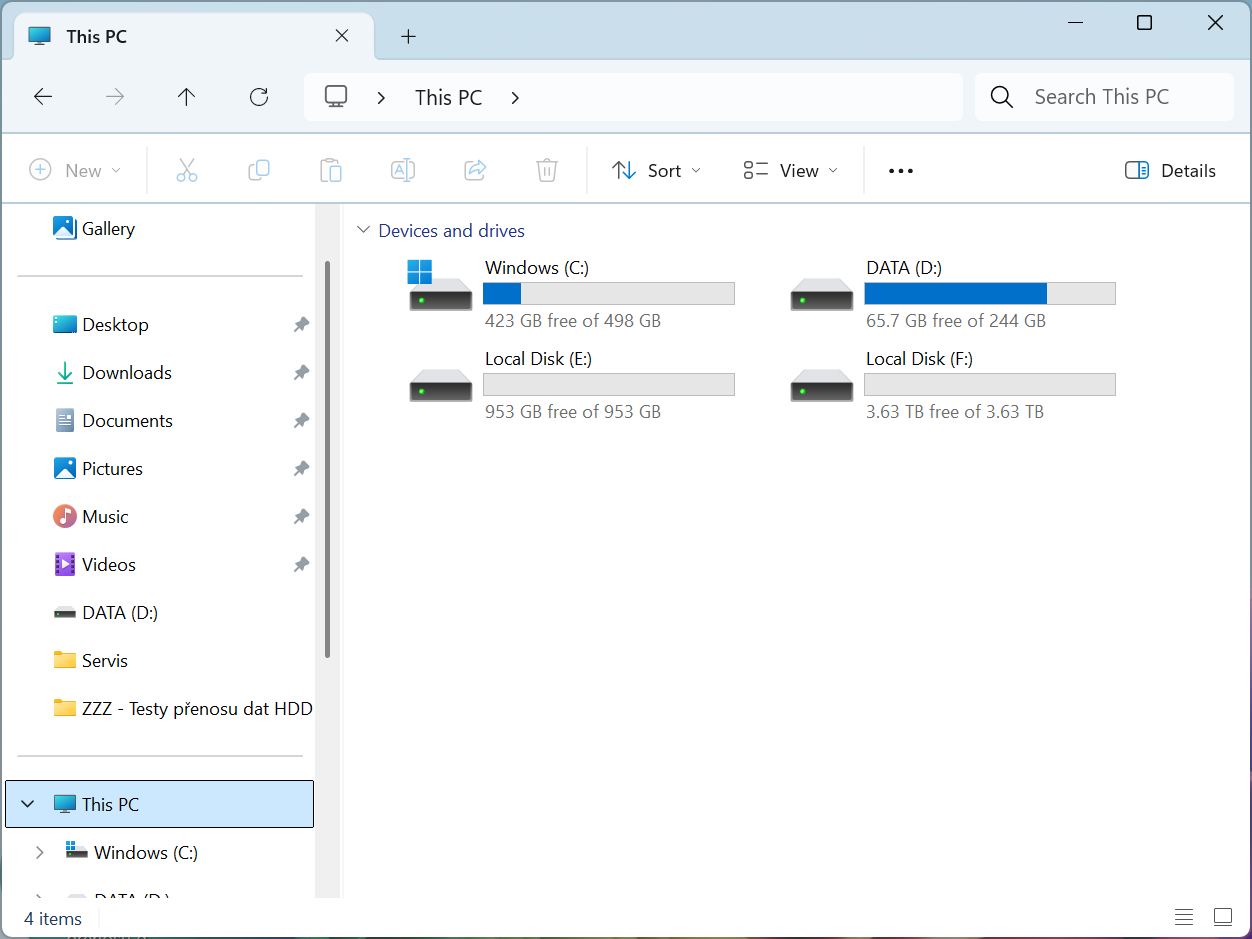
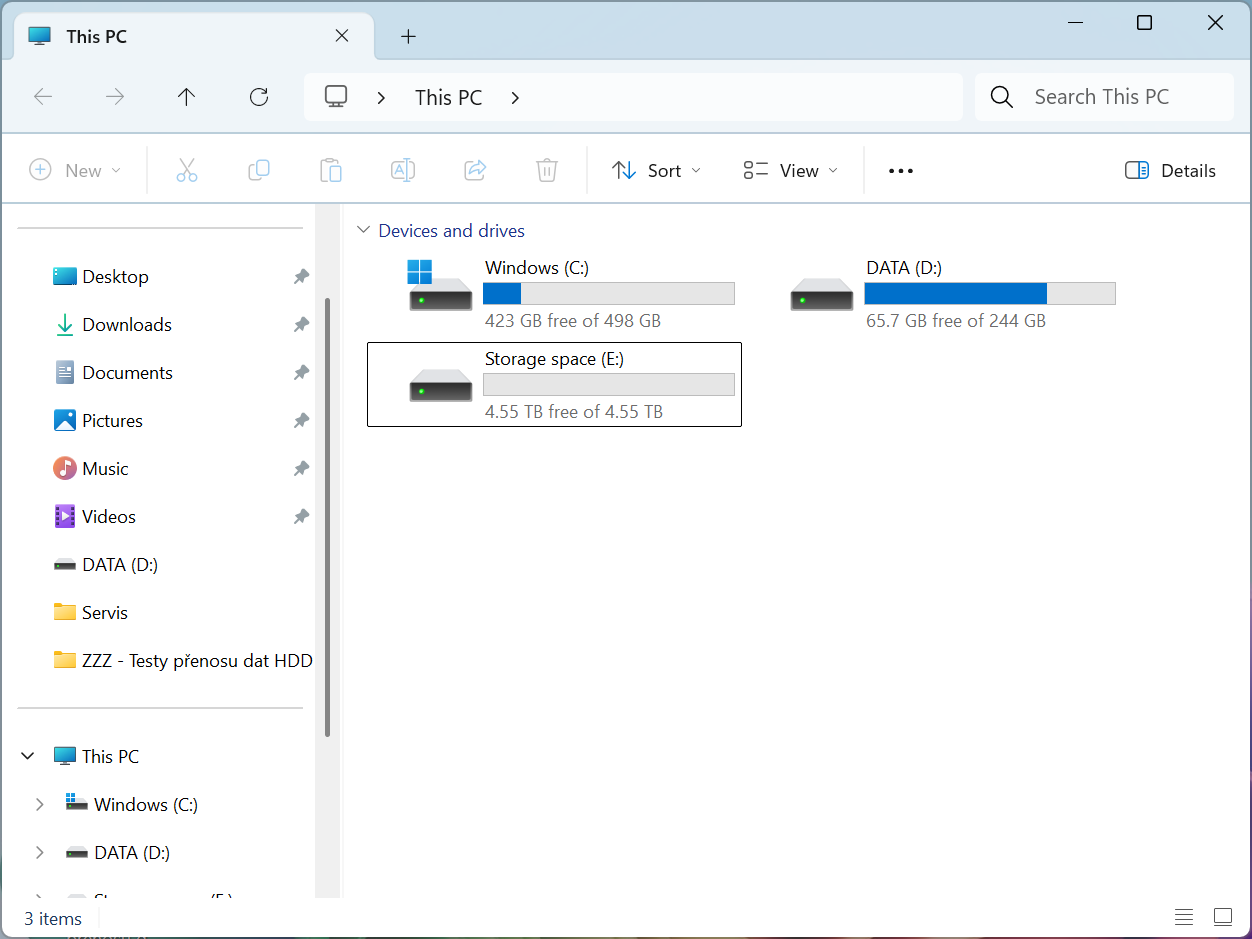
Der Speicherplatz wird erstellt. Unter Dieser PC und im Geräte-Manager wird ein neues Laufwerk angezeigt.
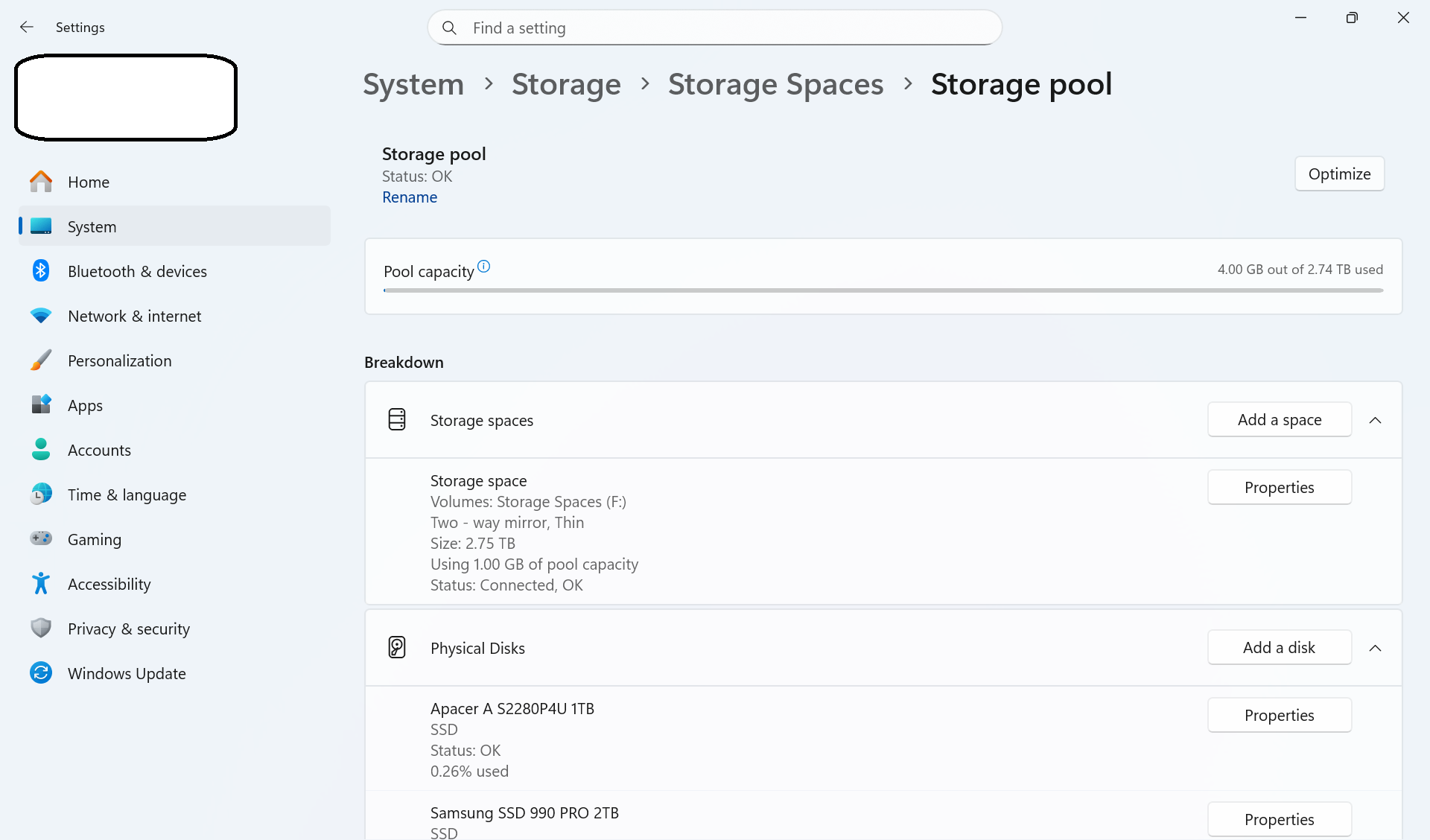
- Der erstellte Speicherplatz kann unter Speicherplätze im neu erstellten Speicherpool verwaltet werden.
So erstellen Sie Speicherplätze unter Windows 10 und 8.1
Wenn Sie Windows 10 oder Windows 8.1 verwenden, gehen Sie zum Erstellen eines SW RAID nach dieser Anleitung vor:
- Schließen Sie die Laufwerke, aus denen Sie ein RAID erstellen möchten, entsprechend den Anweisungen des Herstellers an.
- SICHERN SIE ALLE DATEN AUF DEN ANGESCHLOSSENEN LAUFWERKEN! IN DEN FOLGENDEN SCHRITTEN WERDEN DIE LAUFWERKE FORMATIERT!
Folgen Sie diesem Pfad: Systemsteuerung > System und Sicherheit > Speicherplätze.
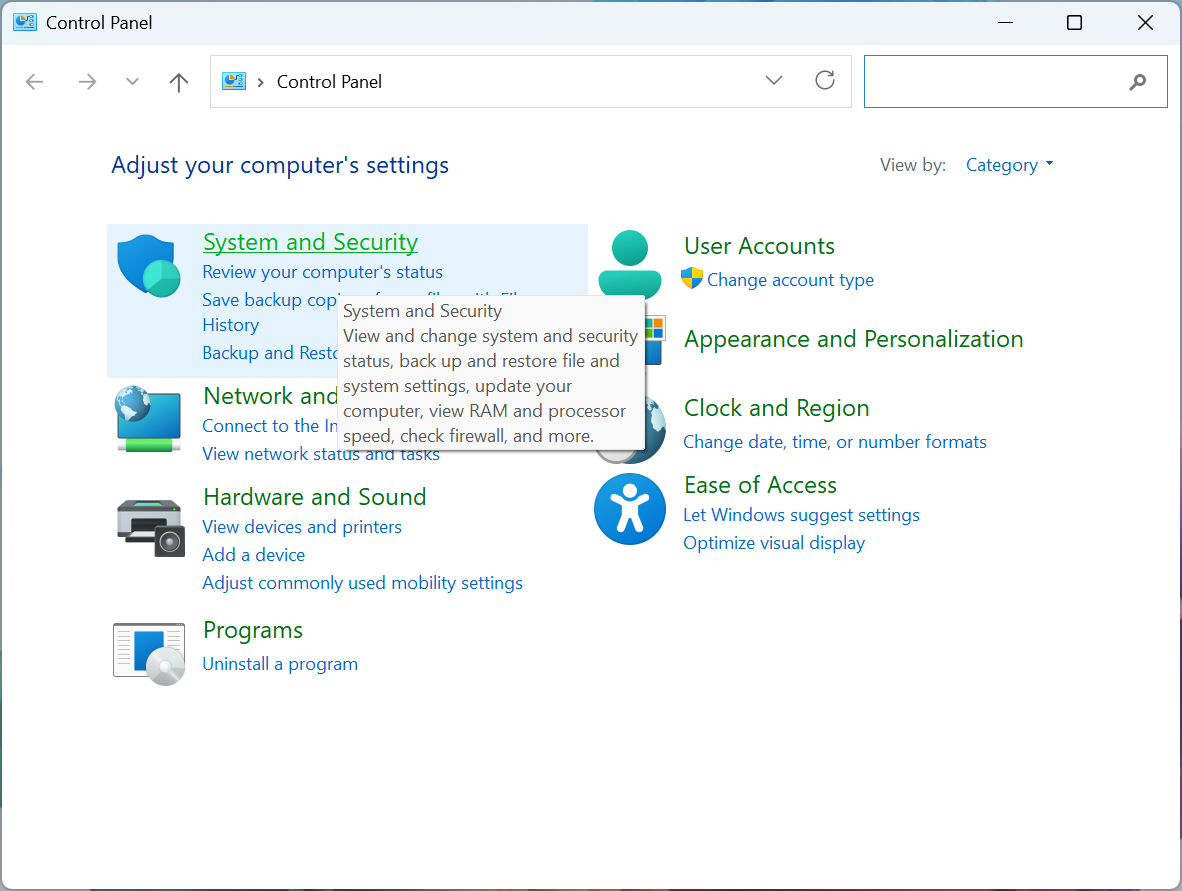
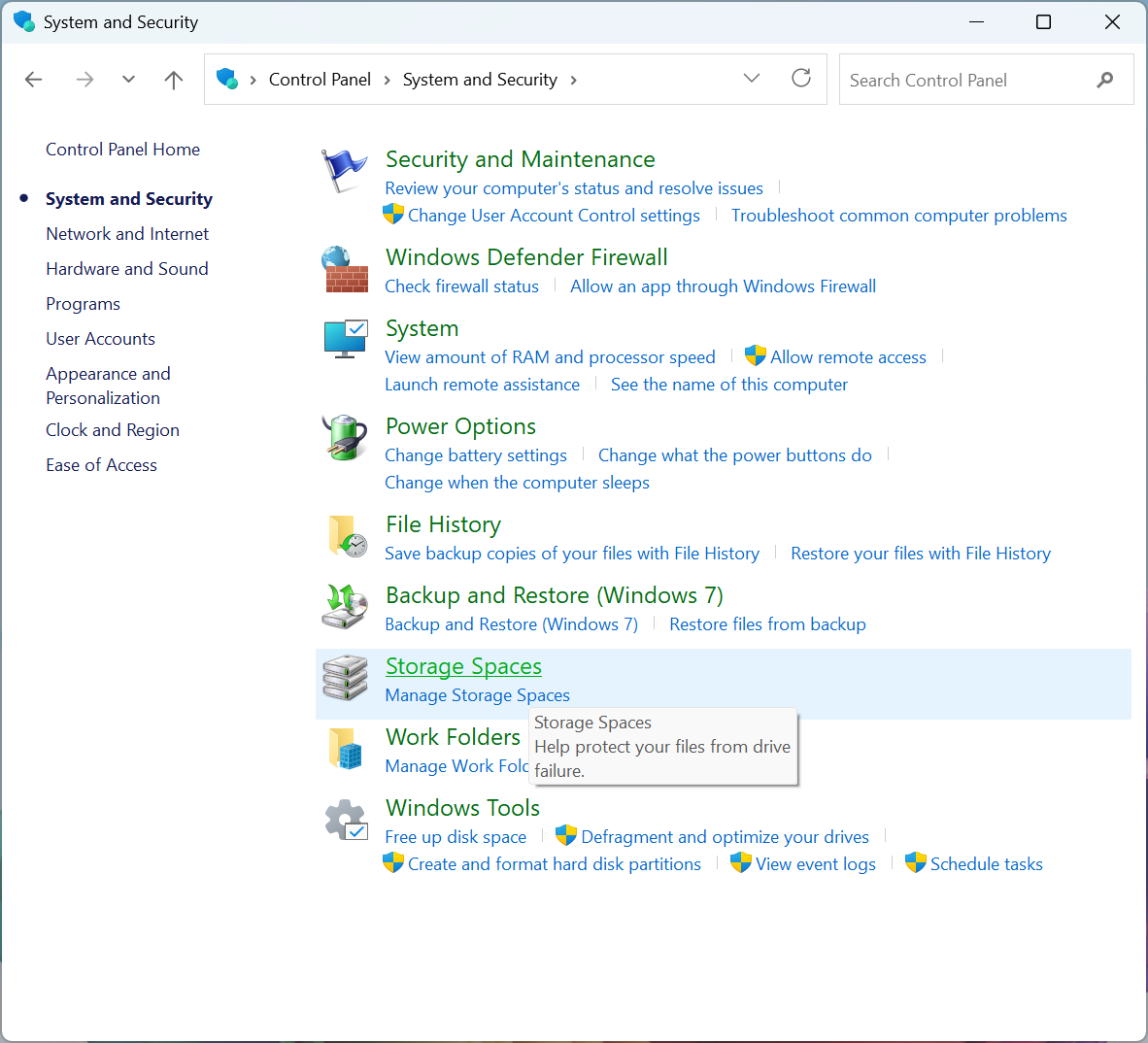
Klicken Sie auf Neuen Pool und Speicherplatz erstellen.
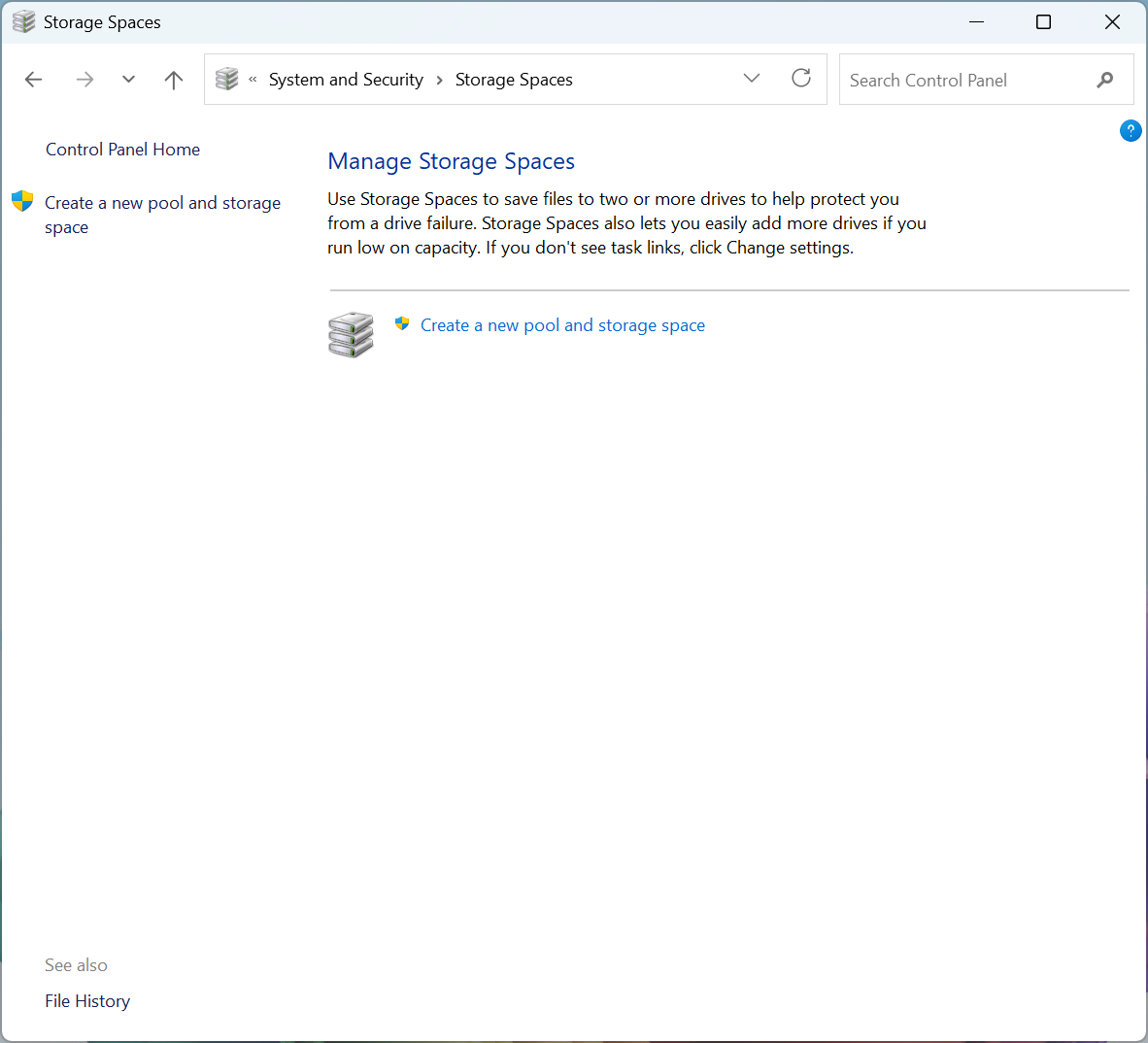
Wählen Sie die Laufwerke aus, die zum Erstellen des Speicherpools verwendet werden sollen. Je nachdem, ob die Laufwerke formatiert sind oder nicht, wird einer der folgenden Status angezeigt.
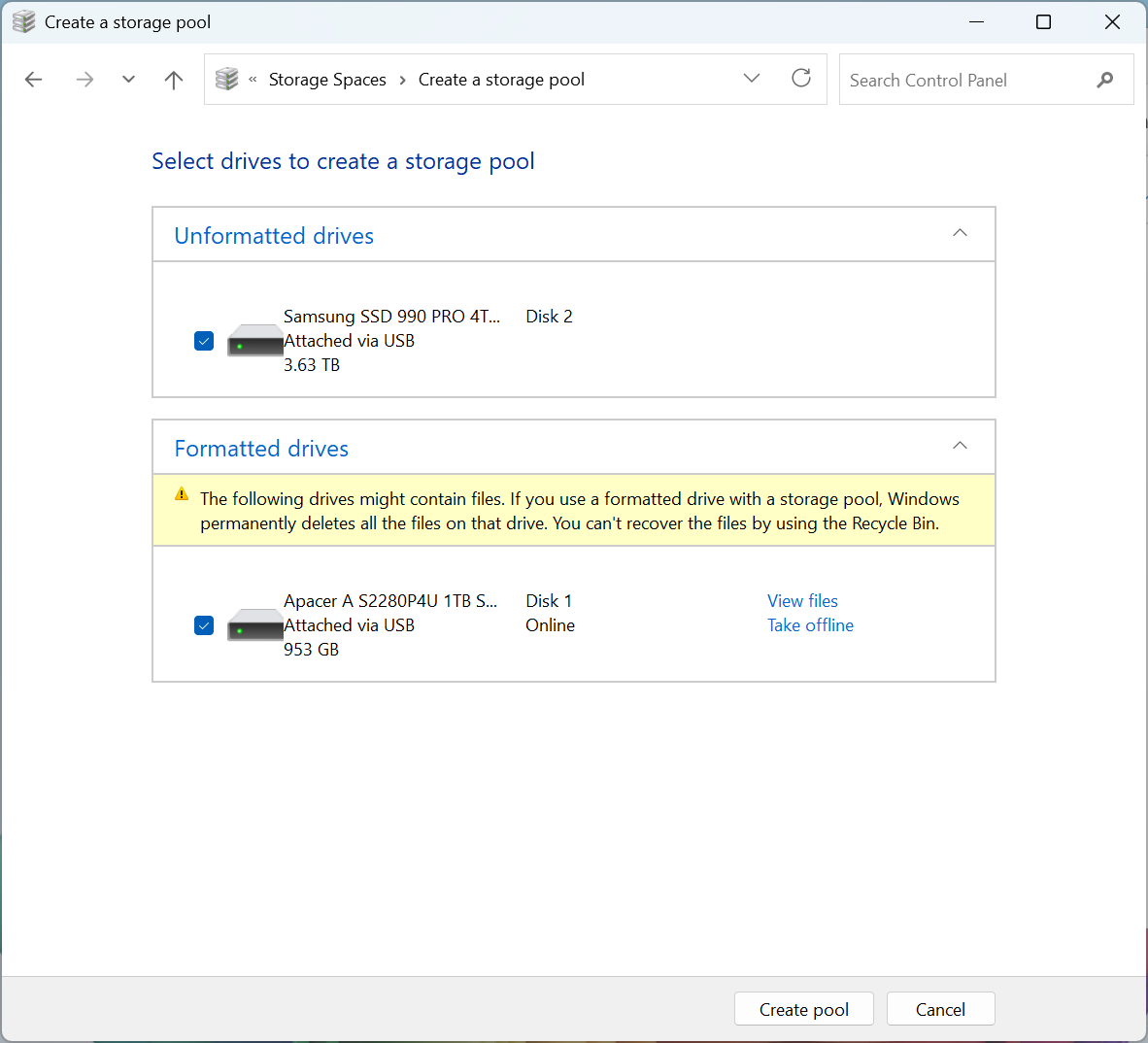
- Nachdem Sie die Laufwerke ausgewählt haben, die Bestandteil des Speicherplatzes sein sollen, klicken Sie auf Pool erstellen.
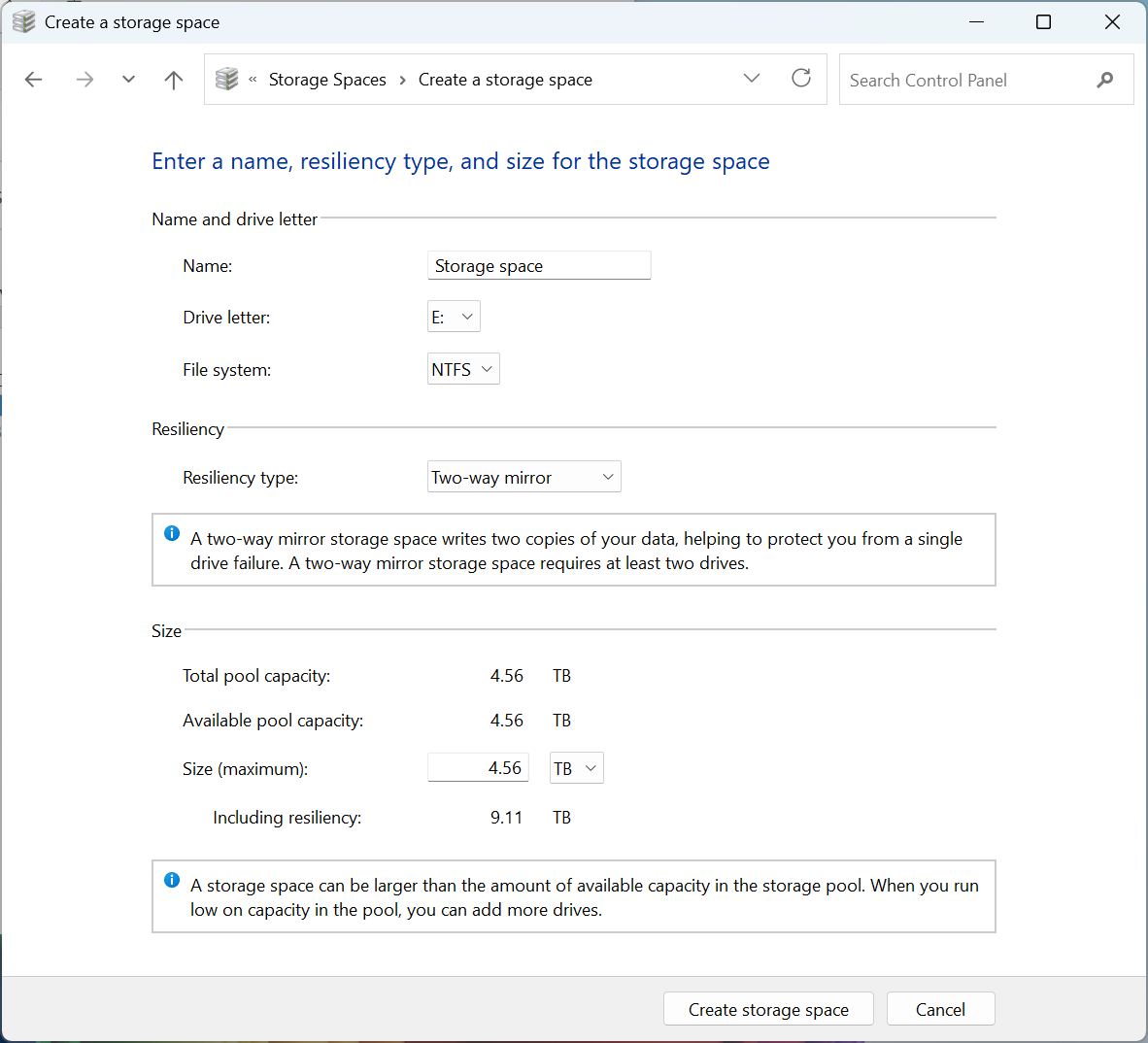
Vergeben Sie einen Namen und einen Laufwerksbuchstaben, wählen Sie das Dateisystem des Pools, die Resilienz und die Größe des Pools. Klicken Sie auf Speicherplatz erstellen.
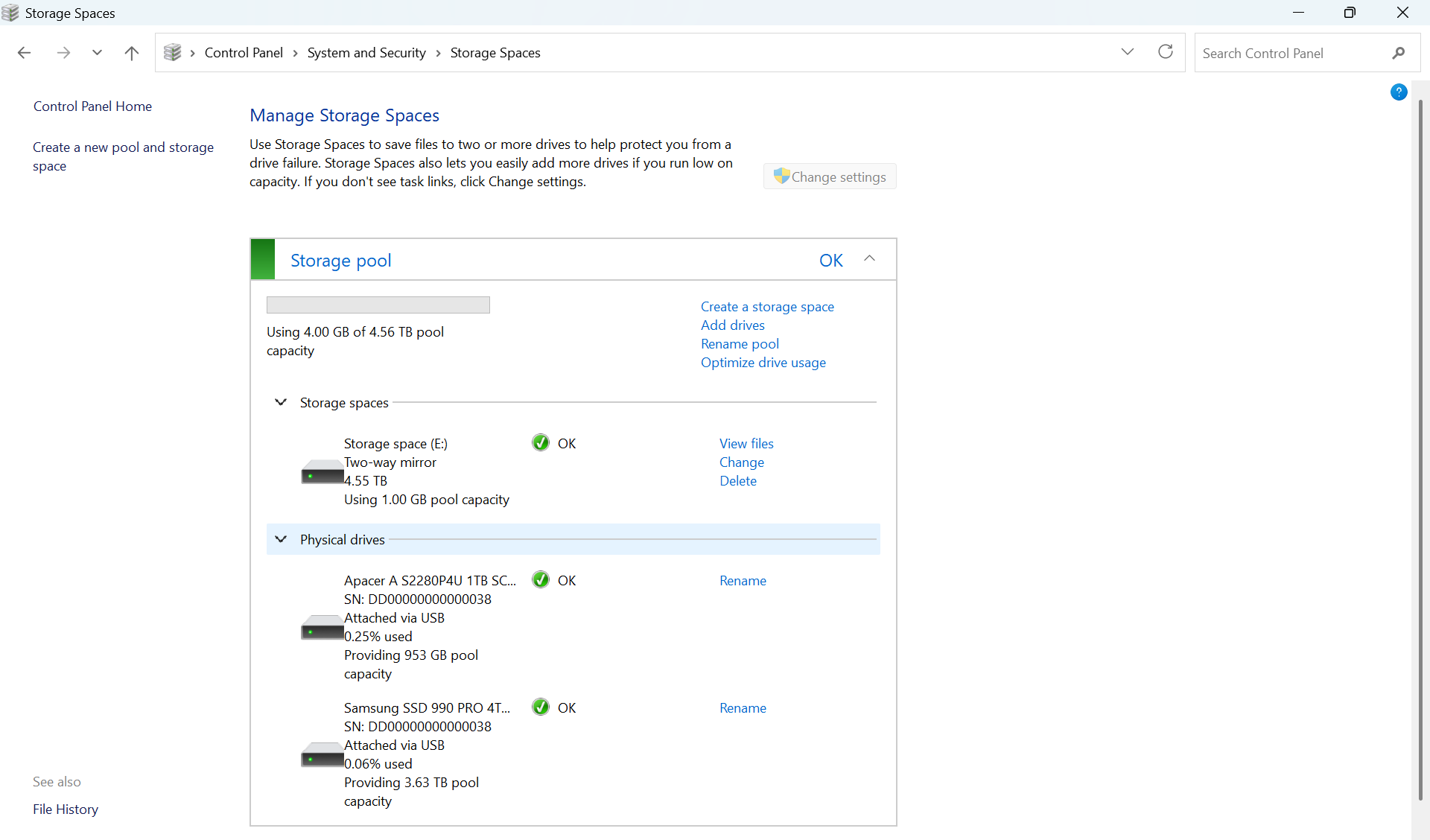
Der Speicherplatz ist erstellt. Sie können ihn unter Speicherplätze verwalten, in der Datenträgerverwaltung und unter Dieser PC anzeigen.
Einen vorhandenen Speicherplatz unter Windows entfernen
Manchmal ist es notwendig, ein SW RAID zu entfernen. Dies ist vor allem dann der Fall, wenn Sie die Hardware oder Konfiguration ändern, beispielsweise ein neues Laufwerk hinzufügen oder die Anzahl der angeschlossenen Laufwerke ändern, das RAID nicht mehr benötigen oder das Betriebssystem neu installieren möchten. Gehen Sie in diesem Fall nach der folgenden Anleitung vor.
So entfernen Sie einen vorhandenen Speicherplatz unter Windows 11
- Schließen Sie die Laufwerke an, die Bestandteil des Speicherplatzes sind.
- IN DEN FOLGENDEN SCHRITTEN WERDEN ALLE LAUFWERKE DES BETREFFENDEN SPEICHERPLATZES FORMATIERT. SICHERN SIE IHRE DATEN VORHER!
Folgen Sie diesem Pfad: Rechtsklick auf das Startmenü > im Kontextmenü Einstellungen > System > Speicher > Erweiterte Speichereinstellungen > Speicherplätze.
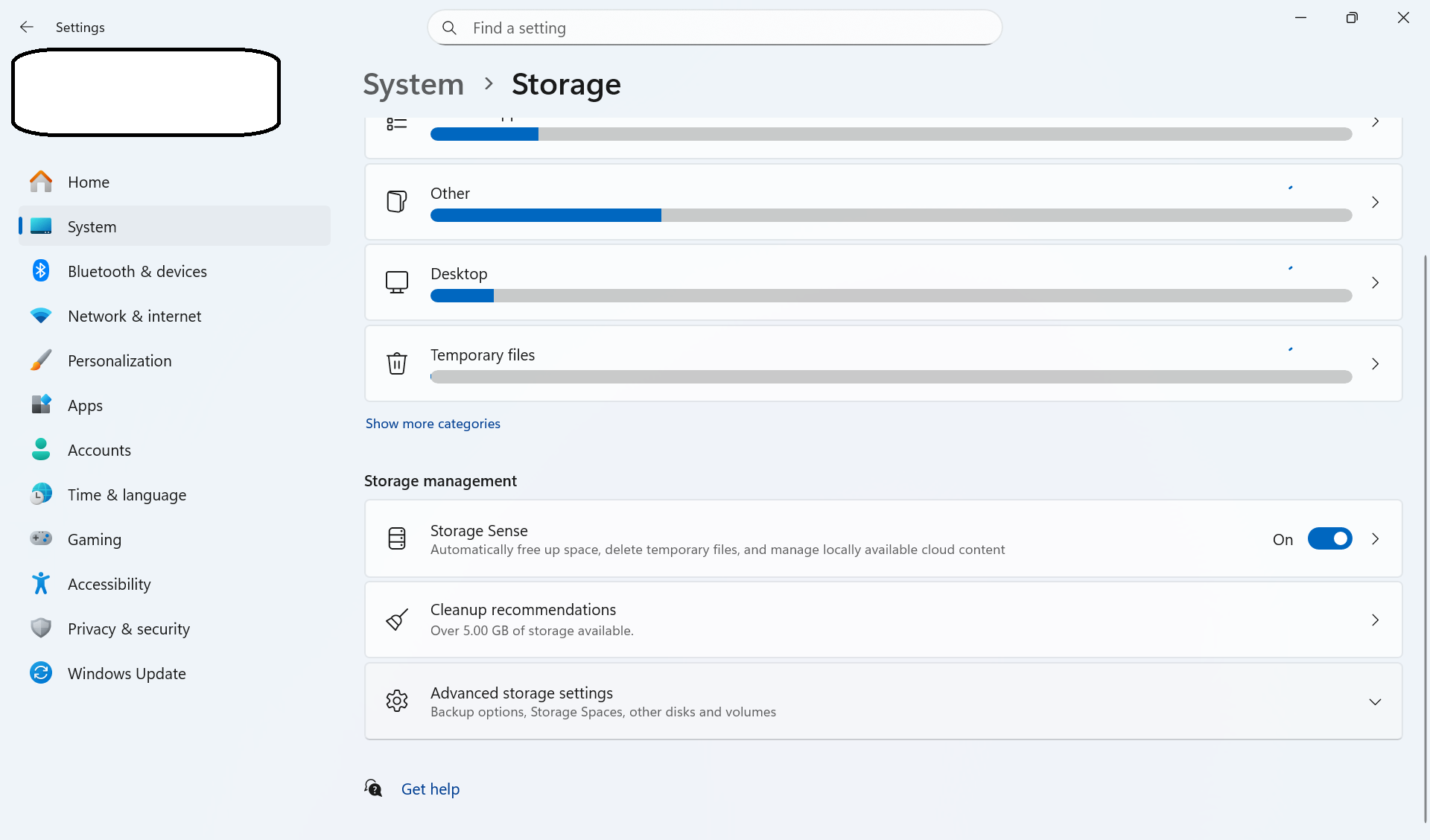
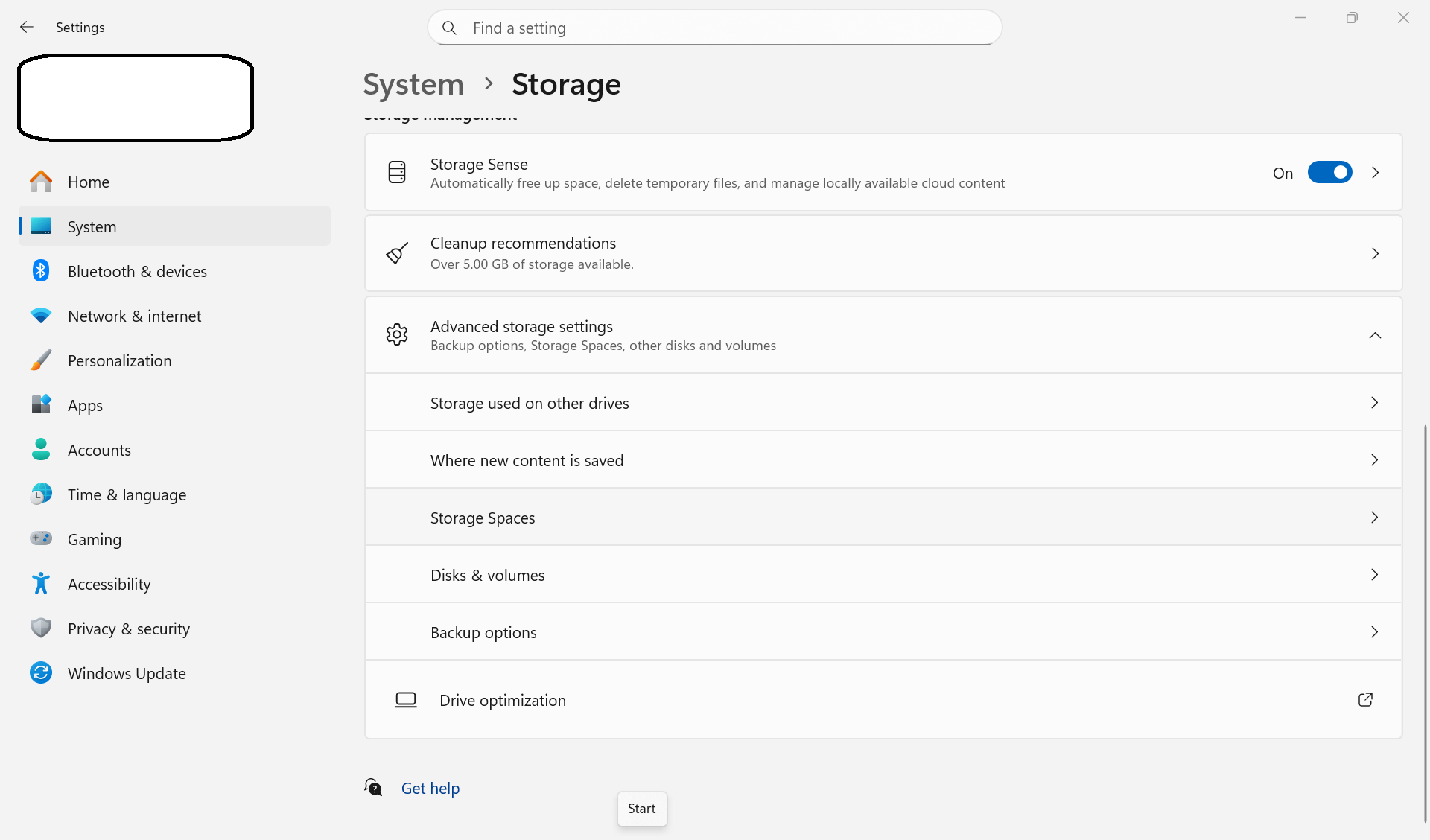
Wählen Sie den Speicherpool aus, mit dem Sie arbeiten möchten.
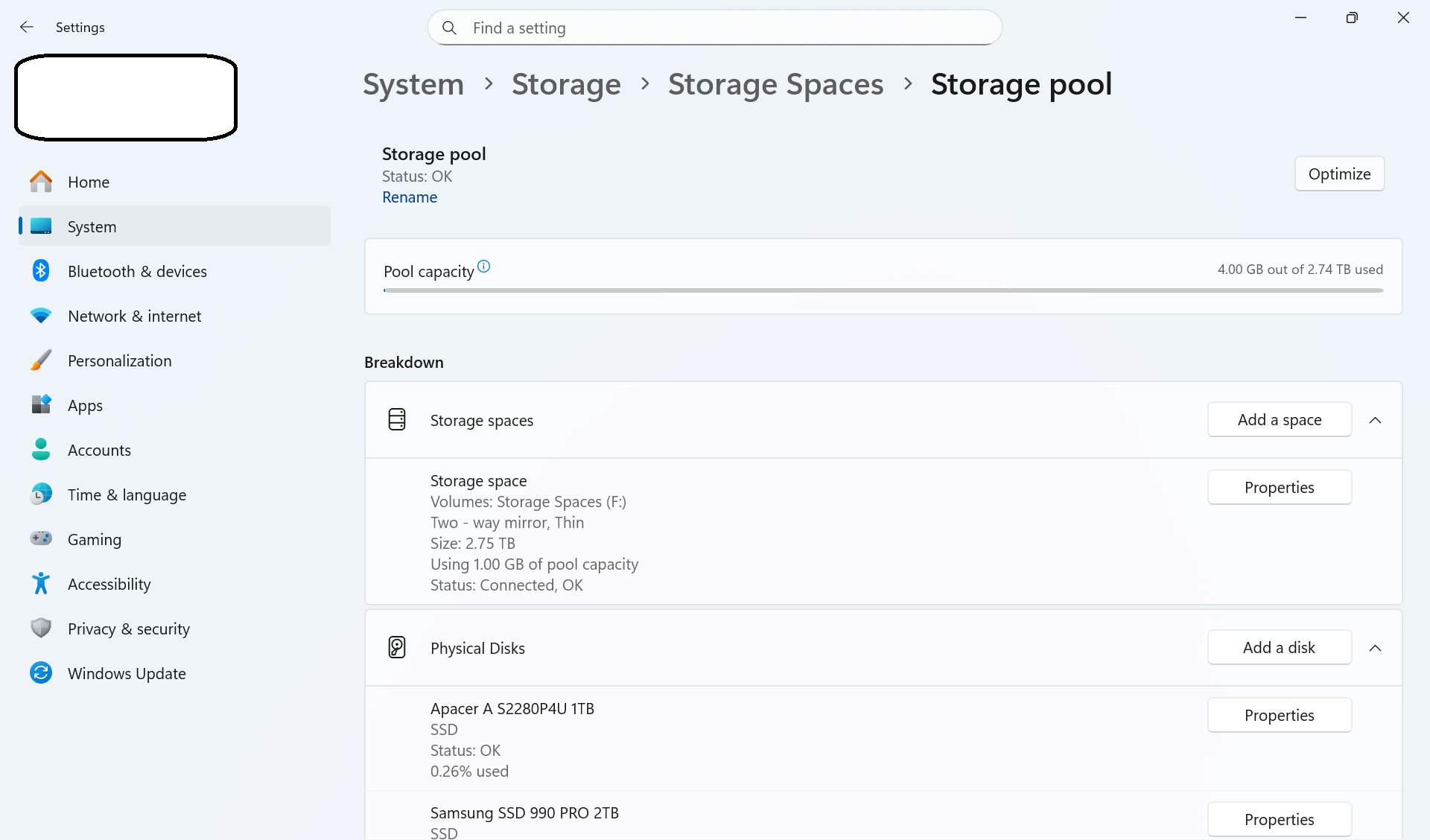
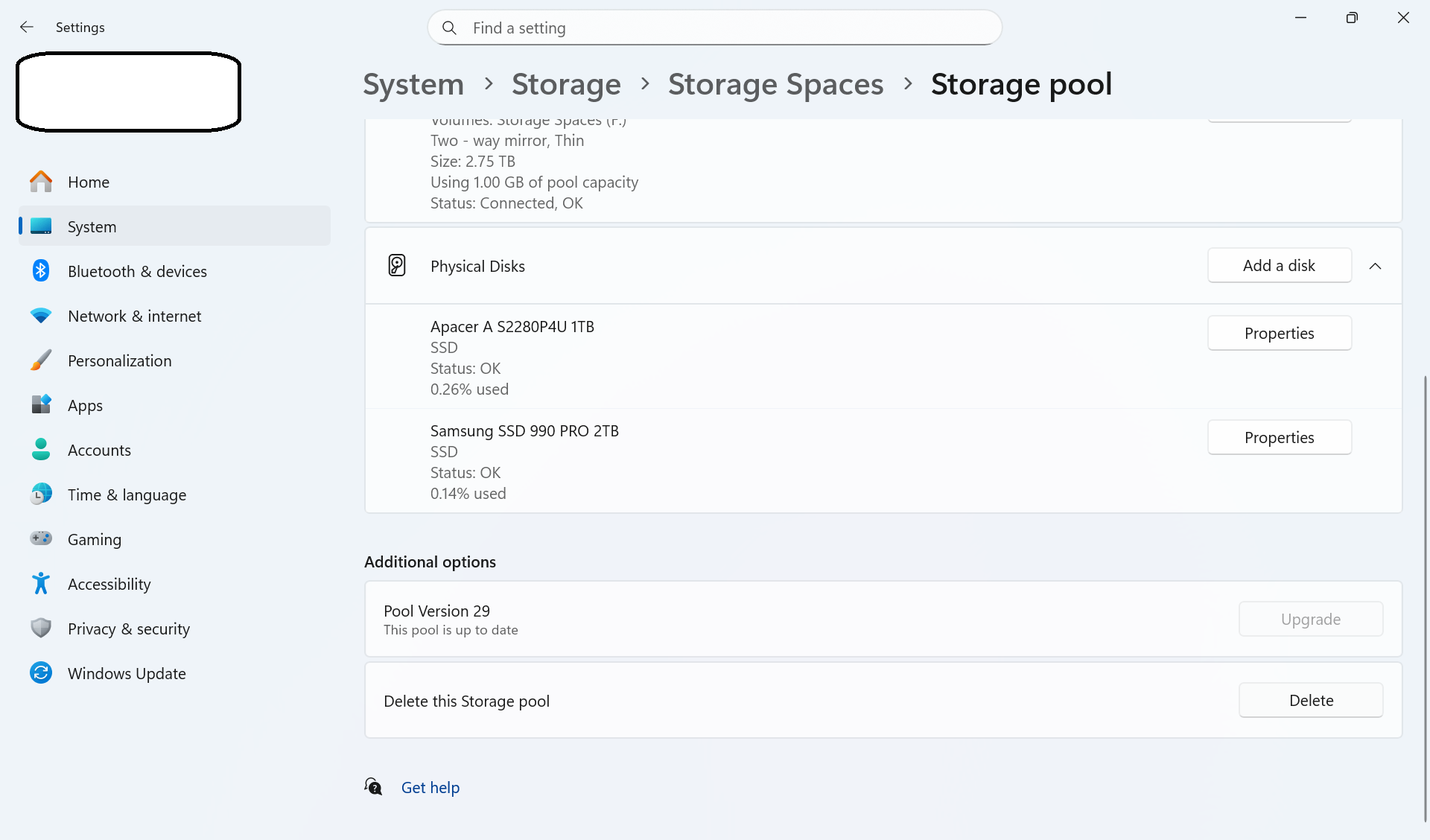
Scrollen Sie nach unten zum Eintrag Diesen Speicherpool löschen. Klicken Sie auf die Schaltfläche Löschen.
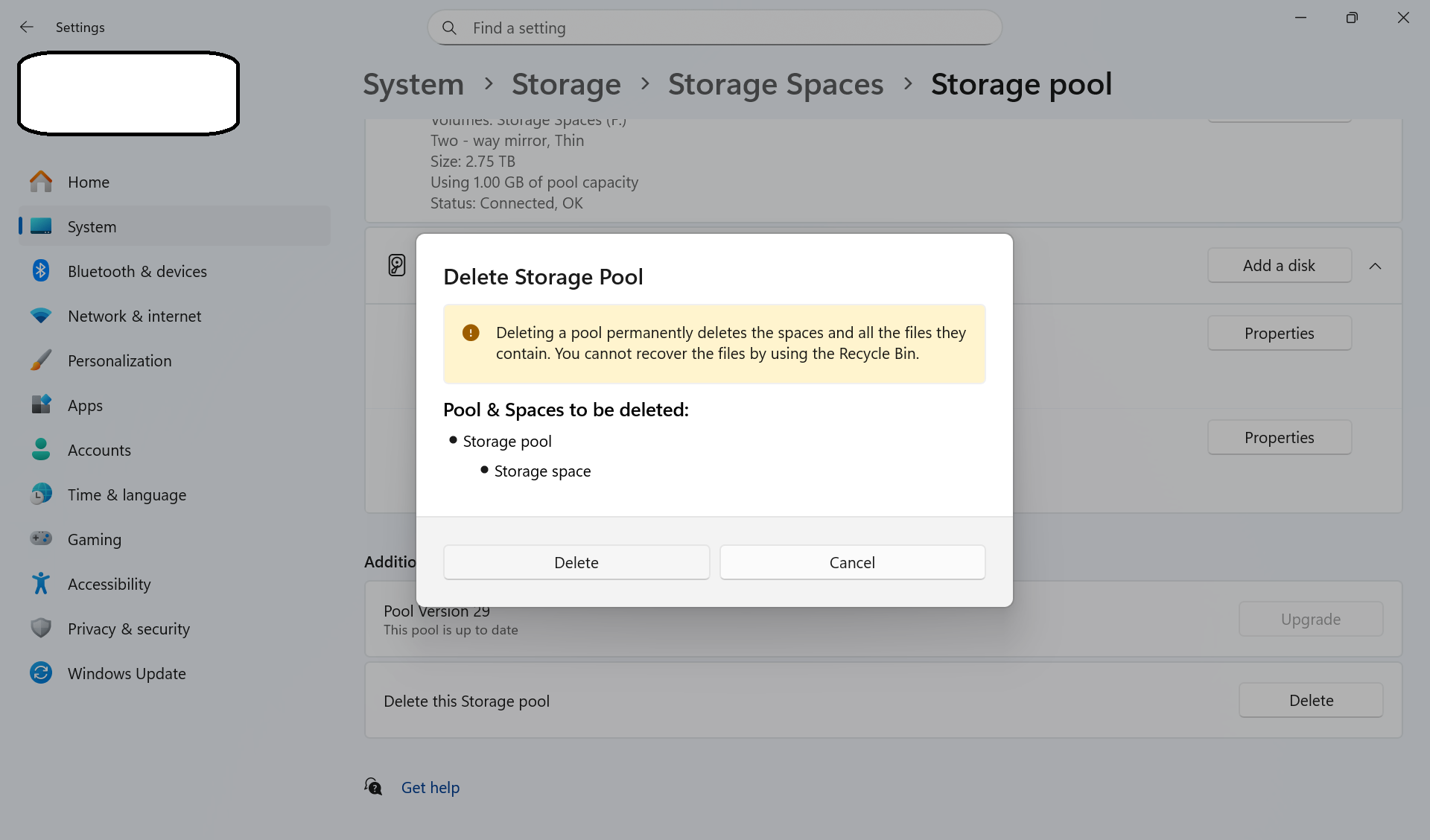
Klicken Sie mit der rechten Maustaste auf das Startmenü > wählen Sie im Kontextmenü Datenträgerverwaltung. Wählen Sie das Laufwerk ohne Partition aus und erstellen Sie mithilfe des Assistenten ein Volume. Wenn Sie die Laufwerke weiterhin im System verwenden möchten, muss ein neues Volume erstellt werden.
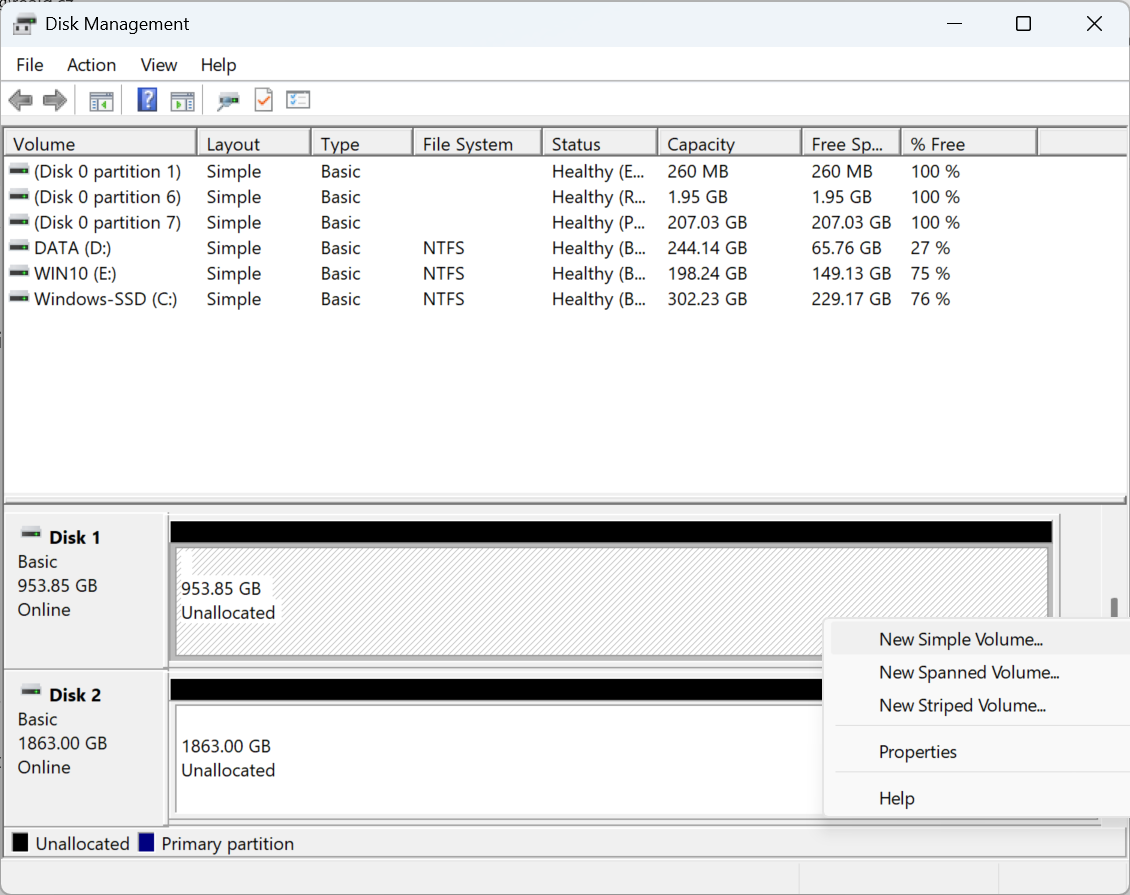
So entfernen Sie einen vorhandenen Speicherplatz unter Windows 10 und 8.1
Wenn Sie noch Windows 10 oder Windows 8.1 verwenden, gehen Sie zum Entfernen von Speicherplätze wie folgt vor:
- Schließen Sie die Laufwerke an, die Bestandteil des Speicherplatzes sind.
- IN DEN FOLGENDEN SCHRITTEN WERDEN ALLE LAUFWERKE DES BETREFFENDEN SPEICHERPLATZES FORMATIERT. SICHERN SIE IHRE DATEN VORHER!
Folgen Sie diesem Pfad: Systemsteuerung > System und Sicherheit > Speicherplätze.
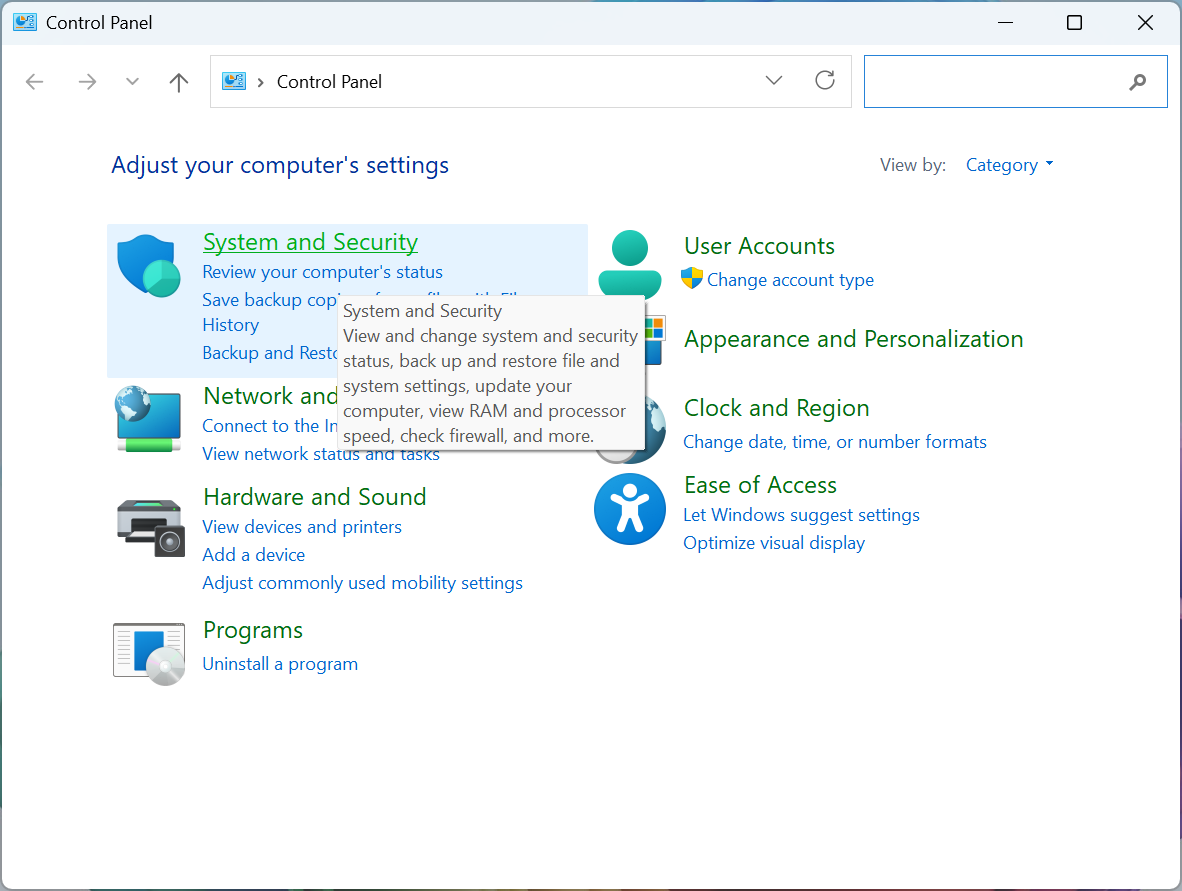
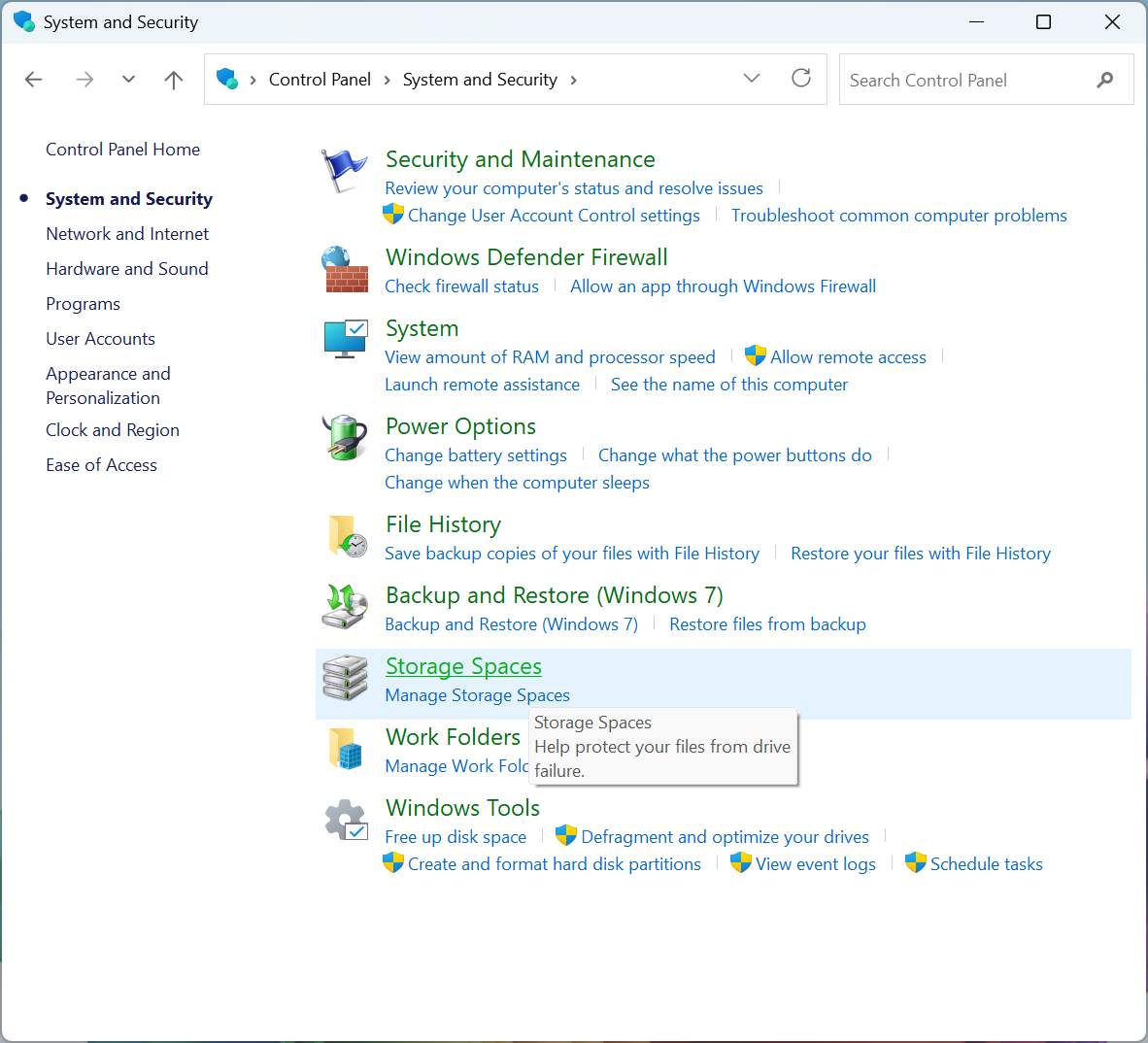
Klicken Sie auf Einstellungen ändern und anschließend in der Kategorie Speicherplätze innerhalb des Speicherpools auf Löschen.
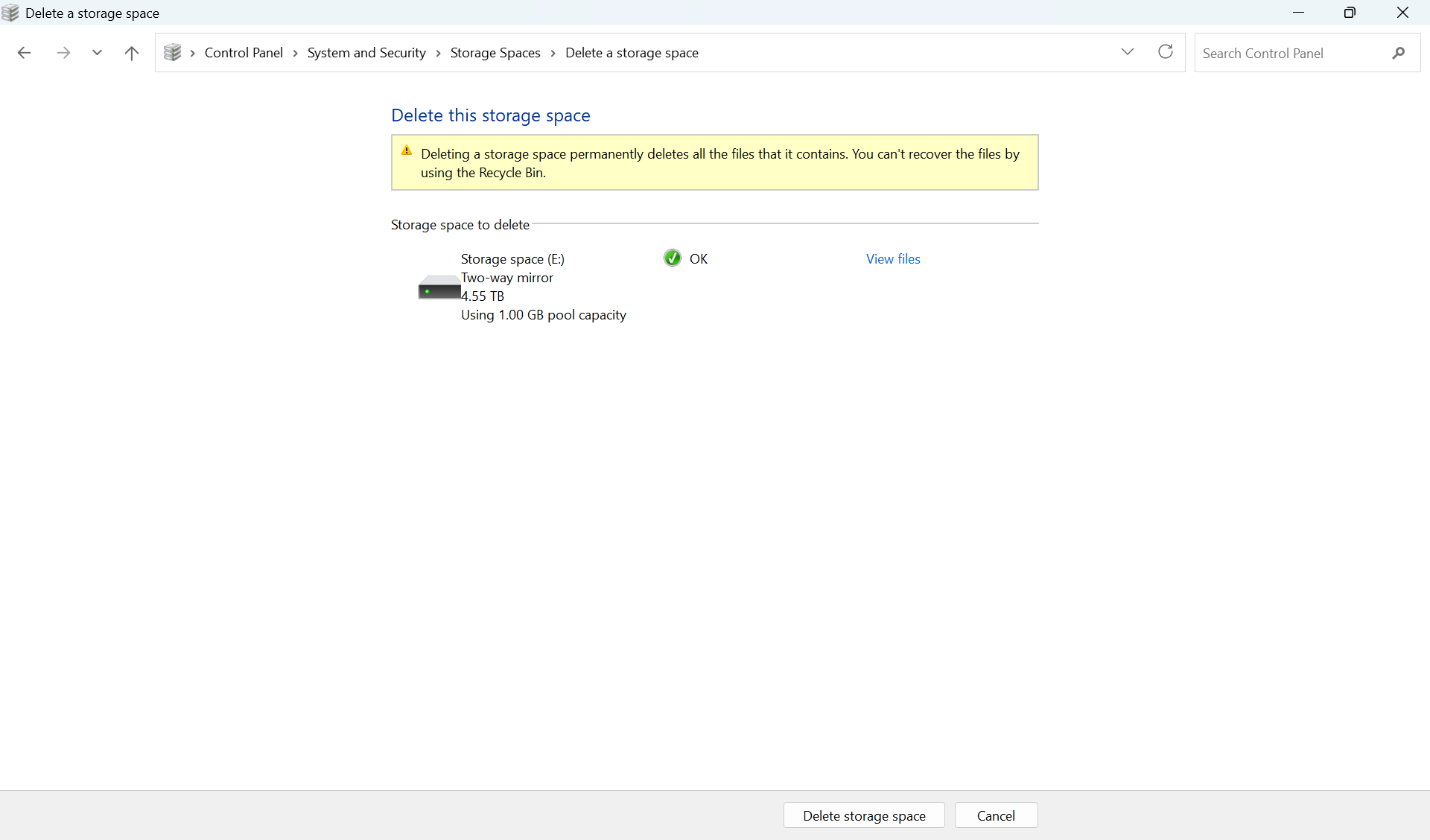
Überprüfen Sie, ob es sich um den Speicherplatz handelt, den Sie löschen möchten, und klicken Sie auf Speicherplatz löschen.
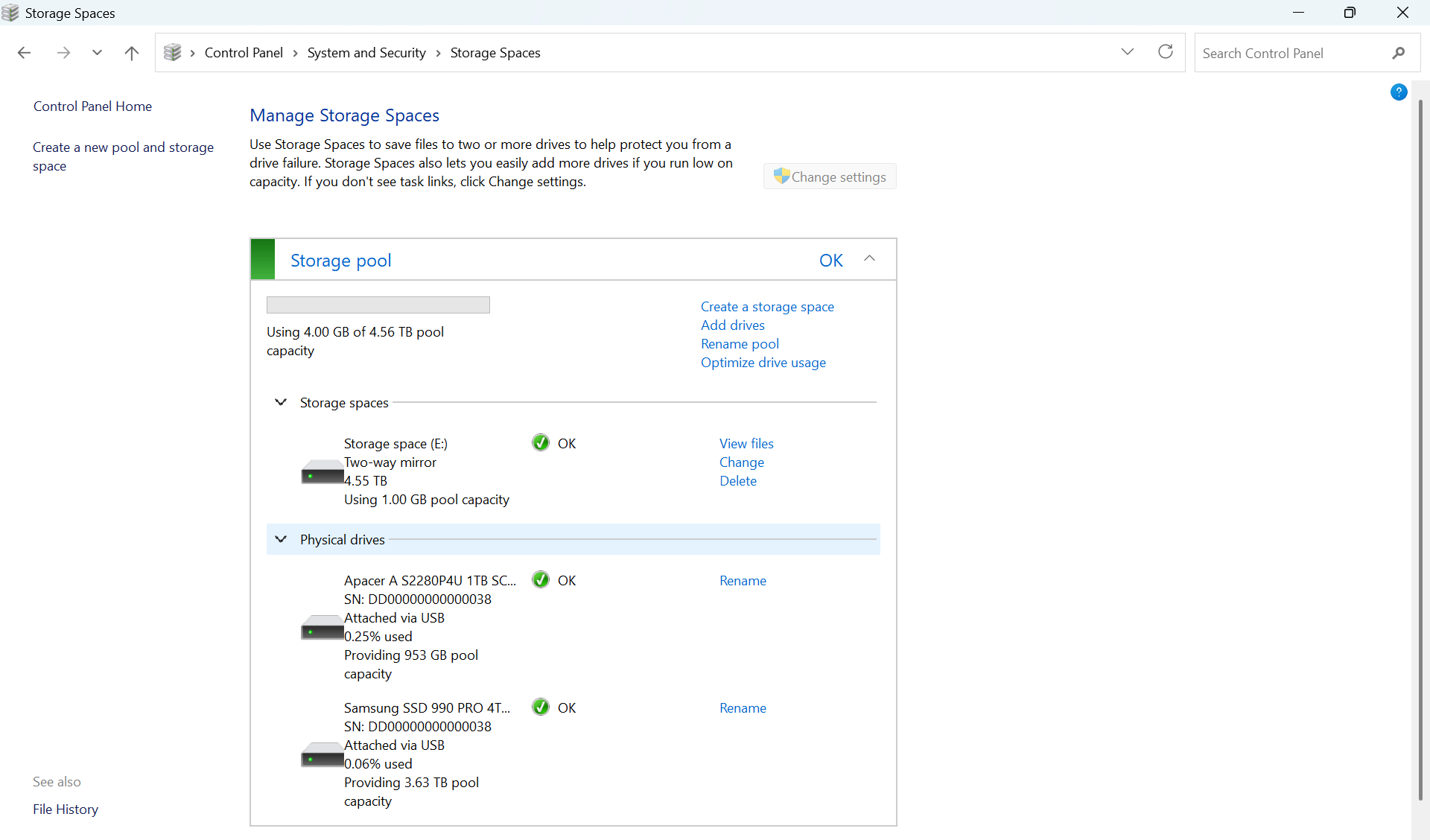
Nach dem Löschen des Speicherplatzes muss auch der Speicherpool über Pool löschen entfernt werden.
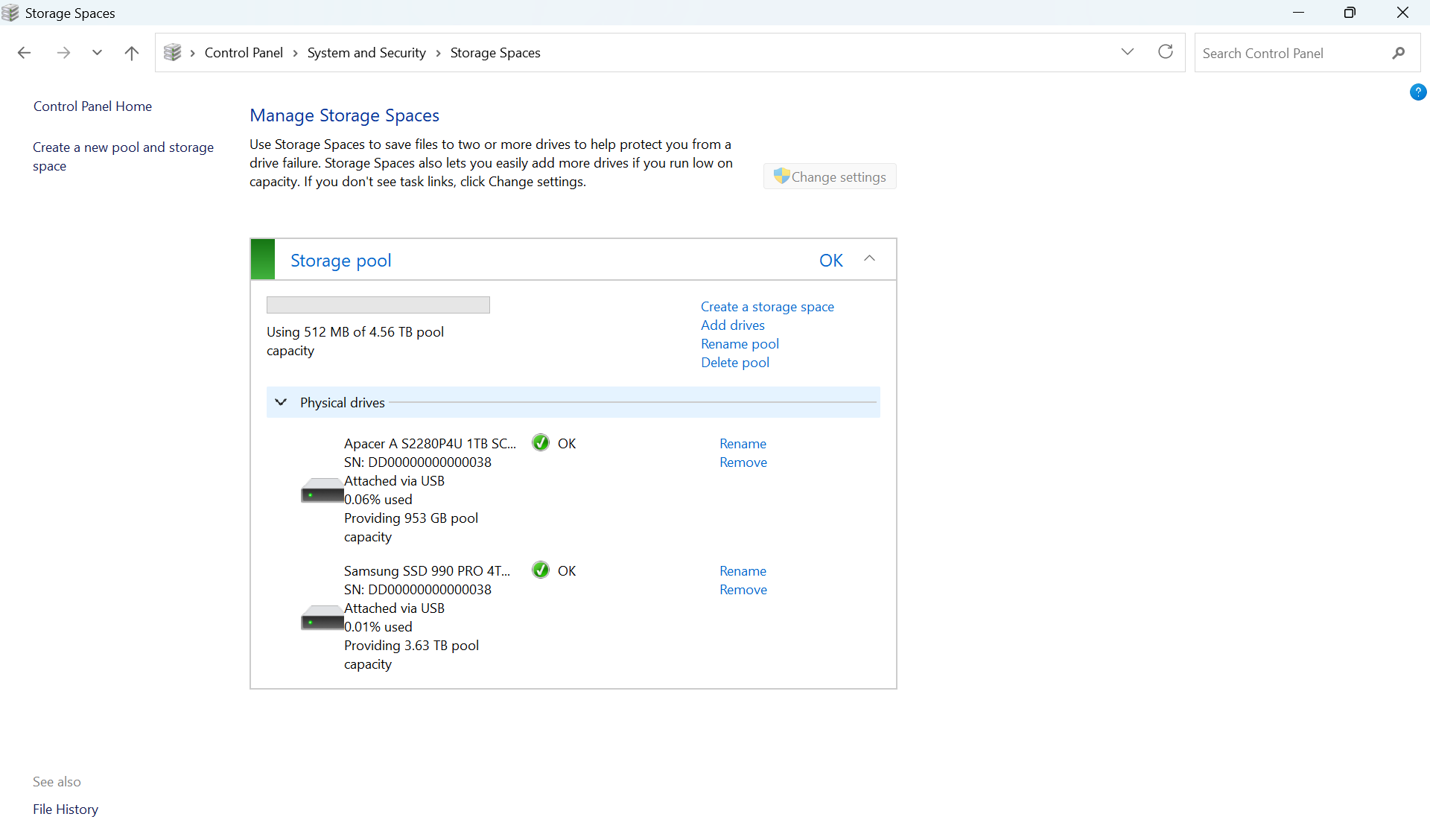
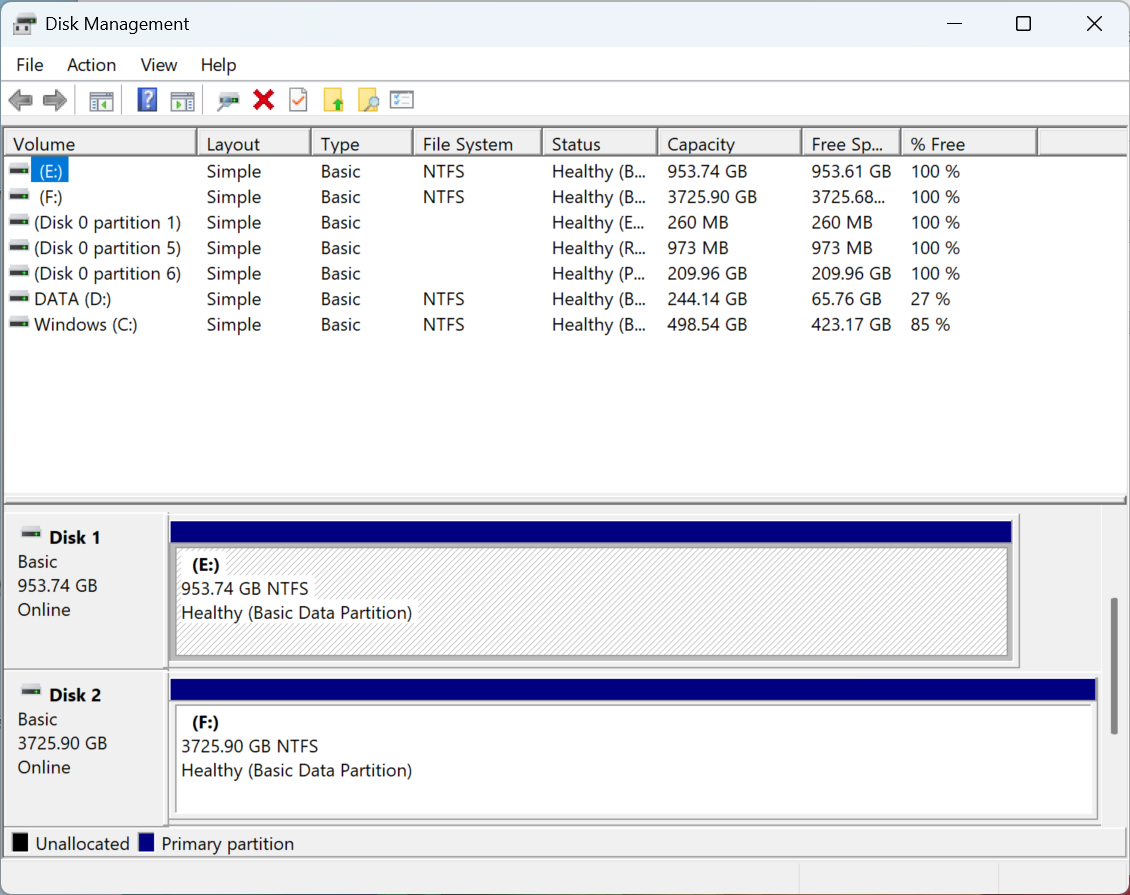
Die Laufwerke werden „getrennt“ und sind anschließend unter Dieser PC und in der Datenträgerverwaltung wieder einzeln sichtbar. Benennen Sie die Laufwerke bei Bedarf.
Zusammenfassung: RAID ist ein hervorragendes Werkzeug, um einen kontinuierlichen Zugriff auf Daten zu gewährleisten und vor dem Ausfall eines oder mehrerer Laufwerke zu schützen. Wichtig ist jedoch zu beachten, dass RAID kein Backup ersetzt. Es schützt zwar vor Hardwareausfällen, hilft jedoch nicht bei versehentlichem Löschen von Dateien, Ransomware-Angriffen, Datenbeschädigung, Benutzerfehlern oder beispielsweise dem Diebstahl des Geräts.
RAID sollte daher immer nur ein Bestandteil des Datenschutzes sein. Damit die Daten wirklich sicher sind, empfiehlt es sich, die 3-2-1-Regel einzuhalten: mindestens 3 Kopien der Daten, gespeichert auf 2 verschiedenen Medientypen, wobei 1 Kopie außerhalb des Hauptgeräts oder Standorts aufbewahrt werden sollte. Die Kombination aus RAID und regelmäßigen Backups ist die zuverlässigste Möglichkeit, das Risiko des Verlusts wichtiger Daten zu minimieren.
AXAGON Tipp Wenn Sie Laufwerke haben und nicht wissen, wohin damit, helfen Dockingstationen:
Für zwei Laufwerke:
EEM2-20GD
ADSA-M2C
ADSA-M2C22
ADSA-M2C22L
ADSA-CC
ADSA-DC
ADSA-D25
ADSA-SN
Für mehrere Laufwerke:
ADSA-M2C44
Folge!


