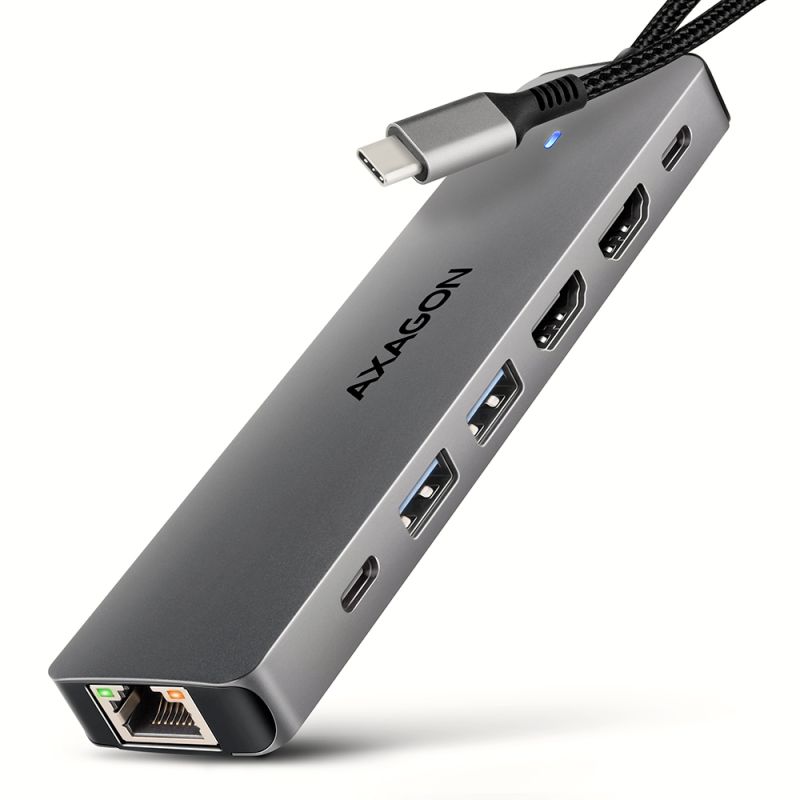
Produktcode: HMC-DL-KVM
Kategorie: Dockingstationen , Kombiniert & vielseitig einsetzbar , Mehrere Videoausgänge + LAN , Alle Produkte
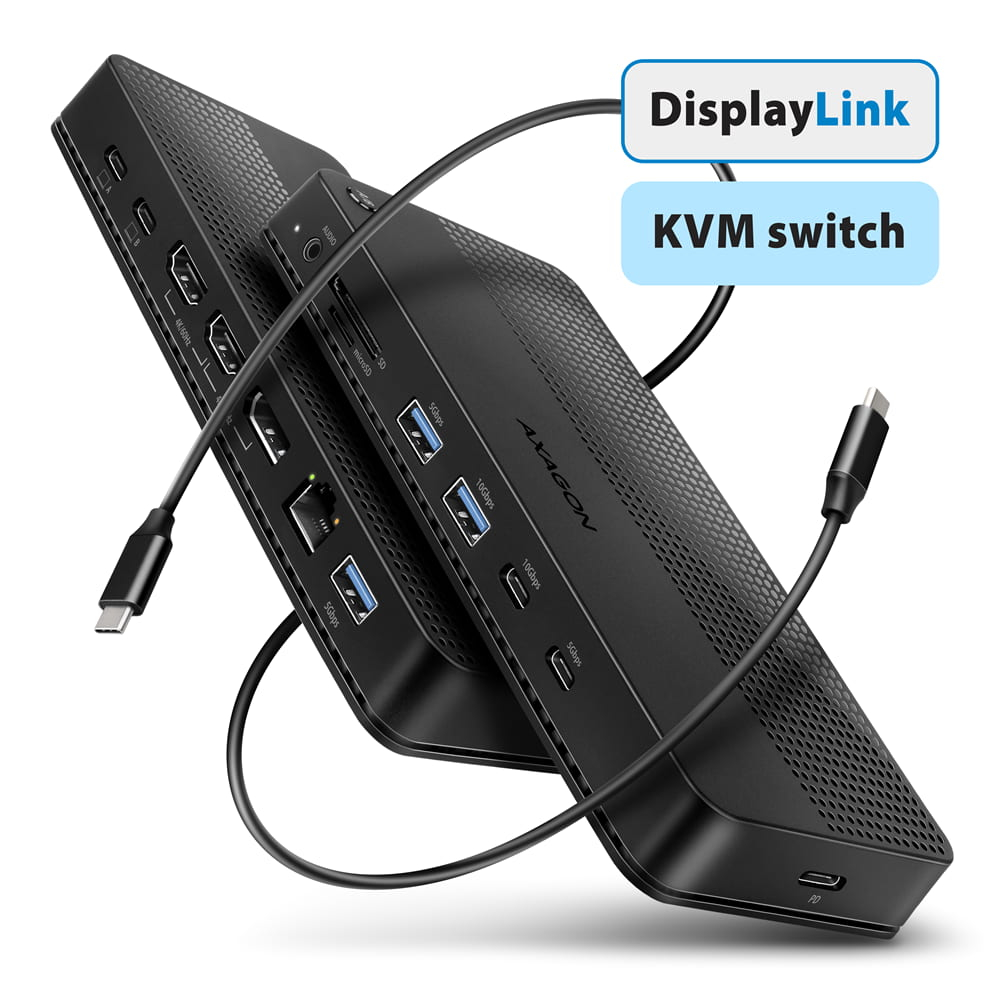
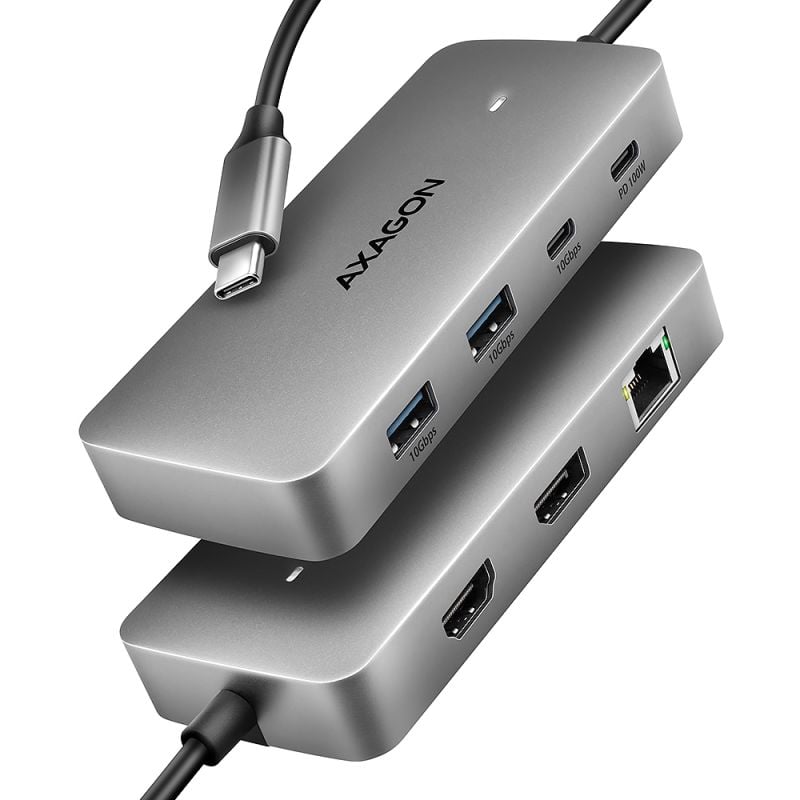
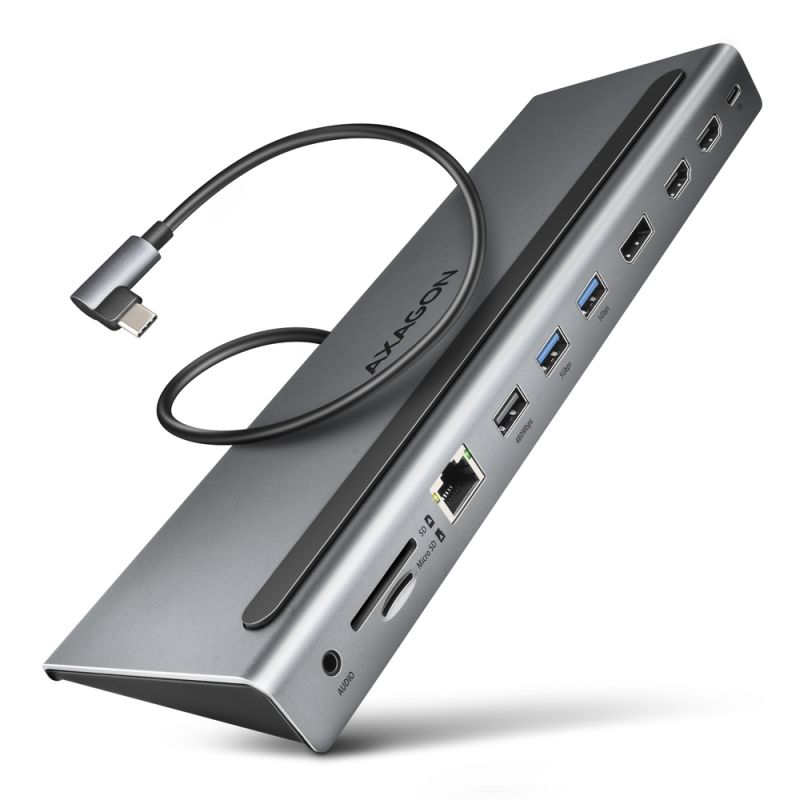
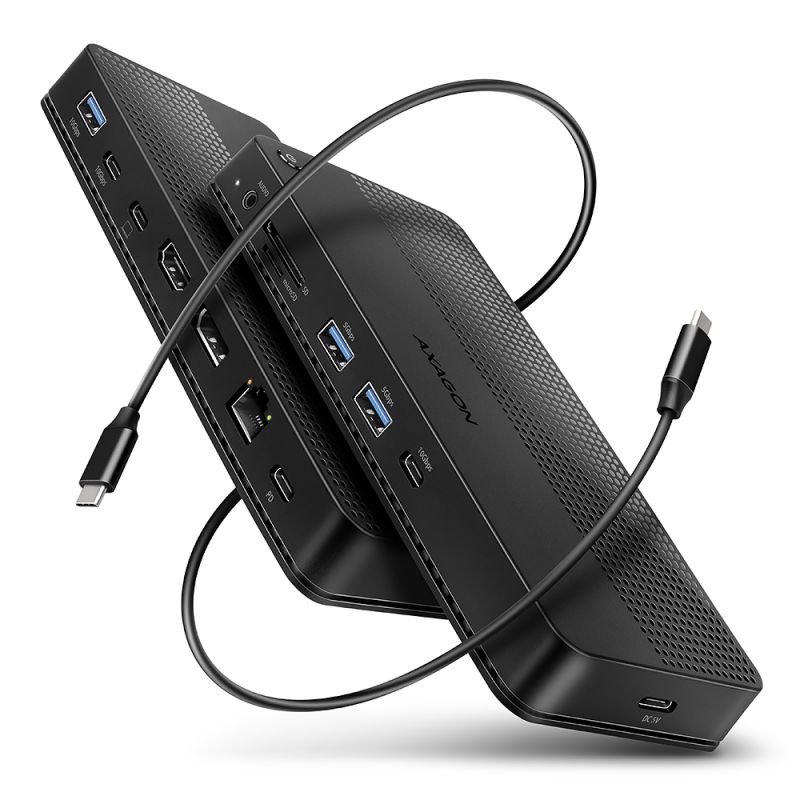
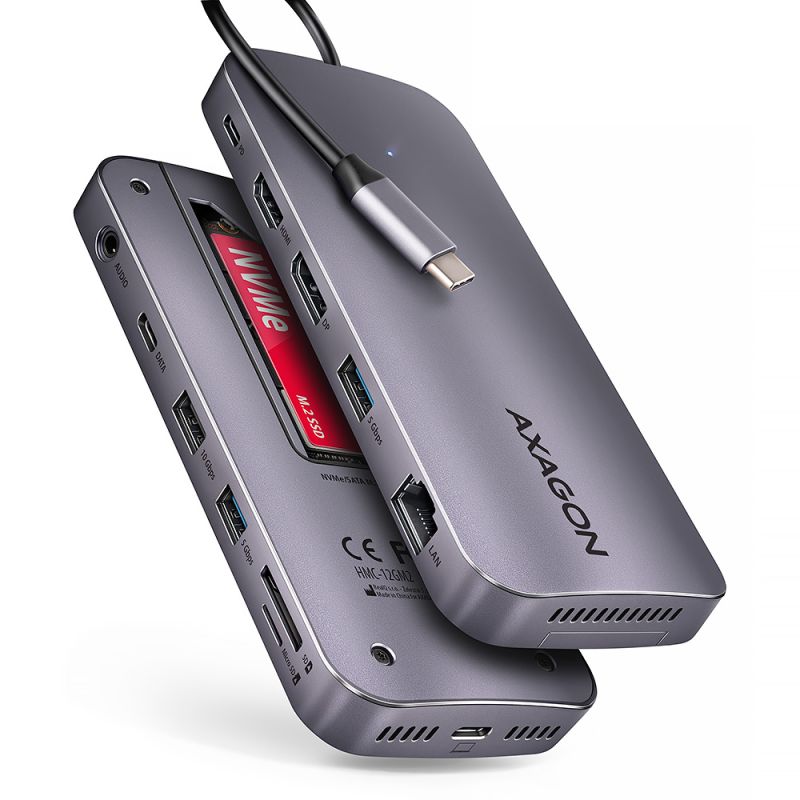
Die multifunktionale Dockingstation AXAGON HMC-DL-KVM verbindet die Technologie DisplayLink, einen KVM-Switch und einen USB-C 10Gbps Hub in einem Gerät. Dank DisplayLink können zwei unabhängige externe Monitore mit einer Auflösung von bis zu 4K/60Hz angeschlossen werden, auch bei MacBooks, die nativ nur einen externen Monitor unterstützen, oder bei Computern ohne DisplayPort Alt Mode-Unterstützung. Der integrierte KVM-Switch ermöglicht es, eine Arbeitsstation zwischen zwei Computern zu teilen – zum Beispiel zwischen einem Arbeits- und einem privaten Notebook, zwei Firmen-Notebooks oder einem MacBook und einem Windows-PC. Mit einem Tastendruck wechseln Sie die Bildschirme, Tastatur, Maus, USB-Peripheriegeräte und Netzwerkverbindung zwischen den Computern, ohne Kabel umstecken zu müssen. Die Ausstattung wird durch Power Delivery bis zu 100 W zur Stromversorgung des angeschlossenen Notebooks ergänzt.
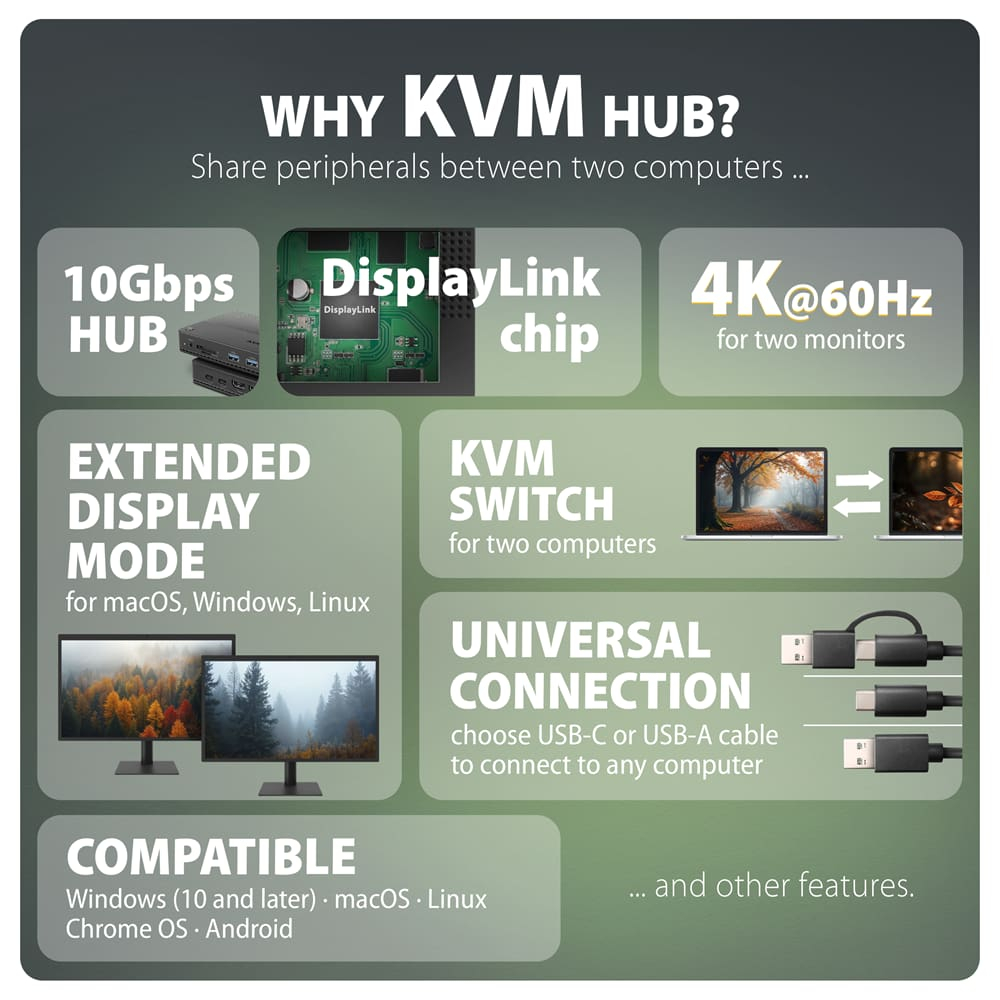
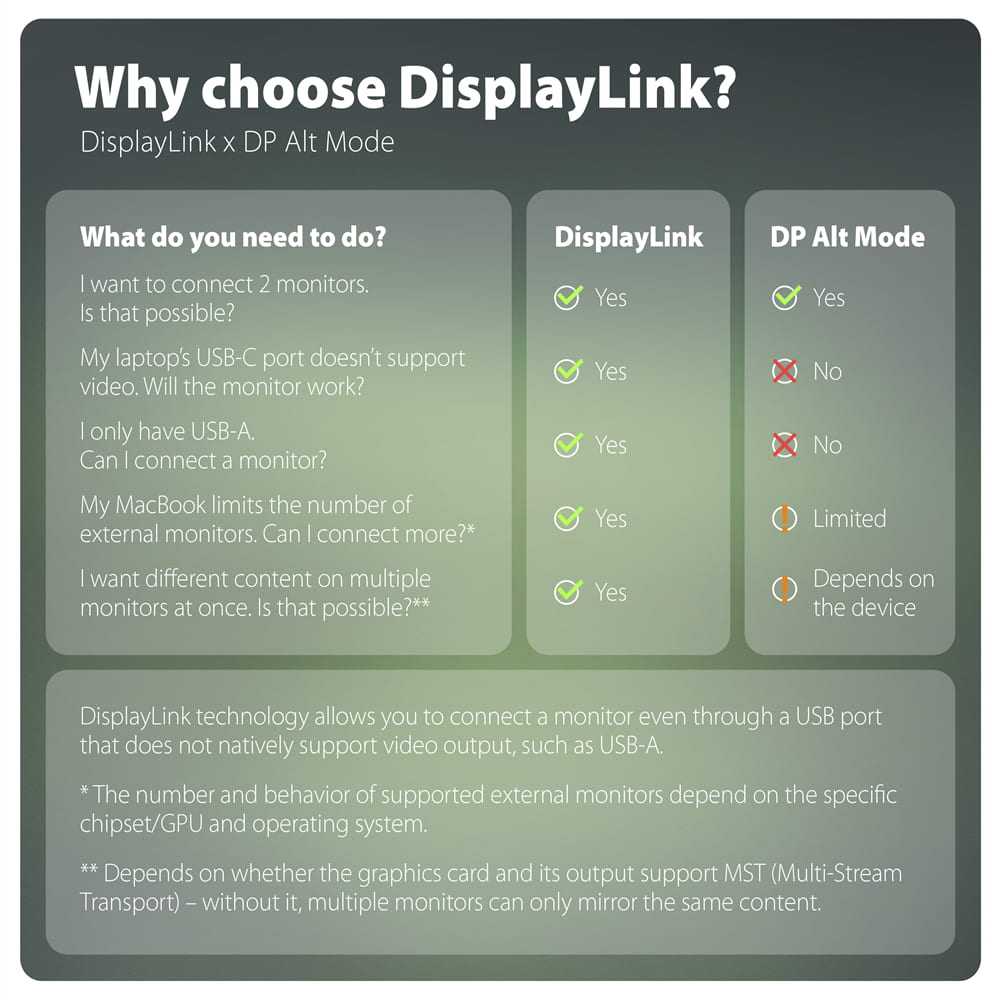
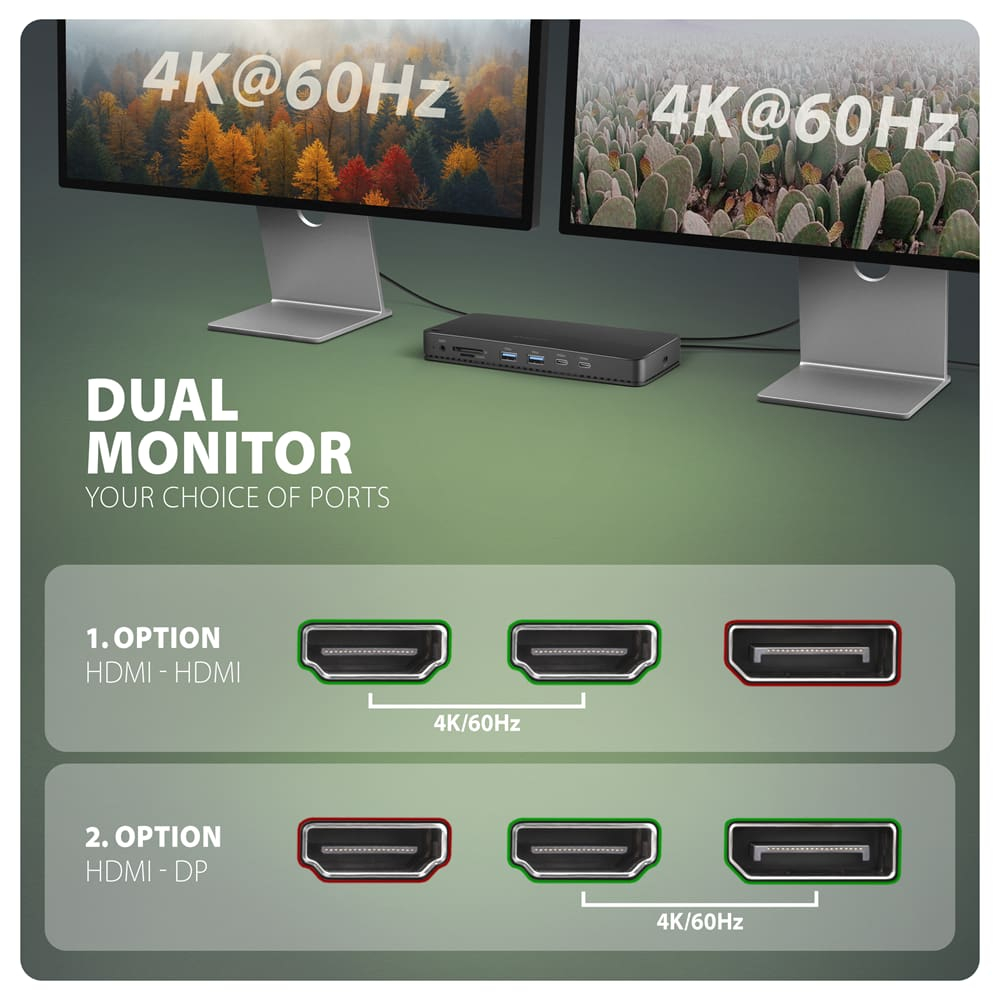
Möchten Sie zwei externe Monitore anschließen, aber der USB-Anschluss Ihres Computers unterstützt keinen Bildausgang via DisplayPort Alternate Mode? Die Lösung ist die DisplayLink-Technologie, die das Bild über die USB-Datenverbindung überträgt – DP Alt Mode wird somit für den Monitoranschluss nicht benötigt. Es genügt ein USB C-C oder USB C-A Kabel zwischen dem Computer und der Dockingstation, und Sie erhalten gleichzeitig zwei externe Monitore mit einer Auflösung von bis zu 4K bei 60 Hz. Es stehen zwei HDMI-Anschlüsse und ein DisplayPort zur Verfügung, wobei die Monitore als HDMI + HDMI oder HDMI + DisplayPort kombiniert werden können. Der linke HDMI-Ausgang ist mit dem DisplayPort-Ausgang geteilt und beide können nicht gleichzeitig verwendet werden.
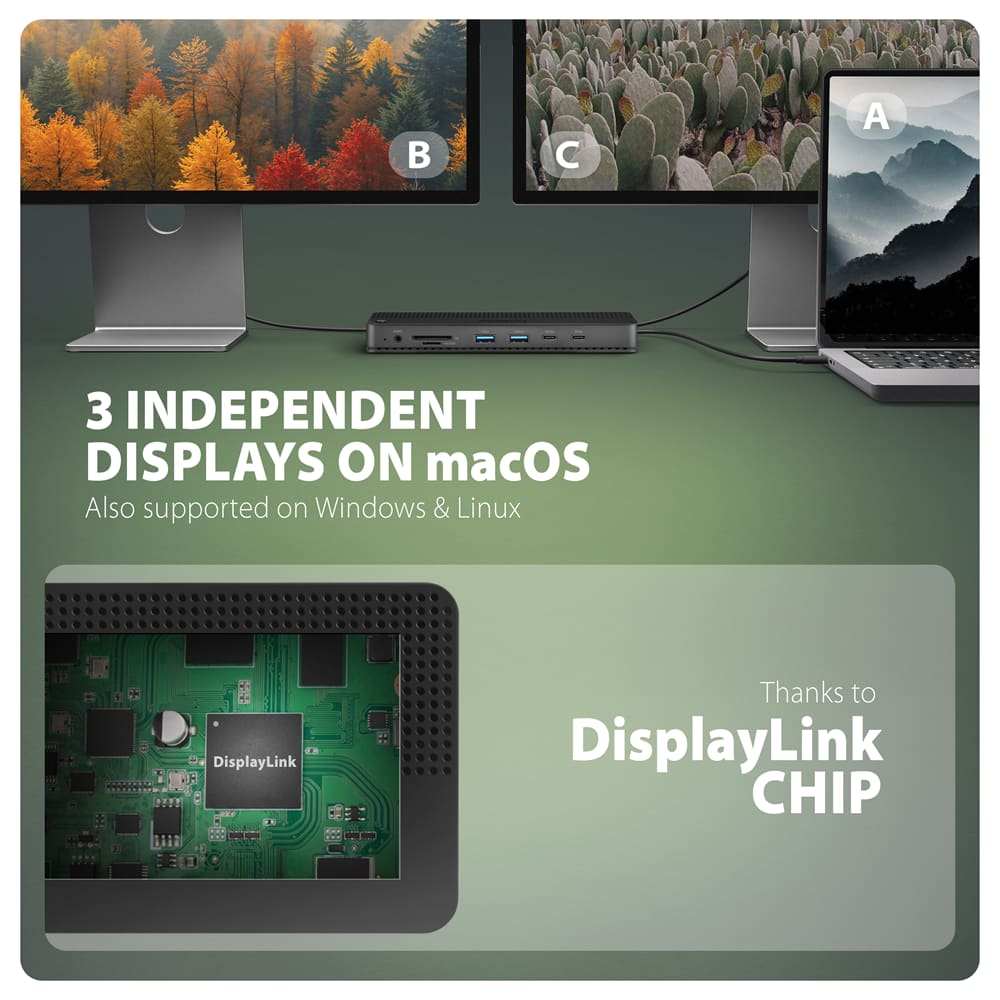
Möchten Sie an ein MacBook zwei externe Monitore anschließen, aber Ihr Modell unterstützt nativ nur einen? Die DisplayLink-Technologie ermöglicht es, zwei unabhängige externe Monitore mit einer Auflösung von bis zu 4K/60 Hz auch an kompatible MacBooks mit eingeschränkter nativer Unterstützung externer Displays anzuschließen. Die Monitore können im erweiterten Desktop-Modus genutzt werden und auf jedem Monitor wird anderer Inhalt angezeigt. Für die Nutzung der DisplayLink Videoausgänge ist die Installation der DisplayLink Manager App erforderlich.
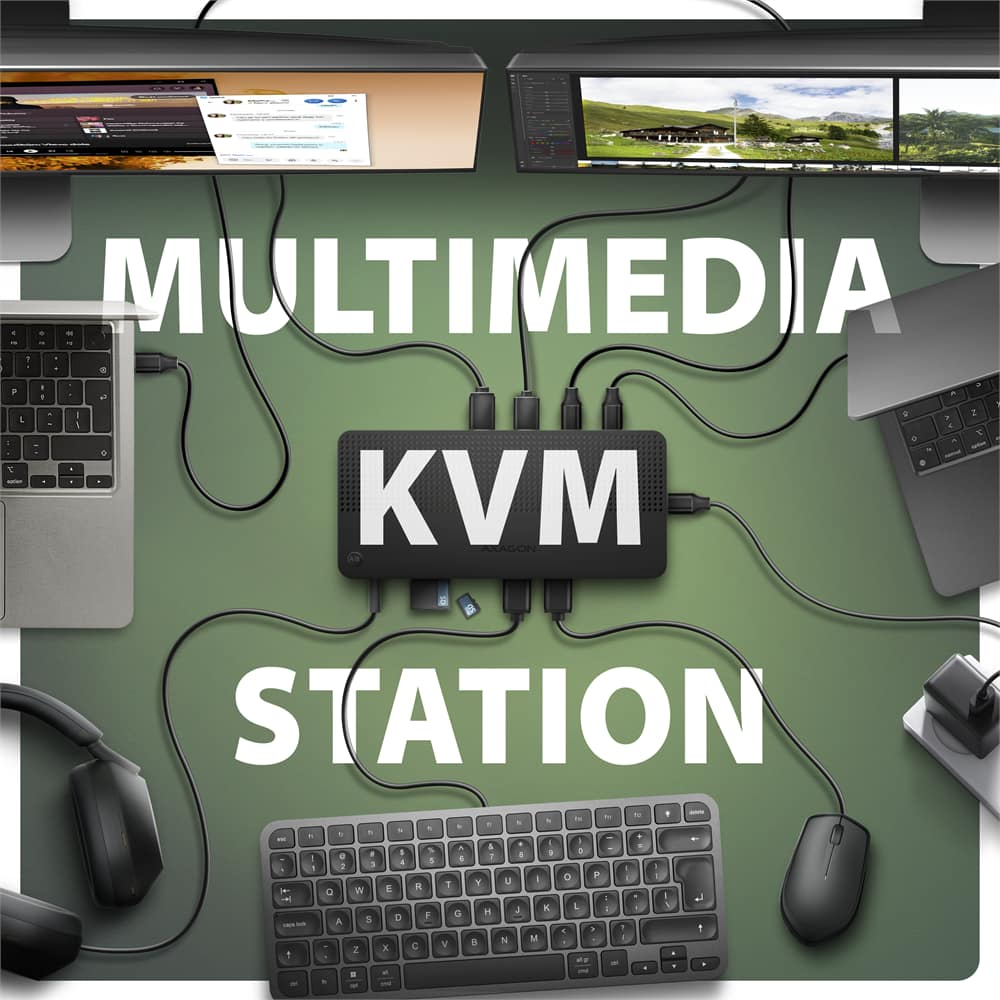
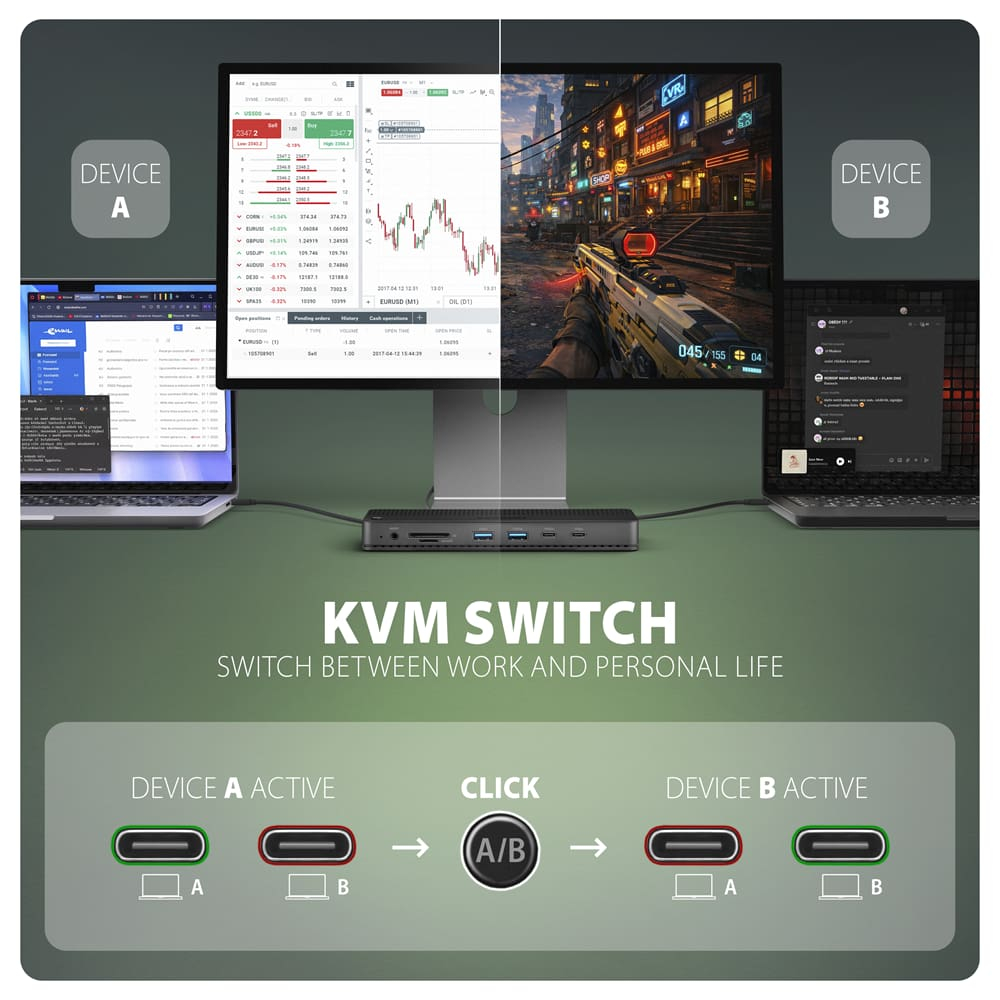
Arbeitsnotebook, Heim-PC oder zwei Firmennotebooks müssen nicht mehr jeweils eigene Monitore und Zubehör haben. Der integrierte KVM-Switch (Keyboard-Video-Mouse) erlaubt es, zwei Computer mit nur einem Satz aus Monitoren, Tastatur und Maus zu steuern und gleichzeitig angeschlossene USB-Geräte und weitere Peripherie zwischen den Computern zu teilen. Mit der A/B-Taste wählen Sie einfach aus, welcher Computer den kompletten Arbeitsplatz nutzt. Mit nur einem Tastendruck schalten Sie den gesamten Arbeitsplatz um, ohne Kabel ein- oder ausstecken zu müssen.
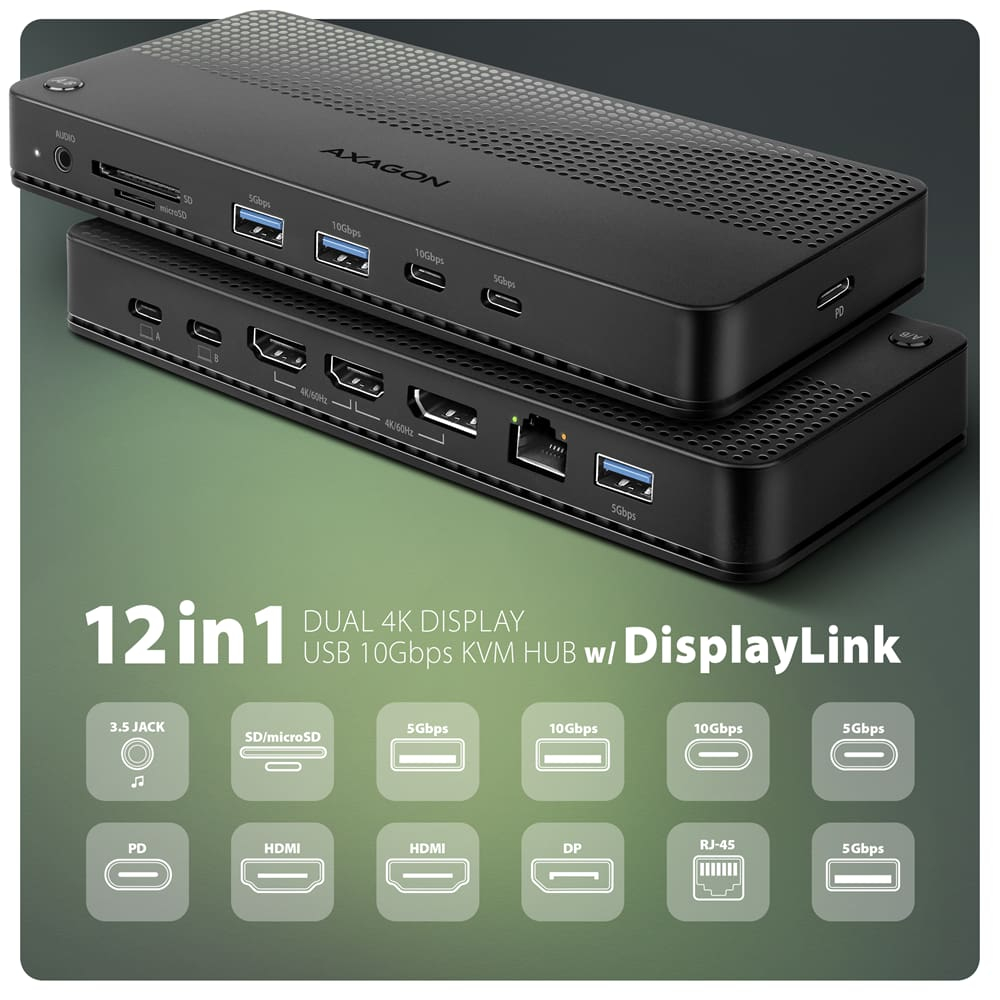
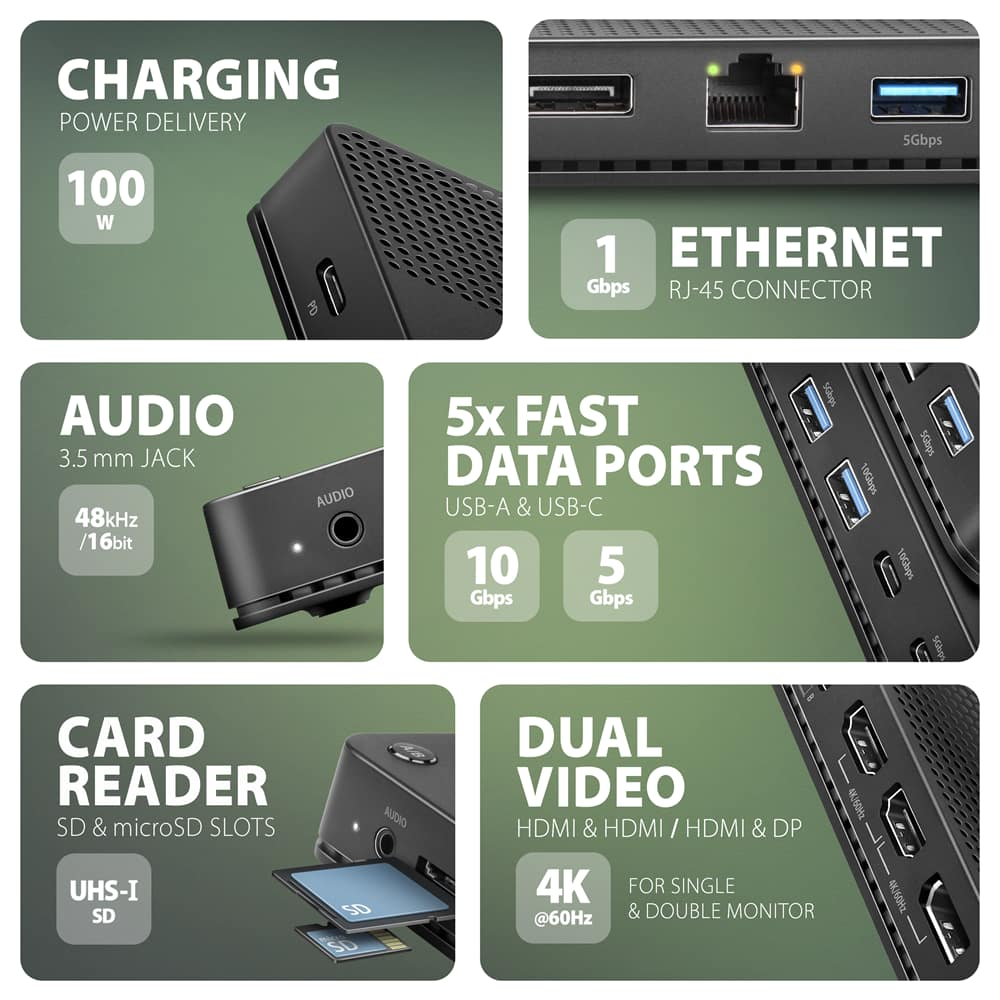
Statt mehrerer Adapter erhalten Sie einen zentralen Anschlussort für den gesamten Arbeitsplatz. Die Dockingstation bietet 12 Ports, darunter fünf USB-A und USB-C Datenanschlüsse mit Geschwindigkeiten bis zu 5 oder 10 Gb/s, Gigabit Ethernet, SD- und microSD-Kartenleser und einen 3,5 mm Audioanschluss. Über den USB-C Power Delivery-Eingang kann das aktive Notebook gleichzeitig mit bis zu 100 W Leistung versorgt werden. Dank der mitgelieferten Kabel können beide Host-Eingänge an Computer mit USB-C und USB-A angeschlossen werden, sodass Geräte mit unterschiedlicher Anschlussausstattung kombiniert werden können.
Im Lieferumfang sind Kabel enthalten, die verschiedene Anschlussmöglichkeiten der Dockingstation zu Computern mit USB-C und USB-A ermöglichen. So kann die KVM-Konfiguration an die Kombination von zwei modernen Notebooks oder Arbeitsplätzen angepasst werden, an denen ein USB-C-Gerät gemeinsam mit einem älteren Gerät mit USB-A verwendet wird. Zum Lieferumfang gehört auch ein Stromkabel für die eigenständige Stromversorgung der Dockingstation.
Videoanleitung:
• Die Videoanleitung zum Produkt HMC-DL-KVM finden Sie unter www.axagon.eu
Eingang (Anschluss an Computer oder mobiles Gerät):
• 2x USB 10Gbps (USB 3.2 Gen 2), Anschluss USB-C male.
• Kompatibel mit USB 480Mbps, USB 5Gbps, USB 20Gbps, USB 40Gbps, Thunderbolt 3 / 4 / 5.
Eingang (Stromversorgung):
• 1x USB-C (kombinierte Stromversorgung), Anschluss female.
• Die Dockingstation benötigt zur Funktion eine Stromversorgung.
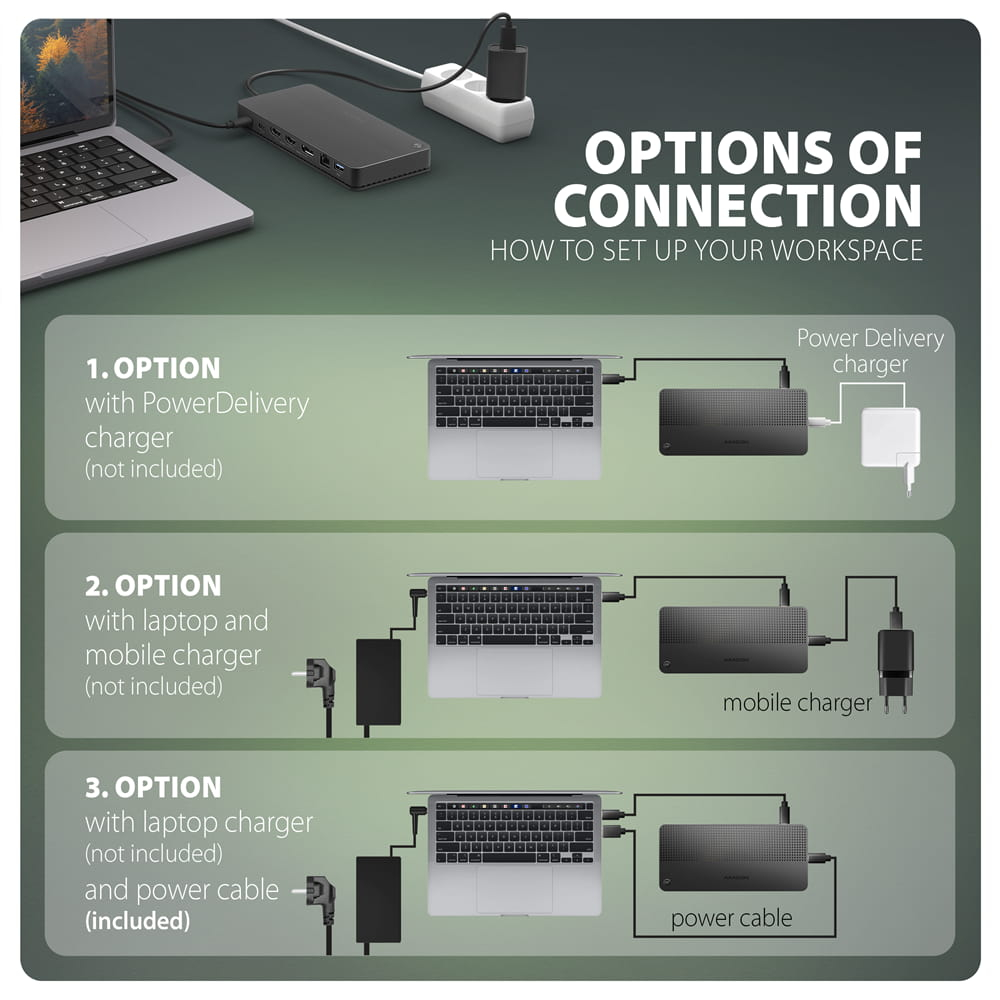
1. Stromversorgung über USB bus power:
• Über das Stromkabel und den USB-Port des Computers („Power Cable“ Kabel ist im Lieferumfang enthalten).
• Über ein mobiles Ladegerät (nicht im Lieferumfang enthalten).
2. Stromversorgung über USB Power Delivery:
• PD 3.0 Port - 100 W
• Über ein PD-Ladegerät/Adapter (nicht im Lieferumfang enthalten).
• PD-Stromversorgung muss vom Notebook (Tablet, Telefon), Kabel und Netzladegerät unterstützt werden.
Hinweis:
Die Dockingstation funktioniert ohne angeschlossene Stromversorgung nicht. Neben der Datenverbindung zum Computer muss daher der USB-C-Stromversorgungseingang mit einer der genannten Optionen (siehe oben) verbunden werden. Der reine Anschluss der Dockingstation mit dem Datenkabel an den Computer reicht nicht aus.
USB-Ausgänge:
• 2x USB 5Gbps Port, Anschluss USB-A female.
• 1x USB 5Gbps Port, Anschluss USB-C female.
• 1x USB 10Gbps Port, Anschluss USB-A female.
• 1x USB 10Gbps Port, Anschluss USB-C female.
• An die USB-C-Dockingstation können mehrere externe Laufwerke gleichzeitig angeschlossen werden.
Video-Ausgänge:
• 2x HDMI Port, Anschluss HDMI A female.
• 1x DP Port, Anschluss DisplayPort female.
• Linkes HDMI und DisplayPort sind geteilt und können nicht gleichzeitig verwendet werden.
• Für die Aktivierung der Videoausgänge ist die Installation der DisplayLink Manager App erforderlich.
DisplayLink-Chipsatz für Bildübertragung über USB:
• Chipsatz DisplayLink DL-6950-N.
• Unterstützung des Bildausgangs über USB-A und USB-C.
• Unterstützung von bis zu zwei externen Monitoren im erweiterten Desktop-Modus unter macOS.
• Unterstützung von bis zu zwei externen Monitoren im erweiterten Desktop-Modus unter Windows / Linux.
Maximal unterstützte Auflösung:
• 1 Monitor (HDMI) - bis zu 4K/60Hz Ultra HD, 2K/144Hz Quad HD, 1080p/240Hz Full HD
• 1 Monitor (DisplayPort) - bis zu 4K/60Hz Ultra HD, 2K/144Hz Quad HD, 1080p/240Hz Full HD
• 2 Monitore (HDMI + HDMI) - bis zu 4K/60Hz Ultra HD, 2K/144Hz Quad HD, 1080p/240Hz Full HD
• 2 Monitore (HDMI + DisplayPort) - bis zu 4K/60Hz Ultra HD, 2K/144Hz Quad HD, 1080p/240Hz Full HD
• Die erreichbare Bildwiederholfrequenz hängt von der Monitorspezifikation und der Kompatibilität mit der Dockingstation ab. Die Bildflüssigkeit kann auch durch die verfügbare USB-Bandbreite, Belastung durch weitere angeschlossene Geräte und die Leistung des Computers beeinflusst werden.
Videoeigenschaften:
• Bei Apple Geräten mit macOS ist die maximale Bildwiederholfrequenz meist auf 60Hz begrenzt.
• Unterstützung von HPD (Hot-Plug-Detect).
• Unterstützung von TMDS (Transition Minimized Differential Signaling).
• Unterstützung einer Abtastrate bis zu 48 kHz und 16-Bit Stereo-Audio – abhängig von Quell- und Zielgeräten, z.B. Notebook/Telefon und TV/Monitor/AV-Receiver.
Kartenleser – zwei Steckplätze:
• MicroSD Steckplatz: microSD, microSDHC, microSDXC, TransFlash.
• SD Steckplatz: SD, SDHC, SDXC, MMC, MMC mobile, RS-MMC.
• Unterstützung für SD/microSD UHS-I. Geschwindigkeit bis 104 MB/s.
• Unterstützung für SD 1.0 bis SD 3.0 (SDXC - Secure Digital eXtended Capacity, bis zu 2TB).
• Hardware-CRC-Funktion unterstützt.
• 2 LUN – der Kartenleser wird als zwei Laufwerke angezeigt. Kopieren von Karte zu Karte möglich.
• Chipsatz Realtek RTS5306.
Audio Ausgang / Eingang:
• 1x 3,5 mm 4-poliger Klinkenanschluss für Headset, Kopfhörer oder aktive Lautsprecher,
• 2-kanaliger analoger Stereo-Ausgang 48 kHz @ 16 Bit zur Wiedergabe,
• Analoger Mikrofoneingang 48 kHz @ 16 Bit zur Aufnahme.
RJ-45 Ausgang:
• Gigabit Ethernet Interface mit RJ-45 Anschluss für Anschluss mit UTP oder STP Kabel.
• Unterstützte Übertragungsgeschwindigkeiten Ethernet Interface 10/100/1000 Mb/s.
• Unterstützte Spezifikationen IEEE 802.3i 10Base-T, IEEE 802.3u 100Base-TX, IEEE 802.3ab 1000Base-T.
• 10/100/1000 Mb/s Autodetektion.
• Chipsatz Realtek RTL8211F.
KVM-Switch:
• Ermöglicht die Steuerung von zwei Computern mit nur einem Satz aus Monitoren, Tastatur und Maus sowie das Teilen angeschlossener USB-Geräte und weiterer Peripherie.
• Umschaltung zwischen Computern erfolgt per A/B-Taste.
Weitere Eigenschaften:
• Anschluss von Geräten im laufenden Betrieb dank Hot Plug Unterstützung möglich.
• Unterstützung des Energiesparmodus.
• LED zeigt durch dauerhaftes Leuchten die Verbindung der Dockingstation zum Computer an.
Weitere Angaben:
• Abmessungen der Dockingstation 180 × 80 × 20 mm (B × T × H).
• Gewicht der Dockingstation 170 g (ohne Kabel).
Unterstützte Betriebssysteme:
• Windows 10 / 11, macOS, Ubuntu / Linux, ChromeOS und Android.
• Kompatibilität hängt vom verwendeten Betriebssystem und der Unterstützung durch den Gerätehersteller ab.
• Für eine korrekte Funktion des Produkts können auch die Treiber für den DisplayLink-Chip relevant sein. Es wird empfohlen, die aktuellste Treiberversion herunterzuladen.
Lieferumfang:
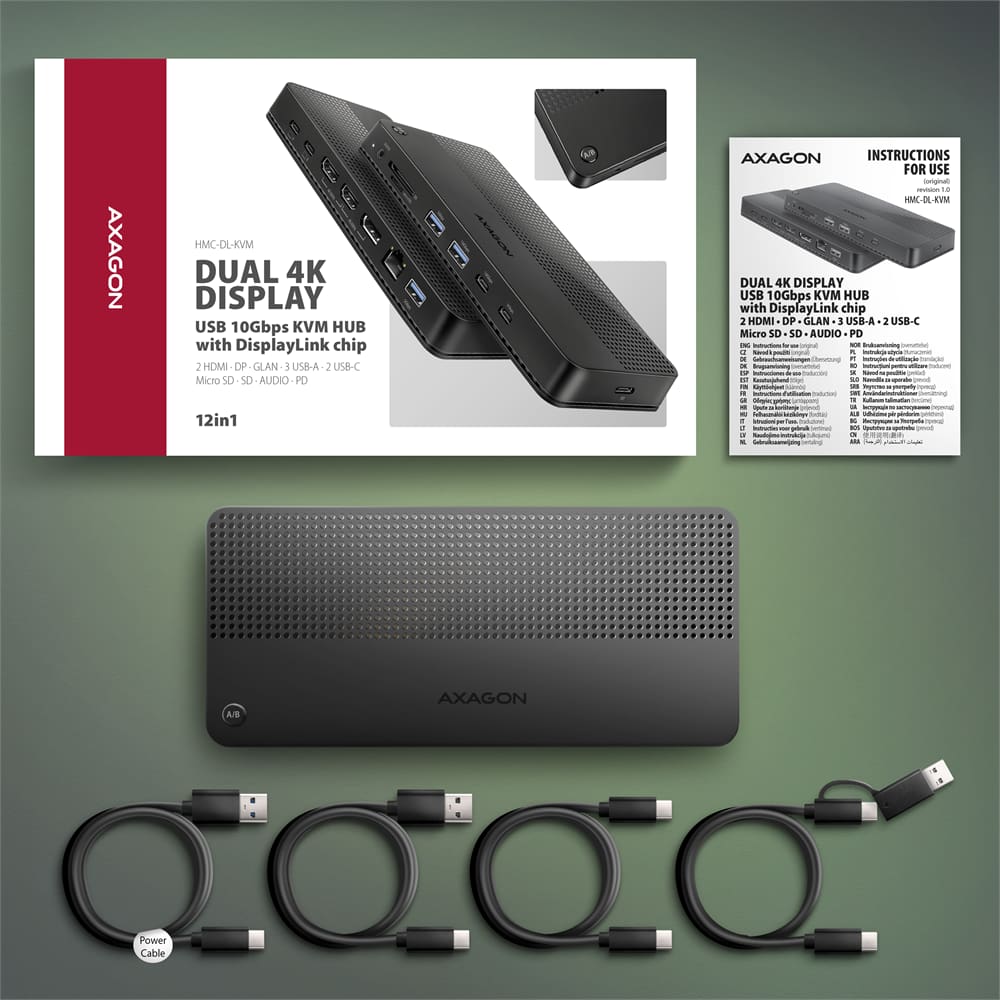
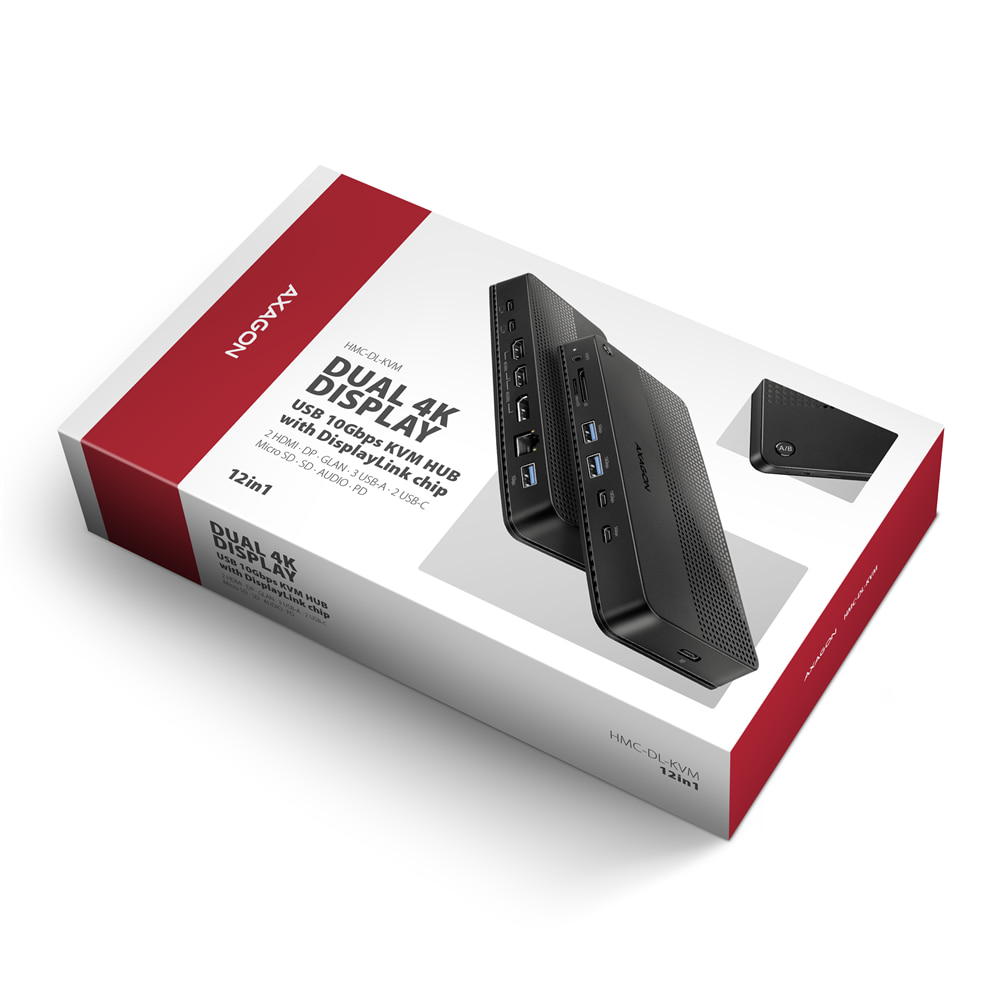
• USB-C KVM Dockingstation,
• USB-C / USB-C Datenkabel, Länge 100 cm,
• USB-C / USB-C Datenkabel, Länge 30 cm mit USB-C / USB-A Adapter,
• USB-C / USB-A Datenkabel, Länge 100 cm,
• USB-C / USB-A Stromkabel, Länge 150 cm,
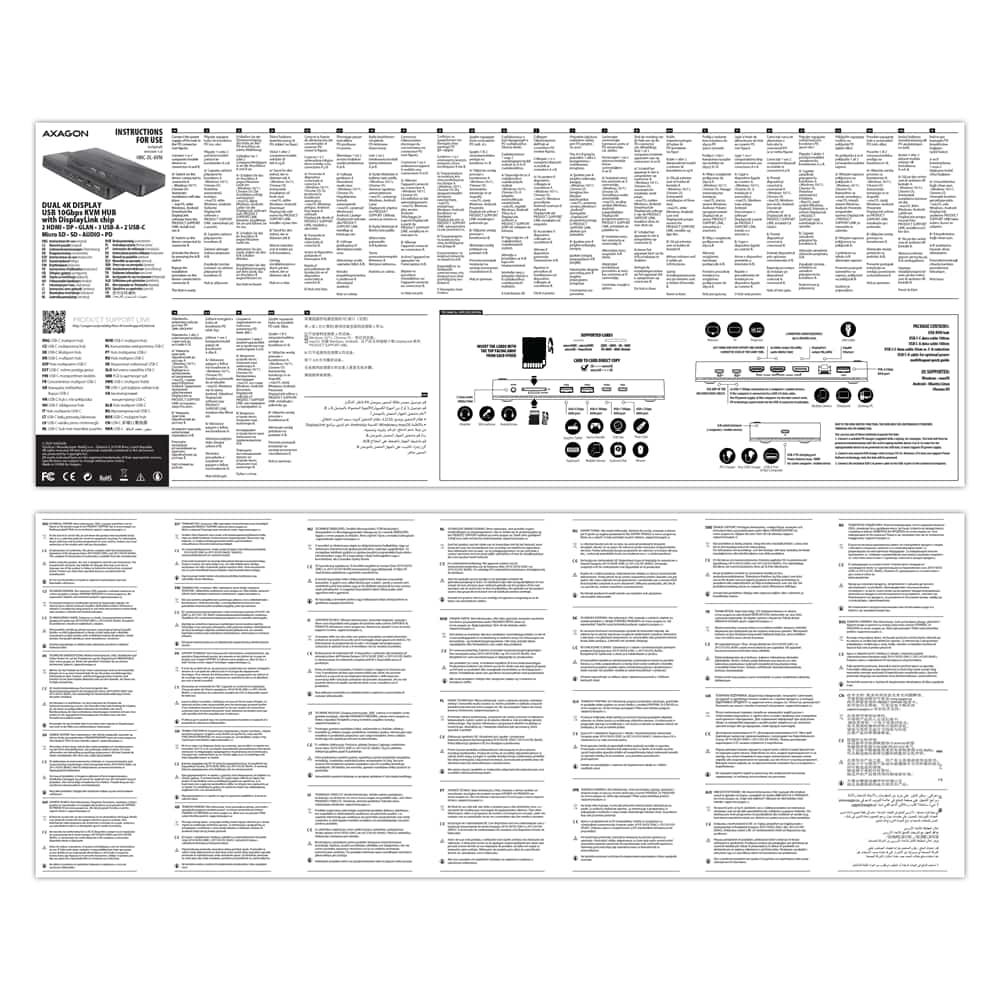
• mehrsprachige Anleitung CZ / DE / DK / ENG / ESP / EST / FIN / FR / GR / HR / HU / IT / LT / LV / NL / NOR / PL / PT / RO / SK / SLO / SRB / SWE / TR / UA / ALB / BG / BOS / CN / ARA,
• verpackt in Kartonschachtel.

- USB-C KVM Dockingstation
- Datenkabel USB-C / USB-C, Länge 100 cm,
- Datenkabel USB-C / USB-C, Länge 30 cm mit USB-C / USB-A Adapter
- Datenkabel USB-C / USB-A, Länge 100 cm
- Stromkabel USB-C / USB-A, Länge 150 cm
- mehrsprachige Anleitung
- mehrsprachige Anleitung CZ / DE / DK / ENG / ESP / EST / FIN / FR / GR / HR / HU / IT / LT / LV / NL / NOR / PL / PT / RO / SK / SLO / SRB / SWE / TR / UA / ALB / BG / BOS / CN / ARA
- Kartonschachtel
- Maße der Verpackung: 22,6 × 13,6 × 4,9 cm
- Gewicht 1 Stück Verpackung: 539 g
- EAN: 8595247909084
- Anzahl von Stücken in der Schachtel: 20
- Maße der Schachtel: 25 × 29 × 52 cm
- Gesamtgewicht der Schachtel: 11,7 kg
HMC-DL-KVM – mehrsprachige Anleitung CZ / DE / DK / ENG / ESP / EST / FIN / FR / GR / HR / HU / IT / LT / LV / NL / NOR / PL / PT / RO / SK / SLO / SRB / SWE / TR / UA / ALB / BG / BOS / CN / ARA
A): Die benötigten Treiber sind schon Teile von allen Betriebssystemen und werden ganz automatisch installiert, es werden keine anderen Treiber benötigt.
B): Stecken Sie den USB-Hub in einen anderen USB-Port ein (an der Rückseite des Computers, wo die USB-Ports direkt in die Hauptplatine eingebaut sind). Der USB-Hub sollte neu erkannt und die Treiber wieder installiert werden. Eventuell können Sie versuchen, das USB-Kabel auszutauschen. Eine Ursache von solchen Problemen könnte auch ein veralteter Treiber des USB-Controllers sein. Die Hersteller von USB 3.0 Chipsätzen bringen oft neue Versionen von Treibern heraus, um Kompatibilität mit verschiedenen Geräten zu verbessern. Sollte das Problem mit dem USB-Hub überdauern, stecken Sie ihn in einen USB-Port eines anderen Computers ein, um seine Funktion zu überprüfen.
A): Treiber sind ein Teil von Betriebssystemen und werden vollautomatisch installiert. Der Kartenleser wird als ein Standard-Speichergerät, wie zum Beispiel ein USB-Stick, erkannt, es gibt keine weiteren Treiber.
B): Man braucht keine anderen Treiber zu installieren und deswegen stehen sie nicht einmal zur Verfügung. Falls Sie immer noch Probleme mit Ihrem Kartenleser haben, lesen Sie die weiteren Ratschläge durch, die Ihnen beim Lösen der Probleme helfen können.
A): Wenn die Netzwerkkarte im „Geräte-Manager“ nicht angezeigt ist, könnte es sich um eine Störung des USB-Ports (bei einer internen Netzwerkkarte um eine Störung am PCIe-Slot) handeln.
B): Versuchen Sie, die Netzwerkkarte in einen anderen USB-Port einzustecken (bei einer internen Netzwerkkarte in einen anderen PCIe-Slot der PC-Hauptplatine, eventuell können Sie vorübergehend auch alle anderen PCIe-Karten abschalten). Die Netzwerkkarte sollte erkannt werden, danach sollte die Aufforderung erscheinen, die Treiber zu installieren. Sollte das Problem überdauern, stecken Sie die Netzwerkkarte in einen USB-Port (PCIe-Slot) eines anderen Computers ein, um ihre Funktion zu überprüfen.
A): Wenn der Leser im „Geräte-Manager“ nicht angezeigt ist, könnte es sich um eine Störung des USB-Ports handeln (bei einem internen Leser ist es ein 20-Pin Stecker USB 3.0 der PC-Hauptplatine).
B): Versuchen Sie, den Leser in einen anderen USB-Port einzustecken (bei einem internen Leser dann in einen anderen 20-Pin Stecker USB 3.0 der PC-Hauptplatine, falls vorhanden). Der Leser sollte erkannt und die Treiber automatisch installiert werden. Konnte das Problem auf diese Weise nicht gelöst werden, versuchen Sie, den Zustand des USB-Controllers im Geräte-Manager unter „USB-Controller“ zu überprüfen. Sollte das Problem überdauern, stecken Sie den Leser in einen USB-Port eines anderen Computers ein, um ihre Funktion zu überprüfen.
A): Kommt diese Situation vor, bedeutet das, dass das Betriebssystem die für Installation der Treiber benötigten Informationen nicht sammeln konnte.
B): Mögliche Ursachen - ein defektes USB-Kabel oder beschädigtes Gerät. Eine weitere Möglichkeit stellt Entfernung des Eintrags über angeschlossenes USB-Gerät mit dem „USBDeview“-Tool dar. Wird anschließend der Leser angeschlossen, sollten die Treiber wieder eingelesen werden. Liegt die Fehlerursache im Treiber, sollte das Problem auf diese Weise behoben werden. Sollte das Problem überdauern, stecken Sie den Leser in einen USB-Port eines anderen Computers ein, um ihre Funktion zu überprüfen.
A): Kommt diese Situation vor, bedeutet das, dass das Betriebssystem die für Installation der Treiber benötigten Informationen nicht sammeln konnte.
B): Es gibt mehrere mögliche Ursachen - ein defektes USB-Verlängerungskabel oder beschädigtes Gerät. Sollte das Problem überdauern, stecken Sie die Netzwerkkarte in einen PCIe-Slot eines anderen Computers ein, um ihre Funktion zu überprüfen.
A): Kommt diese Situation vor, bedeutet das, dass das Betriebssystem die für Installation der Treiber benötigten Informationen nicht sammeln konnte.
B): Es gibt mehrere mögliche Ursachen - ein defektes USB-Verlängerungskabel oder beschädigtes Gerät. Sollte das Problem überdauern, stecken Sie die Netzwerkkarte in einen USB-Port eines anderen Computers ein, um ihre Funktion zu überprüfen.
A): Kommt diese Situation vor, bedeutet das, dass das Windows-Betriebssystem dem neuen Speichergerät keinen Laufwerksbuchstaben zuordnete.
B): Ist der Laufwerksbuchstabe nicht zugeordnet, öffnen Sie die „Festplattenverwaltung“, klicken Sie mit der rechten Maustaste auf die gewünschte Festplatte und ordnen Sie den Laufwerksbuchstaben manuell zu. Außerdem ist es möglich, dass die Speicherkarte nicht korrekt formatiert wurde. Formatieren Sie die Karten in der „Festplattenverwaltung“, bzw. im Gerät, in dem die Karte verwendet wird (z.B. Kamera).
A): In den meisten Fällen kann über einen USB-Hub eine 2.5“ externe Box angeschlossen werden. Beim Anschluss von mehr externen Boxen wird ein höherer Strom benötigt, den gewöhnliche USB-Schnittstellen nicht liefern können.
B): In diesem Fall wird zusätzliche Stromversorgung benötigt. Verwenden Sie einen USB-Hub mit zusätzlicher Stromversorgung.
A): Vor dem Anschluss einer USB-Netzwerkkarte an ein Gerät (einen Tablet-PC) mit Android ist zuerst eine Rücksprache mit dem Hersteller des Gerätes notwendig, um festzustellen, ob das jeweilige Gerät die Ethernet-Funktion unterstützt und ob die Treiber der USB-Netzwerkkarte in der jeweiligen Installation von ANDROID ROM eingeschlossen sind.
B): Für Anschluss einer USB-Netzwerkkarte an einen Tablet-PC verwenden Sie einen USB-Stecker mit OTG-Unterstützung. Wenn das Gerät (der Tablet-PC) mit einem Mini USB oder Micro USB Stecker versehen ist, verwenden Sie für Anschluss einen Adapter oder ein OTG-Kabel.
A): Bei Initialisierung der Festplatte wird eingestellt, in welchem Modus die jeweilige Festplatte betrieben wird.
B): Sie können eine MBR-Partition oder Partition mit der GUID-Tabelle (GPT) verwenden. Bei einer Festplatte mit einer Kapazität von weniger als 2TB ist die MBR-Option zu wählen, bei größeren Festplatten wird dann die GPT-Option empfohlen. Anschließend muss die initialisierte Festplatte formatiert werden.
A): Ein USB-Hub kann an den Computer über ein passives USB-Kabel angeschlossen werden. Bei längeren USB-Kabeln kann es jedoch sein, dass der USB-Hub nicht zuverlässig funktioniert.
B): In diesem Fall wird es empfohlen, ein aktives USB Repeater Verlängerungskabel zu verwenden, zum Beispiel AXAGON ADR-205, ADR-210.
A): Die Tonübertragung wird wahrscheinlich durch den Funkmaus-Sender gestört.
B): Es wird empfohlen, den Funkmaus-Sender möglichst weit von der Soundkarte zu platzieren (am besten an die andere Seite des Computers - den Sender in einen USB-Port an der PC-Frontplatte und die Soundkarte in einen USB-Port an der PC-Rückseite - beim Bedarf ein USB-Verlängerungskabel verwenden). Handelt es sich um ein Notebook, dann soll sich an jeder Seite je ein Gerät befinden.
A): Bei Initialisierung der Festplatte wird eingestellt, in welchem Modus die jeweilige Festplatte betrieben wird.
B): Sie können eine MBR-Partition oder Partition mit der GUID-Tabelle (GPT) verwenden. Bei einer Festplatte mit einer Kapazität von weniger als 2TB ist die MBR-Option zu wählen, bei größeren Festplatten wird dann die GPT-Option empfohlen. Anschließend muss die initialisierte Festplatte formatiert werden.
A): Das Problem könnte durch Mangel an Mitteln verursacht werden, überprüfen Sie (wenn sich das Problem zeigt) die CPU- und Arbeitsspeicher-Auslastung in der „Prozessverwaltung“.
B): Liegt die CPU-Auslastung bei 100 % oder ist der Arbeitsspeicher voll, müssen Sie den Grund für diesen Zustand entdecken. Es ist auch möglich, die Soundkarte an einen anderen Computer anzuschließen und auf diese Weise zu überprüfen, ob die Soundkarte vielleicht beschädigt ist.
A): Wahrscheinlich ist in den Eigenschaften des Mikrofons das Mikrofon-Abhören eingeschaltet.
B): Diese Funktion kann wie folgt deaktiviert werden: Start -> Systemsteuerung -> Hardware und Sound -> Sound -> Aufnahme -> Mikrofon (USB Sound Device) -> Eigenschaften -> Abhören -> Dieses Gerät abhören – die Checkbox bei dieser Position enthaken und die Änderung mit „Anwenden“ bestätigen.
A): Ja, man kann gleichzeitige Wiedergabe von zwei verschiedenen Lieder auf einem Computer einstellen.
B): Es handelt sich hier vor allem um eine Sache der Software, es wird ein Player benötigt, der Soundumleitung auf einen anderen Ausgang der Soundkarte unterstützt, der sich von dem im Betriebssystem eingestellten „Default-Ausgang“ unterscheidet. So eine Funktion wird z.B. im VLC Media Player unterstützt.
A): Kommt diese Situation vor, bedeutet das, dass das Windows-Betriebssystem dem neuen Speichergerät keinen Laufwerksbuchstaben zuordnete.
B): Ist der Laufwerksbuchstabe nicht zugeordnet, öffnen Sie die „Festplattenverwaltung“, klicken Sie mit der rechten Maustaste auf die gewünschte Festplatte und ordnen Sie den Laufwerksbuchstaben manuell zu. Kann dem Laufwerk kein Laufwerksbuchstabe zugeordnet werden, ist es möglich, dass das jeweilige Laufwerk als „dynamisch“ formatiert wurde. Wenn Sie die Daten auf der Festplatte bewahren wollen, schließen Sie sie an das Originalgerät und führen Sie ein Festplatten-Backup durch. Danach wandeln Sie sie in eine übliche Festplatte um, initialisieren Sie sie auf MBR (oder GPT, siehe weitere Punkte) und führen Sie anschließend Low Level Format (z.B. mit dem Programm Low Level Format Tool) durch.
A): Eine neue Festplatte muss vor dem ersten Gebrauch zuerst initialisiert werden.
B): Wenn die neue Festplatte nicht automatisch initialisiert wird, öffnen Sie „Festplattenverwaltung“, klicken Sie mit der rechten Maustaste auf die gewünschte Festplatte und initialisieren Sie sie.
Stellen Sie im AKTIVEN Profil die Ruhezeit der Festplatte für Batterie und Netzbetrieb auf 0 Minuten / Nie ein.
A) Pfad in Windows 10: Einstellungen > System > Netzbetrieb und Energiesparen > Zusätzliche Energieeinstellungen > im AKTIVEN Profil Plan-Einstellungen ändern > Erweiterte Energieeinstellungen ändern > Festplatte > Festplatte ausschalten nach.
B) Pfad in Windows 11: Suchen nach: Systemsteuerung > Hardware und Sound > Energieoptionen > im AKTIVEN Profil Planeinstellungen ändern > Erweiterte Energieeinstellungen ändern > Festplatte > Festplatte ausschalten nach.
Sie müssen die Funktion der Kopfhörertasten auf Titelüberspringen/Wiedergabesteuerung einstellen.
A) Beispiel für die Einstellung bei Xiaomi-Telefonen (HyperOS-Overlay):
1. Möglichkeit:
In der Benachrichtigungsleiste, wenn die Kopfhörer angeschlossen sind, Audio-Wiedergabe über USB > klicken > Kopfhörertasten auf Wiedergabesteuerung umstellen.
2. Möglichkeit:
Einstellungen > Töne und Vibration > Soundeffekte > Kopfhörertasten auf Wiedergabesteuerung umstellen.
B) Beispiel für die Einstellung bei Xiaomi-Telefonen (MIUI-Overlay): Einstellungen > Töne und Vibration > Kopfhörer > Kopfhörertasten auf Wiedergabe – zurück/weiter umstellen.
Die Tastatur ist auf den Apple-Modus eingestellt. Wechseln Sie sie mit Fn+S (Modus für Windows und Android).
Die Tastatur ist auf den Windows-Modus eingestellt. Schalten Sie es mit Fn+A um (Apple-Modus).
A: Überprüfen Sie, ob das USB-C im Gerät den Videoausgang unterstützt.
B: Lassen Sie den HUB an das Gerät angeschlossen und schalten Sie den HUB über die ON/OFF-Taste aus. Warten Sie 5 Sekunden und schalten Sie ihn dann wieder mit der ON/OFF-Taste ein.
A: Überprüfen Sie, ob Ihr Ladegerät und Ihr Gerät das Power-Delivery-Protokoll unterstützen und ob das Ladegerät genügend Leistung hat.
B: Lassen Sie den HUB an das Gerät angeschlossen und schalten Sie den HUB über die ON/OFF-Taste aus. Warten Sie 5 Sekunden und schalten Sie ihn dann wieder mit der ON/OFF-Taste ein.