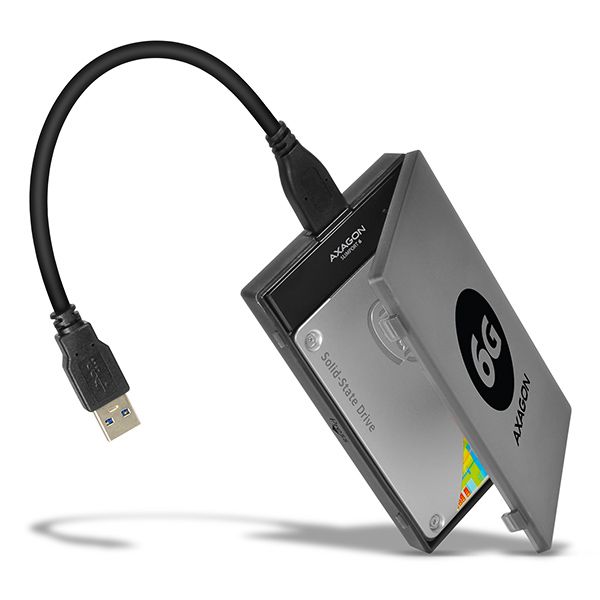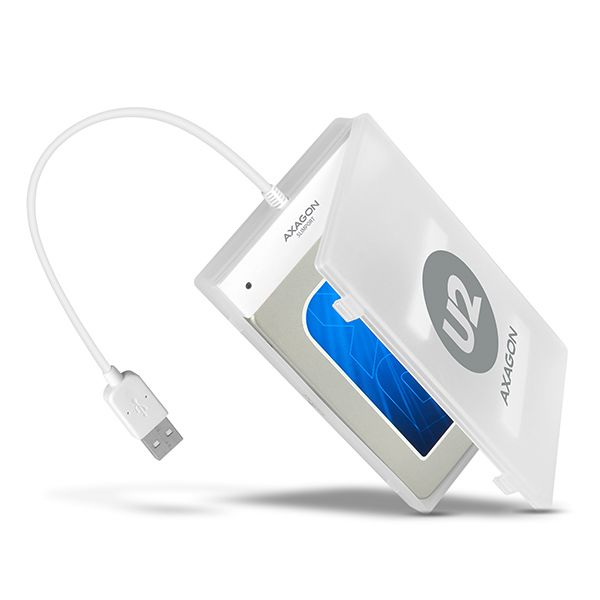
Kód produktu: ADSA-FP3
Kategória: Príslušenstvo diskov , Redukcia pre disky

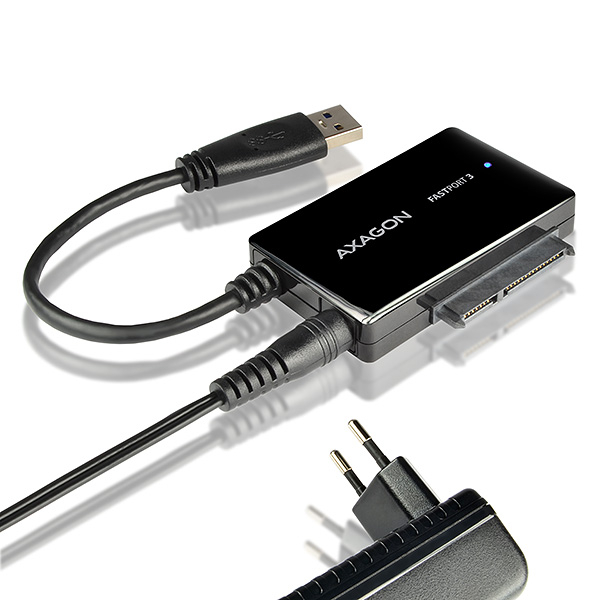
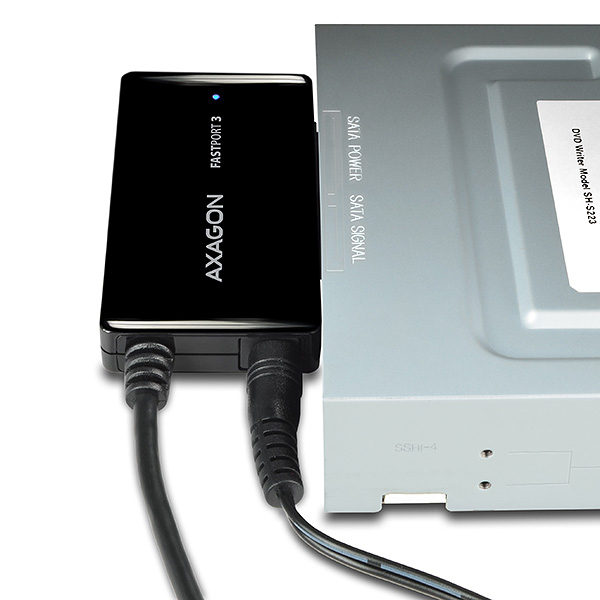
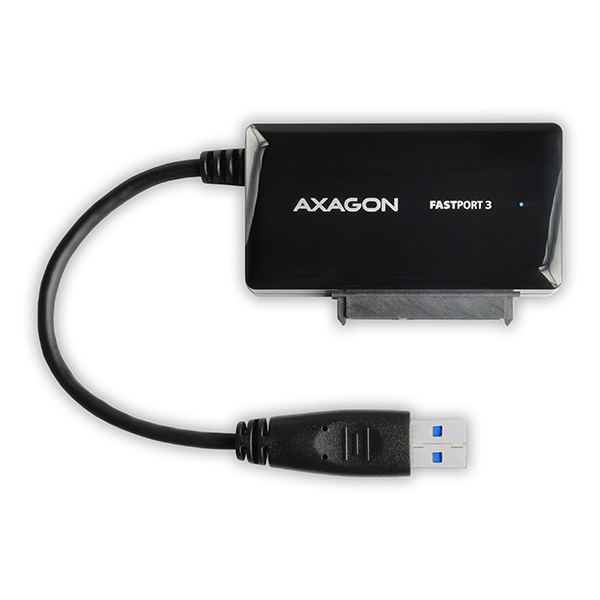
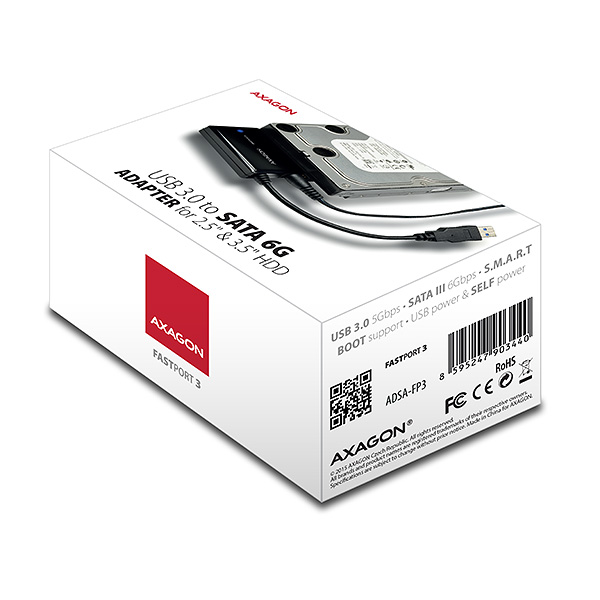
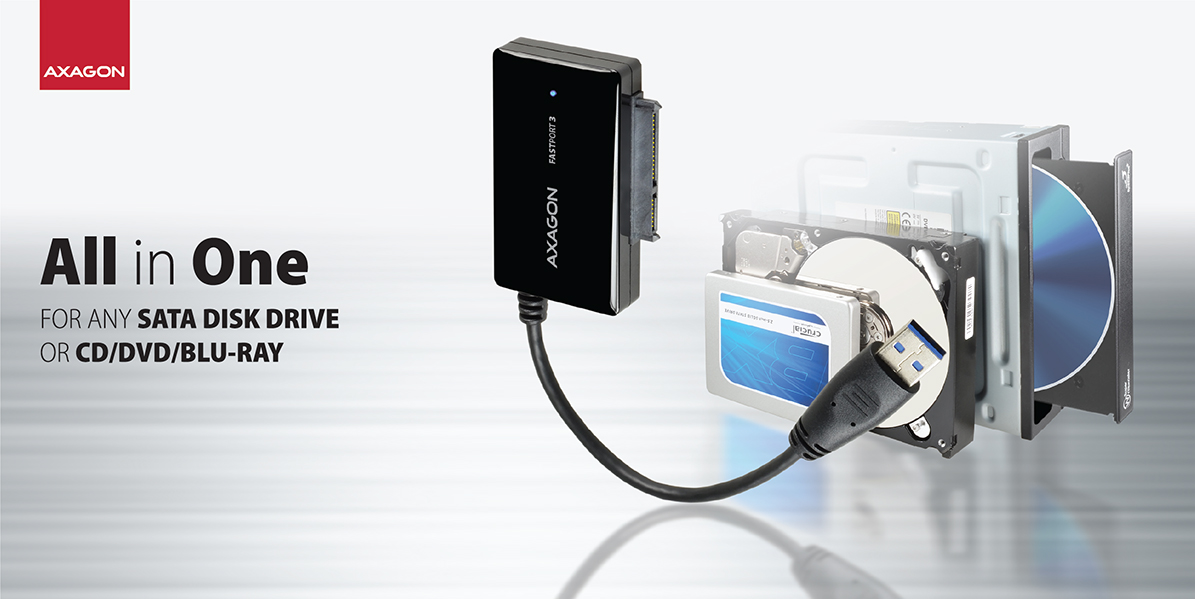
Šikovný pomocník FastPort 3 pripojí k počítaču ľahko a rýchlo akýkoľvek druh SATA disku alebo mechaniky.
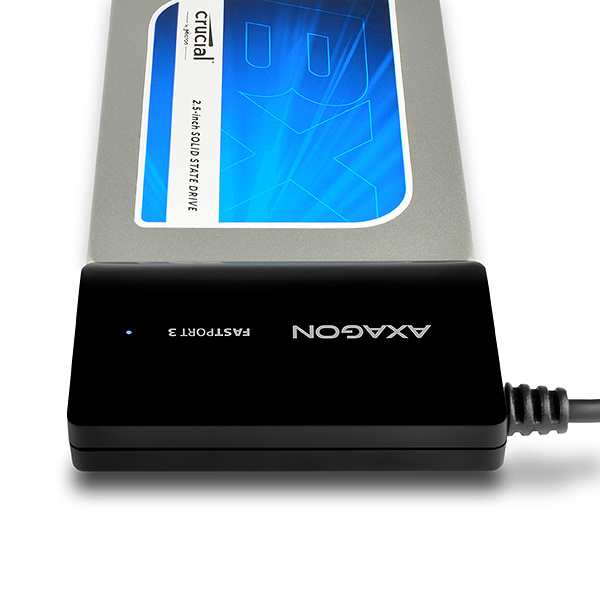
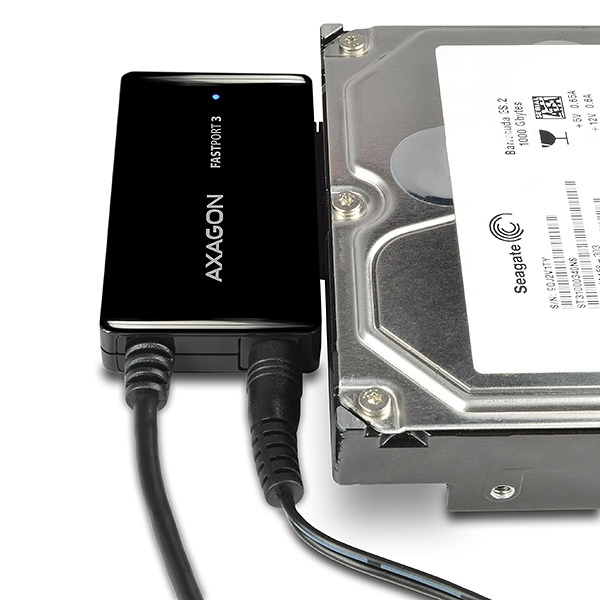
Podporuje všetky druhy 2,5" HDD/SSD, 3,5" pevných diskov aj 5,25" optickej mechaniky CD, DVD alebo Blu-ray.
Poradí si so všetkými SATA, SATA II aj SATA III diskami bez obmedzenia maximálnej kapacity.
ANY SIZE • ANY CAPACITY
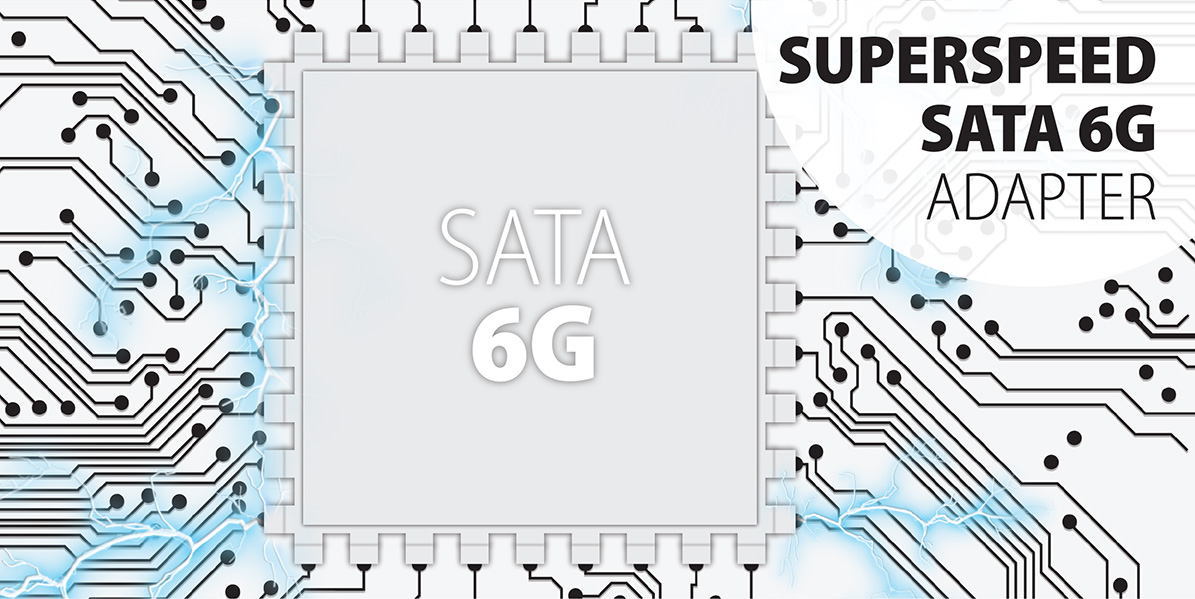
USB 3.0 rozhranie garantuje bezproblémové vysokorýchlostné pripojenie ku všetkým súčasným počítačom.
Aktuálne SATA III/6G rozhranie dovolí využitie rýchlosti moderných SSD diskov.
USB 3.0 • SATA 6G
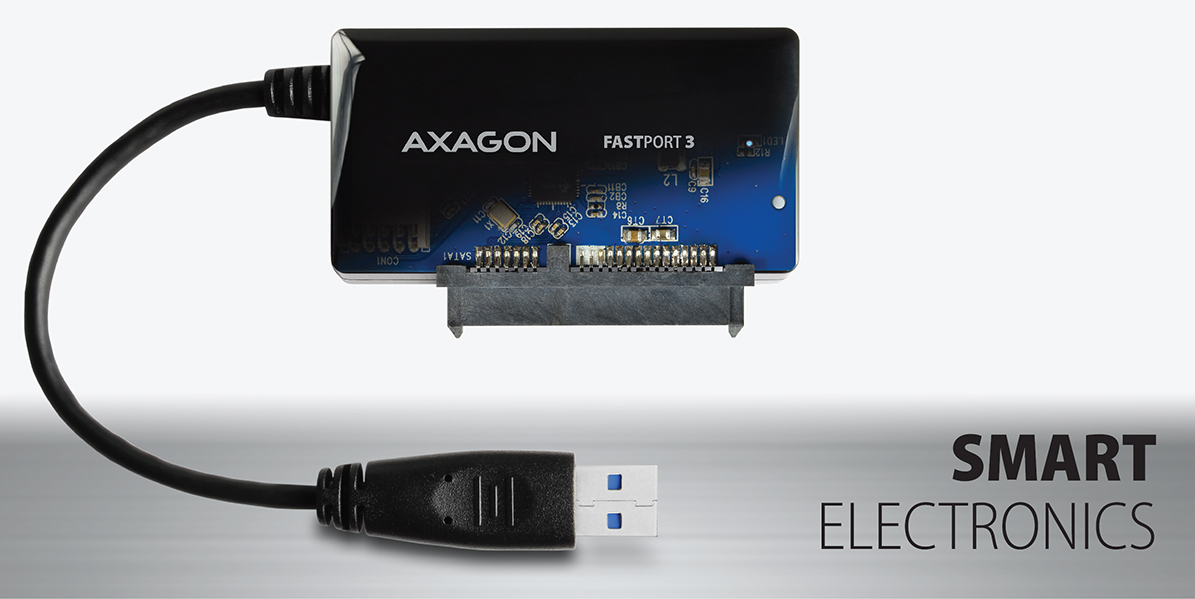
Čítanie SMART informácií monitorujúcich kondíciu pripojených diskov.
Podpora uspávania pripojených diskov i adaptéra.
Možnosť "bootovania" počítača z HDD/SSD pripojeného cez adaptér FastPort 3.
HDD S.M.A.R.T. INFO • HDD AUTO STOP • BOOT SUPPORT
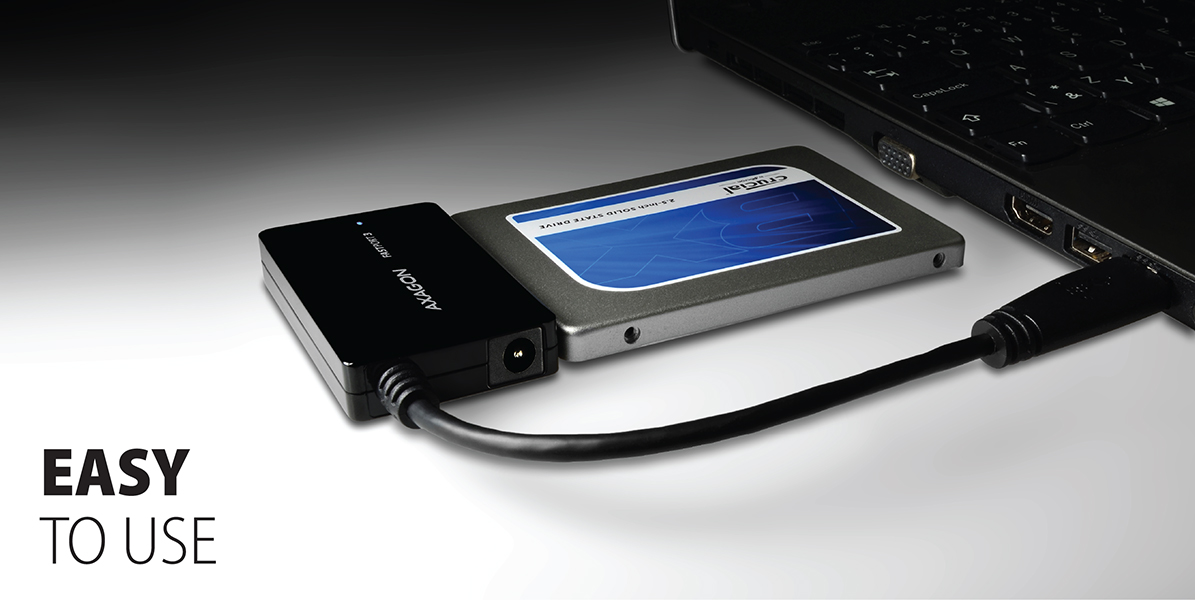
Automatickú inštaláciu zvládne aj úplný laik. Ovládače sú súčasťou operačných systémov a nainštalujú sa úplne automaticky.
USB kábel napevno na priame prepojenie s počítačom je vždy pohotovo po ruke a nestratí sa.
Adaptér s 2,5" HDD/SSD stačí napájať po USB zbernici, odpadá manipulácia so sieťovým napájačom.
AUTO INSTALL • FIXED USB CABLE • USB POWER
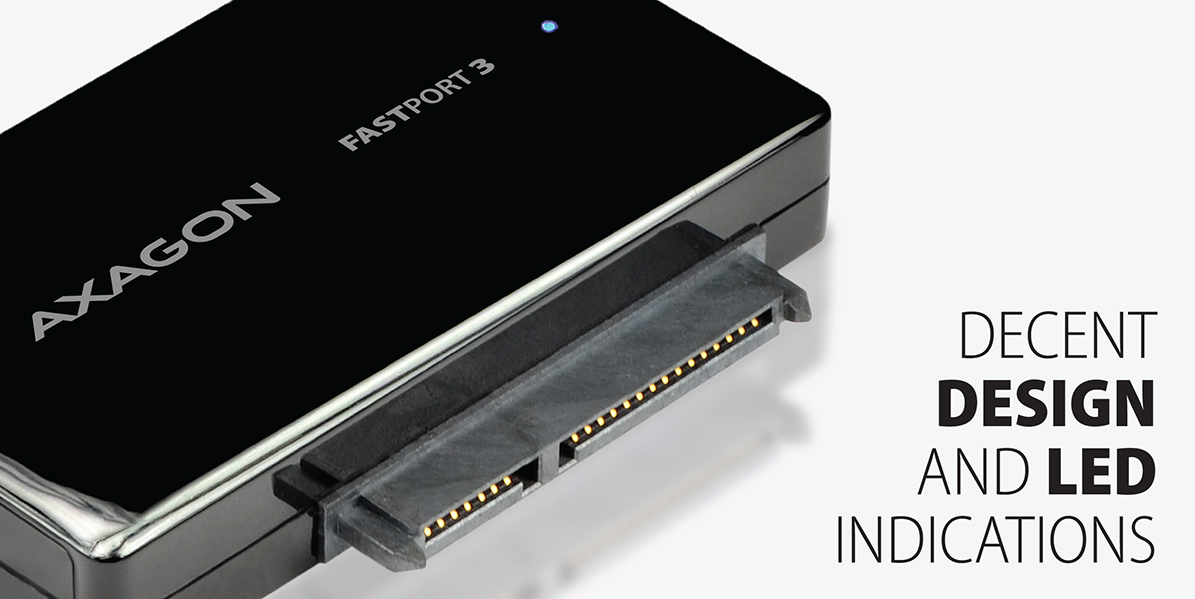
Čistý minimalistický dizajn štíhleho a ľahkého tela.
Decentne svietiaca modrá LED indikuje napájanie a prenos dát.
PURE DESIGN • SLIM CASE • DELICATE BLUE LED
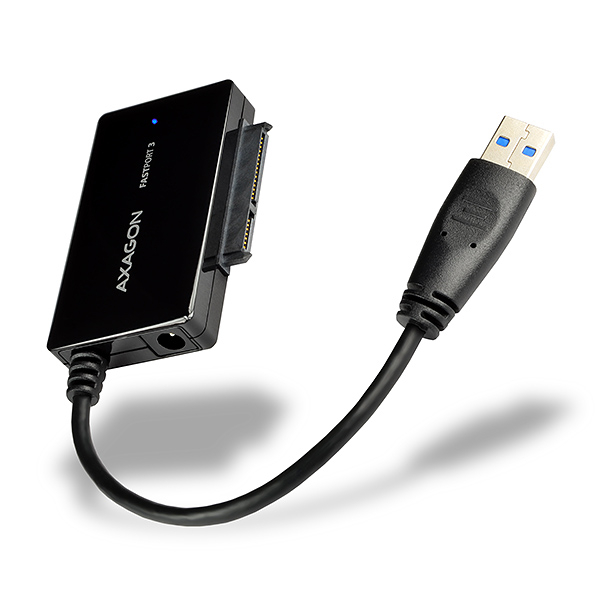
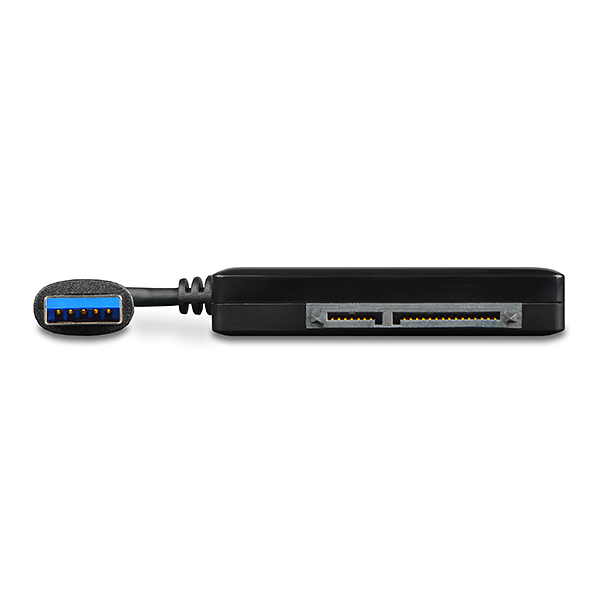
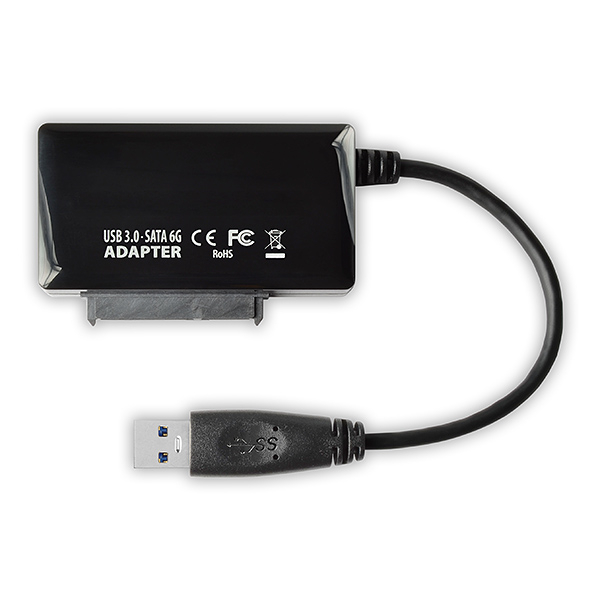
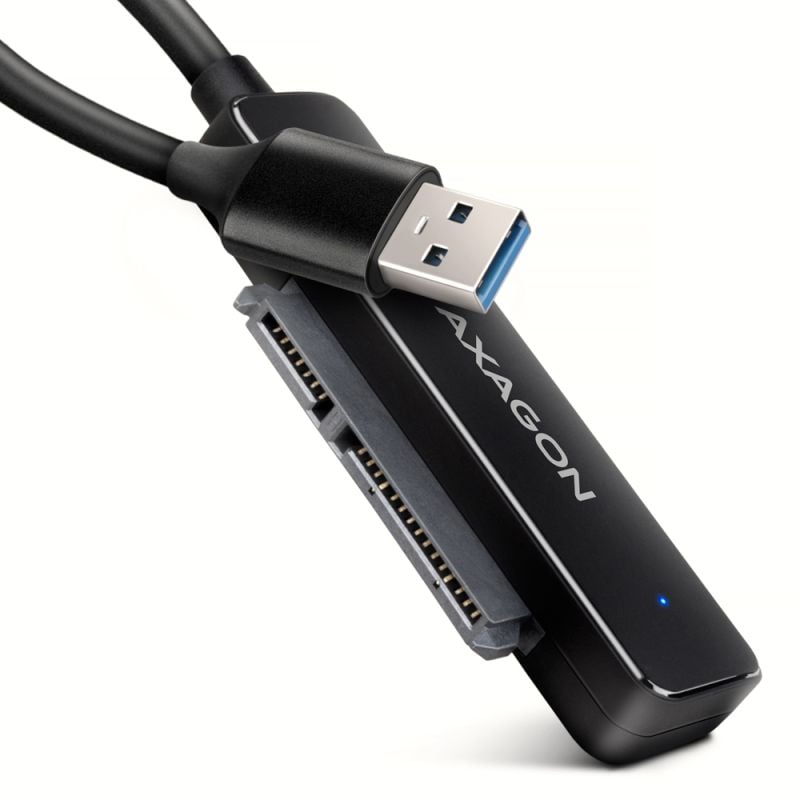
Univerzálny all-in-one adaptér AXAGON ADSA-FP3 FASTport3 s USB 3.0 a SATA 6G rozhraním určený pre jednoduché pripojenie akéhokoľvek disku alebo jednotky SATA.
Podporuje všetky druhy 2,5" HDD/SSD, 3,5" pevných diskov aj 5,25" optickej mechaniky CD, DVD alebo Blu-ray.
Poradí si so všetkými SATA, SATA II aj SATA III diskami bez obmedzenia maximálnej kapacity.
Aktuálne SATA III/6G rozhranie dovolí využitie rýchlosti moderných SSD diskov.
Čítanie SMART informácií monitorujúcich kondíciu pripojených diskov. Podpora uspávania pripojených diskov i adaptéra.
inštaláciu zvládne aj úplný laik - disk sa pripojí k adaptéru a adaptér na USB port počítača, zvyšok prebehne úplne automaticky.
Adaptér s 2,5" HDD/SSD stačí napájať po USB zbernici, odpadá manipulácia so sieťovým napájačom.
Vlastnosti:
• Kompatibilný s USB 3.0, spätne kompatibilný s USB 2.0.
• Podpora prenosových rýchlostí 12/480/5000 Mbit / s (full / high / super speed).
• Podpora 2.5" a 3.5" SATA III / II / I diskov bez obmedzenia maximálnej kapacity.
• Vyhovuje Serial ATA 3.1 špecifikácii (SATA / 600), prenosové rýchlosti až 6 Gb / s.
• Vyhovuje Serial ATA 2.0 špecifikácii (SATA / 300), prenosové rýchlosti až 3 Gb / s (300 MB / s).
• Vyhovuje Serial ATA 1.0 špecifikácii (SATA / 150), prenosové rýchlosti až 1.5 Gb / s (150 MB / s).
• Celková priepustnosť / prenosová rýchlosť adaptéra je daná použitým USB 3.0 rozhraním (teor. 5 Gbit / s).
• Podpora bootovania z SSD / HDD pripojeného cez USB adaptér.
• HDD Auto Spindown - automatické uspávanie pripojených diskov pri nečinnosti 15 minút.
• HDD Turn Off - vypnutie disku po vybratí zariadenia alebo zastavení počítača.
• Možnosť pripojenia zariadenia za chodu vďaka podpore Hot Plug.
• Plná podpora plug and play.
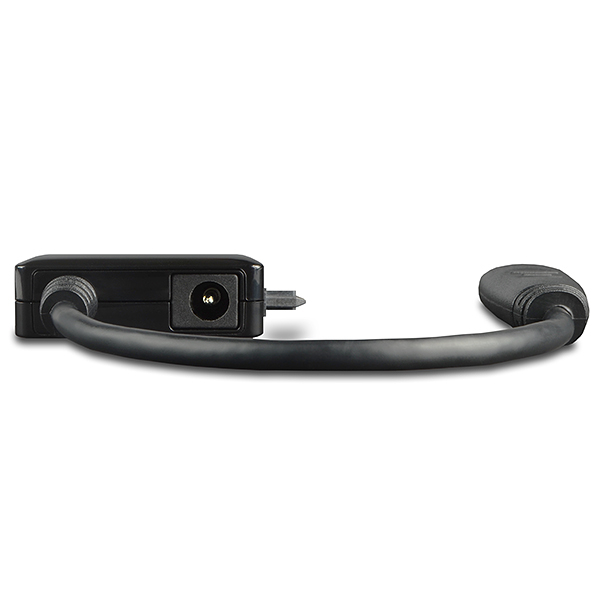
• Pripojenie cez priamy USB 3.0 type A male konektor na 22 cm dlhom kábli napevno spojenom s adaptérom.
• Decentne svietiaca modrá LED dióda indikujúca pripojenie USB napájania (trvalým svitom) a prenos dát (blikaním).
• Napájanie po USB 3.0 zbernici až 900mA z jedného USB portu úplne dostačuje pre 2.5 "HDD / SSD.
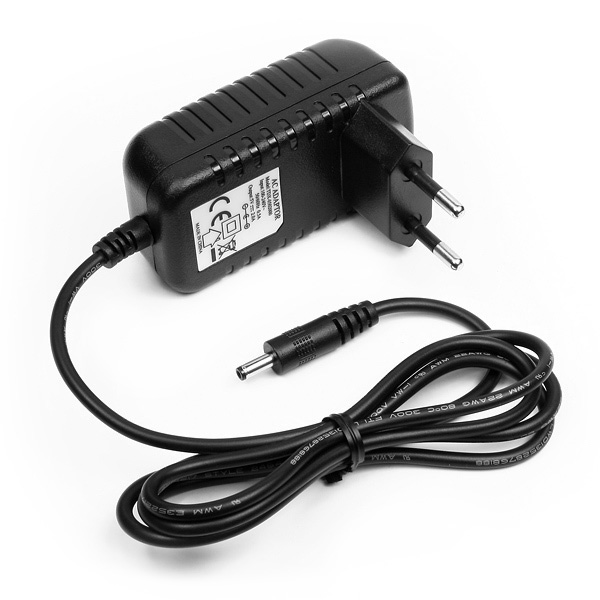
• Pre napájanie adaptéra s 3.5 "diskom alebo optickou mechanikou je pribalený kompaktný externý AC / DC adapter 12V - 2A (24W) s prívodným káblom dĺžky cca. 150 cm.
• Rozmery USB adaptéra 71 x 46 x 14.3 mm.
• Hmotnosť adaptéra iba 39 g vr. USB kábla.
Podporované OS:
• MS Windows XP / Vista / 7/8/10 a novšie, Windows Server 2003/2008/2012 a novšie (podporované všetky 32- i 64-bitové verzie OS Windows), Mac OS X 10.x a vyššie, Linux s jadrom 2.6. x a vyššie.
• Pozn.: Ovládače sú súčasťou podporovaných operačných systémov a nainštalujú sa úplne automaticky. Žiadne iné ovládače nie je potrebné inštalovať a nie sú ani k dispozícii.
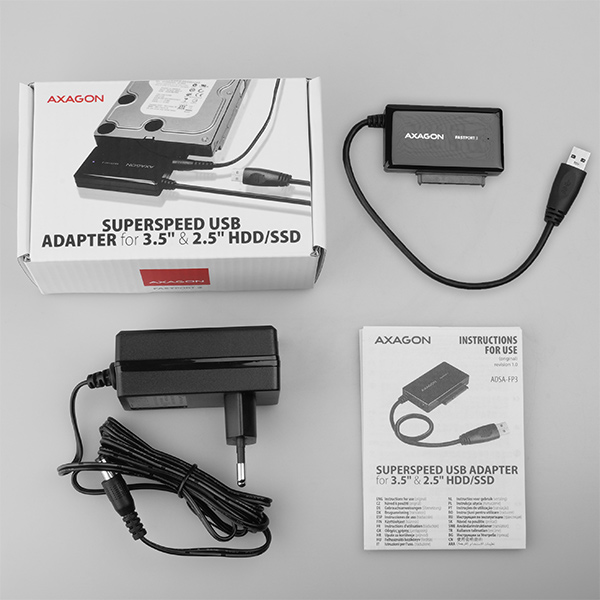
Balenie obsahuje:
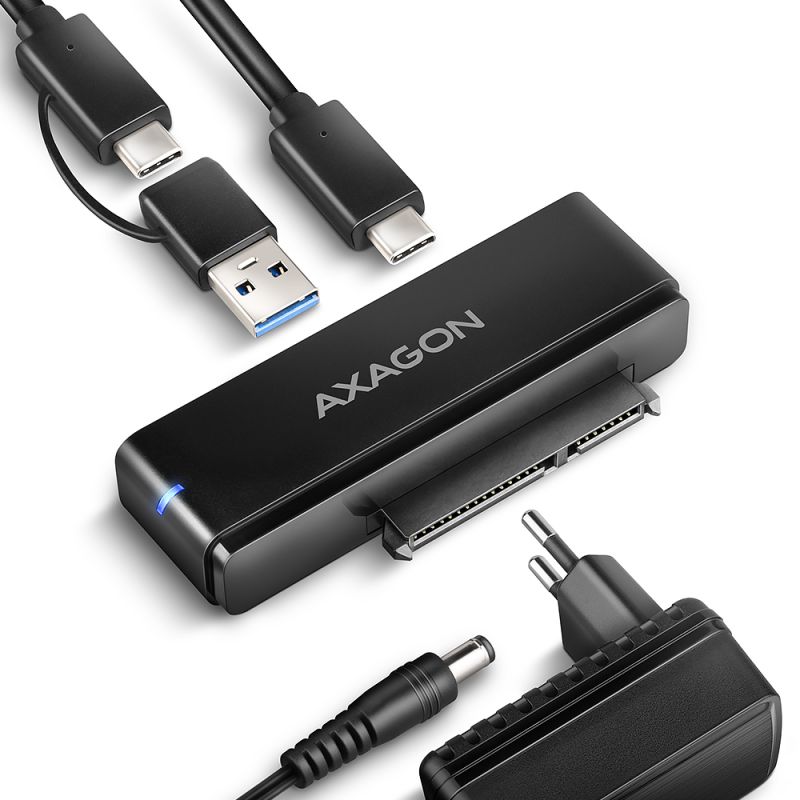
• USB 3.0 - SATA adaptér s káblom dĺžky 22 cm,
• napájací adapter 100-240V / 12V-2A,
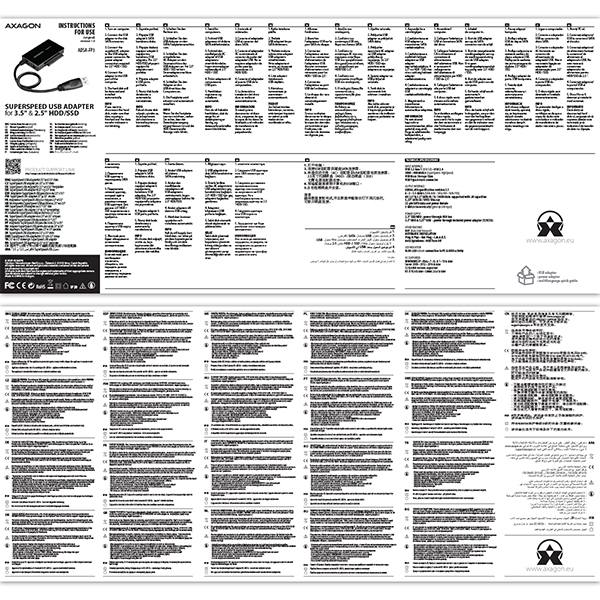
• tlačený inštalačný manuál v CZ / DE / DK / ENG / ESP / FIN / FR / GR / HR / HU / IT / NL / PL / PT / RO / RU / SK / SWE / TR / BG / CN / ARA,
• balené v kartónovej krabičke.

- USB 3.0 - SATA adaptér s káblom 22 cm napevno
- napájací adaptér
- inštalačný návod
- kompaktný napájací adaptér 100-240V~ / 12V - 2A
- s integrovanou dvojkolíkovú euro vidlicou
- s káblom dĺžky 150 cm
- tlačený multijazyčný manuál CZ / DE / DK / ENG / ESP / FIN / FR / GR / HR / HU / IT / NL / PL / PT / RO / RU / SK / SWE / TR / BG / CN / ARA
- kartónová krabička
- rozmery balenia 8 x 13 x 6,2 cm
- hmotnosť 1 ks balenia 212 g
- EAN 8595247903440
- počet kusov v krabici: 40
- celková hmotnosť krabice: 9 kg G.W.
- rozmery krabice: 66 x 28 x 18 cm
ADSA-FP3 - návod pre inštaláciu - CZ / DE / DK / ENG / ESP / FIN / FR / GR / HR / HU / IT / NL / PL / PT / RO / RU / SK / SWE / TR / BG / CN / ARA
A): Ovládače sú už súčasťou operačného systému, nainštalujú sa celkom automaticky. Externý box (adaptér / dokovacia stanica) je detekovaný (a) ako štandardné pamäťové zariadenie, ako napr. USB flash disk, žiadne ďalšie ovládače nie sú potrebné.
B): Iné ovládače nie je potrebné inštalovať a nie sú preto ani k dispozícii. Ak aj naďalej máte s vaším externým boxom (adaptérom / dokovacou stanicou) problémy, prejdite na ďalšie rady, ktoré môžu pomôcť problémy odstrániť.
A): Ak externý box (adaptér / dokovacia stanica) nie je zobrazený(á) v „Správcovi zariadení“, je možné, že došlo k poruche USB portu. Je tiež možné, že váš počítač má slabé napájanie USB portov a napájanie tak nie je dostatočné pre prevádzku externého boxu (podľa zvuku zistíte, že sa HDD netočí). Toto býva problém predovšetkým pri starších počítačoch, kde už zdrojová časť pracuje na hranici svojich parametrov. V takom prípade by pomohlo použiť USB HUB s prídavným napájaním, pomocou ktorého by bol externý box (adaptér / dokovacia stanica) k počítaču pripojený(á).
B): Skúste zapojiť externý box (adaptér / dokovaciu stanicu) do iného USB portu, najlepšie na zadnej strane PC. Malo by dôjsť k detekcii externého boxu (adaptéra / dokovacej stanice) a automatickému nainštalovaniu ovládačov. Ak bude problém pretrvávať, zapojte externý box (adaptér / dokovaciu stanicu) do USB portu iného počítača na overenie jej funkčnosti.
A): Ak dôjde k tejto situácii, znamená to, že operačnému systému sa nepodarilo získať potrebné informácie pre inštaláciu ovládačov.
B): Príčinou môže byť chybný USB kábel, alebo poškodené zariadenie. Pokiaľ bude problém pretrvávať, zapojte externý box (adaptér / dokovaciu stanicu) do USB portu iného počítača pre overenie jej funkčnosti.
A): Ak dôjde k tejto situácii, znamená to, že operačný systém Windows nepriradil novému pamäťovému zariadení písmeno jednotky.
B): Pokiaľ nie je písmeno jednotky priradené, otvorte si "Správu diskov", kliknite pravým tlačidlom na požadovaný disk a priraďte ručne písmeno jednotky. Ak písmeno jednotky nemožno disku priradiť, je možné, že disk je naformátovaný ako "dynamický". Ak chcete zachovať dáta disku, pripojte ho k pôvodnému zariadení a urobte zálohu disku. Potom ho preveďte na bežný disk, inicializujte ho na MBR (alebo GPT, pozri. ďalšie body) a následne vykonajte Low Level Format (napr. pomocou programu Low Level Format Tool).
A): Novo zakúpený disk je nutné pred prvým použitím inicializovať.
B): Ak nie je nový disk inicializovaný automaticky, otvorte si "Správu diskov", kliknite pravým tlačidlom na požadovaný disk a inicializujte ho.
A): Inicializáciou disku nastavíte, v akom režime bude pevný disk pracovať.
B): Môžete použiť oddiel s hlavným spúšťacím záznamom (MBR) alebo s tabuľkou oddielu GUID (GPT). V prípade disku do 2TB použite voľbu MBR, na disk väčší, než 2TB odporúčame zvoliť GPT. Následne je potrebné inicializovaný disk naformátovať.
A): Ak externý box (adaptér / dokovacia stanica) s 3.5 "HDD nie je zobrazený (a) v" Správci zariadení ", je možné, že vložený disk nie je napájaný.
B): Skontrolujte, či máte správne pripojený napájač a externý box (adaptér / dokovaciu stanicu) zapnutý (ú) vypínačom. Ak je disk správne napájaný, mal by sa točiť (možno zistiť počúvaním).
A): Externé boxy (adaptéry / dokovacie stanice) Axagon sú vždy vybavené najnovším firmwarom a podporujú tak disky všetkých kapacít.
B): Hranice 2TB je daná ako maximálna veľkosť oddielu pri inicializácii disku s hlavným spúšťacím záznamom MBR. Ak chceme na HDD uloženom v externom boxe vytvoriť väčší oddiel (napr. 3TB a viac) je potrebné pri inicializácii disku zvoliť tabuľku oddielov GPT. Následne je potrebné inicializovaný disk naformátovať.
A): Externé boxy (adaptéry / dokovacie stanice) AXAGON podporujú protokol USB Mass Storage, idú tak ľahko pripojiť k televízii.
B): Pri použití disku väčšieho než 2TB, niektoré televízory nepodporujú formát GPT. V takom prípade je nutné pri inicializácii disku použiť formát MBR.
A): Konektory sú kompatibilné, ale vnútri má konektor USB 3.0 navyše päť kontaktov. Konektor USB 3.2 Gen 1 (USB 3.0) väčšinou spoznáte podľa použitého modrého plastu (výnimočne čierneho).
B): Hlavný rozdiel je predovšetkým v rýchlosti prenosu dát. USB 2.0 dosahuje max. rýchlosť cca 30 MB / s, zatiaľ čo USB 3.2 Gen 1 (USB 3.0) je schopné dosiahnuť teoretickej rýchlosti až 600 MB / s. Ak osadíte do externého boxu disk, ktorý má rýchlosť čítania napr. 120 MB / s, v boxe s USB 2.0 tak dosiahnete iba štvrtinovú možnú rýchlosť, teda cca 30 MB / s.
A): Pre správne nastavenie uspávania, je nutné aby túto funkciu podporovali všetky komponenty, ktoré sú v ceste medzi operačným systémom a HDD, teda USB radič, elektronika boxu aj disk samotný. Nastavenie uspania diskov pri nečinnosti sa nastavuje pomocou operačného systému, ktoré je však značne komplikované.
B): Odporúčame vykonať nastavenie pomocou niektorého z freewarových programov, kde je väčšinou postup značne zjednodušený. Napr. programom HDDScan (http://hddscan.com/). Program má možnosť overiť, či daný disk a všetky komponenty v ceste funkciu podporujú. Voľbou "Spindown" môžete otestovať okamžité uspanie disku. Nastavenie času uspania vykonáte posuvníkom v sekcii "Power Management".
Požiadavky pre fungovanie M.2 adaptéra.
Redukcia AXAGON pre M.2 SSD disky je v podstate len zmenou konektora z M.2 na PCI-Express alebo SATA. Redukcia samotná neobsahuje riadiacu elektroniku a nevyžaduje žiadne ovládače. V starších OS ako Windows 7 je nutné overiť dostupnosť ovládače disku.
Pre správne fungovanie M.2 adaptéra je nutné aby:
- základná doska počítača podporovala M.2 disky - SATA disky sú podporované častejšie ako NVMe disky,
- základná doska počítača podporovala bootovanie z PCI-Express zbernice - v prípade inštalácie OS na M.2 NVMe disk,
- boli dostupné ovládače M.2 SSD disku - platí najmä pre NVMe disky vo Windows 7.
Pre zistenie podpory M.2 diskov zo strany základnej dosky, kontaktujte technickú podporu výrobcu základnej dosky. V niektorých prípadoch stačí update BIOSu / UEFI.
Pre zistenie dostupnosti ovládače pre M.2 SSD disk navštívte stránku alebo kontaktujte technickú podporu výrobcu disku.
V BIOSu / UEFI základnej dosky sú väčšinou zobrazené iba disky pripojené k SATA radiču základnej dosky. NVMe disk je zvyčajne zobrazený v ponuke "poradie bootovania z diskov".
Toto platí v prípade splnenia podmienok článku "Požiadavky pre fungovanie M.2 adaptéra".
A): Ak PC s kartou nenabehne alebo sa karta chybne detekuje v "Správci zariadení", prípadne je u ovládača žltý výkričník alebo počítač v "Správci zariadení" hlási chybu "kód 10 - Zariadenie sa nedá spustiť" je karta v konflikte s iným zariadením v počítači
B): Konflikt možno vo väčšine prípadov vyriešiť presunutím karty do iného PCI (PCIe) slotu, kedy BIOS priradí karte iné voľné prostriedky. Ak presunutie nepomôže, vyskúšajte kartu aj samostatne, bez ďalších vložených kariet. Ak kartu nie je možné presunúť do iného slotu, možno si tiež pomôcť resetovaním BIOSU počítača (jumperom na doske alebo vytiahnutím zálohovacej batérie, odporúčame poznamenať si všetky pôvodné nastavenia a po resete všetko nastaviť do požadovanej hodnoty). To spôsobí opätovné rozdelenie zdrojov IRQ, DMA a I / O.
A): Ak sieťová karta nie je zobrazená v "Správci zariadení", je možné, že došlo k poruche USB portu (v prípade internej sieťovej karty k poruche na PCIe slotu).
B): Skúste zapojiť sieťovú kartu do iného USB portu (v prípade internej sieťovej karty, do iného PCIe slotu na základnej doske v PC, prípadne ešte dočasne odpojiť všetky ostatné PCIe karty). Malo by dôjsť k detekcii sieťovej karty a k výzve na inštaláciu ovládačov. Pokiaľ bude problém pretrvávať, zapojte sieťovú kartu do USB portu (PCIe slotu) iného počítača pre overenie jej funkčnosti.
A): Inicializáciu disku nastavíte, v akom režime bude pevný disk pracovať.
B): Môžete použiť oddiel s hlavným spúšťacím záznamom (MBR) alebo s tabuľkou oddielu GUID (GPT). V prípade disku do 2TB použite voľbu MBR, na disk väčší, než 2TB odporúčame zvoliť GPT. Následne je potrebné inicializovaný disk naformátovať.
A): Novo zakúpený disk je nevyhnutné pred prvým použitím inicializovať.
B): Ak nie je nový disk inicializovaný automaticky, otvorte si "Správu diskov", kliknite pravým tlačidlom na požadovaný disk a inicializujte ho.
A): Ak dôjde k tejto situácii, znamená to, že operačnému systému sa nepodarilo získať potrebné informácie pre inštaláciu ovládačov.
B): Príčinou môže byť chybný USB kábel, alebo poškodené zariadenie. Pokiaľ bude problém pretrvávať, zapojte externý box do USB portu iného počítača pre overenie jej funkčnosti.
A): Novozakúpený disk je pred prvým použitím potrebné inicializovať.
B): Ak sa nový disk neinicializuje automaticky, otvorte „Správu diskov“, kliknite pravým tlačidlom myši na príslušný disk a inicializujte ho.
A): Najskôr skúste presunúť kartu do iného PCI-e slotu, pre prípad, že by dochádzalo ku konfliktu zariadení. Problém by mohol spôsobovať aj nekvalitný alebo poškodený SATA kábel.
B): Overte, či máte správne zarovnaný oddiel na SSD (pomocou programu, ktorý túto informáciu zobrazuje, napr. ASS SSD Benchmark). Viac o probléme nájdete tu: http://pctuning.tyden.cz/software/ladeni-windows/17030-optimalizace-windows-7-pro-ssd-co-funguje-a-co-ne?start=2
A): By initializing the disk, you can set the mode in which the hard disk will work.
B): You can use the partition with the master boot record (MBR) or the GUID partition table (GPT). For disk up to 2TB, use the MBR option, we recommend selecting GPT on a larger disk than 2TB. Subsequently, the initialized disk should be formatted.
A): Bude to závisieť od PCI-e zbernice použitej na základnej doske. Ak vaša doska nedisponuje PCI-e zbernicou aspoň verzie 2.0, použitie radiča nebude prínosom.
B): PCI-e revízia 1.0 (1.1) má maximálnu priepustnosť na jednej linke 250 MB/s, revízia 2.0 má priepustnosť na jednej linke teoreticky 500 MB/s, prakticky približne 400 MB/s (po odpočítaní réžie samotnej zbernice). Ak teda pripojíte SSD na interný SATA II radič, limitom bude 300 MB/s, ak na SATA III radič s revíziou 2.0, limitom bude približne 400 MB/s. Viac informácií o tejto téme nájdete na http://www.axagon.eu/novinky/novinky/sata-6g-a-pci-e-sbernice
A): Doba spustenia je prirodzene dlhšia o čas potrebný na detekciu radiča a pripojených diskov. Dĺžku štartu je možné skrátiť v BIOSe základnej dosky povolením funkcie „Quick Boot“. Pri novších doskách je táto funkcia označená ako „Fast Boot“. Doba spustenia závisí samozrejme aj od disku použitého pre operačný systém (SSD/HDD) a množstva periférií pripojených k počítaču.
B): V prípade novších základných dosiek je praktickejšie používať funkciu spánku (namiesto vypínania).
A): ADSA-ST klonuje disky bit po bite, bez ohľadu na ich obsah. Tým sa vytvorí identická kópia disku. Podmienkou pre klonovanie je, že zdrojový disk nesmie mať žiadne chybné sektory (v opačnom prípade sa klonovanie zastaví). Ak je cieľový HDD menší ako zdrojový HDD, klonovanie sa nespustí.
B): Pre klonovanie musí byť cieľový HDD rovnaký alebo väčší ako zdrojový. V prípade, že cieľový HDD je väčší ako zdrojový, na cieľovom disku sa vytvorí oddiel vo veľkosti zdrojového disku a zvyšné miesto zostane nepriradené. Po klonovaní je možné vo Windows v správe diskov oddiel rozšíriť o nepriradené miesto alebo vytvoriť nový oddiel.
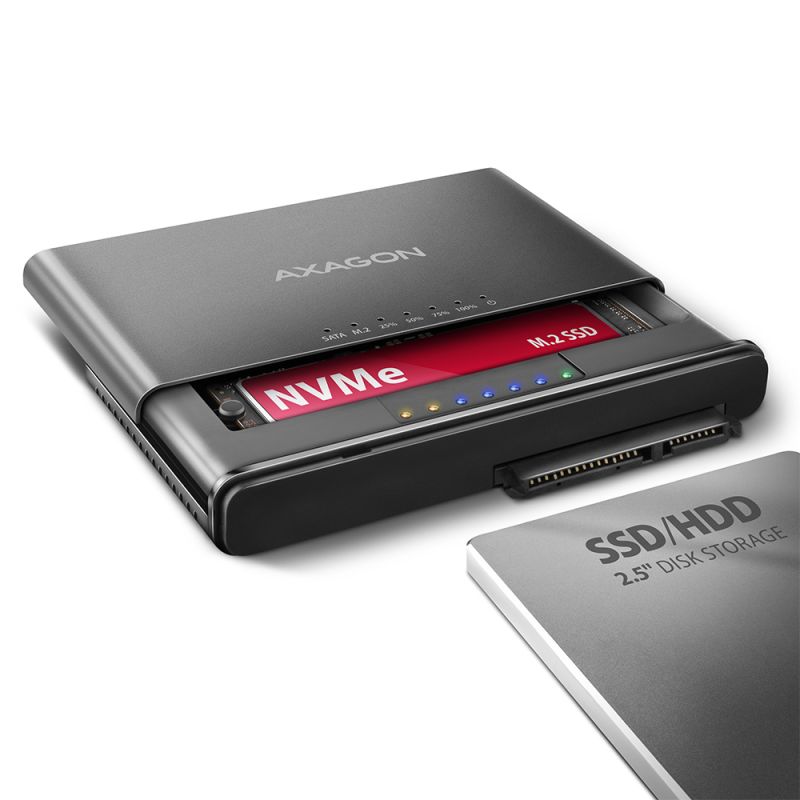
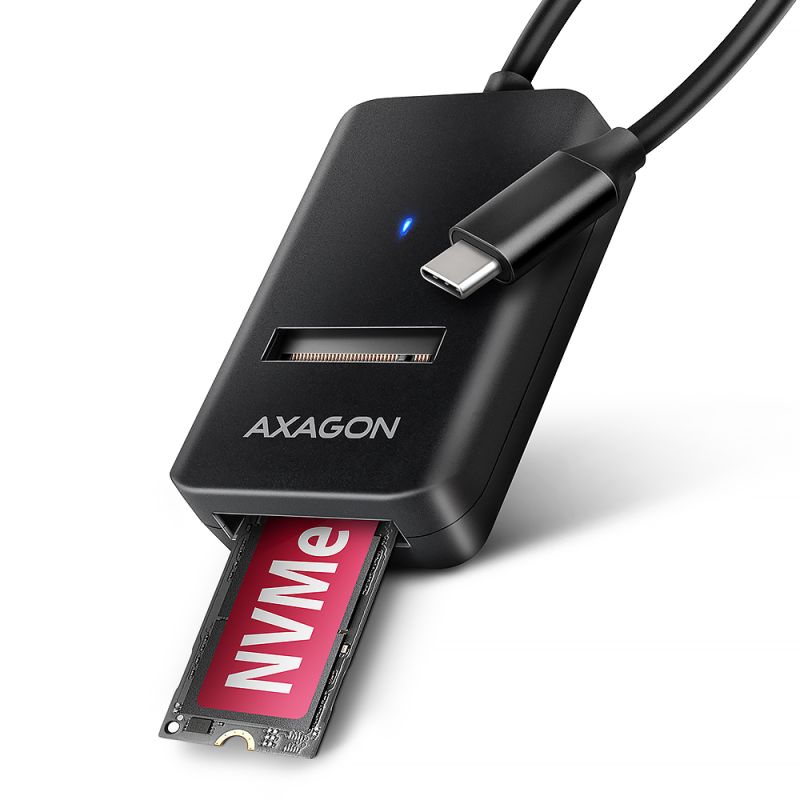
A): Skontrolujte či je typ M.2 disku NVMe (pre SATA M.2 disky ani pre mSATA disky nie je tento box určený)
B): Aktualizujte firmware Vášho NVMe M.2 disku pomocou utility od výrobcu
C): Aktualizujte firmware externého boxu - odkaz na stiahnutie
A): Ovládače sú už súčasťou operačného systému (okrem Win98SE / ME), nainštalujú sa celkom automaticky. Užívateľ prípadne nainštaluje ovládače pripojovanej tlačiarne. Skúste ich vyhľadať pomocou Windows Update alebo overte u výrobcu svojej tlačiarne. Viac informácií nájdete v užívateľskej príručke na stránke u produktu.
B): Iné ovládače nie je potrebné inštalovať a nie sú preto ani k dispozícii. Ak aj naďalej máte s vaším adaptérom problémy, pročítajte ďalšie rady, ktoré môžu pomôcť problémy odstrániť.