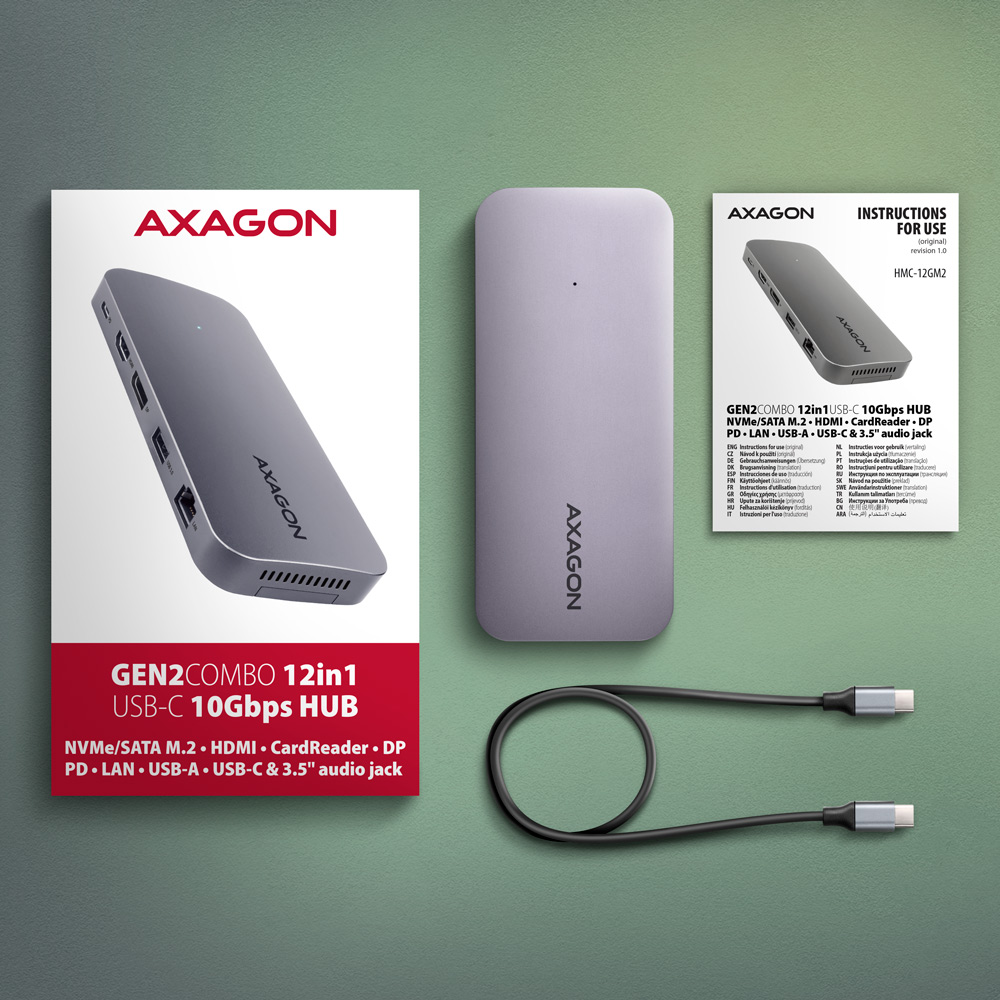
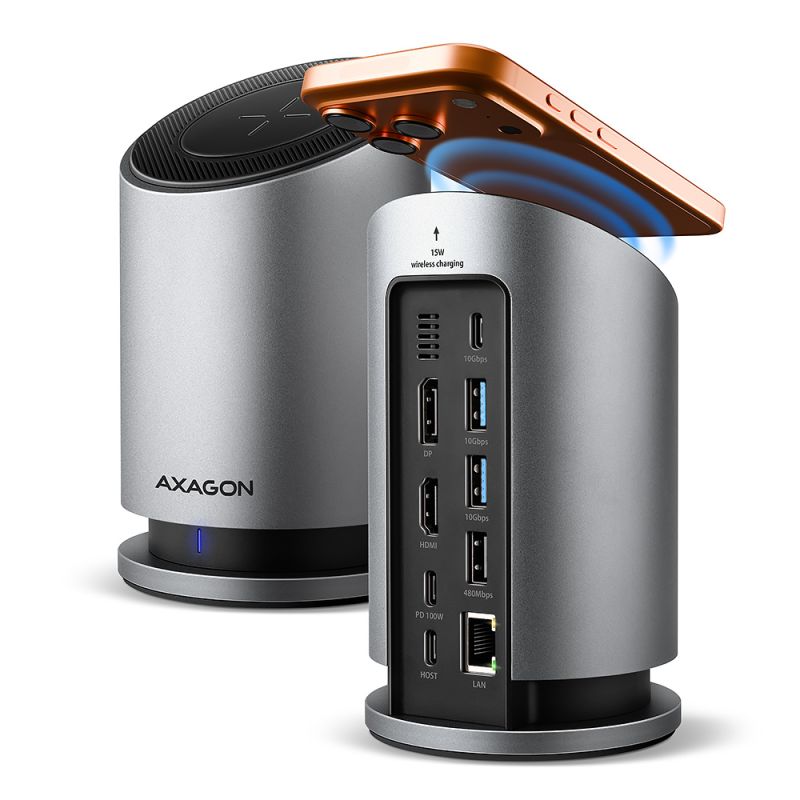
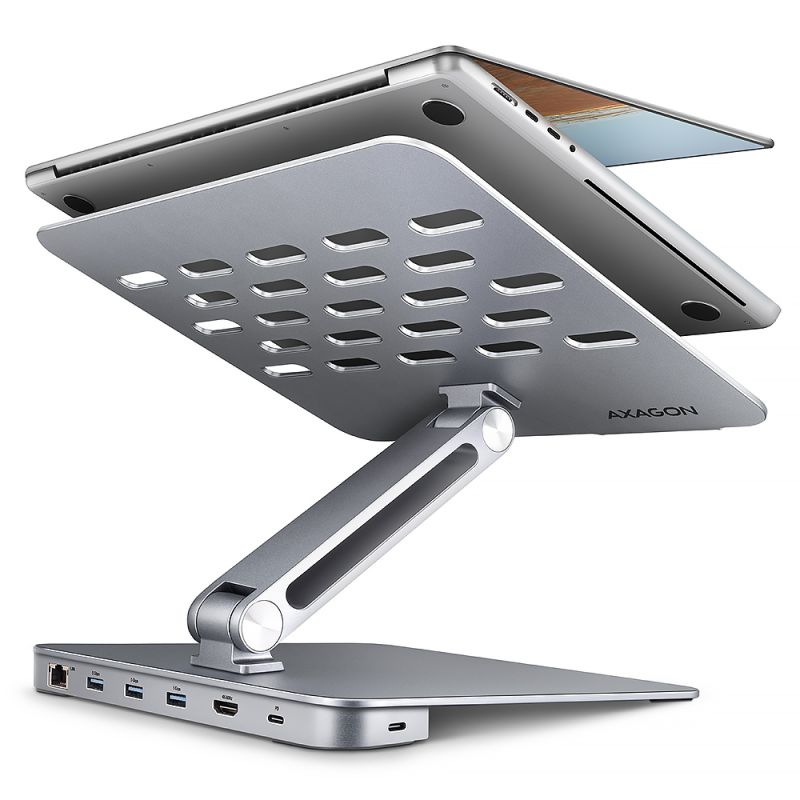
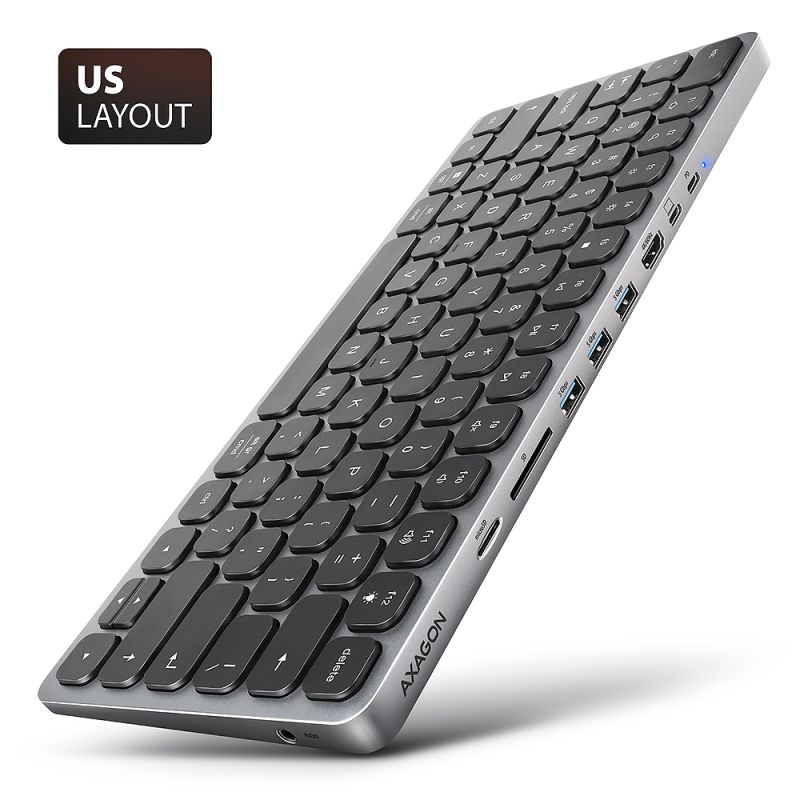
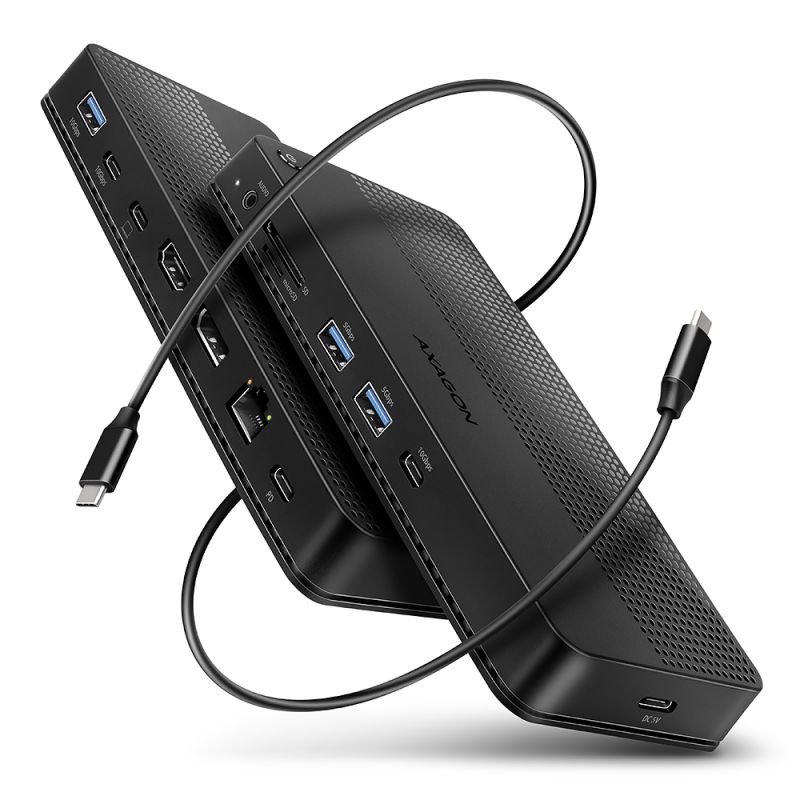
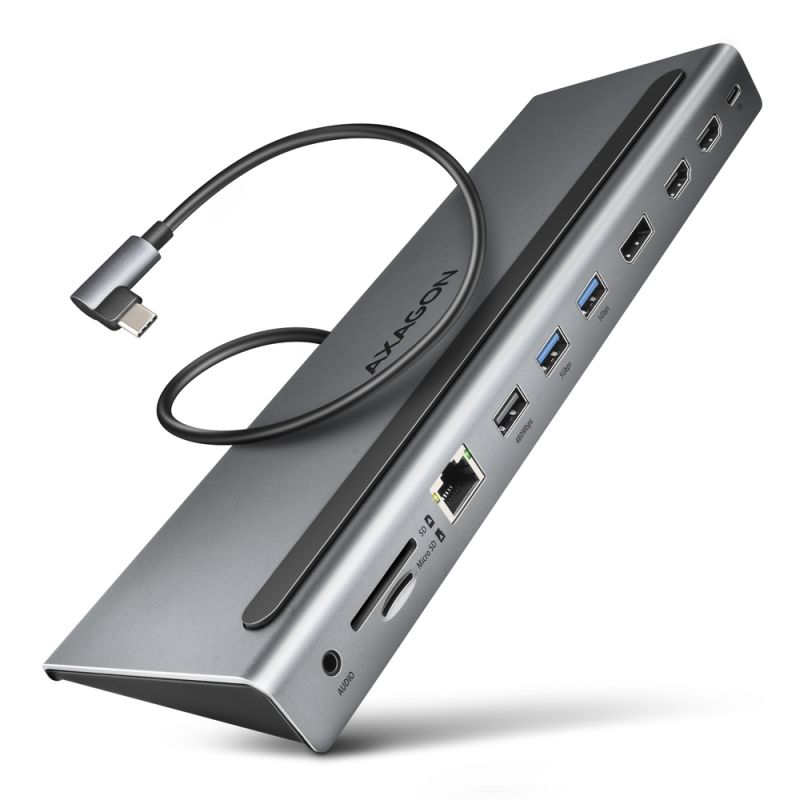
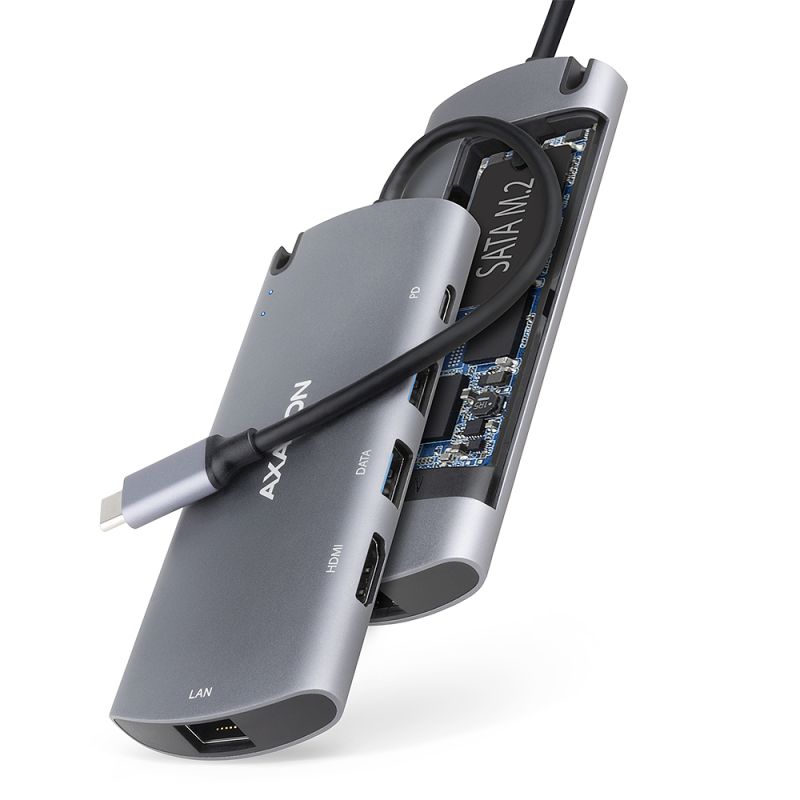
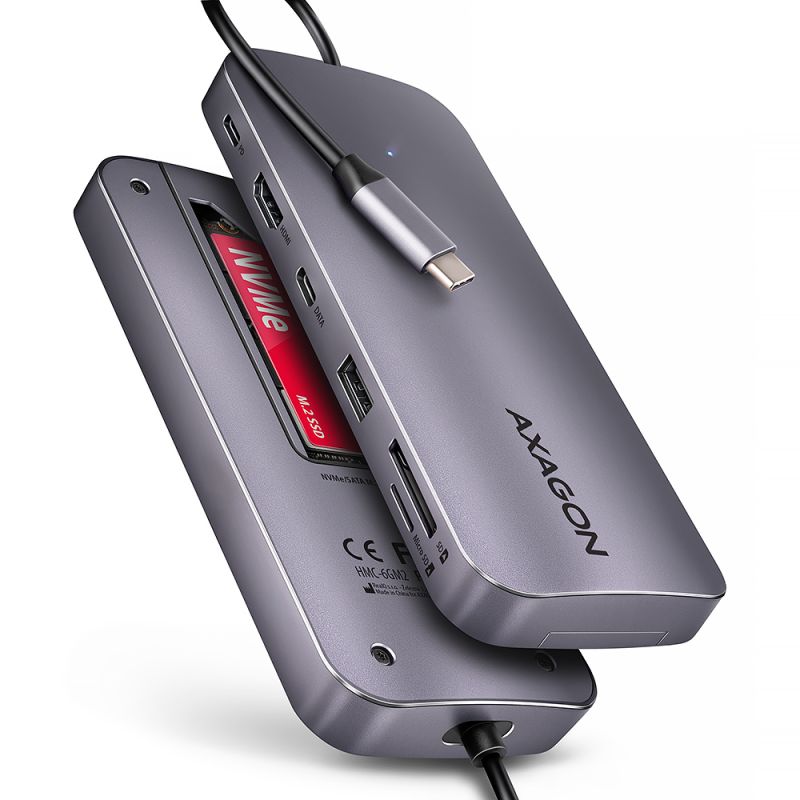
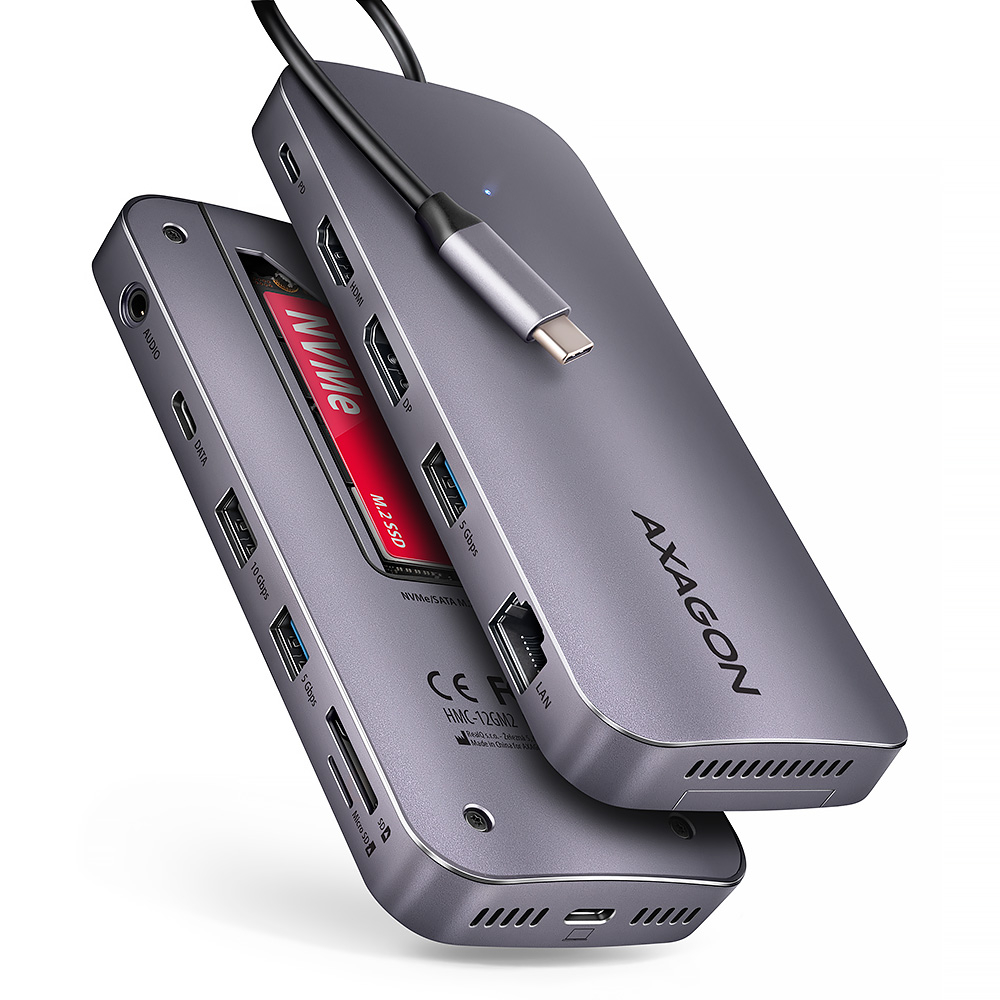
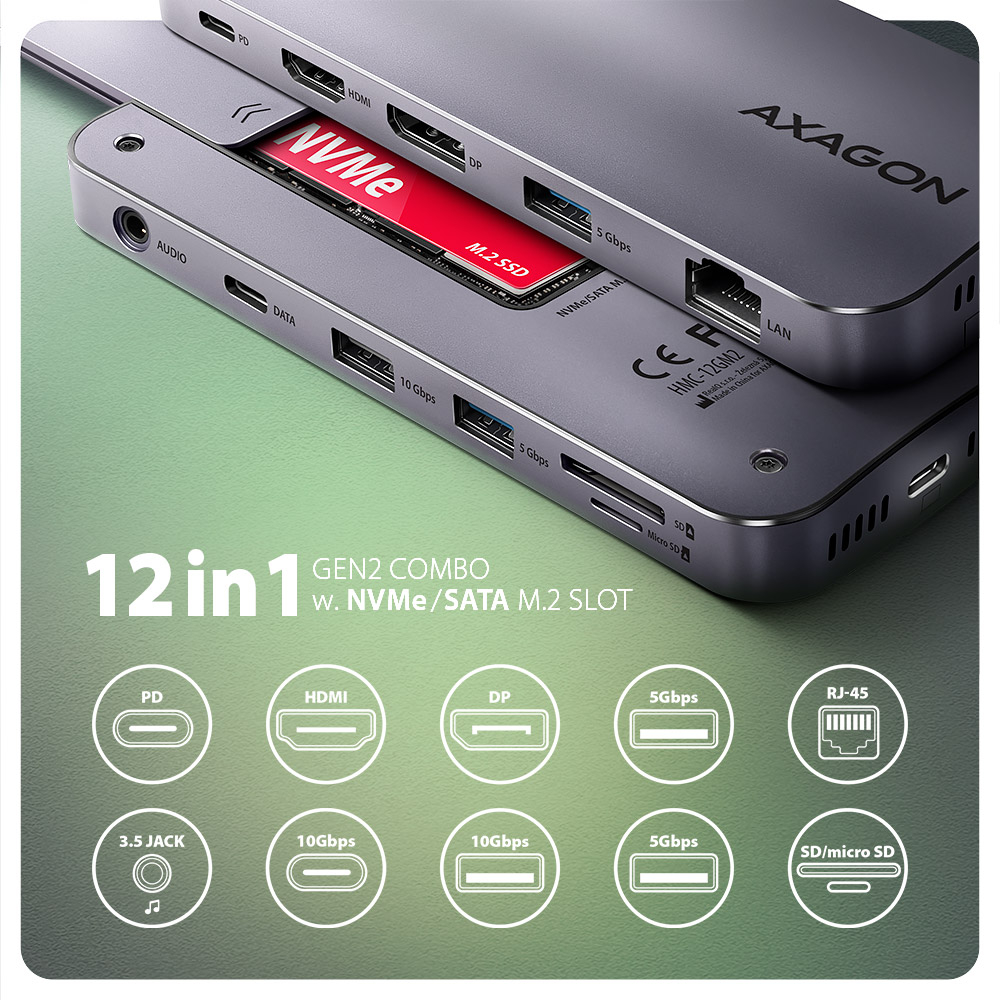
Multiportový USB-C 10Gbps hub AXAGON HMC-12GM2 GEN2COMBO 12in1 rozšíri Váš notebook, počítač alebo telefón o jedenásť portov a externý box pre M.2 disk. Cez obojstranný USB-C konektor ľahko a rýchlo pripojíte k počítaču až dva monitory, štyri USB zariadenia, Gigabitovú ethernet sieť, slúchadlá, čítačku SD kariet a NVMe alebo SATA M.2 SSD disk. Zároveň získate možnosť napájania notebooku pomocou technológie Power Delivery. USB-C hub vám tak poskytne jednoduchú a skladnú dokovaciu stanicu 12v1 k notebooku ako je napríklad Apple MacBook Air alebo Pro.
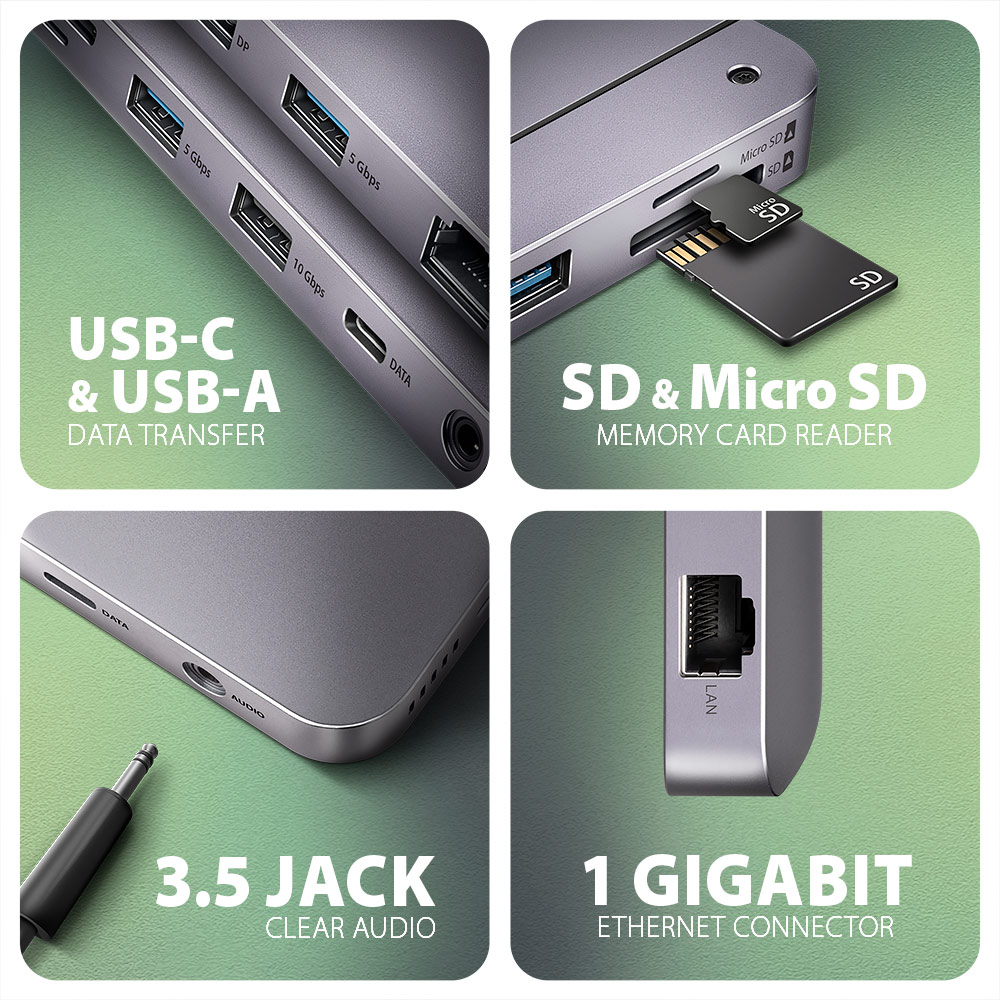
USB rozbočovač ponúka tri USB výstupy so štandardnými USB-A konektormi. Dva s rýchlosťou 5Gbps a tretia s rýchlosťou 10Gbps pre náročnejšie zariadenia. Ďalej ponúka aj USB-C 10Gbps dátový konektor. Hub tiež zvládne trvalé pripojenie dvoch externých diskov súčasne. Vďaka rýchlemu USB 3.2 Gen 2 rozhraniu je prenosová rýchlosť hubu až 10Gb/s.
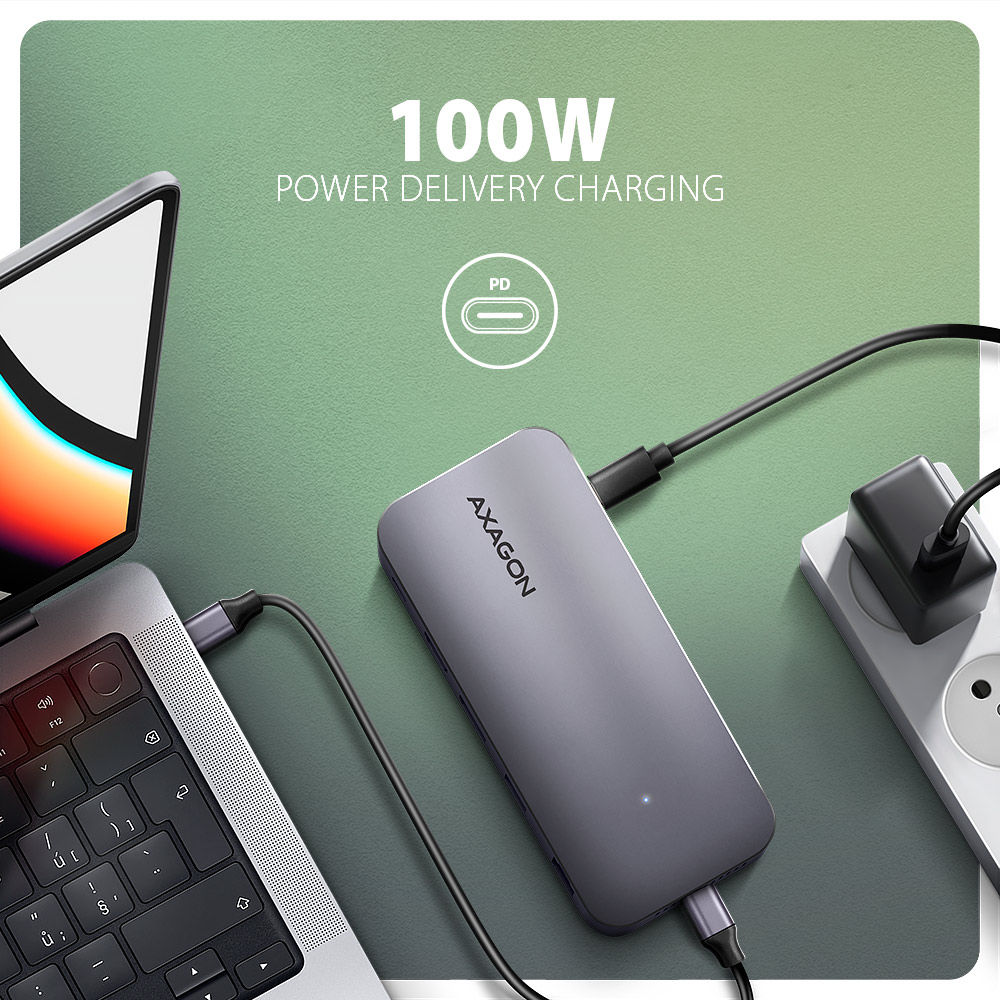
Druhý USB-C konektor je vyhradený iba na nabíjanie telefónov alebo notebookov pomocou technológie Power Delivery 3.0 výkonom až 100W. Do hubu zapojíte vhodnú USB-C Power Delivery nabíjačku a húb pripojíte k notebooku s podporou Power Delivery. Tým tiež uvoľníte jeden USB-C port.
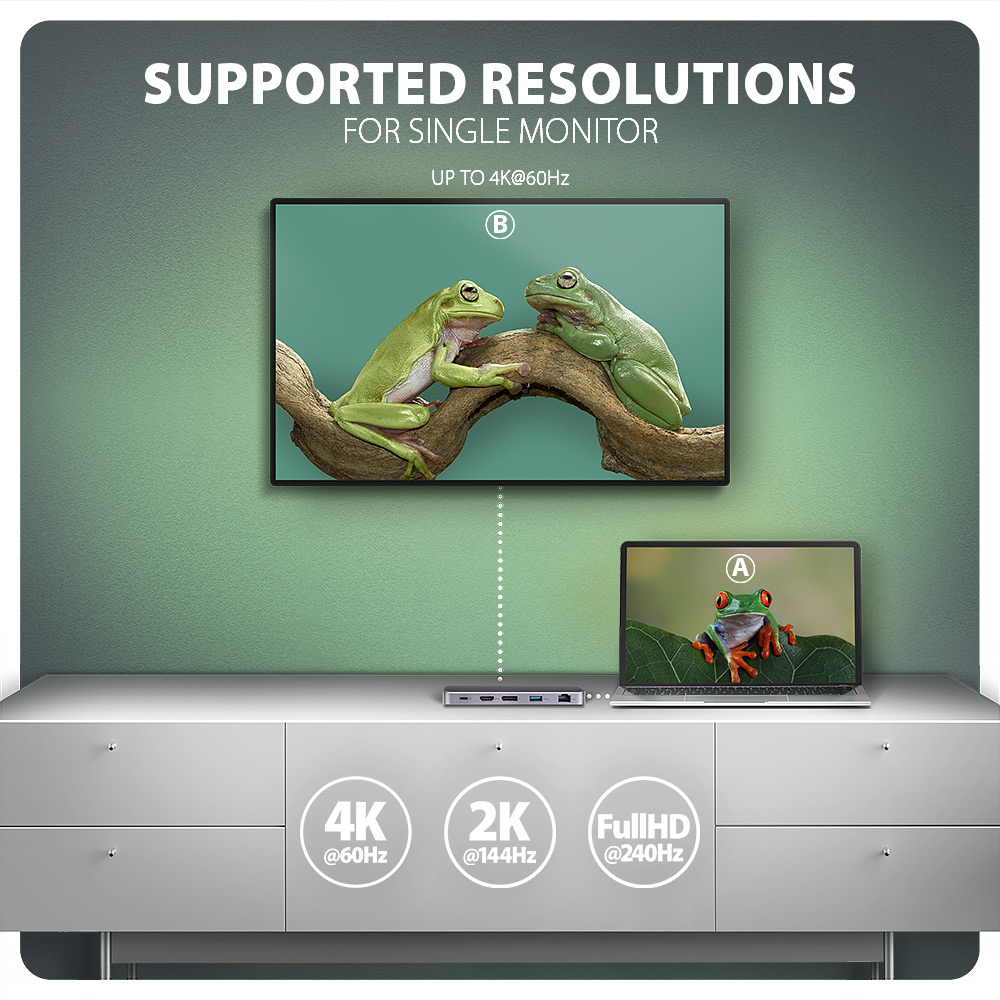
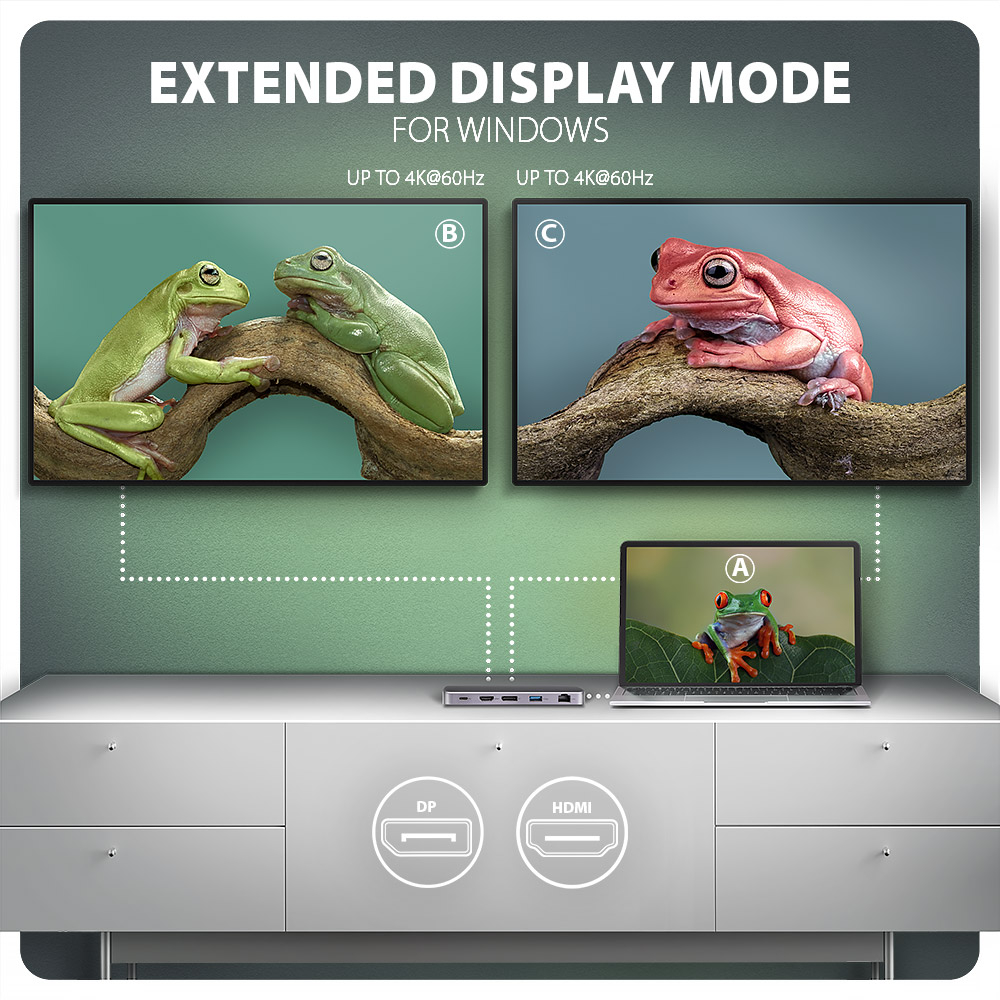
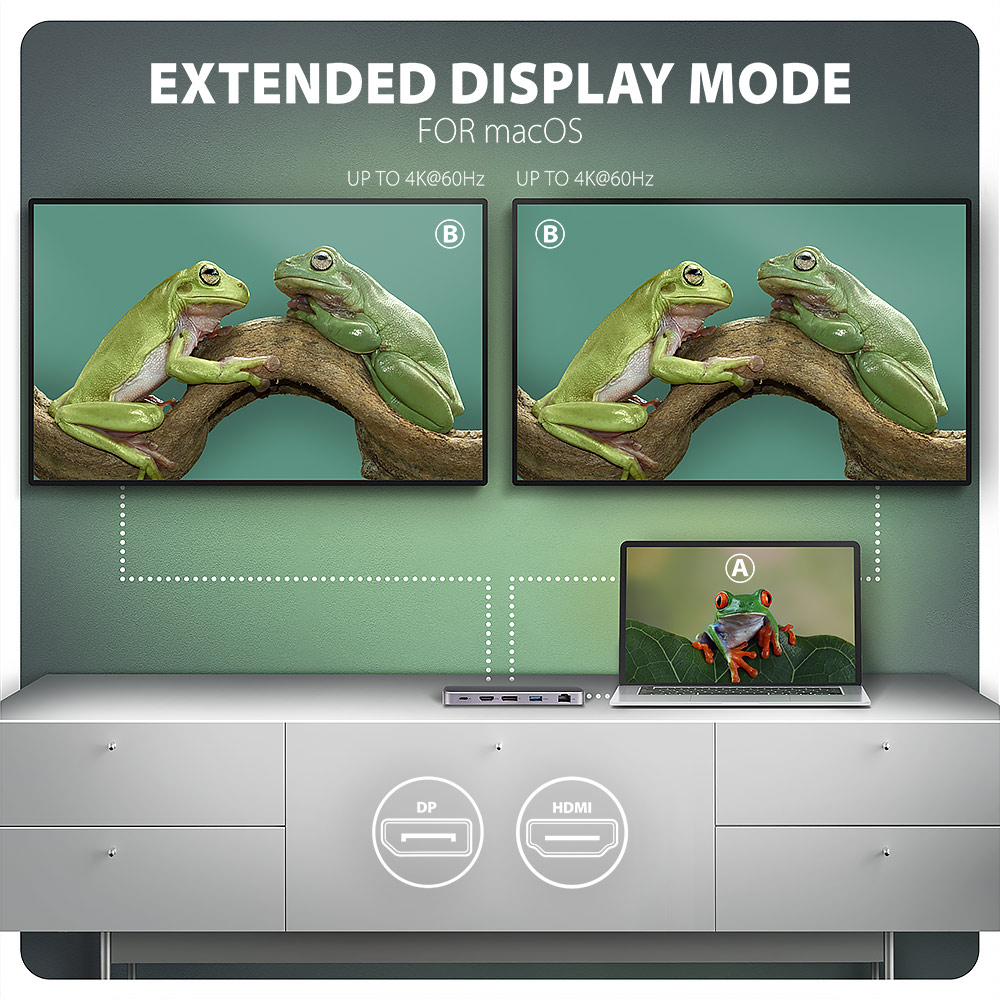
HDMI a DisplayPort výstupy poskytujú kvalitný obraz. Či už pri použití samostatne alebo súčasne, ponúkajú porty rozlíšenie až 4K/60Hz Ultra HD a podporujú prenos viackanálového zvuku. Podporované sú aj vysoké frekvencie v obľúbených hráčskych rozlíšeniach 2K/144Hz alebo FullHD/240Hz. Vďaka podpore HDR (vysoko dynamický rozsah) si môžete bez obmedzenia vychutnať výrazne rozšírený rozsah farieb a kontrastov. Pre správne fungovanie video výstupov je nutné, aby notebook mal USB-C port s podporou DisplayPort Alternate Mode (DP Alt Mode) alebo port Thunderbolt 3 a vyššie.
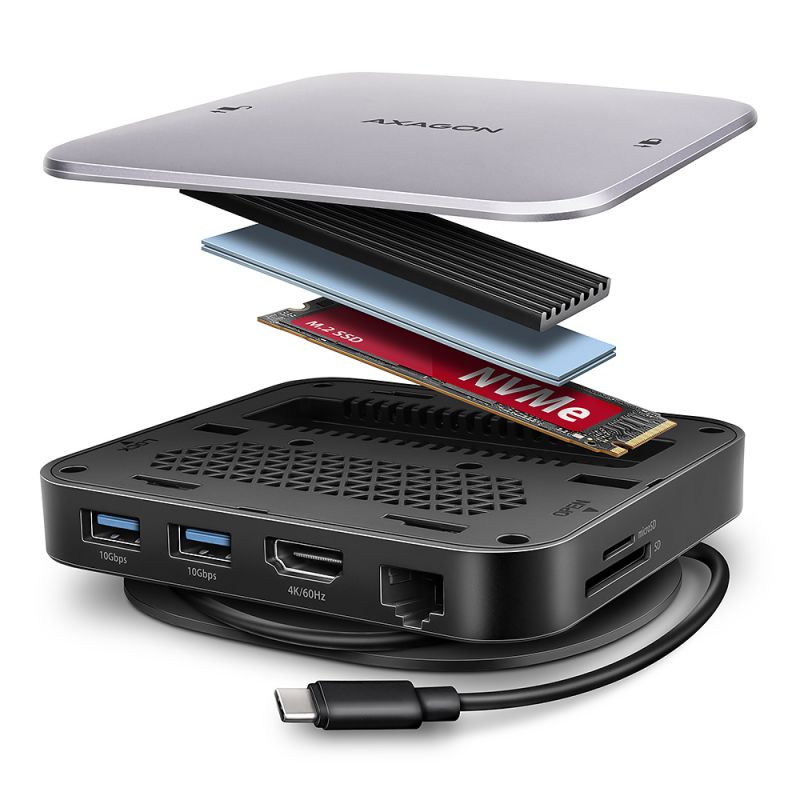
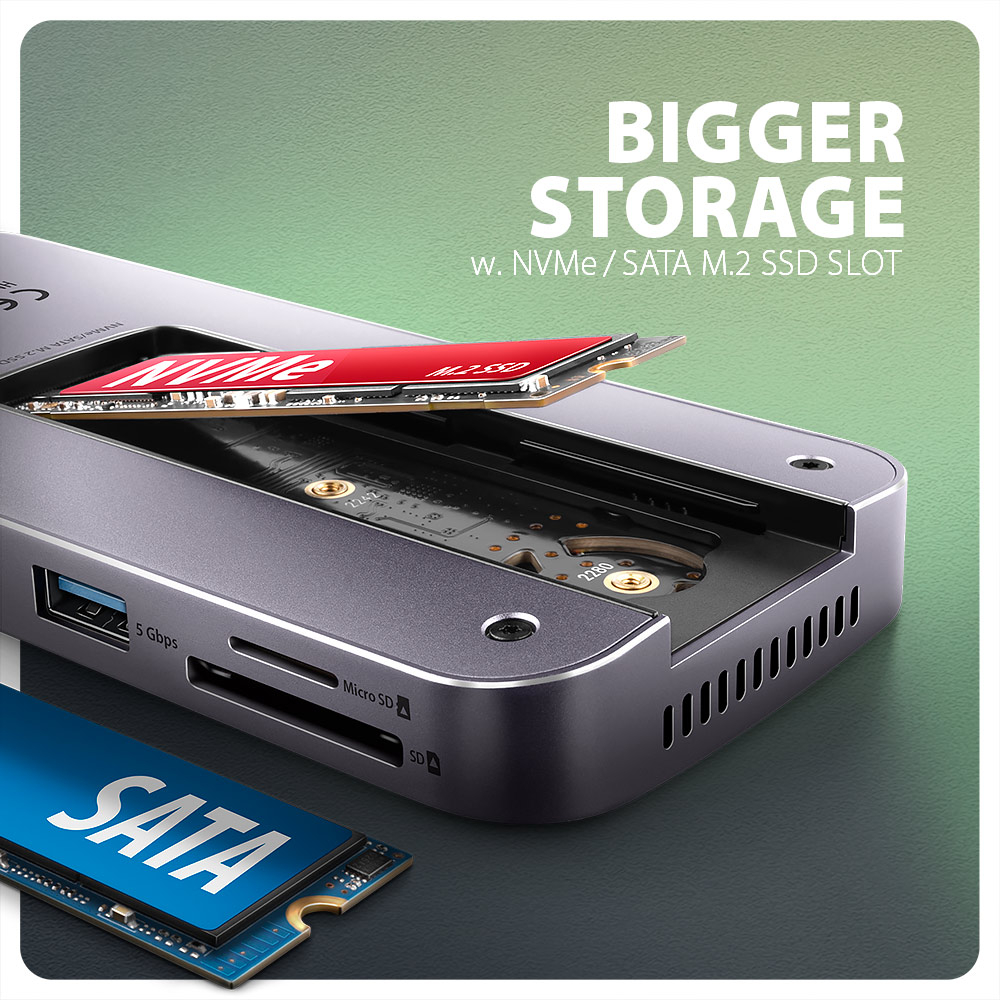
NVME alebo SATA M.2 SSD disk pripojíte vďaka vstavanému slotu na zadnej strane. Multiport hub sa týmto stáva aj externým diskom. Karty M.2 môžu byť jednostranné alebo obojstranné až do veľkosti 22x42 mm a 22x80 mm. Externé úložisko M.2 nemá kapacitné obmedzenie SSD diskov a podporuje aj ďalšie moderné funkcie napr TRIM, UASP a umožňuje čítanie S.M.A.R.T. informácií monitorujúcich stav disku.
Gigabitová sieťová karta rozšíri váš počítač o rýchle sieťové pripojenie, doplní chýbajúci sieťový konektor RJ-45 alebo ďalšiu sieťovú kartu.
Čítačka kariet podporuje všetky verzie SD a microSD kariet vrátane SDXC a microSDXC s kapacitou až 2TB. Card reader umožňuje súčasnú prácu s kartami v oboch slotoch a priame kopírovanie medzi nimi. Card reader umožňuje súčasnú prácu s kartami v oboch slotoch a priame kopírovanie medzi nimi.
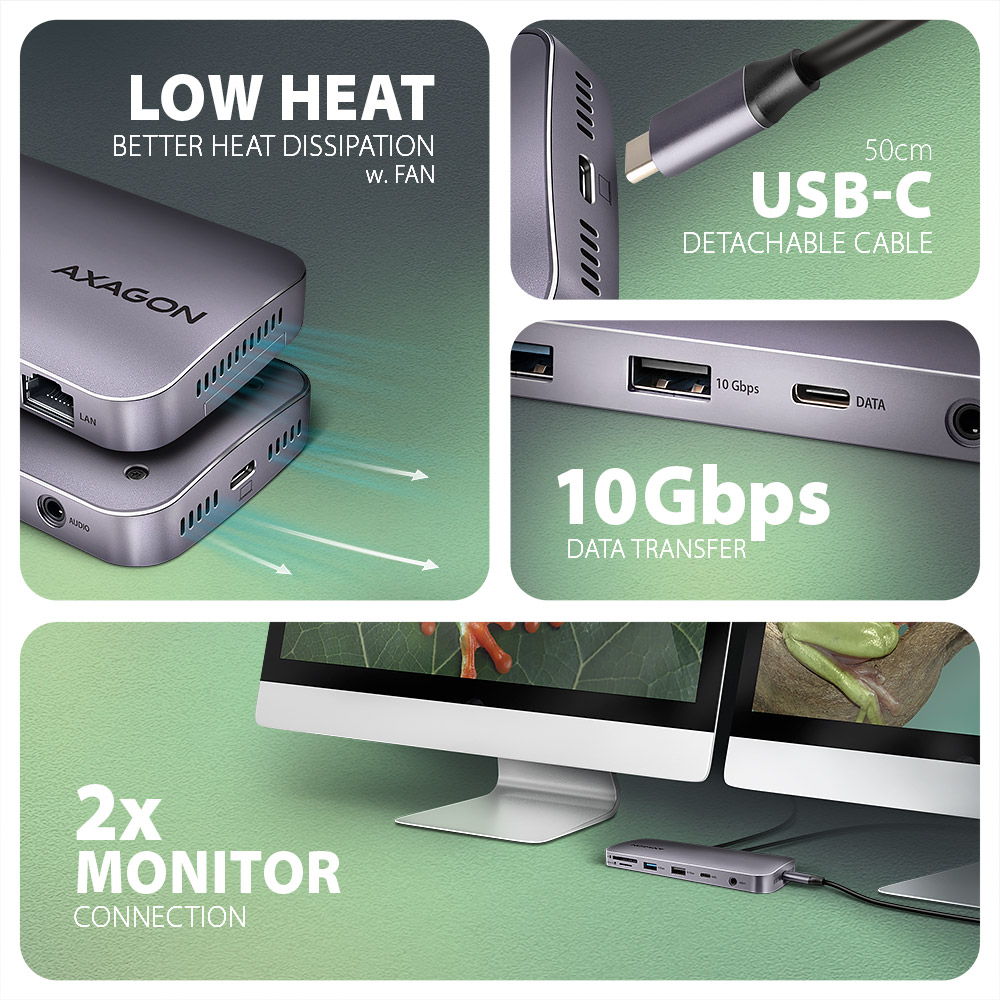
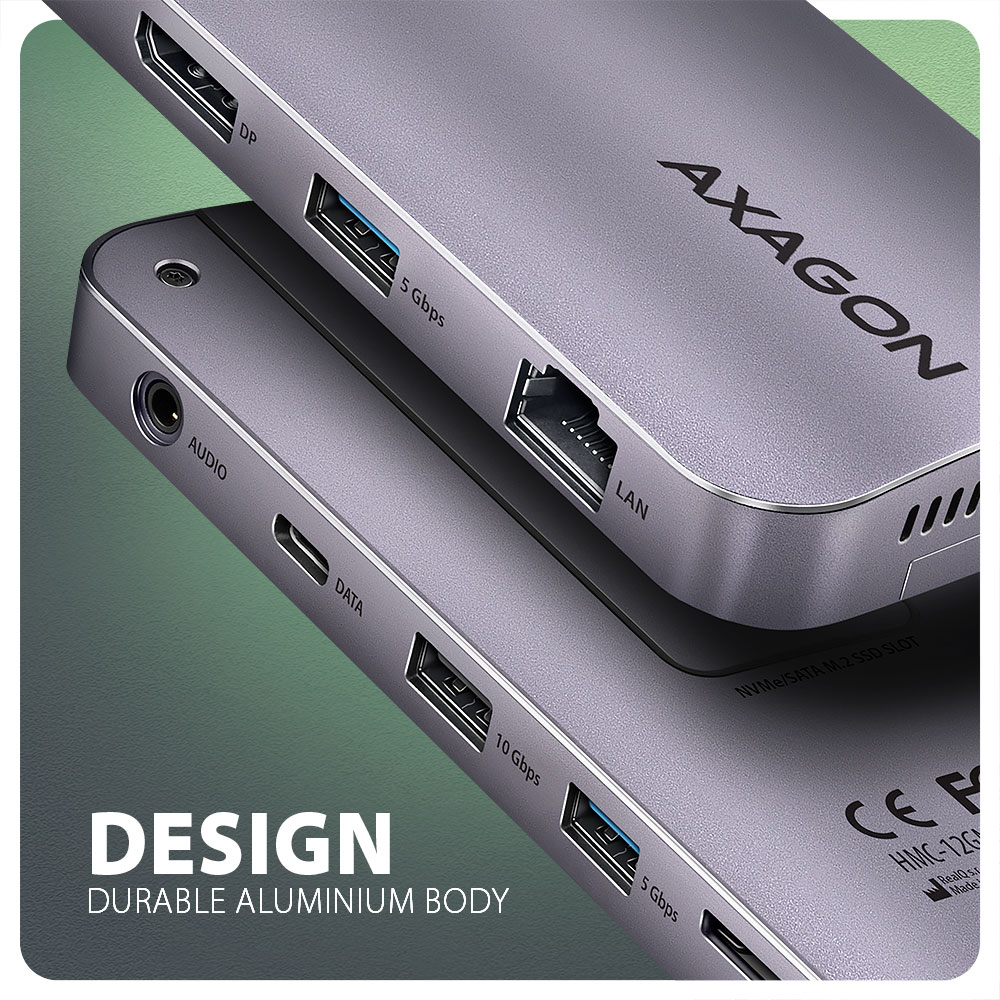
Elegantné hliníkové telo zaistí nielen mechanickú odolnosť, ale aj pasívne chladenie. O aktívne chladenie sa postará tichý integrovaný ventilátor, ktorý chladí ako M.2 disk tak aj samotné telo hubu. Poteší tiež jemne štruktúrovaný povrch, na ktorom nezostávajú odtlačky prstov. Replikátor portov je ideálnym doplnkom pre notebooky s nedostatkom USB konektorov, pamäte alebo video výstup USB-C kábel s dĺžkou 50 cm je odpojiteľný a je možné ho tak v prípade potreby nahradiť dlhším káblom.
Možno tak využiť vaše existujúce USB periférie bez nutnosti obstarávania nových. Vďaka funkciám Plug and Play a Hot Plug je samotné zapojenie hubu veľmi jednoduché bez zložitej inštalácie. A tiež možno jednoducho pripájať a odpájať periférie za behu počítača. Rozbočovač sa nezľakne ani pripojenie k telefónom s USB-C konektorom. K telefónu tak pripojíte napríklad flash disk, klávesnicu, myš, monitor, TV alebo projektor.
Vstup:
• USB 10Gbps (USB 3.2 Gen2).
• Kompatibilný s Thunderbolt 3/4.
• Pripojenie cez obojstranný konektor USB typu C female.
Výstupy USB:
• 1x USB 10Gbps port, konektor USB-A female.
• 2x USB 5Gbps port, konektor USB-A female.
• 1x USB 10Gbps port, konektor USB-C female.
• 1x Power Delivery port (len napájanie), konektor USB-C female.
• USB-C hub zvládne pripojenie niekoľkých externých diskov súčasne.
Výstupy video:
• 1x HDMI port, konektor HDMI A female.
• 1x DP port, konektor DisplayPort female.
Rozlíšenie a vlastnosti videa:
• Maximálne podporované rozlíšenie pri zapojení každého z portov samostatne 4K / 4096 x 2160 pri 60 Hz.
• 2 súčasne pripojené monitory - až 4K/60Hz na oboch monitoroch.
• Pre správnu funkciu video výstupu je nutné hub zapojiť do USB-C portu s podporou DisplayPort Alternate Mode (DP Alt Mode) verzie 1.4 a vyššie, alebo do USB-C portu s podporou Thunderbolt 3/4. Ďalej je nutný vhodný OS. Bez tejto podpory nebude funkcia video výstupu dostupná.
• Podpora HDR (High dynamic range, 10 bit support) – realistická reprodukcia svetlých a tmavých detailov.
• Podpora HPD (Hot-Plug-Detect).
• Podpora TMDS (Transition Minimized Differential Signalling).
• Plná podpora HDCP 1.4 a 2.3 (High-bandwidth Digital Content Protection).
• Podpora až 8-kanálového LPCM zvuku, komprimovaného audia (AC-3, DTS) a HBR audio formátov.
• Podpora vzorkovacej frekvencie až 192 kHz a až 24-bitového zvuku – závisí od zdrojového a koncového zariadenia, tj notebooku/telefónu a TV/monitora/AV receivera.
Power Delivery:
• Podpora Power Delivery 3.0 - priechodné napájanie zariadení zo sieťového adaptéra cez USB-C hub.
• Maximálny výkon napájanie cez PD USB-C výstup hubu 100W - 20V/5A.
• Nutná podpora PD zo strany zariadení (notebooku, telefónu) a vhodný PD sieťový adaptér.
Čítačka kariet - dva sloty:
• Slot Micro SD: microSD / microSDHC / microSDXC / TransFlash.
• Slot SD: SecureDigital / SDHC / SDXC, MultiMedia Card, MMC 4.0, MMC Dual Voltage, MMC mobile, RS-MMC, s adaptérom - miniSD, microSD / microSDHC / microSDXC, MMC Micro.
Čítačka podporuje tieto špecifikácie flash kariet:
• SD 1.0/1.1 (SD - Secure Digital, až 2GB).
• SD 2.0 (SDHC - Secure Digital High Capacity, až 32GB).
• SD 3.0 (SDXC - Secure Digital eXtended Capacity, až 2TB).
• MMC a eMMC 3.x / 4.0 / 4.1 / 4.2 / 4.3 / 4.4 / 4.5 / 5.0 (8-bit).
• Podpora SD 3.01 a aplikácie SD Jukebox (funkcia CPRM).
• Podpora Ultra High Speed bus UHS-I (SDR12/SDR25/SDR50/DDR50/SDR104) rýchlosť až 104 MB/s.
• Podpora hardware ECC (Error Correction Code) funkcie a CRC (Cyclic Redundancy Check) funkcie.
• 2 LUN - v súborových manažéroch sa čítačka indikuje ako dve diskové jednotky.
• Kopírovanie z karty na kartu.
M.2 SSD slot:
• NVMe & SATA M.2 SSD disky.
• Určené pre karty formátu M key alebo B+M key.
• NGFF 75-pinový M key slot pre M.2 disky.
• Podpora M.2 diskov rozmerov – 2242, 2280 mm.
• Podpora jednostranných aj obojstranných M.2 SSD diskov.
• Vyhovuje PCI Express Base Specification Revision 3.1a špecifikácii.
• Vyhovuje NVM Express 1.3 špecifikácii.
• Vyhovuje Serial ATA 3.2 špecifikácii (SATA/ 600), prenosové rýchlosti až 6 Gb/s (600 MB/s).
• Vyhovuje USB Mass Storage Class špecifikácii.
• Podpora UASP (USB Attached SCSI) pre rýchlejší prenos dát vo Windows 8 a novších.
• Podpora funkcie TRIM pre obmedzenie pozvoľné degradácie výkonu SSD v čase.
• Podpora bootovania z SSD v M.2 slotu hubu.
Výstup RJ-45:
• Rozhranie Gigabit Ethernet s RJ-45 konektorom pre pripojenie UTP alebo STP káblom.
• Podporované prenosové rýchlosti Ethernet rozhranie 10/100/1000 Mb / s.
• Podporované špecifikácie IEEE 802.3 10Base-T, IEEE 802.3u 100Base-TX, IEEE 802.3ab 1000Base-T.
• 10/100/1000 Mb / s autodetekcia.
• Podpora IPv4 / IPv6 packet Checksum Offload Engine (COE) pre zníženie zaťaženia procesora vrátane Pv4 IP/TCP/UDP/ICMP/ IGMP & IPv6 TCP/UDP/ICMPv6 kontroly a generovania kontrolného súčtu.
• Podpora TCP Large Send Offload V1 a V2.
• Podpora IEEE 802.1P Layer 2 priority encoding & decoding.
• Podpora IEEE 802.1Q VLAN tagging.
• Podpora IEEE 802.3az EEE (Energy Efficient Ethernet) - zníženie spotreby v kľudovom stave.
• Podpora Jumbo frame.
• Podpora full-duplex prenosov s IEEE 802.3x flow control i half-duplex prenosov s back-pressure flow control.
• Podpora Auto MDI / MDIX - crossover detekcia a autokorekcia eliminuje potrebu crossover káblov.
• Podpora hardvérového Cyclic Redundancy Check (CRC) pre odhalenie chýb prenosu.
• Podpora pair swap/polarity/skew korekcie.
• Funkcia Wake-on-LAN v rôznych módoch: Podpora režimu spánku a vzdialeného prebudenia pomocou Magic paket, Microsoft Wakeup Frame, Microsoft Wake Packet Detection, ECMA-393 proxZzzy® for sleeping hosts, RealWoW ! a tiež Link Change wake-up.
• Pokročilé funkcie Power Managementu: Adaptér podporuje pokročilú správu napájania a podporuje pokročilú úsporu energie napr. pri odpojení Ethernet kábla. Podporované technológie Power Managementu sú napr. Advanced Configuration Power management Interface (ACPI), Link Power Management (LPM) alebo IEEE 802.3az EEE (Energy Efficient Ethernet) a ďalšie.
Audio výstup / vstup:
• 1x 3.5 mm jack pre headset, slúchadlá alebo aktívne reproduktory,
• 2kanálový analógový stereo výstup 48 kHz @ 16 bit pre prehrávanie,
• 1kanálový analógový mono mikrofónny vstup 48 kHz @ 16 bit pre nahrávanie.
Ďalšie vlastnosti:
• Kompatibilný s USB 10Gbps (USB 3.2 Gen 2).
• Spätne kompatibilný s USB 5Gbps (USB 3.2 Gen 1 / USB 3.0).
• Podpora prenosových rýchlostí 10.000 / 5.000 Mbit/s.
• Možnosť pripojenia zariadenia za chodu vďaka podpore Hot Plug.
• Plná podpora Plug and Play.
• Podpora úsporného režimu.
• Napájanie cez USB zbernici - USB bus power alebo z PD nabíjačky.
• Odolné hliníkové telo pre lepšie chladenie hubu. Vyššia povrchová teplota hubu nie je na závadu - teplo generované prevádzkou hubu je lepšie odvádzané a odovzdávané do okolia.
• LED dióda indikuje prenos dát M.2 disku.
• Kvalitný tienený kábel zaručuje vysokú rýchlosť komunikácie a minimálne nežiaduce interferencie.
• Rozmery 149 x 65 x 17 mm.
• Hmotnosť 178 g (bez kábla).
• Dĺžka USB-C kábla 50 cm.
Podporované operačné systémy:
• Windows 10 / 11 a novší, macOS, Linux, Chrome OS a Android.
• Kompatibilita je závislá na používanom operačnom systéme a podpore od výrobcu zariadenia.
• DisplayPort Alternate Mode (DP Alt Mode) je podporovaný iba v aktualizovaných operačných systémoch a ďalej závisí od podpory zo strany zariadení (notebooku, telefónu).
• Na správnu funkciu produktu môžu mať tiež vplyv ovládače grafickej karty. Odporúčame stiahnuť najnovšiu verziu ovládačov.
Balenie obsahuje:
• USB-C hub
• kábel USB-C dĺžky 50 cm
• montážny materiál
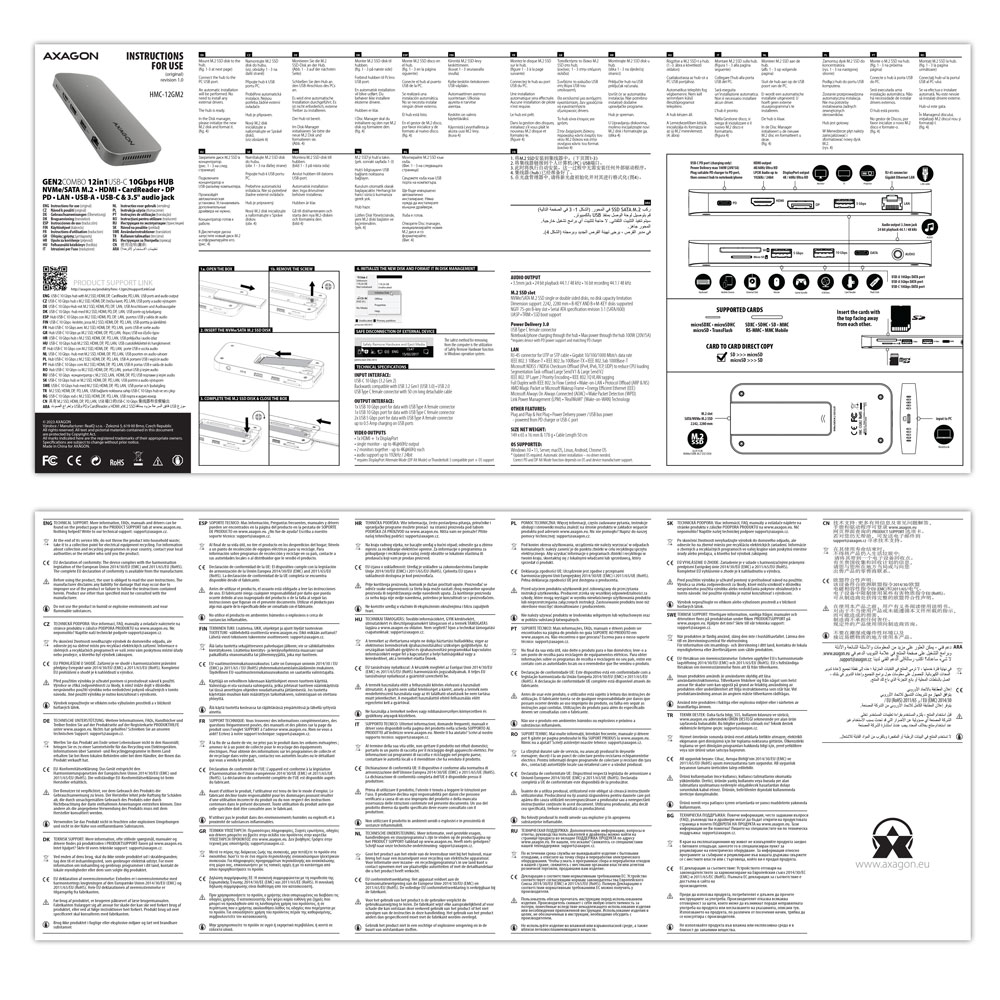
• mnohojazyčný manuál CZ / DE / DK / ENG / ESP / FIN / FR / GR / HR / HU / IT / NL / PL / PT / RO / RU / SK / SWE / BG / CN / TR / ARA
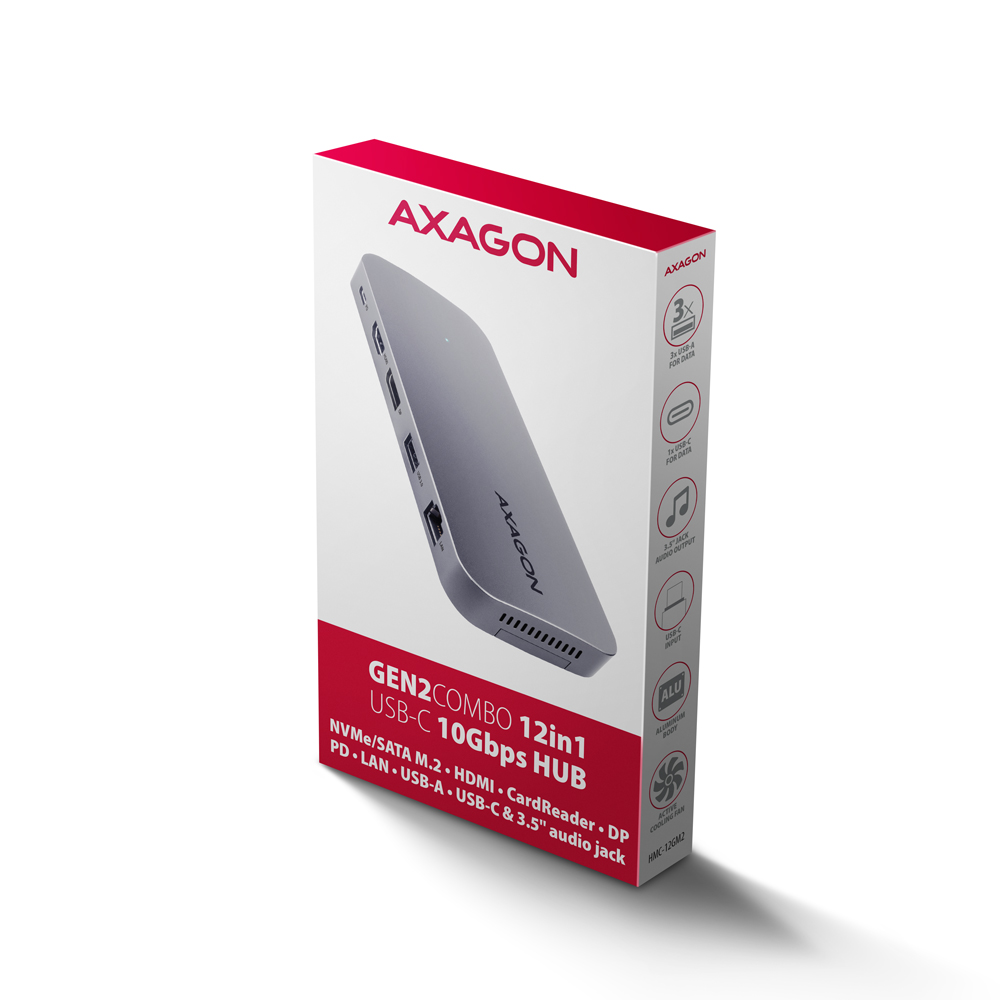
• balené v kartónovej krabičke



 slovenčina
 čeština
 angličtina
 nemčina
 maďarčina
 poľština

 + 5 ďalšie fotografie