


 Polski
 Čeština
 Slovenčina
 English
 Deutsch
 Magyar
 Français
Programowy RAID w Windows: jak skonfigurować Miejsca do magazynowania bez użycia BIOS-u
Programowy RAID (SW RAID) to proste rozwiązanie umożliwiające bezpieczne przechowywanie danych bez skomplikowanej konfiguracji. Pozwala utworzyć odpowiednio zabezpieczoną przestrzeń dyskową za pomocą narzędzi dostępnych bezpośrednio w systemie Windows. W tym artykule wyjaśnimy, jak działają Miejsca do magazynowania i jak je skonfigurować bez konieczności wprowadzania zmian w BIOS-ie (UEFI). Użytkownicy urządzeń Apple znajdą podobną instrukcję w naszym artykule poświęconym programowemu RAID w macOS: Jak skonfigurować RAID za pomocą Narzędzia dyskowego
- Co oznacza skrót RAID
- Do czego służy SW RAID i dlaczego obecnie można go tworzyć bezpośrednio w systemie
- Jak działa SW RAID w Windows za pomocą Miejsc do magazynowania
- Typy odporności (ochrony danych) w Miejscach do magazynowania i ich zastosowanie
- Zalety i wady SW RAID
- Jak utworzyć Miejsce do magazynowania w Windows 11
- Jak utworzyć Miejsce do magazynowania w Windows 10 i 8.1
- Usuwanie istniejącego miejsca do magazynowania w Windows
- Jak usunąć istniejące miejsce do magazynowania w Windows 11
- Jak usunąć istniejące miejsce do magazynowania w Windows 10 i 8.1
Co właściwie oznacza skrót RAID?
Fani Pokémonów mogą w tym momencie nadstawić uszu, spodziewając się walki o jakiegoś legendarnego Pokémona. Niestety musimy ich rozczarować. Skrót RAID oznacza Redundant Array of Independent Disks, czyli nadmiarową macierz niezależnych dysków.
- Redundant – ochrona przed awarią
- Array – kilka dysków połączonych w jedną całość
- Independent Disks – niezależne dyski HDD lub SSD
W praktyce oznacza to połączenie kilku fizycznych dysków, które działają jako jedna logiczna przestrzeń dyskowa.
Do czego służy SW RAID i dlaczego obecnie można go tworzyć bezpośrednio w systemie?
SW RAID (programowy RAID) umożliwia połączenie kilku dysków w jedną logiczną przestrzeń dyskową w celu zwiększenia wydajności, bezpieczeństwa danych lub dostępnej pojemności – bez konieczności stosowania specjalnego sprzętu. W przeszłości macierze dyskowe trzeba było konfigurować w BIOS-ie lub za pomocą bardziej zaawansowanych narzędzi systemowych, co wymagało odpowiedniej wiedzy technicznej.
Obecnie systemy operacyjne, takie jak Windows czy macOS, oferują własne narzędzia umożliwiające stosunkowo łatwe utworzenie programowego RAID za pomocą interfejsu graficznego. Dzięki temu konfiguracja nie wymaga skomplikowanych ustawień ani zaawansowanej wiedzy technicznej.
Jak działa SW RAID w Windows za pomocą Miejsc do magazynowania?
Miejsca do magazynowania to narzędzie zintegrowane z systemem Windows, które umożliwia połączenie kilku dysków w jedną logiczną przestrzeń dyskową.
Typy odporności (ochrony danych) w Miejscach do magazynowania i ich zastosowanie
Proste (bez odporności)
- wymaga co najmniej jednego dysku
- dane są zapisywane w jednej kopii
- nie zapewnia ochrony przed awarią dysku
- w przypadku awarii dysku dane zostaną utracone
Kiedy używać: gdy ochrona danych nie jest priorytetem, a ewentualna awaria dysku nie będzie krytyczna.
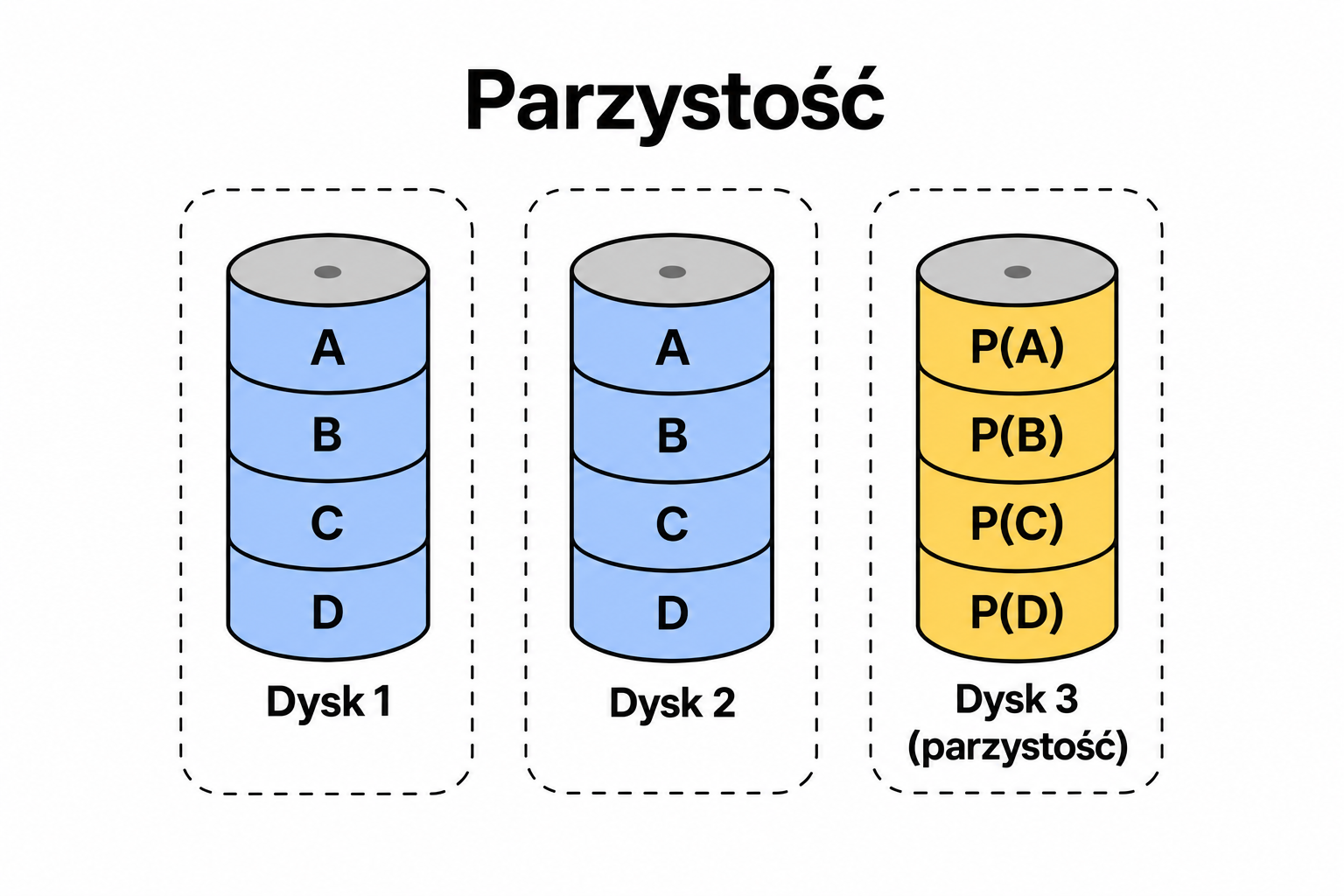
Dublowanie dwukierunkowe
- wymaga co najmniej dwóch dysków
- dane są zapisywane w dwóch kopiach
- chroni przed awarią jednego dysku
- w przypadku awarii jednego dysku dane pozostają dostępne na drugim.
Kiedy używać: gdy potrzebujesz wysokiej dostępności danych oraz ochrony przed awarią jednego dysku. Przykładem mogą być bazy danych.
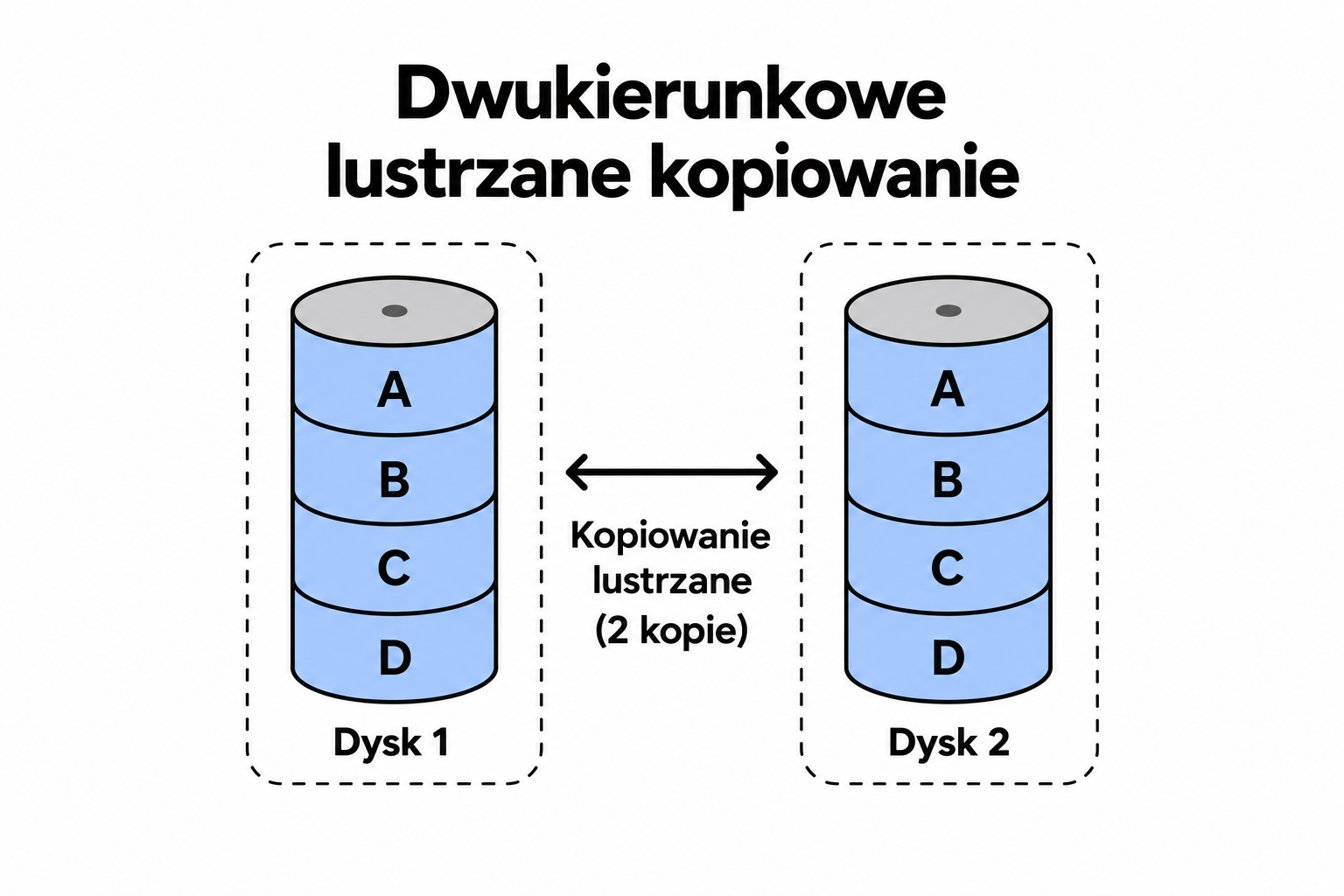
Dublowanie trzykierunkowe
- wymaga co najmniej pięciu dysków
- dane są zapisywane w trzech kopiach
- chroni przed awarią dwóch dysków
- na pozostałych dwóch dyskach przechowywane są informacje umożliwiające odzyskanie danych
- w przypadku awarii dysków dane pozostają dostępne i można je odzyskać przy użyciu informacji odzyskiwania
Kiedy używać: gdy potrzebujesz maksymalnej ochrony danych i wysokiej dostępności, np. w przypadku aplikacji krytycznych lub NAS.
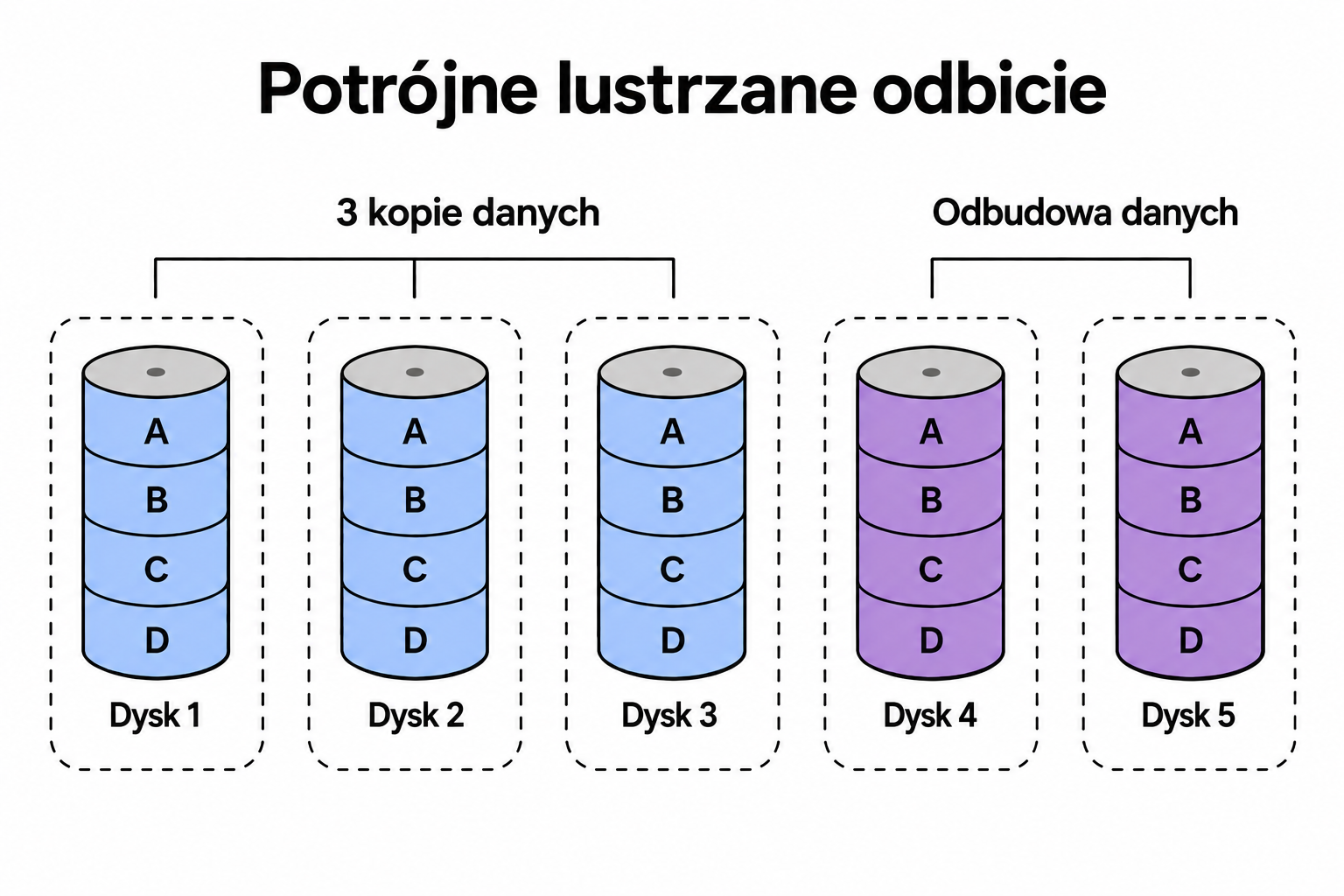
Parzystość
- wymaga co najmniej trzech dysków
- zawiera informacje o parzystości umożliwiające odzyskanie danych w przypadku awarii jednego dysku
Kiedy używać: gdy zależy Ci na równowadze pomiędzy ochroną danych a efektywnym wykorzystaniem pojemności, np. w przypadku serwerów plików lub kopii zapasowych.
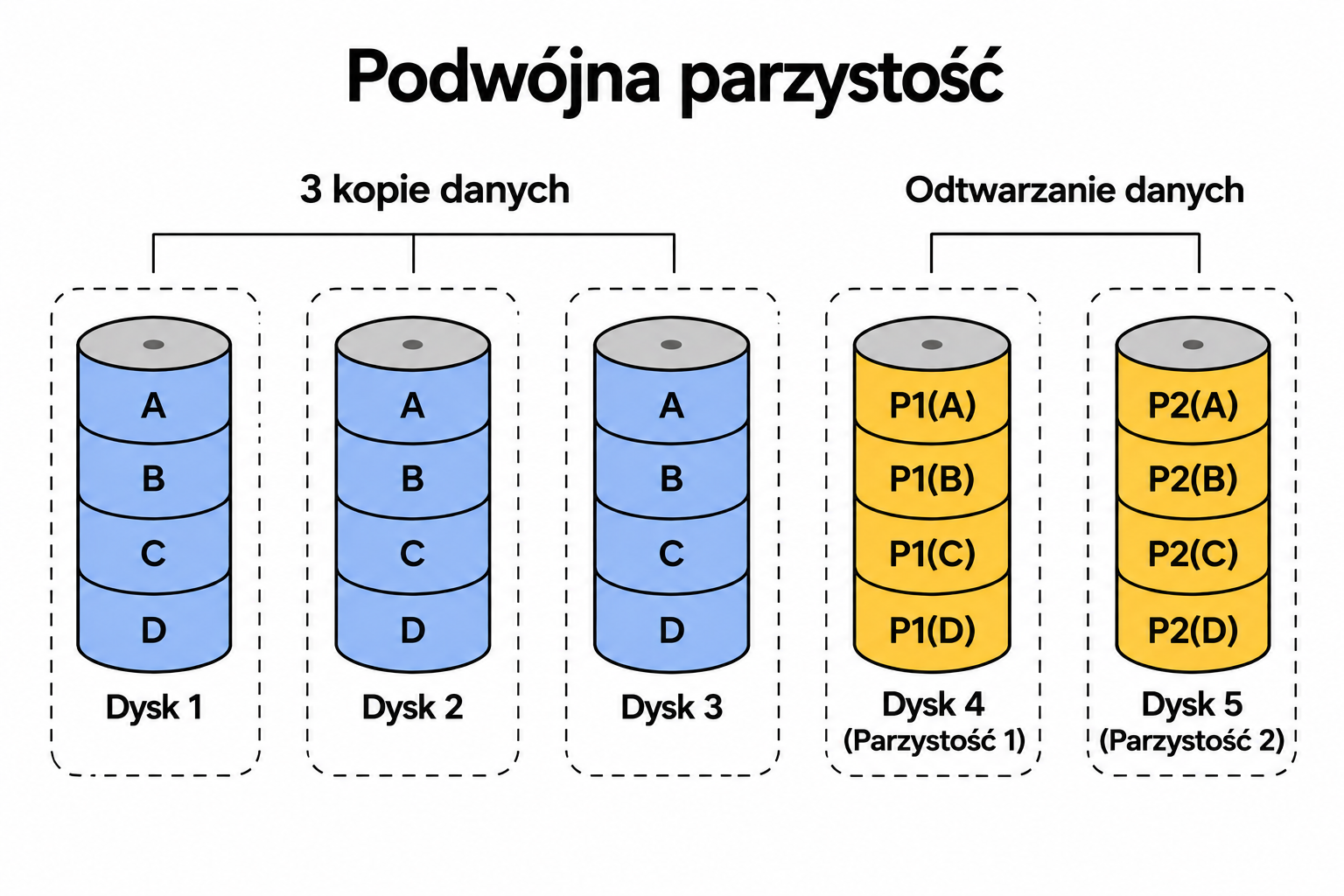
Podwójna parzystość
- wymaga co najmniej pięciu dysków
- informacje o parzystości są zapisywane na dwóch dyskach
- chroni przed awarią dwóch dysków
Kiedy używać: gdy potrzebujesz wysokiego poziomu ochrony danych przy większej liczbie dysków, np. w dużych magazynach danych lub do archiwizacji.
Korzystanie z dysków zewnętrznych
Dużą zaletą jest możliwość korzystania z Miejsc do magazynowania również z dyskami zewnętrznymi oraz stacjami dokującymi do dysków HDD/SSD.
Zalety i wady SW RAID
Zalety:
- Wyższa wydajność bez konieczności dużych inwestycji.
- Większa i bardziej elastyczna przestrzeń dyskowa dzięki połączeniu kilku dysków oraz możliwości dodawania kolejnych.
- Prosta konfiguracja.
- Brak konieczności stosowania specjalnego sprzętu.
- Możliwość wykorzystania posiadanych już dysków zewnętrznych, co pozwala ograniczyć koszty.
Wady:
- RAID nie zastępuje kopii zapasowej, dlatego nie chroni np. przed usunięciem plików czy wirusami.
- Zależność od systemu operacyjnego, w którym został utworzony (Windows, macOS).
- Wydajność jest ograniczona przez najwolniejszy dysk.
Jak utworzyć Miejsce do magazynowania w Windows 11
Podłącz zgodnie z instrukcjami producenta dyski, które chcesz wykorzystać do utworzenia RAID.
WAŻNE: WYKONAJ KOPIĘ ZAPASOWĄ WSZYSTKICH DANYCH ZNAJDUJĄCYCH SIĘ NA PODŁĄCZONYCH DYSKACH! W KOLEJNYM KROKU DYSKI ZOSTANĄ SFORMATOWANE!
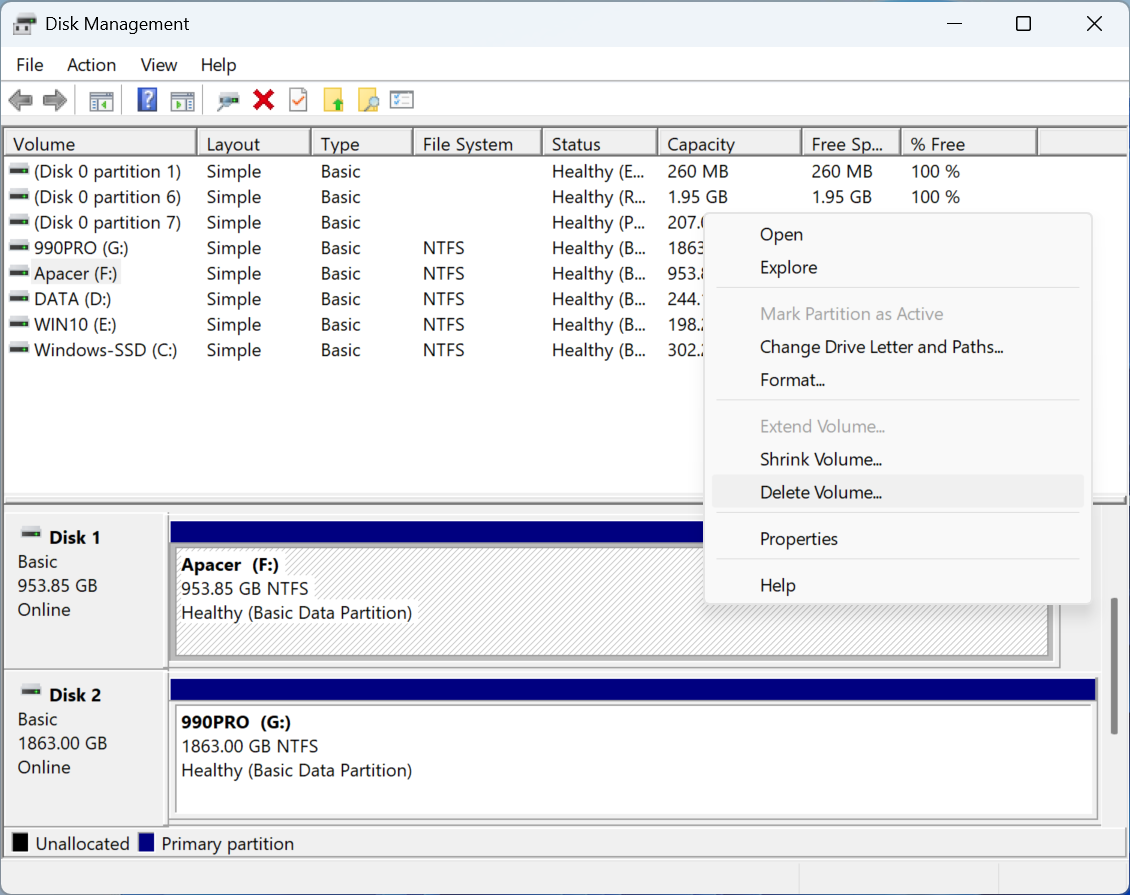
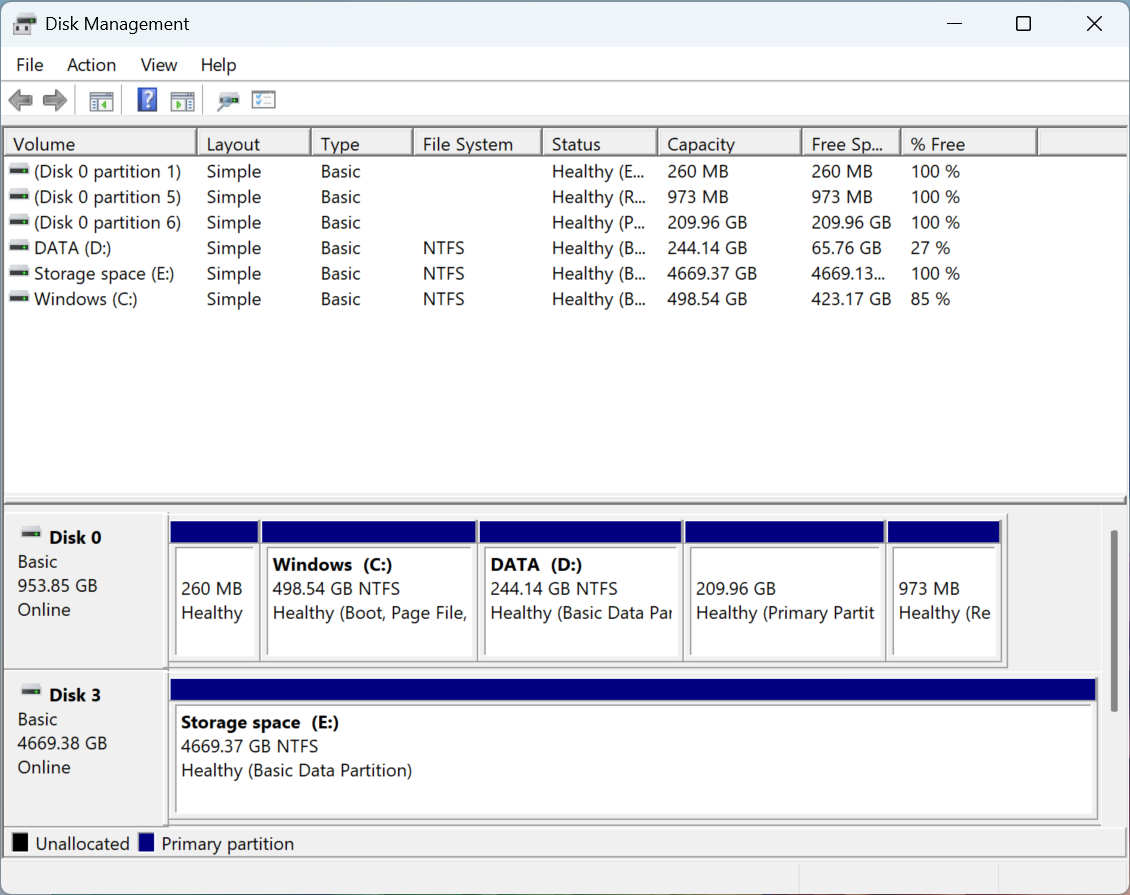
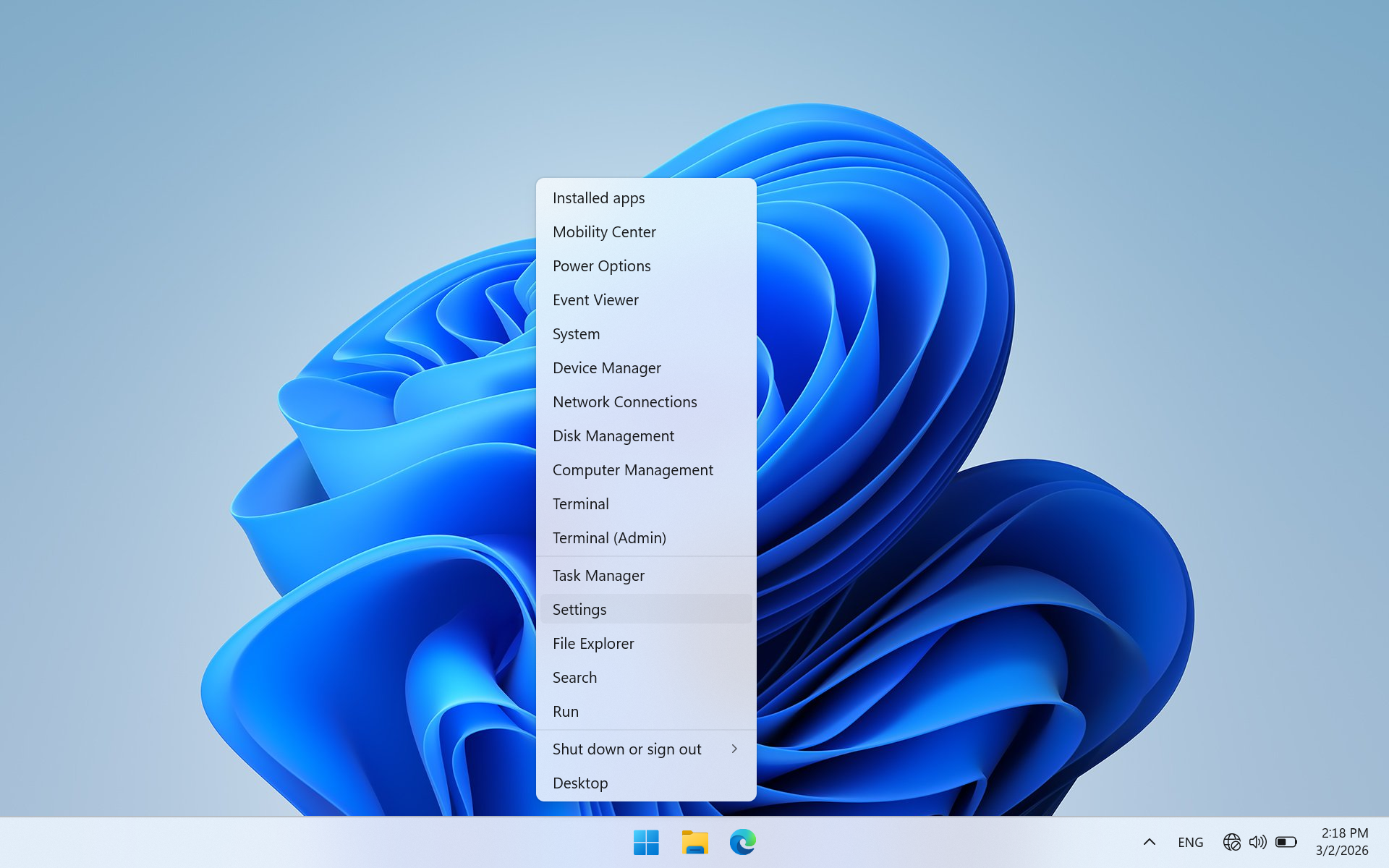
Kliknij prawym przyciskiem myszy menu Start i z menu kontekstowego wybierz Zarządzanie dyskami. Wybierz podłączony dysk, kliknij go prawym przyciskiem myszy i wybierz Usuń wolumin. Powtórz tę czynność dla wszystkich dysków, które mają być częścią Miejsca do magazynowania.
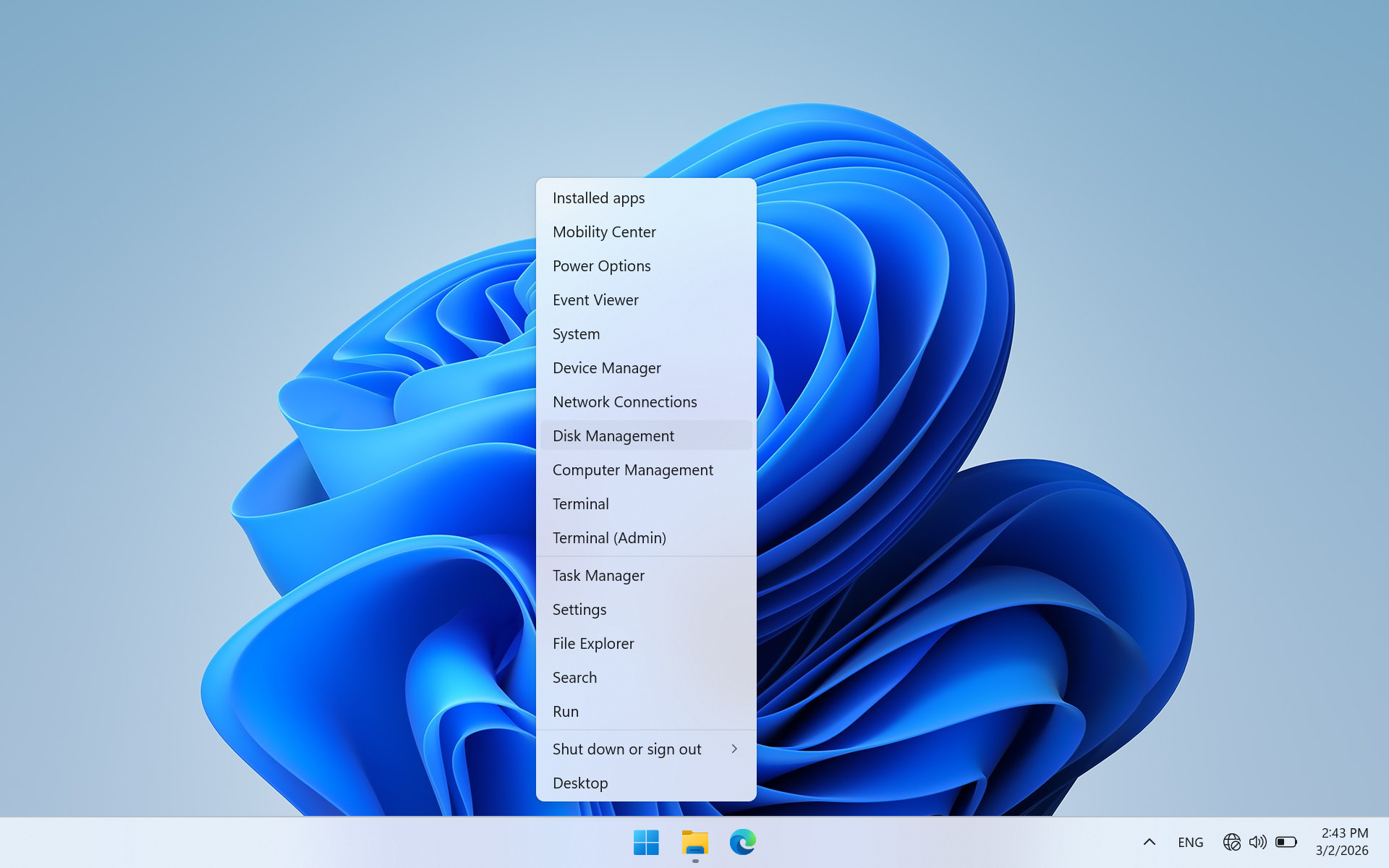
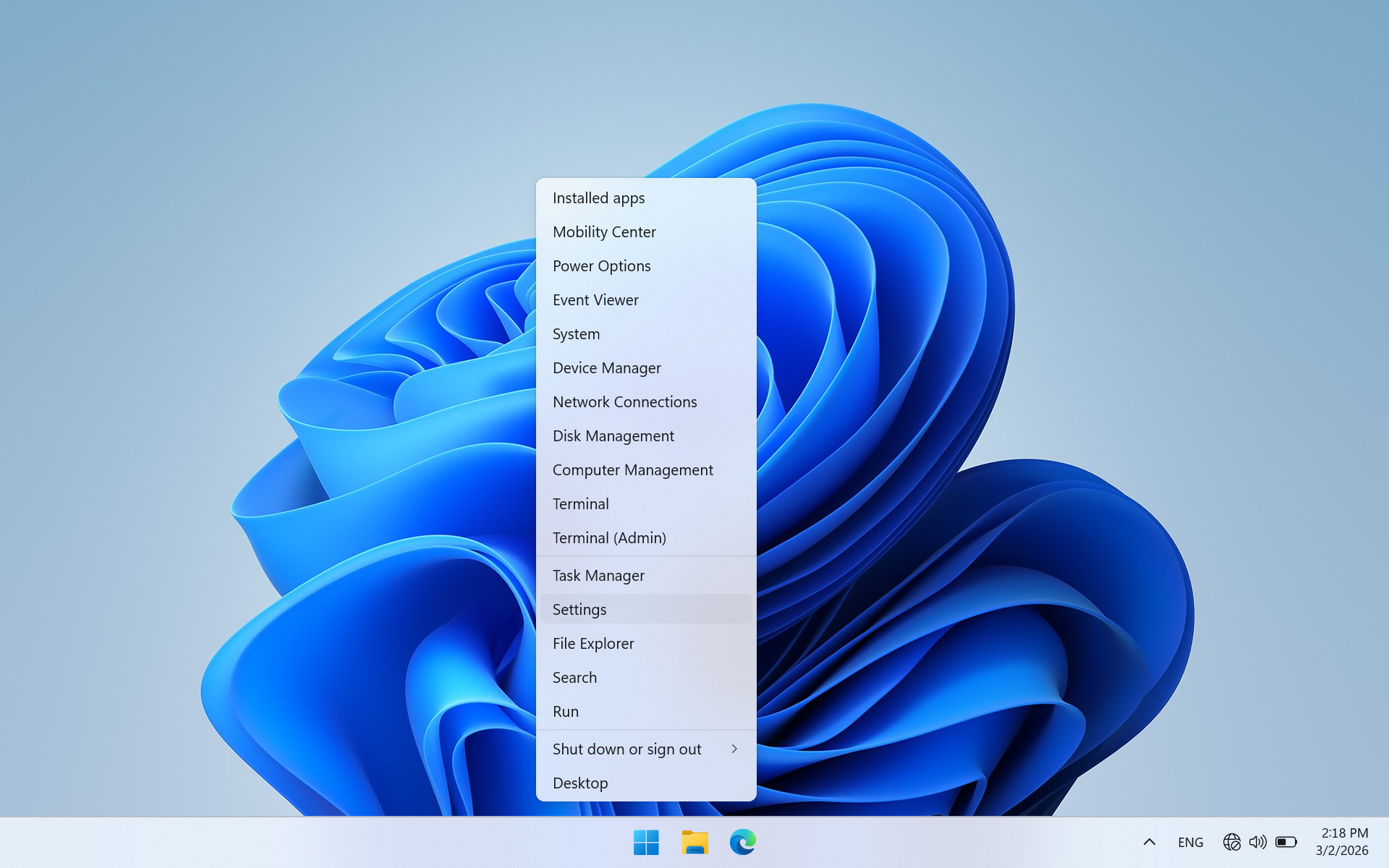
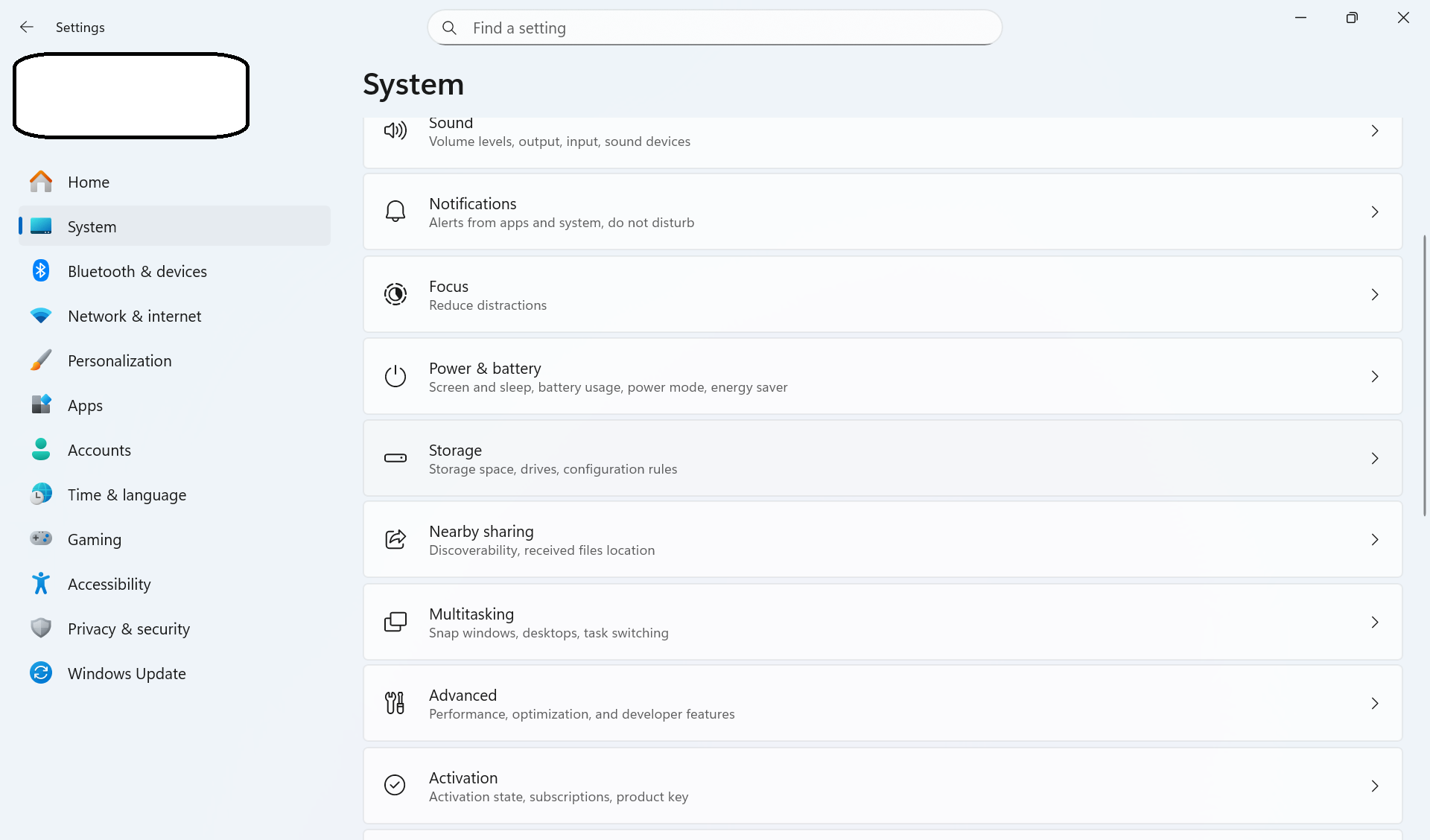
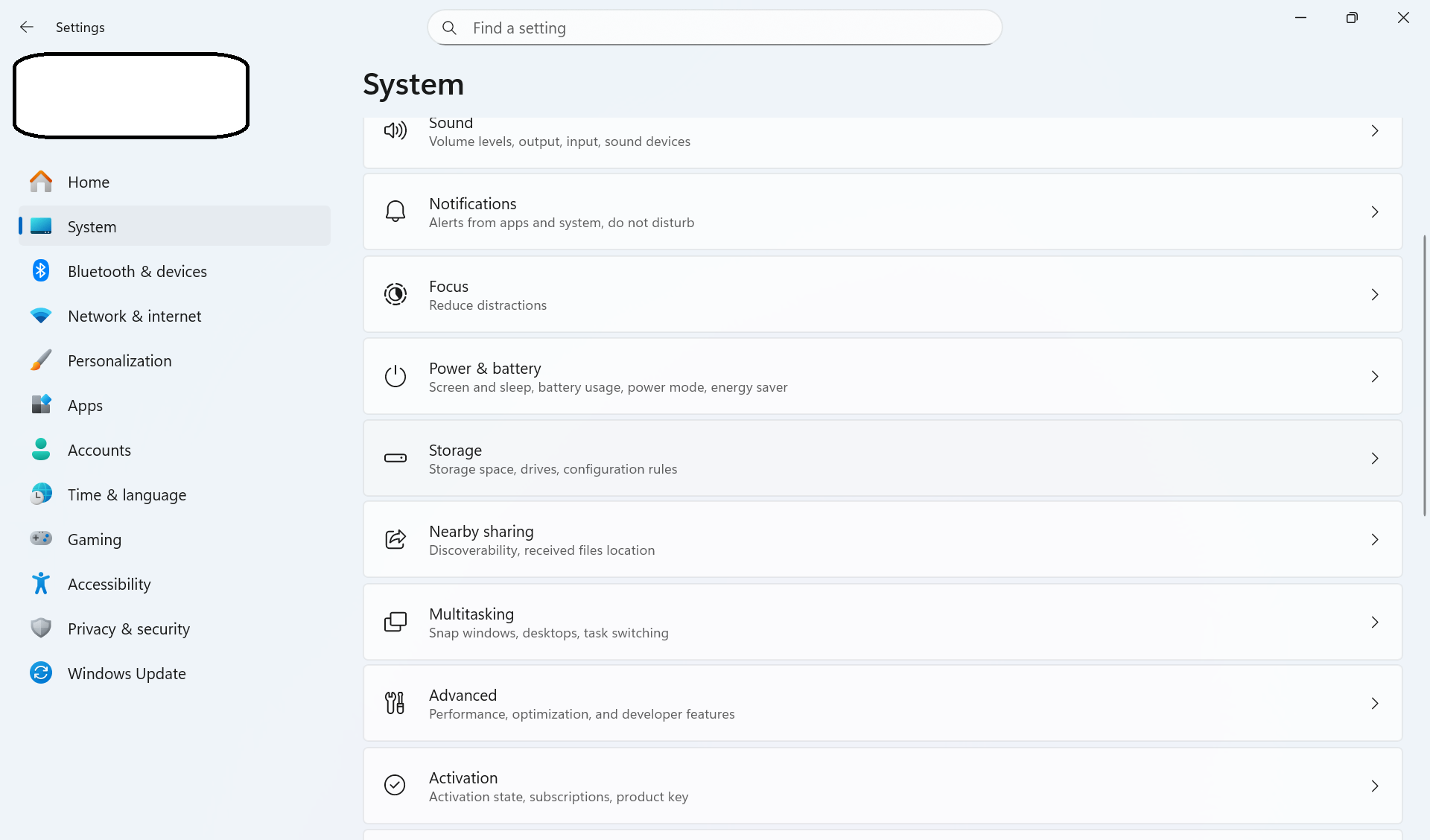
Kliknij prawym przyciskiem myszy menu Start i przejdź do: Ustawienia > System > Pamięć > Zaawansowane ustawienia magazynu > Miejsca do magazynowania.
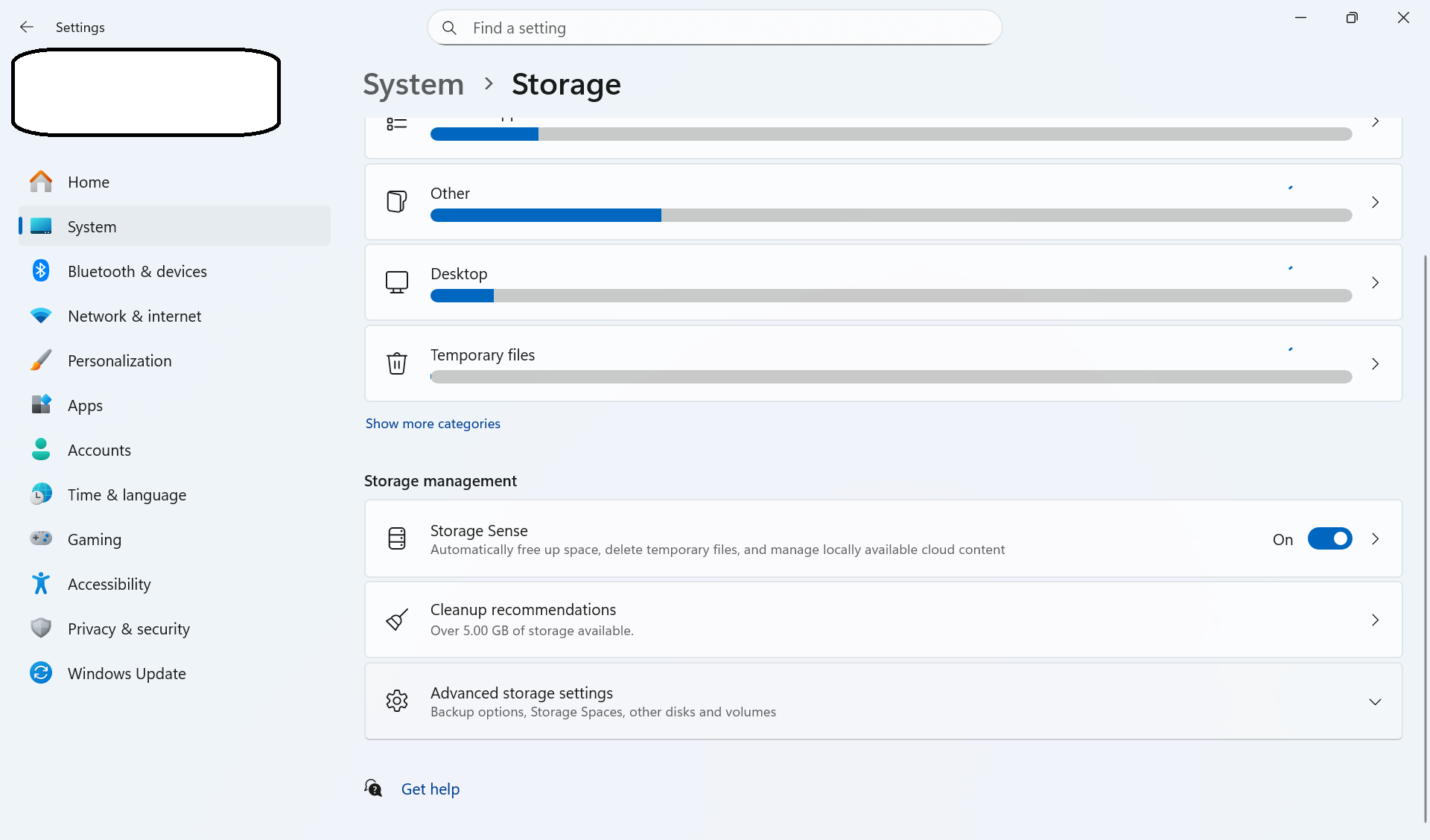
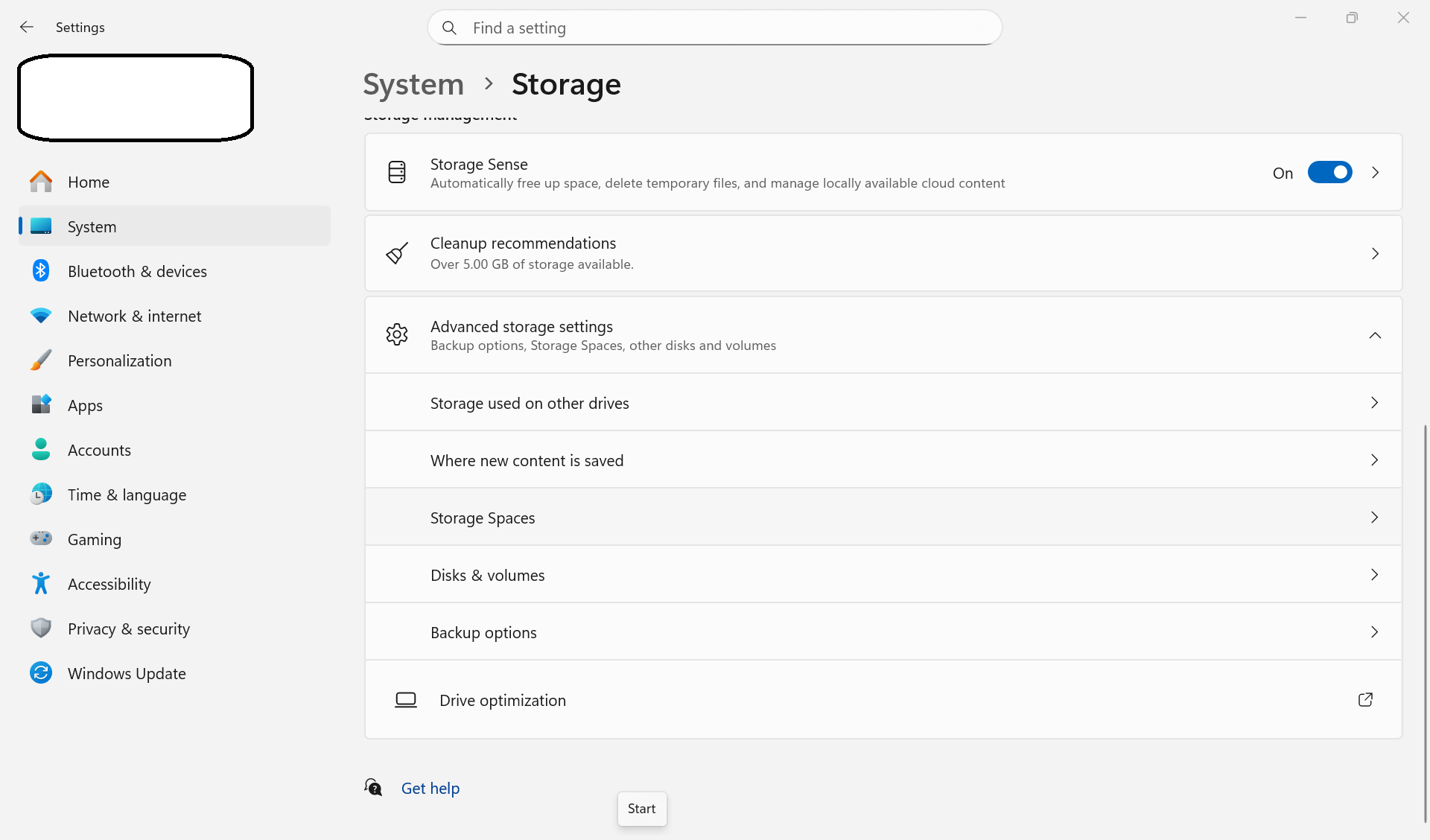
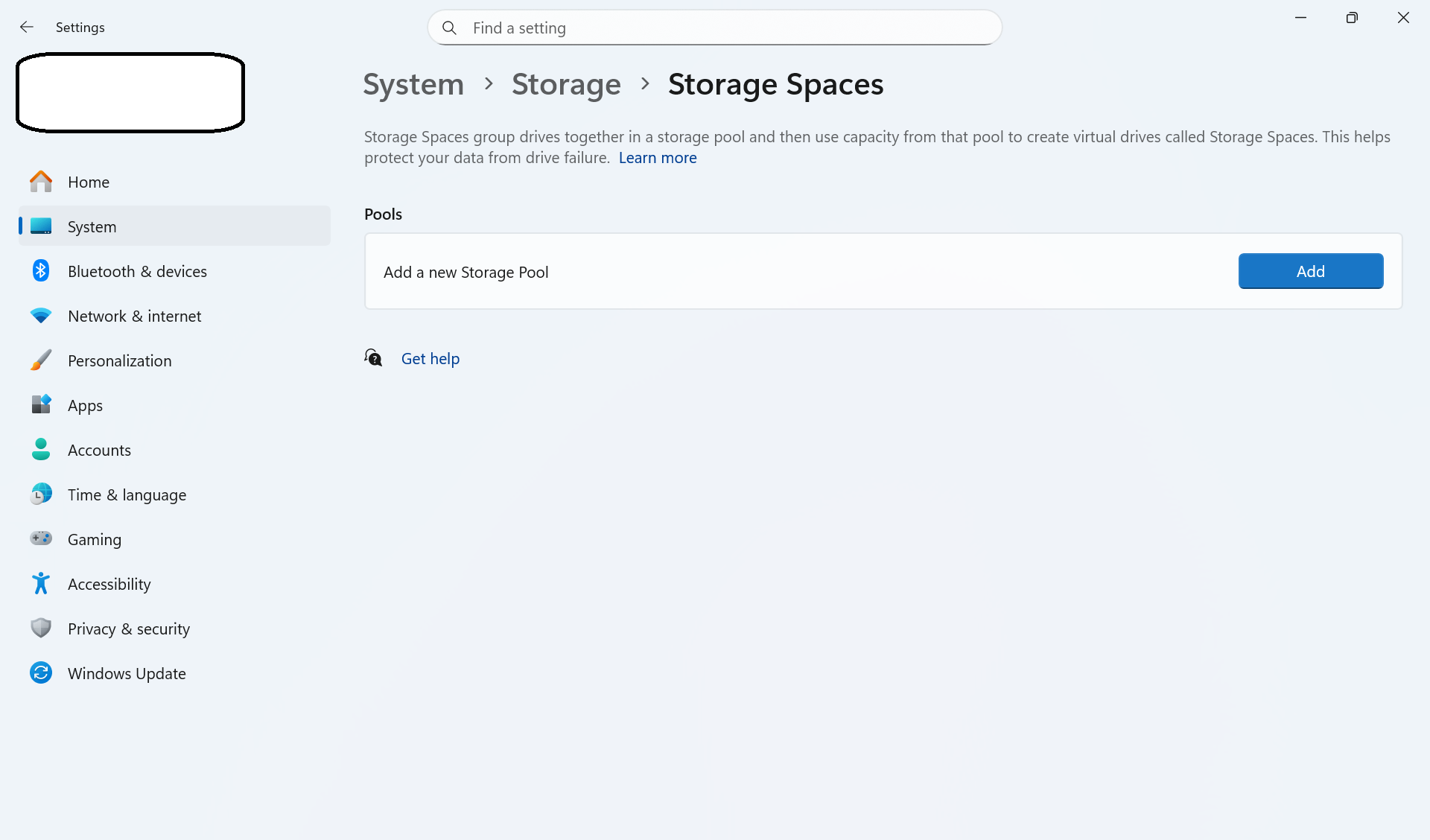
W sekcji pul wybierz opcję dodania nowej puli magazynowania za pomocą przycisku Dodaj.
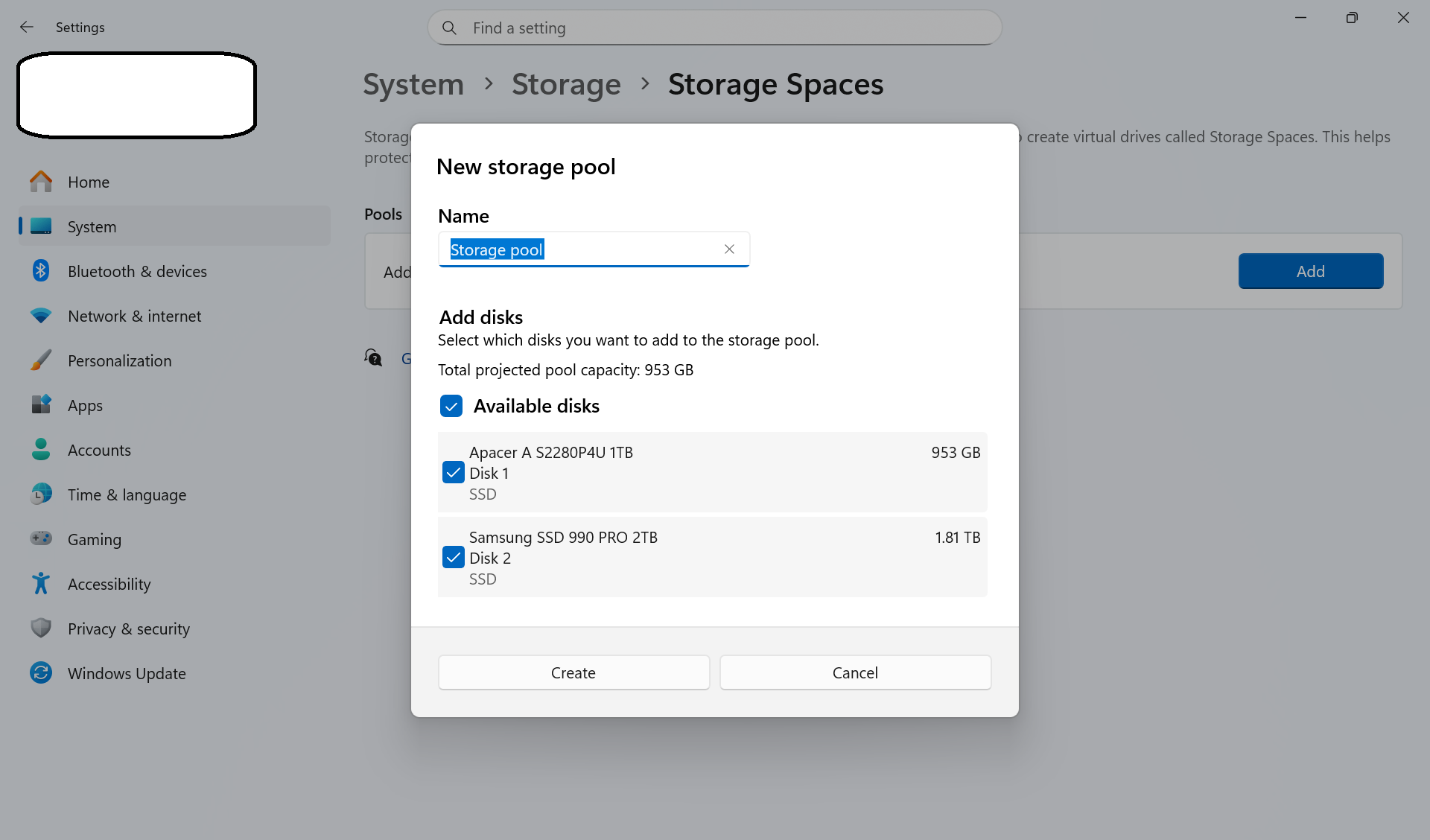
Nadaj puli nazwę i wybierz dyski, które mają do niej należeć. Kliknij Utwórz i potwierdź operację.
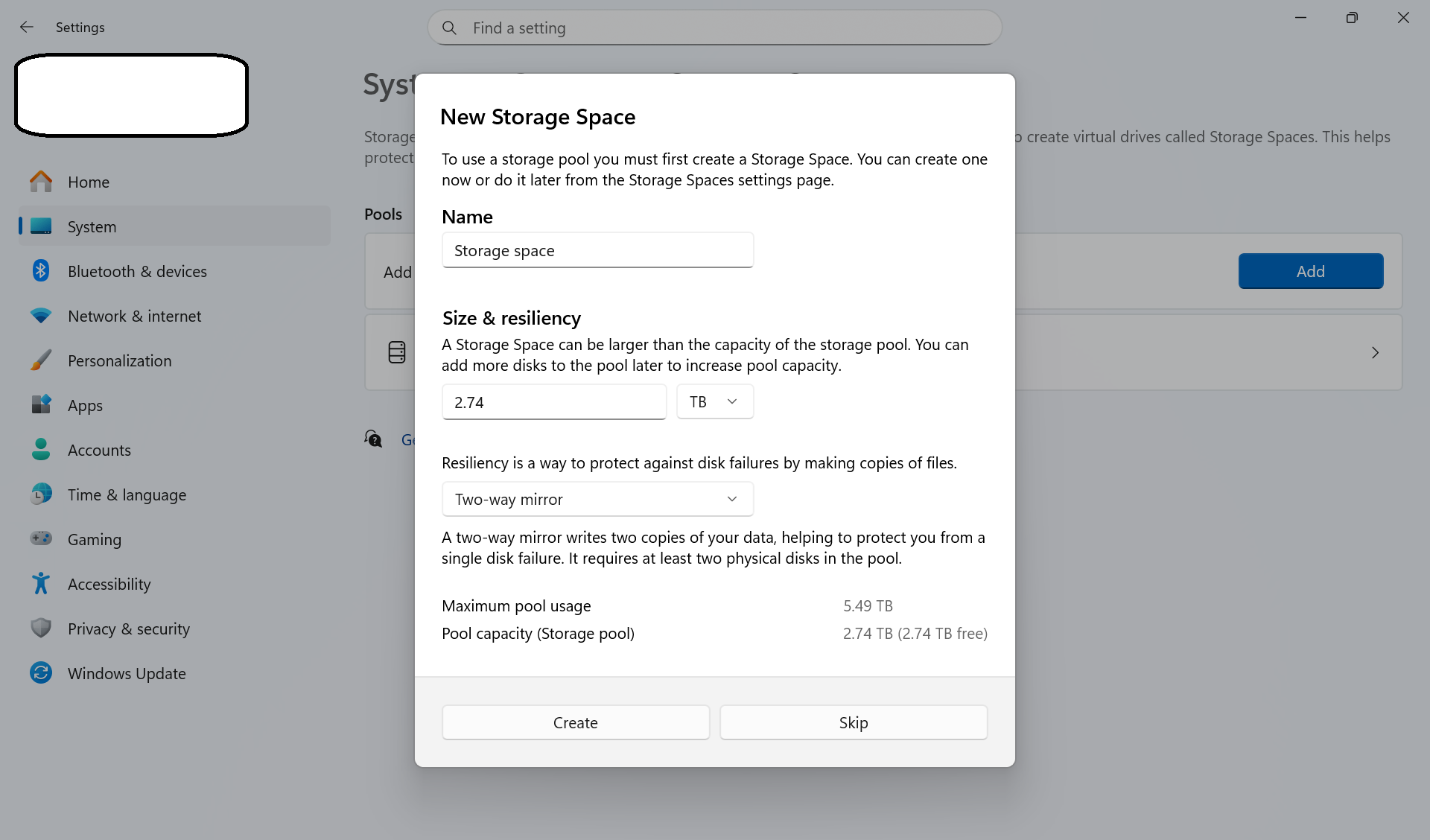
Nadaj nazwę nowemu miejscu do magazynowania, ustaw jego rozmiar oraz typ odporności. Kliknij Utwórz i potwierdź.
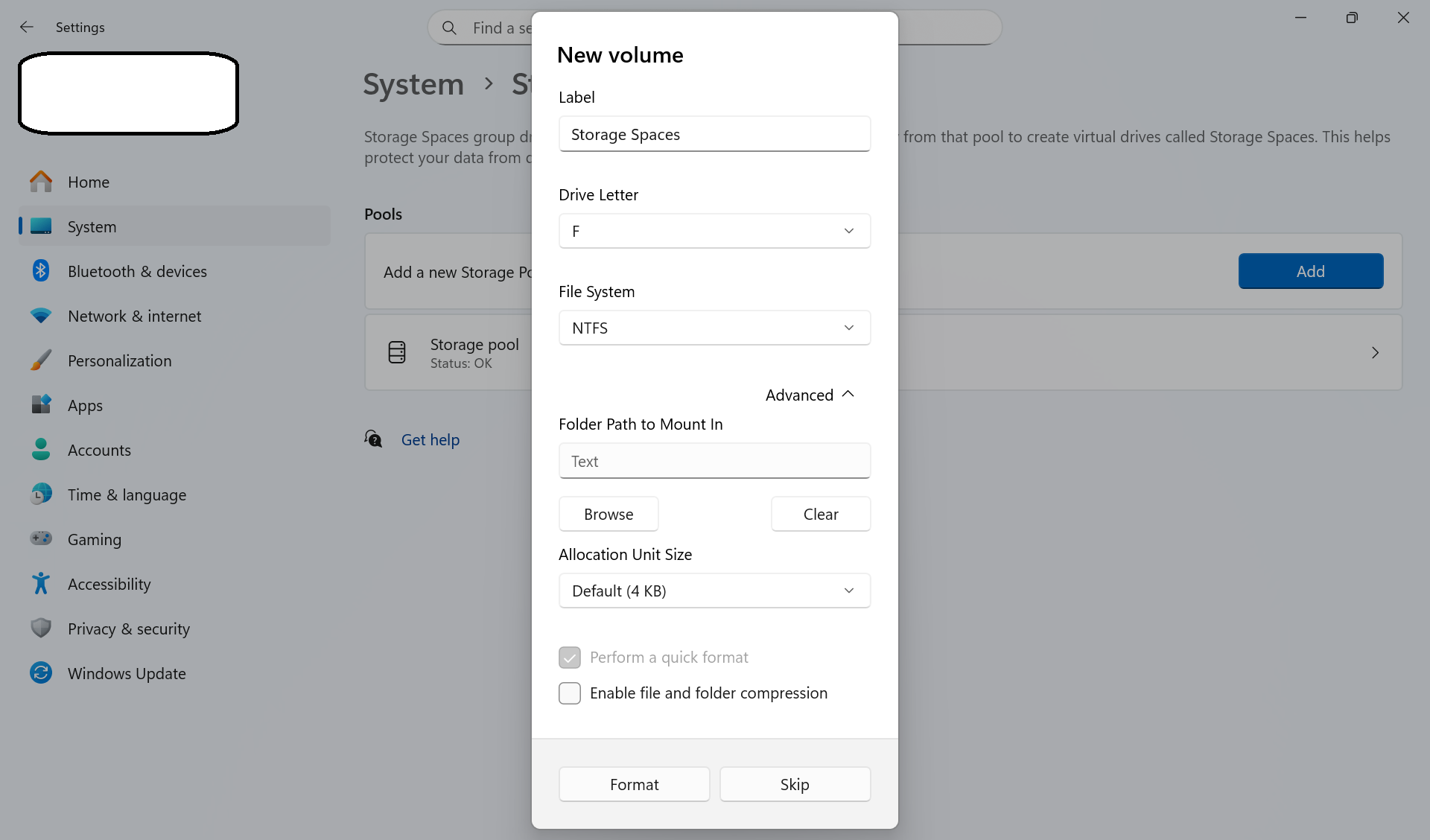
Dodaj etykietę woluminu, wybierz literę dysku, system plików oraz odpowiedni rozmiar jednostki alokacji. Kliknij Formatuj i potwierdź.
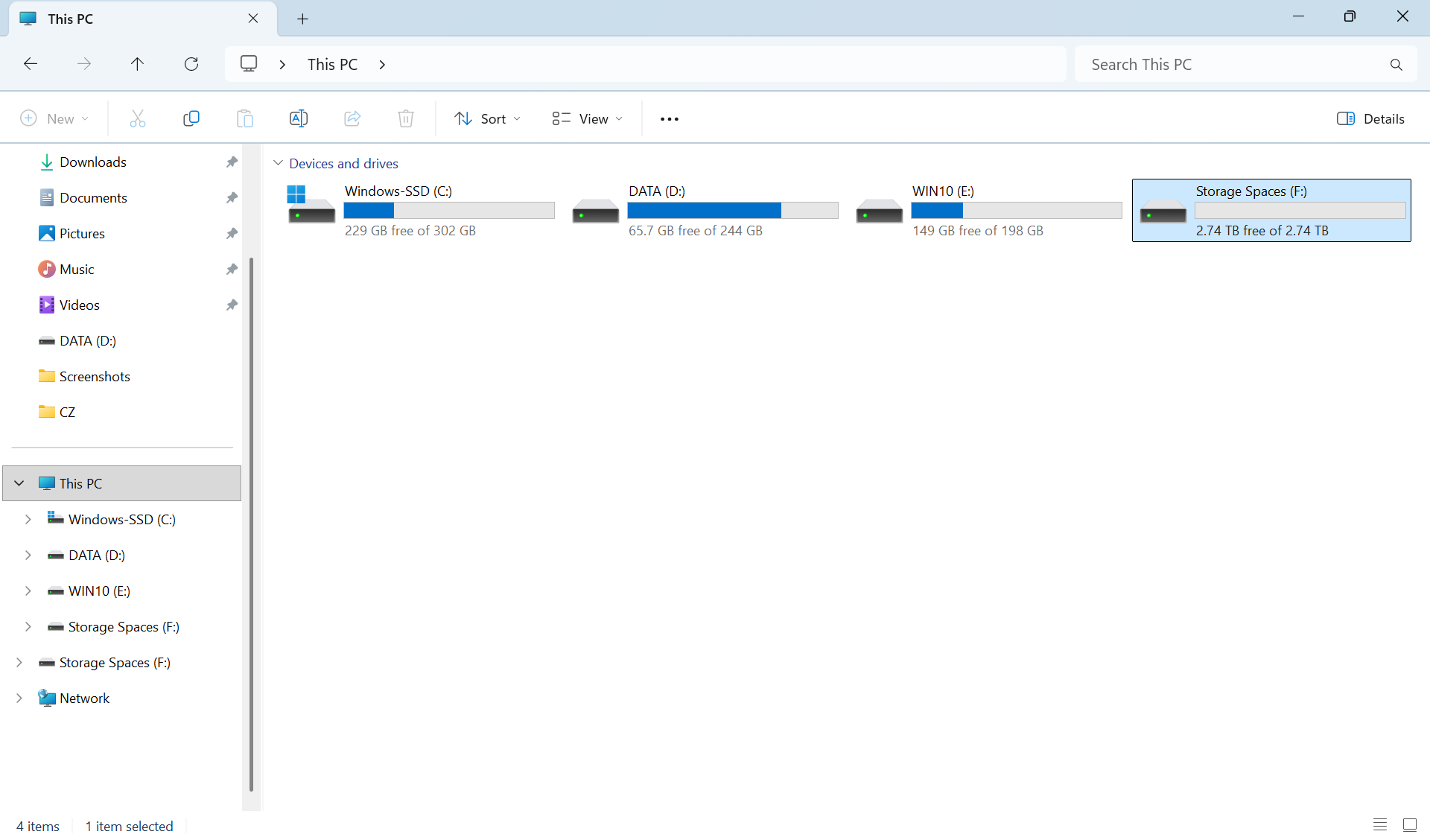
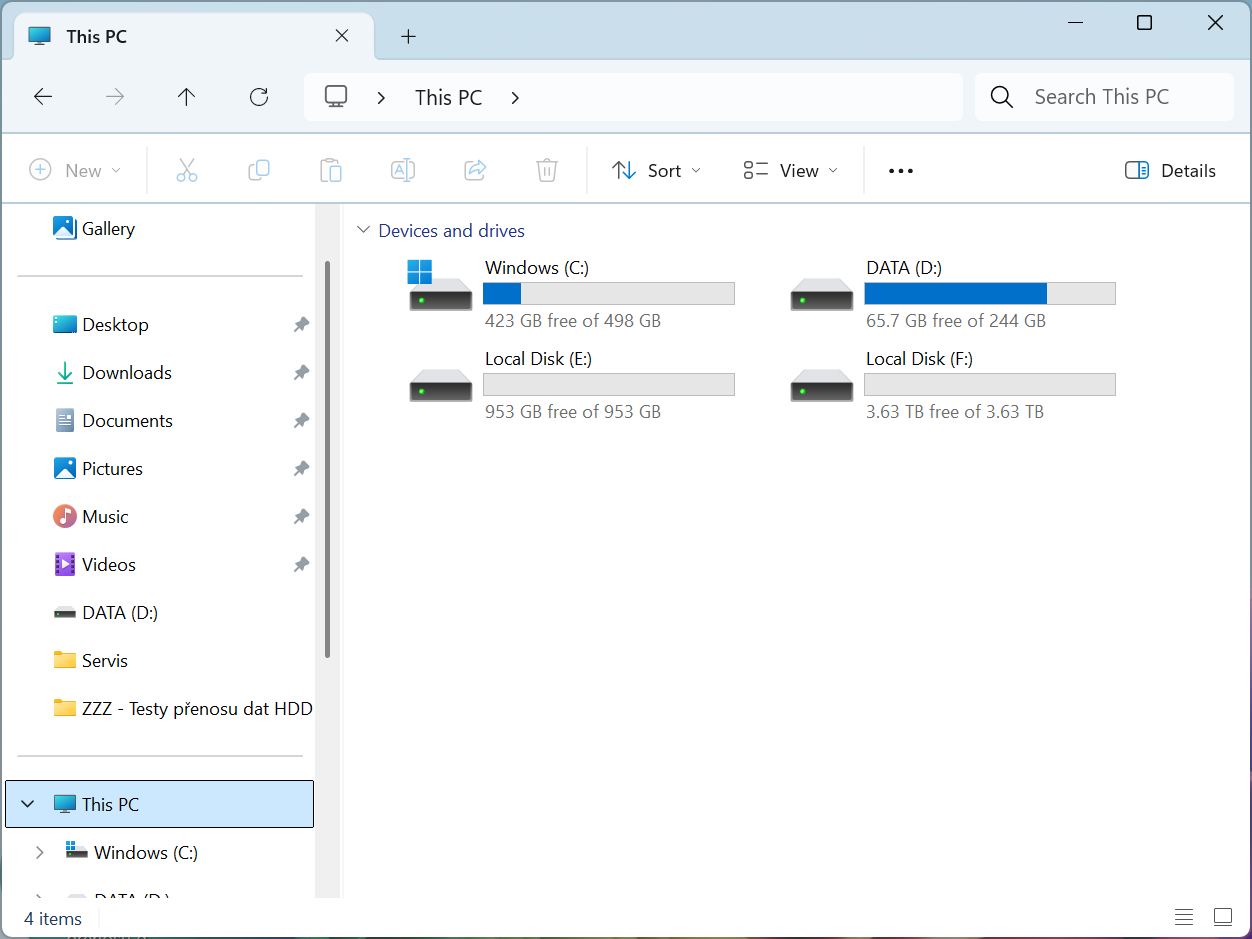
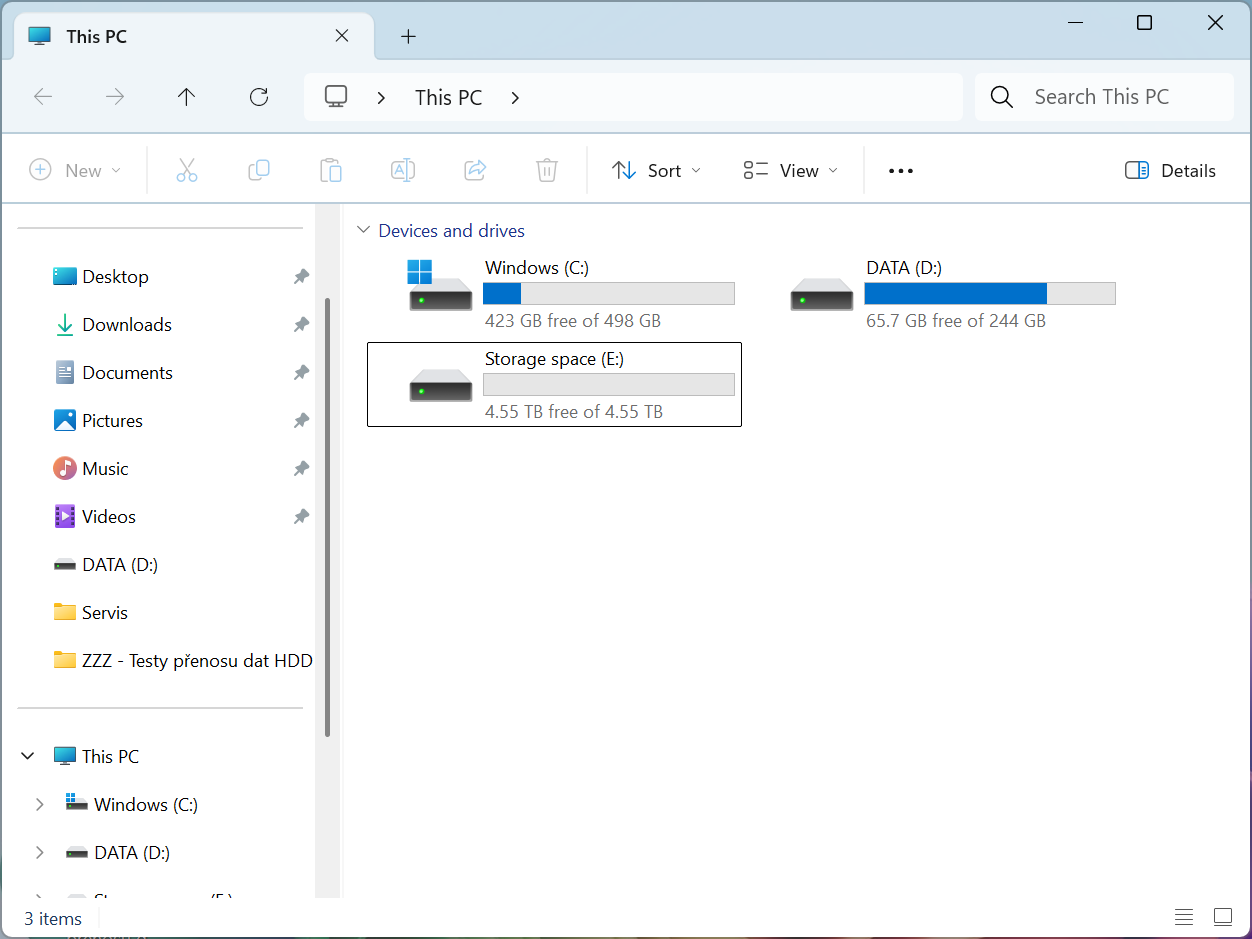
Miejsce do magazynowania zostanie utworzone, a nowy dysk pojawi się w oknie Ten komputer oraz w Menedżerze urządzeń.
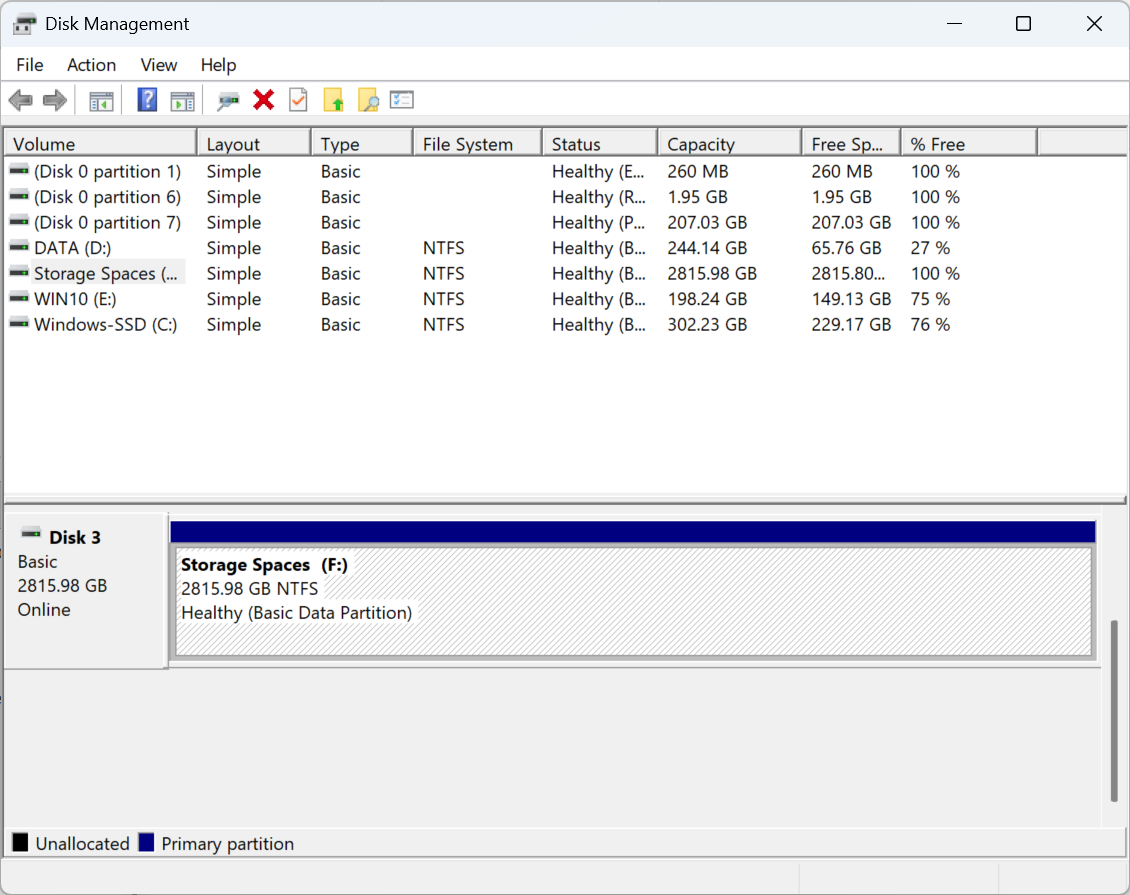
Utworzonym miejscem można zarządzać w sekcji Miejsca do magazynowania wybranej puli.
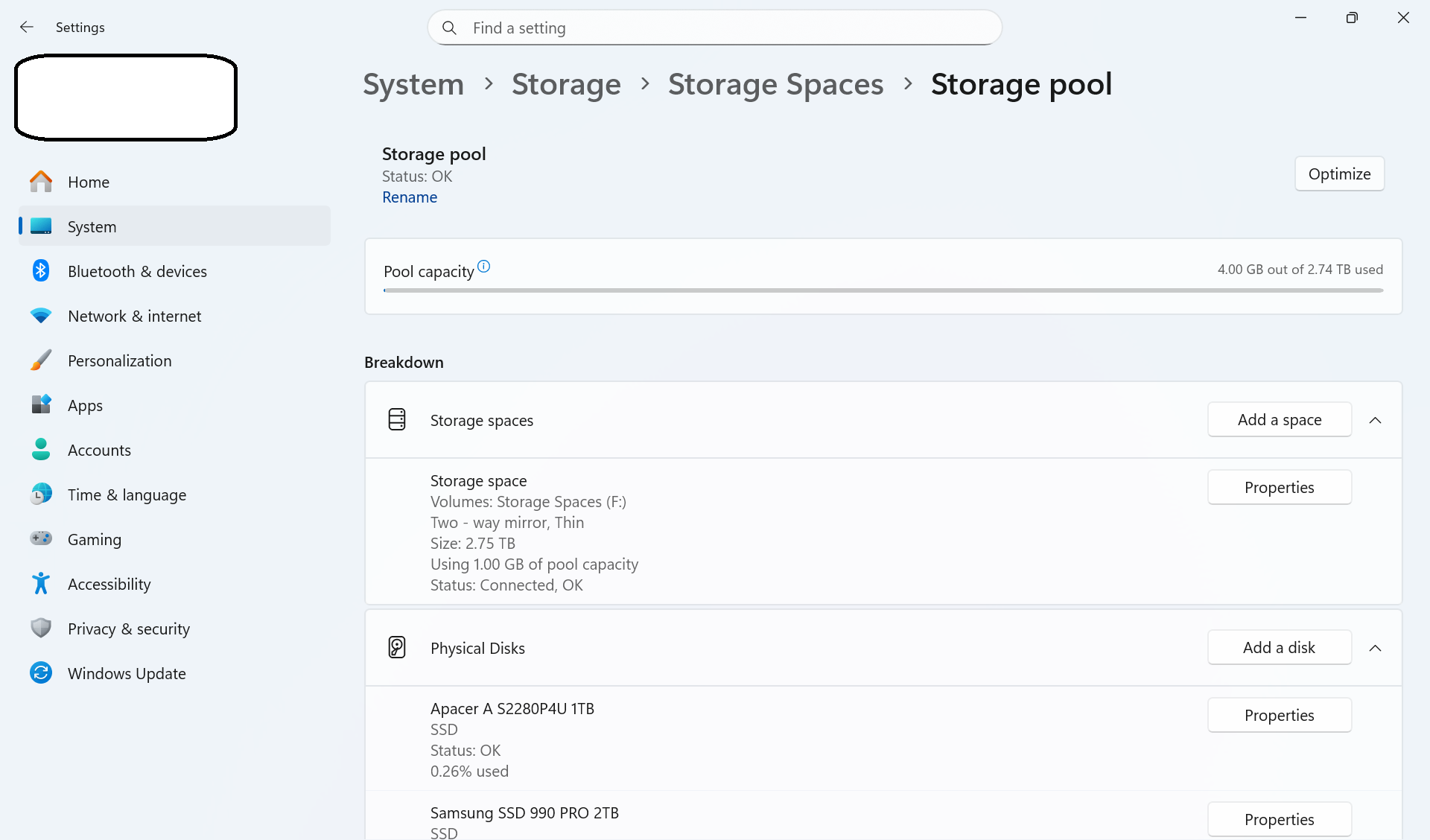
Jak utworzyć Miejsce do magazynowania w Windows 10 i 8.1
Jeśli korzystasz z systemu Windows 10 lub Windows 8.1, wykonaj następujące czynności:
- Podłącz zgodnie z instrukcjami producenta dyski, które chcesz wykorzystać do utworzenia RAID.
- WAŻNE: WYKONAJ KOPIĘ ZAPASOWĄ WSZYSTKICH DANYCH ZNAJDUJĄCYCH SIĘ NA PODŁĄCZONYCH DYSKACH! W KOLEJNYCH KROKACH DYSKI ZOSTANĄ SFORMATOWANE!
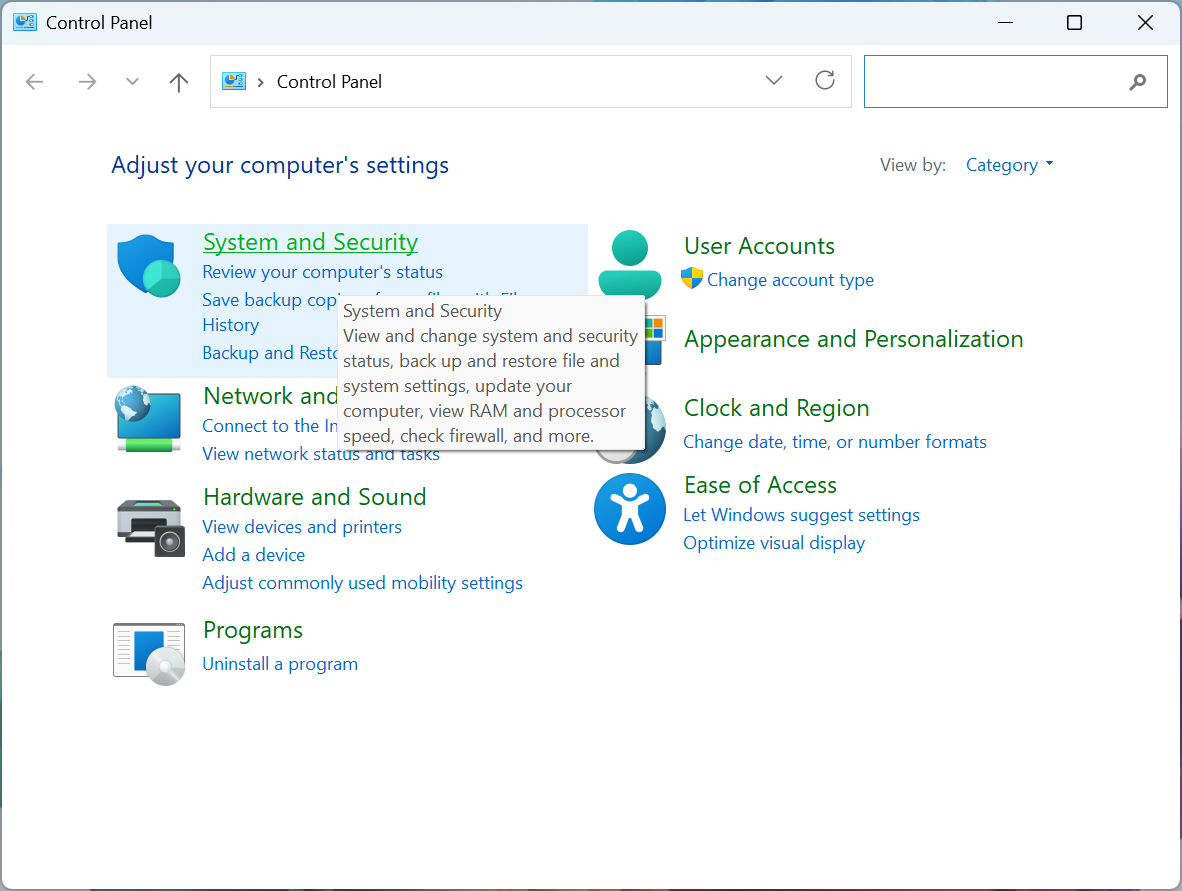
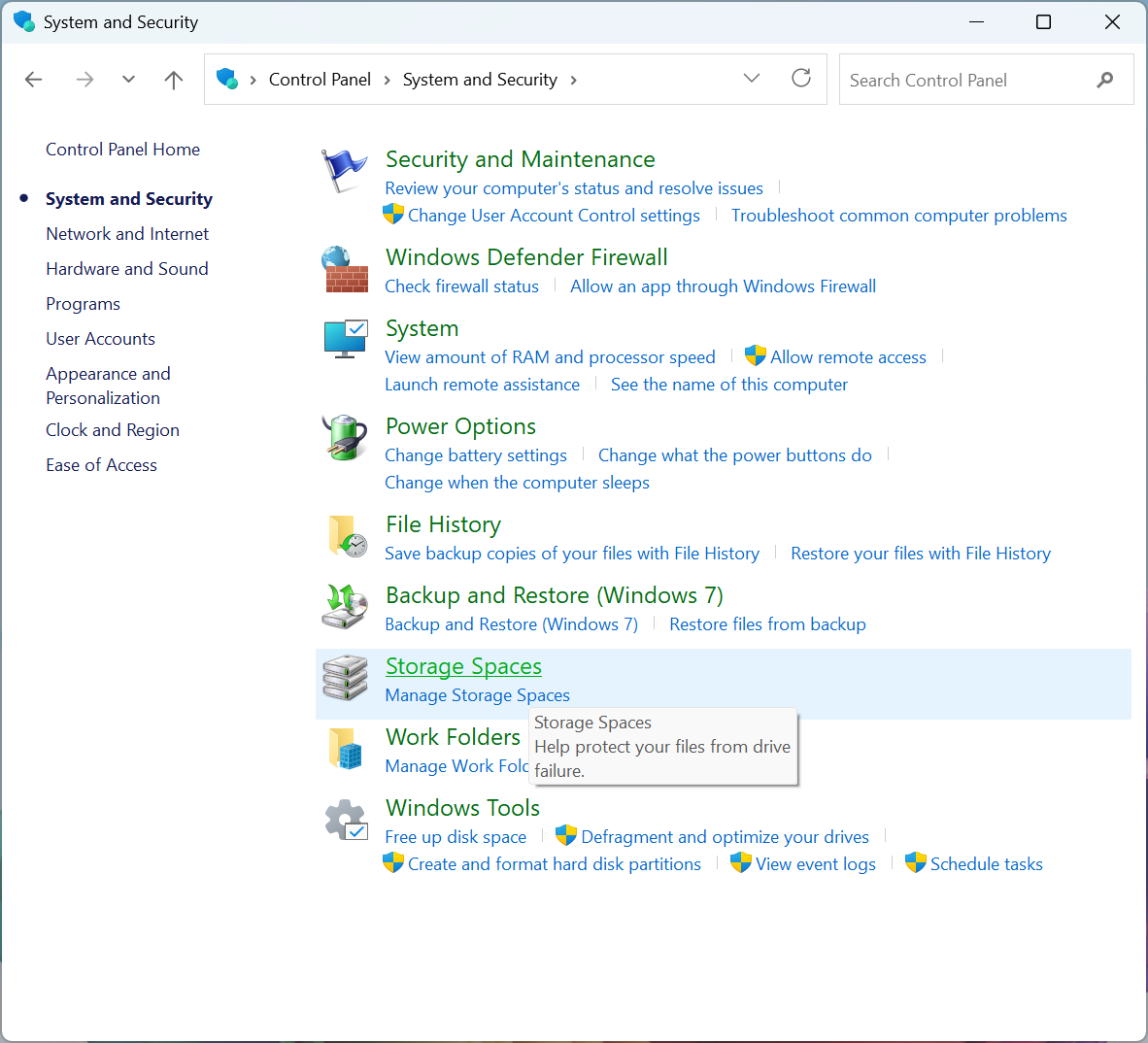
Przejdź do: Panel sterowania > System i zabezpieczenia > Miejsca do magazynowania.
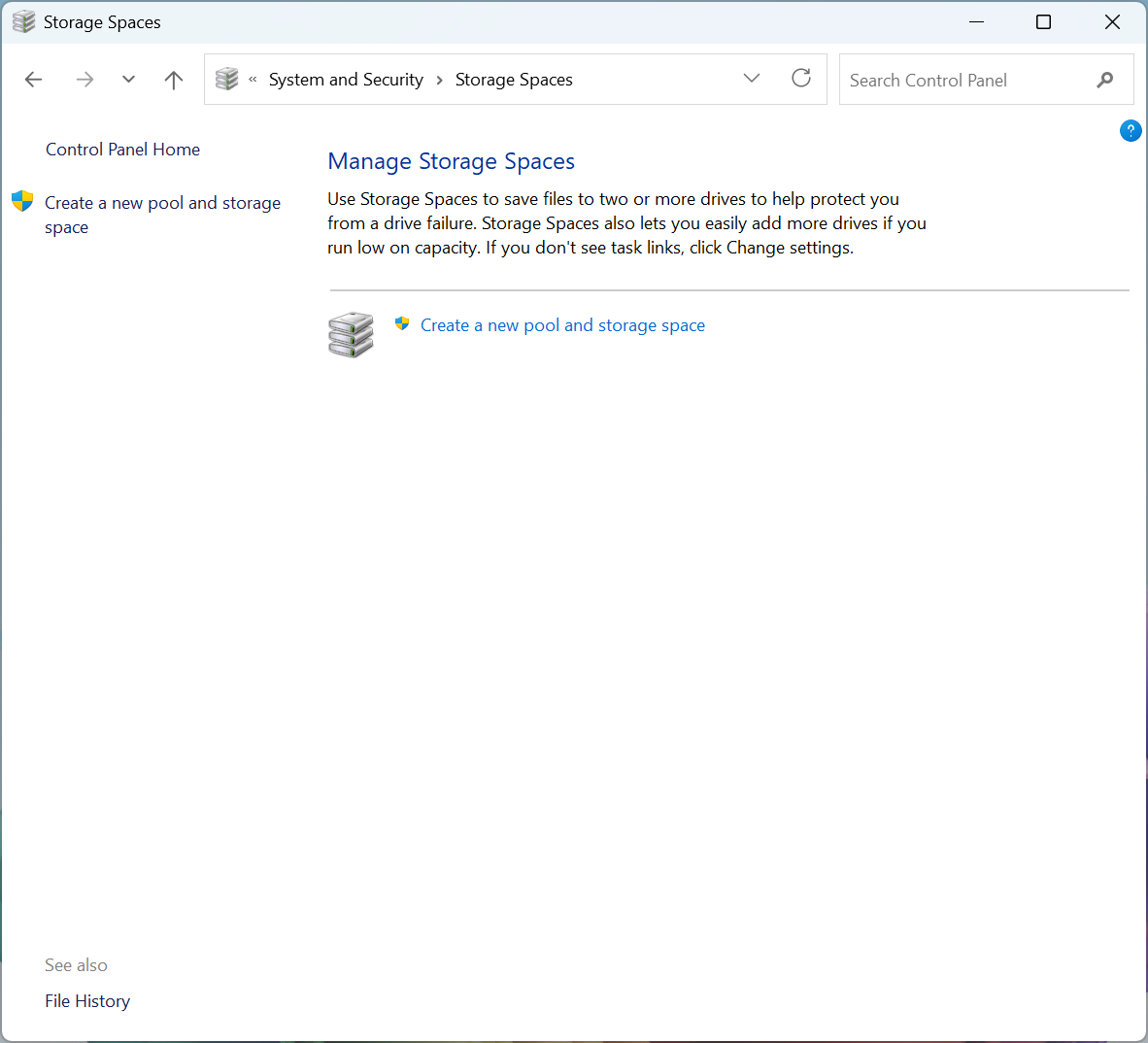
Kliknij Utwórz nową pulę i miejsce do magazynowania.
Wybierz dyski, które mają zostać wykorzystane do utworzenia puli magazynowania. W zależności od tego, czy dyski są już sformatowane, zostanie wyświetlony odpowiedni status.
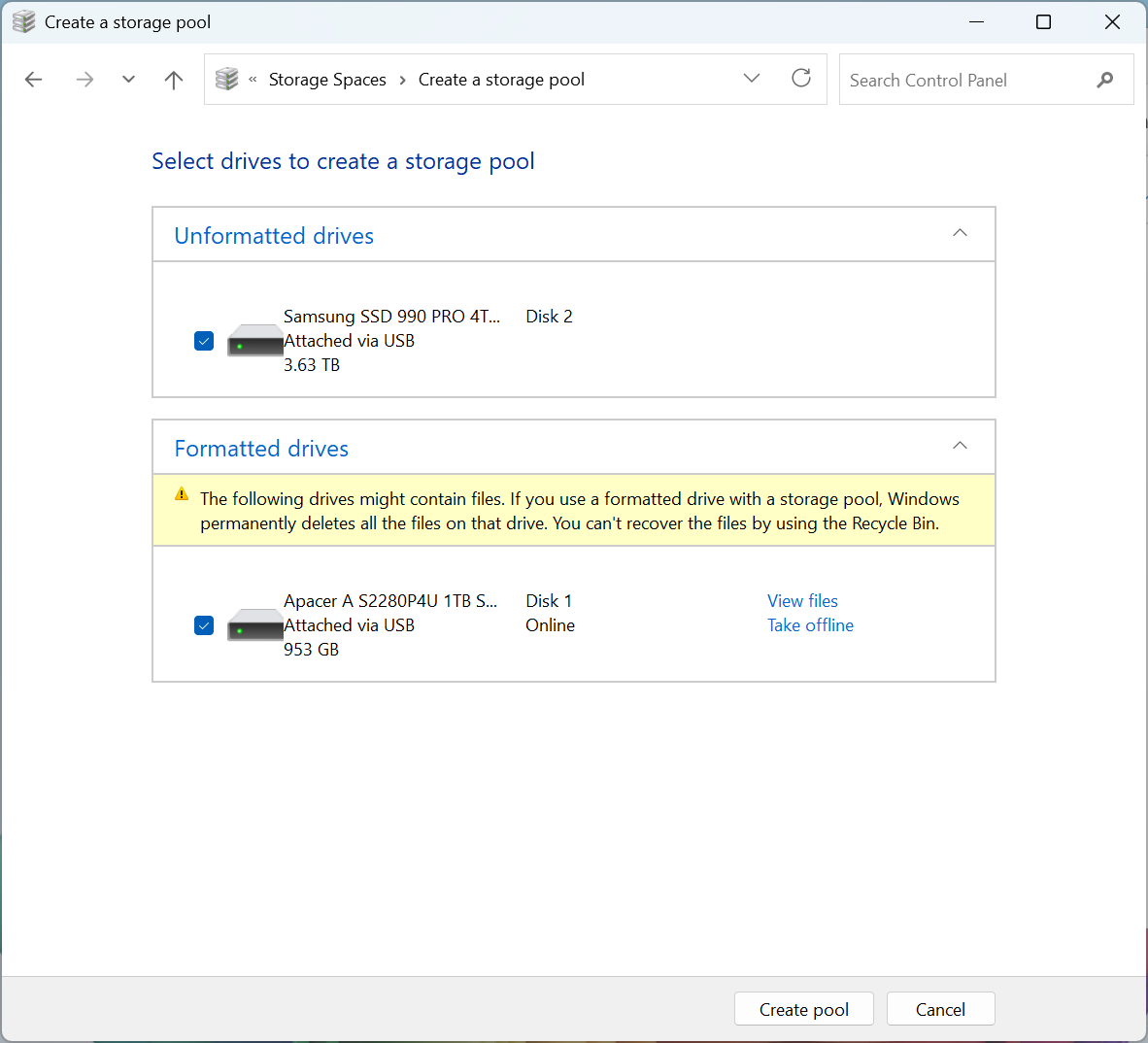
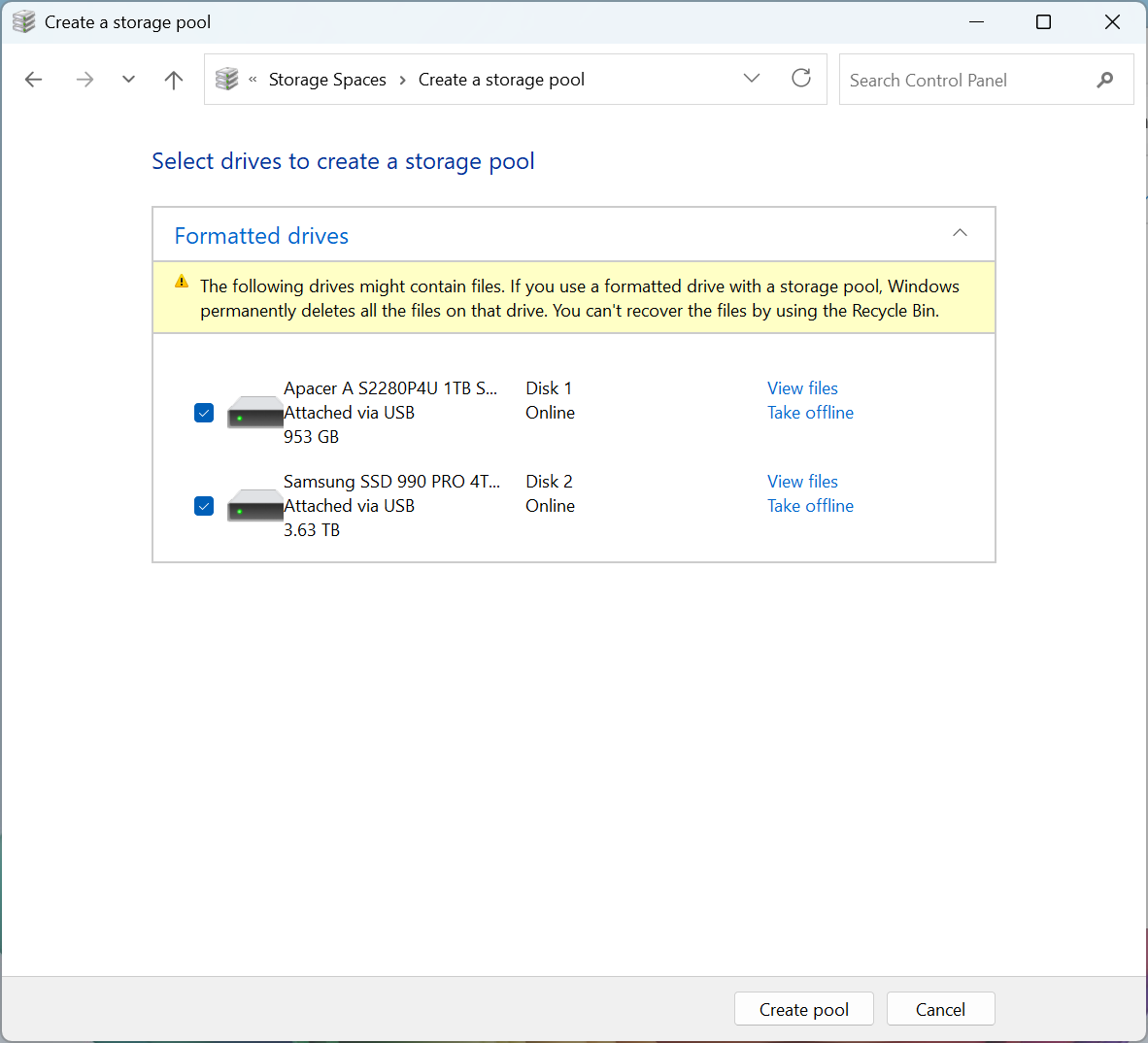
- Po zaznaczeniu dysków, które mają należeć do miejsca do magazynowania, kliknij Utwórz pulę.
Ustaw nazwę, literę dysku, system plików, typ odporności oraz rozmiar. Następnie kliknij Utwórz miejsce do magazynowania.
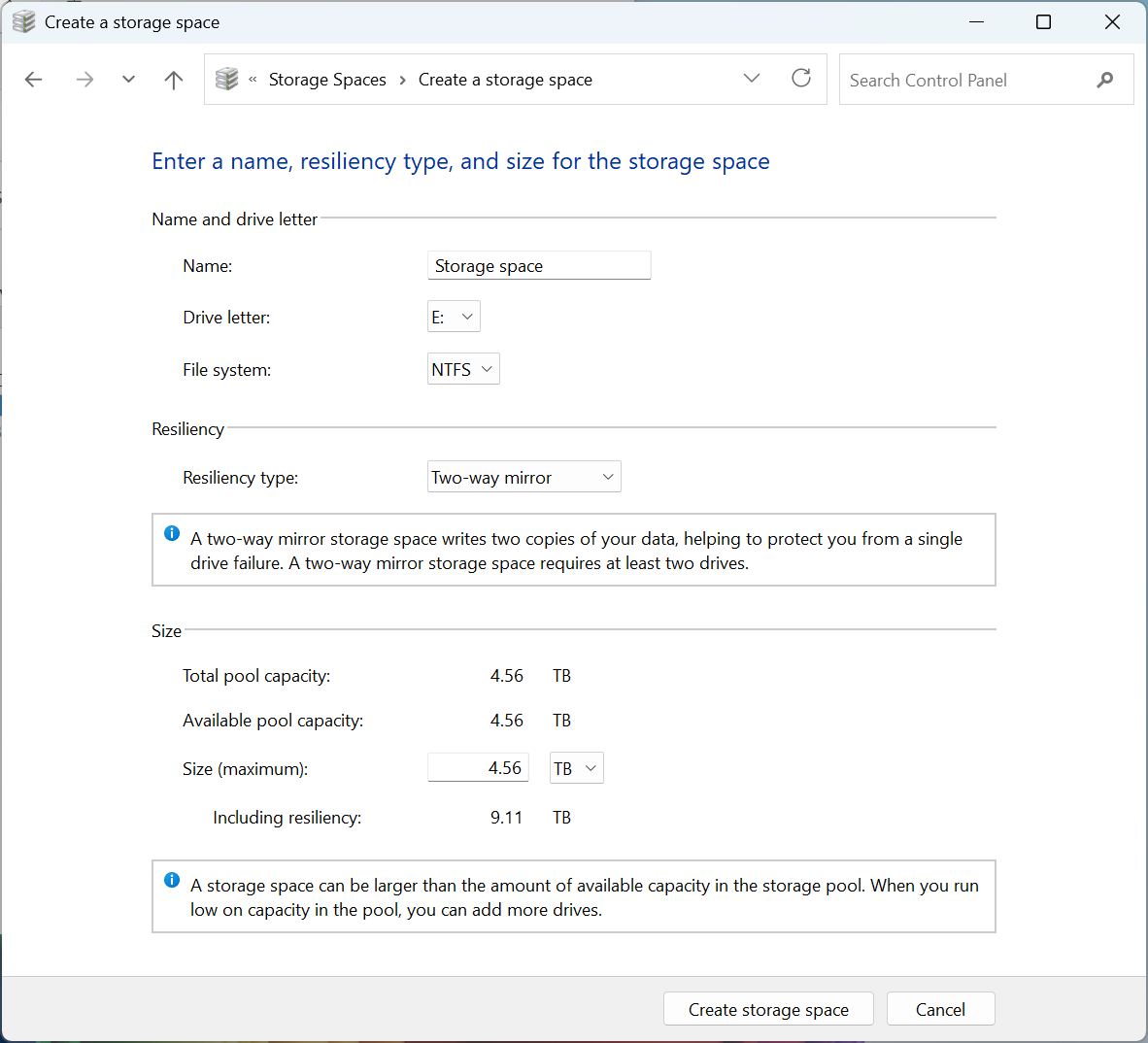
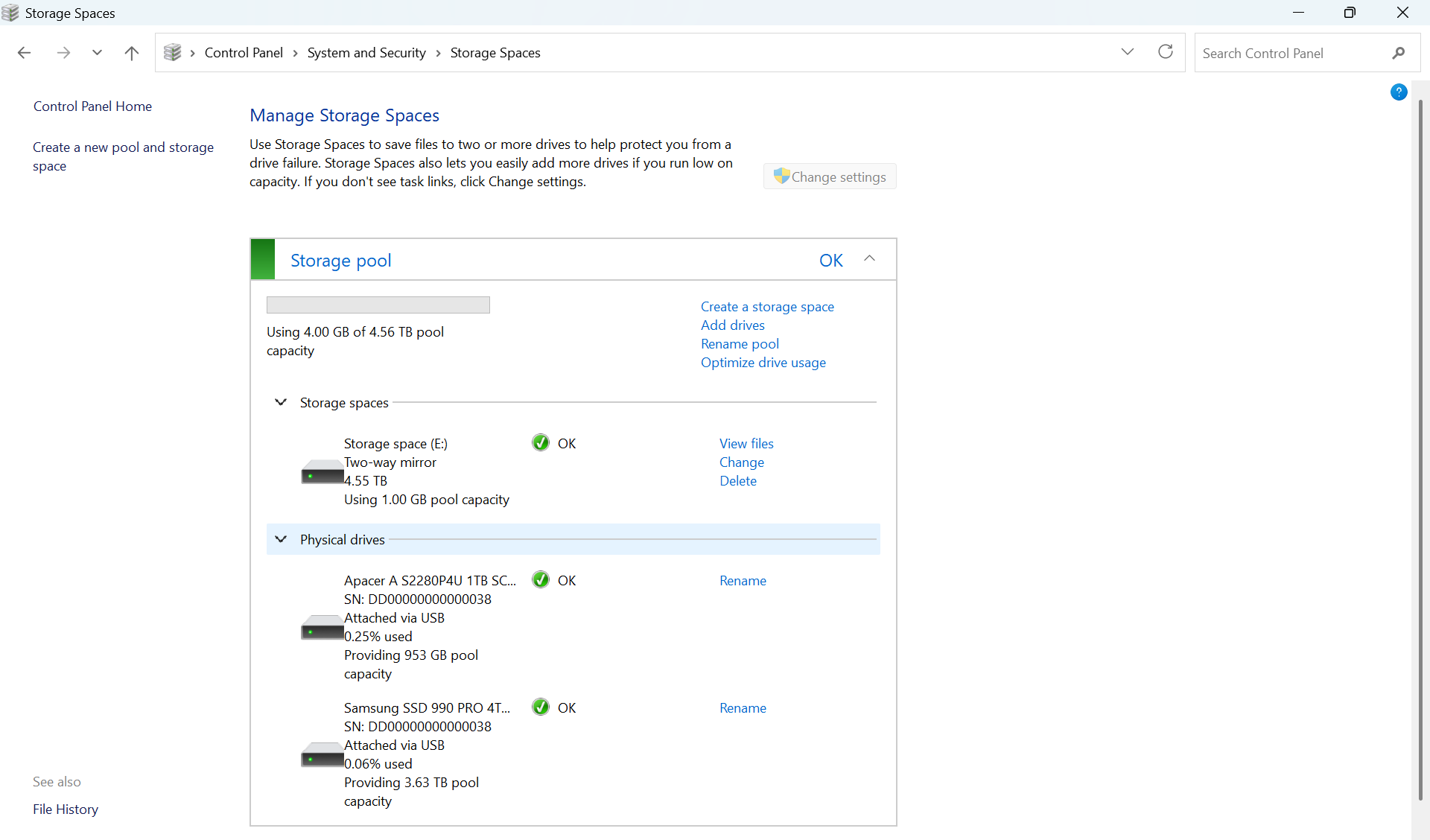
Miejsce do magazynowania zostało utworzone. Można je sprawdzić w sekcji zarządzania Miejscami do magazynowania, w narzędziu Zarządzanie dyskami oraz w oknie Ten komputer.
Usuwanie istniejącego miejsca do magazynowania w Windows
Czasami może być konieczne usunięcie SW RAID. Dotyczy to przede wszystkim sytuacji, gdy zmieniasz sprzęt lub konfigurację – np. dodajesz nowy dysk albo zmieniasz liczbę podłączonych dysków – nie potrzebujesz już RAID lub planujesz ponowną instalację systemu. W takim przypadku postępuj zgodnie z poniższą instrukcją.
Jak usunąć istniejące miejsce do magazynowania w Windows 11
- Podłącz dyski należące do danego miejsca do magazynowania.
- WAŻNE: W KOLEJNYCH KROKACH WSZYSTKIE DYSKI NALEŻĄCE DO DANEGO MIEJSCA DO MAGAZYNOWANIA ZOSTANĄ SFORMATOWANE. NAJPIERW WYKONAJ KOPIĘ ZAPASOWĄ DANYCH!
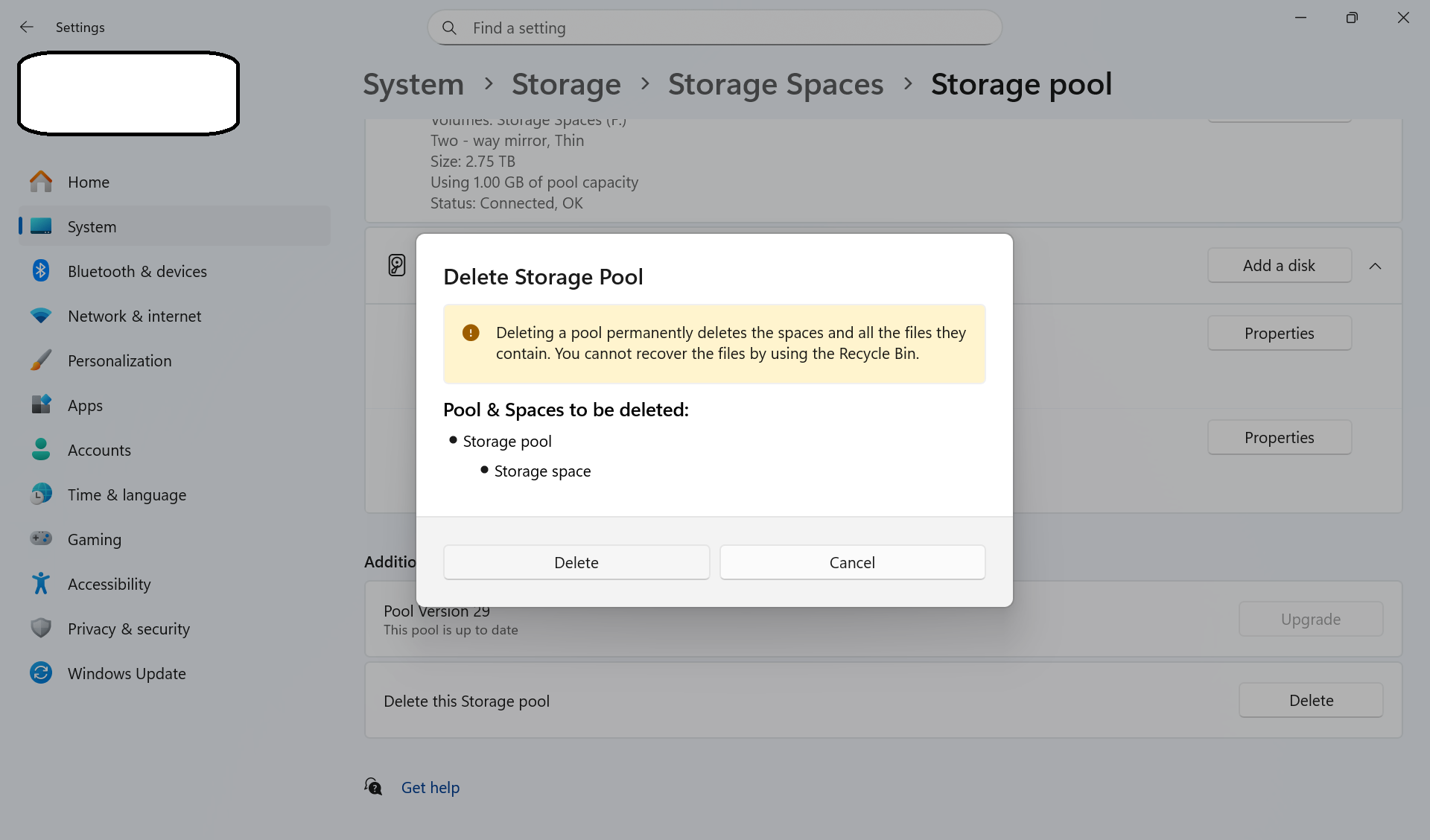
Kliknij prawym przyciskiem myszy menu Start i przejdź do: Ustawienia > System > Pamięć > Zaawansowane ustawienia magazynu > Miejsca do magazynowania.
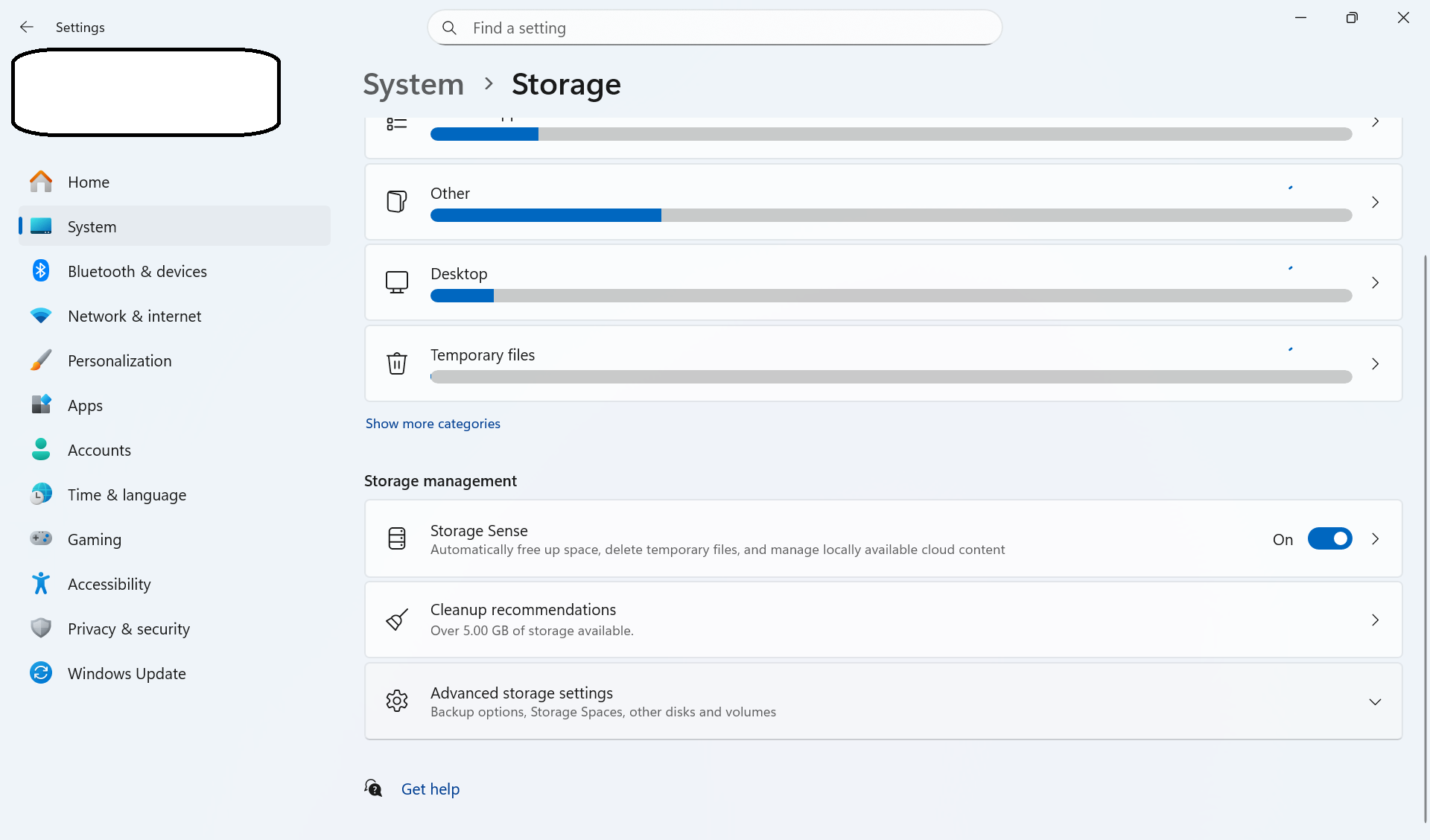
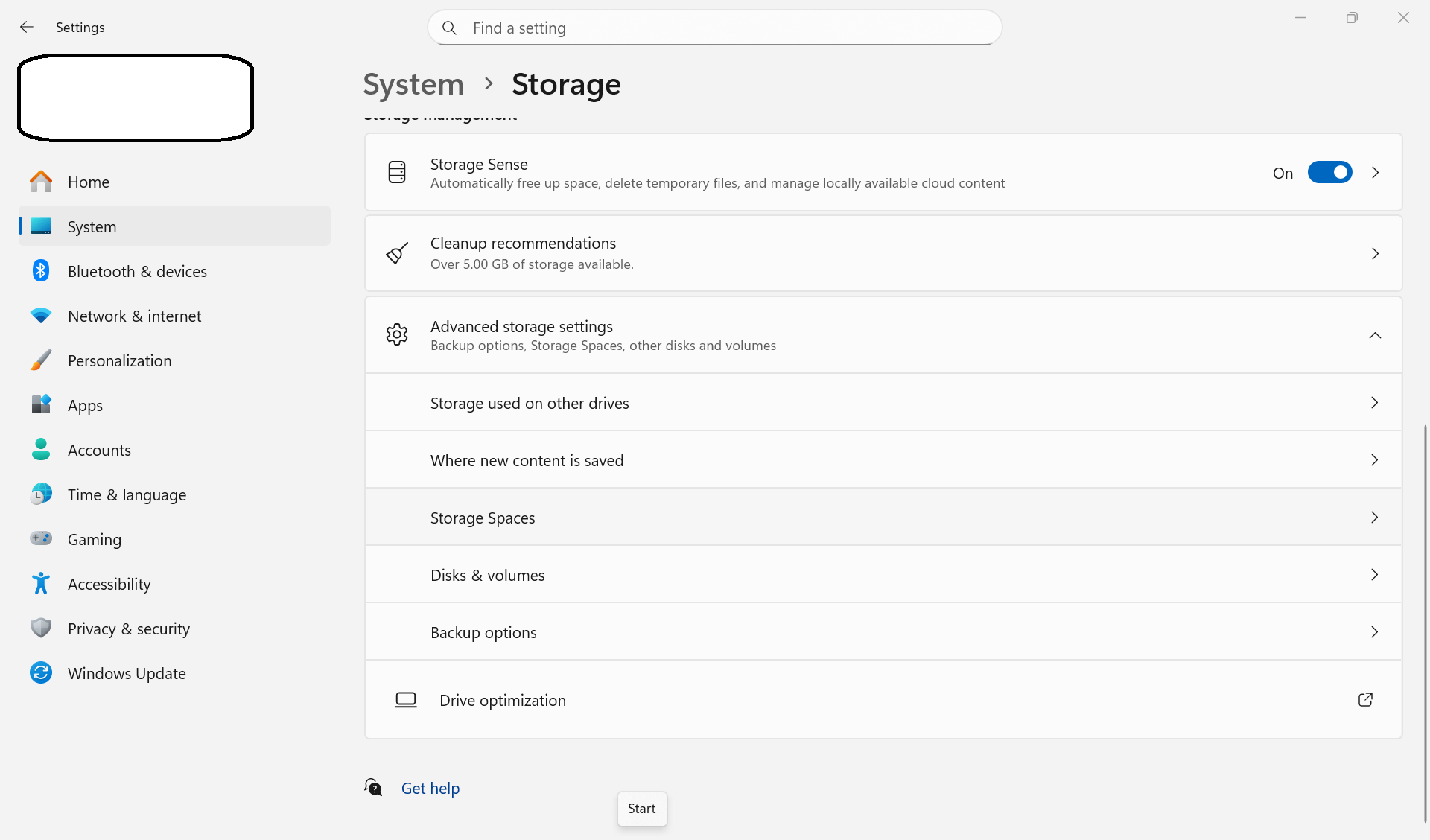
Wybierz pulę magazynowania, którą chcesz usunąć.
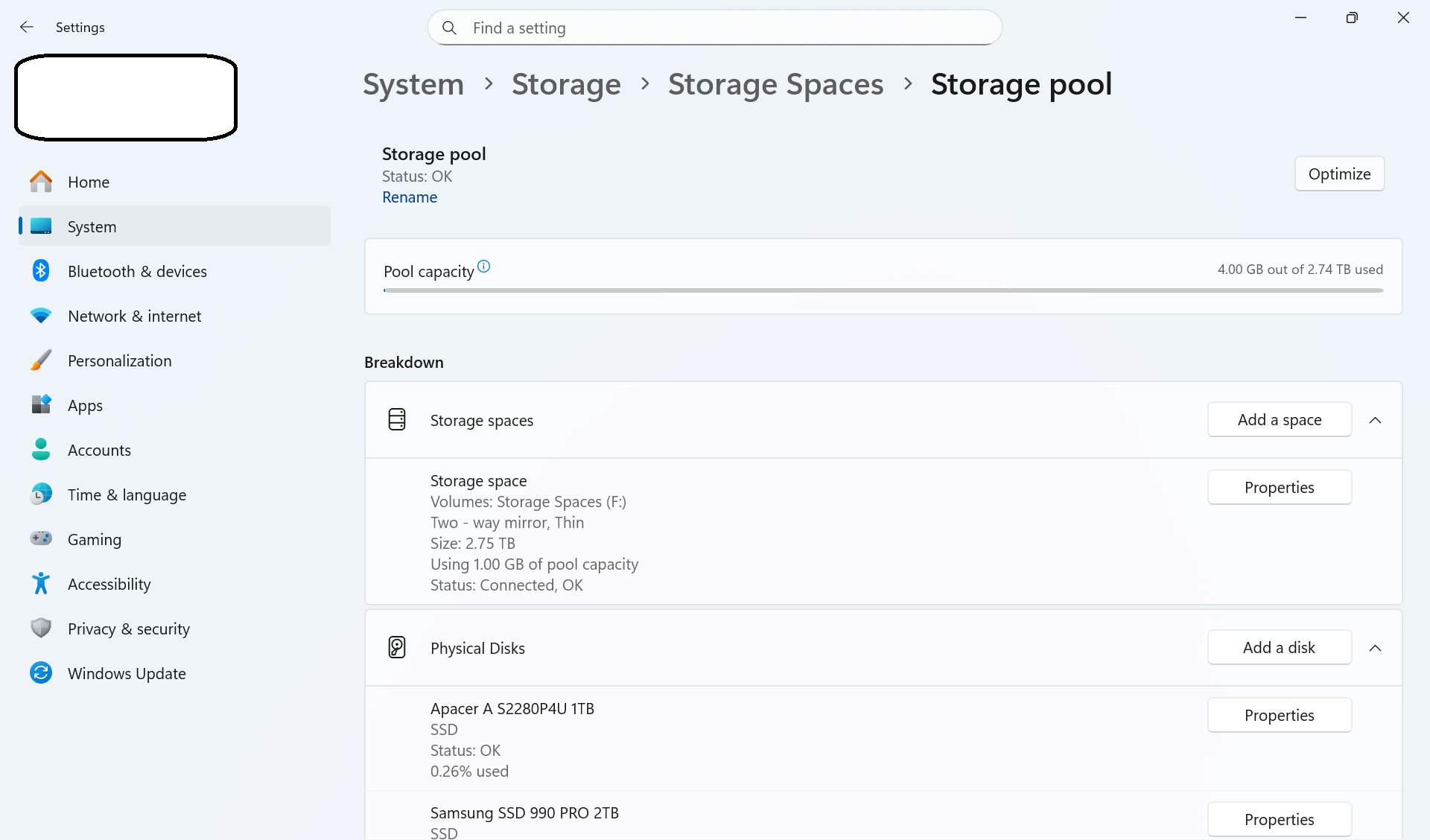
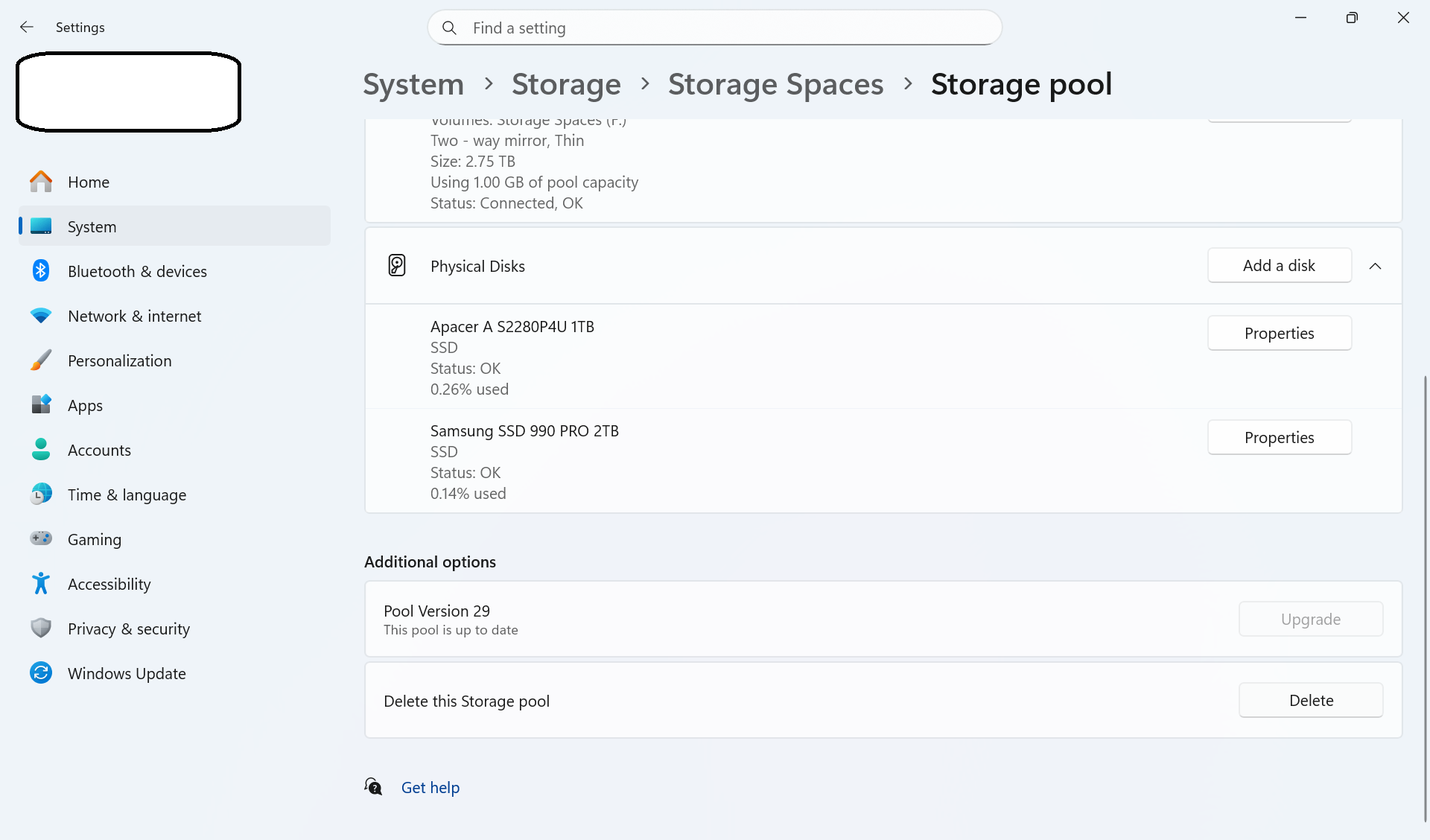
Przewiń w dół do opcji usunięcia puli magazynowania i kliknij Usuń.
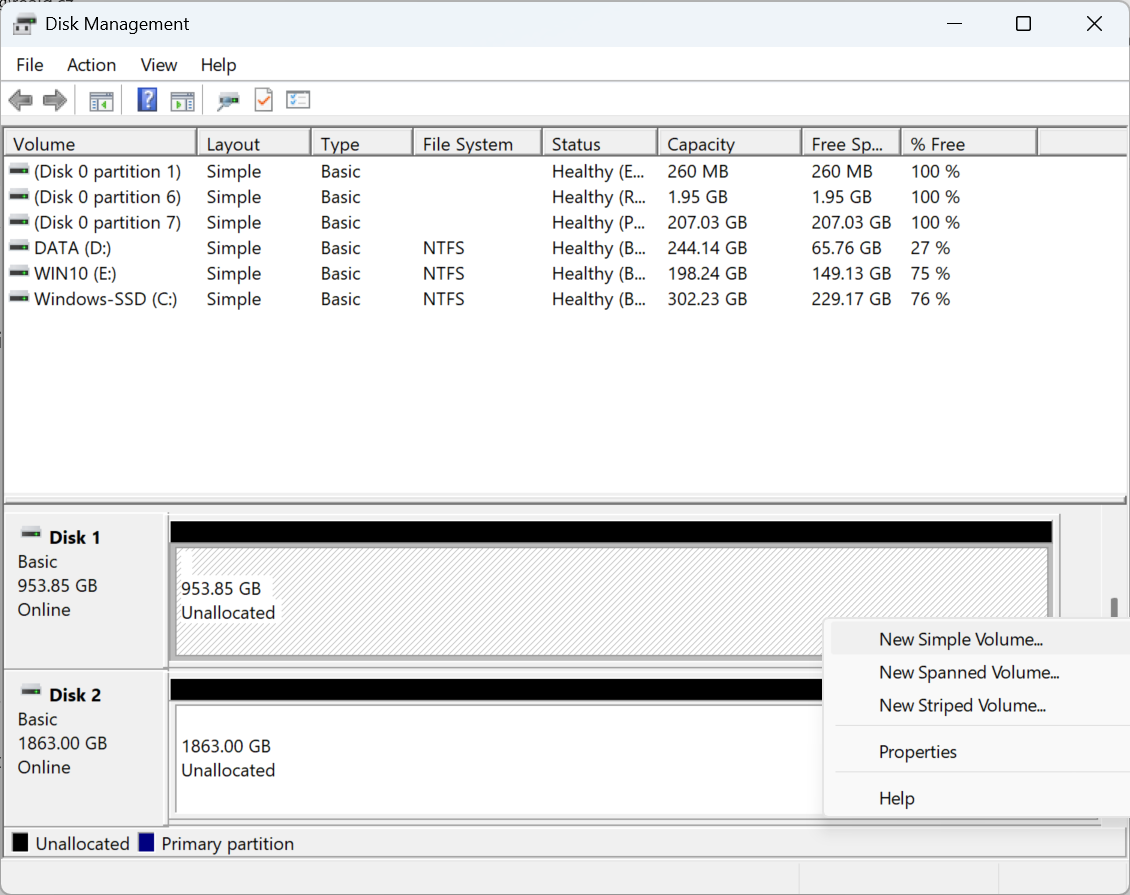
Kliknij prawym przyciskiem myszy menu Start i wybierz Zarządzanie dyskami. Wybierz dysk bez partycji i za pomocą kreatora utwórz nowy wolumin. Jeśli chcesz nadal korzystać z tych dysków w systemie, konieczne jest utworzenie nowego woluminu.
Jak usunąć istniejące miejsce do magazynowania w Windows 10 i 8.1
Jeśli nadal korzystasz z Windows 10 lub Windows 8.1, wykonaj następujące czynności:
- Podłącz dyski należące do danego miejsca do magazynowania.
- WAŻNE: W KOLEJNYCH KROKACH WSZYSTKIE DYSKI NALEŻĄCE DO DANEGO MIEJSCA DO MAGAZYNOWANIA ZOSTANĄ SFORMATOWANE. NAJPIERW WYKONAJ KOPIĘ ZAPASOWĄ DANYCH!
Przejdź do: Panel sterowania > System i zabezpieczenia > Miejsca do magazynowania.
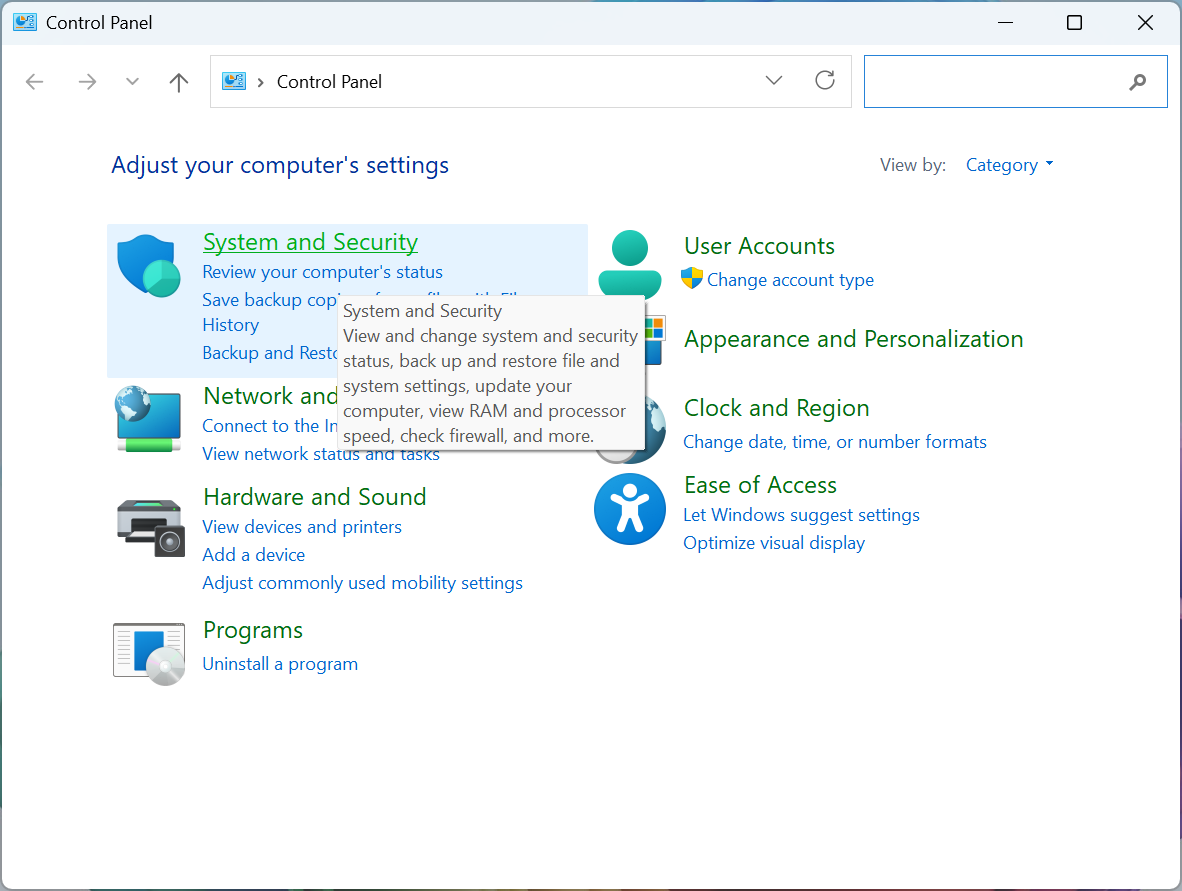
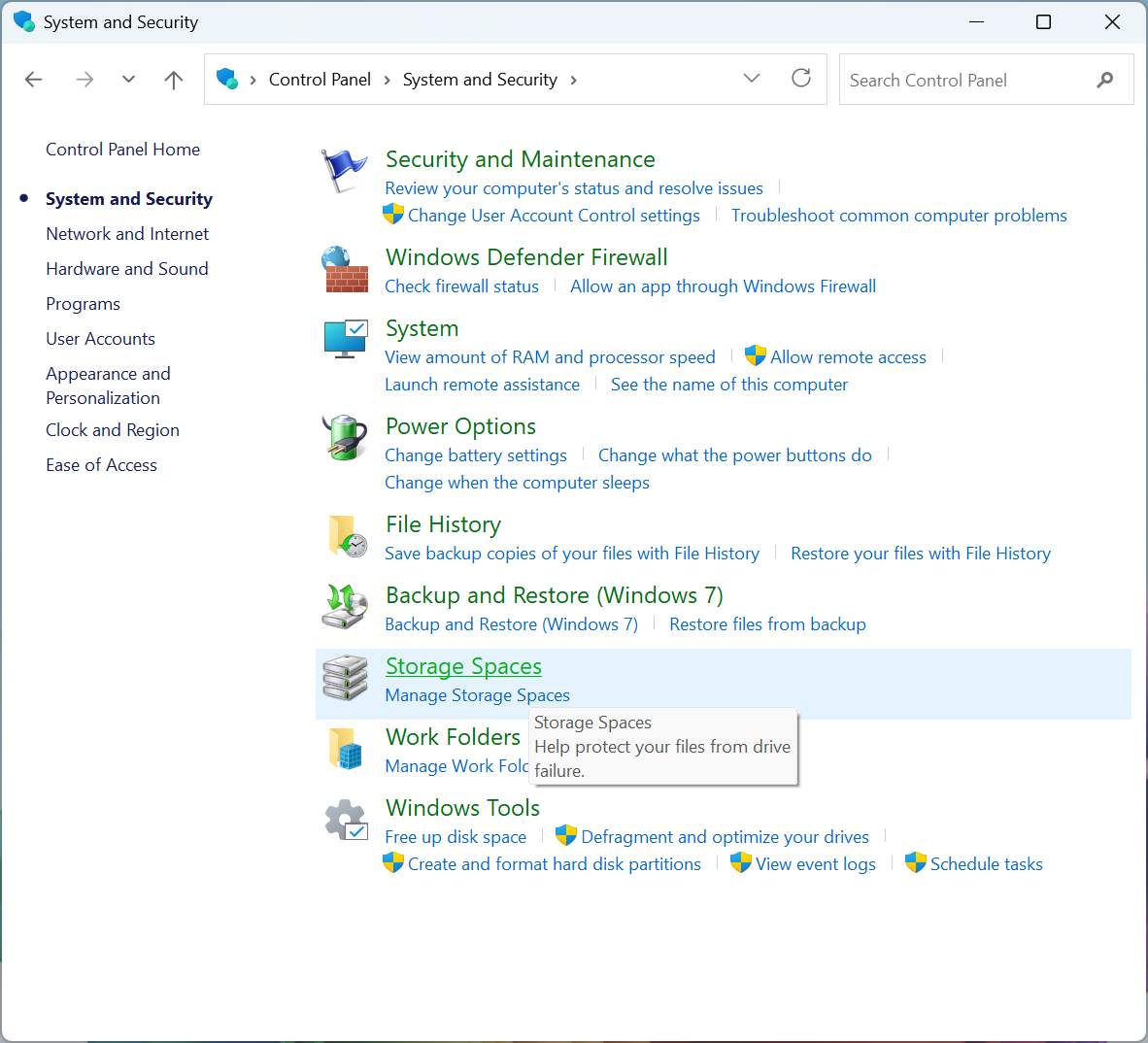
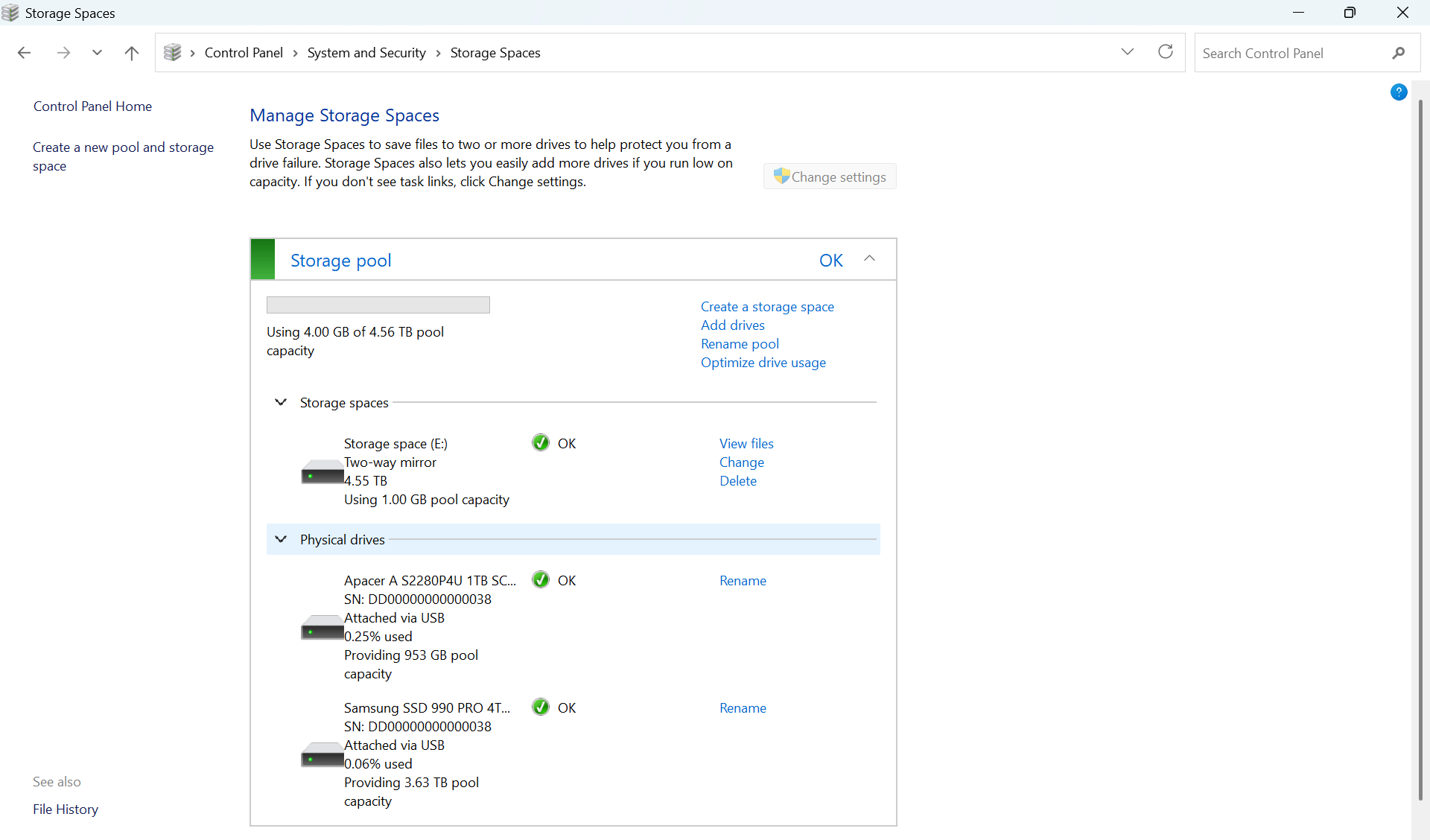
Kliknij Zmień ustawienia, a następnie w sekcji Miejsca do magazynowania w odpowiedniej puli wybierz Usuń.
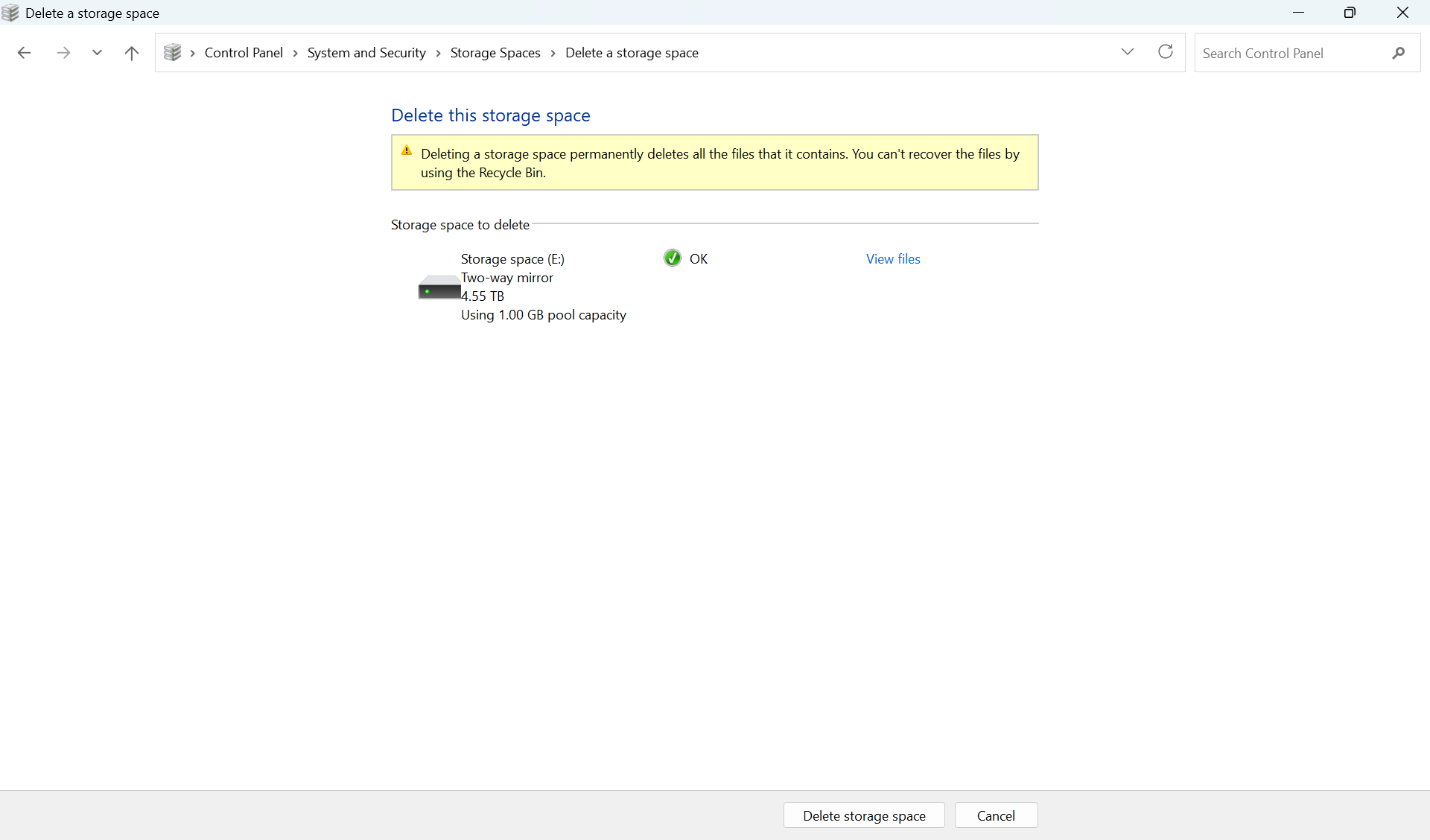
Sprawdź, czy wybrane zostało właściwe miejsce do magazynowania, a następnie kliknij Usuń miejsce do magazynowania.
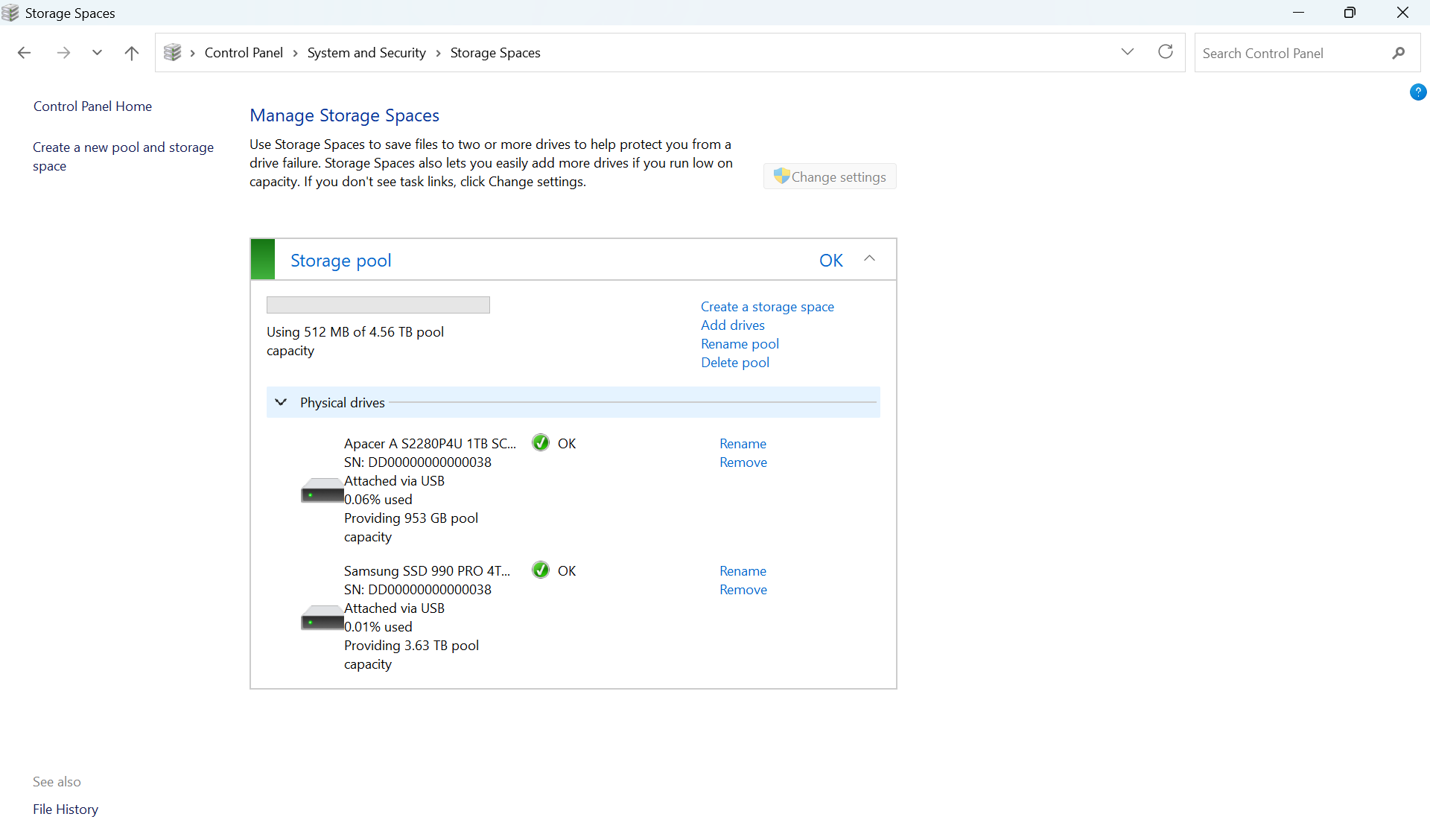
Po usunięciu miejsca do magazynowania należy również usunąć pulę magazynowania za pomocą opcji Usuń pulę.
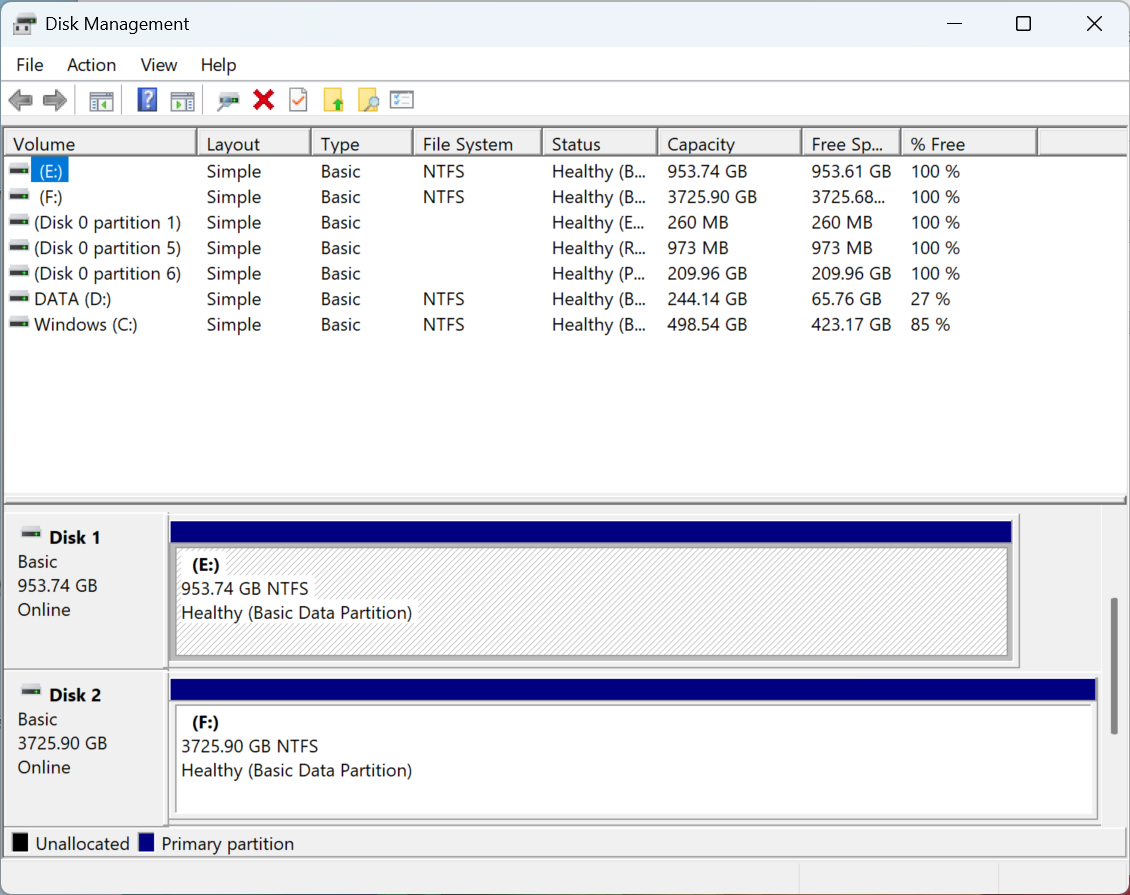
Dyski zostaną rozłączone i będą ponownie widoczne jako oddzielne dyski w oknie Ten komputer oraz w narzędziu Zarządzanie dyskami. W razie potrzeby możesz zmienić ich nazwy.
Podsumowanie: RAID to przydatne rozwiązanie zapewniające ciągły dostęp do danych oraz ochronę przed awarią jednego lub kilku dysków. Należy jednak pamiętać, że RAID nie zastępuje kopii zapasowej. Może chronić przed awarią sprzętu, ale nie zabezpieczy danych przed przypadkowym usunięciem plików, atakiem ransomware, uszkodzeniem danych, błędem użytkownika czy np. kradzieżą urządzenia.
Dlatego RAID powinien być tylko jednym z elementów ochrony danych. Aby zapewnić im odpowiedni poziom bezpieczeństwa, warto stosować zasadę 3-2-1: 3 kopie danych przechowywane na 2 różnych typach nośników, przy czym 1 kopia powinna znajdować się poza głównym urządzeniem lub lokalizacją. Połączenie RAID z regularnym wykonywaniem kopii zapasowych to skuteczny sposób na ograniczenie ryzyka utraty ważnych danych.
Wskazówka AXAGON: Masz dyski i nie wiesz, jak je wygodnie podłączyć? Pomogą Ci stacje dokujące AXAGON:
Do dwóch dysków:
EEM2-20GD
ADSA-M2C
ADSA-M2C22
ADSA-M2C22L
ADSA-CC
ADSA-DC
ADSA-D25
ADSA-SN
Do większej liczby dysków:
ADSA-M2C44
Obserwuj!


