Kod produktu: ADSA-M2C11
Kategoria: Akcesoria do dysków , Stacja dokująca do dysków , Wszystkie produkty
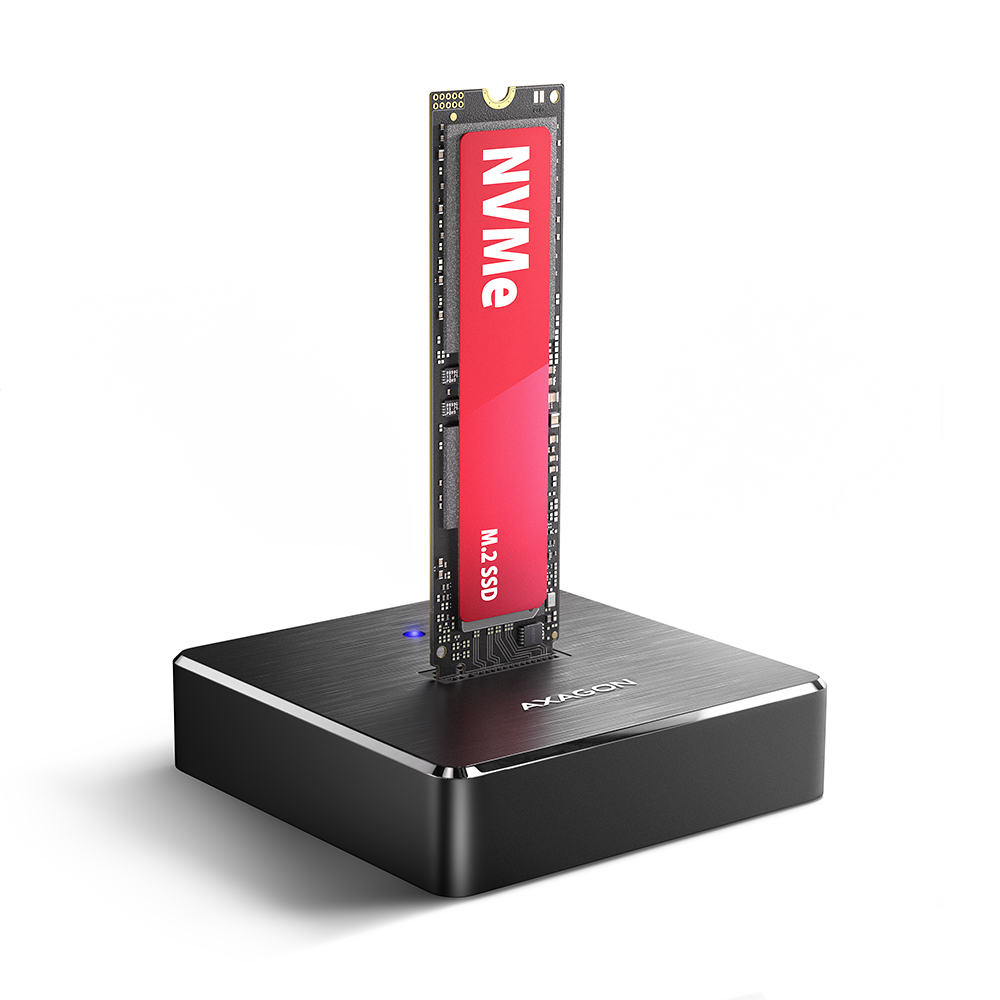
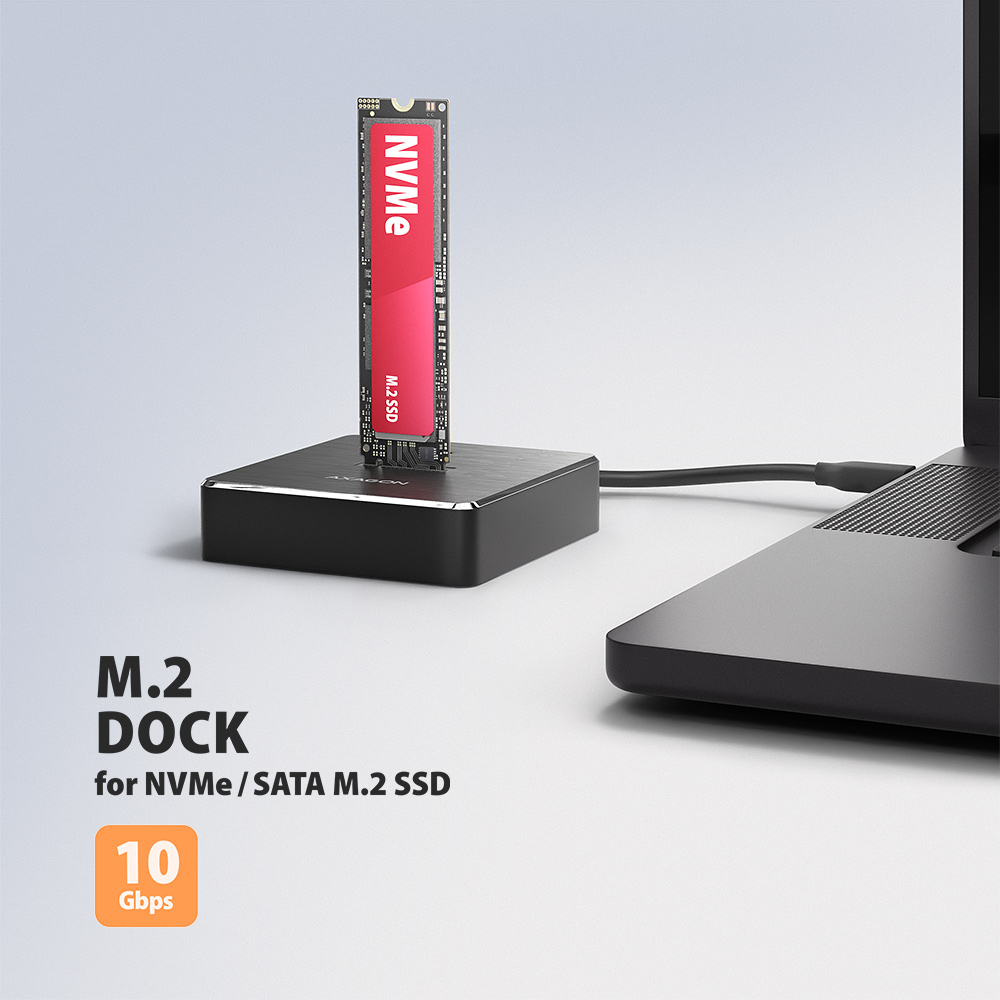
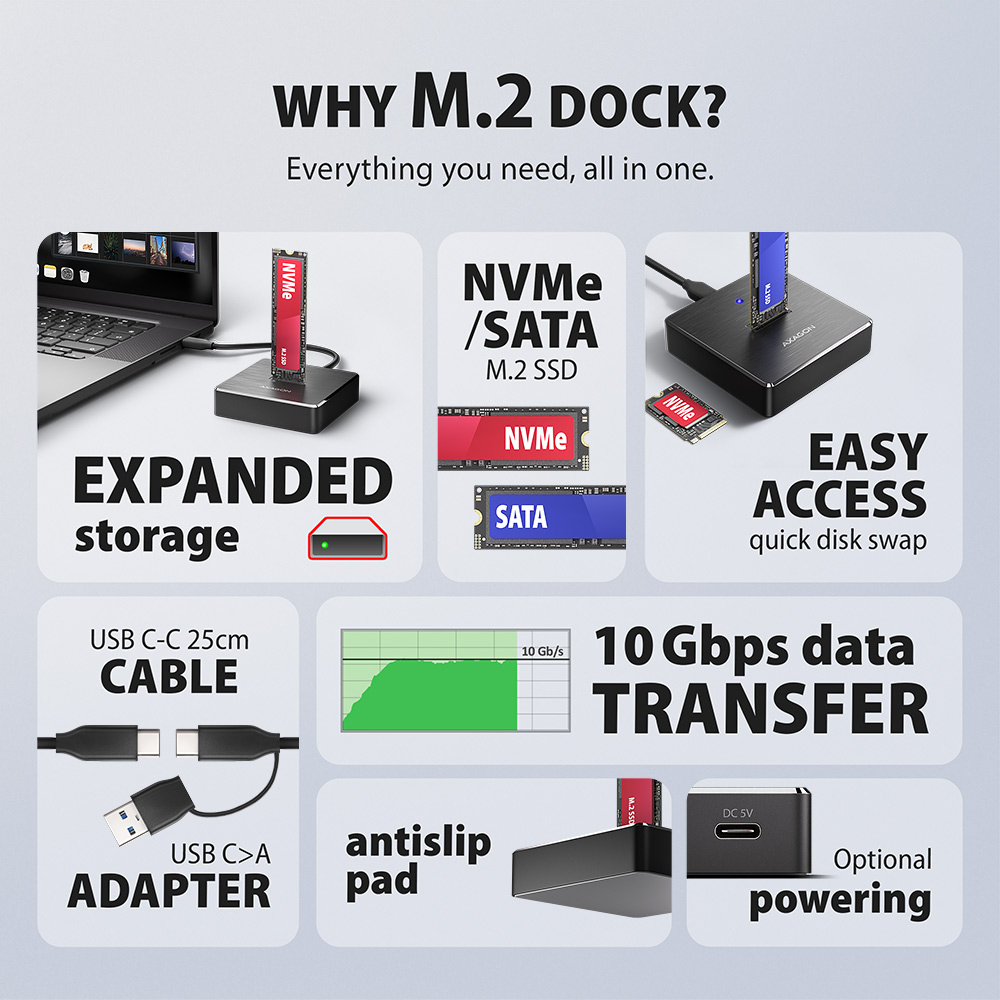
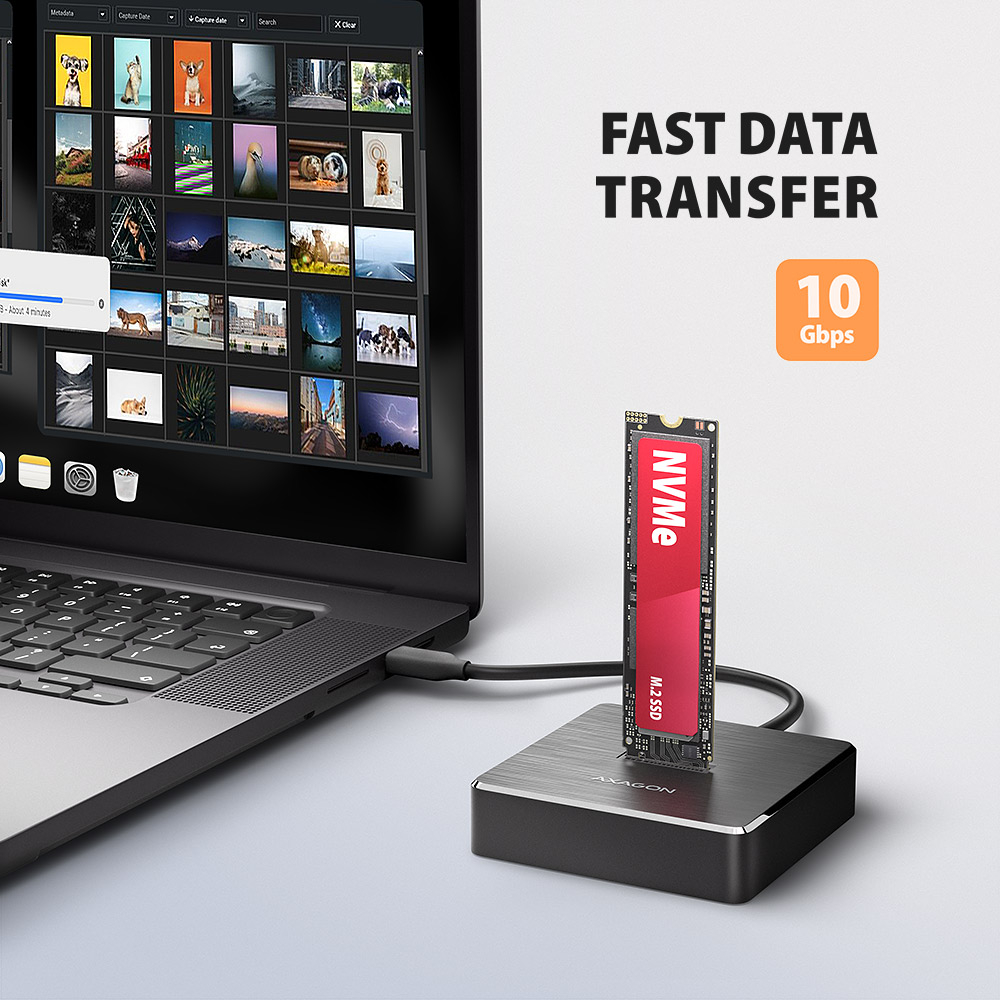
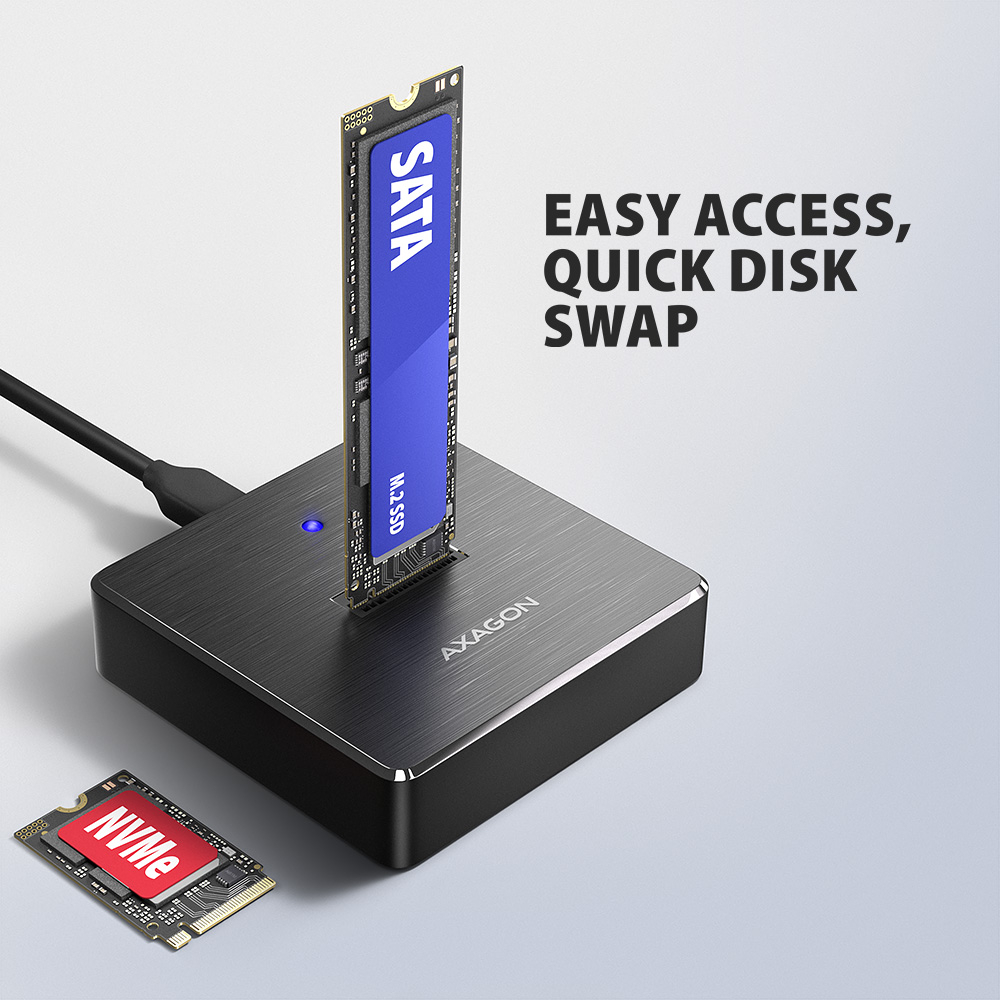
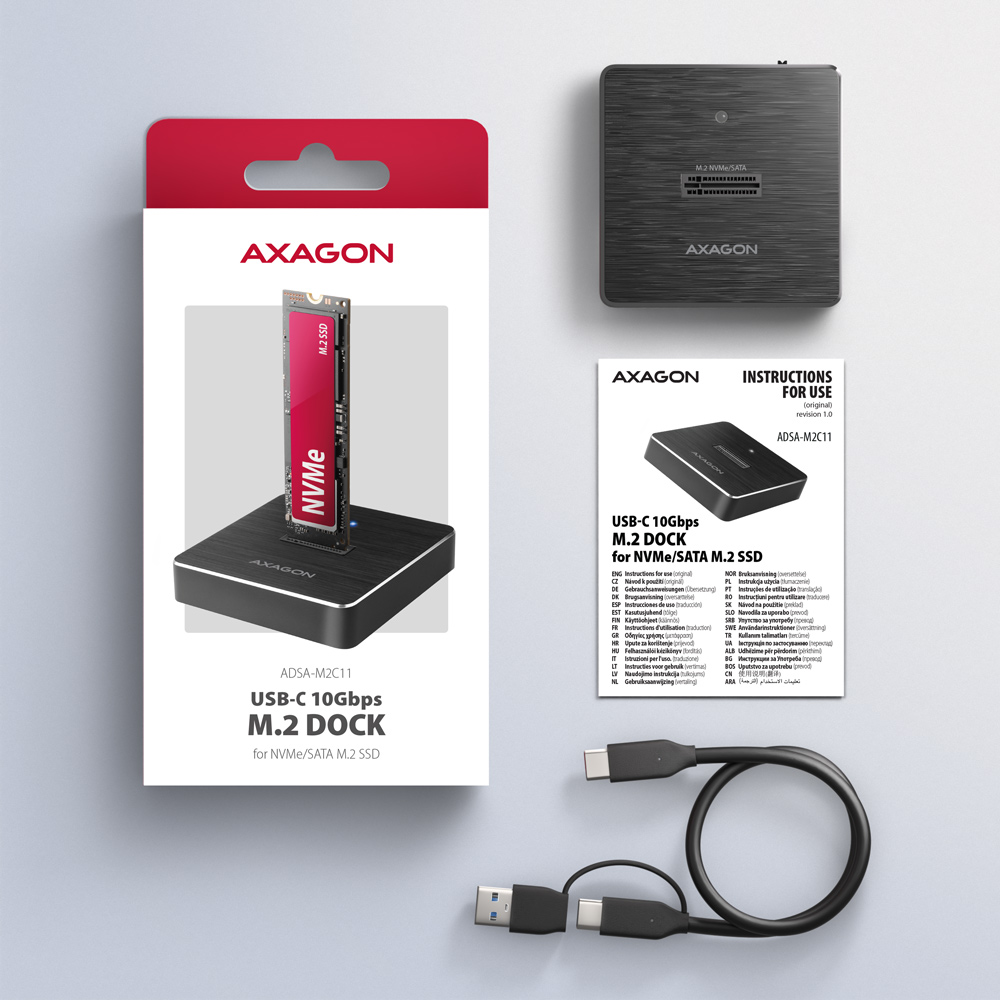
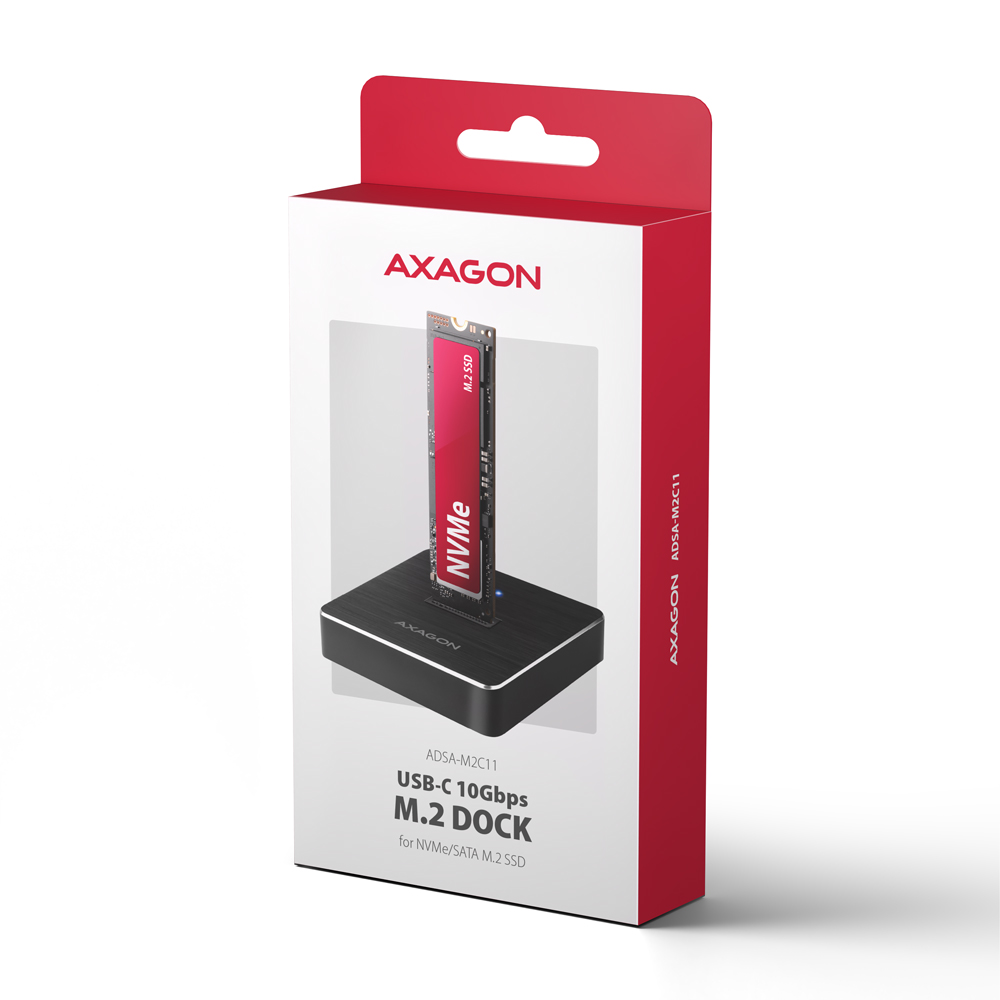
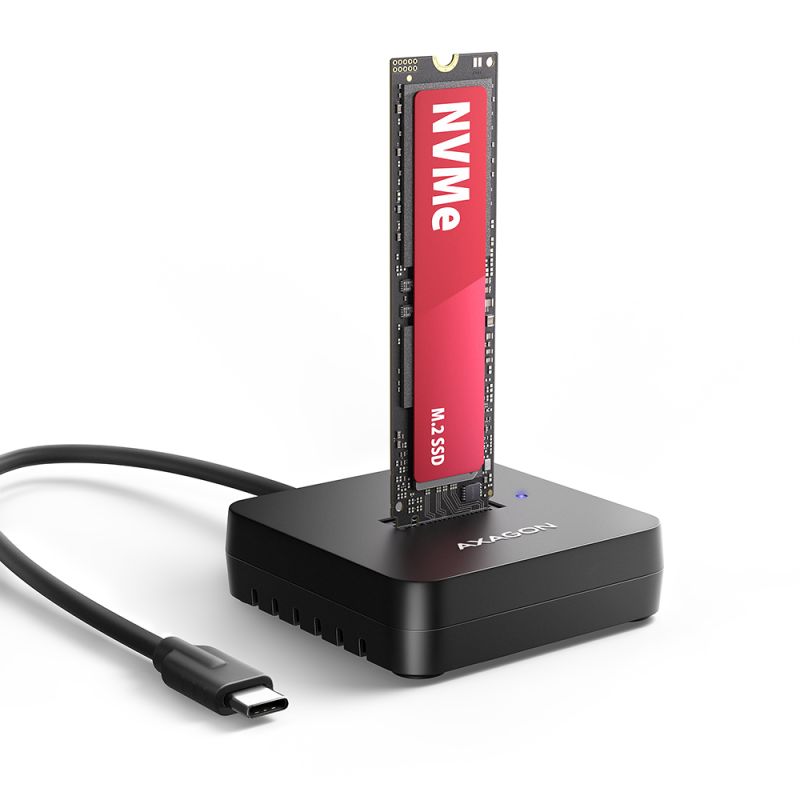
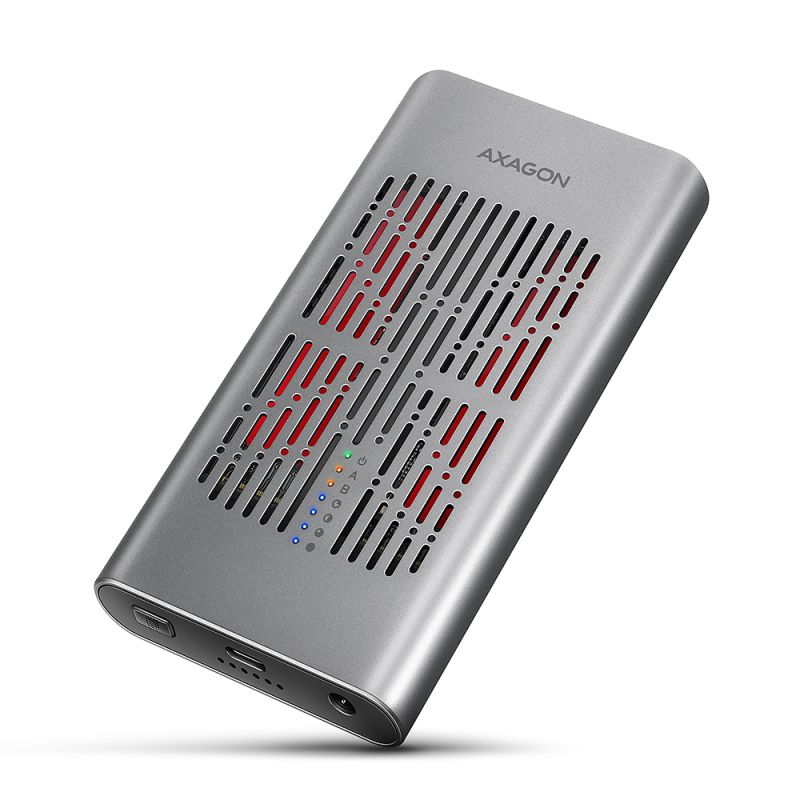
Szybka stacja dokująca AXAGON ADSA-M2C11 z interfejsem USB-C 10Gbps to prosty sposób na podłączenie jednego dysku NVMe lub jednego M.2 SSD SATA do komputera w ciągu kilku sekund. Otwarta konstrukcja umożliwia wkładanie lub wymianę dysku bez użycia śrub, dzięki czemu stacja idealnie nadaje się do prac serwisowych, testowania dysków SSD, migracji danych lub szybkiego rozszerzenia pamięci masowej komputera czy notebooka. W zestawie znajduje się również kabel USB-C 10Gbps z adapterem USB-A.
Interfejs USB 10Gbps (USB 3.2 Gen 2) zapewnia niezawodną prędkość transmisji danych 10 Gb/s podczas kopiowania dużych plików, tworzenia kopii zapasowych lub pracy bezpośrednio z zewnętrznego dysku SSD. Osiągana prędkość zależy również od typu i generacji używanego dysku M.2 SSD. Sercem stacji jest sprawdzony chipset Realtek RTL9210B, który pomaga utrzymać stabilną prędkość transmisji nawet przy dużym obciążeniu i długotrwałej pracy. Rezultatem jest płynny transfer danych bez znaczących wahań oraz efektywne wykorzystanie wydajności podłączonego dysku SSD.
Po podłączeniu do komputera włożony dysk jest widoczny jako standardowy dysk zewnętrzny, gotowy do natychmiastowego użycia. Można na nim zapisywać dane, kopiować pliki lub wykorzystywać go do zarządzania pamięcią masową. Stacja obsługuje dyski M.2 SSD bez ograniczenia pojemności, protokół transmisji UASP, funkcje TRIM (NVMe Deallocate / ATA TRIM) oraz odczyt informacji S.M.A.R.T. Oczywiście dostępne są również funkcje Plug and Play oraz obsługa trybu oszczędzania energii.
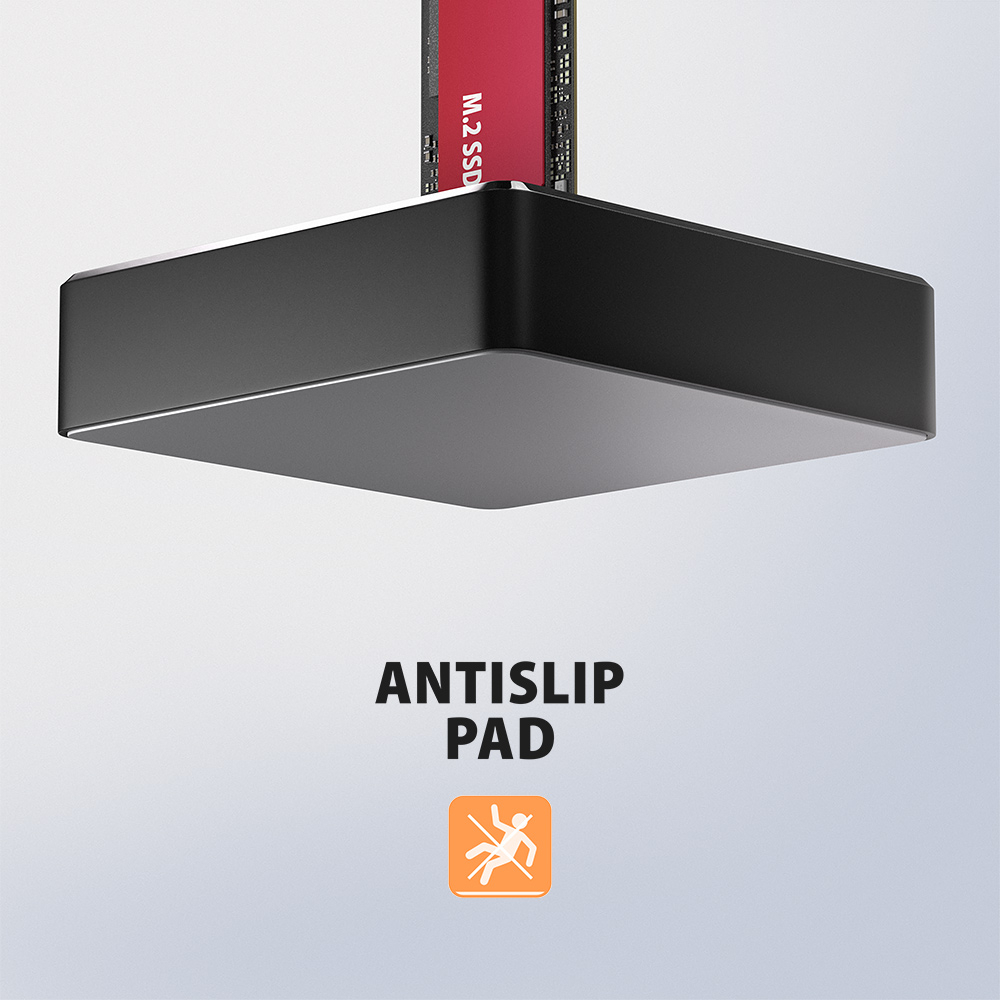
Podczas pracy z dyskami M.2 SSD wzrasta obciążenie cieplne całej stacji dokującej. Aluminiowa obudowa pomaga skutecznie odprowadzać ciepło powstające podczas pracy stacji i przyczynia się do lepszej stabilności termicznej urządzenia. Solidna metalowa konstrukcja wspiera również niezawodną pracę podczas długotrwałego użytkowania i intensywnej transmisji danych. Antypoślizgowa podkładka ogranicza przesuwanie się stacji po biurku i zapewnia większą stabilność podczas użytkowania.
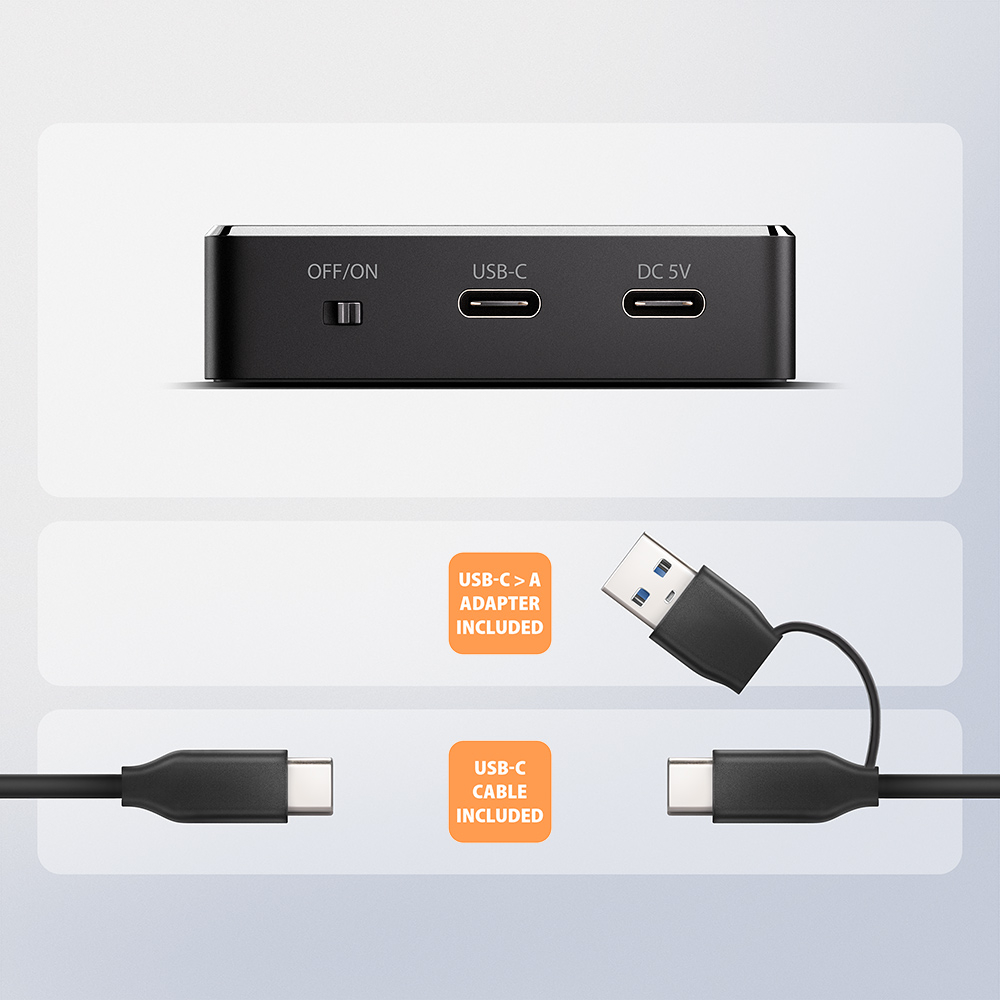
Dołączony kabel USB-C o długości 25 cm z adapterem USB-A umożliwia łatwe podłączenie zarówno do nowoczesnych urządzeń z USB-C, jak i starszych komputerów wyposażonych w klasyczny port USB-A. W razie potrzeby można również wykorzystać dodatkowe wejście zasilania USB-C DC 5 V, które pomaga zapewnić odpowiednie zasilanie przy korzystaniu z bardziej energochłonnych dysków M.2 SSD lub mniej wydajnych portów USB. Stacja dokująca jest kompatybilna ze starszymi standardami USB, a także z nowoczesnymi interfejsami USB4 oraz Thunderbolt 3, 4 i 5. Oczywiście obsługuje Plug and Play bez konieczności instalacji sterowników oraz systemy operacyjne Windows, macOS, Linux, Android, iPadOS, iOS i ChromeOS.
Wejście:
- USB 10Gbps (USB 3.2 Gen 2), złącze USB-C female.
- Kompatybilność z USB 5Gbps, USB 20Gbps, USB 40Gbps, Thunderbolt 3 / 4 / 5.
Obsługa urządzeń:
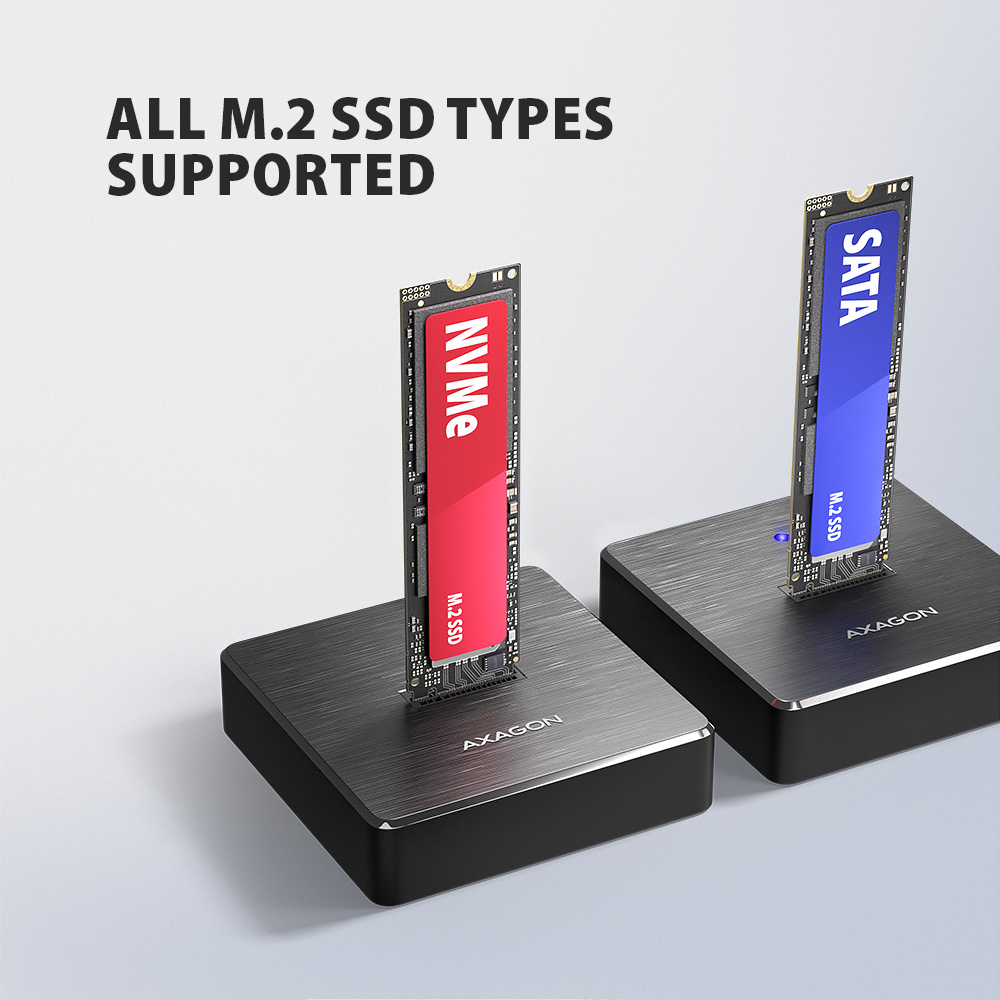
- 1× dysk M.2 SSD NVMe lub 1× dysk M.2 SSD SATA.
- Przeznaczona do dysków ze złączem M key lub B+M key.
- 1× 75-pinowe gniazdo NGFF M key dla dysków M.2.
- Bez ograniczenia maksymalnej pojemności dysku.
Chipset USB 10Gbps dla dysków M.2 SSD:
- Chipset Realtek RTL9210B.
- Maksymalna przepustowość stacji dokującej do 10 Gbit/s.
Maksymalne teoretyczne obsługiwane prędkości i kompatybilność z kontrolerami (portami) USB:
- Notebook / PC z portem USB 10Gbps (USB 3.2 Gen 2): maks. prędkość 10 Gbit/s.
- Notebook / PC z portem USB 5Gbps (USB 3.2 Gen 1 / USB 3.0): maks. prędkość 5 Gbit/s.
- Kompatybilność z portami USB 20Gbps, USB 40Gbps, Thunderbolt 3 / 4 / 5: maks. prędkość 10 Gbit/s.
- Rzeczywista przepustowość / prędkość transmisji stacji dokującej na poziomie około 1000 MB/s (1 GB/s) wynika z ograniczeń interfejsu USB 3.2 Gen 2.
Dalsze właściwości:
- Wsparcie dysków M.2 o rozmiarach 2230, 2242, 2260, 2280, 22110 mm.
- Wsparcie jednostronnych i dwustronnych dysków M.2 SSD.
- Zgodny ze specyfikacją PCI Express Base Specification Revision 3.0.
- Zgodny ze specyfikacją NVM Express 1.3.
- Zgodny ze specyfikacją Serial ATA 3.1 (SATA/600), prędkość transmisji do 6 Gb/s (600 MB/s).
- Zgodny ze specyfikacją USB Mass Storage Class.
- Wsparcie BOT (Bulk-Only Transport).
- Wsparcie UASP (USB Attached SCSI) zapewniającego szybszą transmisję danych w systemie Windows 8 i nowszych.
- Wsparcie polecenia TRIM (za pośrednictwem operacji UNMAP oraz NVMe DEALLOCATE / ATA TRIM) w celu ograniczenia stopniowej degradacji wydajności dysku SSD w czasie.
- Wsparcie S.M.A.R.T. (Self-Monitoring, Analysis, and Reporting Technology) – systemu monitorującego stan dysku.
- Wsparcie uruchamiania systemu z dysku SSD.
- Pełna obsługa Plug and Play.
- Wyższa temperatura powierzchni stacji dokującej nie jest wadą – dzięki aluminiowej obudowie ciepło generowane podczas pracy dysku jest skuteczniej odprowadzane i oddawane do otoczenia.
- Przełącznik do wyłączania i włączania stacji dokującej.
Pozostałe dane:
- Wymiary stacji dokującej 68 × 69 × 17 mm (szer. × gł. × wys.).
- Masa stacji dokującej 78 g (bez kabla, bez dysku).
Zasilanie:
- Zasilanie przez magistralę USB – USB bus power.
- Opcjonalne dodatkowe zasilanie przez złącze USB-C DC 5 V dla bardziej energochłonnych dysków M.2 SSD.*
* Do dodatkowego zasilania można użyć dowolnego zasilacza USB-C z wyjściem 5 V i zalecanym prądem co najmniej 2 A (nie znajduje się w zestawie).
Sygnalizacja LED:
- Dioda LED sygnalizująca podłączenie do portu USB komputera (światłem ciągłym) oraz transmisję danych (miganiem).
Obsługiwane systemy operacyjne:
- Windows 8.1 / 10 / 11 i nowsze, macOS, iPadOS, iOS, Linux, ChromeOS i Android.
- Kompatybilność zależy od aktualności systemu operacyjnego oraz wsparcia producenta urządzenia.
Opakowanie zawiera:
- stacja dokująca USB-C 10Gbps do 1× dysku M.2 SSD,
- kabel USB-C / USB-C o długości 25 cm z adapterem USB-C / USB-A,
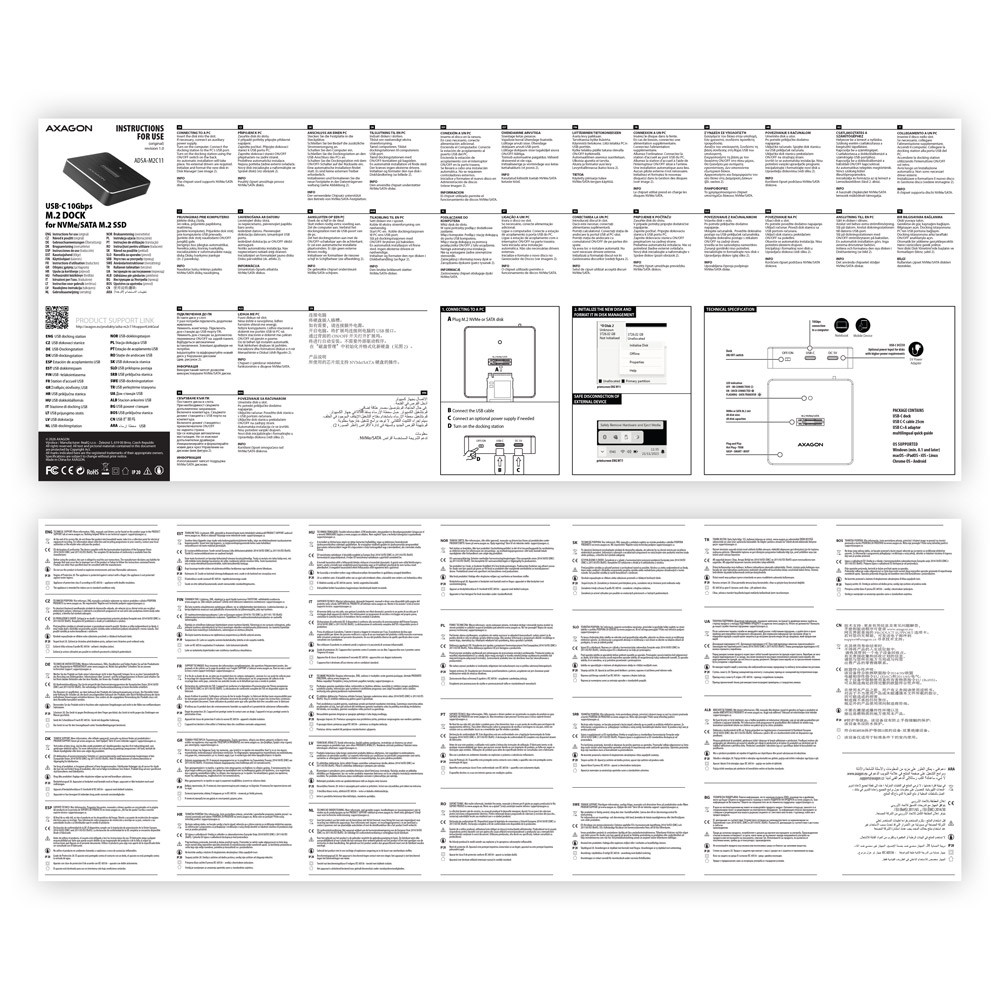
- wielojęzyczna instrukcja CZ / DE / DK / ENG / ESP / EST / FIN / FR / GR / HR / HU / IT / LT / LV / NL / NOR / PL / PT / RO / SK / SLO / SRB / SWE / TR / UA / ALB / BG / BOS / CN / ARA,
- zapakowane w kartonowe pudełko.

- Stacja dokująca USB-C 10Gbps do 1× dysku M.2 SSD
- Kabel USB-C / USB-C o długości 25 cm z redukcją USB-C / USB-A
- Wielojęzyczna instrukcja obsługi
- podręcznik wielojęzyczny CZ / DE / DK / ENG / ESP / EST / FIN / FR / GR / HR / HU / IT / LT / LV / NL / NOR / PL / PT / RO / SK / SLO / SRB / SWE / TR / UA / ALB / BG / BOS / CN / ARA
- pudełko kartonowe
- wymiary pakietu: 14,8 × 8,3 × 2,5 cm
- masa 1 szt. pakietu: 129 g
- EAN: 8595247909596
- ilość sztuk w pudłe: 80
- wymiary pudła: 29.5 × 31.5 × 36 cm
- całkowita masa pudła: 11.6 kg G.W.
ADSA-M2C11 – wielojęzyczna instrukcja CZ / DE / DK / ENG / ESP / EST / FIN / FR / GR / HR / HU / IT / LT / LV / NL / NOR / PL / PT / RO / SK / SLO / SRB / SWE / TR / UA / ALB / BG / BOS / CN / ARA
Redukcja AXAGON dla dysków M.2 SSD jest w zasadzie zmianą złącza z M.2 na PCI-Express lub SATA. Redukcja sama nie zawiera elektroniki sterującej i nie wymaga żadnych sterowników. W starszych OS, jak Windows 7, trzeba sprawdzić dostępność sterownika dysku.
Do właściwego działania adaptera M.2 jest konieczne, by:
- płyta podstawowa komputera wspierała dyski M.2 – dyski SATA są wspierane częściej niż dyski NVMe,
- płyta podstawowa komputera wspierała bootowanie z magistrali PCI-Express – w razie instalacji OS na dysk M.2 NVME,
- były dostępne sterowniki dysku M.2 SSD – obowiązuje to szczególnie dysków NVMe w Windows 7.
Do stwierdzenia wsparcia dla dysków M.2 po stronie płyty podstawowej, prosimy o kontakt wsparcia technicznego producenta płyty podstawowej. W niektórych wypadkach wystarczy update BIOSu/UEFI.
Do stwierdzenia dostępności sterownika dla dysków M.2 SSD trzeba odwiedzić strony lub skontaktować się ze wsparciem technicznym producenta dysku.
W BIOSie/UEFI płyty podstawowej są w większości wypadków wyświetlone tylko dyski przyłączone do kontrolera SATA płyty podstawowej. NVMe dysk jest zazwyczaj wyświetlony w ofercie „kolejność bootowania z dysków“.
To obowiązuje w wypadku spełnienia warunków artykułu "Wymagania dotyczące działalności adaptera M.2".
A): Jeżeli PC z kartą nie zostanie uruchomione czy też karta jest w „Menedżerowi urządzeń” błędnie wykrywana, ewentualnie u sterownika pojawił się żółty wykrzyknik lub komputer raportuje w „Menedżerowi urządzeń“ błąd „kod 10 - Urządzenia nie można włączyć“ karta jest w konflikcie z innym urządzeniem w komputerze.
B): Konflikt można w większości wypadków rozwiązać przez przesunięcie karty do innego slotu PCI (PCIe), wówczas BIOS przypisze karcie inne wolne środki. Jeżeli przesunięcie nie rozwiąże problemu, trzeba kartę wypróbować oddzielnie, bez innych wprowadzonych kart. Jeżeli karty nie można przesunąć do innego slotu, można sobie pomóc przez reset BIOSu komputera (jumperem na płycie lub przez wyjęcie baterii zapasowej, polecamy zapisać wszystkie pierwotne ustawienia a po resetowaniu wszystko ustawić na wymagane wartości). To spowoduje ponowny podział źródeł IRQ, DMA i I/O.
A): Jeżeli karta sieciowa nie jest wyświetlana w „Menedżerowi urządzeń” , istnieje możliwość, że doszło do awarii portu USB (w wypadku wewnętrznej karty sieciowej do awarii slotu PCIe).
B): Spróbuj podłączyć kartę sieciową do innego portu USB (w wypadku wewnętrznej karty sieciowej do innego slotu PCIe na płycie głównej PC, ewentualnie tymczasowo odłączyć wszystkie inne karty PCIe). Powinno dojść do wykrycia karty sieciowej i wezwania do zainstalowania sterowników. Jeżeli problem będzie trwał nadal, wprowadź kartę sieciową USB do portu USB innego komputera w celu sprawdzenia jej działalności.
A): Przez inicjację dysku zostanie ustawione, w jakim trybie będzie dysk pracował.
B): Można wybrać partycję z głównym rekordem rozruchowym (MBR) lub z tabelką partycji GUID (GPT). W wypadku dysku do 2TB wykorzystać możliwość MBR, dla dysku większego niż 2TB polecamy wybrać GPT. Po czym trzeba zainicjowany dysk sformatować.
A): Nowo kupiony dysk trzeba przed pierwszym wykorzystaniem zainicjować.
B): Jeżeli nowy dysk nie zostanie zainicjowany automatycznie, otwórz „Menedżera dysków”, kliknij prawym przyciskiem na wymagany dysk i zainicjuj go.
A): Jeżeli dojdzie do tej sytuacji, oznacza to, że system operacyjny nie poradził sobie z uzyskaniem potrzebnych informacji dotyczących instalacji sterowników.
B): Przyczyną może być uszkodzony przedłużacz USB lub uszkodzone urządzenie. Jeżeli problem będzie trwał nadal, wprowadź obudowę zewnętrzną do portu USB innego komputera w celu sprawdzenia jej działalności.
A): Nowo kupiony dysk trzeba przed pierwszym wykorzystaniem zainicjować.
B): Jeżeli nowy dysk nie zostanie zainicjowany automatycznie, otwórz „Menedżera dysków”, kliknij prawym przyciskiem na wymagany dysk i zainicjuj go.
A): Najpierw spróbuj przesunąć kartę do innego slotu PCI-e, na wypadek, że dochodziłoby do konfliktu urządzeń. Problem by mógł powodować także niejakościowy lub uszkodzony kabel SATA.
B): Sprawdź, czy masz właściwie wyrównaną sekcję na SSD (przy pomocy programu, który informację taką pokazuje, np. ASS SSD Benchmark), więcej na temat problemu tutaj www.howtogeek.com/256859/dont-waste-time-optimizing-your-ssd-windows-knows-what-its-doing/. Dalszym krokiem powinno być sprawdzenie czy działa TRIM, najlepiej przy pomocy programu SSD TRIM check tool, który można pobrać na forums.anandtech.com/showthread.php?t=2302578, gdzie został opisany także sposób zastosowania. Odstępstwo czasowe zalecamy dłuższe niż 15 sekund.
A): Przez inicjację dysku zostanie ustawione, w jakim trybie będzie dysk pracował.
B): Można wybrać partycję z głównym rekordem rozruchowym (MBR) lub z tabelką partycji GUID (GPT). W wypadku dysku do 2TB wykorzystać możliwość MBR, dla dysku większego niż 2TB polecamy wybrać GPT. Po czym trzeba zainicjowany dysk sformatować.
A): Będzie zależało na magistrali PCI-e wykorzystanej płyty głównej. Jeżeli Twoja płyta nie dysponuje magistralą PCI-e min. w wersji 2.0, wykorzystanie kontrolera nie będzie miało efektu.
B): Rewizja 1.0 (1.1) PCI-e ma maksymalną przepuszczalność na jednej linii 250MB/s, rewizja 2.0 ma przepuszczalność na jednej linii teoretycznie 500MB/s., praktycznie zaś ok. 400MB/s (po odliczeniu obciążenia samej magistrali). Jeżeli więc przyłączysz SSD do wew. kontrolera SATA II, limitem będzie 300 MB/s, jeżeli do kontrolera z rewizją 2.0 SATA III, limitem będzie 400 MB/s. Dalsze informacje dotyczące tego punktu można znaleźć na http://www.axago.cz/cz/novinky/sata-6g-a-pcie-sbernice.html
A): Czas rozruchu jest naturalnie dłuższy o czas niezbędny do wykrycia kontrolera i przyłączonych dysków. Czas startu można skrócić w BIOSie MB przez umożliwienie „Quick Boot”. W wypadku nowszych płyt funkcja ta jest oznaczana jako "Fast boot". Czas rozruchu jest oczywiście zależny także od dysku wykorzystanego do systemu operacyjnego SSD/HDD i ilości urządzeń peryferyjnych przyłączonych do komputera.
B): W istniejącej konfiguracji (jeżeli masz bootowalne HDD przyłączone do kontrolera na płycie) dodaj kontroler Axagon do MB (możesz i bez dysków). Nabootuj Windows, znajdą nowy hardware (kontroler) i zainstalują go jako kontroler standardowy AHCI 1.0 z interfejsem SATA (nie jest konieczne instalować sterowniki Marvell z dostarczonego CD). Sprawdź w „Menedżerowi urządzeń” pomyślne wprowadzenie sterownika. Wyłącz PC i przełącz HDD bootowania do kontrolera Axagon. Jeżeli w komputerze masz większą ilość dysków, sprawdź w BIOSie płyty głównej ustawienie priorytetu bootowania (HDD z systemem musi być na liście dysków ustawiony jako pierwszy). Po nowym starcie Windows będą już bootowały z dysku przyłączonego do kontrolera.
A): ADSA-ST klonuje dyski bit po bicie, bez względu na ich treść. Zostaje przez to stworzona identyczna kopia dysku. Warunkiem klonowania jest, że dysk źródłowy nie ma żadnych poszkodowanych oddziałów (w odwrotnym wypadku klonowanie zostanie zatrzymane). Jeżeli HDD docelowe jest mniejsze niż HDD źródłowe, klonowanie nie będzie rozpoczęte.
B): Do klonowania musi być HDD docelowe takie same lub większe niż źródłowe. W razie, że HDD docelowe jest większe od źródłowego, na HDD docelowym jest wytworzona sekcja o wielkości HDD źródłowego a dalsze miejsce nie będzie przypisane. Po klonowaniu można wprost w menedżerowi dysków w Windows partycję rozszerzyć o miejsce nieprzypisane lub wytworzyć partycję nową.
A): Sterowniki są integralną częścią systemów operacyjnych i zostaną zainstalowane całkowicie automatycznie. Obudowa zewnętrzna (adapter/stacja dokująca) jest wykryta jako Standardowe urządzenie pamięciowe, jak np. pendrive USB, żadne dalsze sterowniki nie są potrzebne.
B): Żadnych innych sterowników nie trzeba instalować i nie ma ich też z tego powodu do dyspozycji. Jeżeli problemy z obudową zewnętrzną (adapterem/stacją dokującą) trwają nadal, sprawdź dalsze polecenia, które mogą pomóc przy ich usuwaniu.
A): Jeżeli obudowa zewnętrzna (adapter/stacja dokująca) nie jest wyświetlany w „Menedżerowi urządzeń”, jest możliwe, że doszło do błędu portu USB. Jest również możliwe, że Twój komputer ma słabe zasilanie portów USB i zasialnie nie jest wystarczające do wykorzystania obudowy zewnętrznej (przez podsłuch stwierdzisz, że HDD się nie kręci). To bywa problemem przede wszystkim starszych komputerów, gdzie już część źródłowa pracuje na granicy swoich parametrów. W takim wypadku powinno pomóc wykorzystać HUB USB z zasilaniem dodatkowym, za pomocą którego obudowa zewnętrzna (adaptor/stacja dokująca) została by przyłączona do komputera.
B): Spróbuj podłączyć obudowę zewnętrzną (adapter/stację dokującą) do innego portu USB, idealnie na tylnej stronie PC. Powinno dojść do detekcji obudowy zewnętrznej (adaptera/stacji dokującej) i automatycznego wprowadzenia sterowników. Jeżeli problem będzie trwał nadal, wprowadź obudowę zewnętrzną (adapter/stację dokującą) do portu USB innego komputera w celu sprawdzenia jej działalności.
A): Jeżeli dojdzie do tej sytuacji, oznacza to, że system operacyjny nie poradził sobie z uzyskaniem potrzebnych informacji dotyczących instalacji sterowników.
B): Przyczyną może być uszkodzony przedłużacz USB lub uszkodzone urządzenie. Jeżeli problem będzie trwał nadal, wprowadź obudowę zewnętrzną (adapter/stację dokującą) do portu USB innego komputera w celu sprawdzenia jej działalności.
A): Jeżeli pojawi się taka sytuacja, oznacza to, że system operacyjny Windows nie przypisał nowemu urządzeniu pamięciowemu litery jednostki.
B): Jeżeli nie doszło do przypisania litery jednostki, otwórz „Menedżera dysków”, kliknij prawym przyciskiem na wymagany dysk i przypisz ręcznie literę jednostki. Jeżeli litery nie można przypisać do urządzenia, istnieje możliwość, że dysk został sformatowany jako „dynamiczny”. Jeżeli chcesz przechować dane dysku, przyłącz go do urządzenia pierwotnego i zrób kopię zapasową dysku. Potem przenieś je na normalny dysk, inicjuj go na MBR (lub GPT, patrz dalsze punkty) po czym przeprowadź Low Level Format (np. za pomocą programu Low Level Format Tool)
A): Nowo kupiony dysk trzeba przed pierwszym wykorzystaniem zainicjować.
B): Jeżeli nowy dysk nie zostanie zainicjowany automatycznie, otwórz „Menedżera dysków”, kliknij prawym przyciskiem na wymagany dysk i zainicjuj go.
A): Przez inicjację dysku zostanie ustawione, w jakim trybie będzie dysk pracował.
B): Można wybrać partycję z głównym rekordem rozruchowym (MBR) lub z tabelką partycji GUID (GPT). W wypadku dysku do 2TB wykorzystać możliwość MBR, dla dysku większego niż 2TB polecamy wybrać GPT. Po czym trzeba zainicjowany dysk sformatować.
A): Jeżeli obudowa zewnętrzna (adapter/stacja dokująca) z 3.5” HDD nie jest wyświetlany w „Menedżerowi urządzeń”, jest możliwe, że wprowadzony dysk nie jest zasilany.
B): Sprawdź czy masz właściwie przyłączony zasilacz i obudowę zewnętrzną (adapter/stację dokującą) włączoną za pomocą wyłącznika. Jeżeli dysk jest zasilany właściwie, powinien się kręcić (można sprawdzić słuchając).
A): Obudowy zewnętrzne (adaptery/stacje dokujące) AXAGON są zawsze wyposażone w najnowszy firmware i wspierają przez to dyski wszelkich pojemności.
B): Granica 2TB jest dana jako maksymalna wielkość partycji podczas zainicjowania dysku z głównym rekordem rozruchowym MBR. Jeżeli chcemy na HDD umieszczonym w obudowie zewnętrznej wytworzyć większą partycję (np. 3TB lub więcej) trzeba podczas zainicjowania dysku wybrać tablicę partycji GPT. Po czym trzeba zainicjowany dysk sformatować.
A): Obudowy zewnętrzne (adaptery/stacje dokujące) AXAGON wspierają protokół USB Mass Storage, mogą więc zostać bez problemu przyłączona do telewizora.
B): W razie wykorzystania dysku o wielkości przekraczającej 2TB niektóre telewizory nie wspierają formatu GPT. W takim wypadku będzie podczas zainicjowania dysku konieczne wykorzystać format MBR.
A): Złącza są kompatybilne, ale wewnątrz ma złącze USB 3.2 Gen 1 (USB 3.0) pięć kontaktów więcej. Złącze USB 3.2 Gen 1 (USB 3.0) poznasz w większości wypadków na podstawie wykorzystanego niebieskiego plastiku (wyjątkowo czarnego).
B): Główna różnica polega przede wszystkim w szybkości transmisji danych. USB 2.0 osiąga szybkość maks. ok. 30 MB/s, podczas gdy USB 3.2 Gen 1 (USB 3.0) jest w stanie osiągnąć szybkość teoretyczną aż 600 MB/s. Jeżeli do obudowy zewnętrznej wprowadzisz dysk, który ma szybkość odczytu np. 120 MB/s, w obudowie z USB 2.0 uzyskasz wyłącznie 1/4 możliwej szybkości, a więc ok. 30 MB/s.
A): Do właściwego ustawienia usypiania musi funkcję tą wspierać wszystkie komponenty, które są w drodze pomiędzy systemem operacyjnym a HDD, czyli kontroler USB, elektronika obudowy i sam dysk. Ustawienie uśpienia dysków w razie bezczynności zostaje ustawione za pomocą systemu operacyjnego, jest ono jednak dosyć skomplikowane.
B): Polecamy przeprowadzić ustawienie przy pomocy niektórego z programów freewarowych, gdzie proces jest w większości wypadków w znacznym stopniu uproszczony. Np. programem HDDScan (http://hddscan.com/). Program ma możliwość sprawdzić, czy dany dysk i wszystkie komponenty po drodze funkcję wspierają. Na podstawie wyboru "Spindown" możesz przetestować natychmiastowe uśpienie dysku. Ustawienie czasu uśpienia przeprowadzisz przy pomocy paska przesuwania w oddziale "Power Management".
A): Sprawdź, czy typem dysku M.2 jest NVMe (to pudełko nie jest przeznaczone do dysków SATA M.2 ani dysków mSATA)
B): Zaktualizuj oprogramowanie sprzętowe dysku NVMe M.2 za pomocą narzędzia producenta
C): Zaktualizuj firmware skrzynki zewnętrznej - link do pobrania