


 Slovenčina
 Čeština
 English
 Deutsch
 Magyar
 Polski
 Français
Softvérový RAID vo Windows: Ako nastaviť Ukladacie priestory bez BIOSu
Softvérový RAID (SW RAID) je jednoduché riešenie na bezpečné ukladanie dát bez zložitej konfigurácie. Umožňuje vytvoriť zabezpečené úložisko pomocou nástrojov dostupných priamo vo Windows. Pozrime sa, ako fungujú Ukladacie priestory a ako ich nastaviť bez nutnosti zasahovať do BIOSu (UEFI).
Používatelia produktov Apple nájdu podobný návod v našom článku venovanom Softvérovému RAIDu v macOS: Ako nastaviť RAID pomocou Diskovej utility.
- Čo sa skrýva pod skratkou RAID?
- Na čo slúži SW RAID v praxi a prečo sa dnes vytvára priamo v aplikáciách?
- Ako funguje SW RAID vo Windows pomocou „Ukladacích priestorov“?
- Typy odolnosti (ochrany dát) v Ukladacích priestoroch a kedy ich použiť
- Výhody a nevýhody SW RAID
- Postup vytvorenia Ukladacieho priestoru v OS Windows 11
- Postup vytvorenia Ukladacích priestorov v OS Windows 10 až 8.1
- Odstránenie existujúceho Ukladacieho priestoru v OS Windows
- Postup odstránenia existujúceho Ukladacieho priestoru v OS Windows 11
- Postup odstránenia existujúceho Ukladacieho priestoru v OS Windows 10 až 8.1
Čo sa vlastne skrýva pod skratkou RAID?
Znalci Pokémonov určite hneď zbystrili pozornosť a tešia sa na boj o nejakého „legendárneho“. Musíme vás sklamať – pod označením RAID sa skrýva Redundant Array of Independent Disks, teda redundantné pole nezávislých diskov.
- Redundant – ochrana proti zlyhaniu
- Array – viac diskov spojených dohromady
- Independent Disks – samostatné disky (HDD/SSD)
Keď to spojíme dohromady, dostaneme viac diskov, ktoré fungujú ako jeden celok.
Na čo slúži SW RAID v praxi a prečo sa dnes vytvára priamo v aplikáciách?
SW RAID (softvérový RAID) slúži na prepojenie viacerých diskov do jedného logického úložiska s cieľom zlepšiť výkon, bezpečnosť dát alebo kapacitu bez potreby špeciálneho hardvéru. Kedysi bolo potrebné nastavovať diskové polia v BIOSe alebo pomocou pokročilých systémových nástrojov, čo vyžadovalo odborné znalosti.
V súčasnosti, keď sa firmy snažia používateľom prácu čo najviac uľahčiť, ponúkajú operačné systémy ako Windows alebo macOS vlastné aplikácie, ktoré umožňujú vytvoriť SW RAID pomerne jednoducho prostredníctvom grafického rozhrania. Zaobídete sa tak bez komplikovanej konfigurácie a hlbších technických znalostí.
Ako funguje SW RAID vo Windows pomocou Ukladacích priestorov?
Ukladacie priestory sú nástroj integrovaný vo Windows, ktorý umožňuje spojiť viac diskov do jedného logického úložiska.
Typy odolnosti (ochrany dát) v Ukladacích priestoroch a kedy ich použiť
Jednoduchý (bez odolnosti)
- vyžaduje min. jednu diskovú jednotku
- dáta sú zapísané v jednej kópii
- nechráni pred zlyhaním diskovej jednotky
- pri zlyhaní disku sa dáta stratia
Kedy použiť: Keď vám nejde o ochranu dát a zlyhanie disku pre vás nie je kritické. Napr.: ukladanie fotografií.
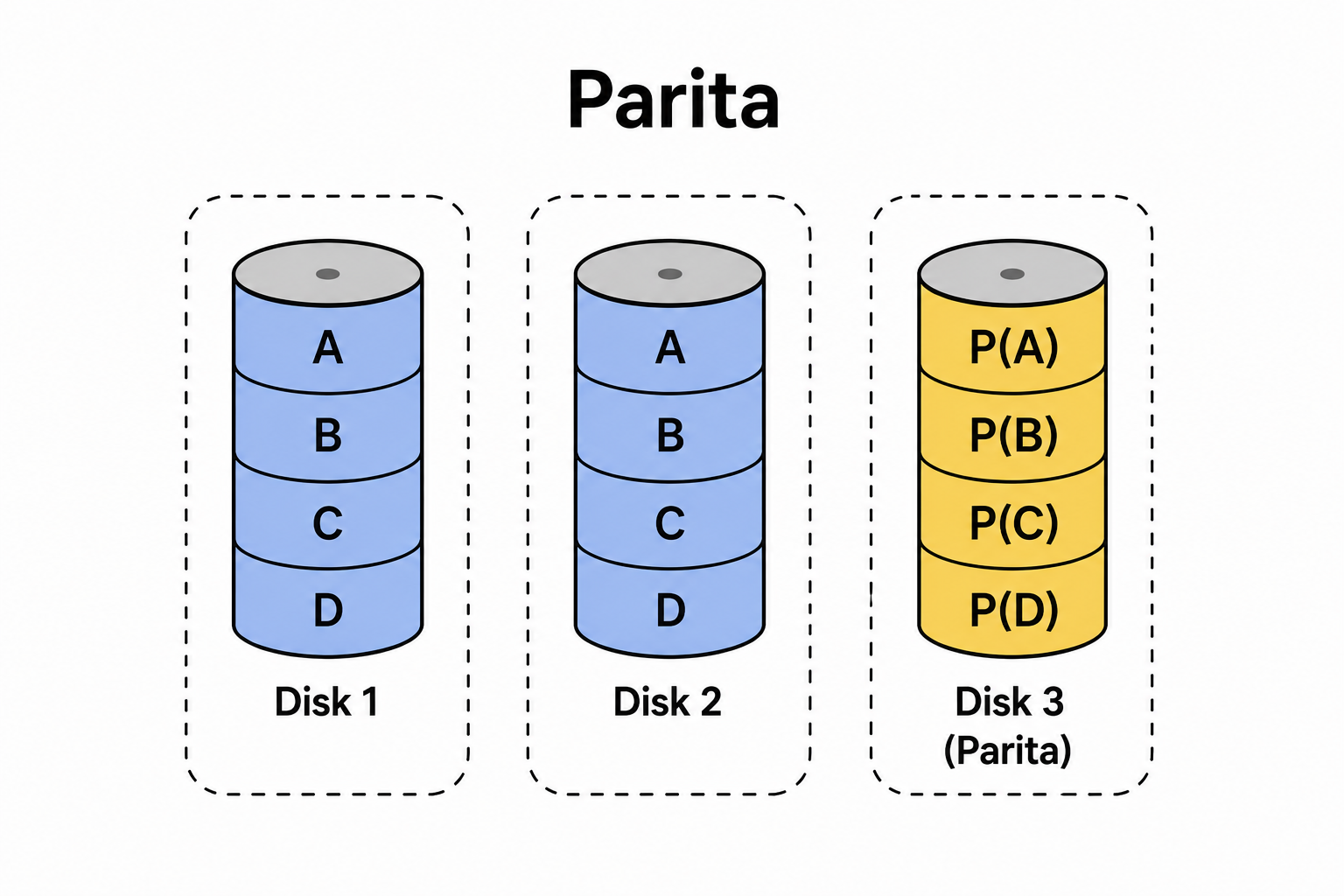
Dvojitý zrkadlový zväzok / Dvojité zrkadlenie
- vyžaduje min. dve diskové jednotky
- dáta sú zapísané v dvoch kópiách
- chráni pred zlyhaním jednej diskovej jednotky
- pri zlyhaní jedného disku sú dáta stále dostupné na druhom disku
Kedy použiť: Keď potrebujete vysokú dostupnosť dát a ochranu proti zlyhaniu jedného disku. Napr. databázy.
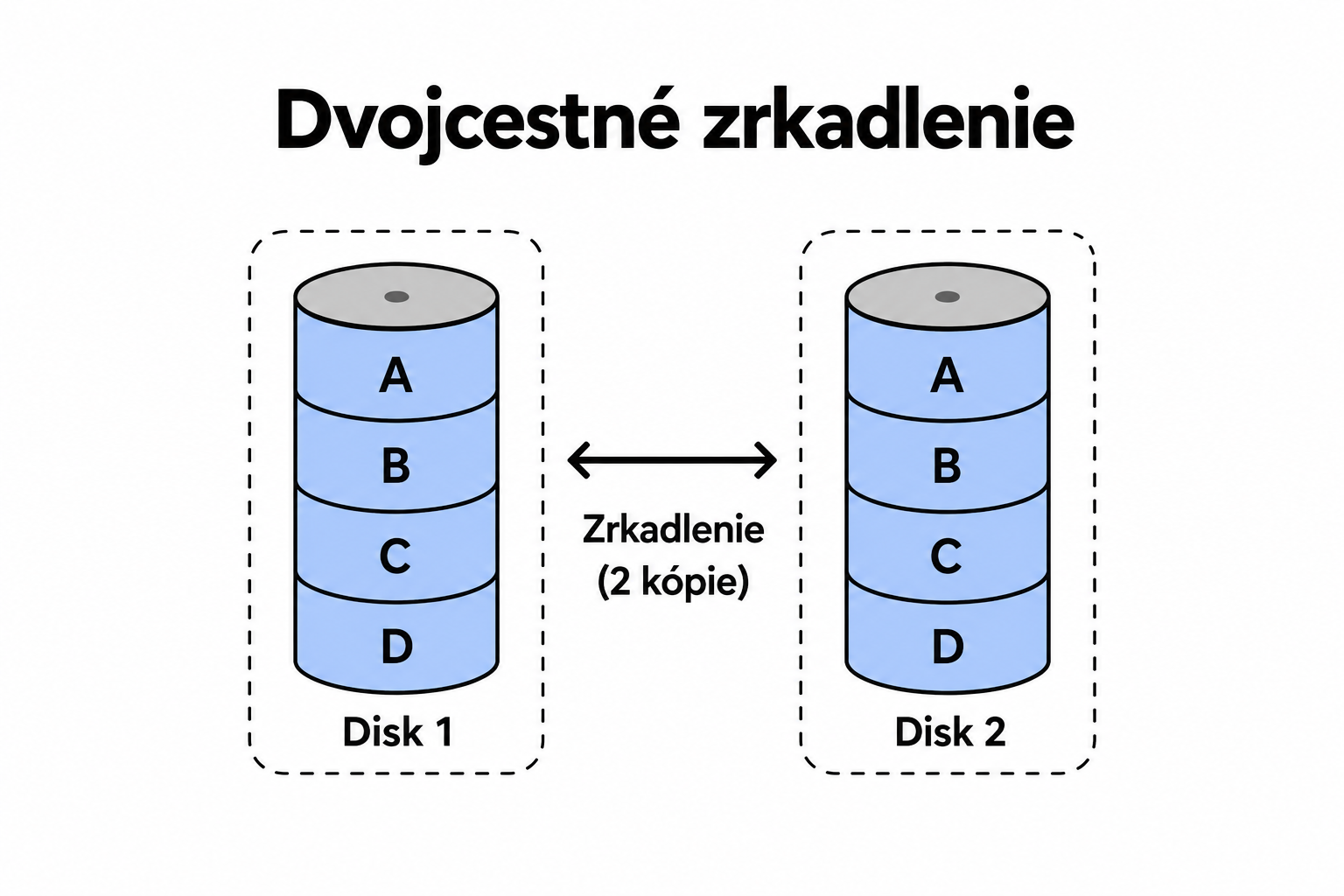
Trojcestný zrkadlový zväzok / Trojité zrkadlenie
- vyžaduje min. päť diskových jednotiek
- dáta sú zapísané v troch kópiách
- chráni pred zlyhaním dvoch diskových jednotiek
- na zostávajúcich dvoch diskoch sú uložené informácie na obnovu dát
- pri zlyhaní diskov sú dáta stále dostupné a možno ich obnoviť pomocou obnovovacích informácií
Kedy použiť: Keď potrebujete maximálnu ochranu dát a vysokú dostupnosť. Napr. kritické aplikácie, NAS.
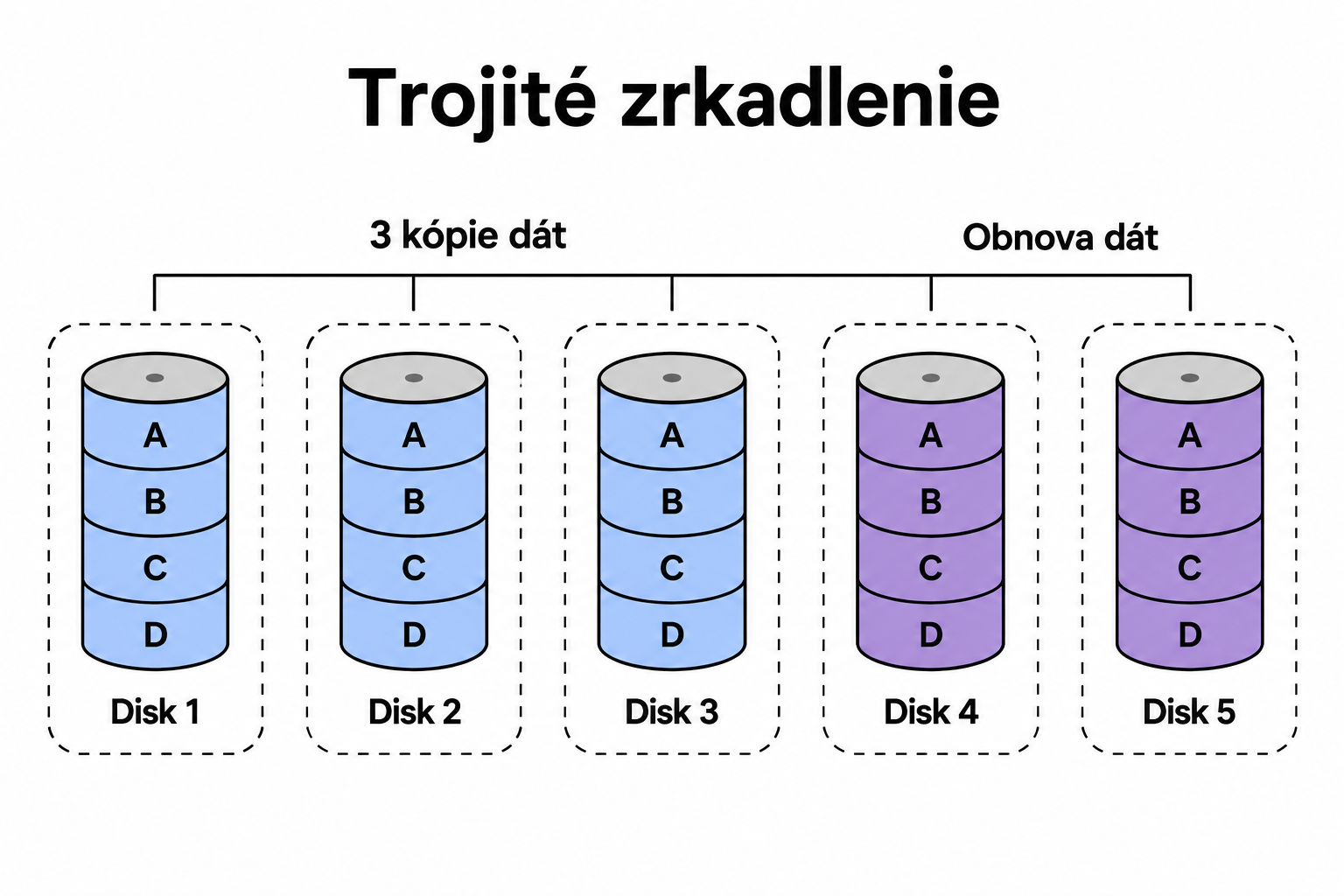
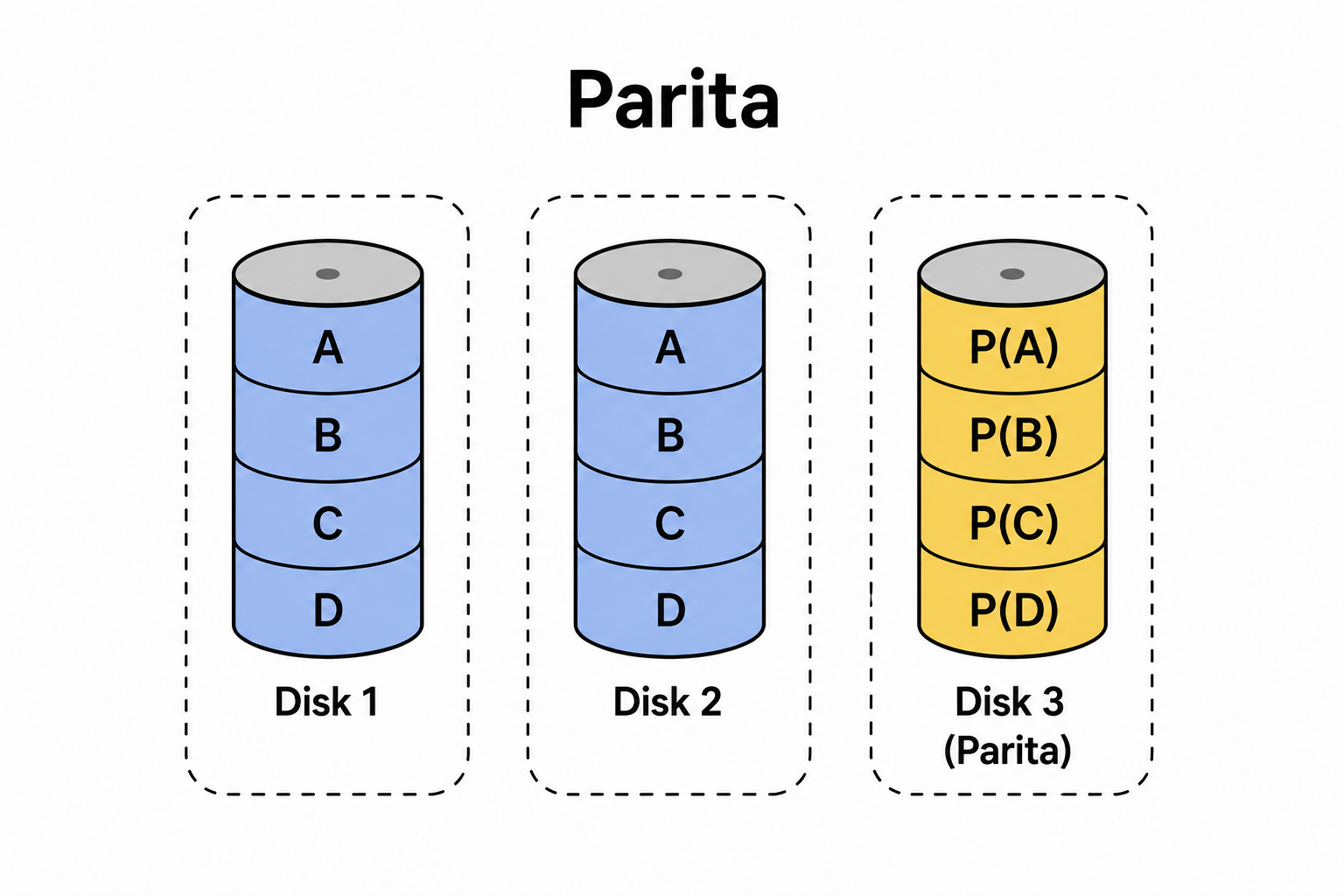
Parita
- vyžaduje min. tri diskové jednotky
- obsahuje informácie o parite, ktoré slúžia na obnovu dát pri zlyhaní jedného disku
Kedy použiť: Keď potrebujete rovnováhu medzi ochranou dát a využitím kapacity. Napr. súborové servery, zálohy.
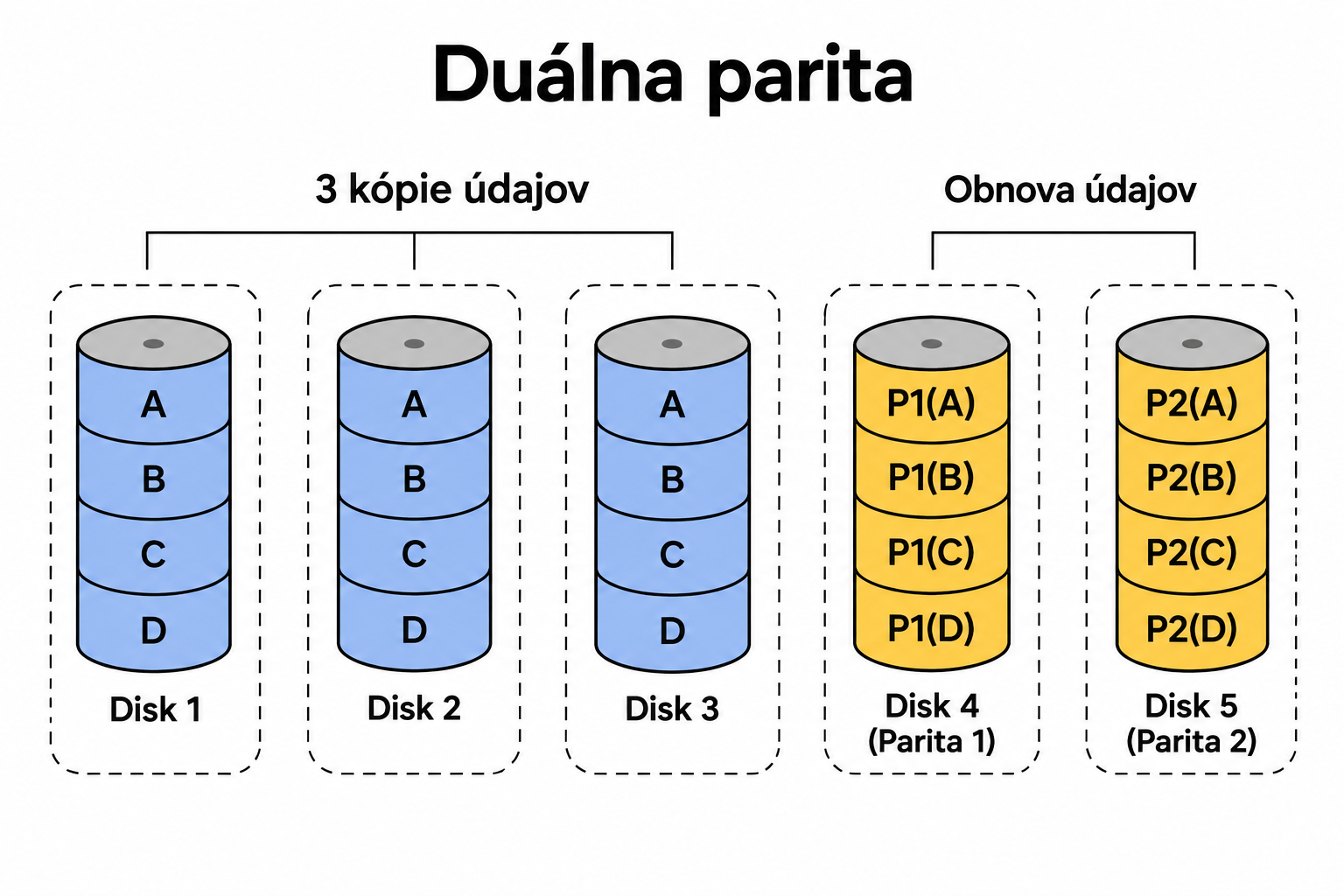
Duálna parita
- vyžaduje min. päť diskových jednotiek
- obsahuje informácie o parite, ktoré sú zapísané na dva disky
- chráni pred zlyhaním dvoch diskových jednotiek
Kedy použiť: Keď potrebujete vysokú ochranu dát pri väčšom počte diskov. Napr. veľké úložiská, archivácia.
Použitie s externými diskami
Veľkou výhodou je v tomto prípade to, že Ukladacie priestory fungujú aj s externými diskami a dokovacími stanicami pre HDD/SSD.
Výhody a nevýhody SW RAID
Výhody
- Vyšší výkon bez vysokých investícií.
- Väčšie a flexibilnejšie úložisko vďaka spojeniu diskov do jedného celku a možnosti pridávať ďalšie disky.
- Jednoduché nastavenie.
- Nepotrebujete žiadny špeciálny hardvér.
- Môžete využiť externé disky, ktoré už máte doma, s čím súvisia aj nízke náklady.
Nevýhody
- Nenahrádza zálohu, preto vás nechráni proti zmazaniu súborov ani vírusom.
- Závislosť od operačného systému, v ktorom bol vytvorený (Windows, macOS).
- Riadi sa najpomalším diskom.
Postup vytvorenia Ukladacieho priestoru v OS Windows 11
Pripojte podľa pokynov výrobcu disky, z ktorých chcete vytvoriť RAID.
ZÁLOHUJTE SI VŠETKY DÁTA NA PRIPOJENÝCH DISKOCH! V NASLEDUJÚCOM KROKU DÔJDE K FORMÁTOVANIU DISKOV!
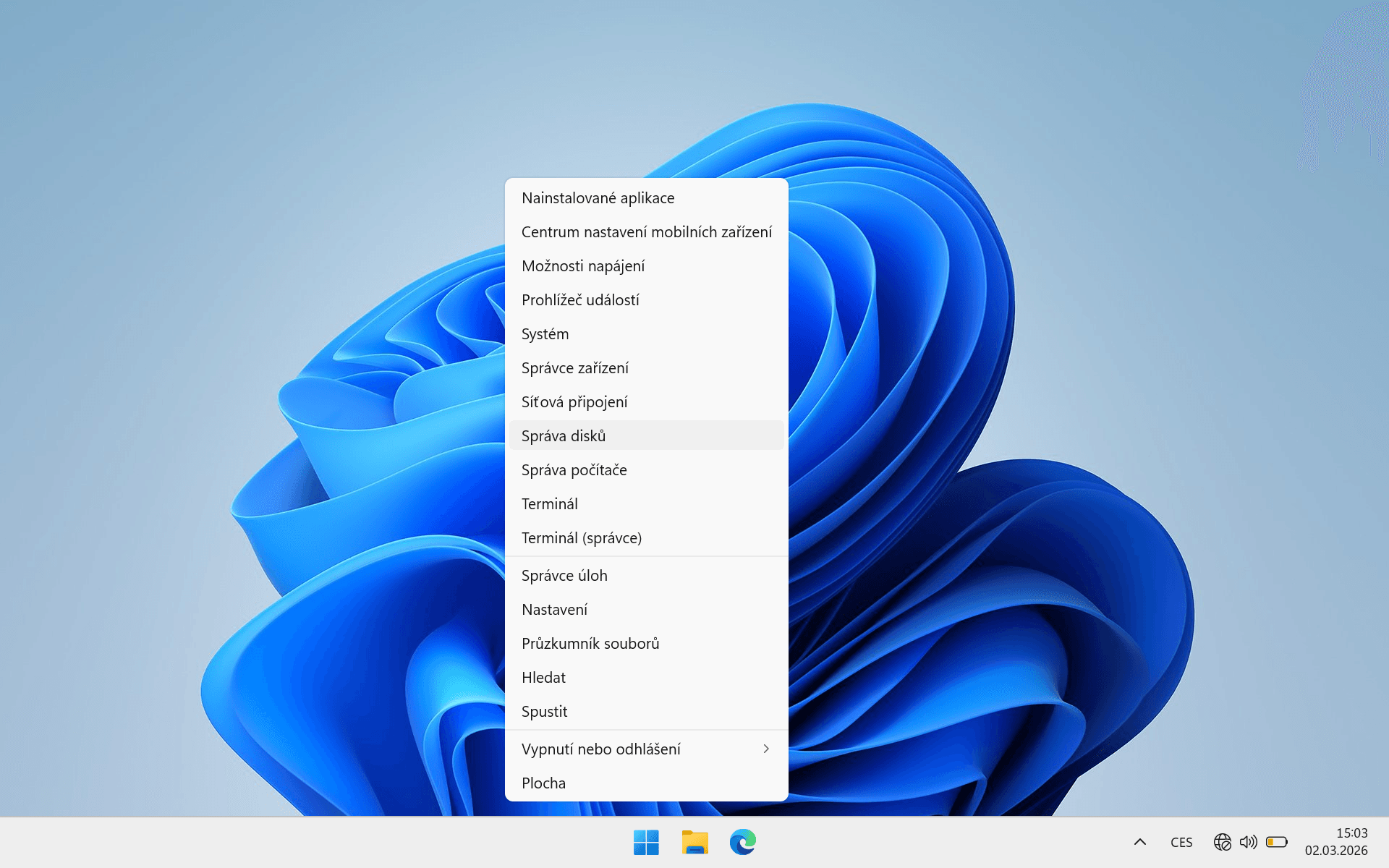
Pravým tlačidlom kliknite na ponuku Štart > v kontextovej ponuke zvoľte Správa diskov. Vyberte pripojený disk, kliknite naň pravým tlačidlom a zvoľte Odstrániť zväzok. To isté vykonajte pri všetkých diskoch, ktoré budú súčasťou Ukladacích priestorov.
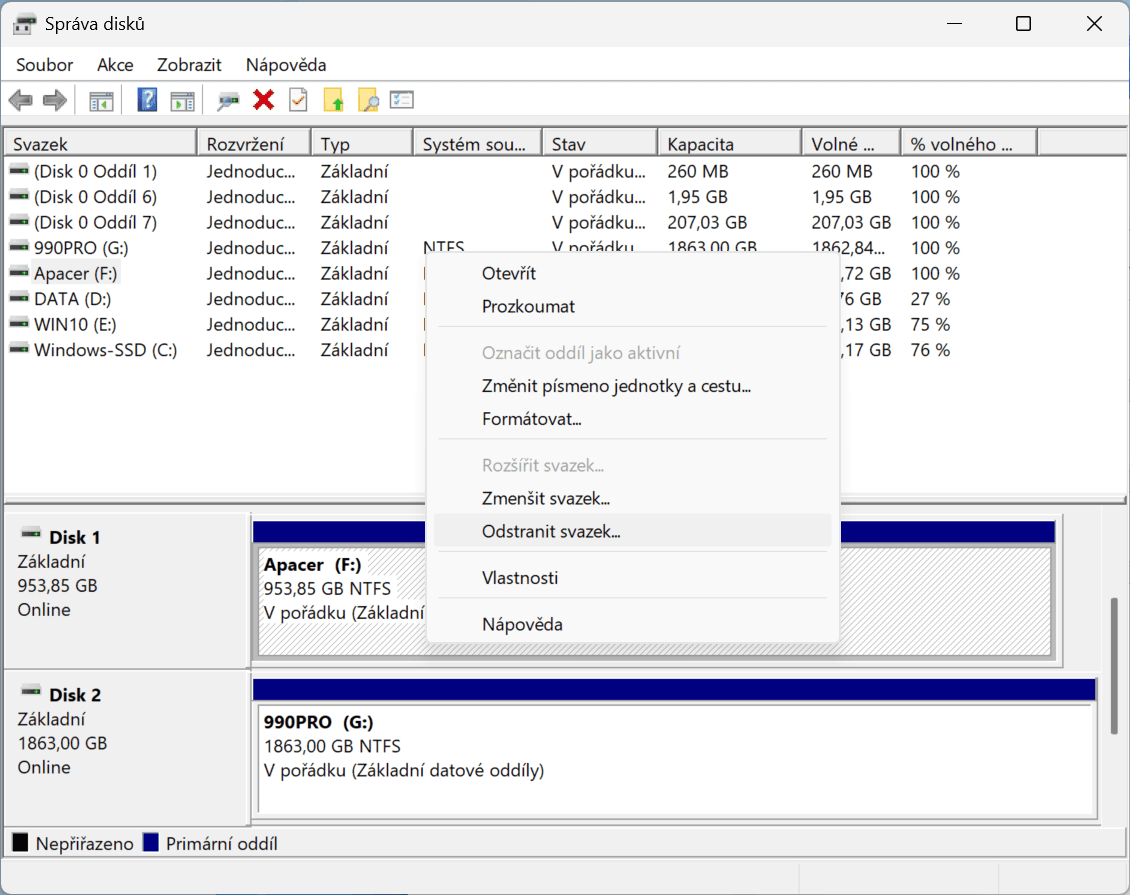
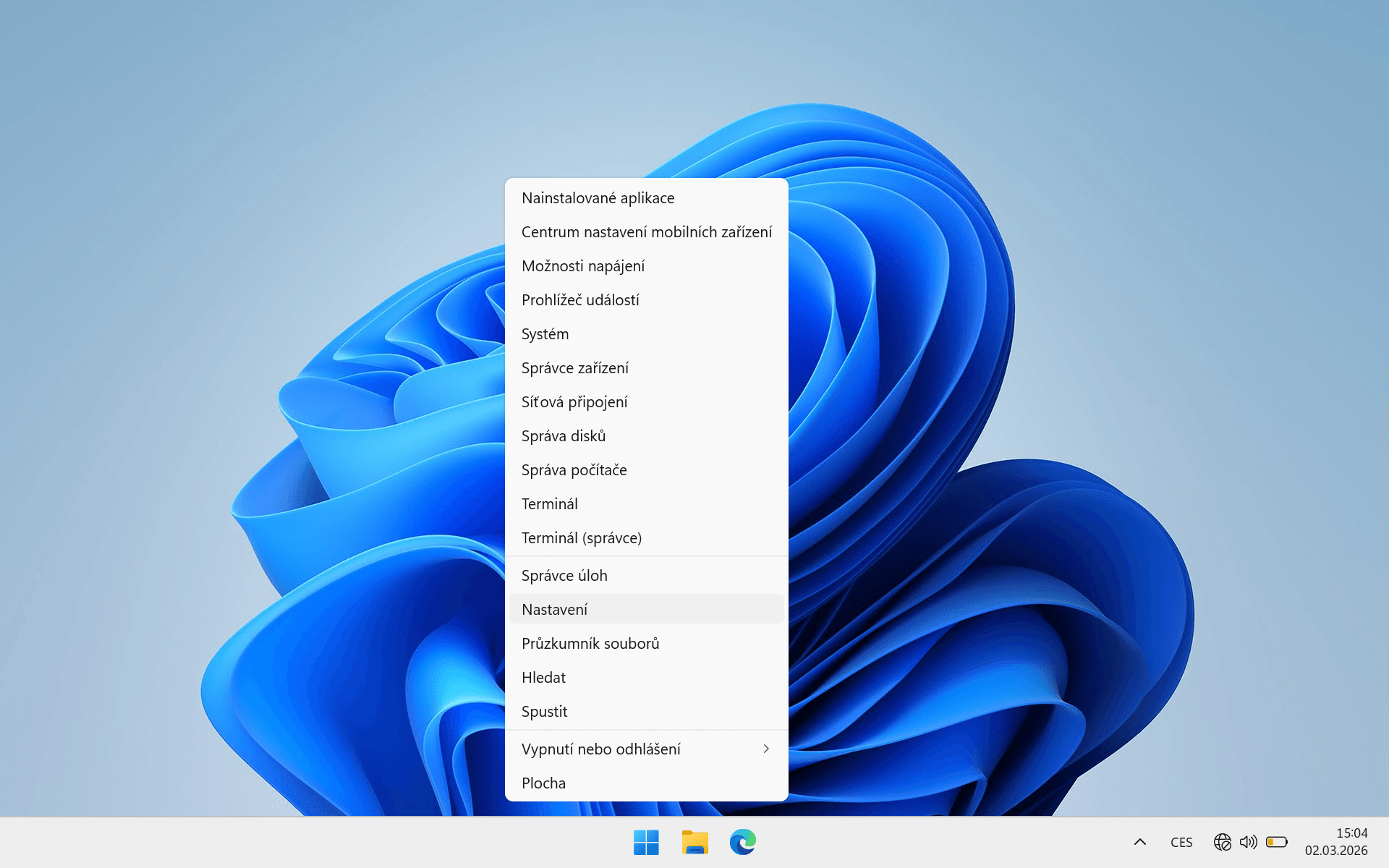
Postupujte podľa tejto cesty: pravým tlačidlom kliknite na ponuku Štart > v kontextovej ponuke zvoľte Nastavenia > Systém > Úložisko > Rozšírené nastavenia úložiska > Ukladacie priestory.
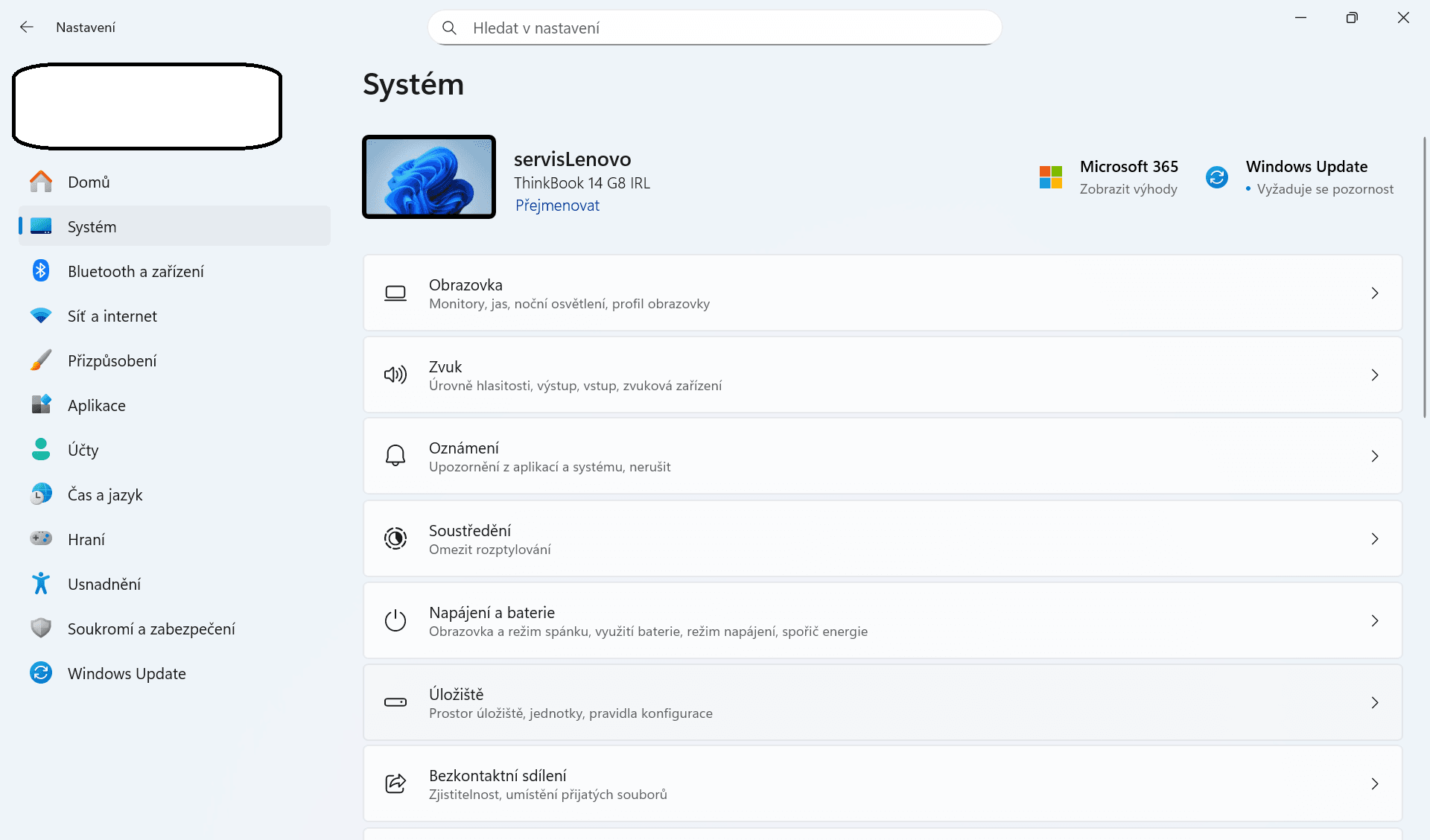
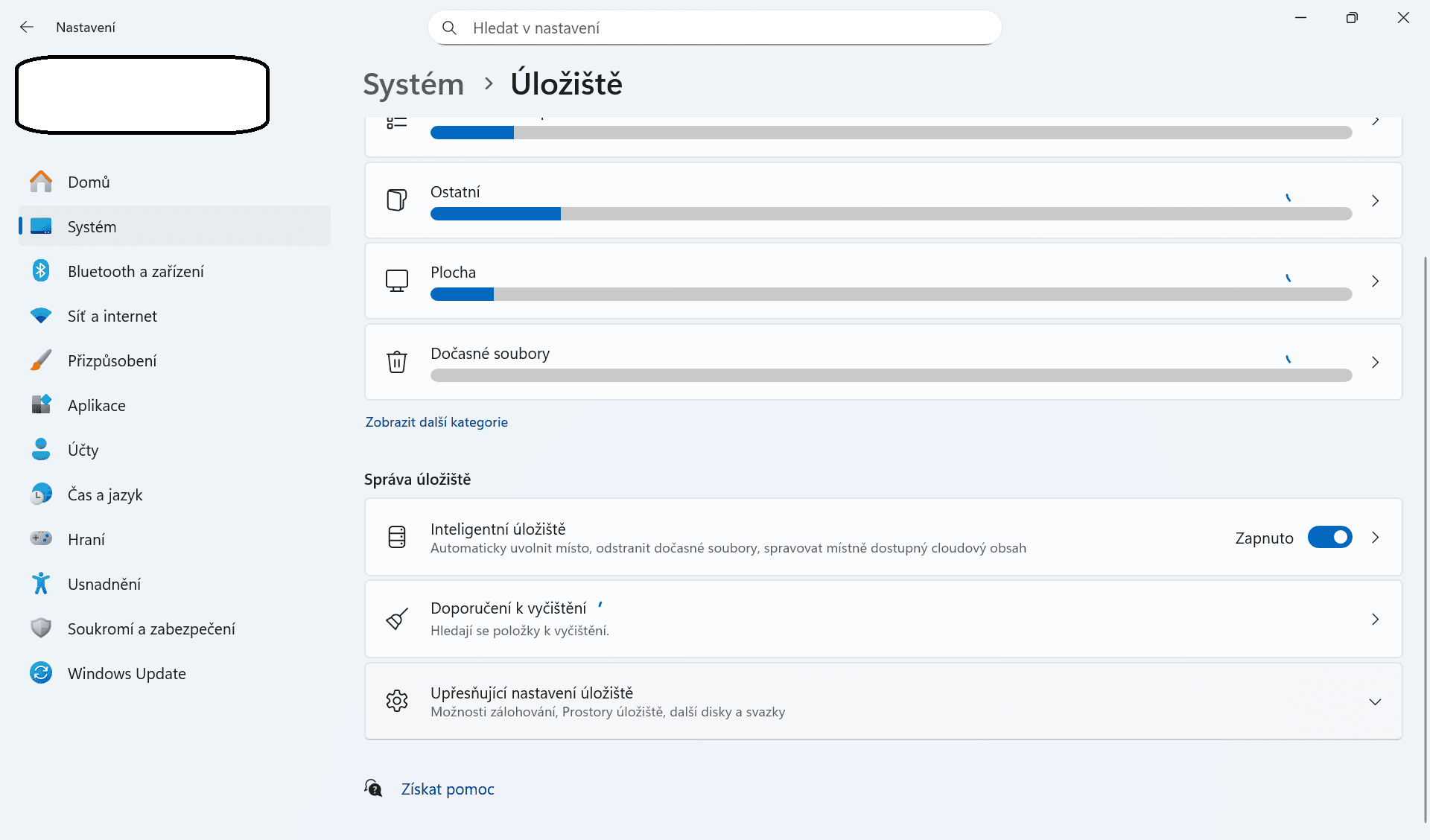
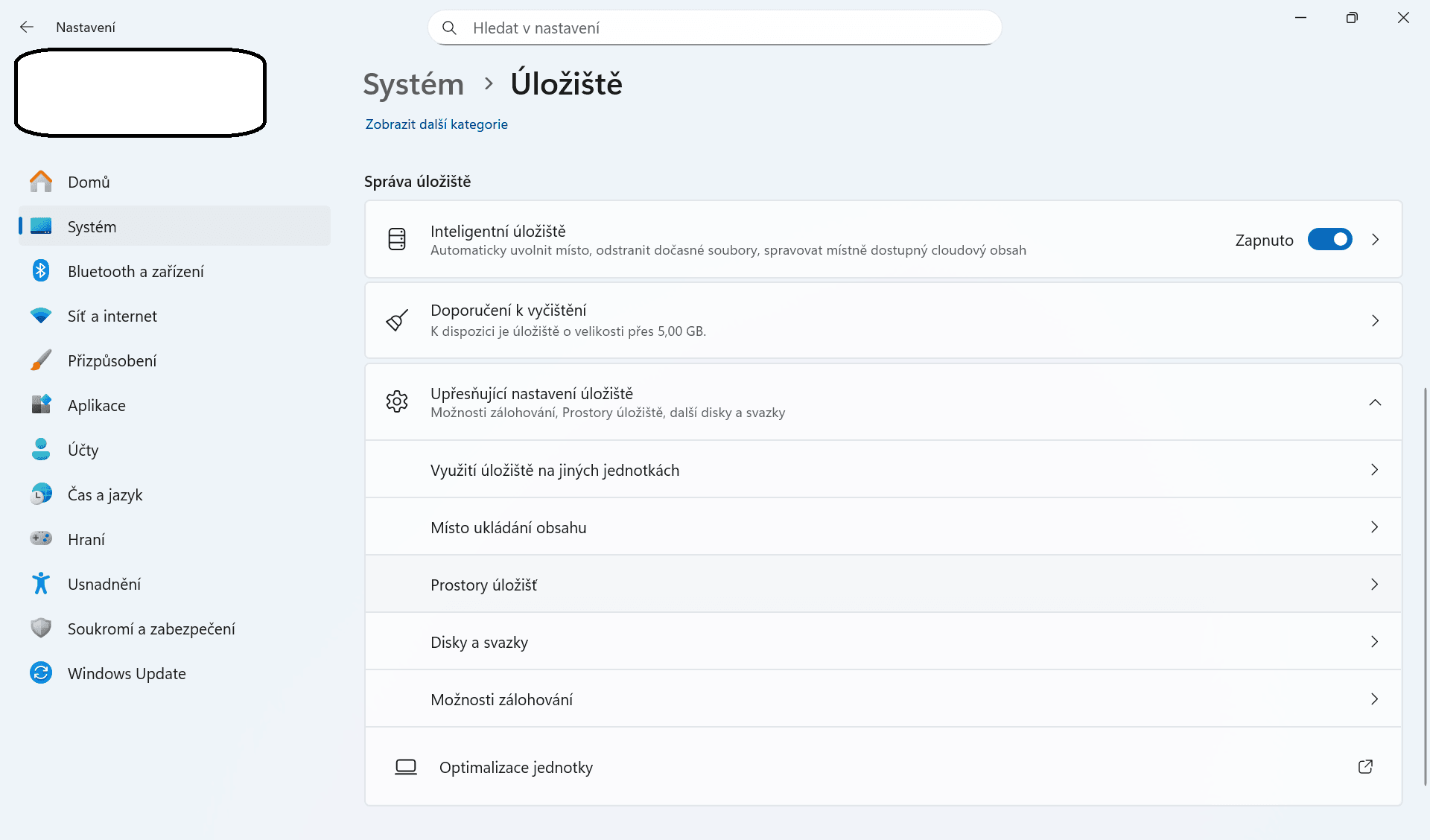
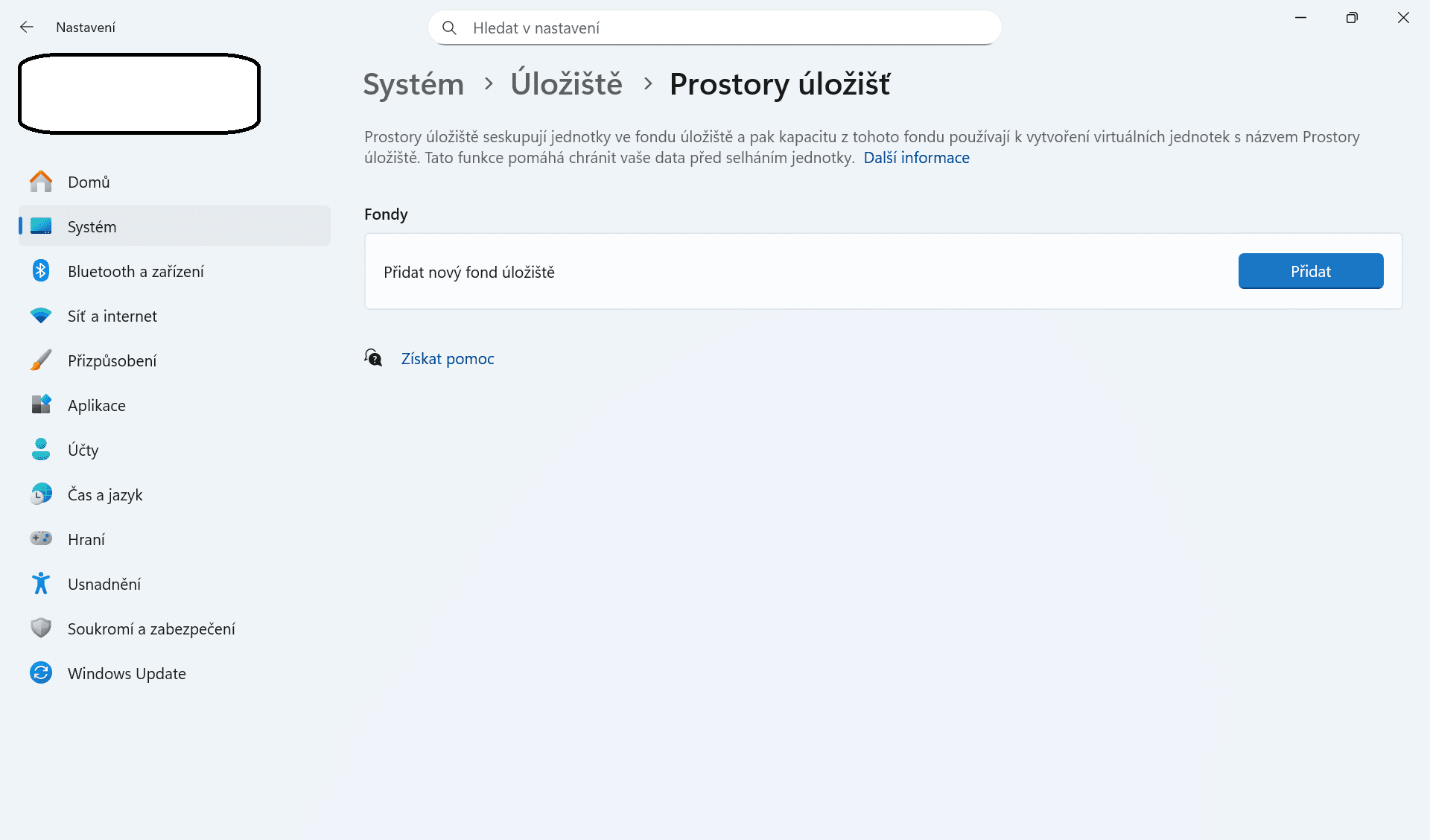
V sekcii Fondy vyberte Pridať nový fond úložiska pomocou tlačidla Pridať.
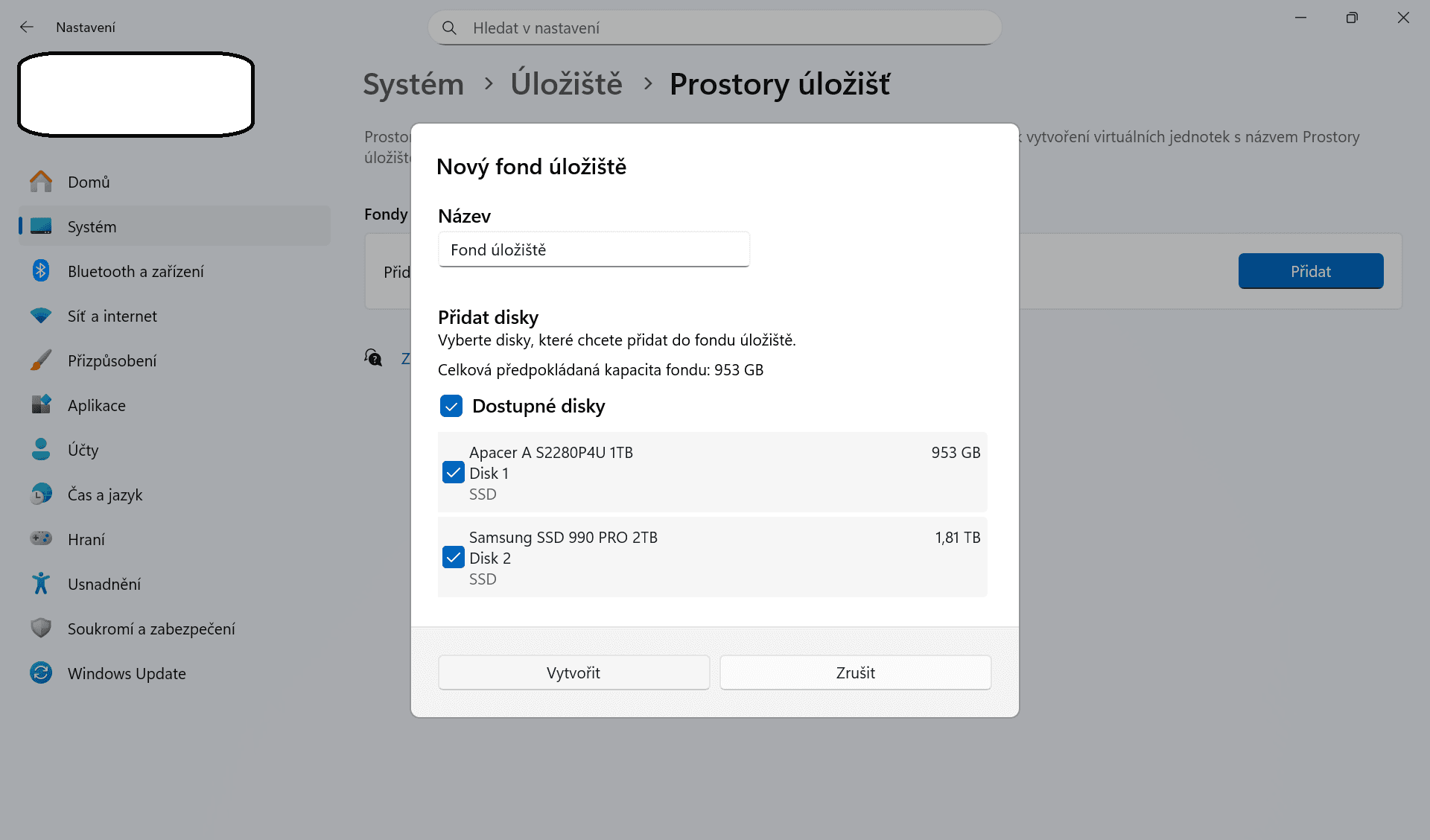
Fond pomenujte a vyberte disky, ktoré budú jeho súčasťou. Potvrďte tlačidlom Vytvoriť.
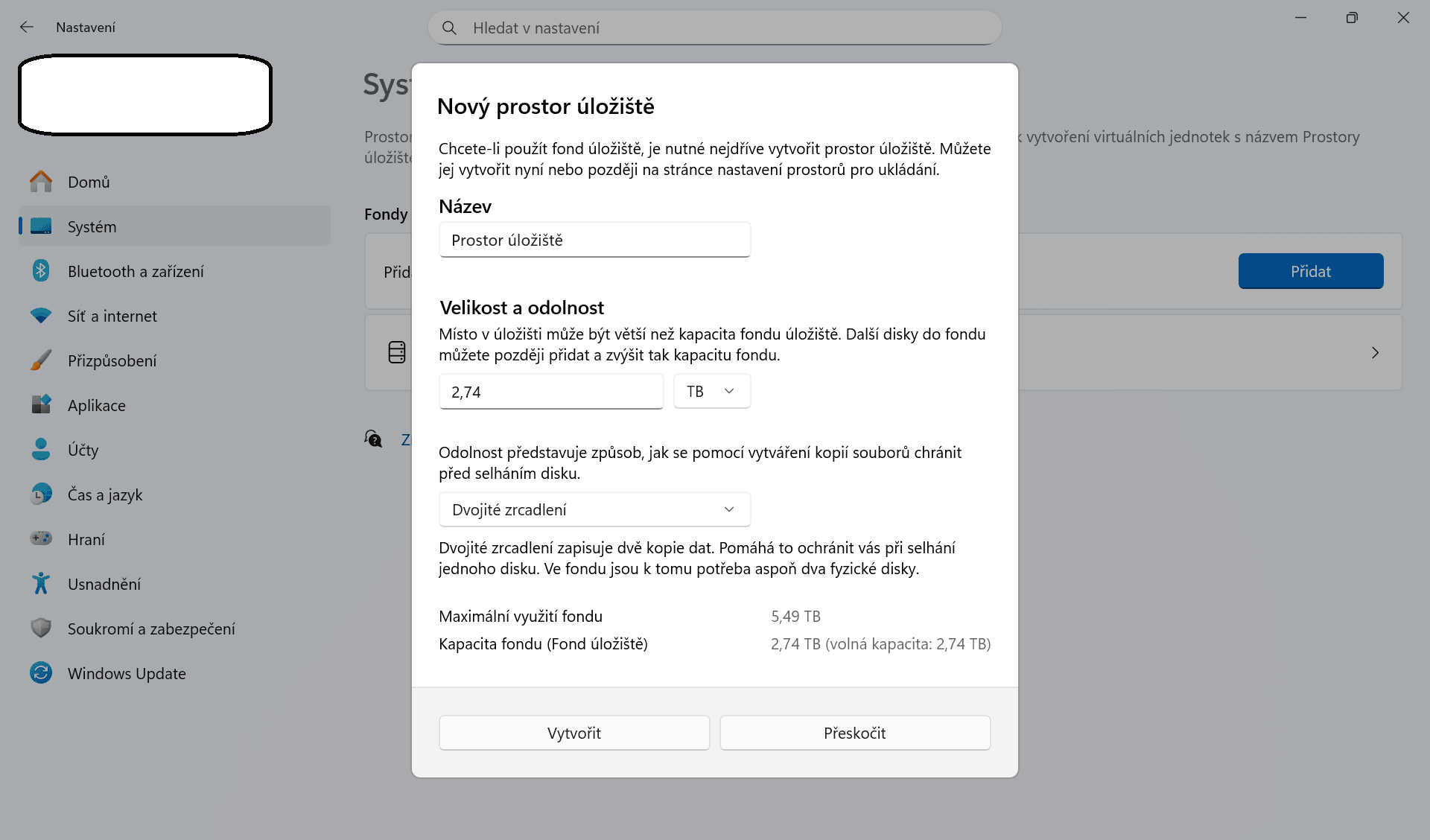
Nový Ukladací priestor pomenujte, nastavte veľkosť Ukladacieho priestoru a jeho odolnosť. Kliknite na tlačidlo Vytvoriť a potvrďte.
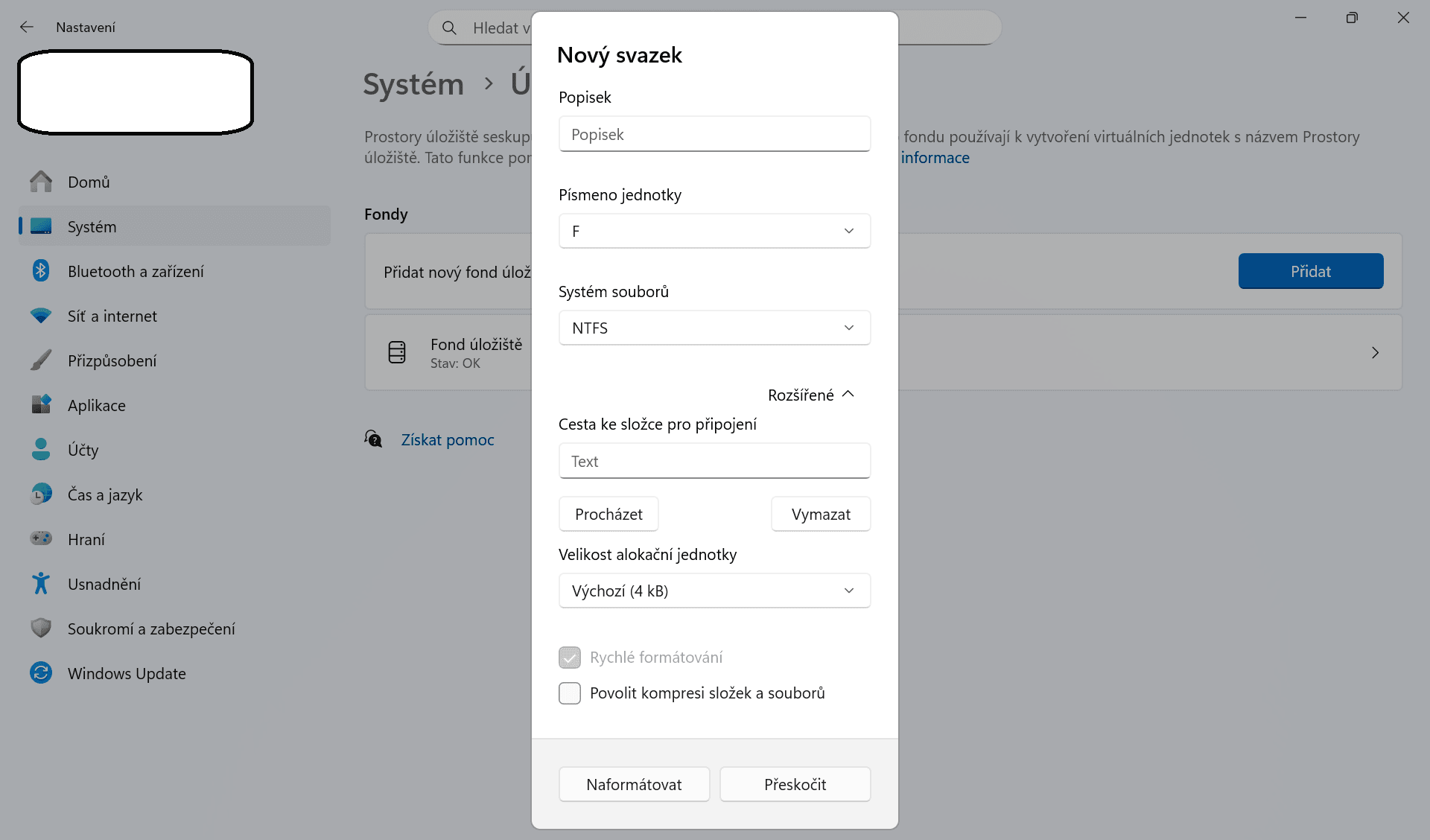
Pridajte zväzku označenie, zvoľte mu písmeno, systém súborov a veľkosť alokačnej jednotky podľa potreby. Kliknite na tlačidlo Formátovať a potvrďte.
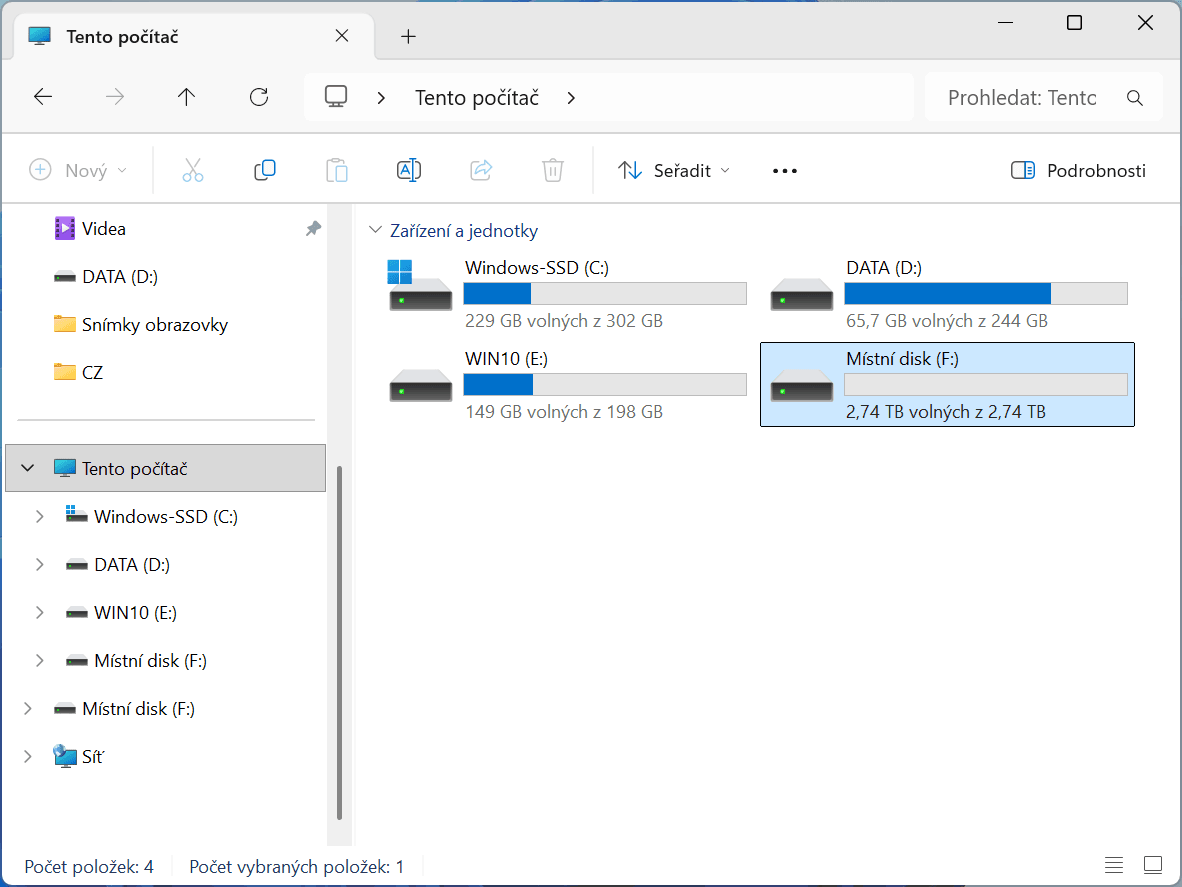
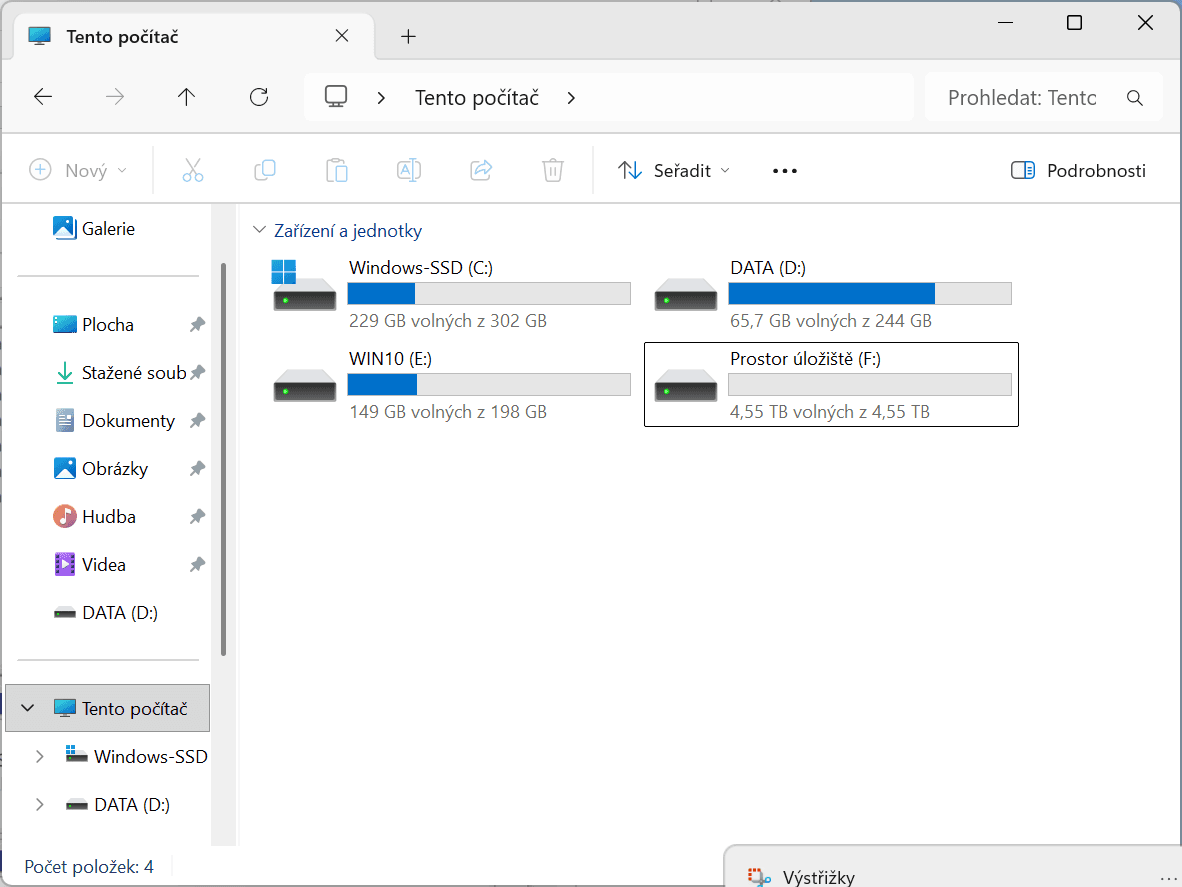
Vznikne Ukladací priestor. V Tento počítač a Správcovi zariadení vznikne nová jednotka.
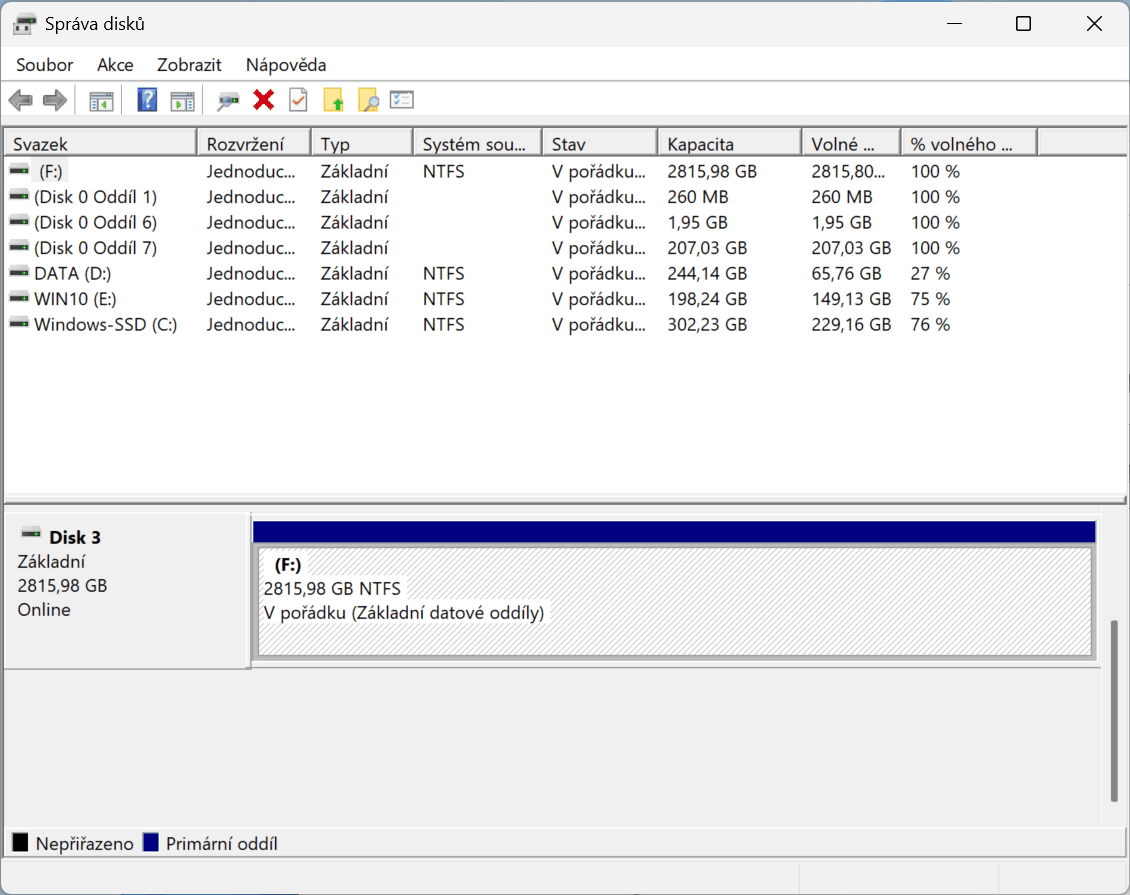
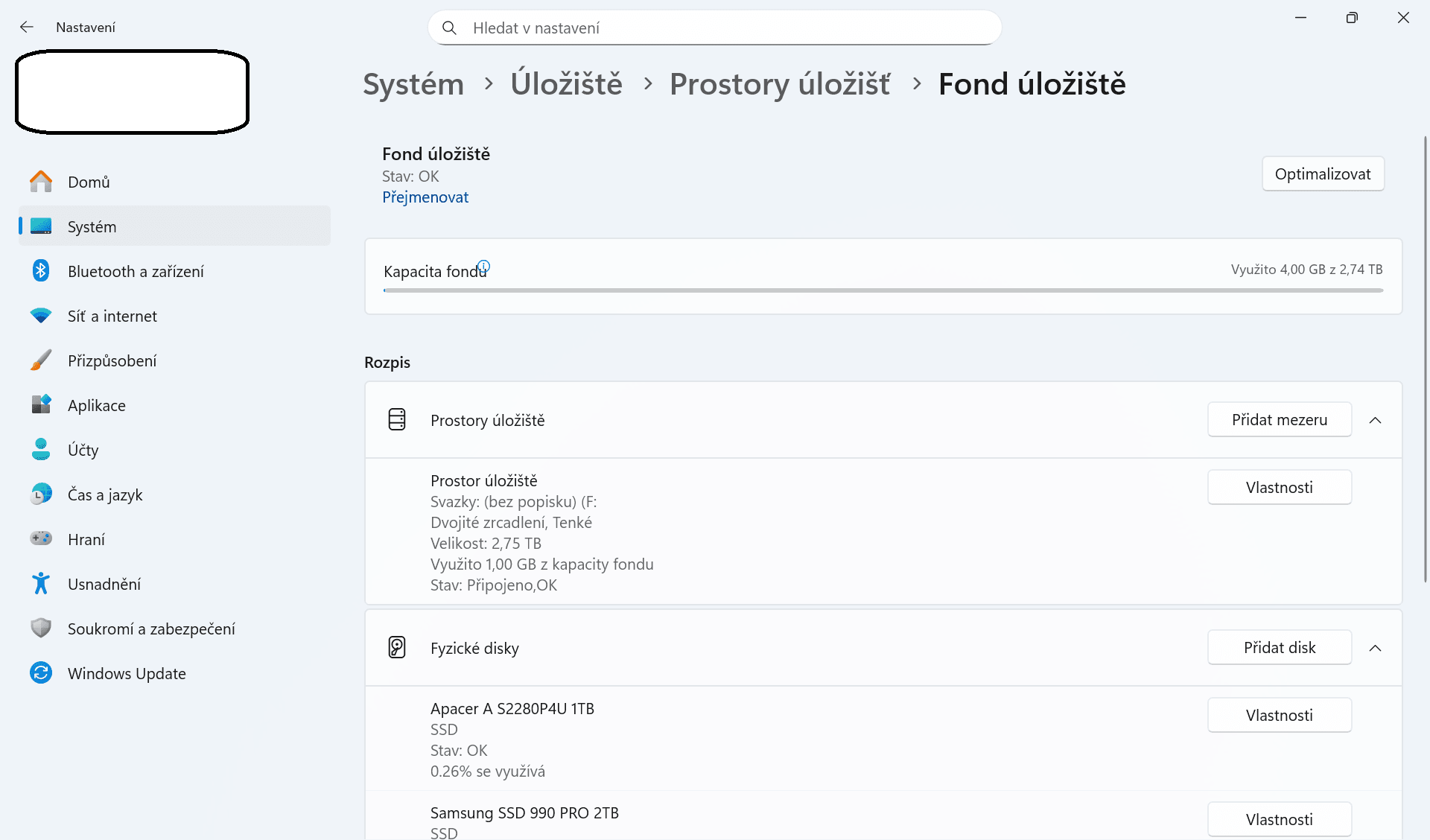
Vytvorený Ukladací priestor možno spravovať v Ukladacích priestoroch vo vytvorenom fonde úložiska.
Postup vytvorenia Ukladacích priestorov v OS Windows 10 a 8.1
Ak používate operačný systém Windows 10 alebo Windows 8.1, postupujte pri vytváraní SW RAID podľa tohto návodu:
- Pripojte podľa pokynov výrobcu disky, z ktorých chcete vytvoriť RAID.
- ZÁLOHUJTE SI VŠETKY DÁTA NA PRIPOJENÝCH DISKOCH! V NASLEDUJÚCICH KROKOCH DÔJDE K FORMÁTOVANIU DISKOV!
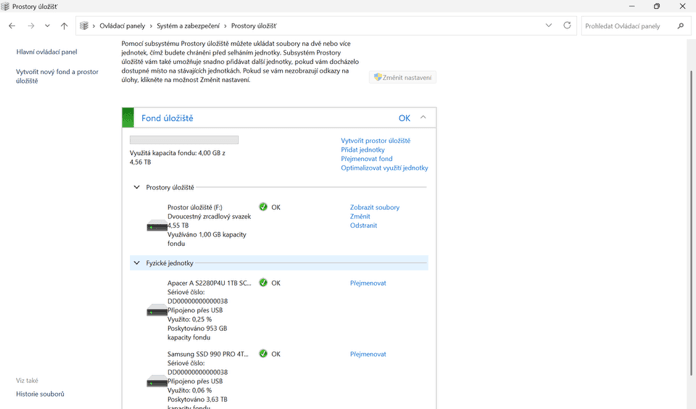
Postupujte podľa tejto cesty: Ovládací panel > Systém a zabezpečenie > Ukladacie priestory.
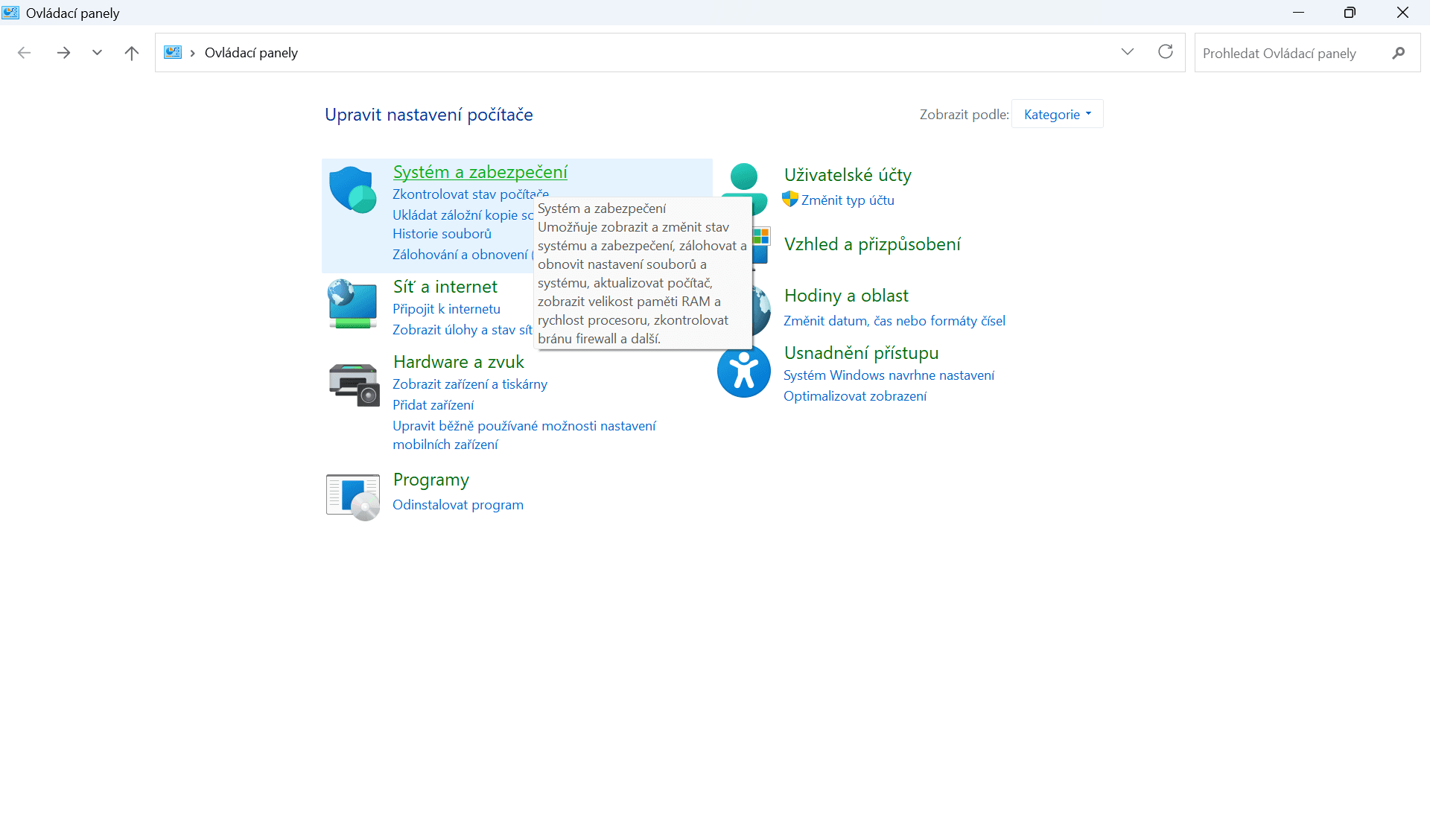
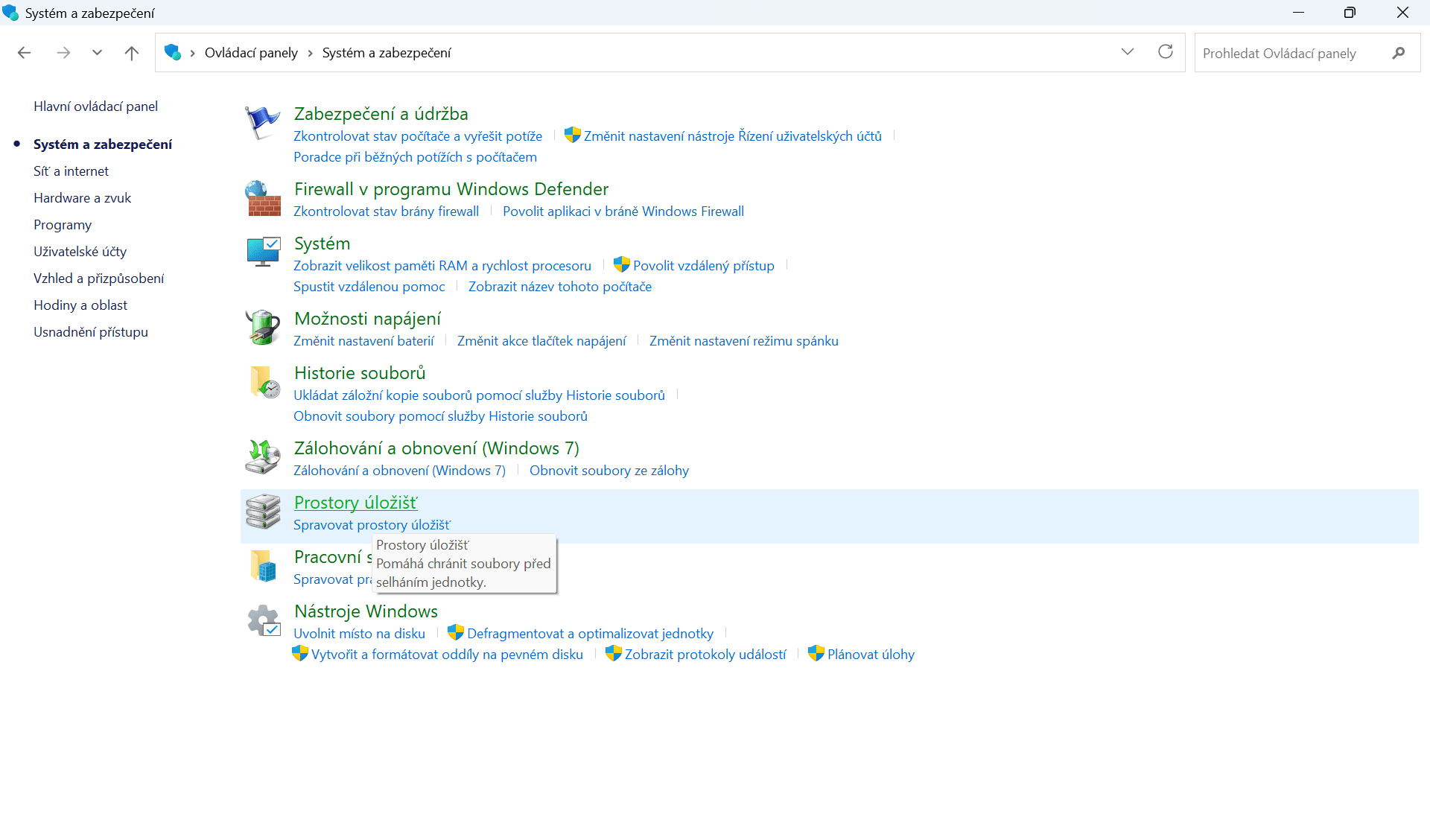
Kliknite na Vytvoriť nový fond a ukladací priestor.
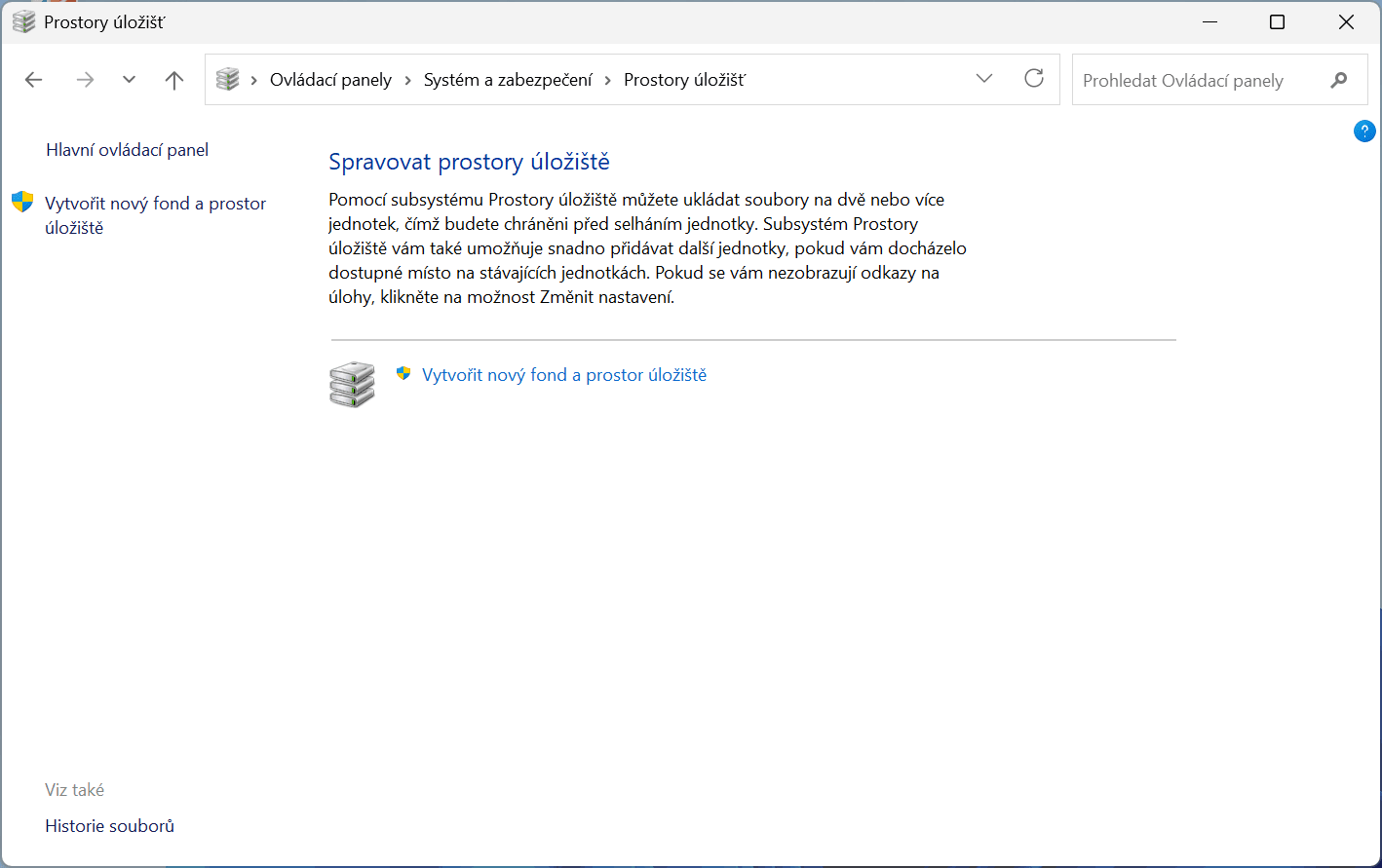
Vyberte disky, ktoré majú byť použité na vytvorenie fondu úložiska. V závislosti od toho, či sú disky naformátované alebo nie, sa zobrazí jeden z nasledujúcich stavov.
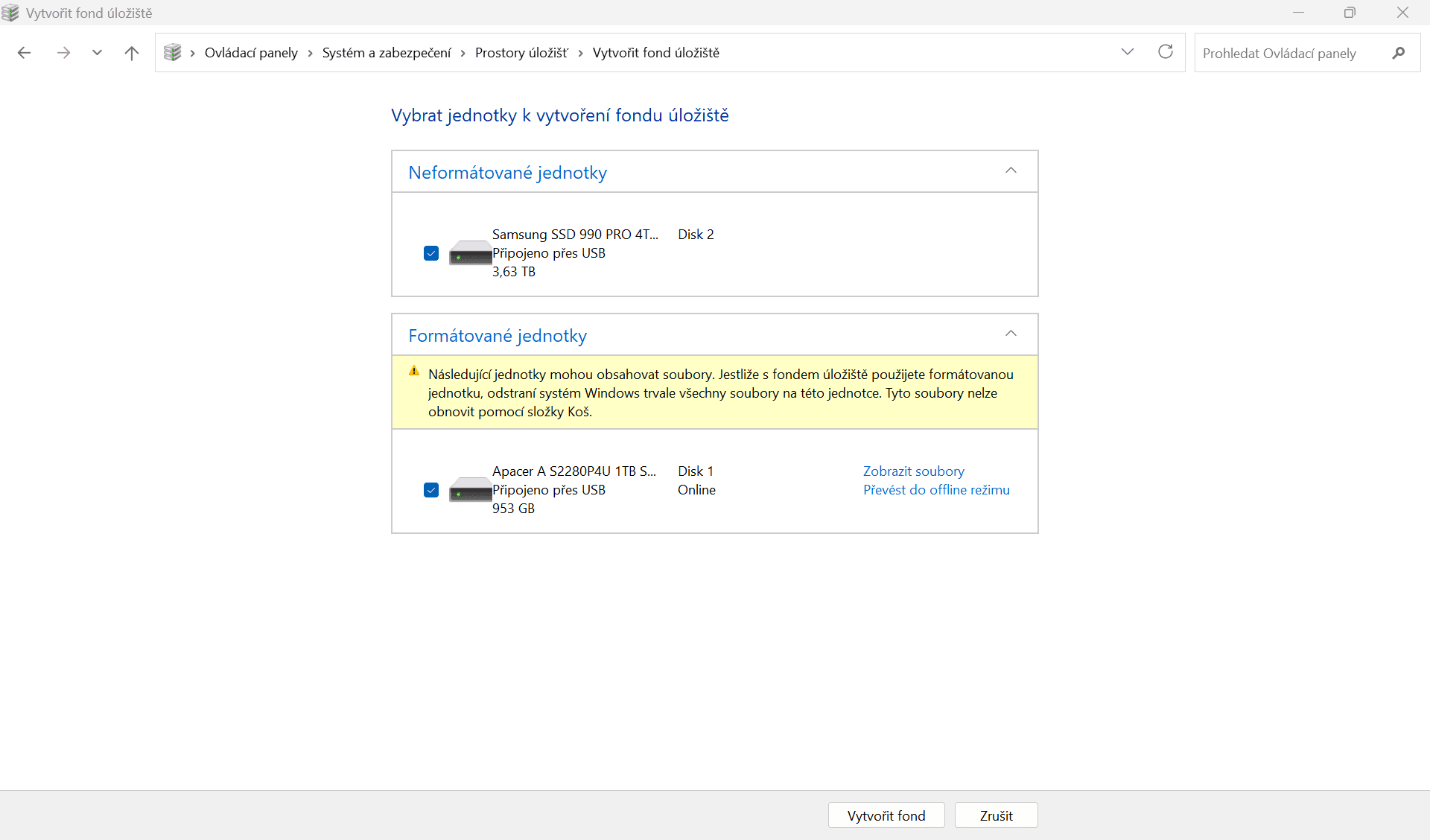
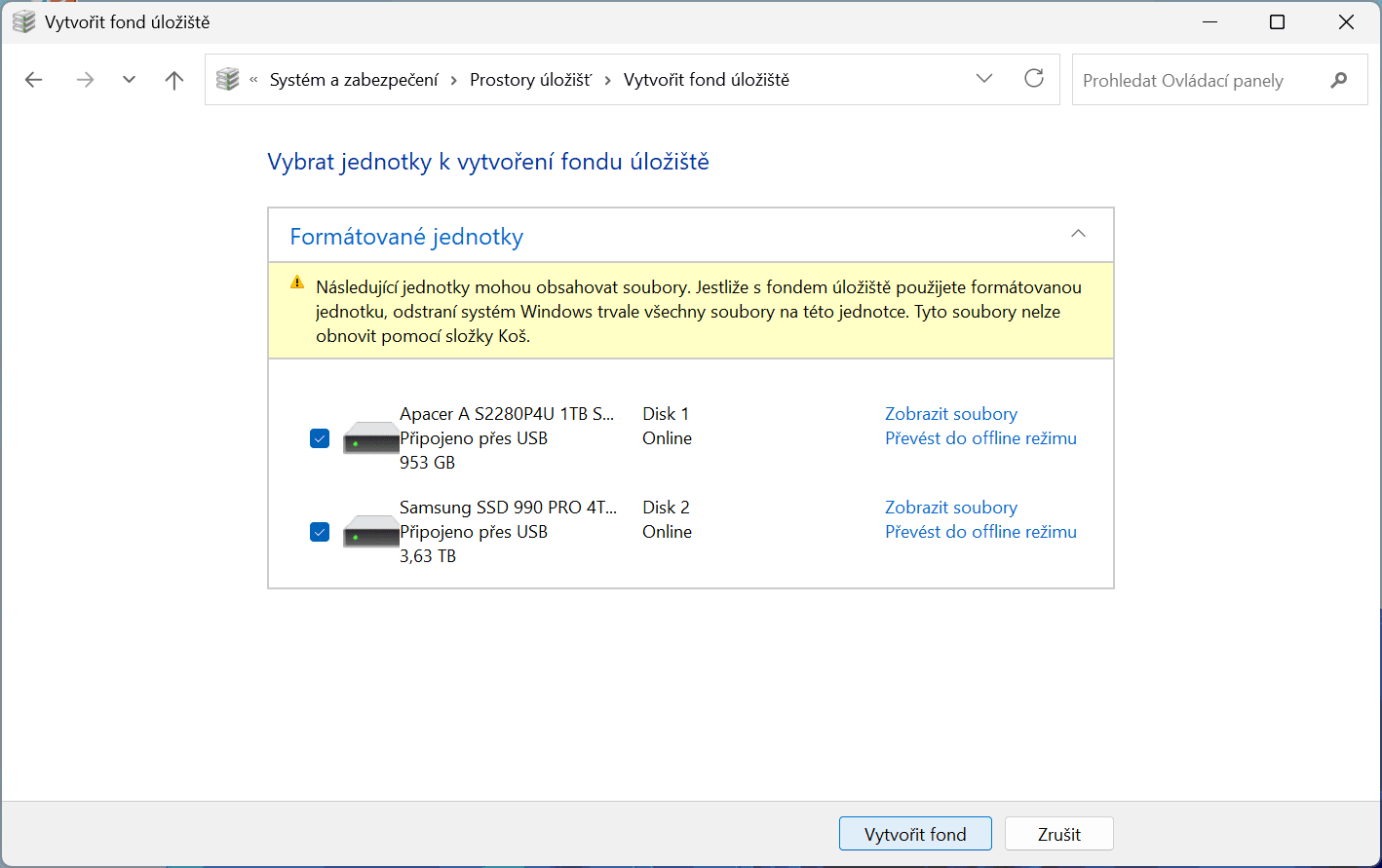
- Po označení diskov, ktoré majú byť súčasťou Ukladacieho priestoru, kliknite na Vytvoriť fond.
Priraďte názov a písmeno jednotky, systém súborov fondu, vyberte odolnosť a veľkosť fondu. Kliknite na Vytvoriť ukladací priestor.
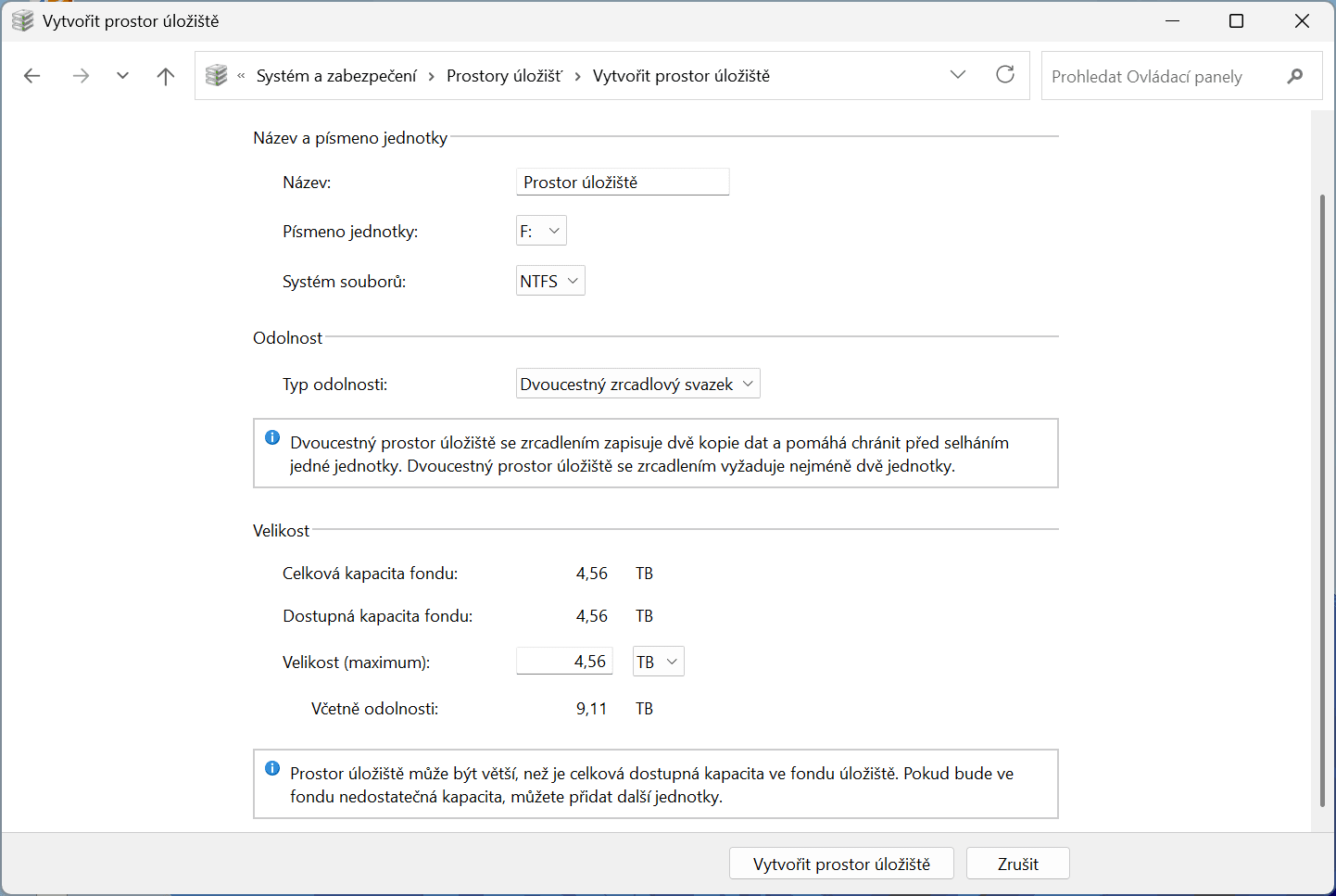
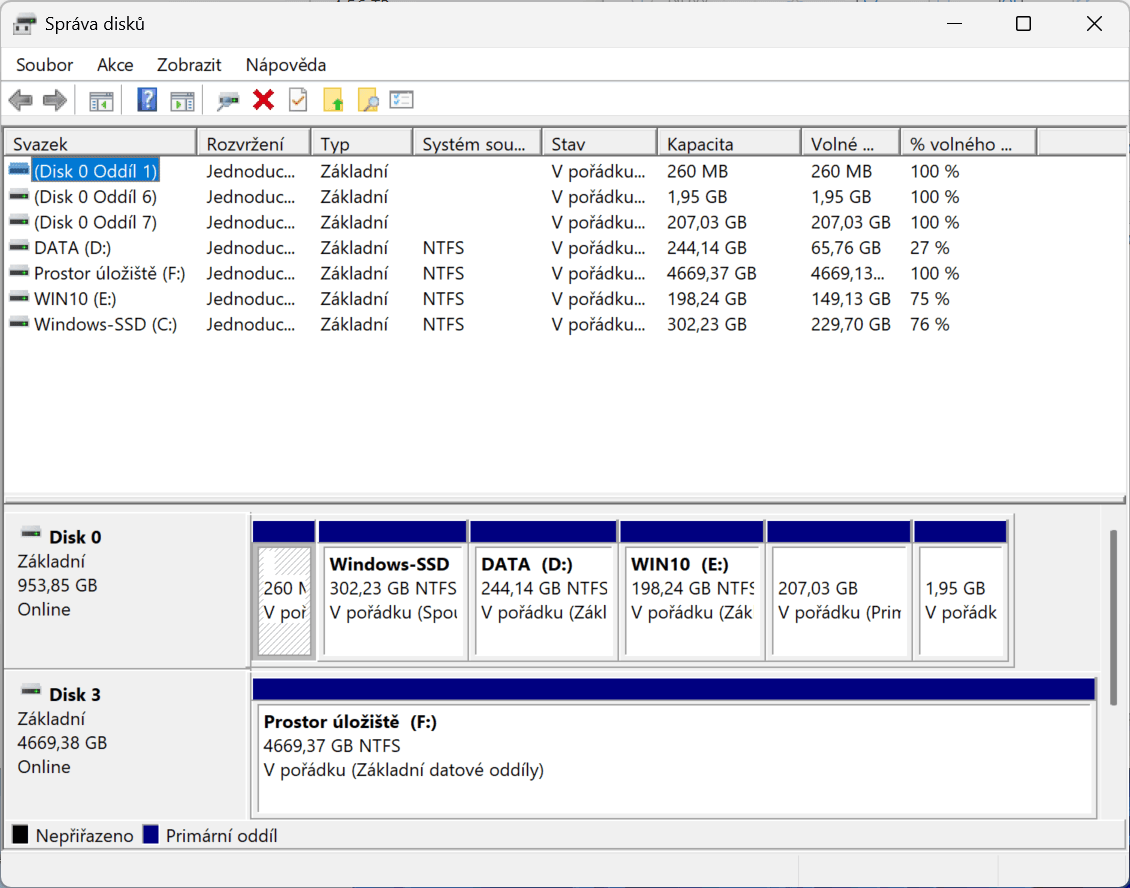
Ukladací priestor je vytvorený. Môžete si ho pozrieť v Správe Ukladacích priestorov, v Správe diskov a v Tento počítač.
Odstránenie existujúceho Ukladacieho priestoru v OS Windows
Niekedy nastane situácia, keď je potrebné SW RAID odstrániť. Je to predovšetkým v prípade, keď meníte hardvér alebo konfiguráciu, napríklad pri kúpe nového disku alebo zmene počtu pripojených diskov, RAID už nepotrebujete alebo potrebujete preinštalovať systém. V takom prípade postupujte podľa nižšie uvedeného návodu.
Postup odstránenia existujúceho Ukladacieho priestoru v OS Windows 11
- Pripojte disky, ktoré sú súčasťou Ukladacieho priestoru.
- V NASLEDUJÚCICH KROKOCH DÔJDE K FORMÁTOVANIU VŠETKÝCH DISKOV V RÁMCI DANÉHO UKLADACIEHO PRIESTORU. DÁTA SI VOPRED ZÁLOHUJTE!
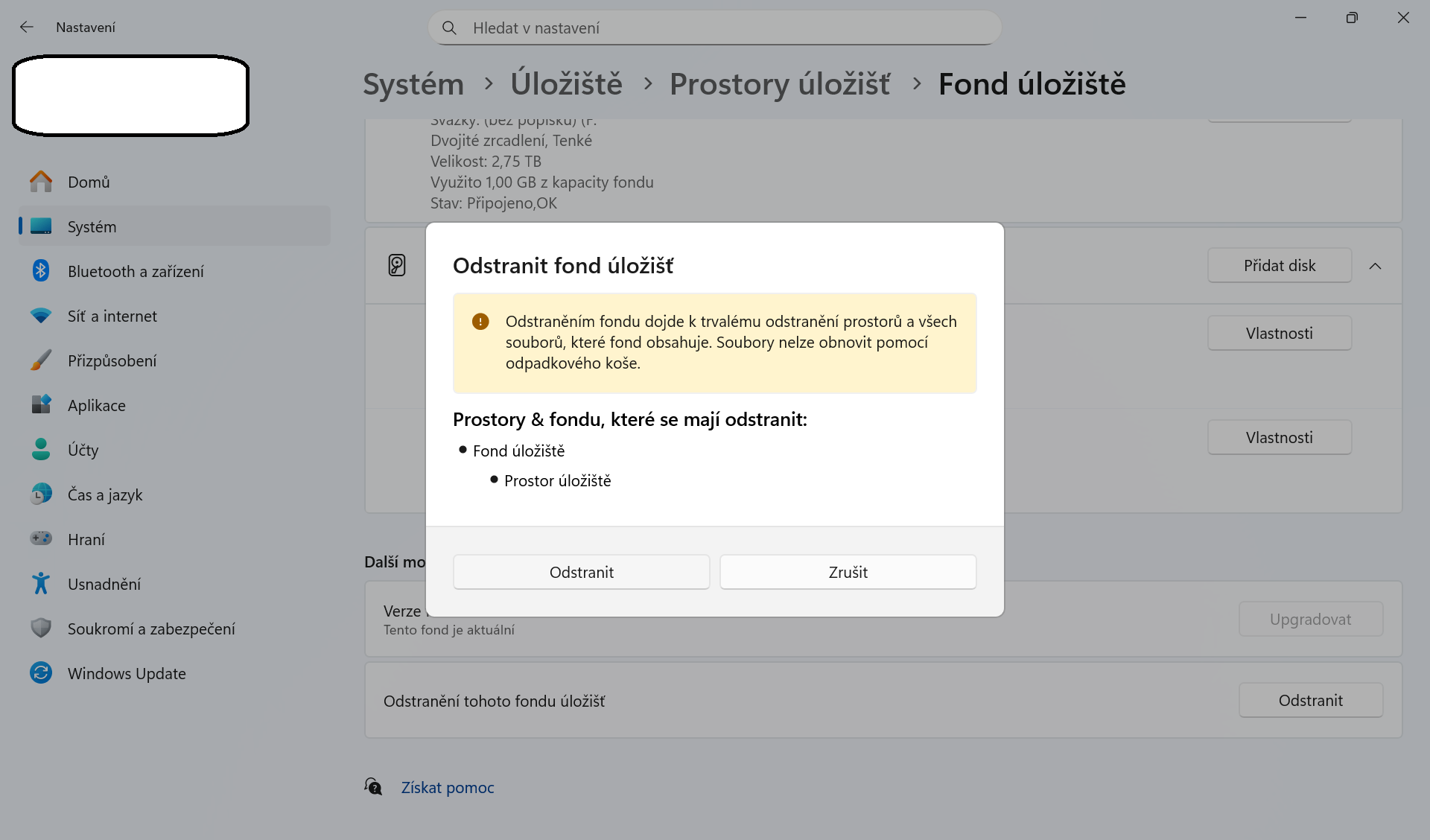
Postupujte podľa tejto cesty: pravým tlačidlom kliknite na ponuku Štart > v kontextovej ponuke zvoľte Nastavenia > Systém > Úložisko > Rozšírené nastavenia úložiska > Ukladacie priestory.
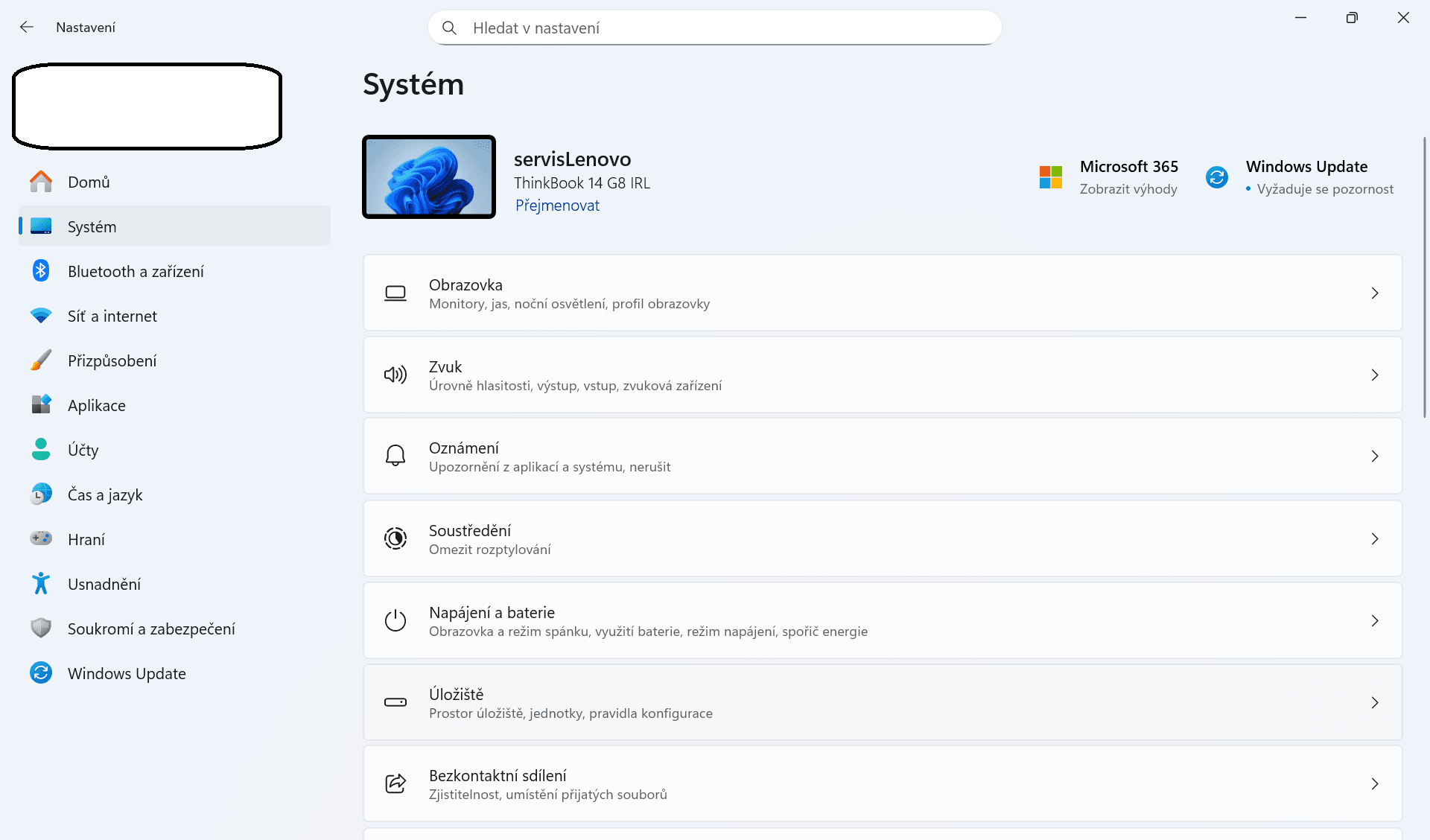
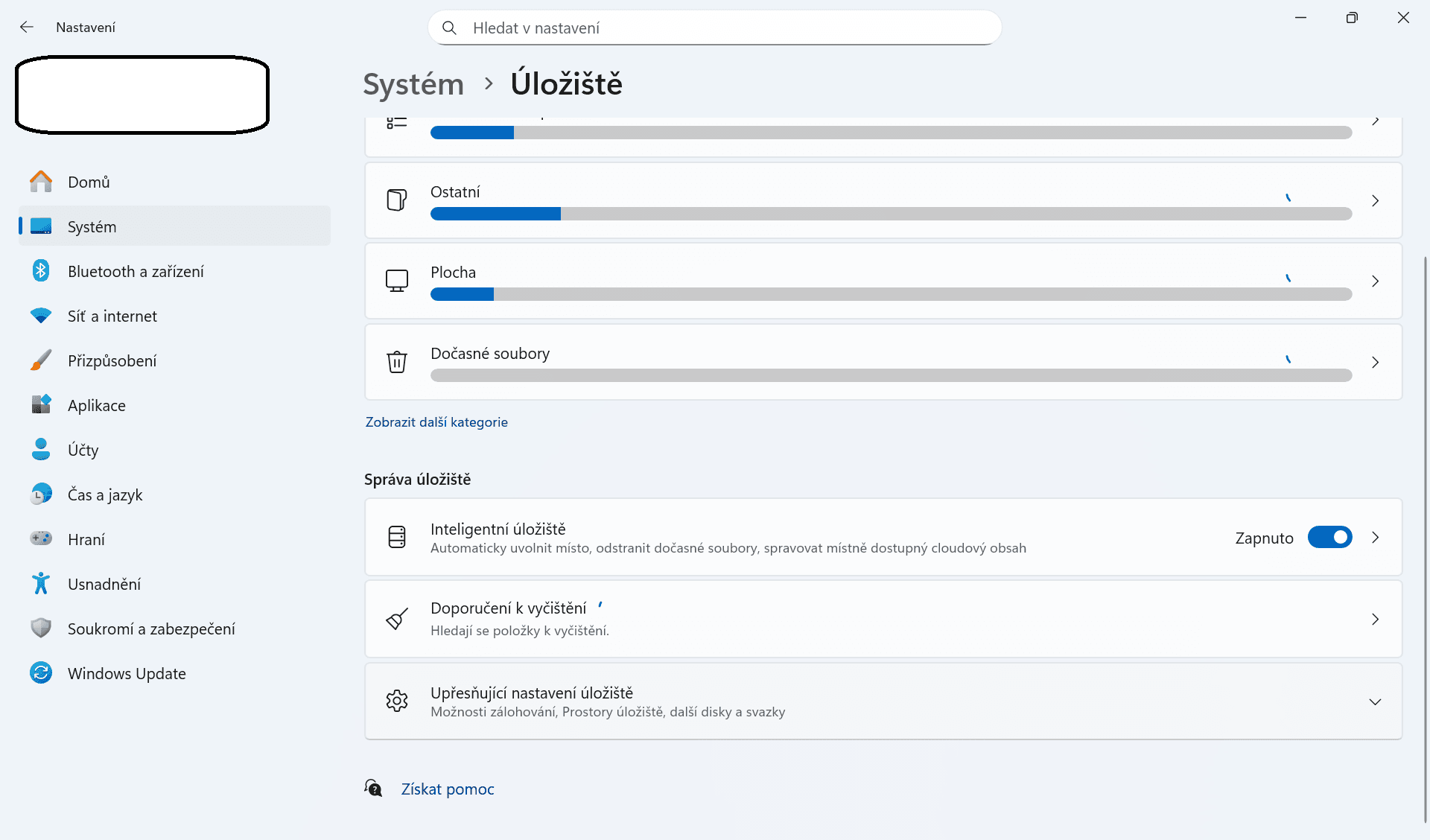
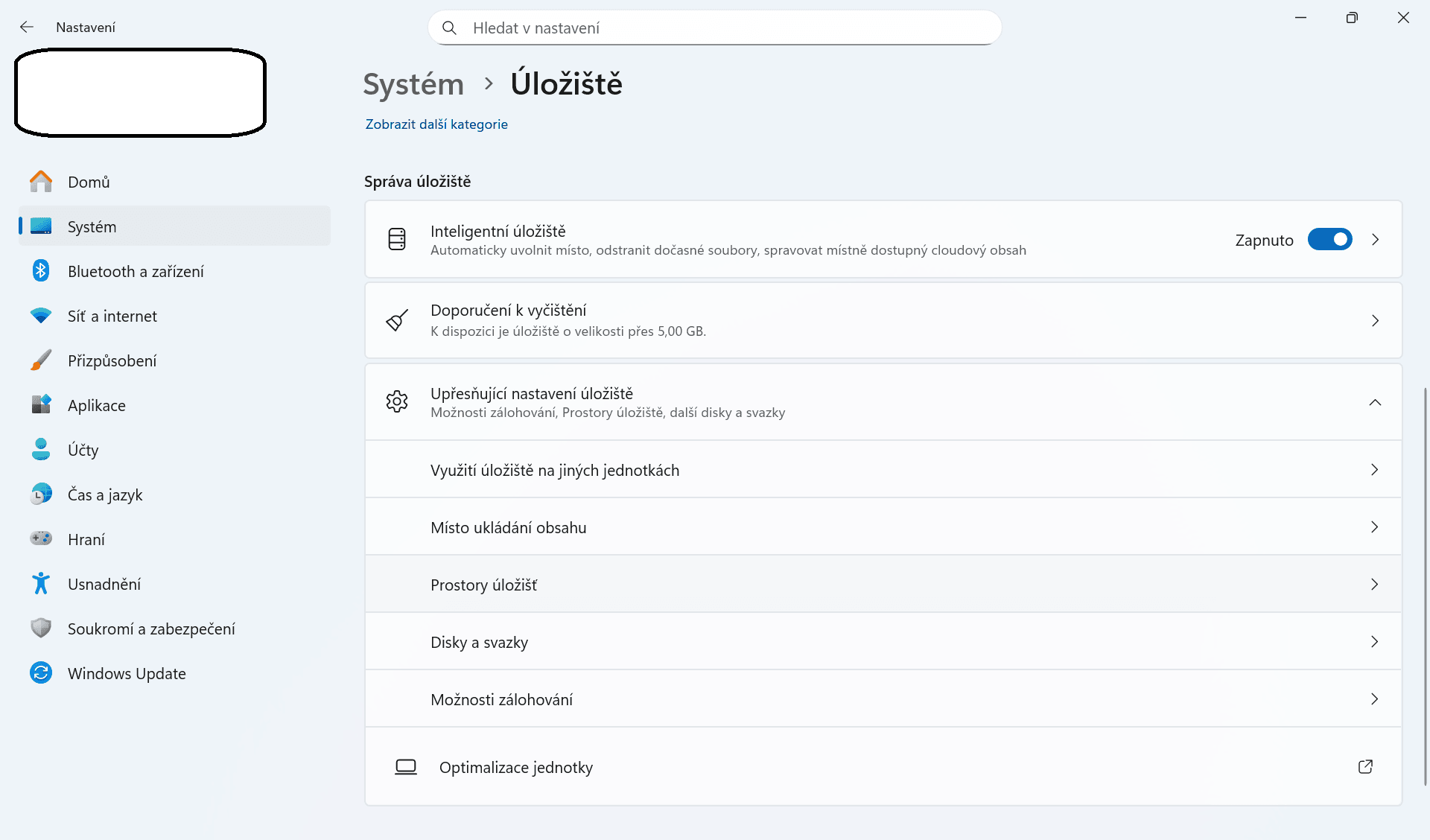
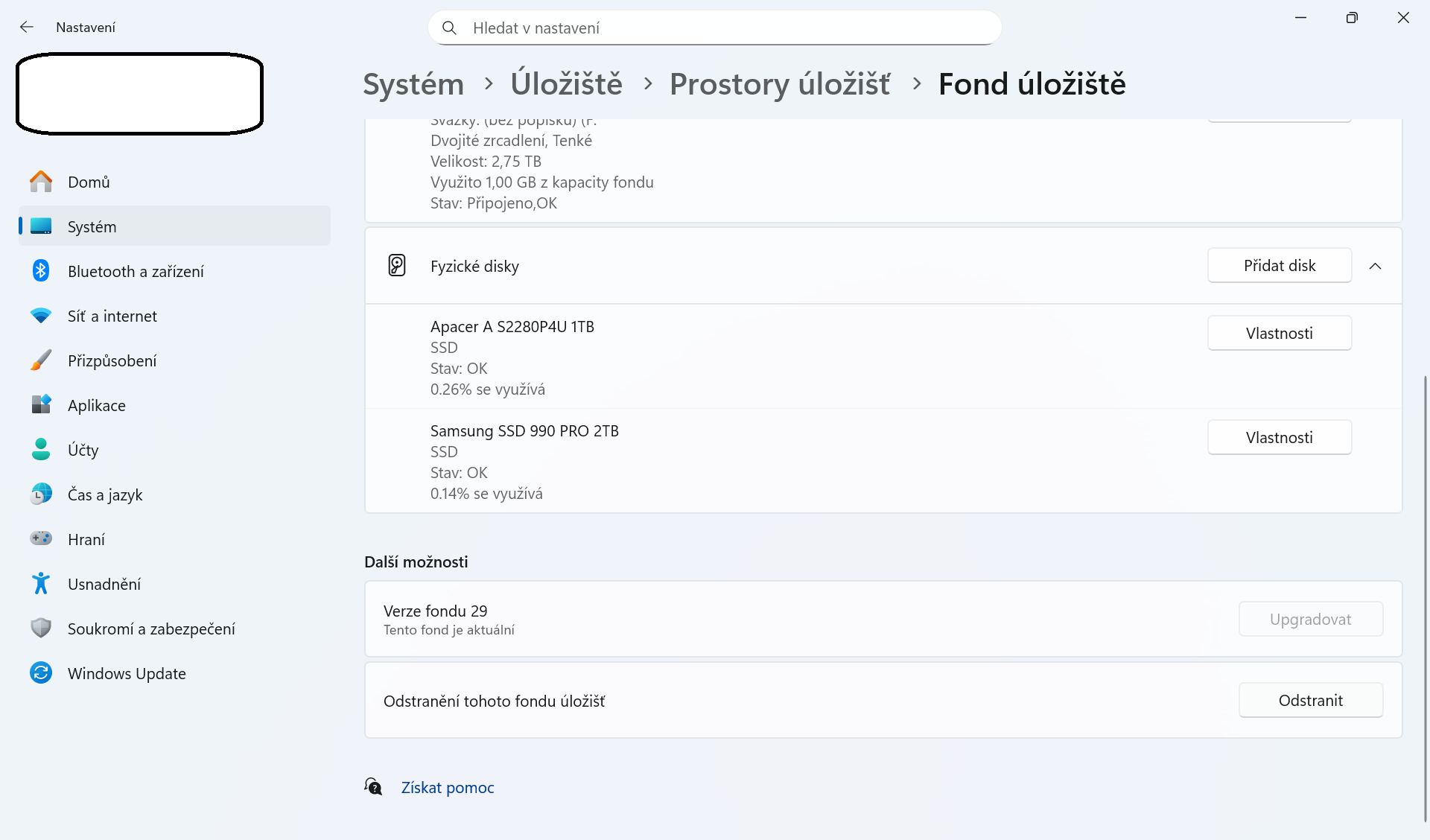
Zvoľte Fond úložiska, s ktorým chcete pracovať.
Prejdite nadol na položku Odstránenie tohto fondu úložiska. Kliknite na tlačidlo Odstrániť.
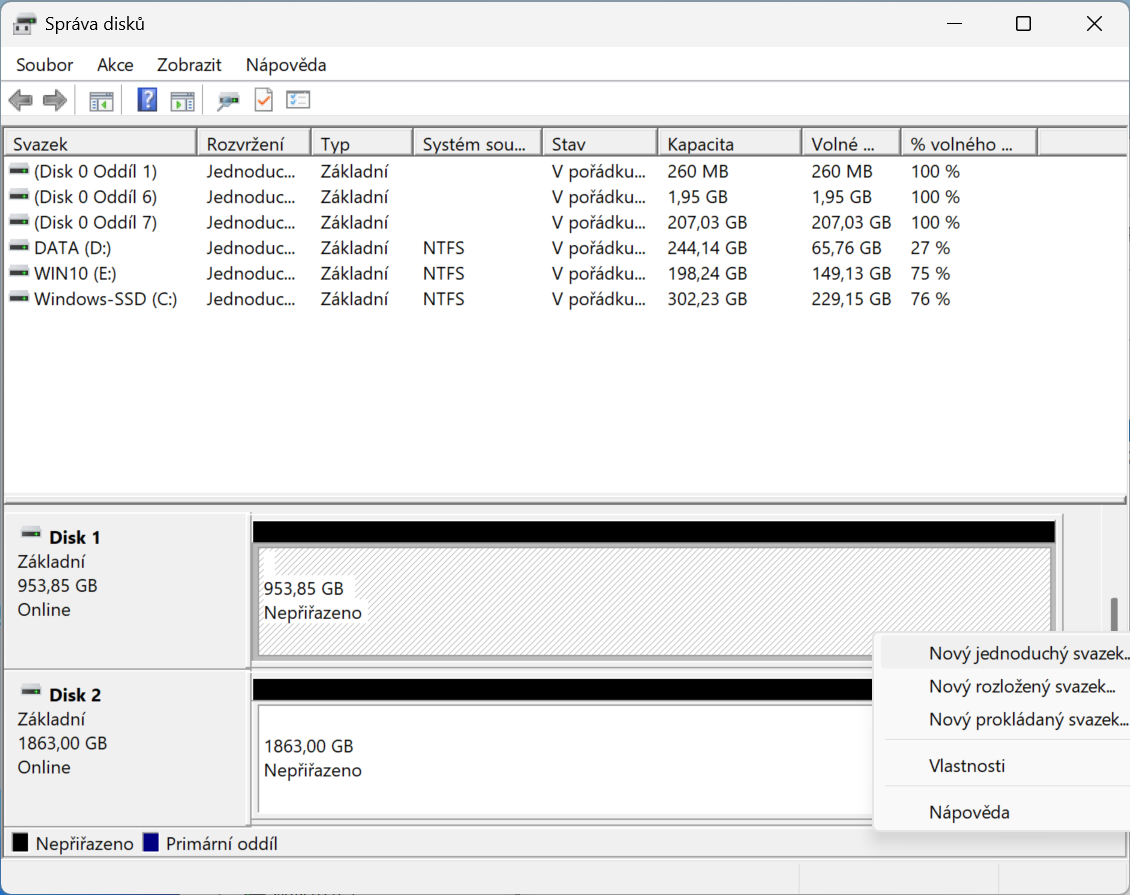
- Pravým tlačidlom kliknite na ponuku Štart > v kontextovej ponuke zvoľte Správa diskov. Vyberte disk bez oddielu a pomocou sprievodcu vytvorte zväzok. Ak chcete s diskami v systéme ďalej pracovať, je potrebné vytvoriť nový zväzok.
Postup odstránenia existujúceho Ukladacieho priestoru v OS Windows 10 a 8.1
Ak stále používate Windows 10 alebo Windows 8.1, pri odstránení Ukladacích priestorov postupujte podľa nasledujúceho postupu:
- Pripojte disky, ktoré sú súčasťou Ukladacieho priestoru.
- V NASLEDUJÚCICH KROKOCH DÔJDE K FORMÁTOVANIU VŠETKÝCH DISKOV V RÁMCI DANÉHO UKLADACIEHO PRIESTORU. DÁTA SI VOPRED ZÁLOHUJTE!
Postupujte podľa tejto cesty: Ovládací panel > Systém a zabezpečenie > Ukladacie priestory.
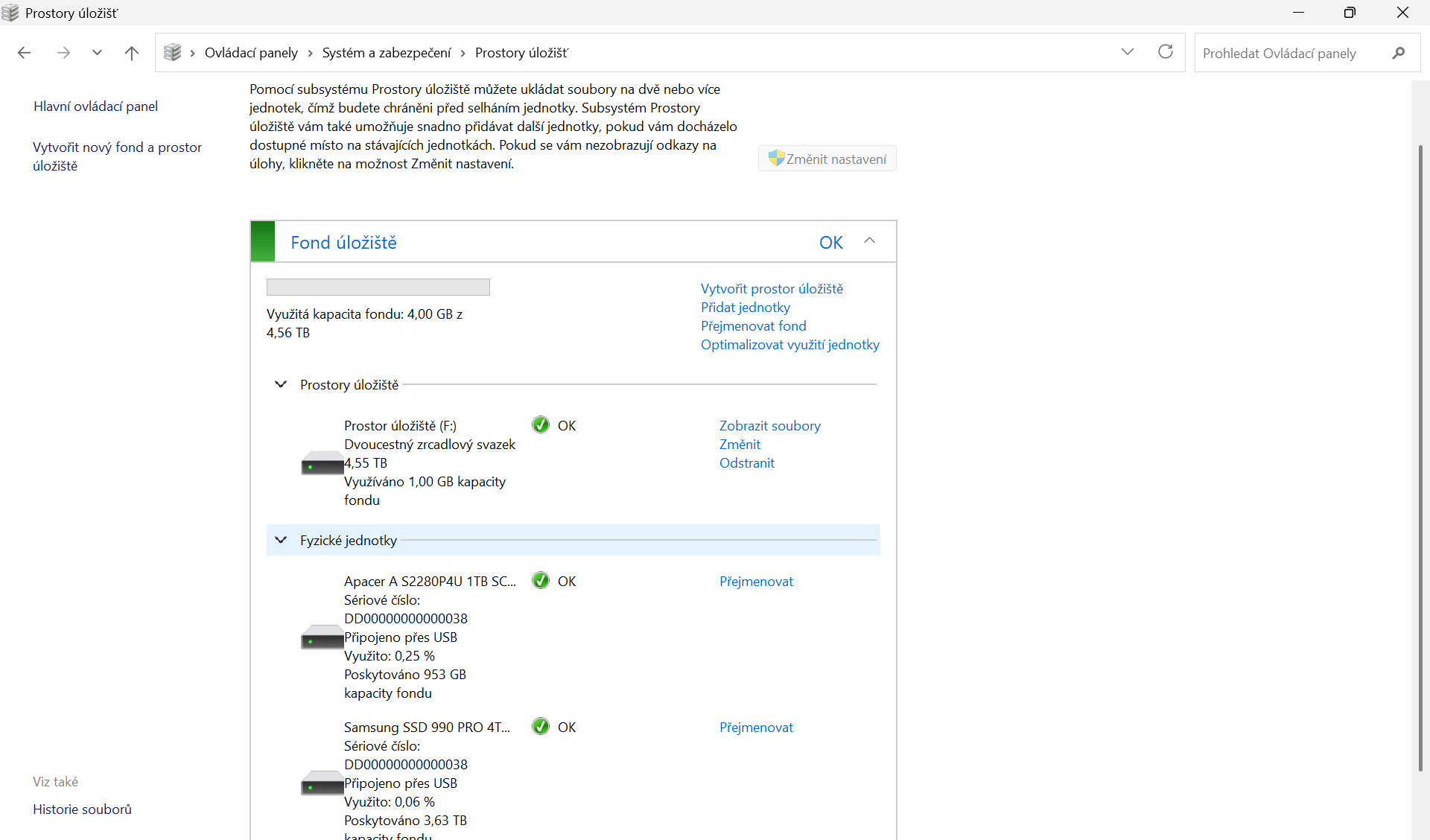
Kliknite na Zmeniť nastavenia a v kategórii Ukladacie priestory v rámci Fondu úložiska kliknite na Odstrániť.
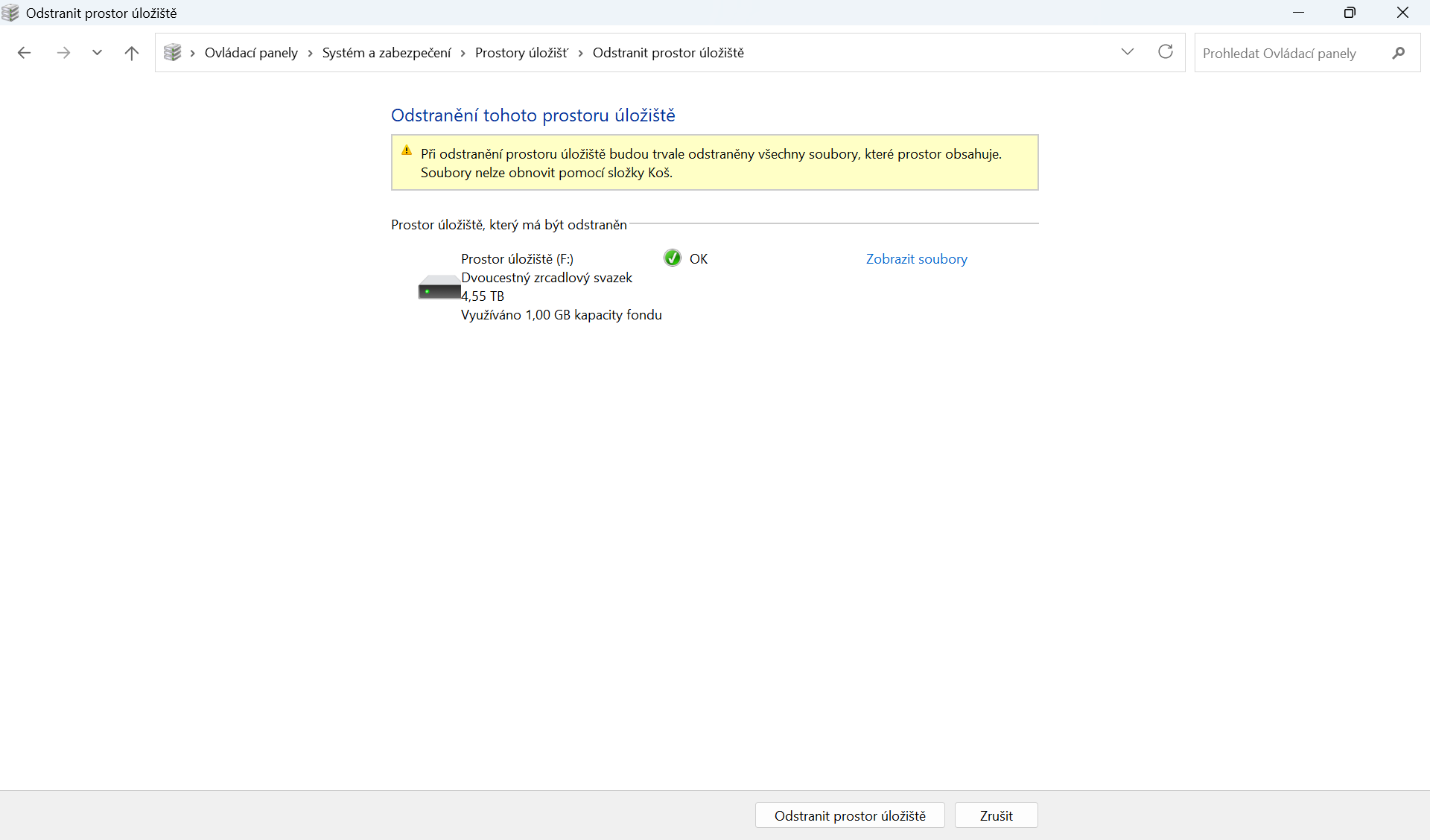
Skontrolujte, či ide o Ukladací priestor, ktorý chcete odstrániť, a kliknite na Odstrániť ukladací priestor.
Po odstránení Ukladacieho priestoru je potrebné odstrániť aj fond úložiska pomocou možnosti Odstrániť fond.
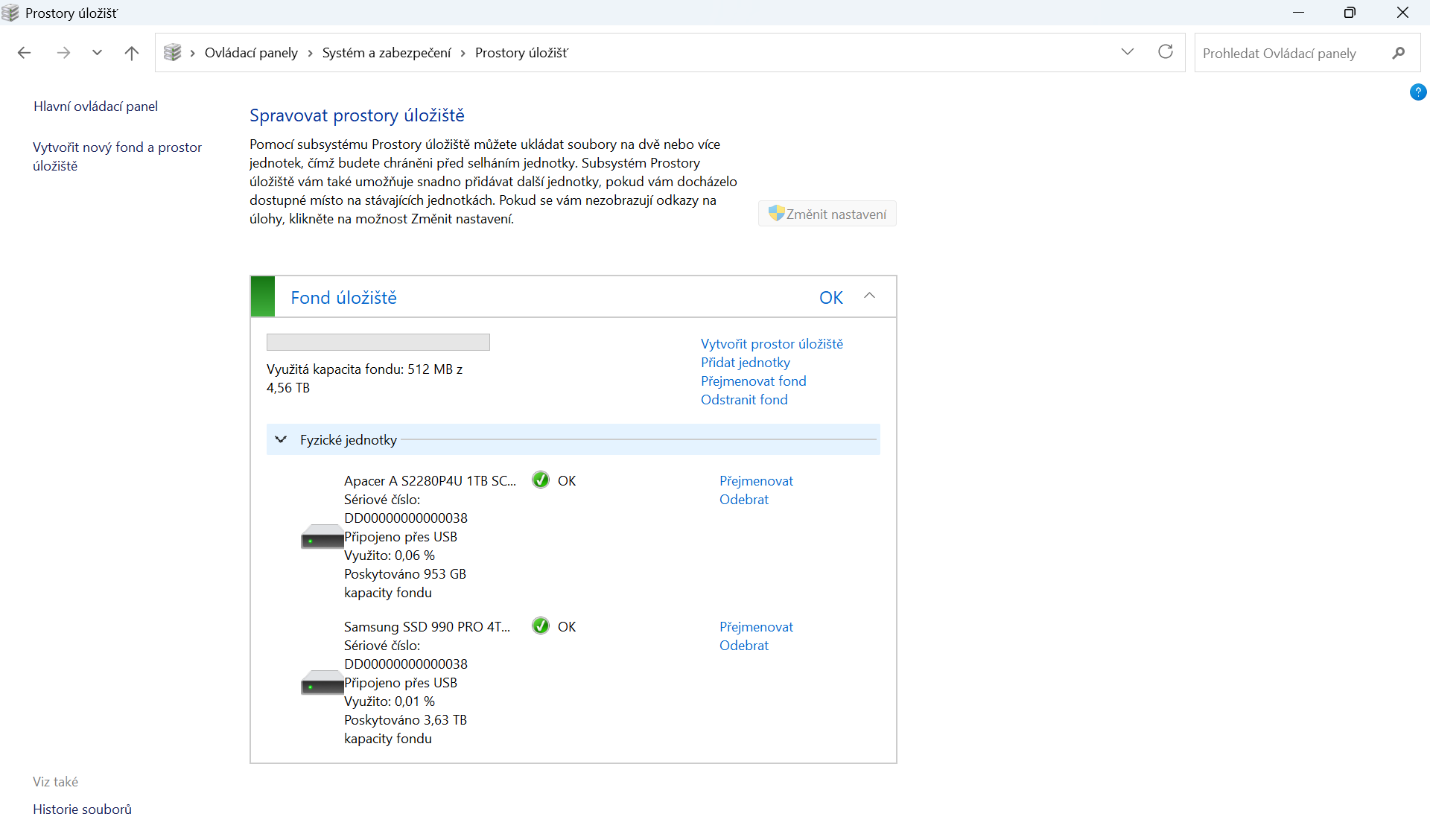
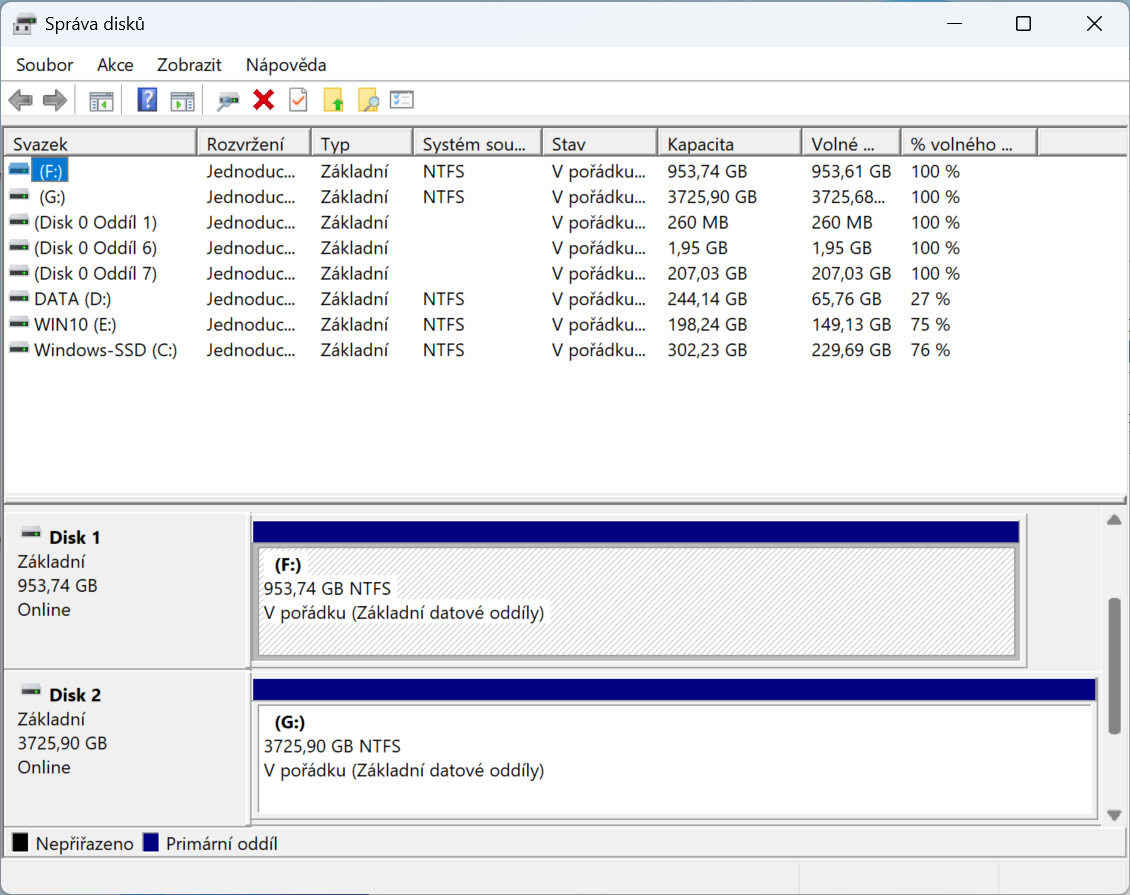
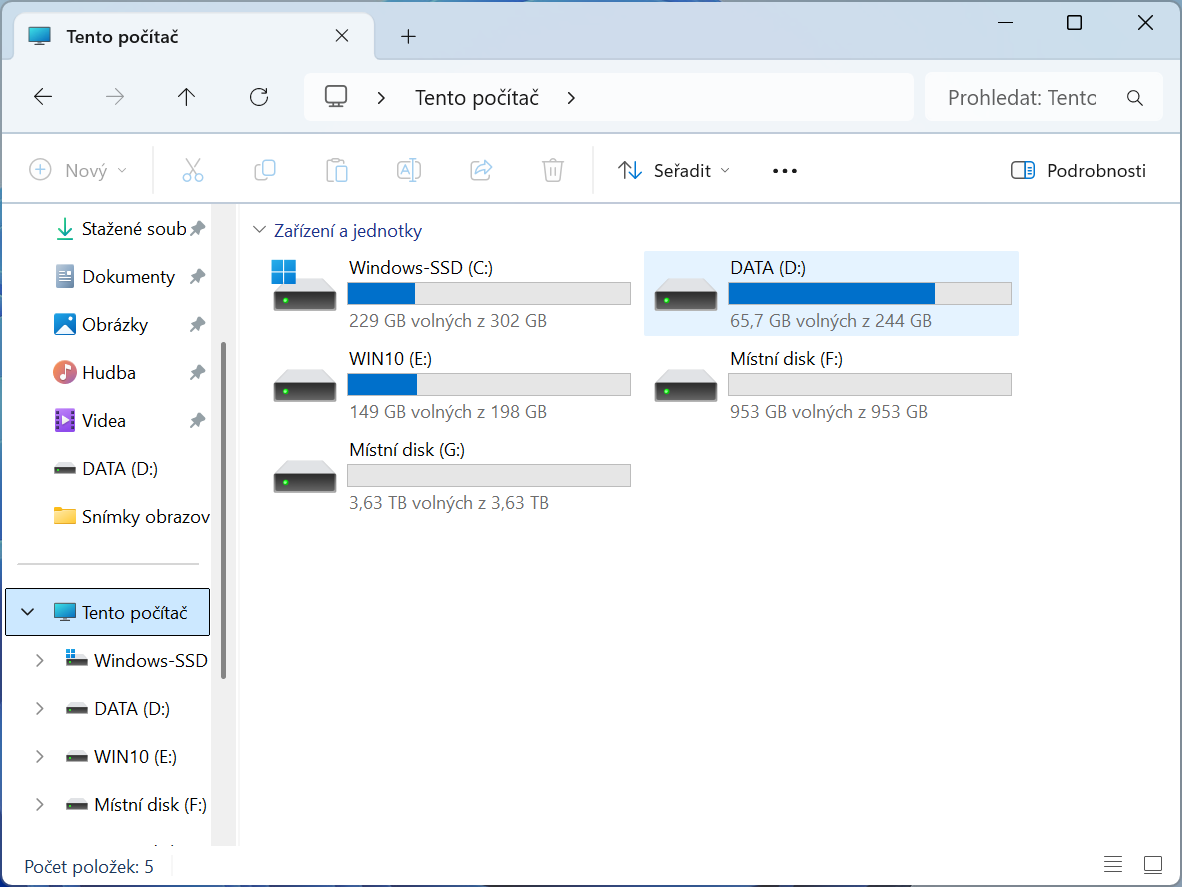
Disky sa „rozpoja“ a opäť sú viditeľné samostatne v Tento počítač a Správe diskov. V prípade potreby disky pomenujte.
Zhrnutie: RAID je skvelý nástroj na zabezpečenie nepretržitého prístupu k dátam a ochranu pred zlyhaním jedného alebo viacerých diskov. Je však dôležité uvedomiť si, že RAID nenahrádza zálohu. Ochráni vás síce pred poruchou hardvéru, ale nepomôže v prípade nechceného vymazania súborov, napadnutia ransomvérom, poškodenia dát, chyby používateľa alebo napríklad krádeže zariadenia.
Preto by mal byť RAID vždy iba jednou súčasťou ochrany dát. Aby boli dáta skutočne v bezpečí, je dobré dodržiavať pravidlo 3-2-1. Mať aspoň 3 kópie dát, uložené na 2 rôznych typoch médií, pričom 1 kópia by mala byť uložená mimo hlavného zariadenia alebo lokality. Kombinácia RAIDu a pravidelných záloh predstavuje najspoľahlivejší spôsob, ako minimalizovať riziko straty dôležitých dát.
Tip AXAGON Keď máte disky a neviete, kam s nimi, pomôžu dokovacie stanice:
pre dva disky:
EEM2-20GD
ADSA-M2C
ADSA-M2C22
ADSA-M2C22L
ADSA-CC
ADSA-DC
ADSA-D25
ADSA-SN
pre viac diskov:
ADSA-M2C44
Sleduj!


