Kód produktu: HMC-DL-KVM
Kategória: Dokovacie stanice , Kombinované a viacúčelové , Viacero video výstupov + LAN , Všetky produkty
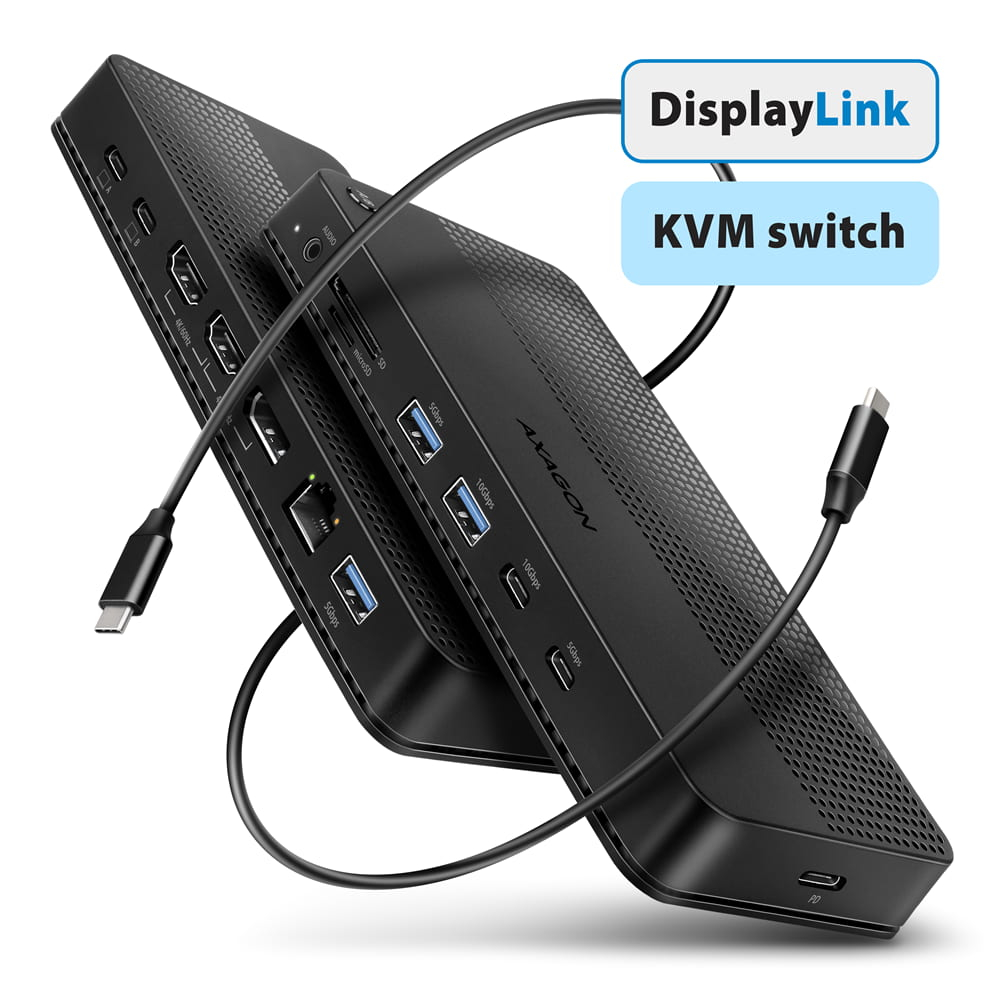
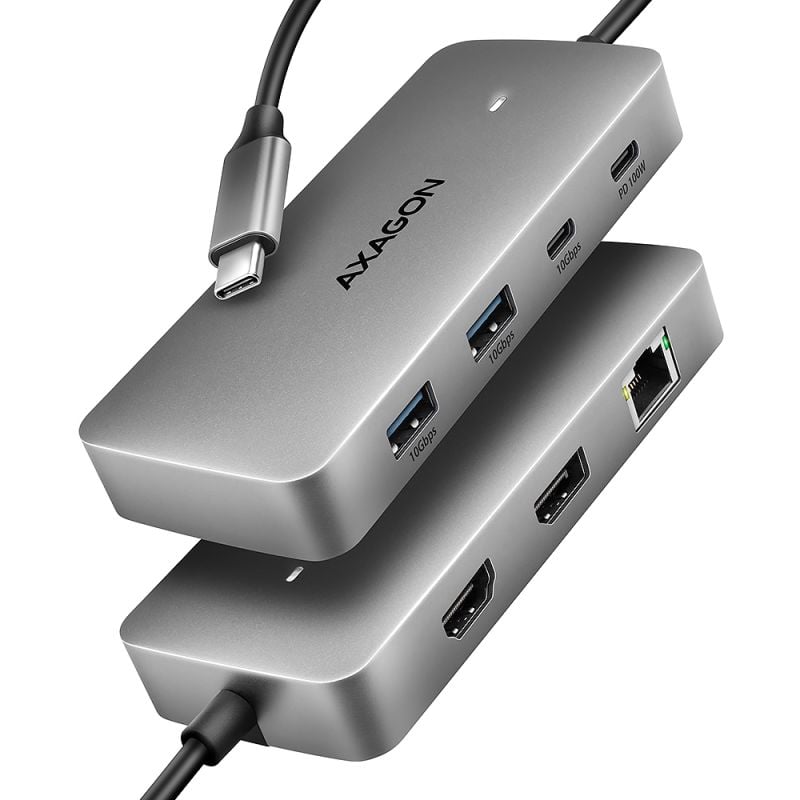
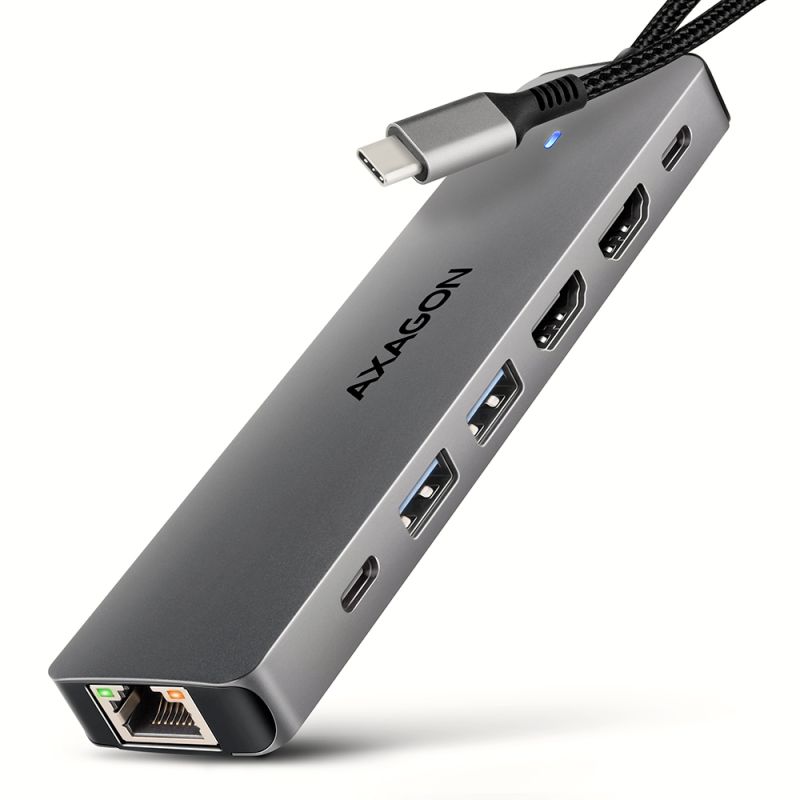
Multifunkčná dokovacia stanica AXAGON HMC-DL-KVM spája technológiu DisplayLink, KVM prepínač a USB-C 10Gbps hub v jednom zariadení. Vďaka DisplayLink umožňuje pripojiť dva nezávislé externé monitory s rozlíšením až 4K/60Hz, a to aj k MacBookom, ktoré natívne podporujú len jeden externý monitor, alebo k počítačom bez podpory DisplayPort Alt Mode. Integrovaný KVM prepínač umožňuje zdieľať jednu pracovnú zostavu medzi dvoma počítačmi – napríklad pracovným a súkromným notebookom, dvoma firemnými notebookmi alebo MacBookom a Windows PC. Stlačením tlačidla prepnete medzi počítačmi monitory, klávesnicu, myš, USB periférie i sieťové pripojenie bez nutnosti prepájania káblov. Výbavu dopĺňa Power Delivery až 100 W pre napájanie pripojeného notebooku.
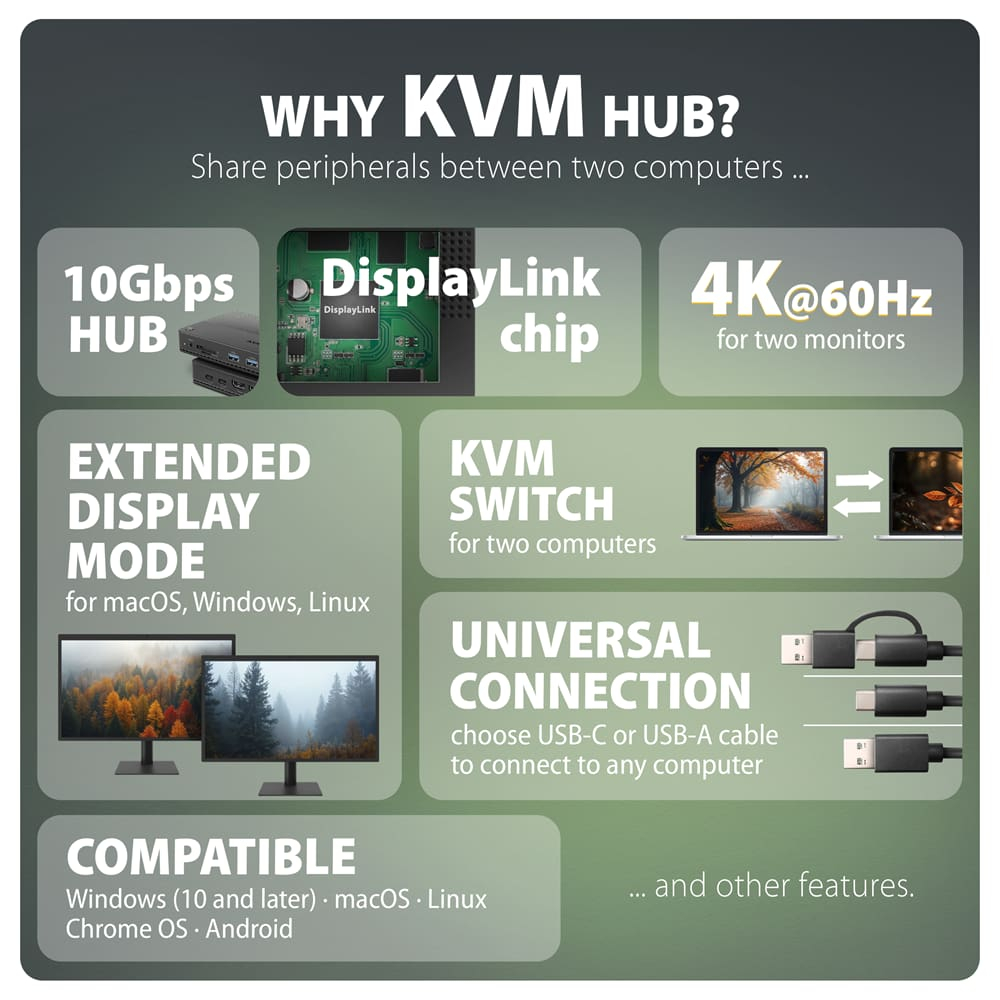
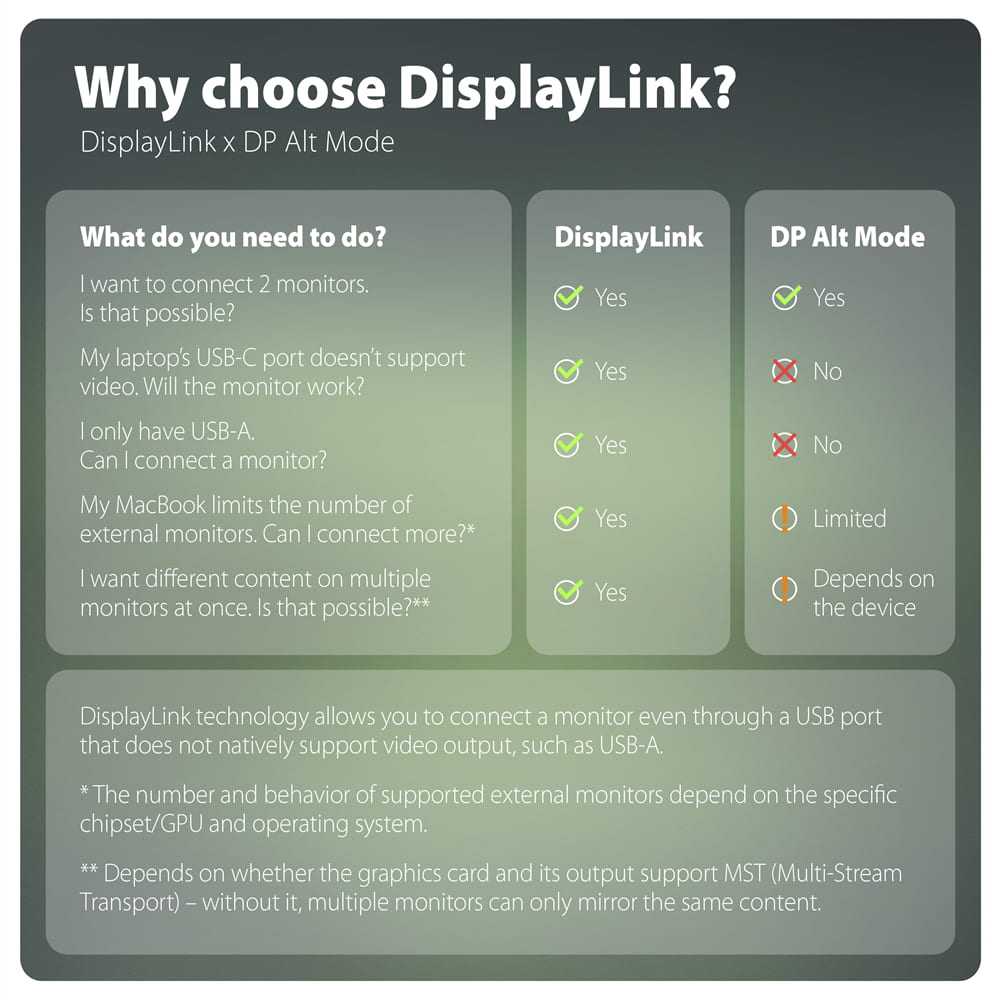
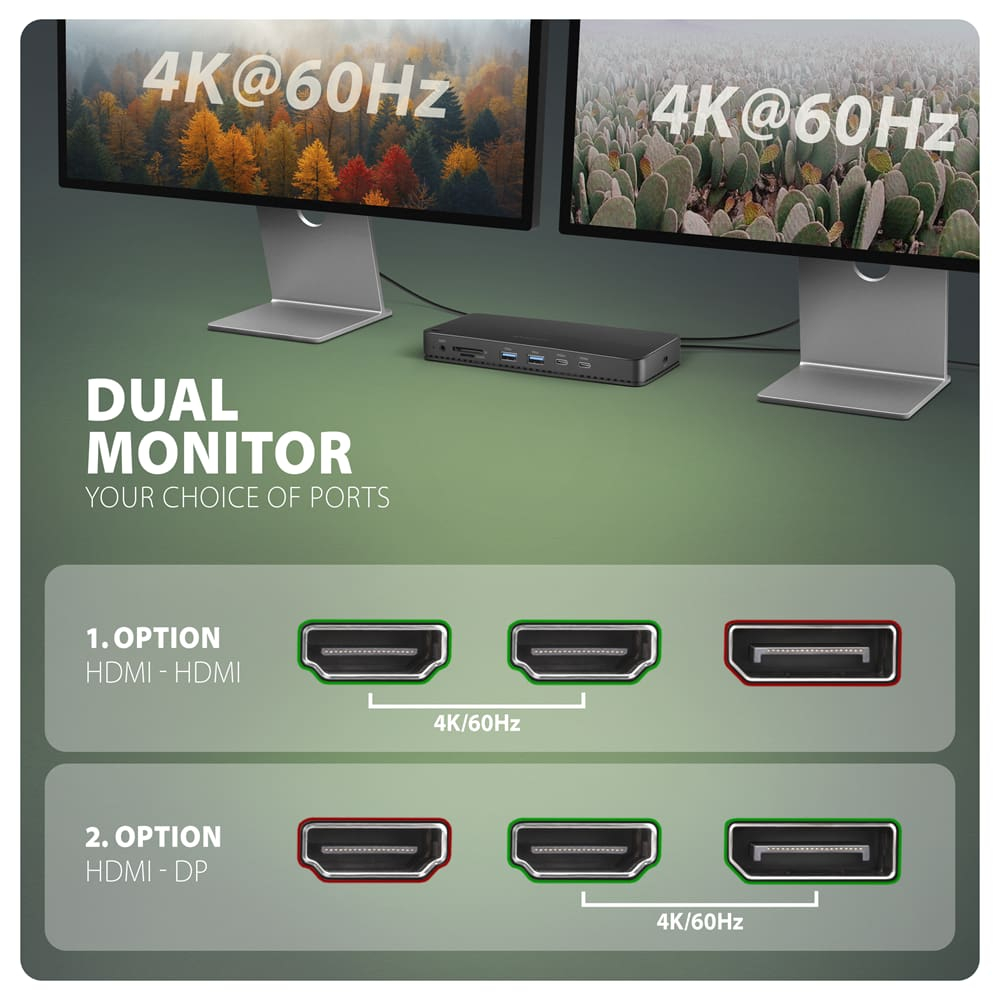
Potrebujete pripojiť dva externé monitory, ale USB port vášho počítača nepodporuje obrazový výstup cez DisplayPort Alternate Mode? Riešením je technológia DisplayLink, ktorá prenáša obraz prostredníctvom USB dátového pripojenia - DP Alt Mode tak nie je pre pripojenie monitorov vôbec potrebný. Stačí jeden USB C-C alebo USB C-A kábel medzi počítačom a dokovacou stanicou a získate súčasne dva externé monitory s rozlíšením až 4K pri 60 Hz. K dispozícii sú dva HDMI konektory a jeden DisplayPort, pričom monitory je možné kombinovať ako HDMI + HDMI alebo HDMI + DisplayPort. Ľavý HDMI výstup je zdieľaný s DisplayPort výstupom a nemožno ich používať súčasne.
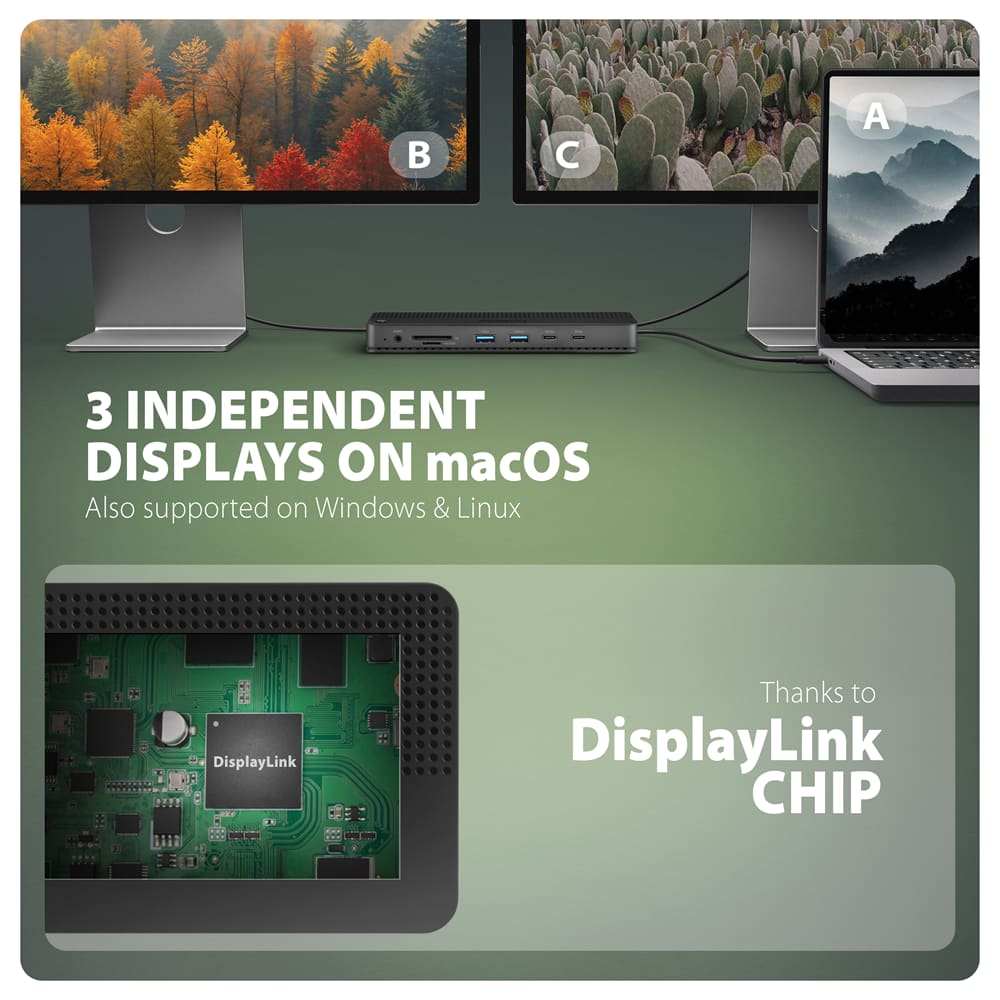
Chcete k MacBooku pripojiť dva externé monitory, ale váš model natívne podporuje len jeden? Technológia DisplayLink umožňuje pripojiť dva nezávislé externé monitory s rozlíšením až 4K/60 Hz aj ku kompatibilným MacBookom s obmedzenou natívnou podporou externých displejov. Monitory možno používať v režime rozšírenej plochy a na každom zobrazovať iný obsah. Pre využitie DisplayLink video výstupov je potrebná inštalácia aplikácie DisplayLink Manager.
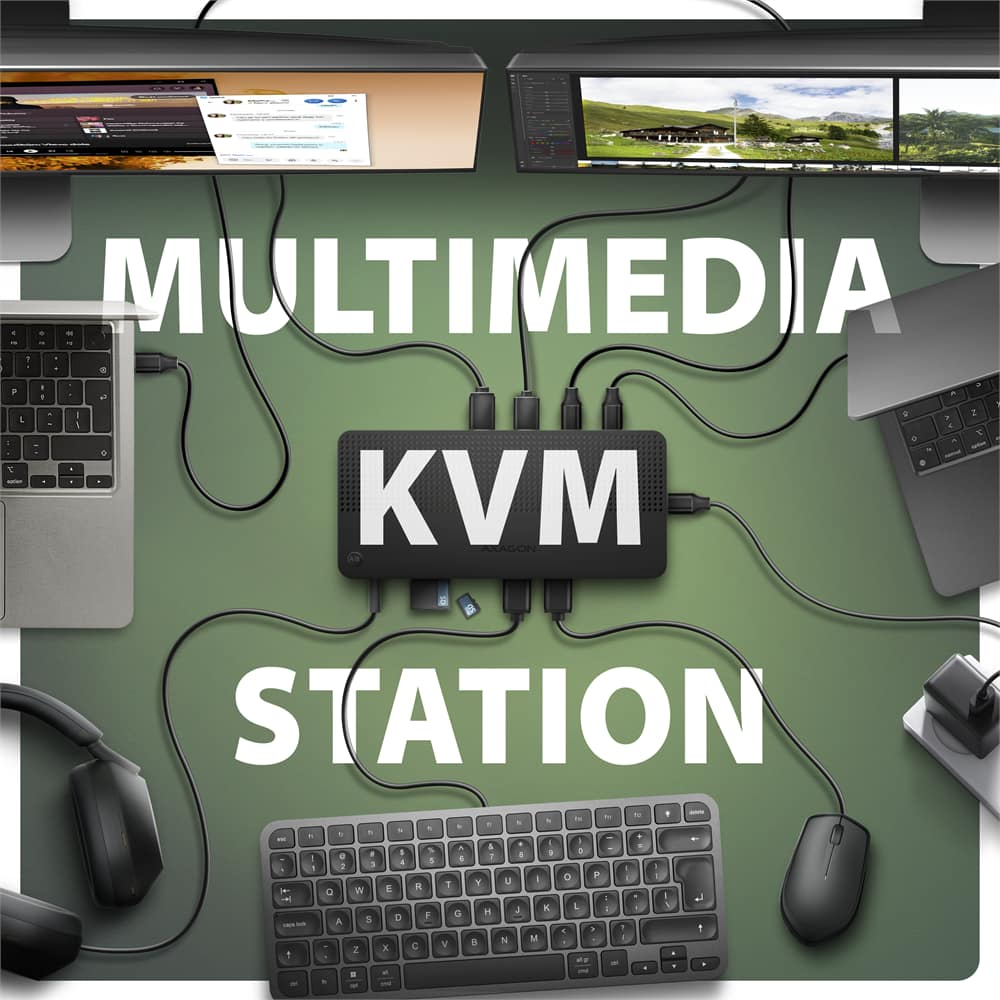
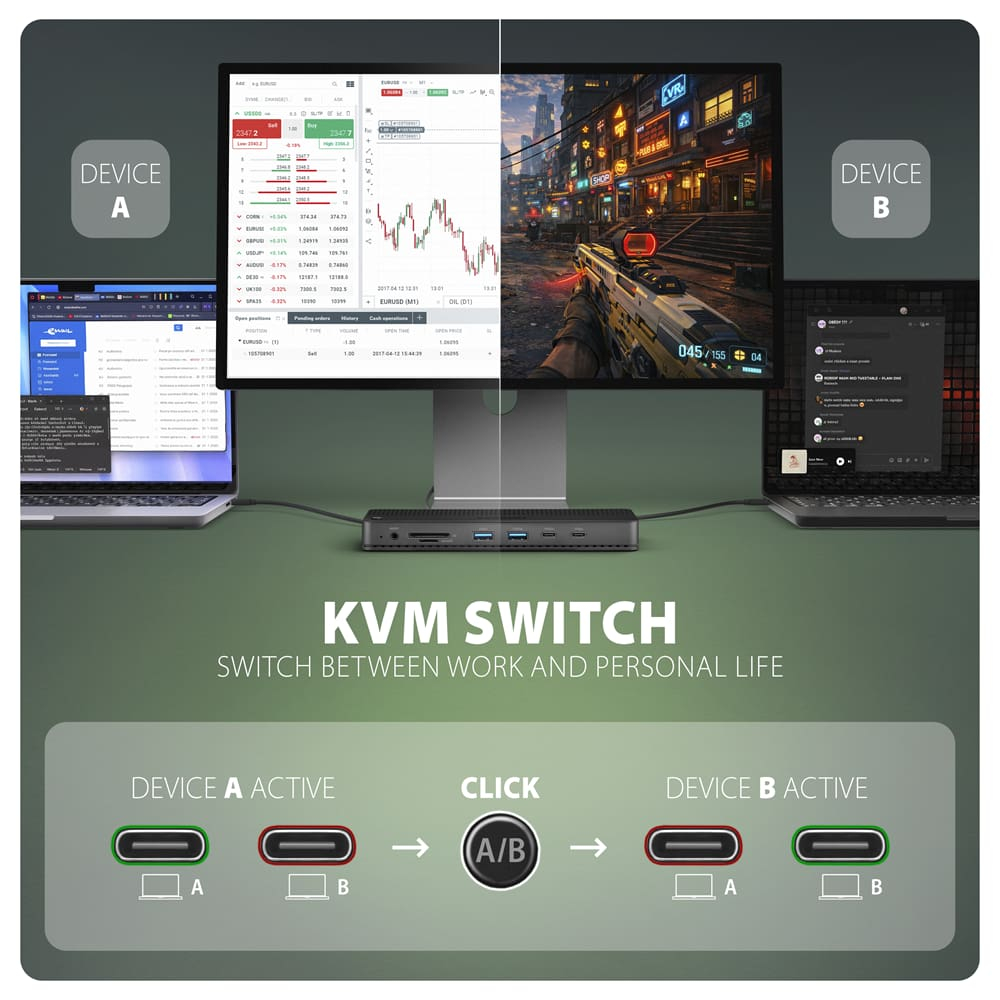
Pracovný notebook, domáci počítač alebo napríklad dva firemné notebooky už nemusia mať vlastné monitory a príslušenstvo. Integrovaný KVM switch (Keyboard-Video-Mouse) umožňuje ovládať dva počítače pomocou jednej sady monitorov, klávesnice a myši a zároveň medzi nimi zdieľať pripojené USB zariadenia a ďalšie periférie. Tlačidlom A/B jednoducho zvolíte, ktorý počítač bude práve používať celú pracovnú zostavu. Jedným stlačením tak prepnete celé pracovisko bez odpojovania a opätovného zapájania jednotlivých káblov.
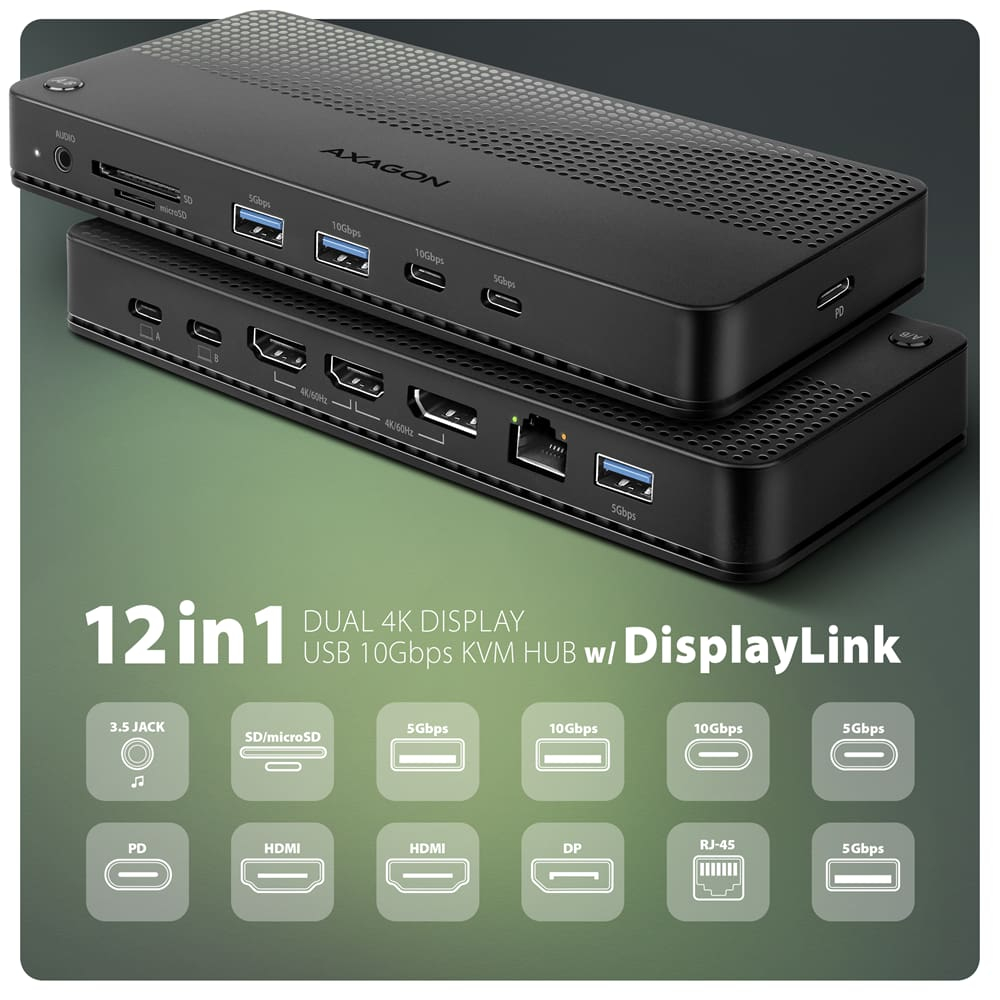
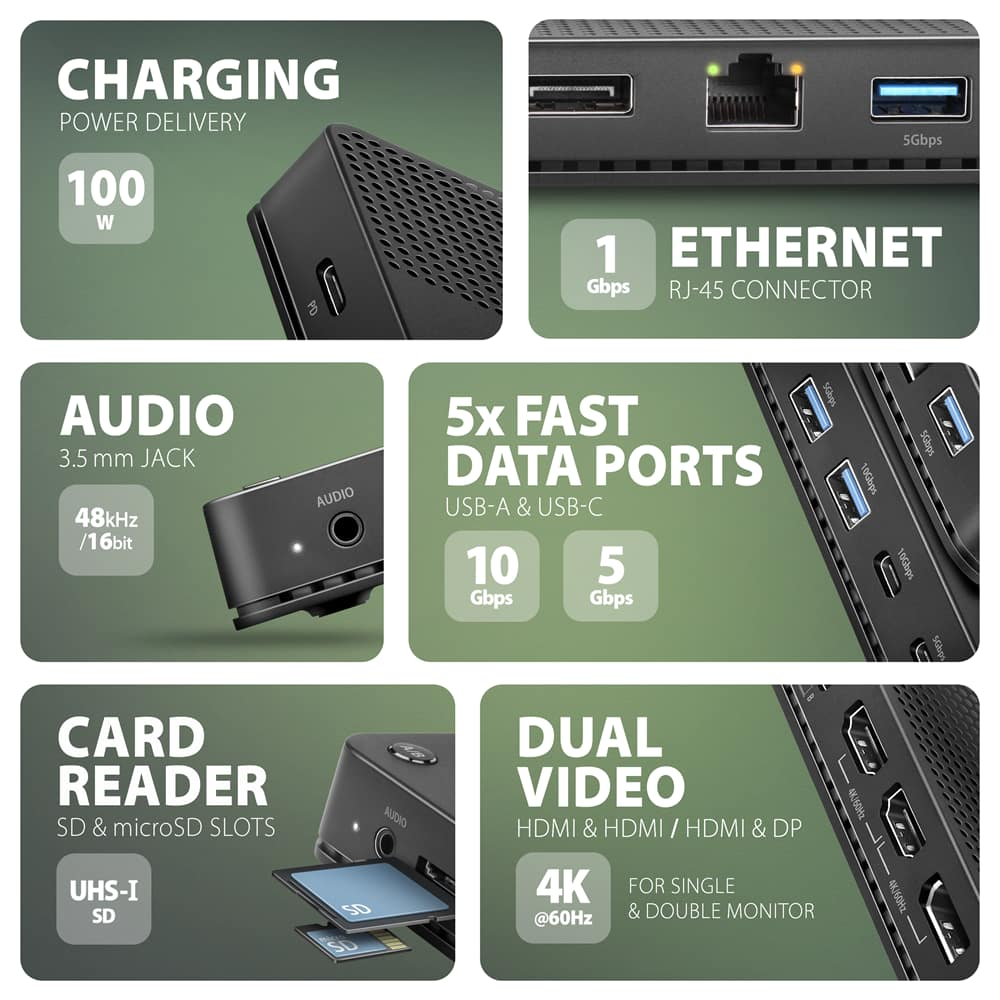
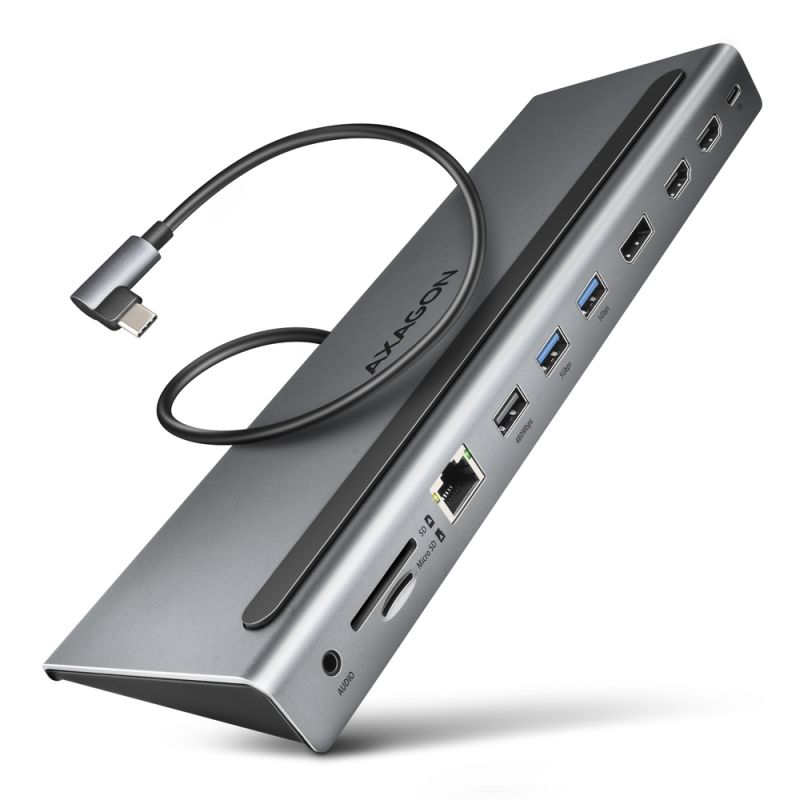
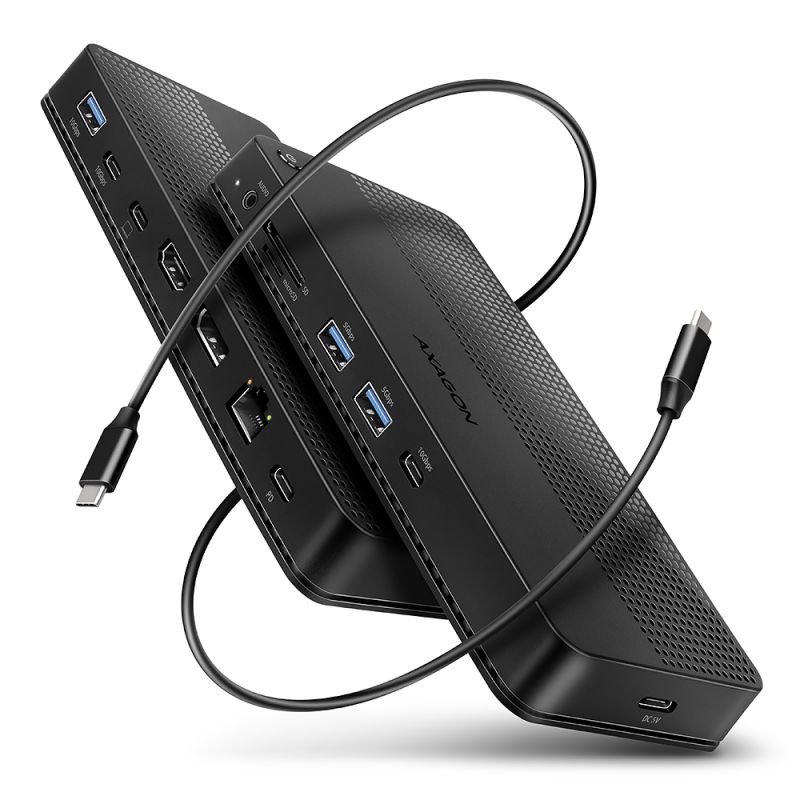
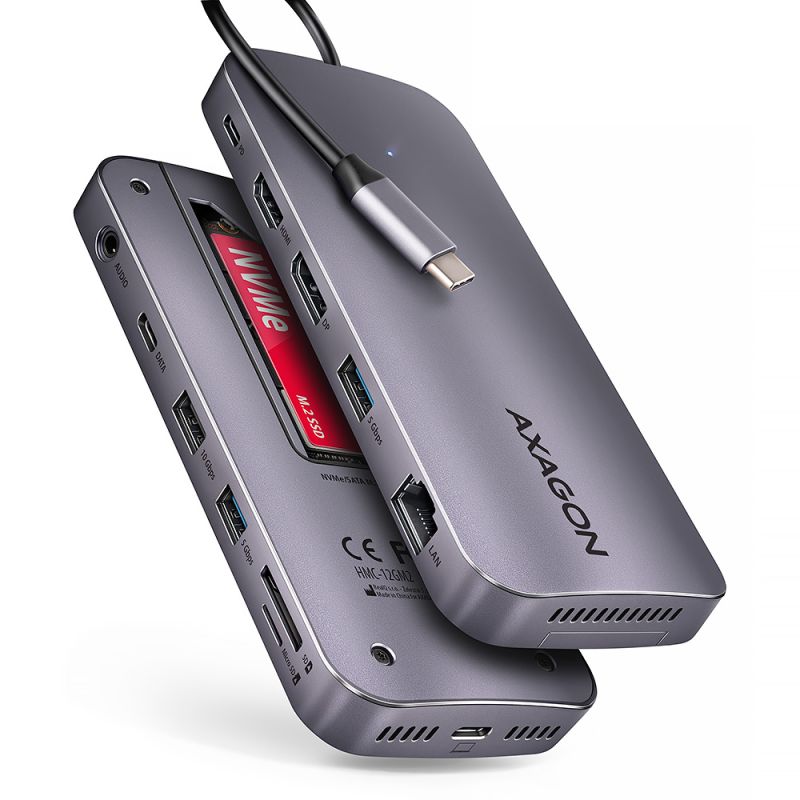
Namiesto niekoľkých adaptérov získate jedno centrálne miesto pre pripojenie celej pracovnej zostavy. Dokovacia stanica ponúka 12 portov, vrátane piatich USB-A a USB-C dátových portov s rýchlosťou až 5 alebo 10 Gb/s, Gigabit Ethernetu, čítačky SD a microSD kariet a 3.5mm audio konektora. Cez USB-C Power Delivery vstup je možné súčasne napájať aktívny notebook výkonom až 100 W. Vďaka priloženým káblom je možné oba host vstupy pripojiť k počítačom s USB-C i USB-A, takže môžete kombinovať aj zariadenia s rozdielnou konektorovou výbavou.
V balení nájdete káble potrebné pre rôzne spôsoby pripojenia dokovacej stanice k počítačom s USB-C i USB-A. Vďaka tomu je možné KVM zostavu prispôsobiť kombinácii dvoch moderných notebookov i pracoviskám, kde sa používa USB-C počítač spolu so starším zariadením s USB-A. Súčasťou balenia je aj napájací kábel pre zabezpečenie samostatného napájania dokovacej stanice.
Videonávod:
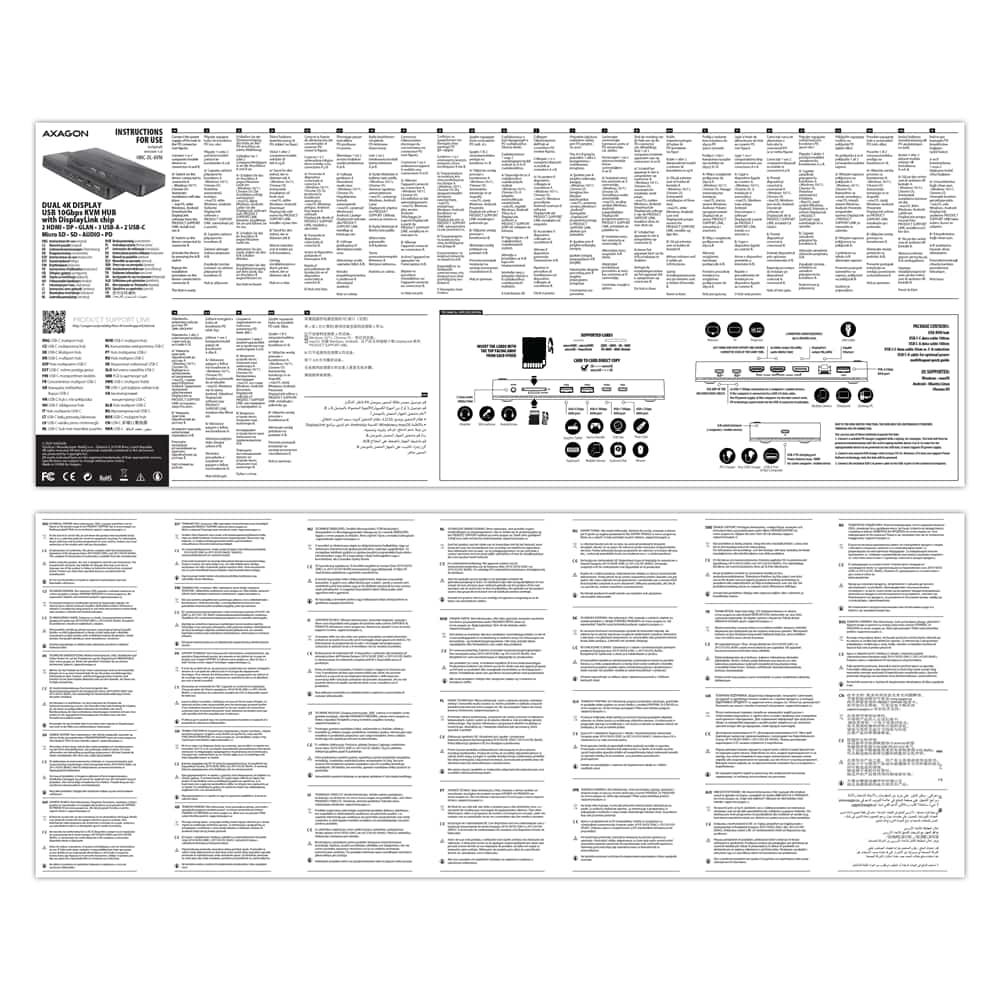
• Videonávod k produktu HMC-DL-KVM si môžete pozrieť na stránke www.axagon.eu
Vstup (pripojenie k počítaču alebo mobilnému zariadeniu):
• 2x USB 10Gbps (USB 3.2 Gen 2), konektor USB-C male.
• Kompatibilné s USB 480Mbps, USB 5Gbps, USB 20Gbps, USB 40Gbps, Thunderbolt 3 / 4 / 5.
Vstup (napájanie):
• 1x USB-C (kombinované napájanie), konektor female.
• Dokovaciu stanicu je pre jej funkčnosť potrebné napájať.
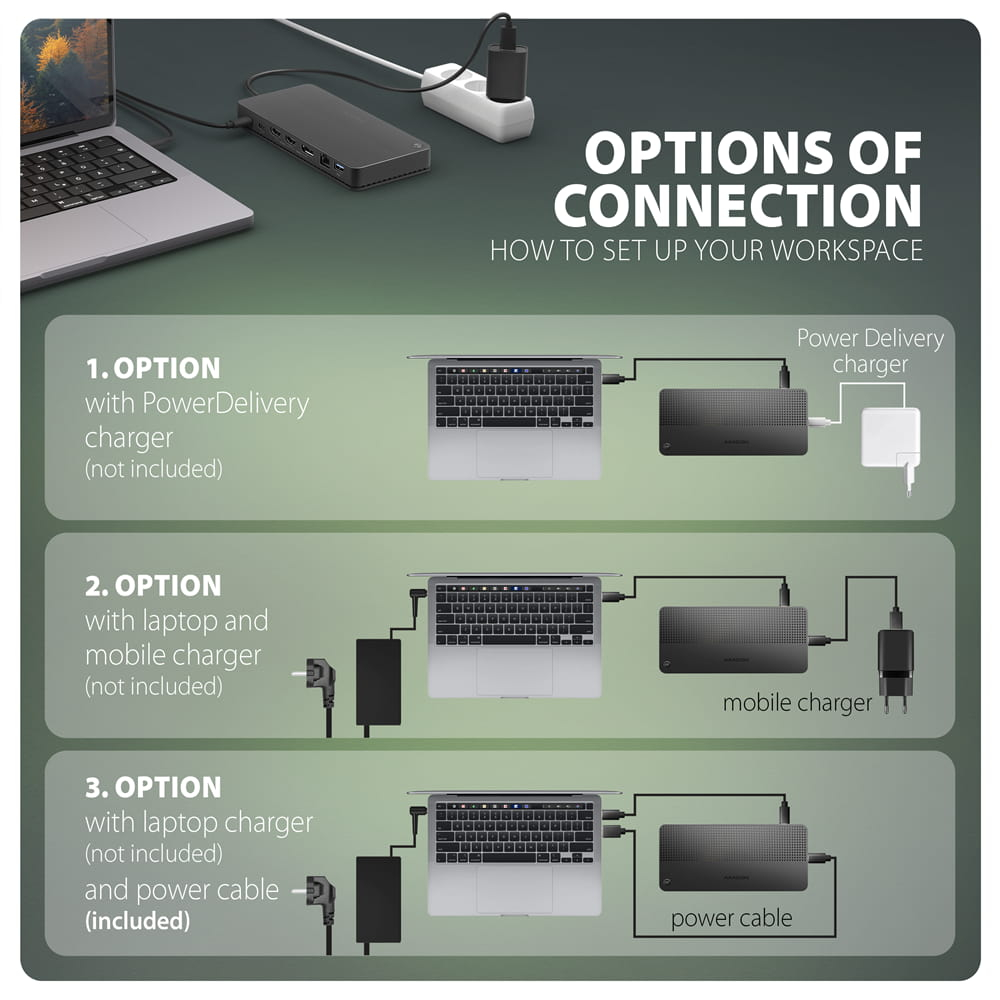
1. Napájanie pomocou USB bus power:
• Prostredníctvom napájacieho kábla a USB portu počítača („Power Cable“ kábel je súčasťou balenia).
• Cez mobilnú nabíjačku (nie je súčasťou balenia).
2. Napájanie pomocou USB Power Delivery:
• PD 3.0 port - 100 W
• Prostredníctvom PD nabíjačky/adaptéra (nie je súčasťou balenia).
• Napájanie PD musí podporovať ako notebook (tablet, telefón), kábel, tak sieťová nabíjačka.
Upozornenie:
Dokovacia stanica bez pripojeného napájania nefunguje. Okrem dátového prepojenia s počítačom je preto potrebné do jej napájacieho USB-C vstupu pripojiť jednu z možností (viď vyššie). Samotné pripojenie dokovacej stanice dátovým káblom k počítaču nestačí.
Výstupy USB:
• 2x USB 5Gbps port, konektor USB-A female.
• 1x USB 5Gbps port, konektor USB-C female.
• 1x USB 10Gbps port, konektor USB-A female.
• 1x USB 10Gbps port, konektor USB-C female.
• USB-C dokovacia stanica zvládne pripojenie niekoľkých externých diskov súčasne.
Video výstupy:
• 2x HDMI port, konektor HDMI A female.
• 1x DP port, konektor DisplayPort female.
• Ľavé HDMI a DisplayPort sú zdieľané, a preto nie je možné použiť túto kombináciu.
• Pre spustenie video výstupov je potrebné mať nainštalovanú aplikáciu DisplayLink Manager.
DisplayLink čipset pre prenos obrazu cez USB:
• Čipset DisplayLink DL-6950-N.
• Podpora obrazového výstupu cez USB-A aj USB-C.
• Podpora pripojenia až dvoch externých monitorov v režime rozšírenej plochy v systéme macOS.
• Podpora pripojenia až dvoch externých monitorov v režime rozšírenej plochy v systémoch Windows / Linux.
Maximálne podporované rozlíšenie:
• 1 monitor (HDMI) - až 4K/60Hz Ultra HD, 2K/144Hz Quad HD, 1080p/240Hz Full HD
• 1 monitor (DisplayPort) - až 4K/60Hz Ultra HD, 2K/144Hz Quad HD, 1080p/240Hz Full HD
• 2 monitory (HDMI + HDMI) - až 4K/60Hz Ultra HD, 2K/144Hz Quad HD, 1080p/240Hz Full HD
• 2 monitory (HDMI + DisplayPort) - až 4K/60Hz Ultra HD, 2K/144Hz Quad HD, 1080p/240Hz Full HD
• Dosiahnuteľná obnovovacia frekvencia závisí od špecifikácie monitora a jeho kompatibility s dokovacou stanicou. Plynulosť obrazu môže ovplyvniť aj dostupná priepustnosť USB pripojenia, zaťaženie ďalšími zariadeniami pripojenými k dokovacej stanici a výkon počítača.
Vlastnosti videa:
• U zariadení Apple s macOS je maximálna obnovovacia frekvencia väčšinou obmedzená na 60Hz.
• Podpora HPD (Hot-Plug-Detect).
• Podpora TMDS (Transition Minimized Differential Signaling).
• Podpora vzorkovacej frekvencie až 48 kHz a 16bitového stereo zvuku – závisí od zdrojového a koncového zariadenia, t.j. notebooku/telefónu a TV/monitora/AV receivera.
Čítačka kariet - dva sloty:
• Slot microSD: microSD, microSDHC, microSDXC, TransFlash.
• Slot SD: SD, SDHC, SDXC, MMC, MMC mobile, RS-MMC.
• Podpora SD/microSD UHS-I. Rýchlosť až 104 MB/s.
• Podpora SD 1.0 až SD 3.0 (SDXC - Secure Digital eXtended Capacity, až 2TB).
• Podpora hardware CRC funkcie.
• 2 LUN - čítačka sa indikuje ako dve diskové jednotky. Možnosť kopírovania z karty na kartu.
• Čipset Realtek RTS5306.
Audio výstup / vstup:
• 1x 3.5 mm 4pin jack pre headset, slúchadlá alebo aktívne reproduktory,
• 2-kanálový analógový stereo výstup 48 kHz @ 16 bit pre prehrávanie,
• Analógový mikrofónny vstup 48 kHz @ 16 bit pre nahrávanie.
Výstup RJ-45:
• Rozhranie Gigabit Ethernet s RJ-45 konektorom pre pripojenie UTP alebo STP káblom.
• Podporované prenosové rýchlosti Ethernet rozhrania 10/100/1000 Mb/s.
• Podporované špecifikácie IEEE 802.3i 10Base-T, IEEE 802.3u 100Base-TX, IEEE 802.3ab 1000Base-T.
• 10/100/1000 Mb/s autodetekcia.
• Čipset Realtek RTL8211F.
KVM switch:
• Umožňuje ovládať dva počítače pomocou jednej sady monitorov, klávesnice a myši a zároveň medzi nimi zdieľať pripojené USB zariadenia a ďalšie periférie.
• Prepínanie medzi počítačmi sa vykonáva pomocou tlačidla A/B.
Ďalšie vlastnosti:
• Možnosť pripojenia zariadení za chodu vďaka podpore Hot Plug.
• Podpora úsporného režimu.
• LED indikuje trvalým svitom pripojenie docku k počítaču.
Ďalšie údaje:
• Rozmery dokovacej stanice 180 × 80 × 20 mm (Š × H × V).
• Hmotnosť dokovacej stanice 170 g (bez kábla).
Podporované operačné systémy:
• Windows 10 / 11, macOS, Ubuntu / Linux, ChromeOS a Android.
• Kompatibilita závisí od používaného operačného systému a podpory od výrobcu zariadenia.
• Na správnu funkciu produktu môžu mať vplyv aj ovládače pre čip DisplayLink. Odporúčame stiahnuť najnovšiu verziu ovládačov.
Balenie obsahuje:
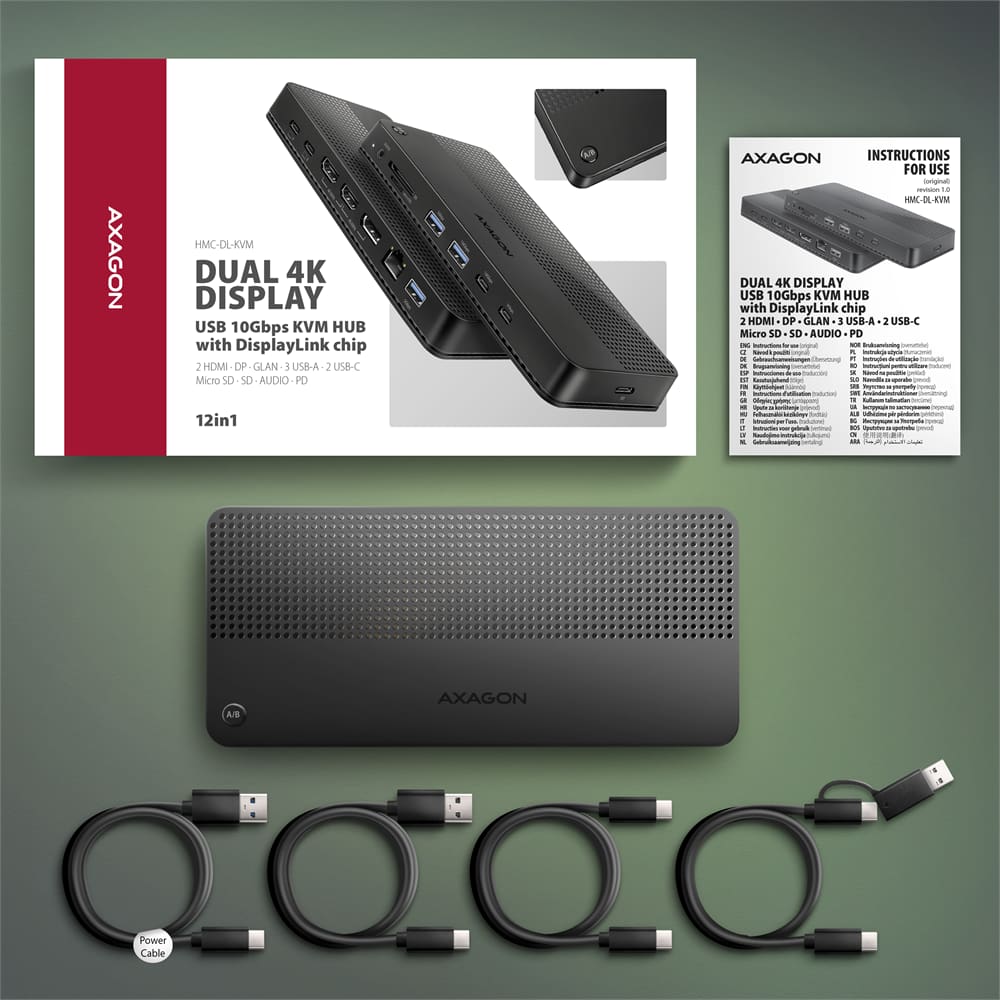
• USB-C KVM dokovacia stanica,
• kábel (dátový) USB-C / USB-C dĺžky 100 cm,
• kábel (dátový) USB-C / USB-C dĺžky 30 cm s USB-C / USB-A redukciou,
• kábel (dátový) USB-C / USB-A dĺžky 100 cm,
• kábel (napájací) USB-C / USB-A dĺžky 150 cm,
• viacjazyčný návod CZ / DE / DK / ENG / ESP / EST / FIN / FR / GR / HR / HU / IT / LT / LV / NL / NOR / PL / PT / RO / SK / SLO / SRB / SWE / TR / UA / ALB / BG / BOS / CN / ARA,
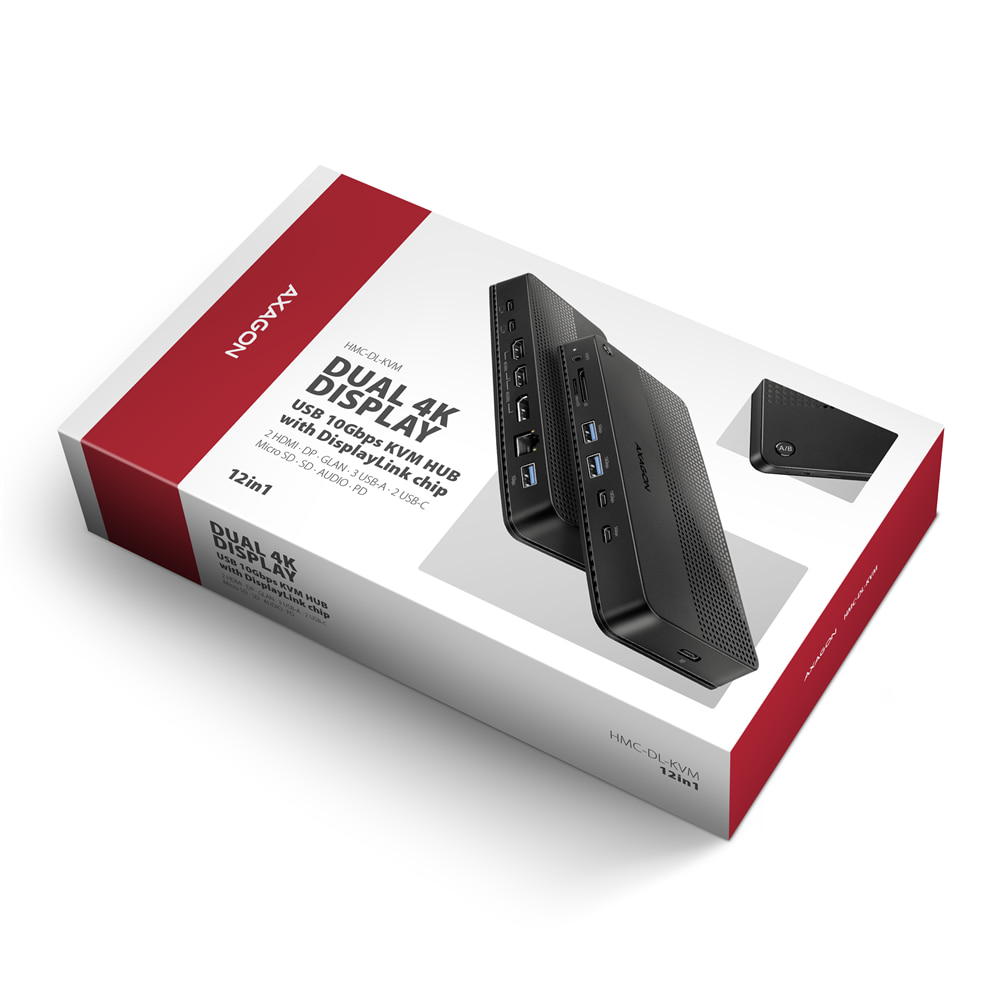
• balené v kartónovej krabičke.

- USB-C KVM dokovacia stanica
- dátový kábel USB-C / USB-C dĺžky 100 cm,
- dátový kábel USB-C / USB-C dĺžky 30 cm s USB-C / USB-A redukciou
- dátový kábel USB-C / USB-A dĺžky 100 cm
- napájací kábel USB-C / USB-A dĺžky 150 cm
- viacjazyčný návod
- viacjazyčný návod CZ / DE / DK / ENG / ESP / EST / FIN / FR / GR / HR / HU / IT / LT / LV / NL / NOR / PL / PT / RO / SK / SLO / SRB / SWE / TR / UA / ALB / BG / BOS / CN / ARA
- kartónová krabička
- rozmery balenia: 22.6 × 13.6 × 4.9 cm
- hmotnosť 1 ks balenia: 539 g
- EAN: 8595247909084
- počet kusov v krabici: 20
- rozmery krabice: 25 × 29 × 52 cm
- celková hmotnosť krabice: 11.7 kg
A): Potrebné ovládače sú už súčasťou všetkých operačných systémov, nainštalujú sa celkom automaticky a žiadne ďalšie ovládače nie sú potrebné.
B): Zapojte USB hub do iného USB portu (na zadnú stranu počítača, kde sú USB porty integrované priamo do základnej dosky). Malo by dôjsť k novej detekcii USB hubu a znovu zavedenie ovládačov. Prípadne skúste vymeniť USB kábel. Príčinou problémov by mohol byť aj zastaraný ovládač USB radiča. Výrobcovia chipsetov pre USB 3.0 vydávajú často nové verzie ovládačov pre zlepšenie kompatibility s rôznymi zariadeniami. Ak problém s USB hubom pretrváva, zapojte ho do USB portu iného počítača pre overenie jeho funkčnosti.
A): Ovládače sú súčasťou operačného systému, nainštalujú sa celkom automaticky. Čítačka kariet je detekovaná ako štandardné pamäťové zariadenie, ako napríklad USB flash disk, žiadne ďalšie ovládače nie su potrebné.
B): Iné ovládače nie je potrebné inštalovať a nie sú preto ani k dispozícii. Ak aj naďalej máte s vašou čítačkou problém, prečítajte ďalšie rady, ktoré môžu pomôcť problém odstrániť.
A): Ak sieťová karta nie je zobrazená v "Správci zariadení", je možné, že došlo k poruche USB portu (v prípade internej sieťovej karty k poruche na PCIe slotu).
B): Skúste zapojiť sieťovú kartu do iného USB portu (v prípade internej sieťovej karty, do iného PCIe slotu na základnej doske v PC, prípadne ešte dočasne odpojiť všetky ostatné PCIe karty). Malo by dôjsť k detekcii sieťovej karty a k výzve na inštaláciu ovládačov. Pokiaľ bude problém pretrvávať, zapojte sieťovú kartu do USB portu (PCIe slotu) iného počítača pre overenie jej funkčnosti.
A): Ak čítačka kariet nie je zobrazená v "Správci zariadení", je možné, že došlo k poruche USB portu. (V prípade internej čítačky je to 20pin konektor USB3.0 na základnej doske v PC)
B): Skúste zapojiť čítačku do iného USB portu (v prípade internej čítačky, do iného 20pin konektora USB3.0 na základnej doske v PC, ak je k dispozícii). Malo by dôjsť k detekcii čítačky a automatickému zavedení ovládačov. Ak to problém nevyrieši, skúste skontrolovať stav USB radiča v správcovi zariadení v sekcii "Radiče USB". Pokiaľ bude problém pretrvávať, zapojte čítačku do USB portu iného počítača pre overení jej funkčnosti.
A): Ak dôjde k tejto situácii, znamená to, že operačnému systému sa nepodarilo získať potrebné informácie pre inštaláciu ovládačov.
B): Príčinou môže byť chybný USB kábel alebo poškodené zariadenie. Ďalšou možnosťou je odstránenie záznamu o pripojenom USB zariadení, pomocou nástroja "USBDeview". Po následnom pripojení čítačky by malo dôjsť k opätovnému načítaniu ovládačov. Ak je problém spôsobený chybou ovládače, tak by malo dôjsť k odstráneniu problému. Ak bude problém pretrvávať, zapojte čítačku do USB portu iného počítača pre overenie jej funkčnosti.
A): Ak dôjde k tejto situácii, znamená to, že operačnému systému sa nepodarilo získať potrebné informácie pre inštaláciu ovládačov.
B): Príčinou môže byť chybný predlžovací USB kábel alebo poškodené zariadenie. Pokiaľ bude problém pretrvávať, zapojte sieťovú kartu PCIe slotu iného počítača pre overenie jej funkčnosti.
A): Ak dôjde k tejto situácii, znamená to, že operačnému systému sa nepodarilo získať potrebné informácie pre inštaláciu ovládačov.
B): Príčinou môže byť chybný predlžovací USB kábel alebo poškodené zariadenie. Pokiaľ bude problém pretrvávať, zapojte sieťovú kartu do USB portu iného počítača pre overenie jej funkčnosti.
A): Ak dôjde k tejto situácii, znamená to, že operačný systém Windows nepriradil novému pamäťovému zariadení písmeno jednotky.
B): Pokiaľ nie je písmeno jednotky priradené, otvorte si "Správu diskov", kliknite pravým tlačidlom na požadovaný disk a priraďte ručne písmeno jednotky. Ďalšou možnosťou je, že nie je vykonané korektné formátovanie pamäťovej karty. Naformátujte kartu vo "Správe diskov", prípadne v zariadení, v ktorom kartu používate (napr. fotoaparát).
A): Vo veľkej väčšine prípadov zvládne USB hub pripojenie jedného 2.5 "externého boxu. V prípade pripojenia viacerých externých boxov je potreba vyšší prúd, ktorý bežné USB nie je schopné dodať.
B): V takom prípade je nutné použiť prídavné napájanie. Použite USB hub s prídavným napájaním.
A): Pred pripojením USB sieťové karty k zariadeniu (tabletu) s Androidom je nutné najprv overiť u výrobcu zariadenia, či dané zariadenie podporuje funkciu Ethernet sieťového pripojenia a tiež či ovládače USB sieťovej karty sú zahrnuté v konkrétnej inštalácii ANDROID ROM.
B): Pre pripojenie USB sieťovej karty k tabletu použite USB konektor s podporou OTG. Pokiaľ je zariadenie (tablet) vybavené konektorom Mini USB alebo Micro USB, použite na pripojenie redukciu alebo kábel OTG. Viac informácií k samotnému nastaveniu nájdete na adrese: http://www.axagon.eu/novinky/novinky/jak-pripojit-android-tablet-k-ethernetu
A): Inicializáciu disku nastavíte, v akom režime bude pevný disk pracovať.
B): Môžete použiť oddiel s hlavným spúšťacím záznamom (MBR) alebo s tabuľkou oddielu GUID (GPT). V prípade disku do 2TB použite voľbu MBR, na disk väčší, než 2TB odporúčame zvoliť GPT. Následne je potrebné inicializovaný disk naformátovať.
A): Pre pripojenie USB hubu k počítaču je možné použiť pasívny USB kábel. Pri dlhších káblov je ale možné, že USB hub nebude pracovať spoľahlivo.
B): V takom prípade odporúčame použiť aktívny predlžovací USB repeater kábel, napríklad AXAGON ADR-205, ADR-210.
A): Rušenie zvuku pravdepodobne spôsobuje vysielač bezdrôtovej myši.
B): Odporúčame umiestniť vysielač myši čo najďalej od zvukovej karty (najlepšie na opačnú stranu počítača – vysielač do USB na prednom paneli PC a zvukovú kartu do USB na zadnej strane PC – v prípade potreby použiť USB predlžovací kábel). Ak ide o notebook, potom na každú stranu jedno zariadenie.
A): By initializing the disk, you can set the mode in which the hard disk will work.
B): You can use the partition with the master boot record (MBR) or the GUID partition table (GPT). For disk up to 2TB, use the MBR option, we recommend selecting GPT on a larger disk than 2TB. Subsequently, the initialized disk should be formatted.
A): Problém by mohol spôsobovať nedostatok prostriedkov, skontrolujte (pri prejavujúcimu sa problému) vyťaženie procesora a zaplnenie operačnej pamäte vo "Správcovi úloh".
B): Pokiaľ bude využitie procesora na 100% alebo bude zaplnená pamäť, musíte nájsť dôvod, čo tento stav spôsobuje. Ďalšou možnosťou je pripojenie zvukovej karty k inému počítaču, a tým overiť, či nie je zvuková karta poškodená.
A): Pravdepodobne máte vo vlastnostiach mikrofónu povolené počúvanie mikrofónu.
B): Túto funkciu deaktivujete nasledovným postupom:
Štart → Ovládací panel → Hardvér a zvuk → Zvuk → Záznam → Mikrofón (USB Sound Device) → Vlastnosti → Počúvať → Počúvať toto zariadenie – pri tejto položke odstráňte začiarknutie a zmenu potvrďte voľbou „Použiť“.
A): Áno, je možné nastaviť prehrávanie dvoch rôznych skladieb súčasne v jednom počítači.
B): Ide predovšetkým o softvérovú záležitosť, ktorá vyžaduje prehrávač podporujúci presmerovanie zvuku na iný výstup zvukovej karty, než je nastavený ako „predvolený“ v OS. Takúto funkciu podporuje napr. prehrávač VLC media player.
A): Ak dôjde k tejto situácii, znamená to, že operačný systém Windows nepriradil novému pamäťovému zariadení písmeno jednotky.
B): Pokiaľ nie je písmeno jednotky priradené, otvorte si "Správu diskov", kliknite pravým tlačidlom na požadovaný disk a priraďte ručne písmeno jednotky. Ak písmeno jednotky nemožno disku priradiť, je možné, že disk je naformátovaný ako "dynamický". Ak chcete zachovať dáta disku, pripojte ho k pôvodnému zariadení a urobte zálohu disku. Potom ho preveďte na bežný disk, inicializujte ho na MBR (alebo GPT, pozri. ďalšie body) a následne vykonajte Low Level Format (napr. pomocou programu Low Level Format Tool).
A): Novo zakúpený disk je nutné pred prvým použitím inicializovať.
B): Ak nie je nový disk inicializovaný automaticky, otvorte si "Správu diskov", kliknite pravým tlačidlom na požadovaný disk a inicializujte ho.
Nastavte v AKTÍVNOM profile dobu zaspávania pevného disku pre batériu a napájanie zo siete na 0 minút / Nikdy.
A) Cesta Windows 10: Nastavenia > Systém > Napájanie a režim spánku > Rozšírené nastavenia napájania > pre profil ACTIVE Zmeniť nastavenia schémy > Zmeniť rozšírené nastavenia napájania > Pevný disk > Vypnúť pevný disk po.
B) Cesta Windows 11: do vyhľadávania zadajte Ovládací panel > Hardvér a zvuk > Možnosti napájania > pre profil AKTÍVNE Zmeniť nastavenia schémy > Zmeniť rozšírené nastavenia napájania > Pevný disk > Vypnúť pevný disk po.
Je treba nastaviť funkciu tlačidiel slúchadiel na preskakovanie skladieb/ovládanie prehrávania.
A) Príklad nastavenia pri telefónoch Xiaomi (nadstavba HyperOS):
1. možnosť:
V oznamovacej lište sa pri pripojených slúchadlách objaví Prehrávanie zvuku pomocou USB > rozkliknúť > Tlačidlá na slúchadlách zmeniť na Ovládanie prehrávania.
2. možnosť:
Nastavenia > Zvuky a vibrácie > Zvukové efekty > Tlačidlá na slúchadlách zmeniť na Ovládanie prehrávania.
B) Príklad nastavenia pri telefónoch Xiaomi (nadstavba MIUI): Nastavenie > Zvuky a vibrácie > Slúchadlá > Tlačidlá na slúchadlách zmeniť na Prehrávanie – späť/ďalší
Klávesnica je nastavená na Apple režim. Prepnite ho pomocou Fn+S (režim pre Windows a Android).
Klávesnica je nastavená na Windows režim. Prepnite ho pomocou Fn+A (režim pre Apple).
A: Skontrolujte, či USB-C v zariadení podporuje obrazový výstup.
B: Nechajte HUB pripojený v zariadení a vypnite ho pomocou tlačidla ON/OFF. Počkajte 5 sekúnd a potom ho opäť zapnite pomocou tlačidla ON/OFF.
A: Skontrolujte, či Vaša nabíjačka aj zariadenie podporujú protokol Power Delivery a či má nabíjačka dostatočný výkon.
B: Nechajte HUB pripojený v zariadení a vypnite ho pomocou tlačidla ON/OFF. Počkajte 5 sekúnd a potom ho opäť zapnite pomocou tlačidla ON/OFF.